
コンピュータの動作が遅いですか。新品同様の動作
メンテナンスを行わないと、パソコンのパフォーマンスは時間の経過とともに低下します。 アバスト クリーンアップ プレミアムは、パソコンのパフォーマンスを大幅に改善するのに役立ちます。
ディープフェイク ガード - はじめに
Windows
ディープフェイク ガードは、アバスト プレミアム セキュリティで利用できる機能で、アバストのAI技術を使用して悪意のあるディープフェイクを検出し、動画ベースの詐欺を特定します。これはデバイス上で動作し、オーディオと動画コンテンツをリアルタイムで分析して合成音声を検出し、潜在的な詐欺について通知します。
ディープフェイク ガードは、Windows 上の詐欺ガーディアン プロ内のプレミアム機能であり、プレミアム セキュリティのスタンドアロン版と、このアプリのAvast One版の両方で利用可能です。
ディープフェイクは、AI技術を用いて作成された非常にリアルでありながら偽造されたメディアで、顔や声を置き換えたり変更したりするために動画や音声を操作します。ディープフェイクは娯楽目的で使用されることもありますが、プレゼント詐欺、暗号通貨詐欺、投資詐欺などの詐欺にますますエクスプロイトされています。これらの詐欺には、AI が生成した声のなりすましや、有名人が詐欺的なオファーを宣伝する偽のビデオストリームが含まれることが多く、被害者を騙して重要な情報を共有させたり、金銭を送金させたりします。
システム要件
ディープフェイク ガードは、以下の仕様を満たすWindows 11デバイスでのみ利用可能です。
デバイスの完全な仕様を確認するには、キーボードで
Windows キーと
Rキーを押し、msinfo32と入力して、実行を押します。
AI Windows デバイス
- NPU を搭載した Qualcomm Snapdragon X Series、AMD Ryzen AI チップ、または Intel Core Ultra Series チップを備えた Windows Copilot+ デバイス。
- CPU: 物理コア数は最低 8 コア以上です。
- RAM: 最低 16 GB の RAM。
- インターネット接続。
従来のWindowsデバイス
推奨システム要件:
- CPU: 物理コアが最低 6 個必要です。
- RAM: 最低 16 GB の RAM。
- インターネット接続。
最低システム要件:
- CPU: 物理コアが最低 4 個必要です。
- RAM: 最低 8 GB の RAM。
- インターネット接続。
最小システム要件の場合、ディープフェイク ガードを手動で有効にする必要があります。アバスト アプリを開き、[詐欺ガーディアン プロ] を選択します。[ディープフェイク ガード] の下で、[セットアップ] をクリックし、次に [インストールする] ▸ [はい、インストール] をクリックします。

サポートされている言語とプラットフォーム
現在、ディープフェイク ガードは、チェコ語、英語、フランス語、ドイツ語、日本語、スペイン語の動画のスキャンに対応しています。しかし、言語サポートは継続的に拡大しており、システムが学習し進化するにつれて、将来の更新プログラムで追加言語が含まれる予定です。
サポートされているビデオプラットフォーム:自動ディープフェイク ガードは、YouTube、Facebook、X、TikTok、Vimeo、Instagram、Dailymotion、Twitch でのみ動作します。手動スキャンは他のプラットフォームでも使用できます。
Qualcomm ARMチップではYouTubeのみがサポートされています。
サポート対象のブラウザ
YouTube: すべてのブラウザ。
その他のビデオプラットフォーム: Google Chrome(64ビット)、Microsoft Edge、Mozilla Firefox。
ディープフェイク ガードの使用
手動スキャン
デバイスで再生中のビデオを手動でスキャンするには:
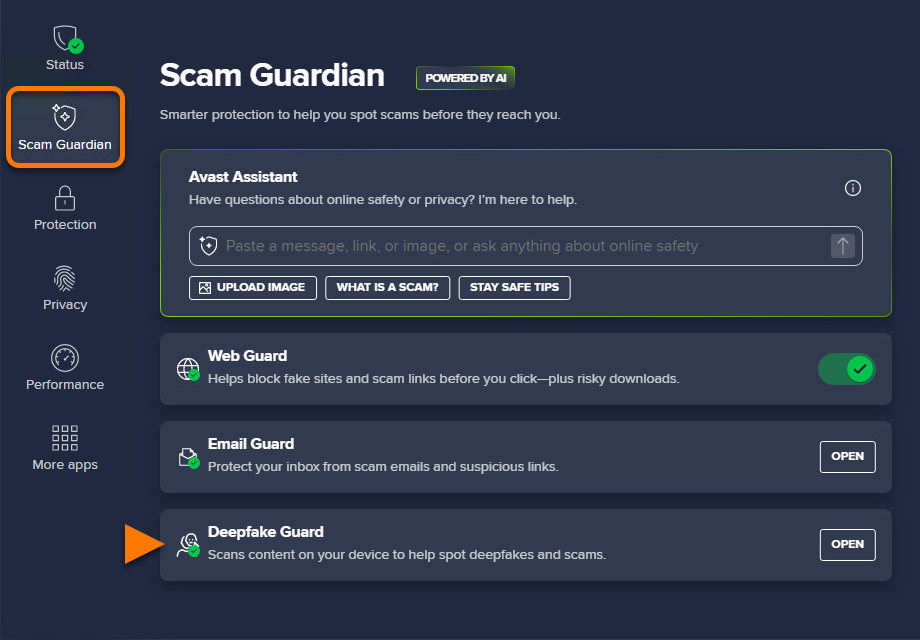
- アバスト アプリを開き、[詐欺ガーディアン プロ] ▸ [ディープフェイク ガード]を選択します。
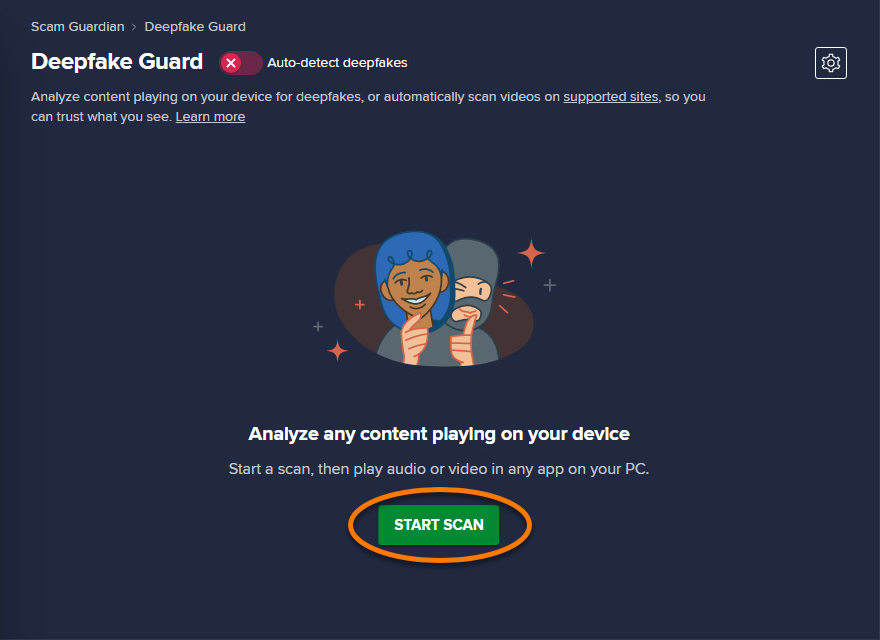
- [Start scan] (スキャンを開始) をクリックします。
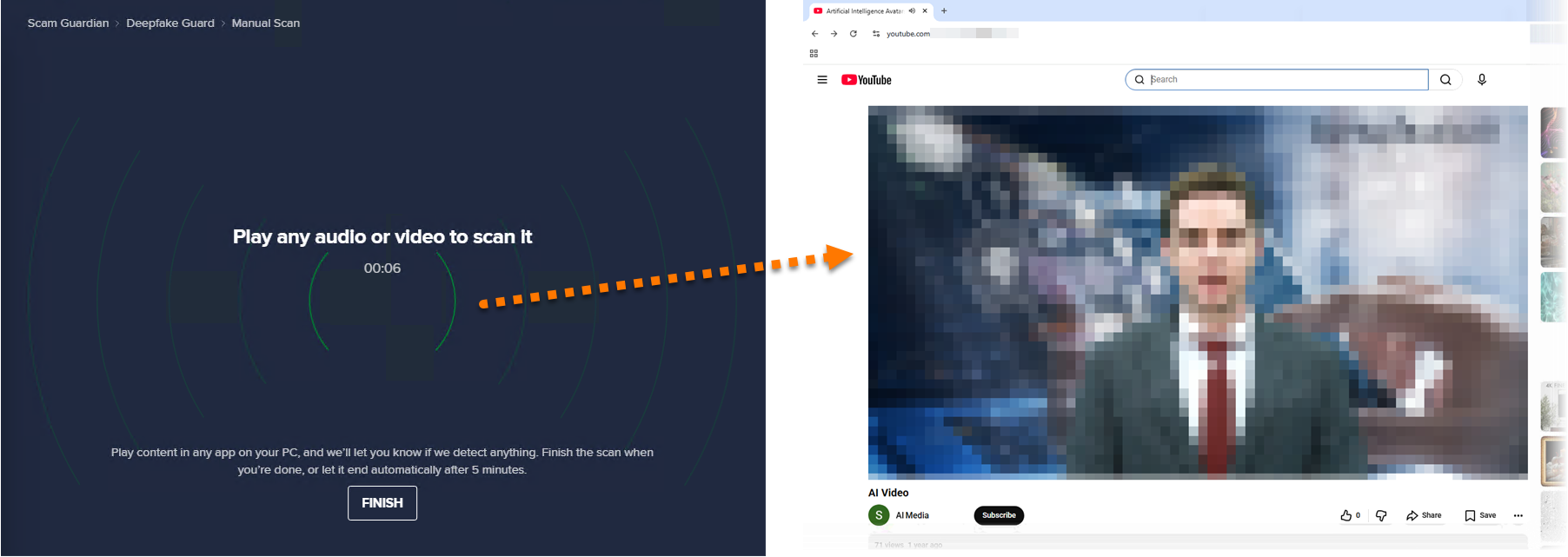
- ディープフェイク ガードがスキャンを開始します。ブラウザを開き、確認したいビデオを再生し、音声がオンになっていることを確認します。
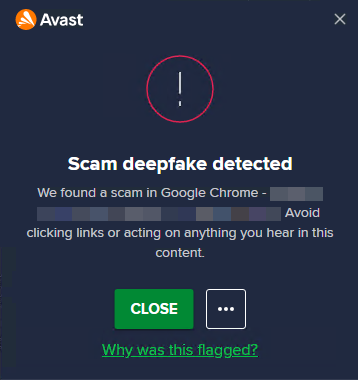
- 怪しい動画が検出された場合、通知が表示されます。
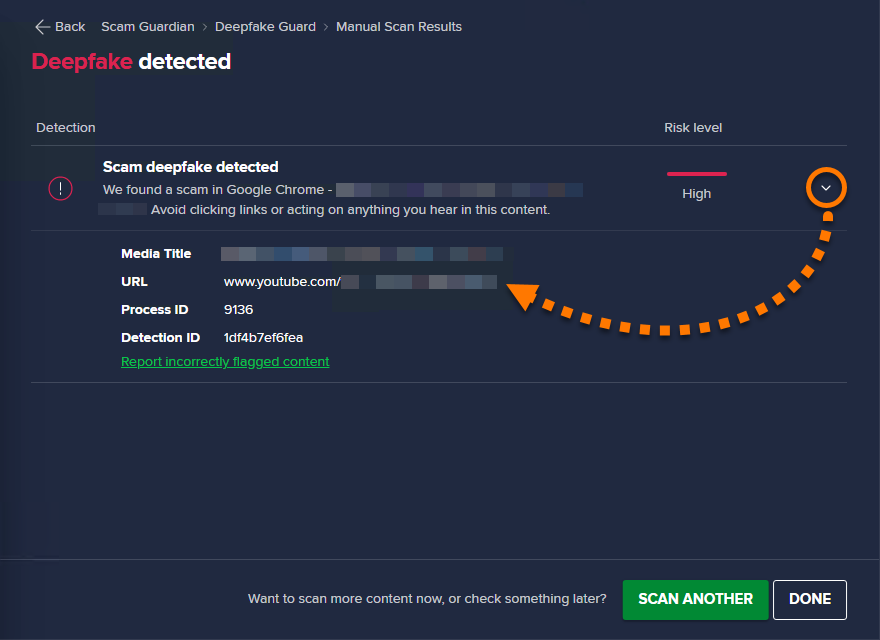
- スキャンが完了したら、ディープフェイク ガードのホーム画面で検出結果を確認します。検出されたビデオの横にある下矢印をクリックして、詳細を表示します。
自動検出の有効化
自動スキャンをオンにするには:
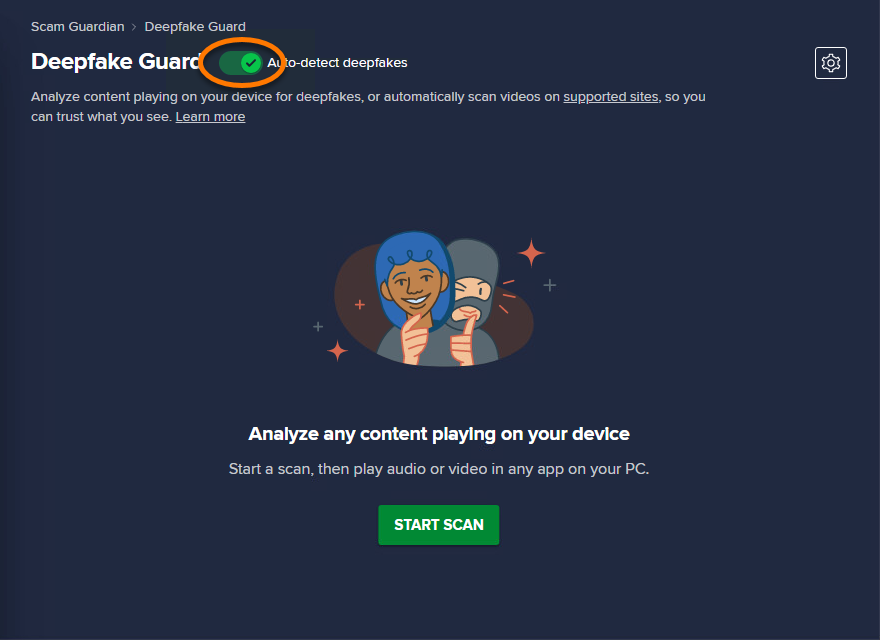
- ディープフェイク ガード画面で、赤(オフ)の ディープフェイクを自動検出する スライダーをクリックして、緑(オン)に変更します。
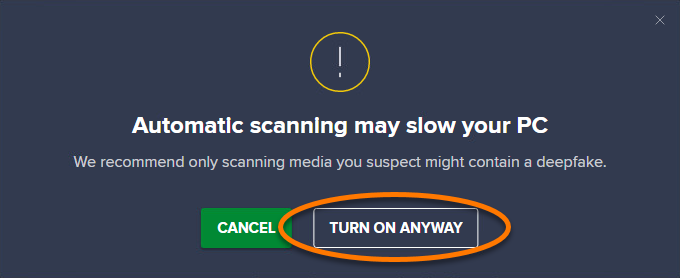
- 表示があったら、[オンにする] をクリックします(これを有効にすると、Windows デバイスの動作が遅くなる可能性があります)。
自動検出が有効になり、ディープフェイク ガードがサポートされるプラットフォーム上の動画を自動的にスキャンします。
ディープフェイク ガードの設定
設定を行うには:
- ディープフェイク ガード画面で、
 [設定](歯車アイコン)をクリックします。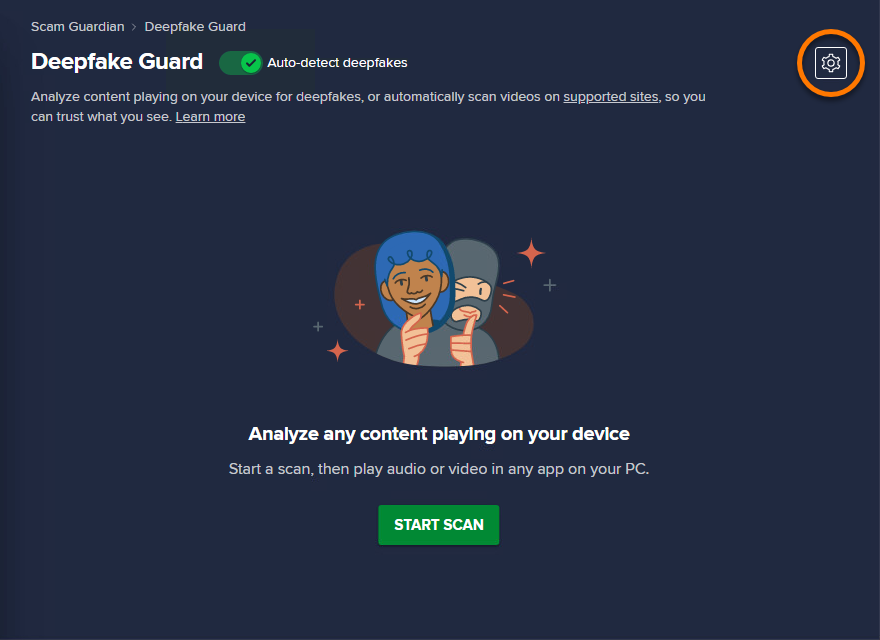
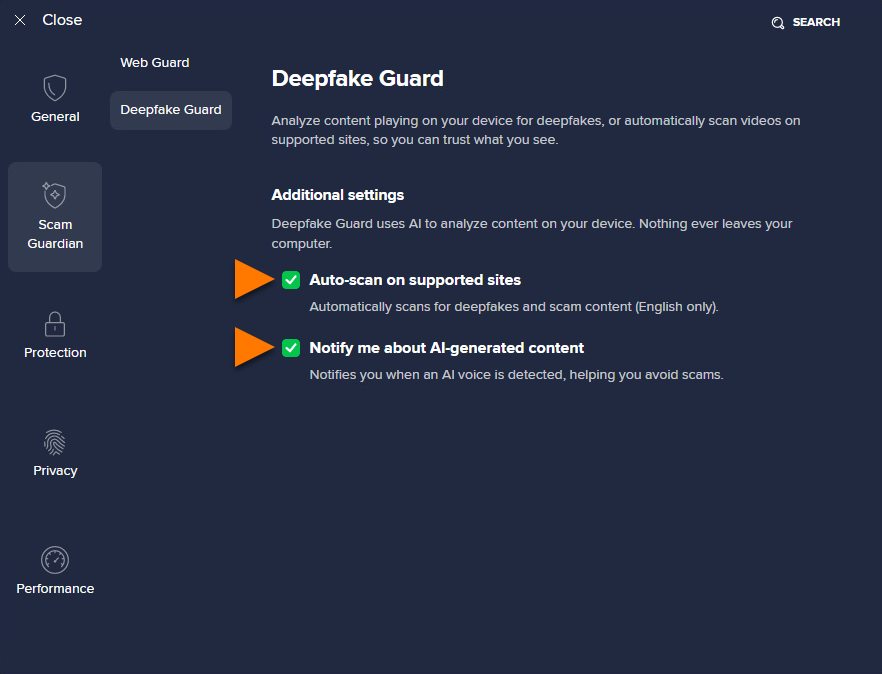
- 次のオプションが利用可能です。
- 対応サイト上で自動スキャン: このオプションの横にあるボックスにチェックを入れると、サポートされているプラットフォーム上の動画を自動的にスキャンします。
- AI生成によるコンテンツについて通知する:このオプションの横にあるボックスにチェックを入れて、不審なコンテンツが検出されたときにディープフェイク ガードが通知を表示するようにします。
その他の推奨事項
詐欺ガーディアン プロおよび関連機能の詳細については、次のいずれかの記事をご参照ください。
- アバスト プレミアム セキュリティ:
- Avast One:
この記事は役に立ちましたか?

ネット上の個人情報を非公開に保つ!
アバストのアンチトラッキングソフトウェアで、誰にも見られていないかのように閲覧できます。