Promotional banner image

コンピュータの動作が遅いですか。新品同様の動作

メンテナンスを行わないと、パソコンのパフォーマンスは時間の経過とともに低下します。 アバスト クリーンアップ プレミアムは、パソコンのパフォーマンスを大幅に改善するのに役立ちます。

アバスト ドライバ アップデーター実行後のトラブル解決

Windows

アバスト ドライバ アップデーターは、Windows 用のパフォーマンスツールです。ハードウェアをスキャンして破損したドライバや古いドライバを検出し、それらのドライバをアップデートして、Windows に関する問題を防止します。

場合によっては、ドライバのアップデートによってオーディオやトラックパッドが正常に機能しない、または画面解像度やグラフィックの品質に問題が生じる、といった PC の問題が発生することがあります。この問題が発生する場合は、次の手順に従って問題を解決してください。

ドライバを復元する

アバスト ドライバ アップデーターは、Windows 上で問題を引き起こしているドライバを自動的に特定します。問題のあるドライバが見つかった場合は、復元機能を使用してドライバを以前のバージョンに戻すことができます。問題の原因となっているドライバを特定できない場合は、次の Windows のシステムの復元の手順に従うことをおすすめします。

アバスト ドライバ アップデーターは、ドライバ アップデーターによって過去に更新されたドライバのバージョンのみを復元できます。お使いのオペレーティング システムやその他のサードパーティ製ソフトウェアによってアップデートされたドライバ バージョンは以下の手順で復元できません。

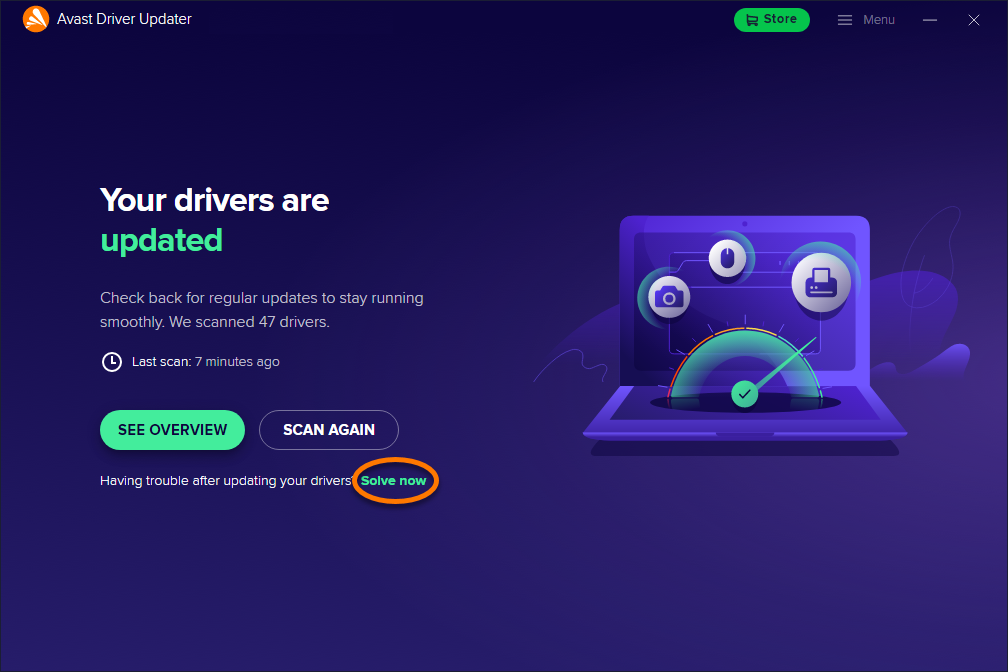
  1. アバスト ドライバ アップデーターを開き、[今すぐ解決] をクリックします。
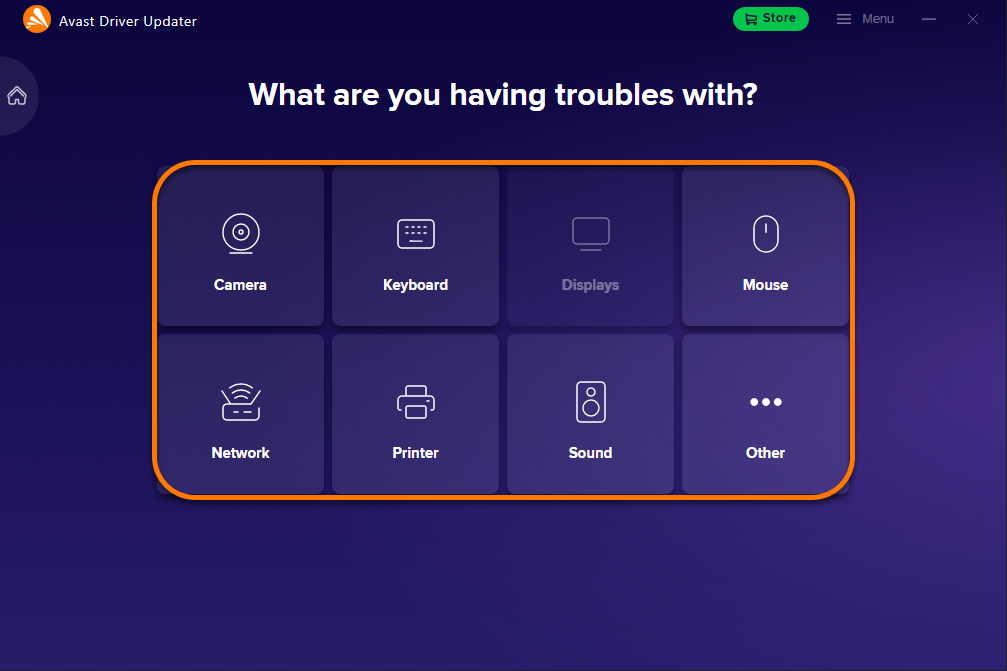
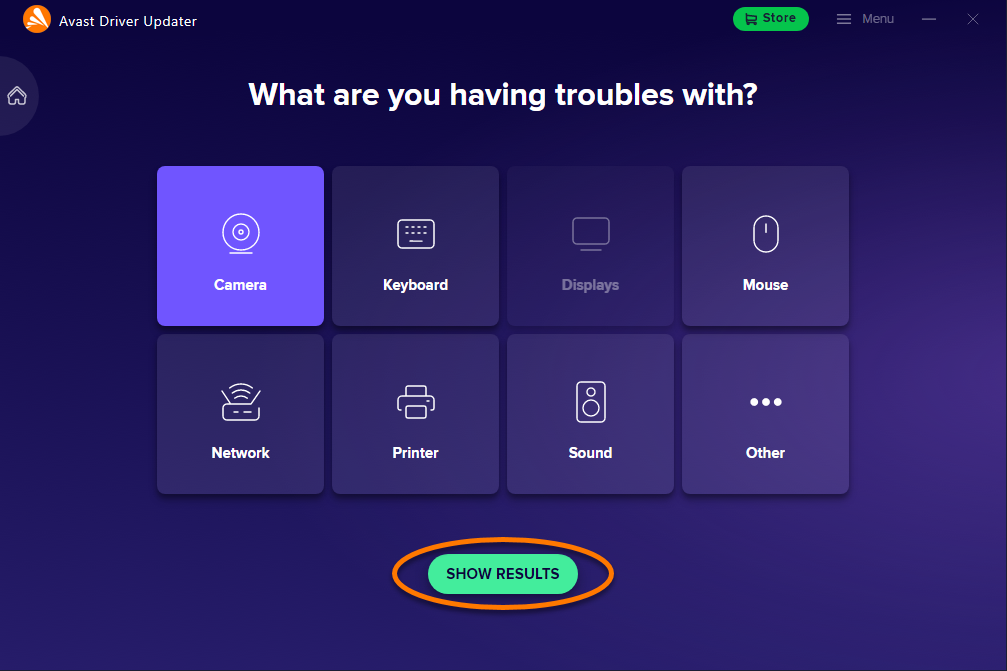
  2. 問題が発生しているコンポーネントを選択します。たとえば、PC のカメラが動作しなくなった場合は、[カメラ] タイルを選択します。
  3. [結果を表示] をクリックします。
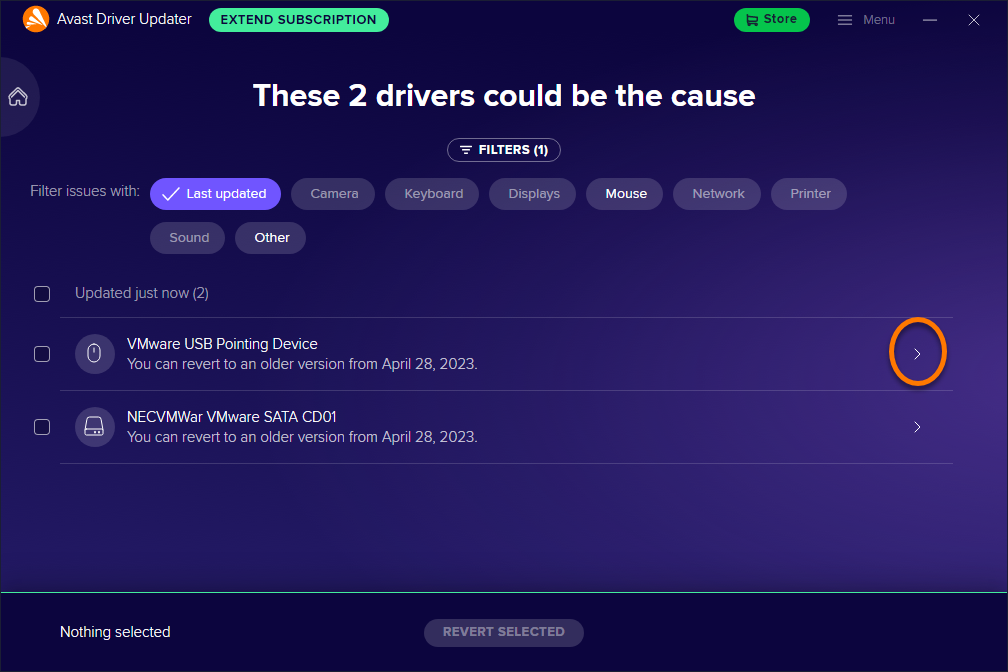
  4. [問題が検出されました] が表示されているドライバのパネルで [>] をクリックするか、 ...リストで別のドライバを選択します。
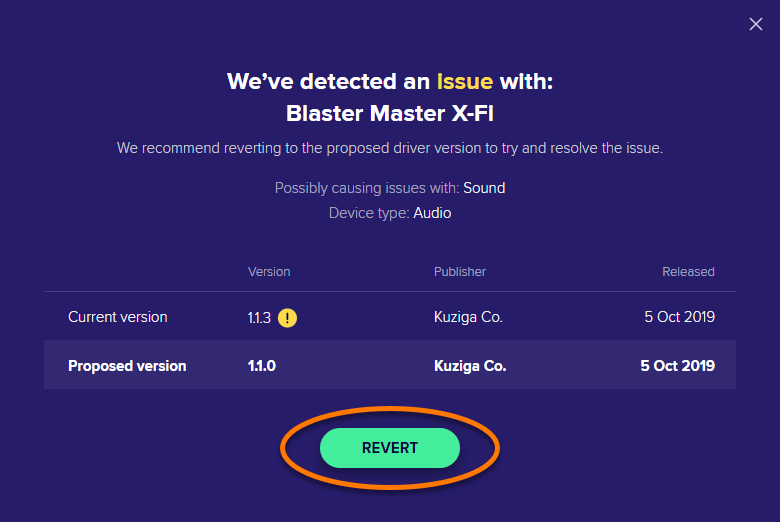
  5. ドライバの詳細画面で [元に戻す] をクリックします。
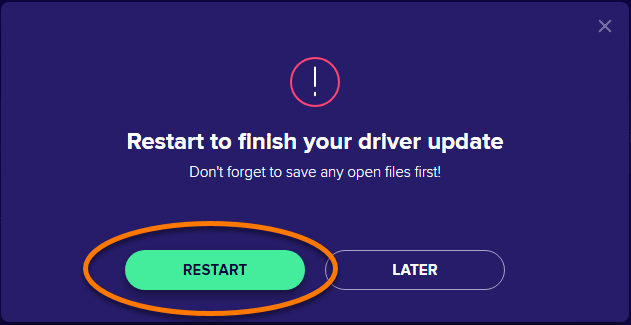
  6. ダイアログが表示されたら、[再起動] をクリックして PC をすぐに再起動します。

選択したドライバが以前のバージョンに戻ります。同じ問題が発生するのを回避するため、ドライバは 無視/スキップされました リストに移動します。

ドライバをスキップ済みとしてマークします

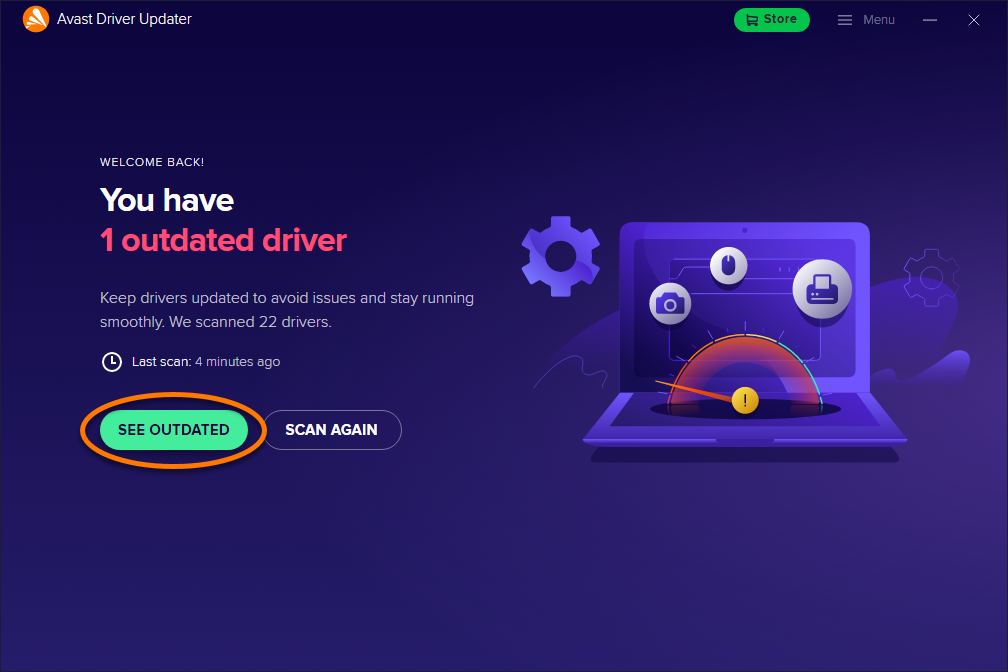
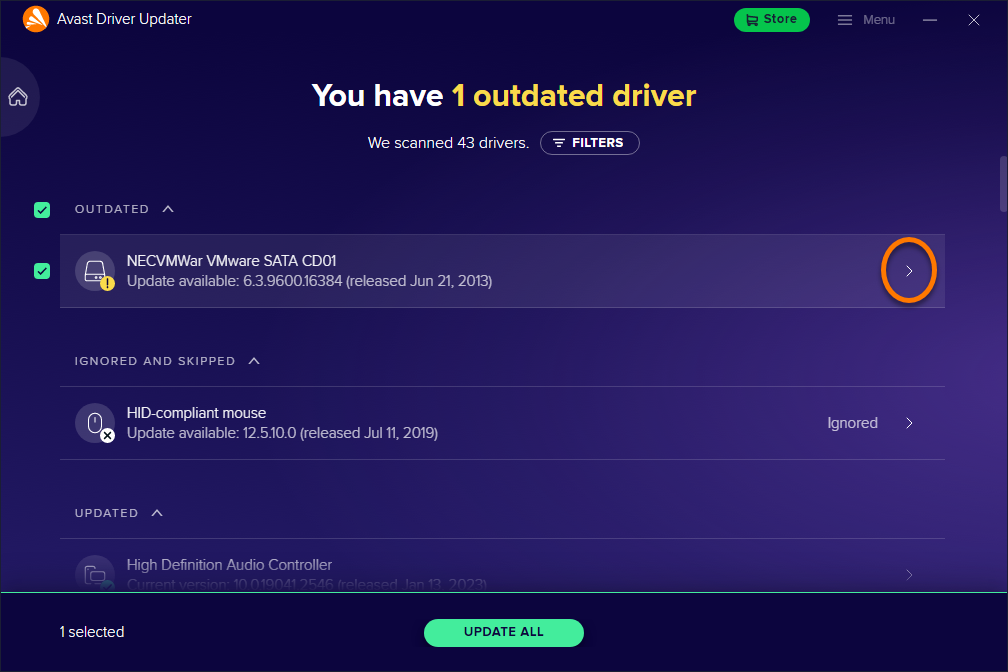
  1. アバスト ドライバ アップデーターを開き、[古い項目を見る] をクリックします。
  2. 古いドライバのパネルにある [>] 矢印をクリックします。
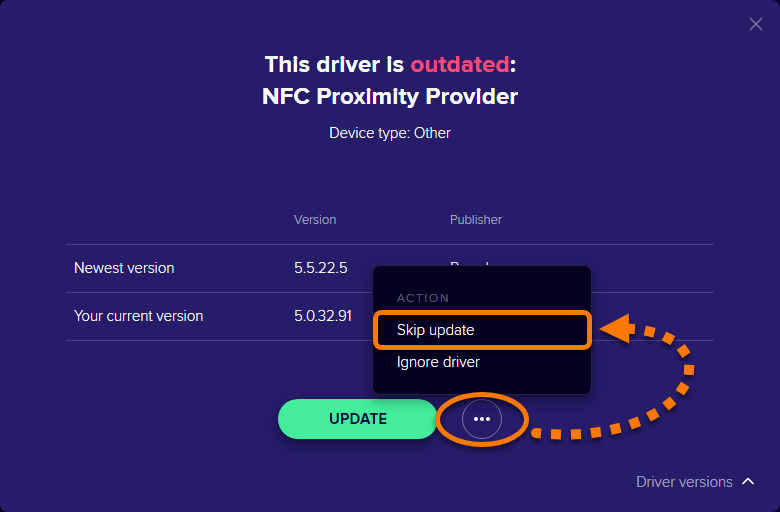
  3. [… その他のオプション] (3 つの点) をクリックし、[アップデートをスキップ] を選択します。

選択したドライバは 無視/スキップされました リストに移動します。

アバスト ドライバ アップデーターはドライバーを更新する前に Windows の復元ポイントを自動的に作成します。これにより、最近のシステム変更を元に戻して、PC を以前の状態に戻すことができます。問題の原因となっているドライバを特定できない場合のみ、Windows のシステムの復元を使用することをおすすめします。

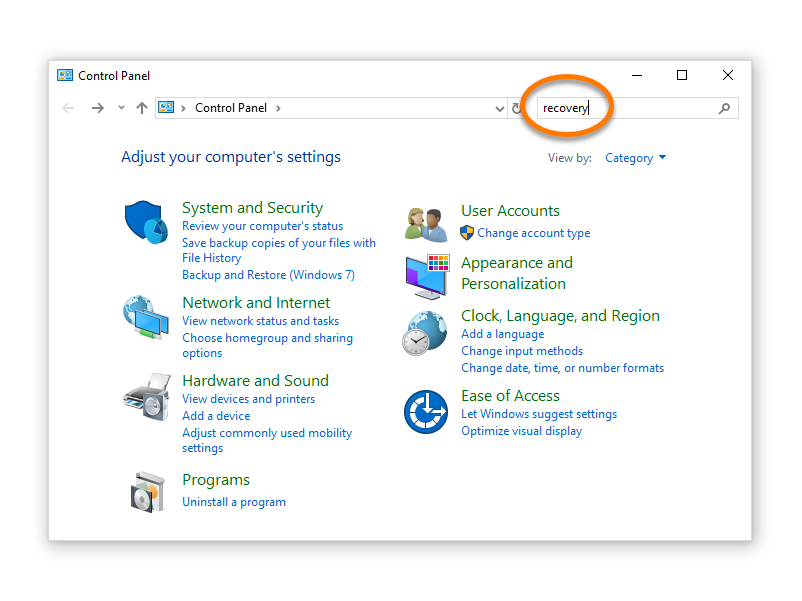
  1. PC で [コントロール パネル] を開きます。手順については、次の Microsoft のサポート記事を参照してください。
  2. コントロール パネルの検索ボックスに、「復元」と入力します。
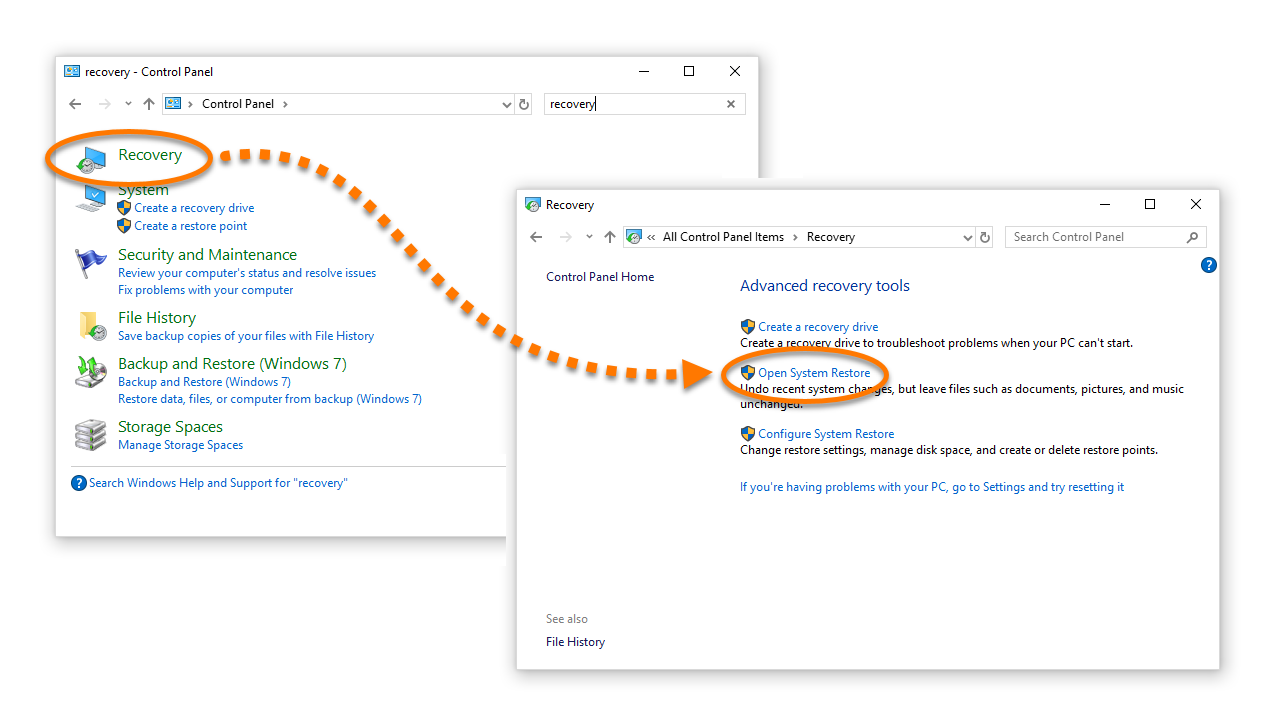
  3. [復元] ▸ [システムの復元を開く] を選択します。
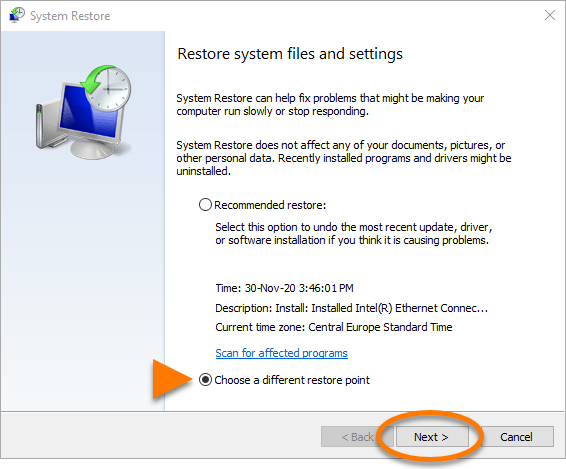
  4. [別の復元ポイントを選択する] を選択し、[次へ] をクリックします。
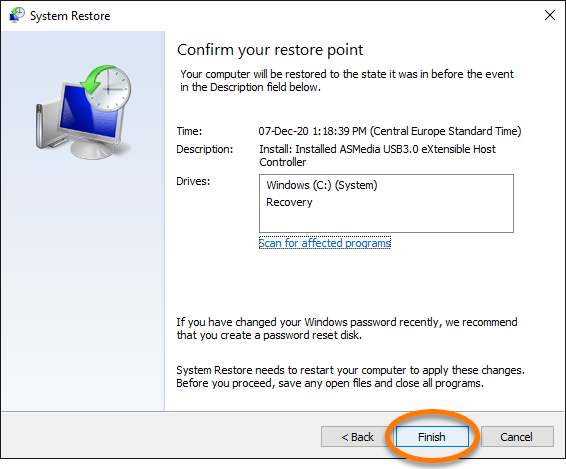
  5. 問題が発生した日より前の日付の復元ポイントを選択し、[次へ] をクリックします。
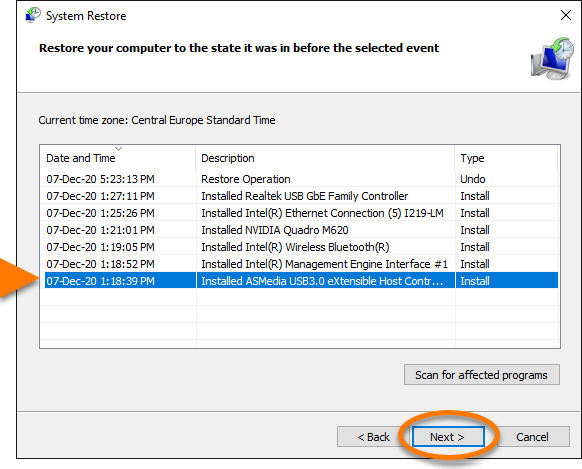
  6. [完了] をクリックします。
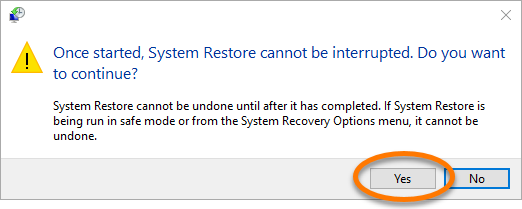
  7. [はい] をクリックしてシステムの復元を開始します。

PC が再起動したら、システムは以前の状態に戻ります。

文書番号(ID): troubleshoot-driver-updater最終更新日: 09/03/2026

この記事は役に立ちましたか?

Promotional banner image

ネット上の個人情報を非公開に保つ!

アバストのアンチトラッキングソフトウェアで、誰にも見られていないかのように閲覧できます。

さらにサポートが必要な場合

アカウント
コミュニティ
アカデミーにアクセスする