
コンピュータの動作が遅いですか。新品同様の動作
メンテナンスを行わないと、パソコンのパフォーマンスは時間の経過とともに低下します。 アバスト クリーンアップ プレミアムは、パソコンのパフォーマンスを大幅に改善するのに役立ちます。
ウェブカメラ シールド - はじめに
Windows
アバスト プレミアム セキュリティに付属しているウェブカメラ シールドは、パソコンのウェブカメラやマイクに不正にアクセスしようとするアプリケーションやマルウェアをブロックします。ウェブカメラ シールドを有効にすると、画像、ビデオ、オーディオをキャプチャして PC の外部に送信しようとする信頼できないアプリケーションがブロックされます。
アバスト プレミアム セキュリティでウェブカメラ シールドを使用する方法については、これ以降の関連セクションを参照してください。
ウェブカメラ シールドの設定を変更する
ウェブカメラ シールドには、ウェブカメラにアクセスしようとするアプリケーションを処理するための 3 つの動作モードがあります。
目的のモードを選択するには、以下の手順を実行します。
- アバスト プレミアム セキュリティを開き、[プライバシー] ▸ [ウェブカメラ シールド] を選択します。
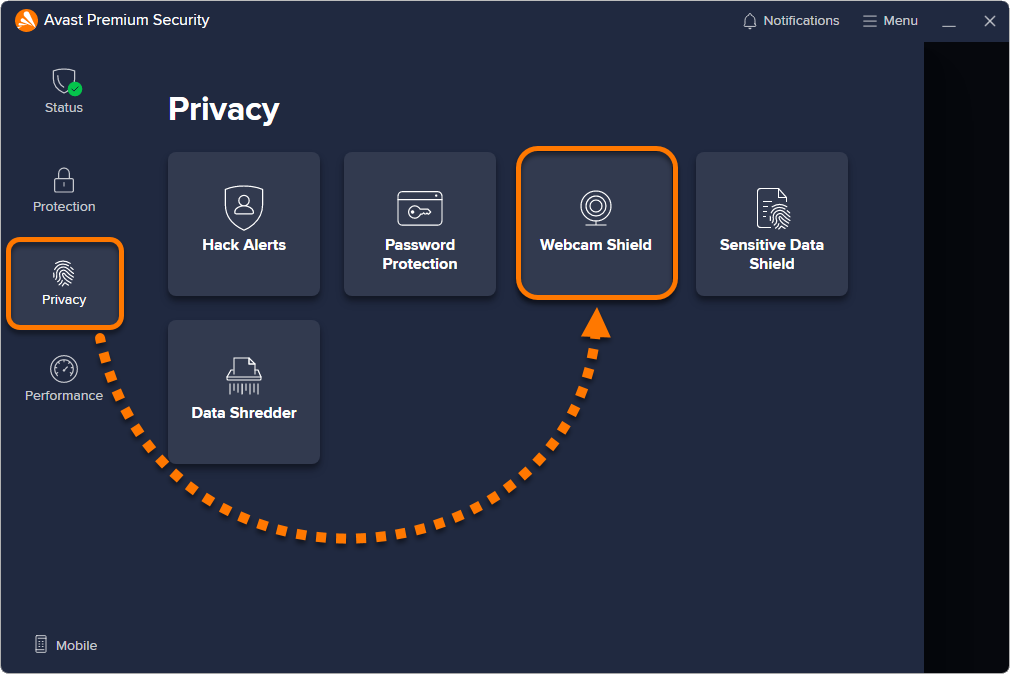
- 右上隅にある [
 設定] (歯車アイコン) をクリックします。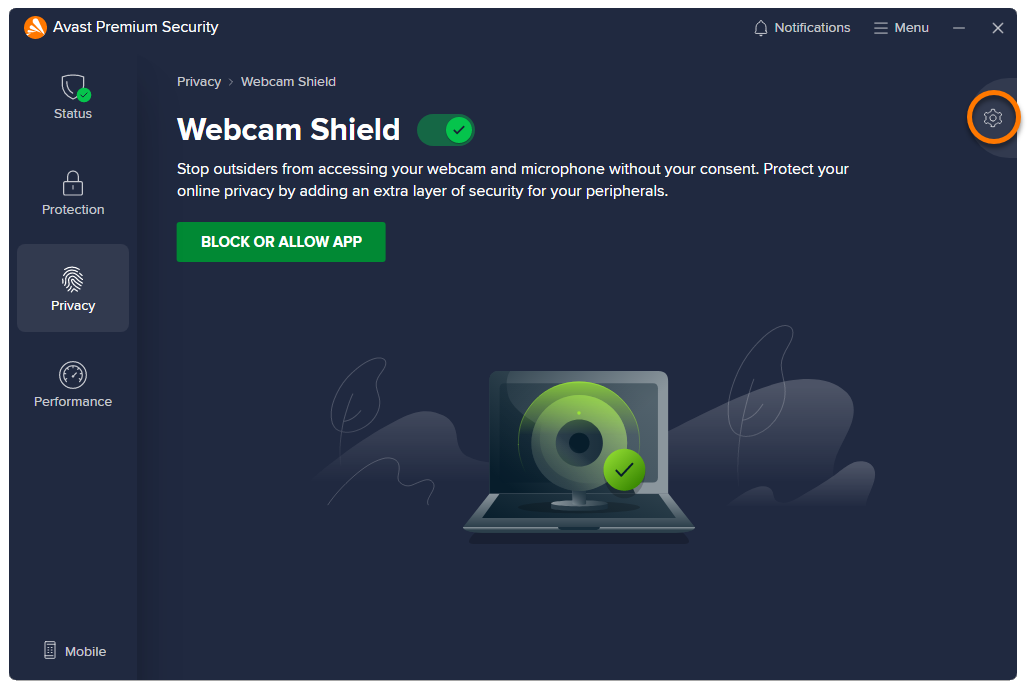
- マイクを保護するには、[マイクをシールド] オプションを選択にします。
Windows 10 以降でのみ、マイク保護機能を使用できます。
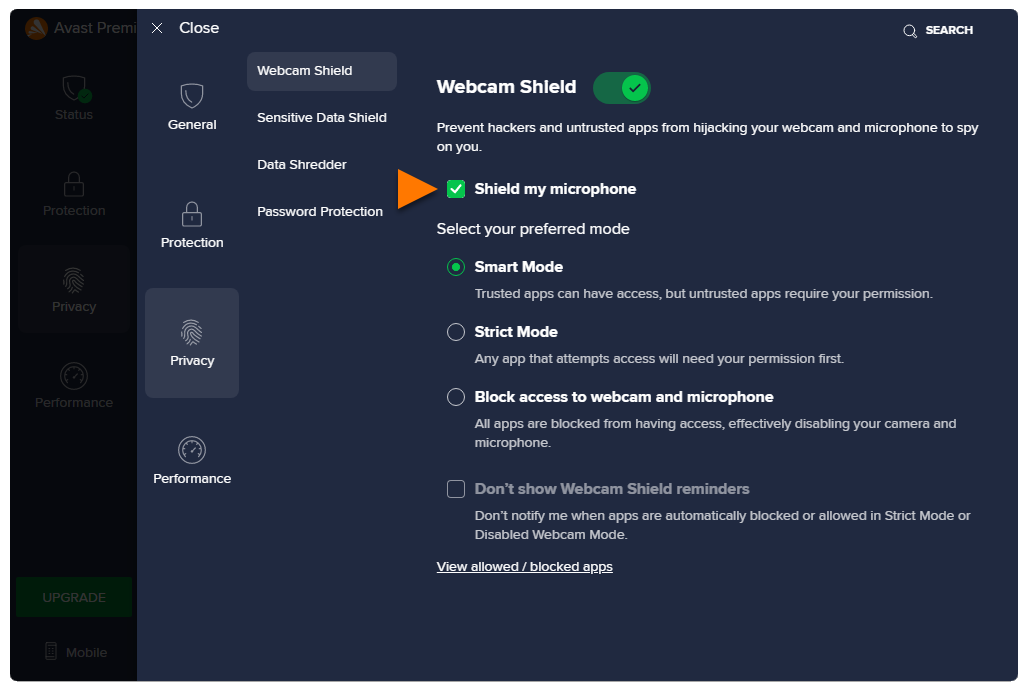
- 希望するモードを選択する:
- スマート モード (デフォルトで選択): 信頼できるアプリケーションに対して、ウェブカメラとマイクへのアクセスが自動的に許可されます。信頼できないアプリケーションがウェブカメラやマイクにアクセスしようとした場合は、そのアプリケーションの許可またはブロックを求める通知が表示されます。オプションを選択すると、そのアプリケーションが [ブロックおよび許可するアプリ] リストに表示されます。このリストでアプリケーションのステータスを確認して、追加の処理を選択できます。
- 厳格モード: いずれかのアプリケーションがウェブカメラやカメラにアクセスしようとするたびに通知が表示されるため、そのアプリケーションをブロックするか許可するかを選択できます。オプションを選択すると、そのアプリケーションが [ブロックおよび許可するアプリ] リストに表示されます。このリストでアプリケーションのステータスを確認して、追加の処理を選択できます。[ウェブカメラ シールドのリマインダーを表示しない] をオンにすると、通知が無効になります。
- ウェブカメラとマイクへのアクセスをブロック: いずれかのアプリケーションがウェブカメラやマイクにアクセスしようとするたびに通知が表示され、そのアプリケーションが自動的にブロックされます。[ウェブカメラ シールドのリマインダーを表示しない] をオンにすると、通知が無効になります。
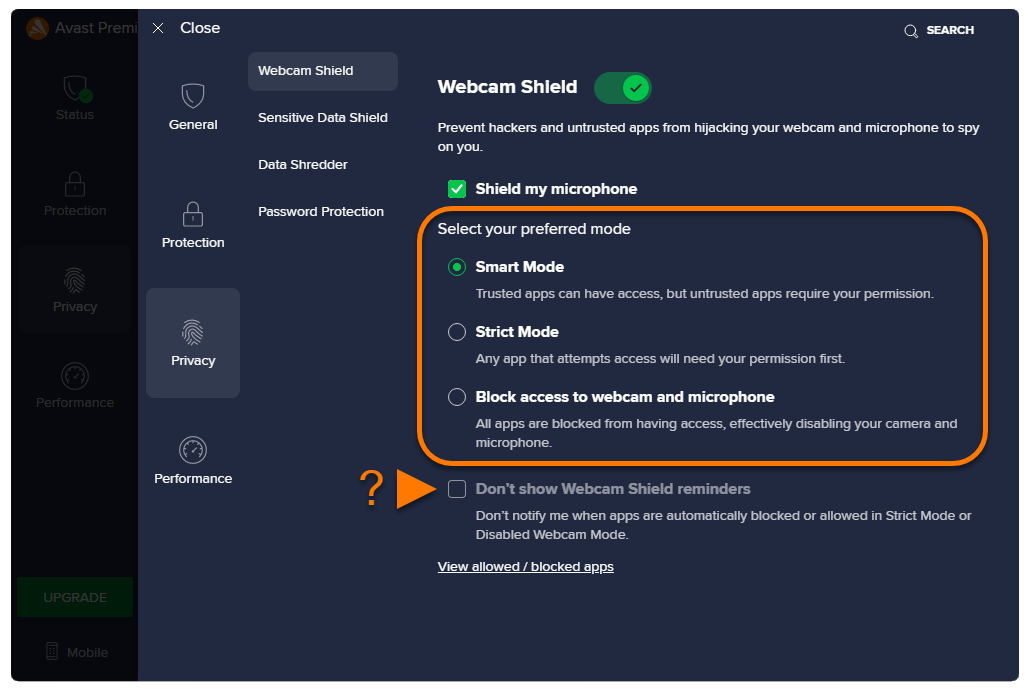
ウェブカメラ シールドは、アプリケーションの認証情報を確認し、何人のユーザーがそのアプリケーションをインストールしているか分析するアバスト レピュテーション機能に基づいて信頼できるアプリケーションを決定します。
ブロックおよび許可するアプリを管理する
特定のアプリケーションについて、ウェブカメラまたはマイクへのアクセスの許可/拒否を設定すると、そのアプリケーションが自動的に ブロックおよび許可するアプリ の設定画面の関連リストに追加されます。
[ブロックおよび許可するアプリ] 画面にアクセスするには、以下の手順を実行します。
- アバスト プレミアム セキュリティを開き、[プライバシー] ▸ [ウェブカメラ シールド] を選択します。
- [アプリをブロックまたは許可] ボタンをクリックします。
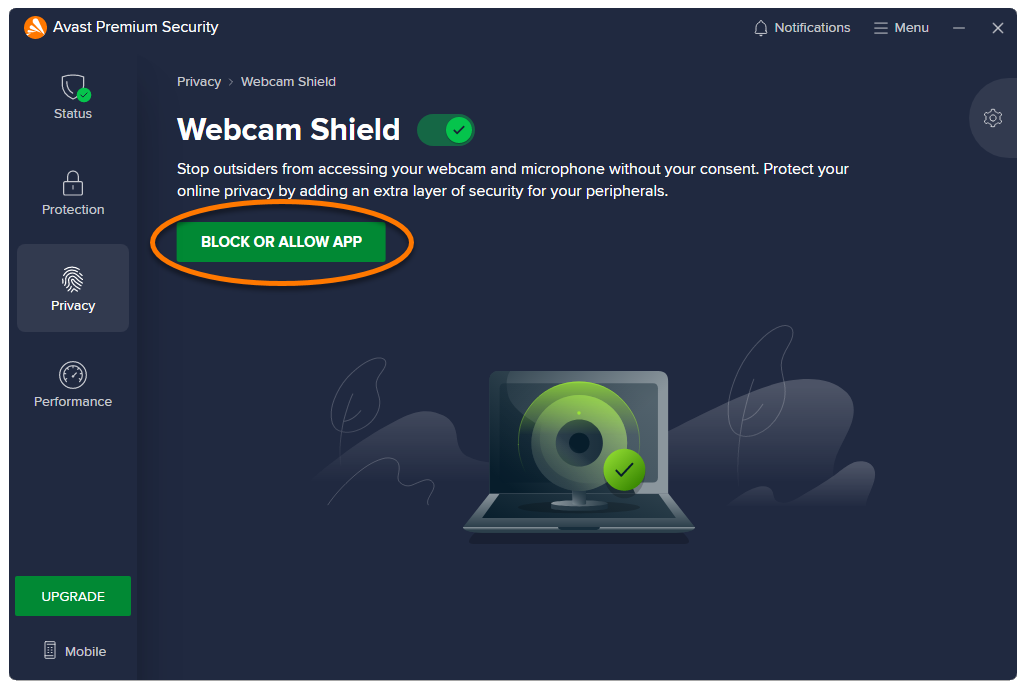
[ブロックおよび許可するアプリ] 画面が開き、[ブロックするアプリのリスト] か [許可するアプリのリスト] にアプリを追加できるようになります。詳しい手順については、次の記事を参照してください。
ウェブカメラ シールドを無効にする
ウェブカメラ シールドはデフォルトで有効になっています。ウェブカメラ シールドは常に有効にしておき、一時的なトラブルシューティングの目的でのみ無効にすることをおすすめします。
ウェブカメラ シールドを無効にするには以下の手順を実行します。
- アバスト プレミアム セキュリティを開き、[プライバシー] ▸ [ウェブカメラ シールド] を選択します。
- 緑 (オン) のスライダーをクリックし、ウェブカメラ シールドを無効にしておく時間を指定します。推奨値は 10 分です。この時間を変更する場合は、[その他のオプション] をクリックします。
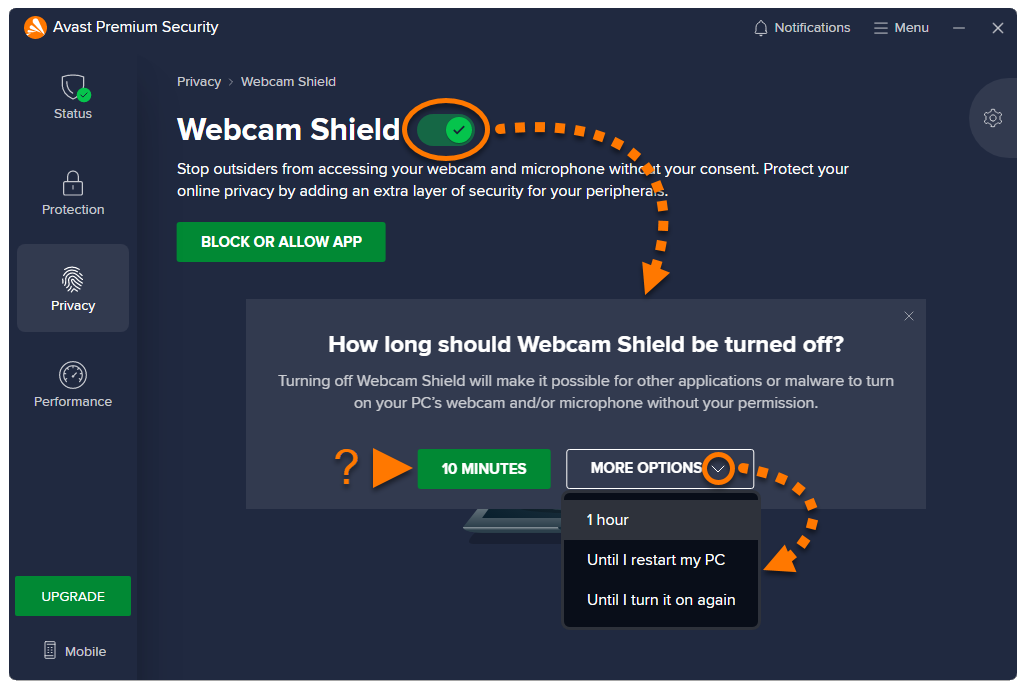
- [はい、停止します] をクリックして確定します。
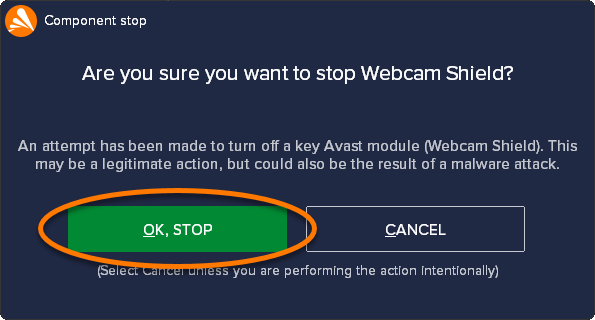
これで、ウェブカメラ シールドは無効になりました。手動で有効にするには、赤色(オフ)のスライダをクリックして、緑色(オン)に変えます。
問題のトラブルシューティング
よくある問題のトラブルシューティングについては、以下の情報をご参照ください。
- ウェブカメラ シールドが頻繁にポップアップを表示:ウェブカメラ シールド設定で、[スマート モード] が選択されていることを確認します。ウェブカメラ シールドが [厳格モード] に設定されている場合、アバストはいずれかのアプリケーションが PC のウェブカメラにアクセスしようすると毎回、ユーザーに通知します。
- PC のウェブカメラが動作しなくなった: ウェブカメラ シールド設定で、[スマート モード] または [厳格モード] が選択されていることを確認します。ウェブカメラ シールドが [ウェブカメラとマイクへのアクセスをブロック] に設定されている場合、アバストはすべてのアプリケーションが PC のウェブカメラにアクセスするのを防ぎます。
その他の推奨事項
ウェブカメラ シールドの詳細については、次の記事を参照してください。
この記事は役に立ちましたか?

ネット上の個人情報を非公開に保つ!
アバストのアンチトラッキングソフトウェアで、誰にも見られていないかのように閲覧できます。