
コンピュータの動作が遅いですか。新品同様の動作
メンテナンスを行わないと、パソコンのパフォーマンスは時間の経過とともに低下します。 アバスト クリーンアップ プレミアムは、パソコンのパフォーマンスを大幅に改善するのに役立ちます。
機密データ シールド - はじめに
Windows
この記事では、アバスト プレミアム セキュリティに含まれる機密データ シールドについて説明します。機密データ シールドの Avast One バージョンの詳細については、次の記事をご参照ください。Avast One 機密データ シールド - はじめに。
機密データ シールドは、マルウェアや不正アクセスから機密文書を保護するための追加のレイヤーを提供します。すべての機密データ シールドの設定の使用と管理方法については、この記事のセクションをご参照ください。
機密文書のスキャン
Windows デバイスをスキャンして、個人情報を含み、アバストでまだ保護されていない文書を特定します。
- アバスト プレミアム セキュリティを開き、[プライバシー] ▸ [機密データ シールド] の順に選択します。
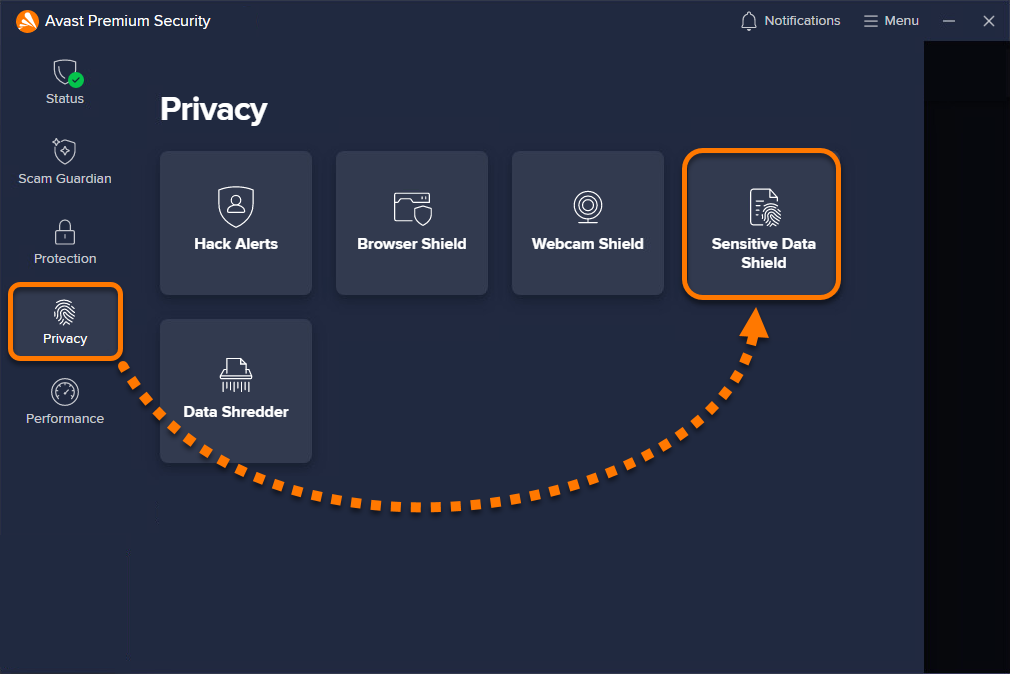
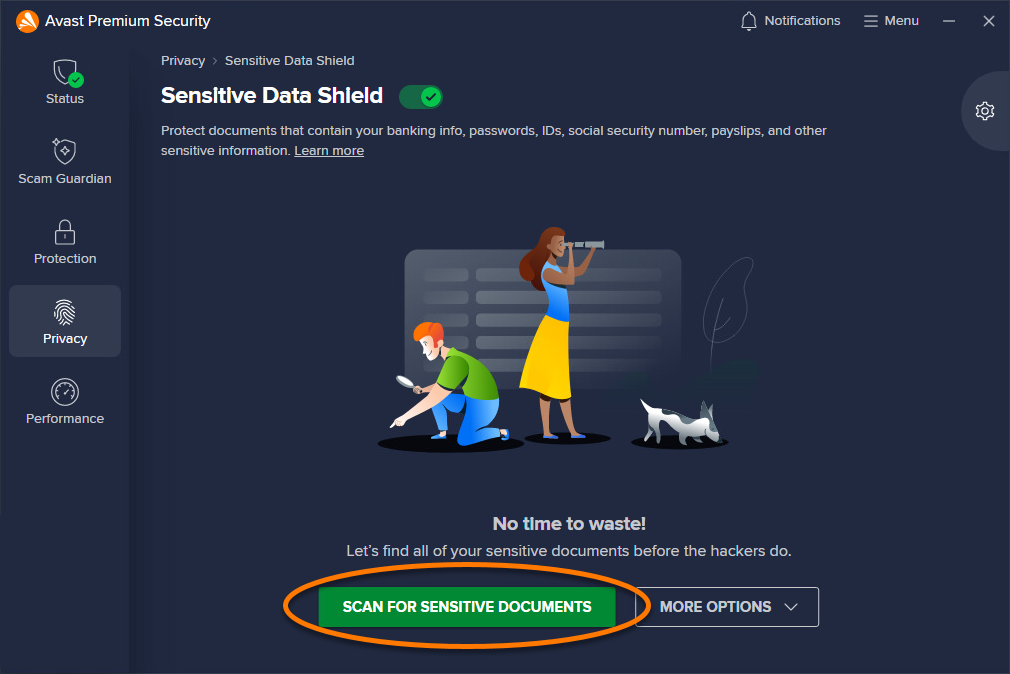
- [機密ドキュメントのスキャン] をクリックします。
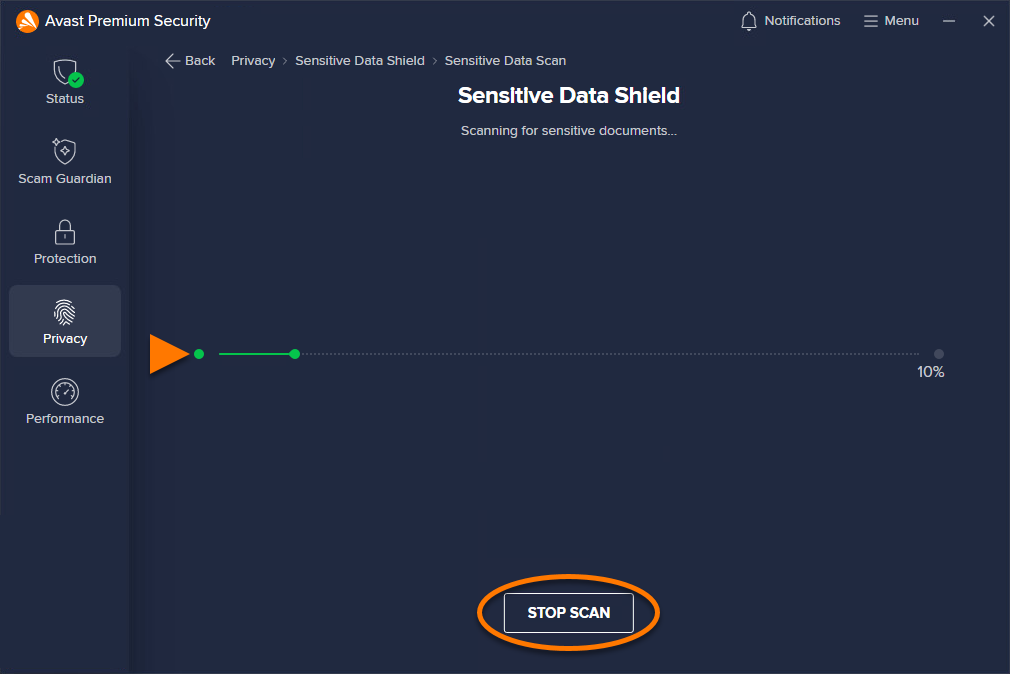
- 機密データ シールドが、機密文書がないかお使いの Windows デバイスをスキャンするのを待ちます。スキャンをキャンセルする場合は、[スキャンを停止] をクリックします。
- スキャンが完了すると、機密データ シールドは個人情報が含まれている可能性のある保護されていないファイルをリスト表示します。このリストには、脆弱な文書の名前、位置情報、および種類が含まれています。
見つかったすべてのファイルがデフォルトで選択されます。必要に応じて、ファイルの横にあるボックスのチェックを外して、選択を解除します。[すべて保護] または [選択したものを保護] をクリックして、すべての選択した文書の保護を開始します。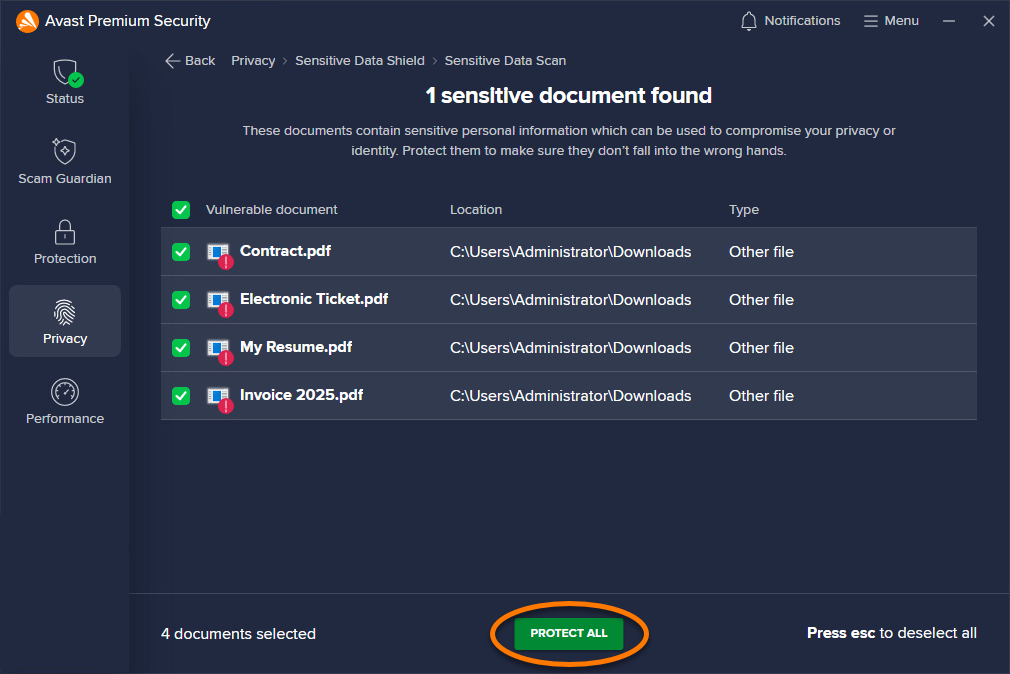
- [完了] をクリックして操作を完了し、機密データ シールドのメイン画面に戻ります。
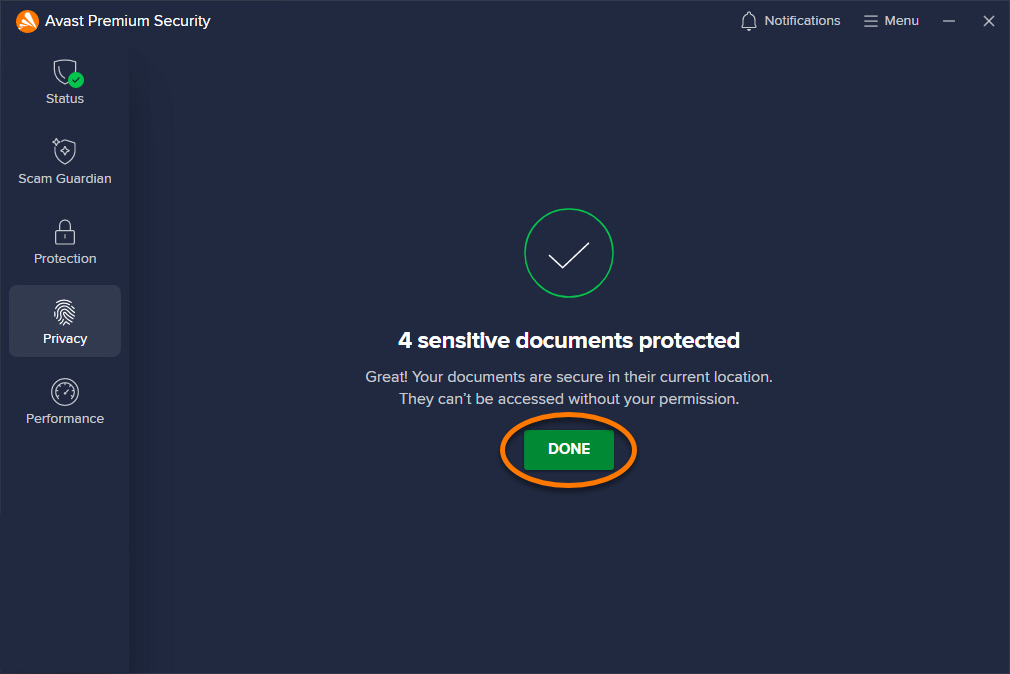
これで、選択した機密データが保護されます。信頼できないアプリケーションやマルウェアのほか、許可されていないユーザーが保護されたファイルにアクセスしようとすると、機密データ シールドはアクセスをブロックするか、アクセスをブロックするかどうかを確認するダイアログを表示します。
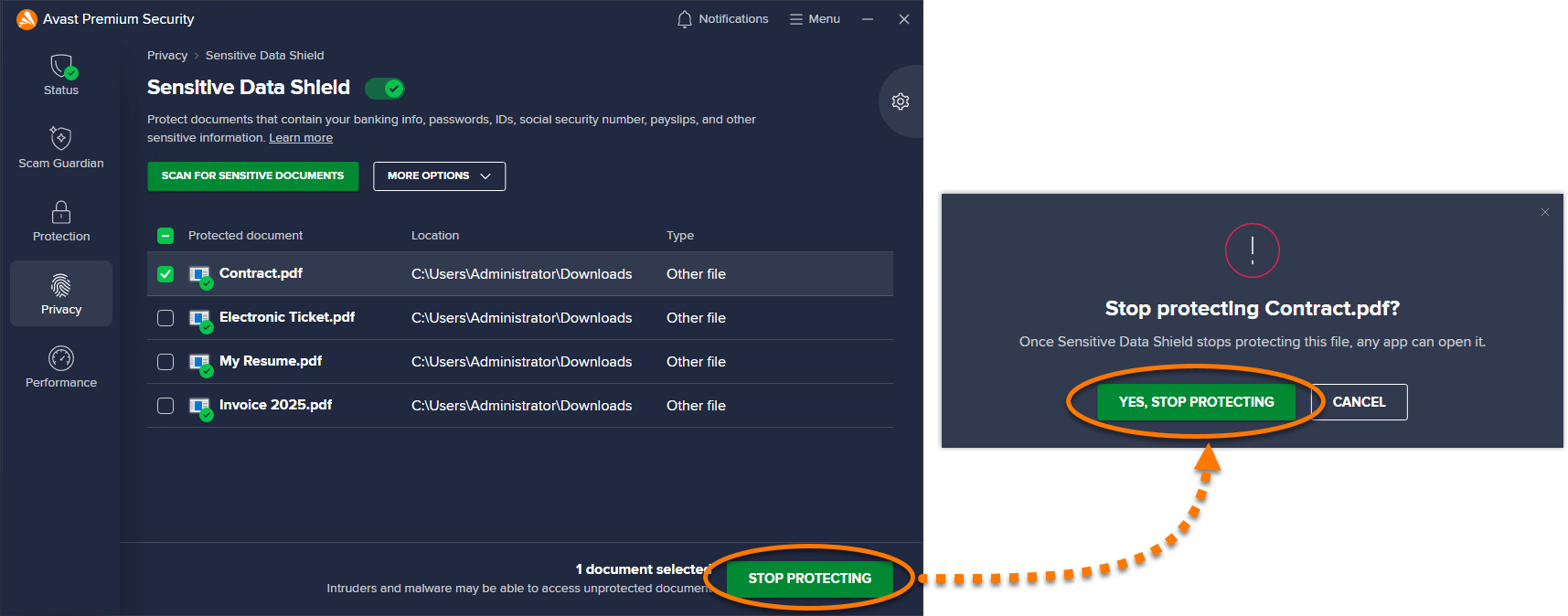
機密文書の保護を停止するには、文書の横のボックスにチェックを入れた後、[保護を停止] ▸ [はい、保護を停止] の順にクリックします。
新しい文書を保護
新しい文書を保護するには、手動で保護された文書タブに追加することができます。
- アバスト プレミアム セキュリティを開き、[プライバシー] ▸ [機密データ シールド] を選択します。
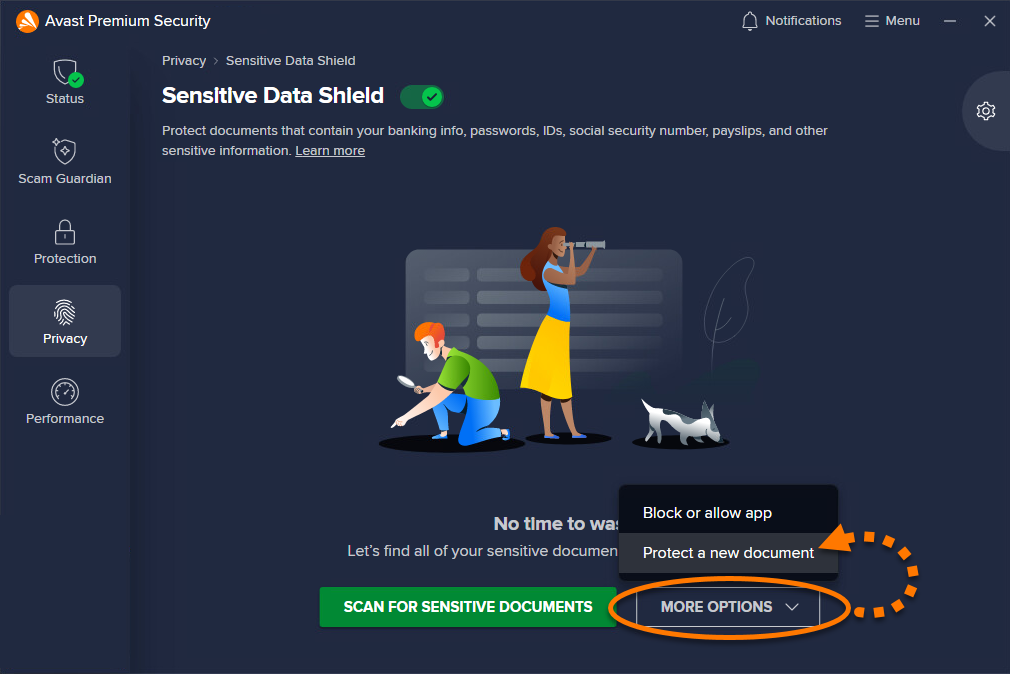
- [その他のオプション] ▸ [新しい文書を保護] をクリックします。
- 保護する文書を選択し、[開く] をクリックします。
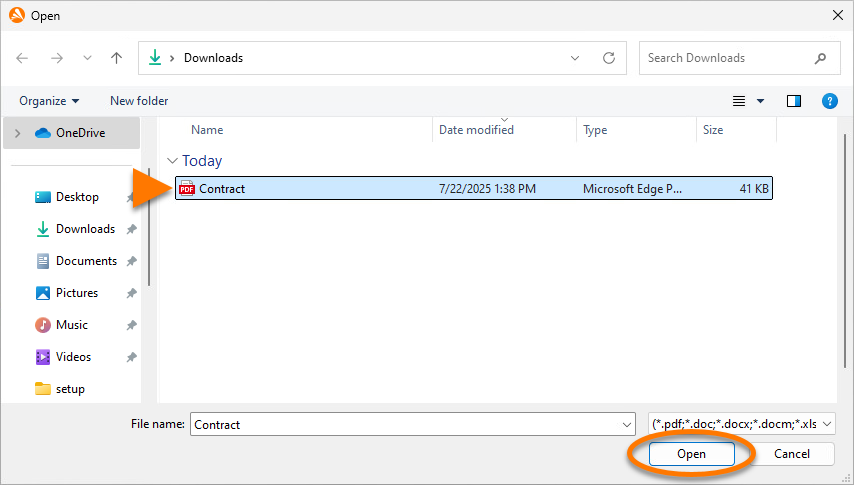
これで、選択した文書が機密データ シールドによって保護されます。信頼できないアプリケーションやマルウェアのほか、許可されていないユーザーがファイルにアクセスしようとすると、機密データ シールドはアクセスをブロックするか、アクセスをブロックするかどうかを確認するダイアログを表示します。
機密文書の保護を解除するには、[保護された文書] リストの文書の上にカーソルを置き、右側に表示される X アイコンをクリックします。[はい、保護を停止します] をクリックして、確認します。

設定を管理する
- アバスト プレミアム セキュリティを開き、[プライバシー] ▸ [機密データ シールド] の順に選択します。
- 画面の右上隅にある [
 設定](歯車アイコン)をクリックします。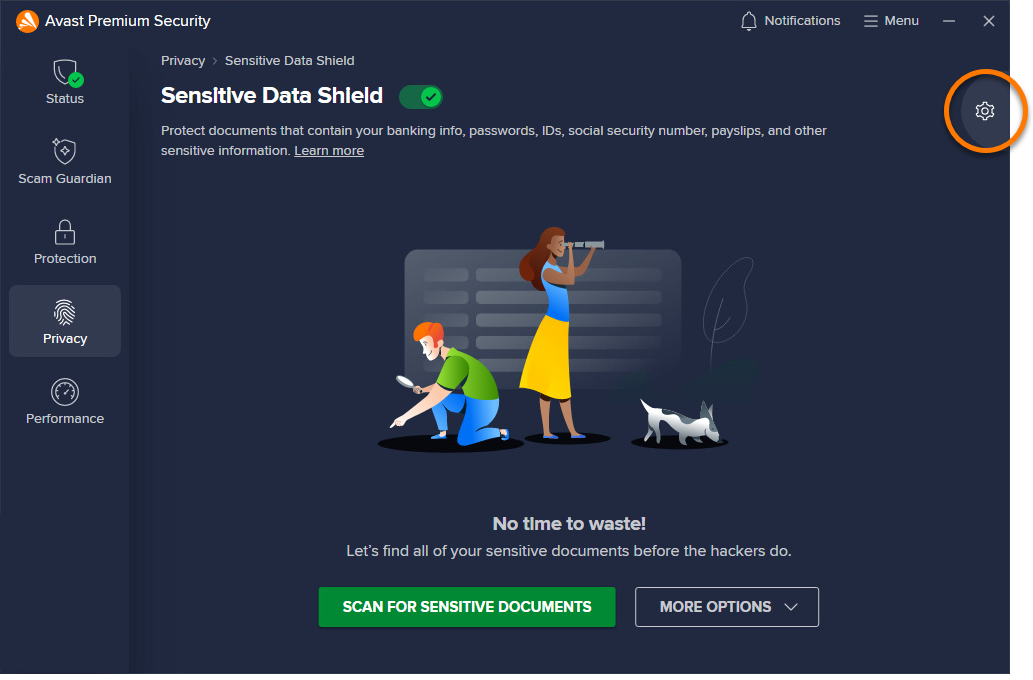
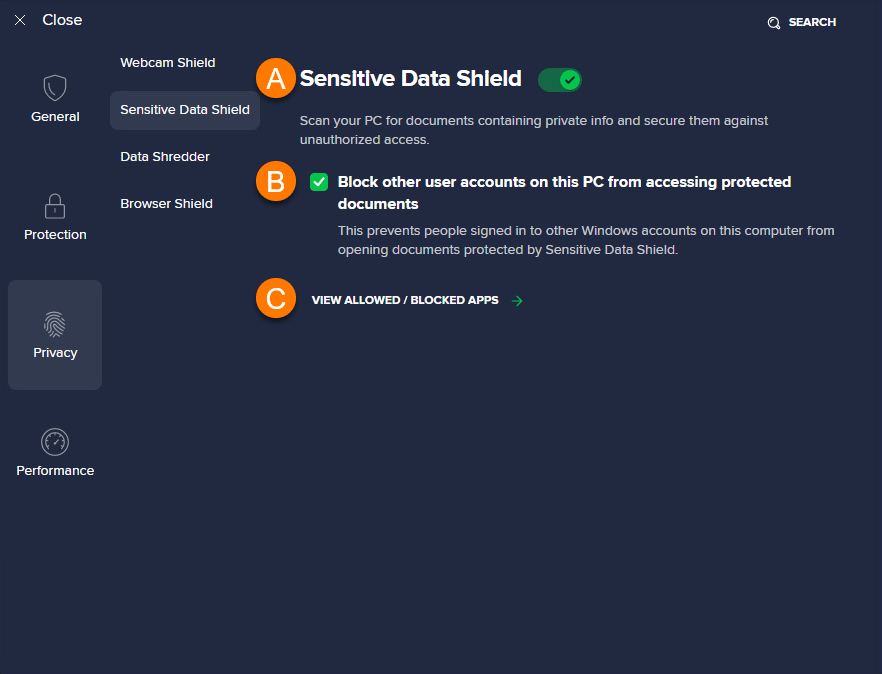
- 次の設定を管理します。
- 機密データ シールドの無効化: 緑色 (オン) のスライダをクリックして、赤色 (オフ) に変更します。機密データ シールドは常に有効にしておき、一時的なトラブルシューティングの目的でのみ無効にすることをおすすめします。
- この Windows デバイスの他のユーザーアカウントによる保護された文書へのアクセスをブロックする(デフォルトでオン): このオプションに常にチェックマークを入れておき、許可されたユーザーしか機密文書にアクセスできないようにすることをおすすめします。
ユーザー アカウントのログイン情報を他の人と共有すると、その人は保護されたファイルを見ることができるようになります。
- [許可アプリとブロックアプリを表示する]:機密データ シールドで常にブロックまたは許可するアプリケーションのリストを開いて修正します。詳細については、次の記事をご参照ください。アバスト アンチウイルスでブロック済みアプリと許可アプリ画面を使用する。
その他の推奨事項
機密データ シールドの詳細については、次の記事をご参照ください。
この記事は役に立ちましたか?

ネット上の個人情報を非公開に保つ!
アバストのアンチトラッキングソフトウェアで、誰にも見られていないかのように閲覧できます。