
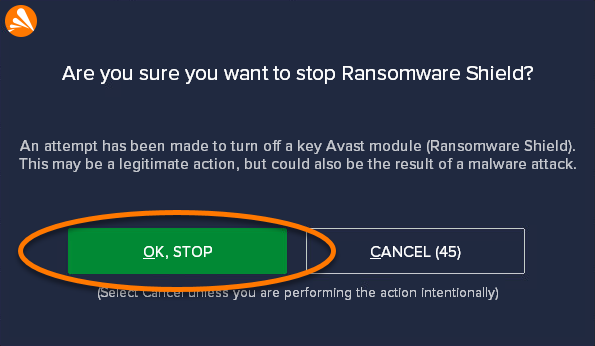
保護されたフォルダを追加または削除する
デフォルトで、ランサムウェア シールドは、通常、個人データが保存されているフォルダ(ドキュメントや写真フォルダなど)を自動的に保護します。保護されたフォルダのサブフォルダも保護されます。保護されるフォルダ リストにフォルダを追加または削除するには:
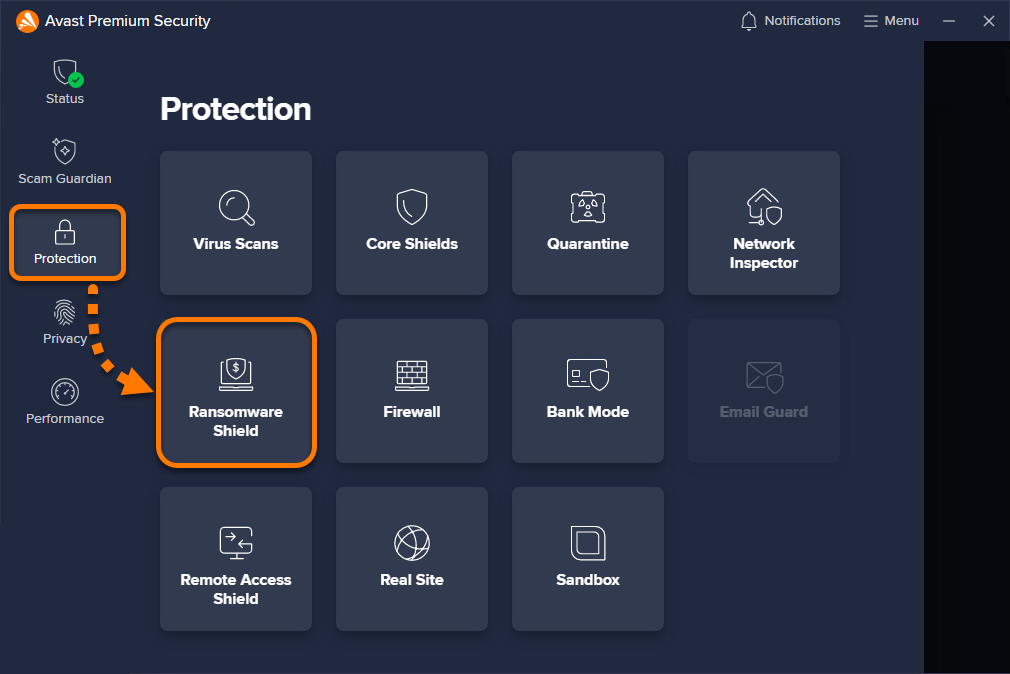
- アバスト プレミアム セキュリティを開き、[ランサムウェア シールド]タイルをクリックします。
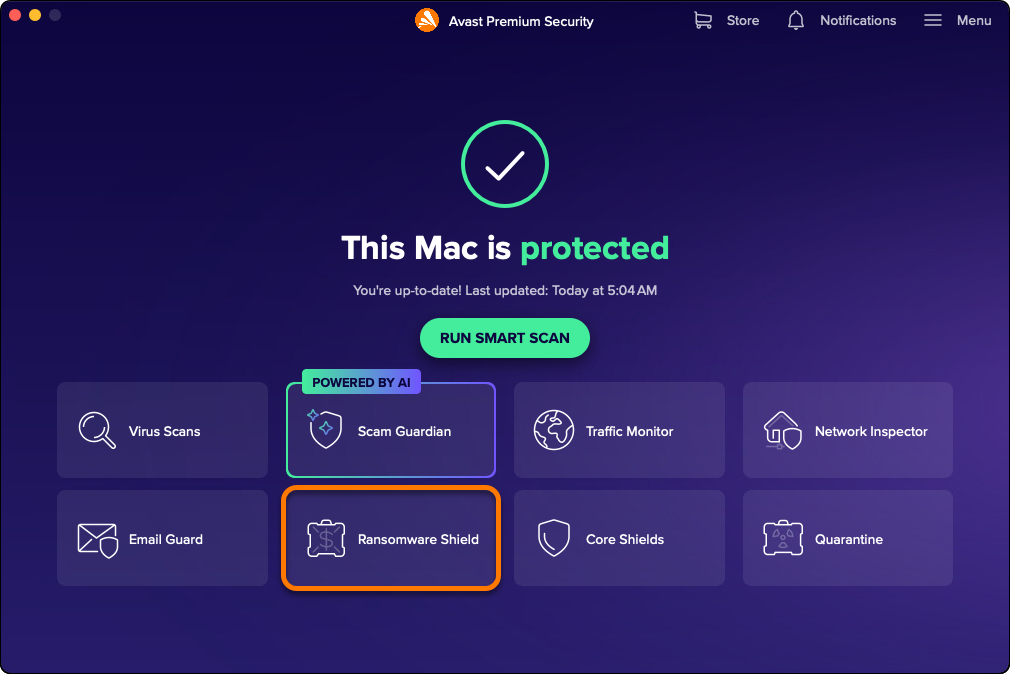
- 選択したフォルダの追加または削除:
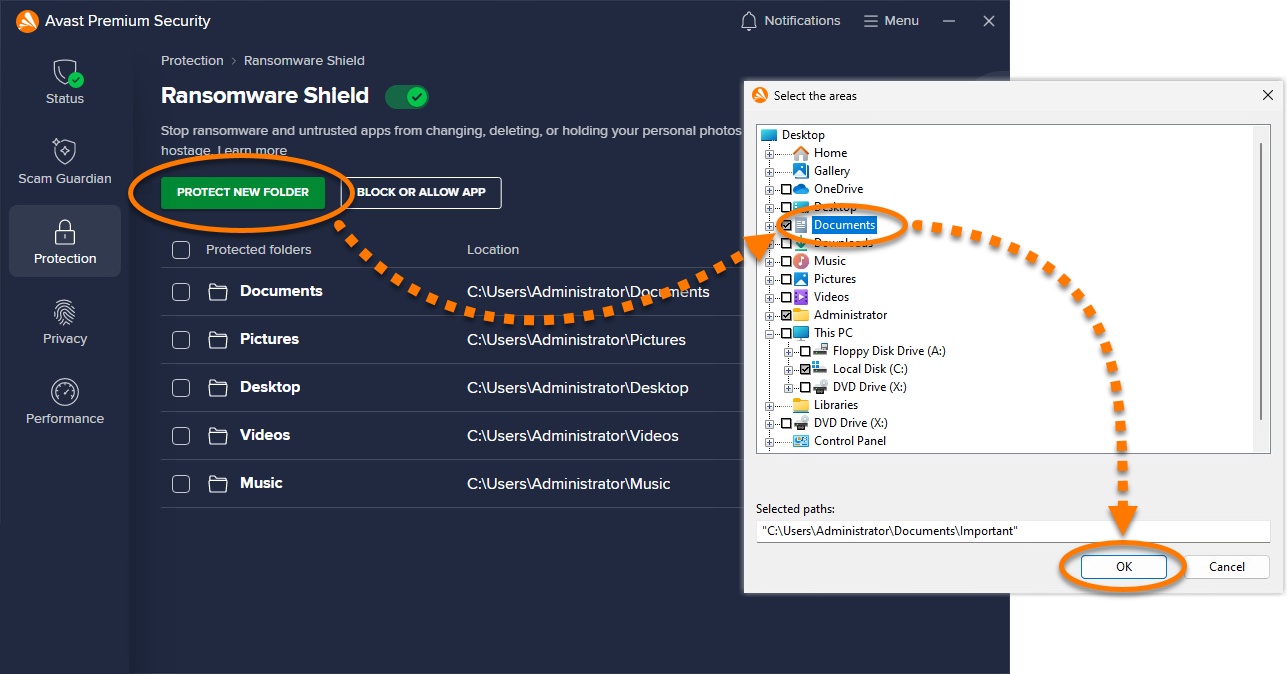
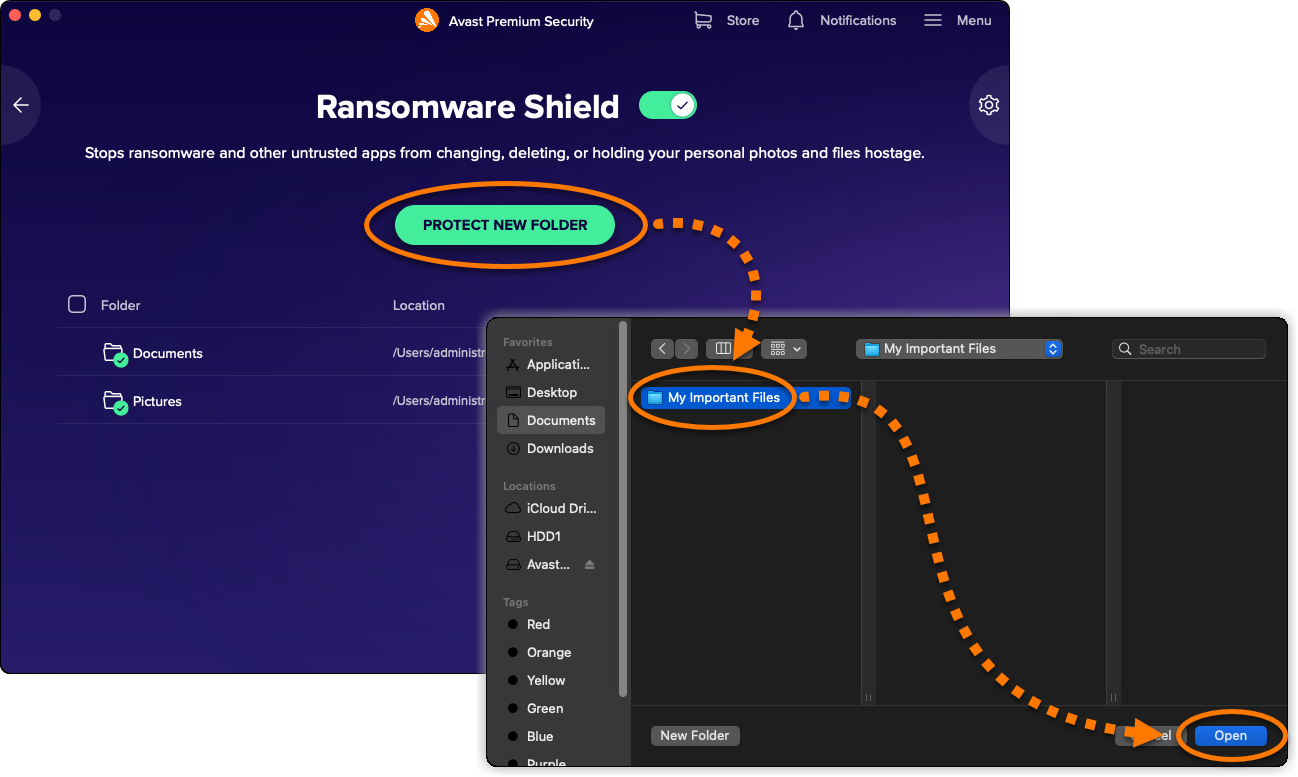
- フォルダを追加するには:[新しいフォルダーを保護] をクリックし、保護するフォルダーを選択して、[開く] をクリックします。
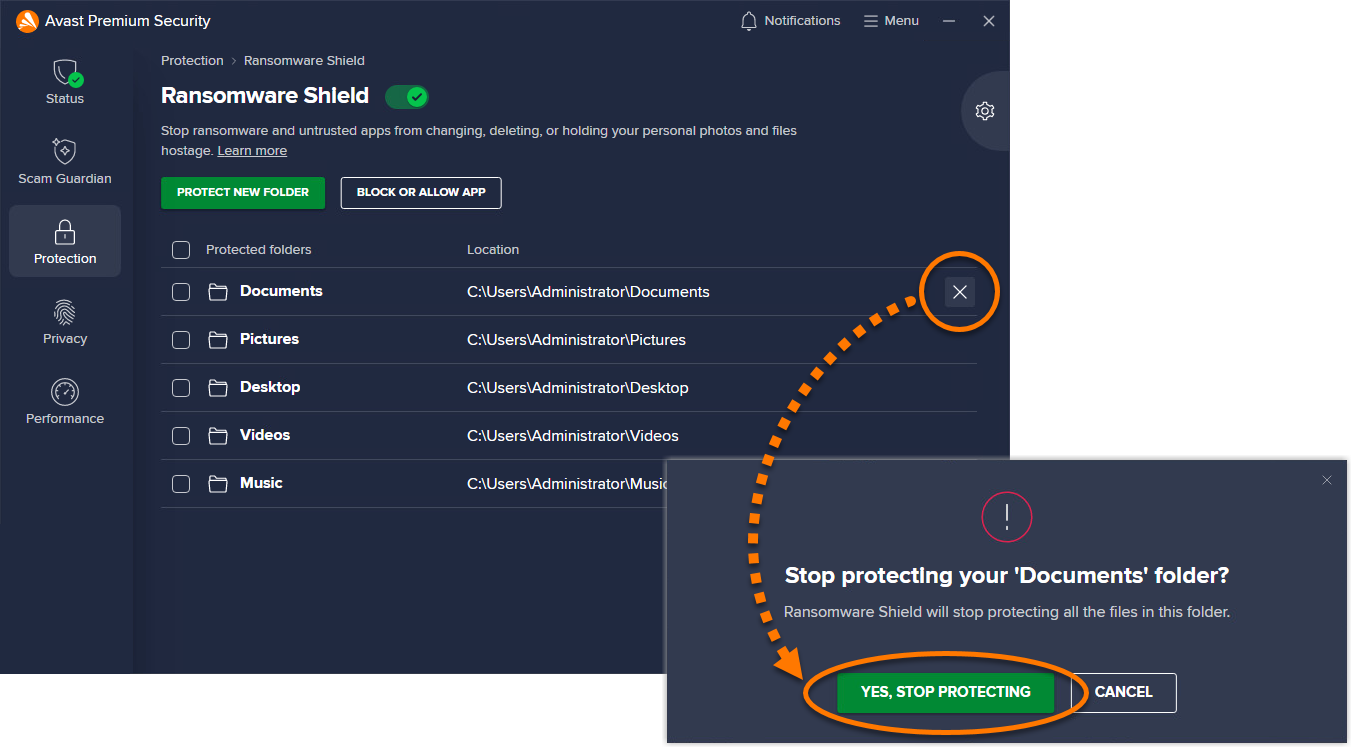
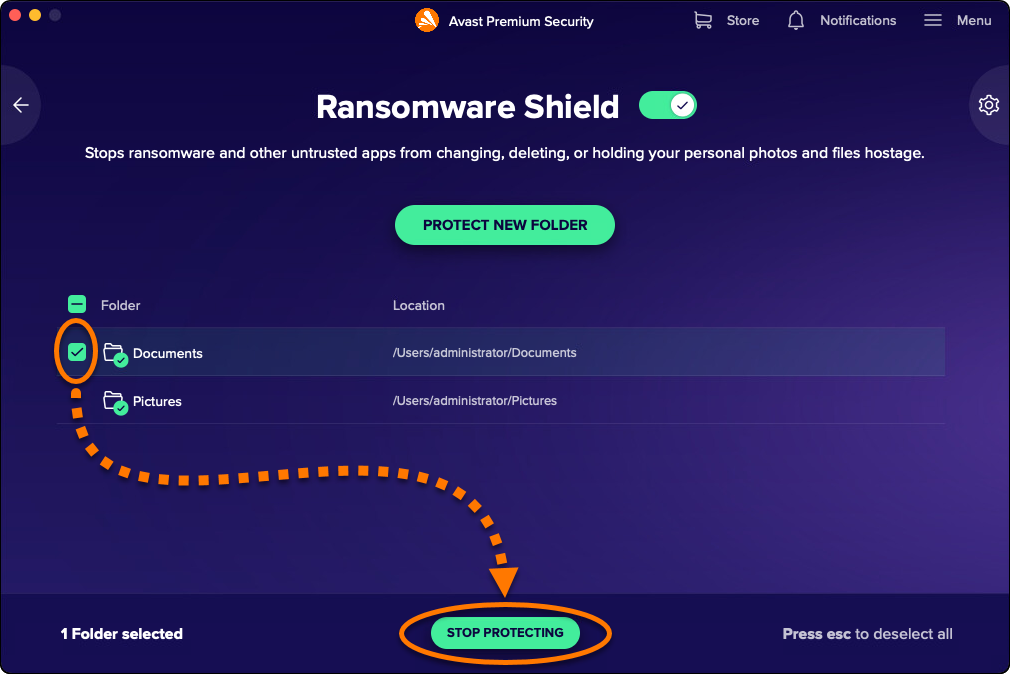
- フォルダを削除するには:保護を停止するフォルダーの横のボックスにチェックを入れ、[保護を停止] をクリックします。
- フォルダを追加するには:[新しいフォルダーを保護] をクリックし、保護するフォルダーを選択して、[開く] をクリックします。
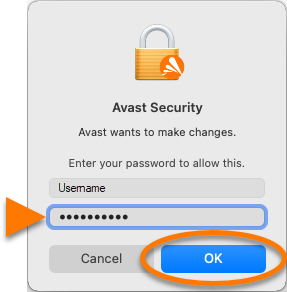
- Mac 起動時に使用するパスワードを入力し、[OK] をクリックします。
保護されるファイル タイプを指定する
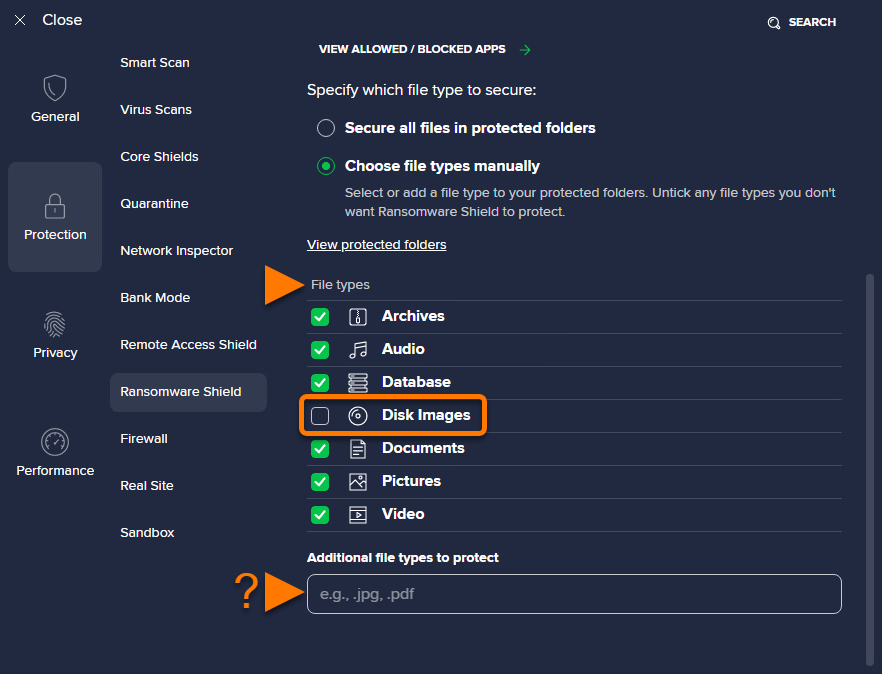
ランサムウェア シールドは、保護されたフォルダ内の指定されたファイルの種類を保護します。以下の手順で、定義済みのリストを変更したり、追加のファイル タイプを追加および削除したりすることができます。
- アバスト プレミアム セキュリティを開き、[ランサムウェア シールド]タイルをクリックします。
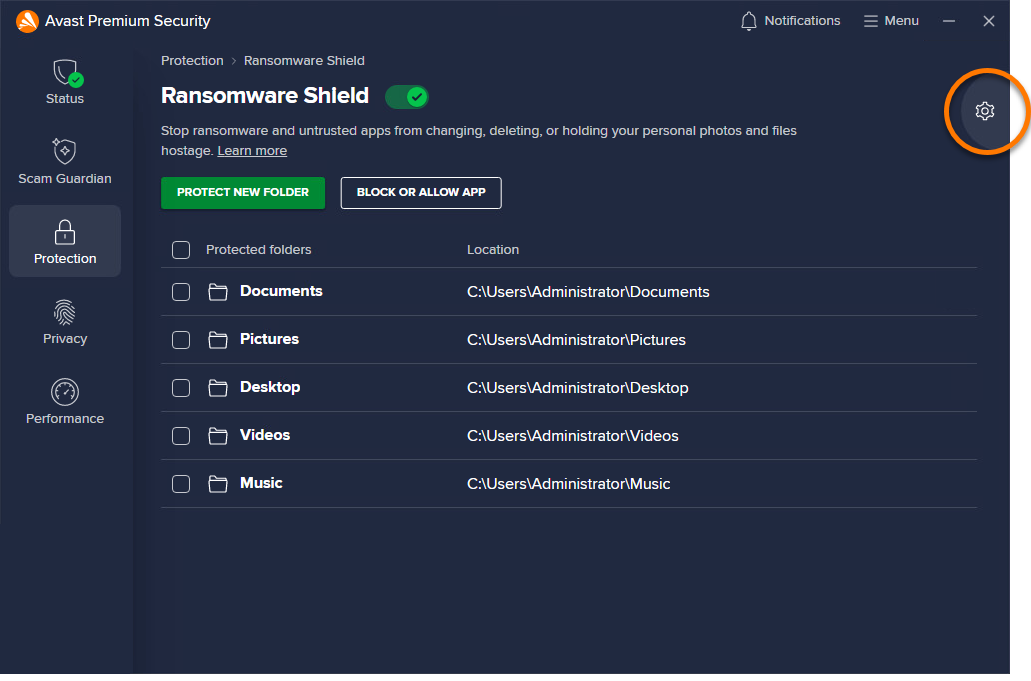
- ランサムウェア シールド画面の右上隅にある [
 環境設定](歯車アイコン)をクリックします。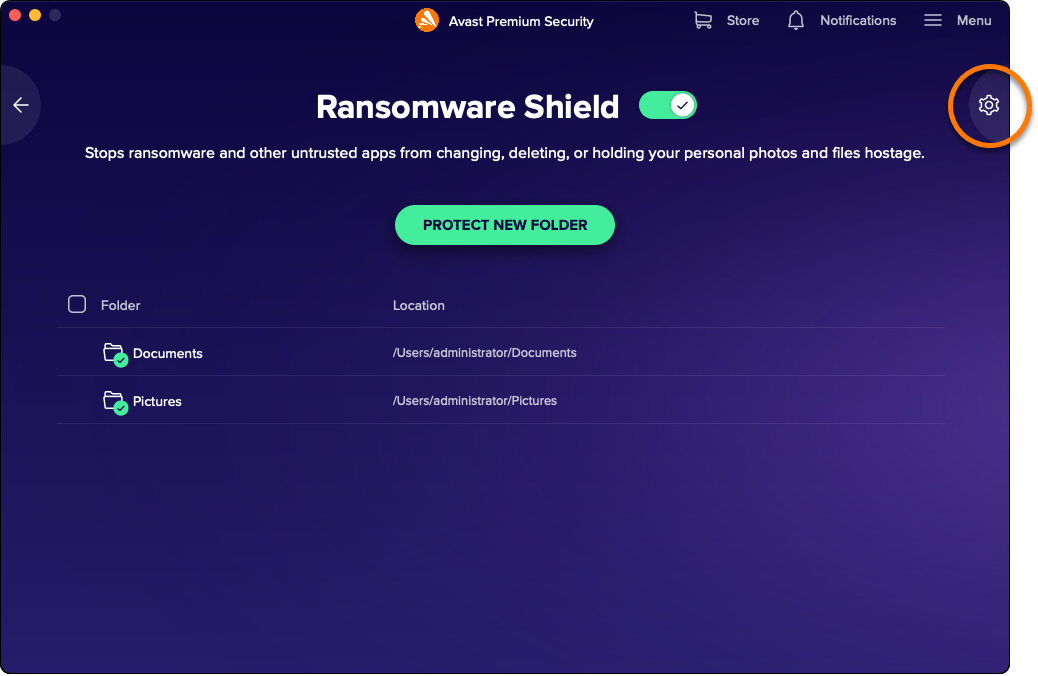
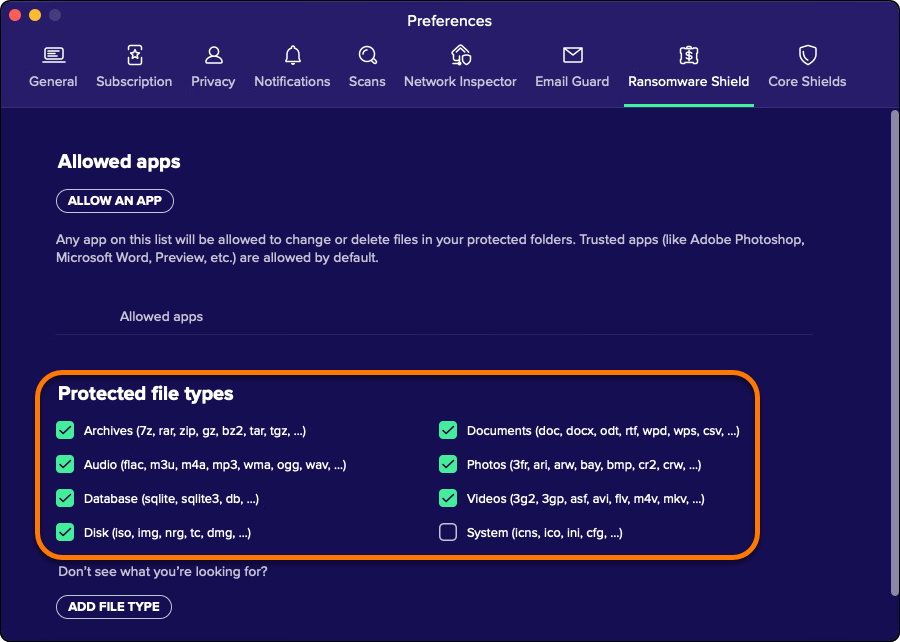
- [保護されるファイルの種類]セクションで、ランサムウェア シールドに保護させたくないファイルの種類の横にあるボックスのチェックを外すか、保護させたいファイルの種類の横にあるボックスにチェックを入れます。
- 他のファイル タイプの追加または削除:
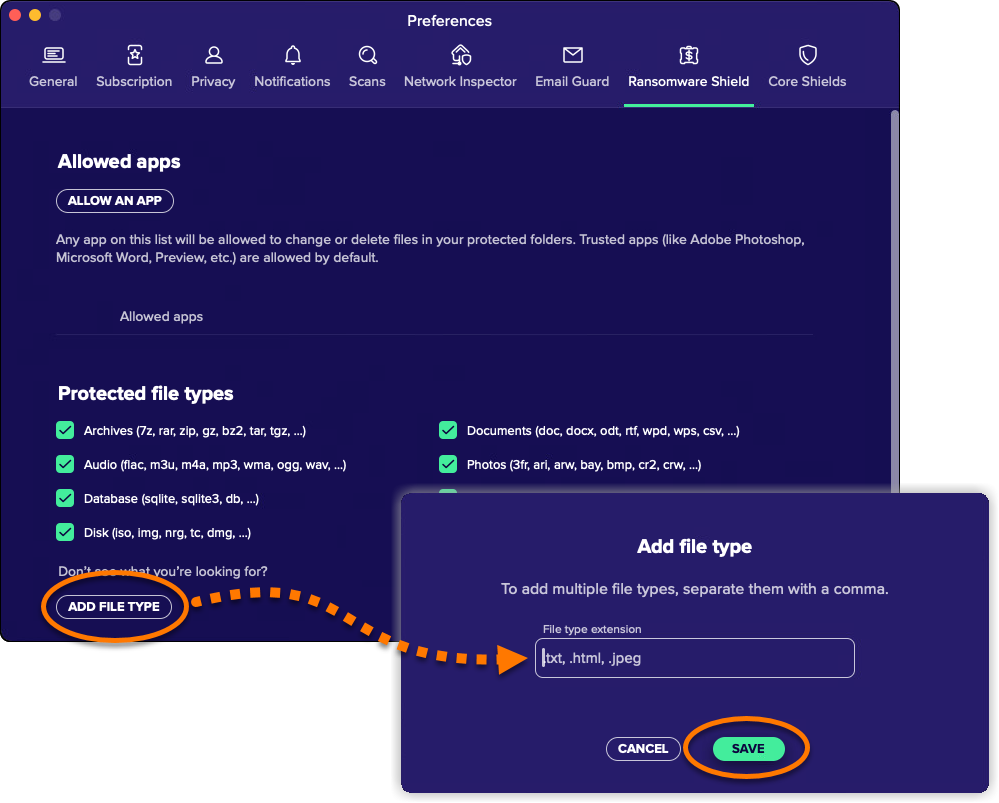
- 新しいファイル タイプを追加するには:[ファイルの種類を追加] をクリックして、ファイル拡張子を入力し、[保存] をクリックします。
- 追加したファイル タイプを削除するには:その他のファイルタイプリストの拡張子にカーソルを合わせて、[ごみ箱]アイコンをクリックします。
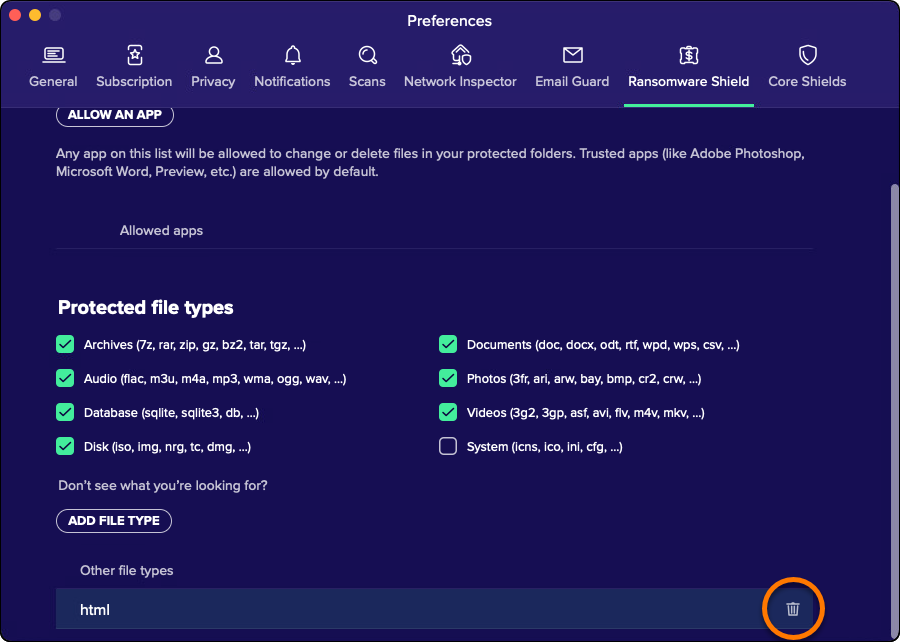
- 新しいファイル タイプを追加するには:[ファイルの種類を追加] をクリックして、ファイル拡張子を入力し、[保存] をクリックします。
- Mac 起動時に使用するパスワードを入力し、[OK] をクリックします。
許可されたアプリのリストを管理する
[許可されたアプリ]リストのアプリケーションは、保護されたフォルダ内のファイルへのアクセスが許可されています。これにより、ランサムウェア シールドでファイルを保護しながら、信頼されているアプリケーションのみを使ってファイルにアクセスすることができます。許可するアプリ リストにアプリケーションを追加または削除するには:
- アバスト プレミアム セキュリティを開き、[ランサムウェア シールド]タイルをクリックします。
- ランサムウェア シールド画面の右上隅にある [ 環境設定](歯車アイコン)をクリックします。
- アプリケーションの追加または削除:
- アプリケーションを追加するには:[アプリを許可する] をクリックし、許可するアプリケーションを選択した後、[開く] をクリックします。
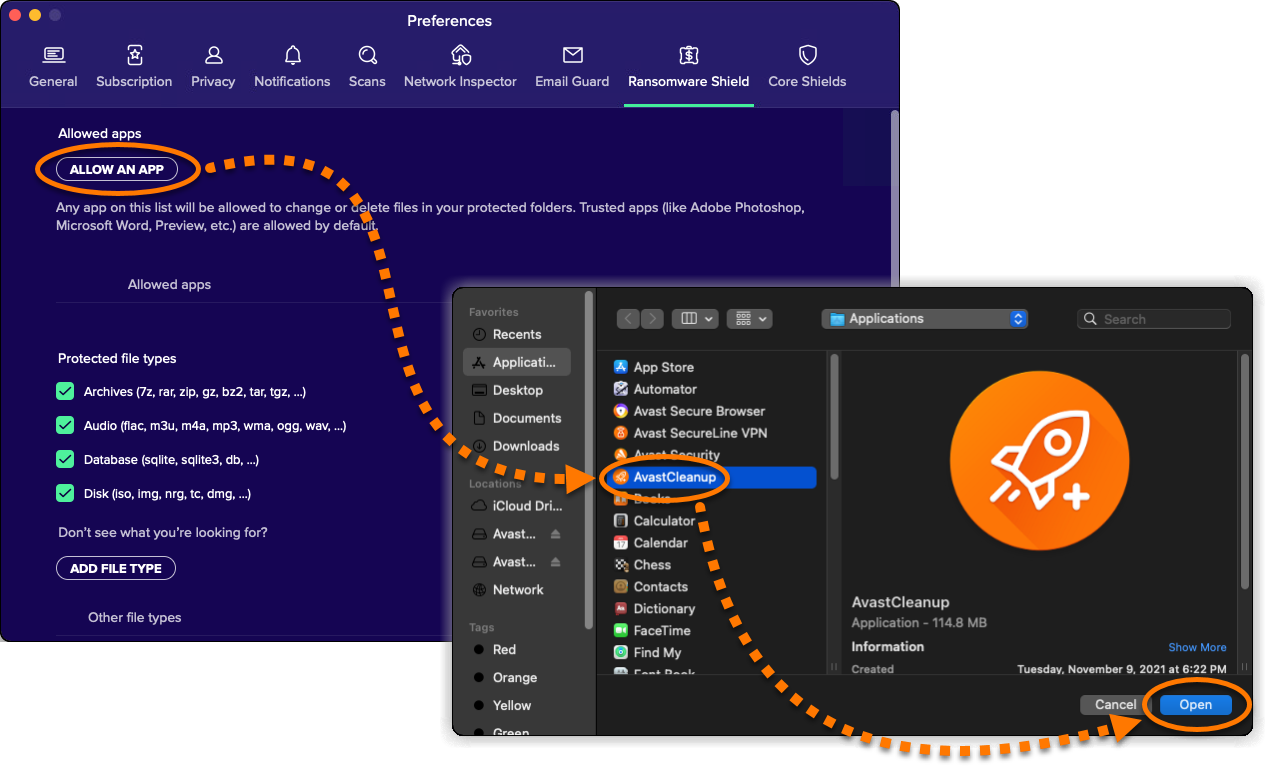
- アプリケーションを削除するには:[許可されたアプリ]リストのアプリケーション名にカーソルを合わせて、[ゴミ箱]アイコンをクリックします。
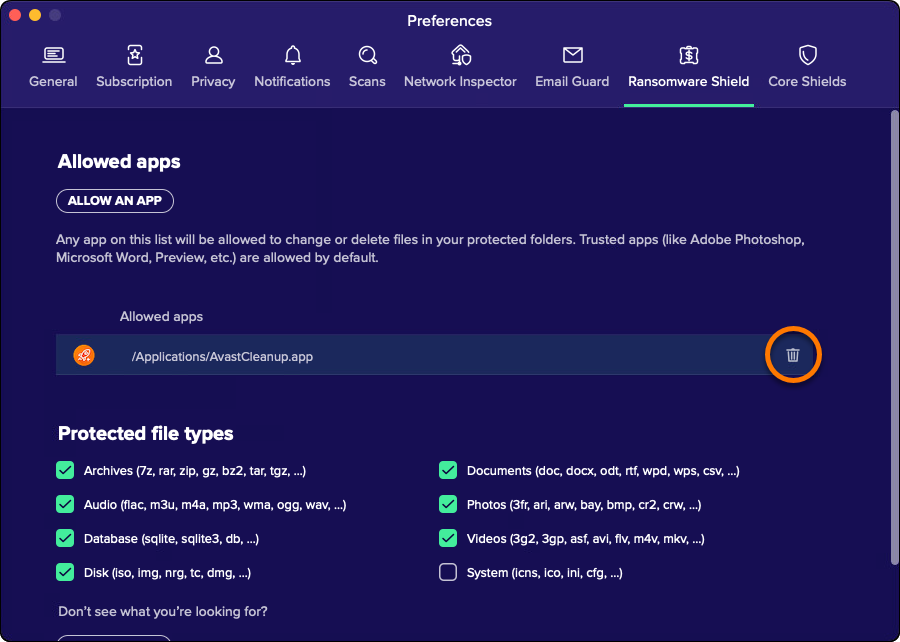
- アプリケーションを追加するには:[アプリを許可する] をクリックし、許可するアプリケーションを選択した後、[開く] をクリックします。
- Mac 起動時に使用するパスワードを入力し、[OK] をクリックします。
特定のアプリケーションがファイルを変更することを許可またはブロックする
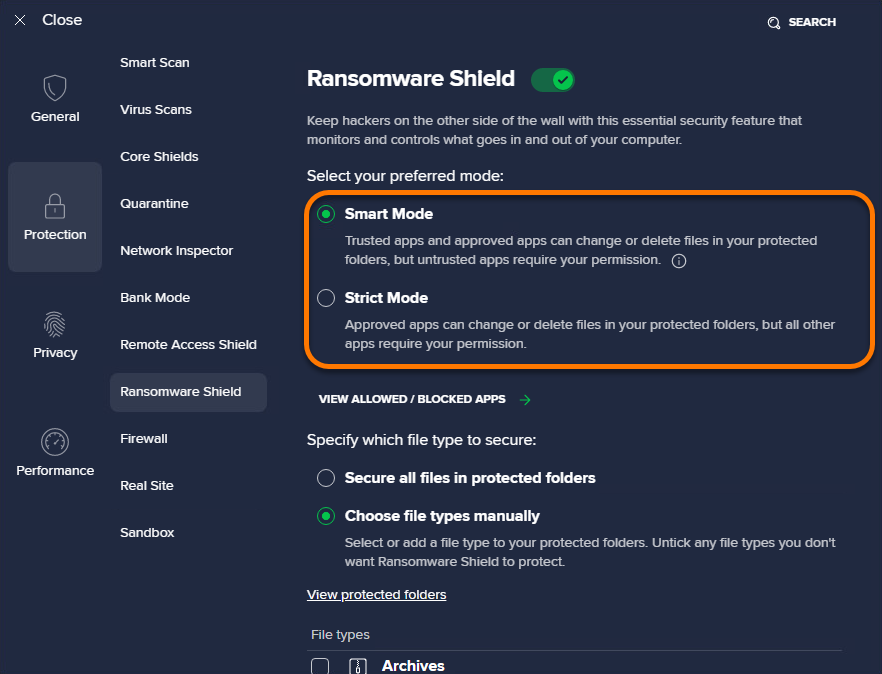
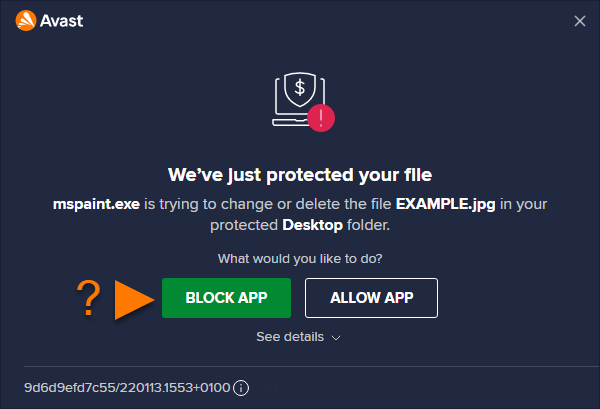
ランサムウェア シールドがどのアプリケーションを許可またはブロックするか指定するには:
- アバスト プレミアム セキュリティを開き、[ランサムウェア シールド] タイルをクリックします。
- ランサムウェア シールド画面の右上隅にある [ 環境設定](歯車アイコン)をクリックします。
- [アプリを許可する]をクリックします。
- 許可するアプリケーションを選択し、[開く] をクリックします。
どちらのリストからもアプリケーションを削除するには、[許可するアプリ]リストのアプリケーション名にカーソルを合わせて、[ごみ箱]アイコンをクリックします。
ランサムウェア シールドを無効にする
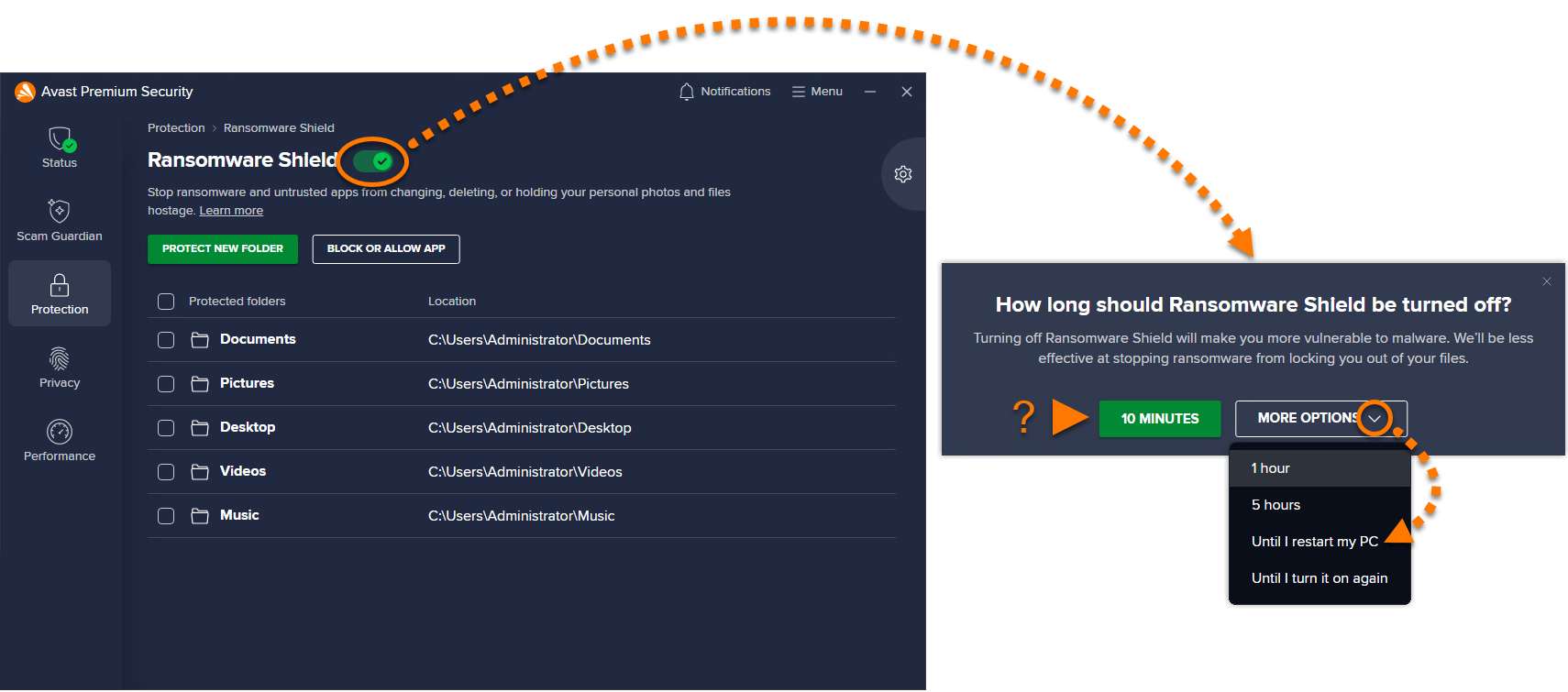
ランサムウェア シールドはデフォルトで有効になっていますが、トラブルシューティングを目的として、以下の方法で無効にできます。
- アバスト プレミアム セキュリティを開き、[ランサムウェア シールド]タイルをクリックします。
- ランサムウェア シールド画面で、緑色(オン)のスライダをクリックします。
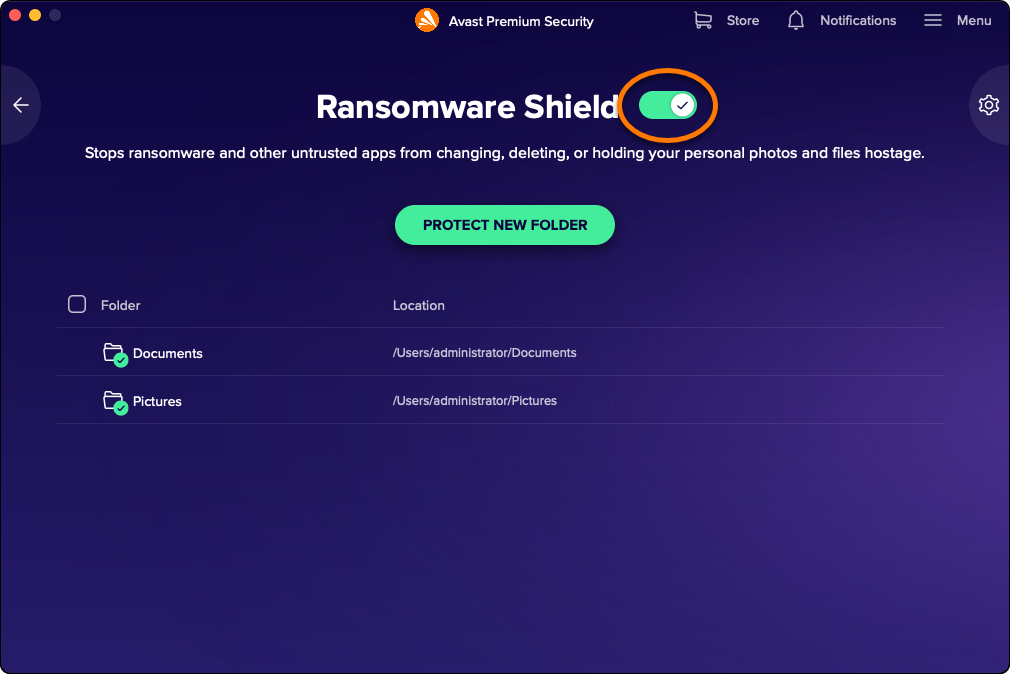
- Mac 起動時に使用するパスワードを入力し、[OK] をクリックします。
これで、ランサムウェア シールドは無効になります。有効にするには、赤(オフ)のスライダをクリックします。スライダが緑(オン)に変わります。
