Promotional banner image

コンピュータの動作が遅いですか。新品同様の動作

メンテナンスを行わないと、パソコンのパフォーマンスは時間の経過とともに低下します。 アバスト クリーンアップ プレミアムは、パソコンのパフォーマンスを大幅に改善するのに役立ちます。

メール ガード - 使用開始

Windows, Mac, Android, iOS

この記事では、アバスト プレミアム セキュリティに含まれるメール ガード機能について説明します。メール ガードの Avast One バージョンの詳細については、次の記事をご参照ください。新しい Avast One メール ガード: はじめに。

オンラインで電子メールを保護する

メール ガードは最大5件のオンラインの電子メールアカウントで受信するメールをスキャンし、どのデバイスやブラウザからメールをチェックする場合でも安全性を強化します。この機能を使用するには、アバスト プレミアム セキュリティの有料ライセンスが必要です。

メール ガードで電子メールアカウントを監視するには、次の手順に従います。

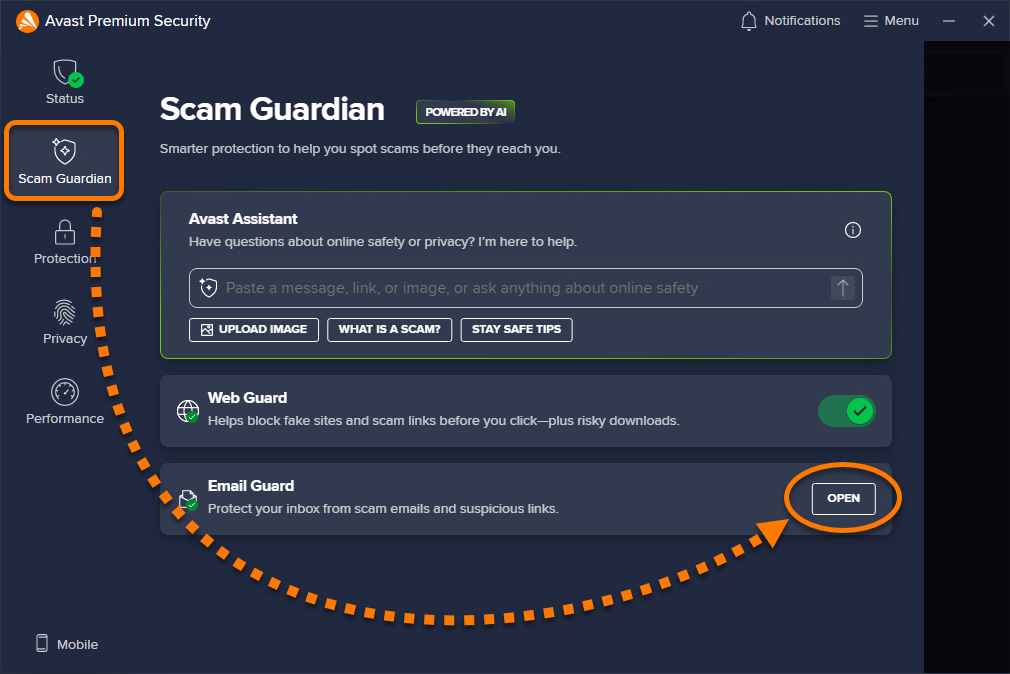
  1. アバスト プレミアム セキュリティを開き、[詐欺ガーディアン]を選択し、[開く]を[メール ガード]パネルでクリックします。
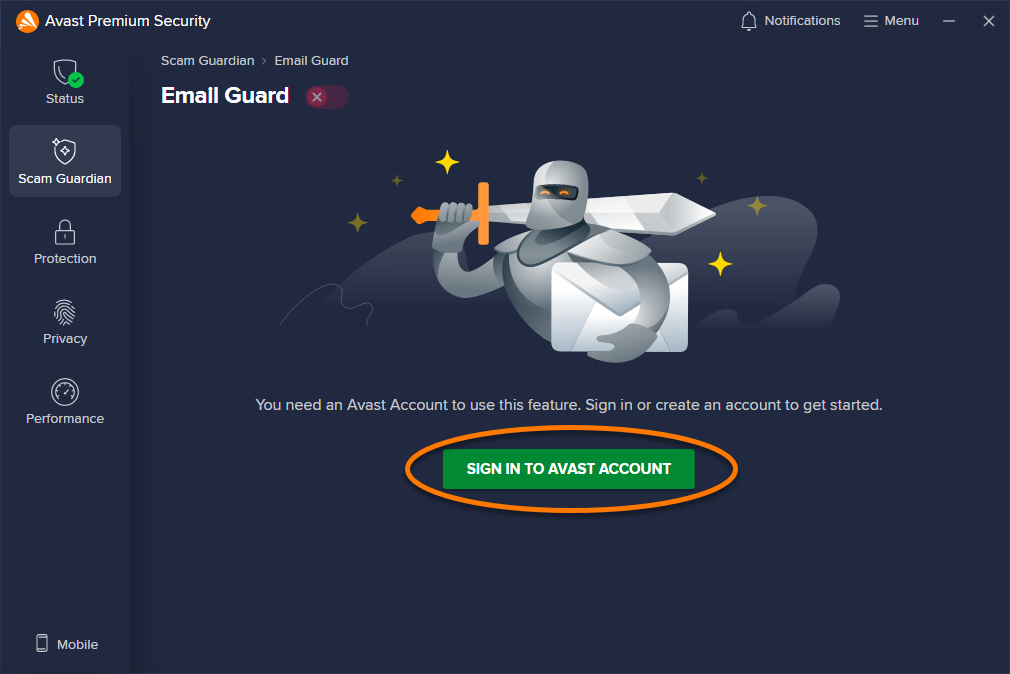
  2. すでにサインインしていない場合は、[アバスト アカウントにサインイン] をクリックします。
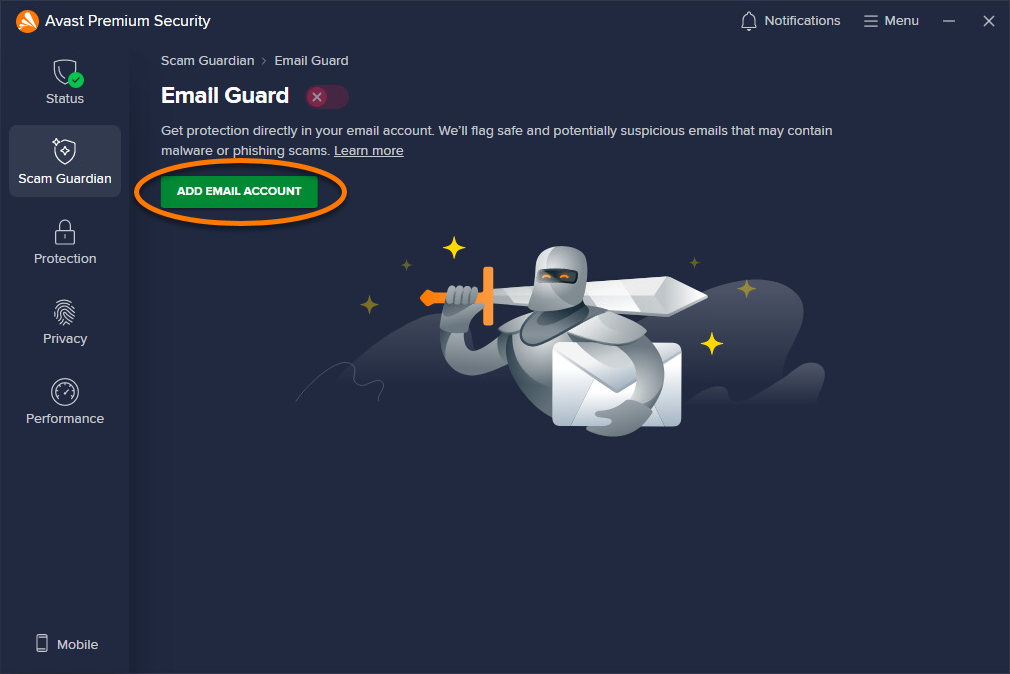
  3. [電子メールアカウントを追加]をクリックします。
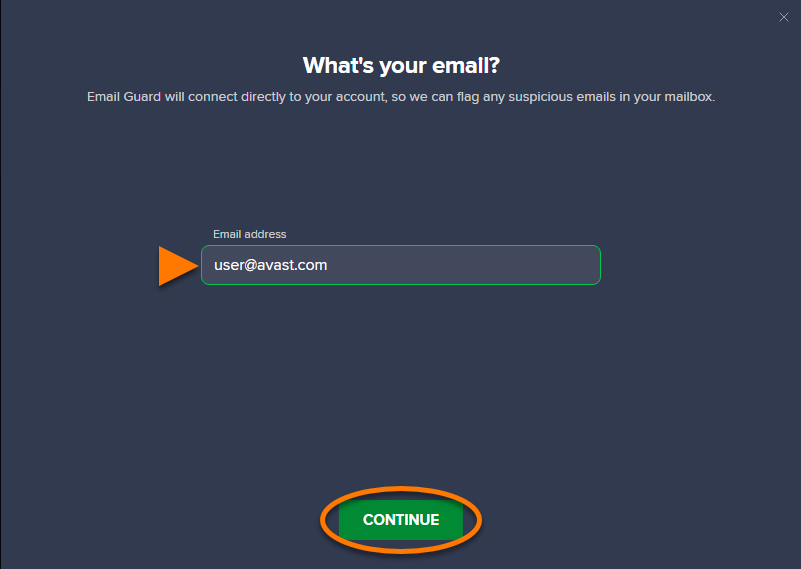
  4. メールアドレスを入力して、[続行]をクリックします。

    「申し訳ありませんが、そのアカウントにはまだ接続できません」というエラーメッセージが表示された場合、お使いの電子メールアカウントは現在メール ガードに互換性がありません。なお、当社ではサポートされているメールプロバイダの追加に取り組んでいます。


以下の該当するオプションを選択し、メールアカウントの接続方法をご確認ください。

Gmail

  1. [サインイン]をクリックして Gmail を開き、Gmail アカウントにサインインします。
  2. メール ガードと連動するようにメールボックスを設定するためには、[メール ラベルの表示と編集] および [Gmail アカウントからのメールの読み取り、作成、送信] の横にあるボックスにチェックを入れ、[続行] をクリックします。

    Gmail アカウントからのメールの読み取り、作成、送信の権限は、サードパーティ アプリに対する Google API ルールの必須要件です。メールに疑わしい内容がないかチェックし、対応するラベルを割り当てるためには、この権限を付与する必要があります。

  3. [了解]をクリックします。

Googleは電子メールのレポートとモニタリングカテゴリに記載されているアプリケーションに関してポリシーの変更を行いました。アカウントを保護するには、6カ月ごとにGmailのアクセスを更新する必要があります。

Gmailのアクセスが期限切れになると、保護されたメールアドレスにメールが届くだけでなく、アバスト アンチウイルス アプリケーションのメール ガードのセクションにアラートが表示されます。所定の指示に従ってGmailのアクセスを更新してください。

Outlook

  1. [サインイン]をクリックして Outlook を開き、Outlook アカウントにサインインします。
  2. 「このアプリにあなたの情報へのアクセスを許可しますか?」と表示されたら[許可する]をクリックして、アバストに許可を与えます。
  3. [了解]をクリックします。

別のメール プロバイダ

メールアカウントを設定する

一部のメール プロバイダでは、メール ガードを使用するために電子メールアカウントを設定する必要があります。ご利用のメール プロバイダが下表にある場合は、該当するリンクをクリックして、メール プロバイダのサポート サイトの指示に従ってください。すでにメール ガードと連携するように電子メールアカウントを設定している場合、以下の手順に従ってアバスト プレミアム セキュリティで処理を完了させます。

メール プロバイダ

セットアップ

手順

AOL

アプリ固有のパスワード(二要素認証がオンの場合のみ必要)

AOL ▸ サードパーティ製アプリのパスワードの生成と管理

Comcast

サードパーティのプログラムへのアクセスを許可する

Comcast ▸ Xfinityメールでサードパーティのメールプログラムへのアクセスをオン/オフにする

cox.net

アプリ固有のパスワード(Yahoo.comへの移行後)

Yahoo ▸ Outlook、Macのメール、その他のサードパーティ製メールクライアントでcox.net電子メールの設定を更新する

GMX

IMAP を有効化する

GMX ▸ POP3 および IMAP の有効化または無効化

iCloud メール

アプリ固有のパスワード

Apple ▸ アプリ固有のパスワードを使用して Apple Account でアプリにサインインする

Mail.ru

アプリ固有のパスワード

Mail.ru ▸ IMAP、SMTP и POP3 Mail.ru

Seznam

アプリ固有のパスワード

Seznam ▸ IMAP、POP3、SMTP

Web.de

IMAP を有効化する

Web.de ▸ Serverdaten für IMAP und SMTP

Yahoo

アプリ固有のパスワード

Yahoo ▸ サードパーティ製アプリのパスワードの生成と管理

Yandex

IMAP を有効化する

アプリ固有のパスワード

Yandex ▸ デスクトップのメール クライアントを設定する

  1. すでにメール ガードと連動するように電子メールアカウントを設定している場合は、メールプロバイダの要件に従って、以下の関連画面に進んでください。
    • アプリのパスワード:アプリ固有のパスワードを入力して、[続行]をクリックします。
    • メール パスワード:メール パスワードを入力して、[続行] をクリックします。
    • エラーメッセージが表示された場合は、[再試行]をクリックします。セットアップが引き続き失敗する場合は、[閉じる] をクリックして、この記事の手順と全く同じ方法で最初からやり直してください。セットアップが引き続き失敗する場合は、追加しようとしているメールアドレスがメール ガードと互換性があることを確認し、アバスト サポートにお問い合わせください。

  2. [了解]をクリックします。

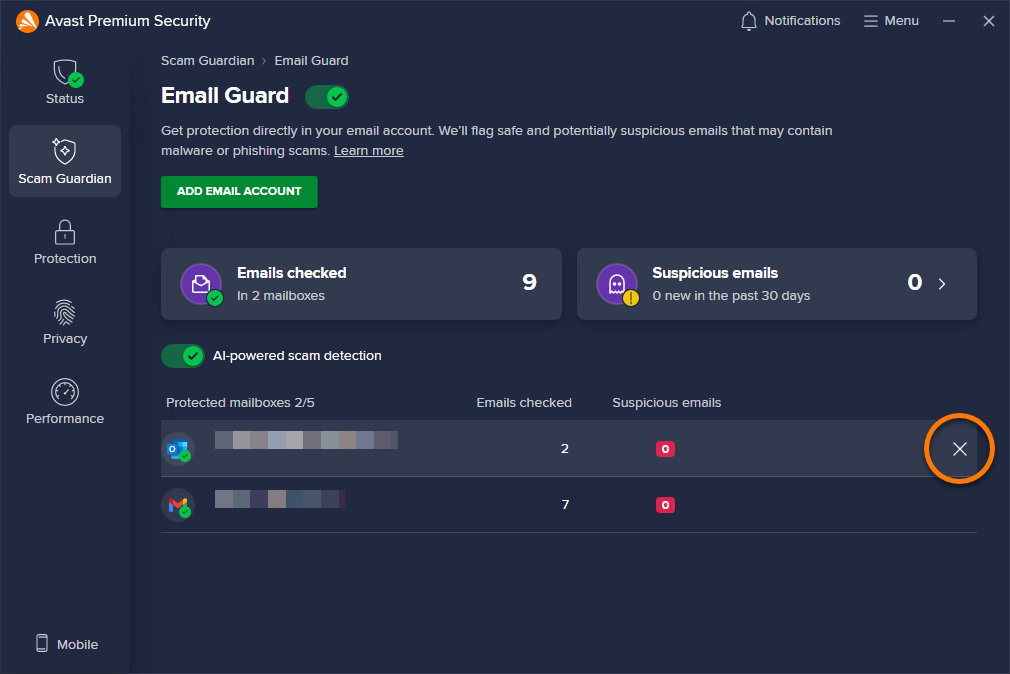
メール ガードが電子メールアカウントを監視しています。

電子メールアカウントを追加するには、メール ガード画面で [メールアカウントを追加] をクリックして、この記事の関連手順に従います。メール ガードに追加できるメール アカウントは、最大 5 個までです。

AIを活用した詐欺検出を有効にする

メール ガードがメールの脅威をチェックする際にAIを使用できるようにするために、AIを活用した詐欺検出の横にあるスライダーを切り替えます。この機能によって検出された疑わしいメールには、アバスト:が付けられます。受信トレイに詐欺ラベルが表示されます。

メール アカウントの削除

メール ガードが電子メールアカウントの監視を停止するには:

  1. アバスト プレミアム セキュリティを開き、[詐欺ガーディアン] を選択し、[メール ガード] パネルで [開く] をクリックします。
  2. 該当する電子メールアカウントのパネルに移動し、カーソルを合わせて、X アイコンをクリックします。
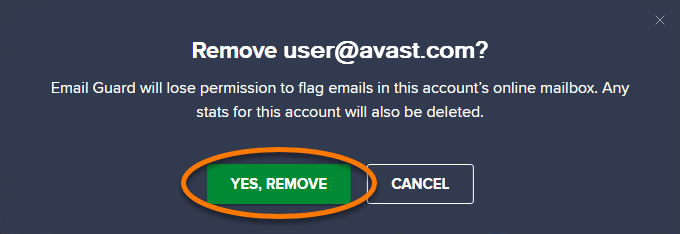
  3. [はい、削除します] をクリックします。

電子メールアカウントはメール ガードから削除され、悪意のあるメールやフィッシングメールを監視しなくなります。

デバイスで電子メールを保護する

メール シールドは、Microsoft Outlook や Mozilla Thunderbird を含む、Windows デバイスにインストールされた任意の メール クライアント アプリケーションを通じて送受信されるメール内のマルウェアをスキャンします。この機能はデフォルトでオンになっています。

メール シールドで電子メールクライアントアプリケーションを監視するには、次の手順に従います。

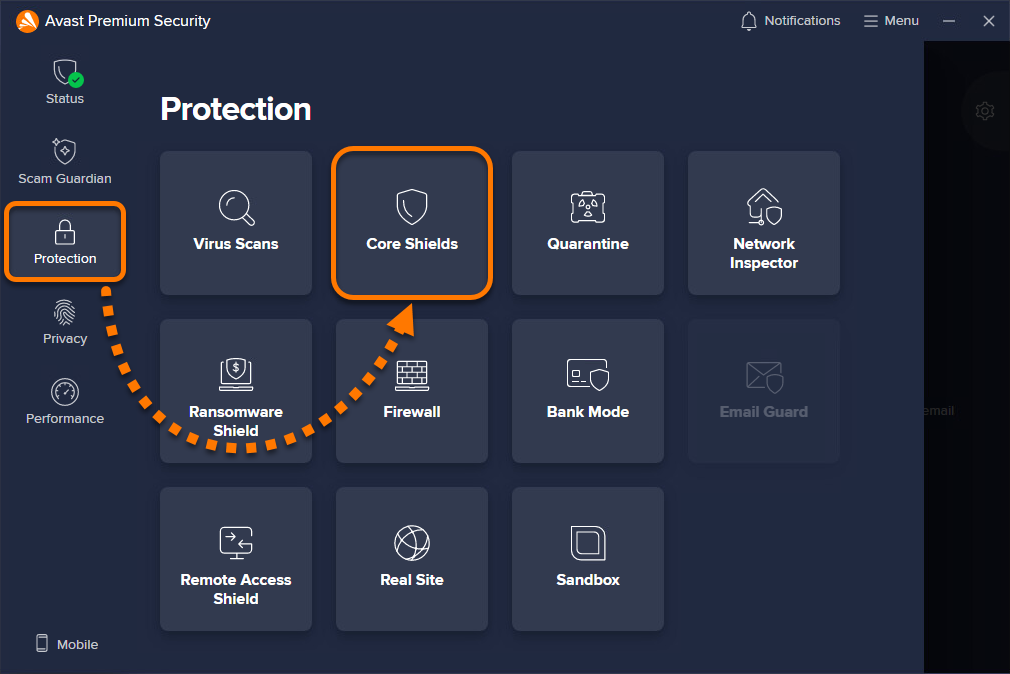
  1. アバスト プレミアム セキュリティを開き、[保護] ▸ [コア シールド]の順に選択します。
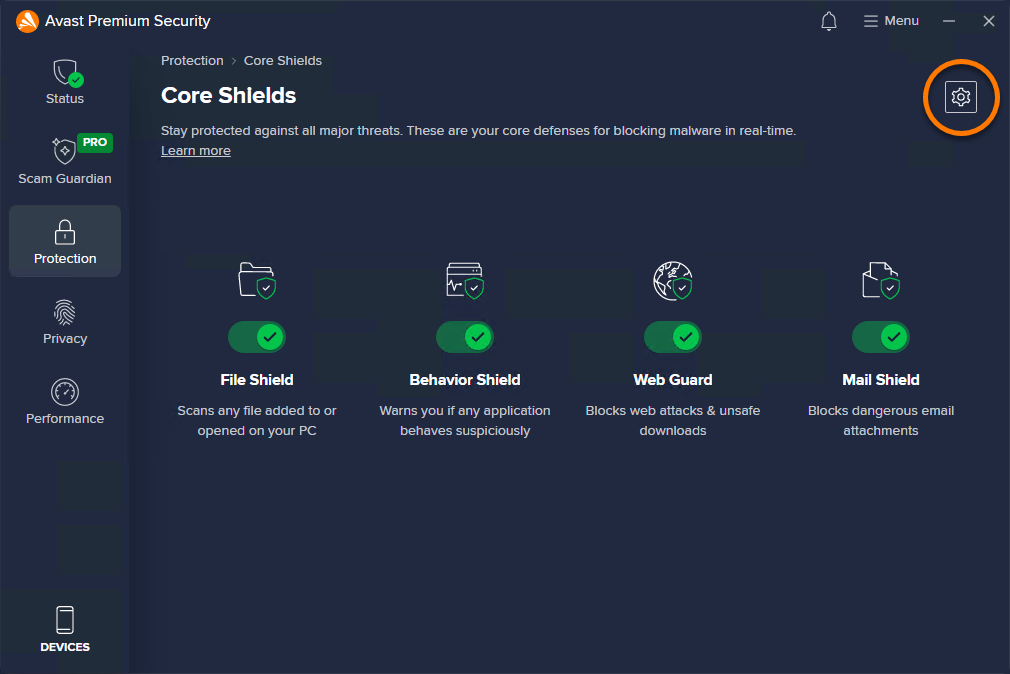
  2. メール シールドの上にあるスライダーが緑色(オン)になっていることを確認します。
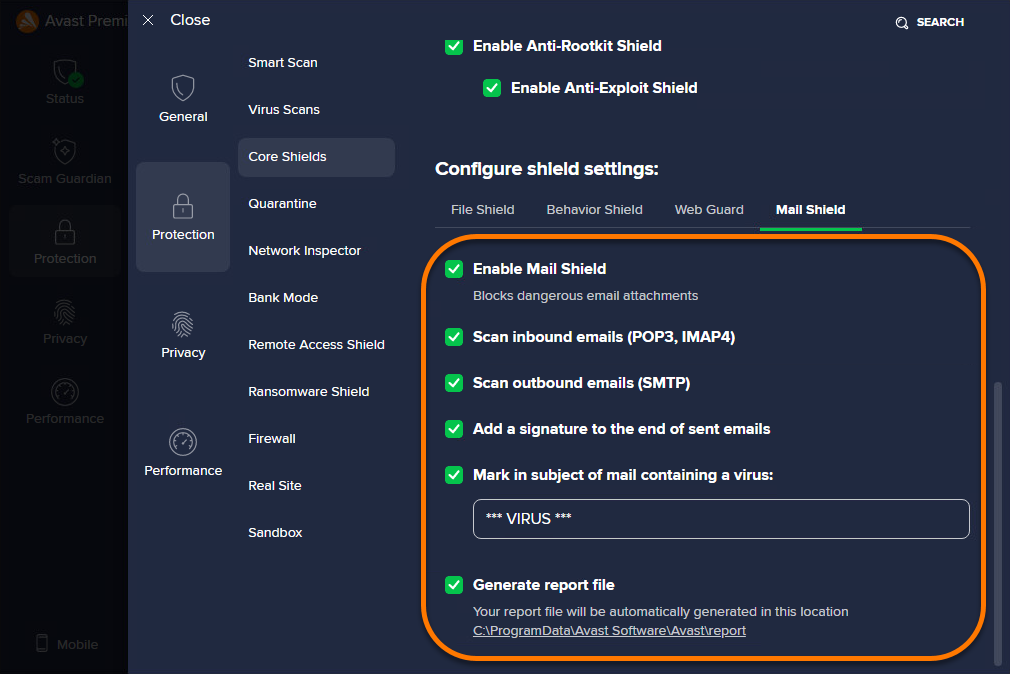
  3. 必要に応じて、[メール シールドの設定]を構成するには、[ 設定] (歯車アイコン) を選択します。
  4. 必要に応じてメール シールドの設定を構成します。

この記事では、アバスト プレミアム セキュリティに含まれるメール ガード機能について説明します。メール ガードの Avast One バージョンの詳細については、次の記事をご参照ください。新しい Avast One メール ガード: はじめに。

オンラインで電子メールを保護する

メール ガードは最大5件のオンラインの電子メールアカウントで受信する電子メールをスキャンし、どのデバイスやブラウザから電子メールをチェックする場合でも安全性を強化します。この機能を使用するには、有料のアバスト プレミアム セキュリティ ライセンスが必要です。

電子メールアカウントをオンラインで監視するには、次の手順に従います。

  1. アバスト プレミアム セキュリティを開き、[メール ガード] を選択します。
  2. [概要]タブが選択されていることを確認し、[メールボックスを追加]をクリックします。
  3. まだアバスト アカウントにサインインしていない場合は、[サインイン] をクリックします。
  4. メールアドレスを入力して、[サインイン]をクリックします。

    「申し訳ありませんが、そのアカウントにはまだ接続できません」というエラーメッセージが表示された場合、お使いの電子メールアカウントは現在メール ガードに互換性がありません。なお、当社ではサポートされているメールプロバイダの追加に取り組んでいます。


以下の該当するオプションを選択し、メールアカウントの接続方法をご確認ください。

Gmail

  1. Gmailのメールアカウントにサインインします。
  2. メール ガードと連動するようにメールボックスを設定するためには、[メールラベルの表示と編集] および [Gmailアカウントからのメールの読み取り、作成、送信] の横にあるボックスにチェックを入れ、[続行] をクリックします。

    Gmail アカウントからのメールの読み取り、作成、送信の権限は、サードパーティ アプリに対する Google API ルールの必須要件です。メールに疑わしい内容がないかチェックし、対応するラベルを割り当てるためには、この権限を付与する必要があります。

  3. [了解]をクリックします。

Googleは電子メールのレポートとモニタリングカテゴリに記載されているアプリケーションに関してポリシーの変更を行いました。アカウントを保護するには、6カ月ごとにGmailのアクセスを更新する必要があります。

Gmailのアクセスが期限切れになると、保護されたメールアドレスにメールが届くだけでなく、アバスト アンチウイルス アプリケーションのメール ガードのセクションにアラートが表示されます。所定の指示に従ってGmailのアクセスを更新してください。

Outlook

  1. Outlook アカウントへのサインイン。
  2. 「このアプリにあなたの情報へのアクセスを許可しますか?」と表示されたら[許可する]をクリックして、アバストに許可を与えます。
  3. [了解]をクリックします。

別のメール プロバイダ

メールアカウントを設定する

一部のメール プロバイダでは、メール ガードを使用するために電子メールアカウントを設定する必要があります。ご利用のメール プロバイダが下表にある場合は、該当するリンクをクリックして、メール プロバイダのサポート サイトの指示に従ってください。メール ガードと連携するように電子メールアカウントを設定したら、以下の手順に従ってアバスト プレミアム セキュリティで処理を完了させます。

メール プロバイダ

セットアップ

手順

AOL

アプリ固有のパスワード(二要素認証がオンの場合のみ必要)

AOL ▸ サードパーティ製アプリのパスワードの生成と管理

Comcast

サードパーティのプログラムへのアクセスを許可する

Comcast ▸ Xfinityメールでサードパーティのメールプログラムへのアクセスをオン/オフにする

cox.net

アプリ固有のパスワード(Yahoo.comへの移行後)

Yahoo ▸ Outlook、Macのメール、その他のサードパーティ製メールクライアントでcox.net電子メールの設定を更新する

GMX

IMAP を有効化する

GMX ▸ POP3 および IMAP の有効化または無効化

iCloud メール

アプリ固有のパスワード

Apple ▸ アプリ固有のパスワードを使用して Apple Account でアプリにサインインする

Mail.ru

アプリ固有のパスワード

Mail.ru ▸ IMAP、SMTP и POP3 Mail.ru

Seznam

アプリ固有のパスワード

Seznam ▸ IMAP、POP3、SMTP

Web.de

IMAP を有効化する

Web.de ▸ Serverdaten für IMAP und SMTP

Yahoo

アプリ固有のパスワード

Yahoo ▸ サードパーティ製アプリのパスワードの生成と管理

Yandex

IMAP を有効化する

アプリ固有のパスワード

Yandex ▸ デスクトップのメール クライアントを設定する

  1. すでにメール ガードと連動するように電子メールアカウントを設定している場合は、メールプロバイダの要件に従って、以下の関連画面に進んでください。
    • アプリ固有のパスワード:アプリ固有のパスワードを入力し、[サインイン]をクリックします。
    • メールのパスワード: メールのパスワードを入力して、[サインイン] をクリックします。
    • エラーメッセージが表示された場合は、[再試行]をクリックします。セットアップが引き続き失敗する場合は、[閉じる] をクリックして、この記事の手順と全く同じ方法で最初からやり直してください。セットアップが引き続き失敗する場合は、追加しようとしているメールアドレスがメール ガードと互換性があることを確認し、アバスト サポートにお問い合わせください。

  2. [了解]をクリックします。

メール ガードが電子メールアカウントを監視しています。

電子メールアカウントを追加するには、メール ガード画面で[+ メールボックスを追加]をクリックして、この記事の関連手順に従います。メール ガードに追加できるメール アカウントは、最大 5 個までです。

AIを活用した詐欺検出を有効にする

メール ガードがメールの脅威をチェックする際にAIを使用できるようにするために、AIを活用した詐欺検出の横にあるスライダーを切り替えます。この機能によって検出された疑わしいメールには、アバスト:が付けられます。受信トレイに詐欺ラベルが表示されます。

メール アカウントの削除

メール ガードが電子メールアカウントの監視を停止するには:

  1. アバスト プレミアム セキュリティを開き、[メール ガード] を選択します。
  2. [保護されたメールボックス]の下で、該当する電子メールアカウントにカーソルを合わせ、[X]アイコンをクリックします。
  3. [はい、監視を中止します] をクリックします。

電子メールアカウントはメール ガードから削除され、悪意のあるメールやフィッシングメールを監視しなくなります。

デバイスで電子メールを保護する

メール ガードは、MacにインストールされたApple MailやMicrosoft Outlookなどの電子メールクライアントアプリケーションで送受信されるメールのマルウェアをスキャンします。この機能は、すべてのバージョンのアバスト セキュリティでデフォルトで有効になっています。

メール ガードで電子メールクライアントアプリケーションを監視するには、次の手順に従います。

  1. アバスト プレミアム セキュリティを開き、メール ガードを選択します。
  2. [この Mac でのみ] タイルで、スライダーが緑色(オン)になっていることを確認します。
  3. オプションでメール ガード設定を設定するには、 設定(ギア アイコン)を選択します。
  4. ご希望に応じてメール ガードの設定を行います。

例外を追加する

メール ガードのスキャンから除外されるドメインを追加できます。これは、この Mac にインストールされているメール アプリケーションの保護にのみ適用されます。

  1. アバスト プレミアム セキュリティを開き、[メール ガード] を選択します。
  2. [ 設定] (歯車アイコン) を選択します。
  3. [例外を追加]をクリックします。
  4. スキャンしないドメイン名を入力し、該当するプロトコルを選択して、[追加] をクリックします。

例外リストからサーバーを削除するには、該当する項目にマウスカーソルを合わせて、[] (ごみ箱アイコン) をクリックします。

この記事は、新しいAvast Oneに置き換えられつつある旧アバスト モバイル セキュリティ アプリに適用されます。この移行の一環として、アバスト モバイル セキュリティは Google Play ストアおよび Apple App Store から削除され、まもなく利用できなくなります。現在、Android および iOS での新規インストールでは、新しい Avast One アプリがインストールされます。

メール ガードの新しいAvast One版の詳細については、次の記事をご参照ください。新しいAvast One メール ガード: はじめに。

オンラインで電子メールを保護する

メール ガードは最大5件のオンラインの電子メールアカウントで受信する電子メールをスキャンし、どのデバイスやブラウザから電子メールをチェックする場合でも安全性を強化します。この機能を使用するには、アバスト モバイル セキュリティ プレミアムの有料版が必要です。

電子メールアカウントをオンラインで監視するには、次の手順に従います。

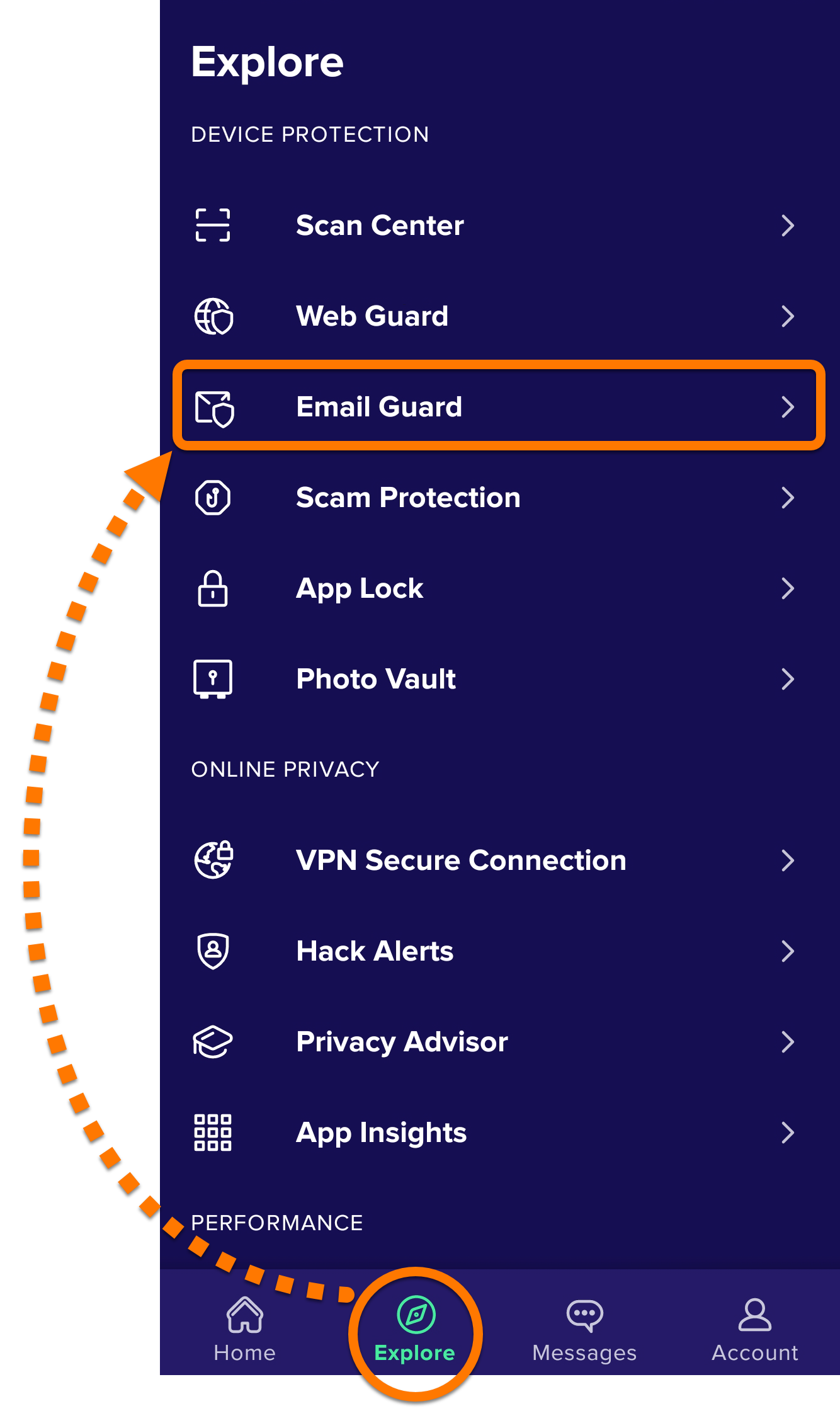
  1. デバイスにある[アバスト モバイル セキュリティ]アイコンをタップします。アプリが開きます。
  2. [詳しく見る] ▸ [メール ガード] の順にタップします。
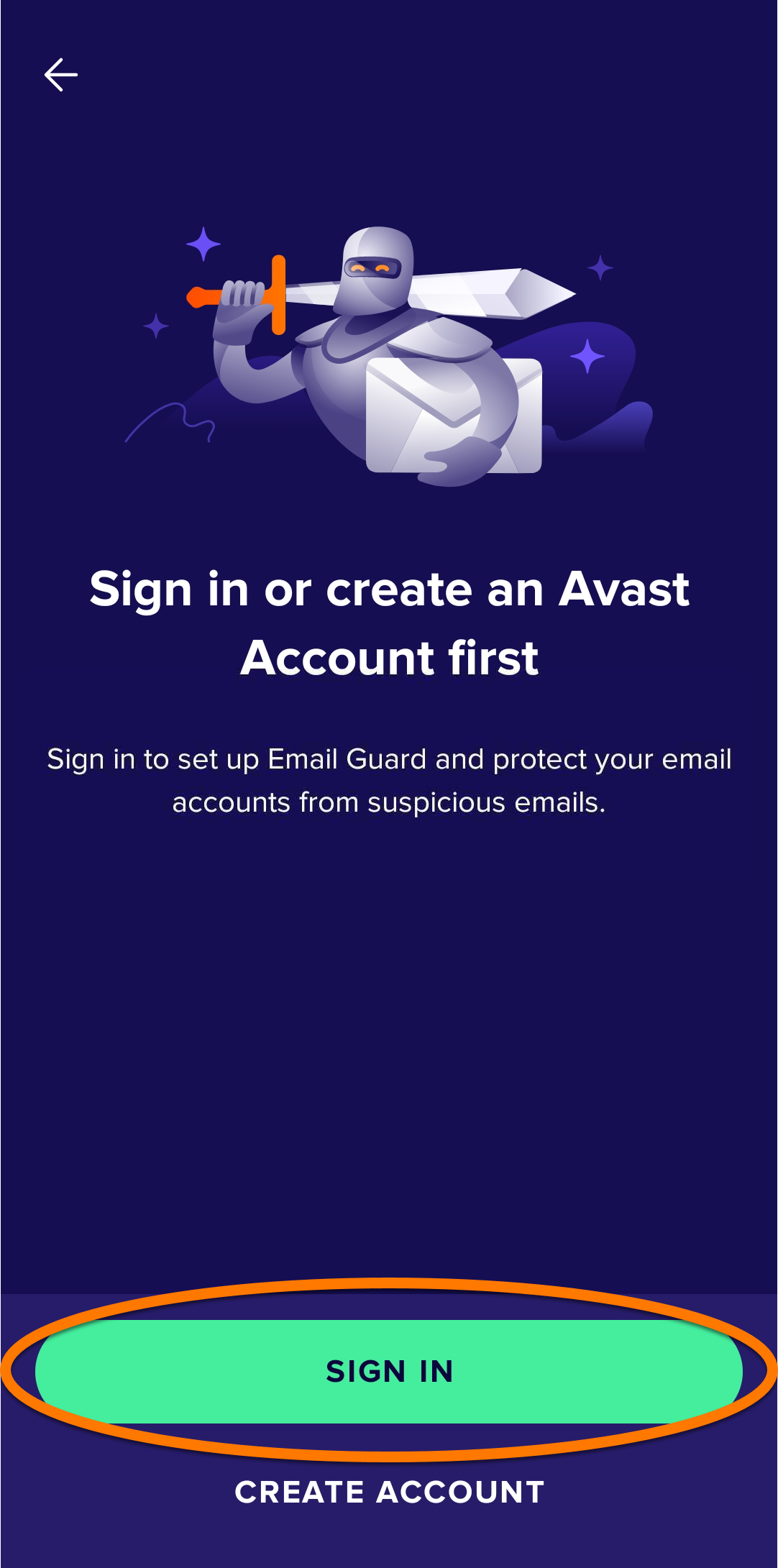
  3. まだアバスト アカウントにサインインしていない場合は、[サインイン] をクリックします。
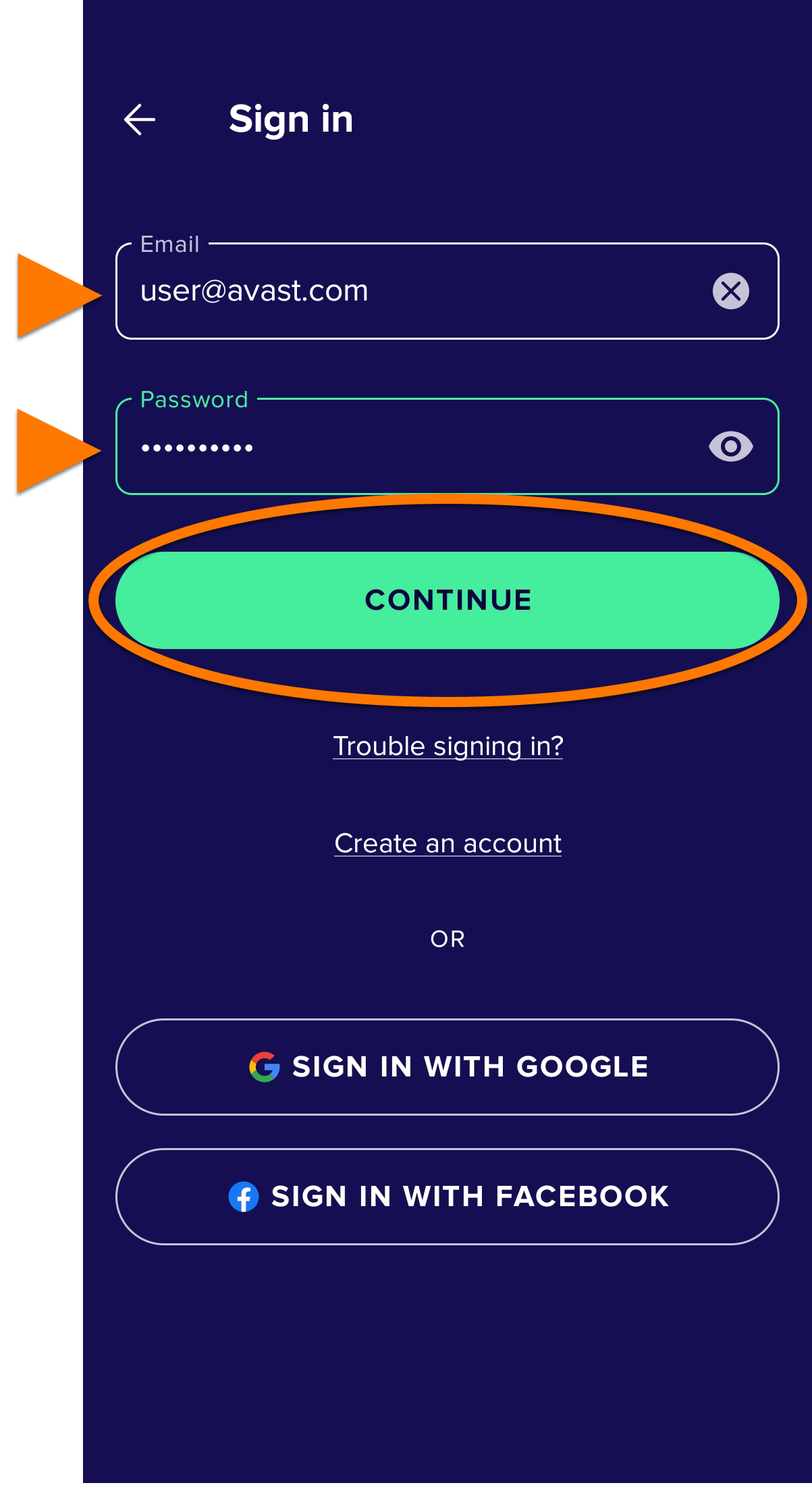
  4. アバスト アカウントの認証情報を入力して、[続行]をタップします。

    「申し訳ありませんが、そのアカウントにはまだ接続できません」というエラーメッセージが表示された場合、お使いの電子メールアカウントは現在メール ガードに互換性がありません。なお、当社ではサポートされているメールプロバイダの追加に取り組んでいます。

以下の該当するオプションを選択し、メールアカウントの接続方法をご確認ください。

Gmail

  1. [メールボックスを追加] をタップします。
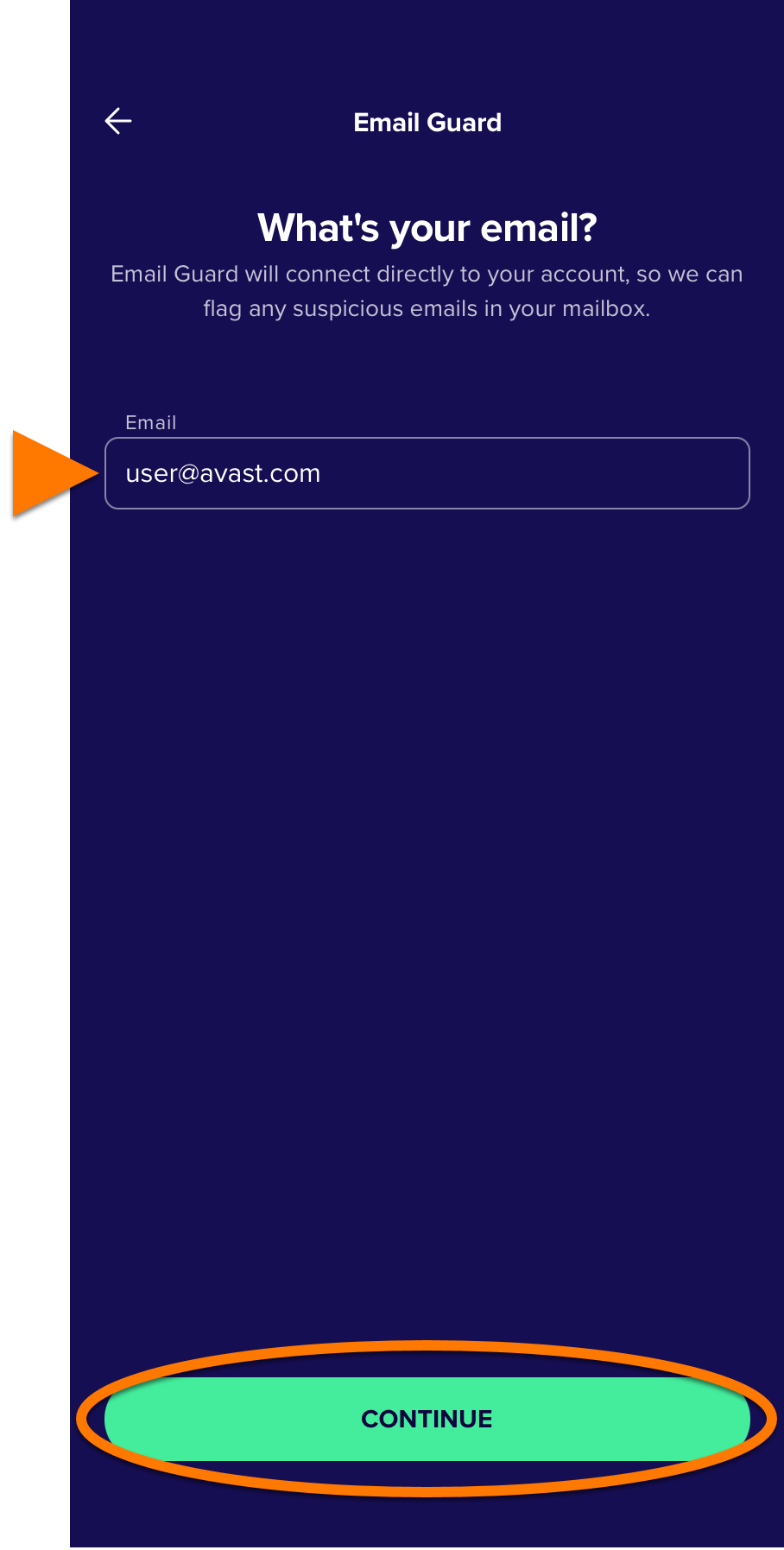
  2. メールアドレスを入力して、[続行]をタップします。
  3. [サインイン]をタップし、Web ブラウザのウィンドウが表示されたら電子メールアカウントにサインインします。
  4. メール ガードと連動するようにメールボックスを設定するには、[メールラベルの表示と編集] および [Gmailアカウントからのメールの読み取り、作成、送信] の横にあるボックスにチェックを入れ、[続行] をタップします。オプションで、アバスト メール ガードにGoogleアカウントデータへの継続的なアクセスを許可すると、6カ月ごとにアクセスを確認する必要がなくなります。

    Gmail アカウントからのメールの読み取り、作成、送信の権限は、サードパーティ アプリに対する Google API ルールの必須要件です。メールに疑わしい内容がないかチェックし、対応するラベルを割り当てるためには、この権限を付与する必要があります。

  5. [了解]をタップし、メール ガードのメインページに戻ります。

Googleは電子メールのレポートとモニタリングカテゴリに記載されているアプリケーションに関してポリシーの変更を行いました。アカウントを保護するには、6カ月ごとにGmailのアクセスを更新する必要があります。

Gmailのアクセスが期限切れになると、保護されたメールアドレスにメールが届くだけでなく、アバスト アンチウイルス アプリケーションのメール ガードのセクションにアラートが表示されます。所定の指示に従ってGmailのアクセスを更新してください。

Outlook

  1. [メールボックスを追加] をタップします。
  2. メールアドレスを入力して、[続行]をタップします。
  3. [サインイン]をタップし、Web ブラウザのウィンドウが表示されたら電子メールアカウントにサインインします。
  4. 「このアプリにあなたの情報へのアクセスを許可しますか?」と表示されたら [許可] をタップして、アバストに許可を与えます。
  5. [了解]をタップし、メール ガードのメインページに戻ります。

別のメール プロバイダ

メールアカウントを設定する

一部のメール プロバイダでは、メール ガードを使用するために電子メールアカウントを設定する必要があります。ご利用のメール プロバイダが下表にある場合は、該当するリンクをクリックして、メール プロバイダのサポート サイトの指示に従ってください。メール ガードと連携するように電子メールアカウントを設定したら、以下の手順に従ってアバスト モバイル セキュリティ プレミアムで処理を完了させます。

メール プロバイダ

セットアップ

手順

AOL

アプリ固有のパスワード(二要素認証がオンの場合のみ必要)

AOL ▸ サードパーティ製アプリのパスワードの生成と管理

Comcast

サードパーティのプログラムへのアクセスを許可する

Comcast ▸ Xfinityメールでサードパーティのメールプログラムへのアクセスをオン/オフにする

cox.net

アプリ固有のパスワード(Yahoo.comへの移行後)

Yahoo ▸ Outlook、Macのメール、その他のサードパーティ製メールクライアントでcox.net電子メールの設定を更新する

GMX

IMAP を有効化する

GMX ▸ POP3 および IMAP の有効化または無効化

iCloud メール

アプリ固有のパスワード

Apple ▸ アプリ固有のパスワードを使用して Apple Account でアプリにサインインする

Mail.ru

アプリ固有のパスワード

Mail.ru ▸ IMAP、SMTP и POP3 Mail.ru

Seznam

アプリ固有のパスワード

Seznam ▸ IMAP、POP3、SMTP

Web.de

IMAP を有効化する

Web.de ▸ Serverdaten für IMAP und SMTP

Yahoo

アプリ固有のパスワード

Yahoo ▸ サードパーティ製アプリのパスワードの生成と管理

Yandex

IMAP を有効化する

アプリ固有のパスワード

Yandex ▸ デスクトップのメール クライアントを設定する

  1. すでにメール ガードと連動するように電子メールアカウントを設定している場合は、メールプロバイダの要件に従って、以下の関連手順に進んでください。
    • アプリ固有のパスワード:アプリ固有のパスワードを入力して、[続行]をタップします。
    • メールのパスワード: メールのパスワードを入力して、[続行]をタップします。
    • エラーメッセージが表示された場合は、[再試行]をタップします。セットアップが引き続き失敗する場合は、閉じるをタップして、この記事の手順と全く同じ方法で最初からやり直してください。セットアップが引き続き失敗する場合は、追加しようとしているメールアドレスがメール ガードと互換性があることを確認してから、アバスト サポートに連絡して、サポートを依頼してください。

  2. [了解]をタップし、メール ガードのメインページに戻ります。

メール ガードが電子メールアカウントを監視しています。

電子メールアカウントを追加するには、メール ガード画面で [メールボックスを追加] をクリックして、この記事の関連手順に従います。メール ガードに追加できる電子メールアカウントは、最大 5 個までです。

AIを活用した詐欺検出を有効にする

[ AI詐欺検出 ] の横にあるスライダーをタップして、メール ガードがメールをチェックして脅威を検出する際にAIを使用できるようにします。この機能によって検出された疑わしいメールには、アバスト:が付けられます。受信トレイに詐欺ラベルが表示されます。

メール アカウントの削除

メール ガードが電子メールアカウントの監視を停止するには:

  1. デバイスにある[アバスト モバイル セキュリティ]アイコンをタップします。アプリが開きます。
  2. [詳しく見る] ▸ [メール ガード] の順にタップします。
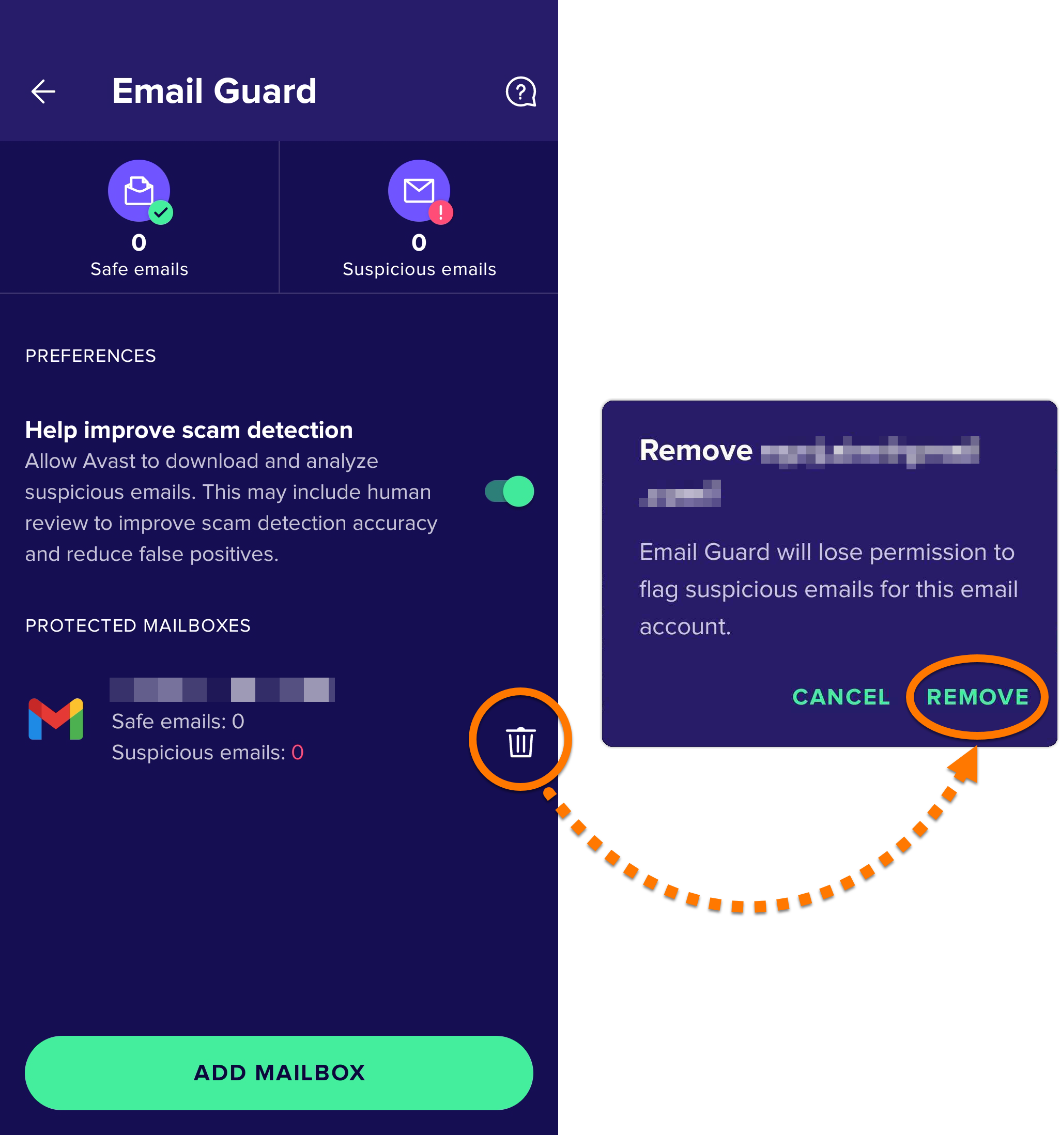
  3. [] (ごみ箱アイコン) ▸ [削除]の順にタップします。

電子メールアカウントはメール ガードから削除され、悪意のあるメールやフィッシングメールを監視しなくなります。

この記事は、新しいAvast Oneに置き換えられる従来のモバイル セキュリティ アプリに適用されます。この移行の一環として、アバスト モバイル セキュリティは Google Play ストアおよび App Store から削除されており、まもなく利用できなくなります。Android および iOS でのすべての新規インストールでは、現在、新しい Avast One アプリがインストールされます。

メール ガードの 新しいAvast One バージョンの詳細については、次の記事をご参照ください。新しい Avast One メール ガード: はじめに。

オンラインで電子メールを保護する

メール ガードは最大5件のオンラインの電子メールアカウントで受信する電子メールをスキャンし、どのデバイスやブラウザから電子メールをチェックする場合でも安全性を強化します。この機能を使用するには、アバスト モバイル セキュリティ プレミアムの有料版が必要です。

電子メールアカウントをオンラインで監視するには、次の手順に従います。

  1. デバイスにある[アバスト モバイル セキュリティ]アイコンをタップします。アプリが開きます。
  2. [メール ガードで詐欺を防ぐ]の下で、[メールアカウントを追加]を2回タップします。
  3. すでにアバスト アカウントにサインインしていない場合は、[アバスト アカウントにサインイン]をクリックします。
  4. メールアドレスを入力して、[続行]をタップします。

    「申し訳ありませんが、そのアカウントにはまだ接続できません」というエラーメッセージが表示された場合、お使いの電子メールアカウントは現在メール ガードに互換性がありません。なお、当社ではサポートされているメールプロバイダの追加に取り組んでいます。

以下の該当するオプションを選択し、メールアカウントの接続方法をご確認ください。

Gmail

  1. [サインイン]をタップし、Web ブラウザのウィンドウが表示されたら電子メールアカウントにサインインします。
  2. メール ガードと連動するようにメールボックスを設定するには、[メールラベルの表示と編集]および[Gmailアカウントからのメールの読み取り、作成、送信]の横にあるボックスにチェックを入れ、[続行]をタップします。

    Gmail アカウントからのメールの読み取り、作成、送信の権限は、サードパーティ アプリに対する Google API ルールの必須要件です。メールに疑わしい内容がないかチェックし、対応するラベルを割り当てるためには、この権限を付与する必要があります。

  3. [了解]をタップし、メール ガードのメインページに戻ります。

Googleは電子メールのレポートとモニタリングカテゴリに記載されているアプリケーションに関してポリシーの変更を行いました。アカウントを保護するには、6カ月ごとにGmailのアクセスを更新する必要があります。

Gmailのアクセスが期限切れになると、保護されたメールアドレスにメールが届くだけでなく、アバスト アンチウイルス アプリケーションのメール ガードのセクションにアラートが表示されます。所定の指示に従ってGmailのアクセスを更新してください。

Outlook

  1. [サインイン]をタップし、Web ブラウザのウィンドウが表示されたら電子メールアカウントにサインインします。
  2. 「このアプリにあなたの情報へのアクセスを許可しますか?」と表示されたら [許可] をタップして、アバストに許可を与えます。
  3. [了解]をタップし、メール ガードのメインページに戻ります。

別のメール プロバイダ

メールアカウントを設定する

一部のメール プロバイダでは、メール ガードを使用するために電子メールアカウントを設定する必要があります。ご利用のメール プロバイダが下表にある場合は、該当するリンクをクリックして、メール プロバイダのサポート サイトの指示に従ってください。メール ガードと連携するように電子メールアカウントを設定したら、以下の手順に従ってアバスト モバイル セキュリティ プレミアムで処理を完了させます。

メール プロバイダ

セットアップ

手順

AOL

アプリ固有のパスワード(二要素認証がオンの場合のみ必要)

AOL ▸ サードパーティ製アプリのパスワードの生成と管理

Comcast

サードパーティのプログラムへのアクセスを許可する

Comcast ▸ Xfinityメールでサードパーティのメールプログラムへのアクセスをオン/オフにする

cox.net

アプリ固有のパスワード(Yahoo.comへの移行後)

Yahoo ▸ Outlook、Macのメール、その他のサードパーティ製メールクライアントでcox.net電子メールの設定を更新する

GMX

IMAP を有効化する

GMX ▸ POP3 および IMAP の有効化または無効化

iCloud メール

アプリ固有のパスワード

Apple ▸ アプリ固有のパスワードを使用して Apple Account でアプリにサインインする

Mail.ru

アプリ固有のパスワード

Mail.ru ▸ IMAP、SMTP и POP3 Mail.ru

Seznam

アプリ固有のパスワード

Seznam ▸ IMAP、POP3、SMTP

Web.de

IMAP を有効化する

Web.de ▸ Serverdaten für IMAP und SMTP

Yahoo

アプリ固有のパスワード

Yahoo ▸ サードパーティ製アプリのパスワードの生成と管理

Yandex

IMAP を有効化する

アプリ固有のパスワード

Yandex ▸ デスクトップのメール クライアントを設定する

  1. すでにメール ガードと連動するように電子メールアカウントを設定している場合は、メールプロバイダの要件に従って、以下の関連画面に進んでください。
    • アプリ固有のパスワード:アプリ固有のパスワードを入力して、[続行]をタップします。
    • メールのパスワード: メールのパスワードを入力して、[続行]をタップします。
    • エラーメッセージが表示された場合は、[再試行]をタップします。セットアップが引き続き失敗する場合は、閉じるをタップして、この記事の手順と全く同じ方法で最初からやり直してください。セットアップが引き続き失敗する場合は、追加しようとしているメールアドレスがメール ガードと互換性があることを確認してから、アバスト サポートに連絡して、サポートを依頼してください。

  2. [了解]をタップし、メール ガードのメインページに戻ります。

メール ガードが電子メールアカウントを監視しています。

電子メールアカウントを追加するには、メール ガード画面で [メールボックスを追加] をクリックして、この記事の関連手順に従います。メール ガードに追加できる電子メールアカウントは、最大 5 個までです。

AIを活用した詐欺検出を有効にする

[ AI詐欺検出 ] の横にあるスライダーをタップして、メール ガードがメールをチェックして脅威を検出する際にAIを使用できるようにします。この機能によって検出された疑わしいメールには、アバスト:が付けられます。受信トレイに詐欺ラベルが表示されます。

メール アカウントの削除

メール ガードが電子メールアカウントの監視を停止するには:

  1. デバイスにある[アバスト モバイル セキュリティ]アイコンをタップします。アプリが開きます。
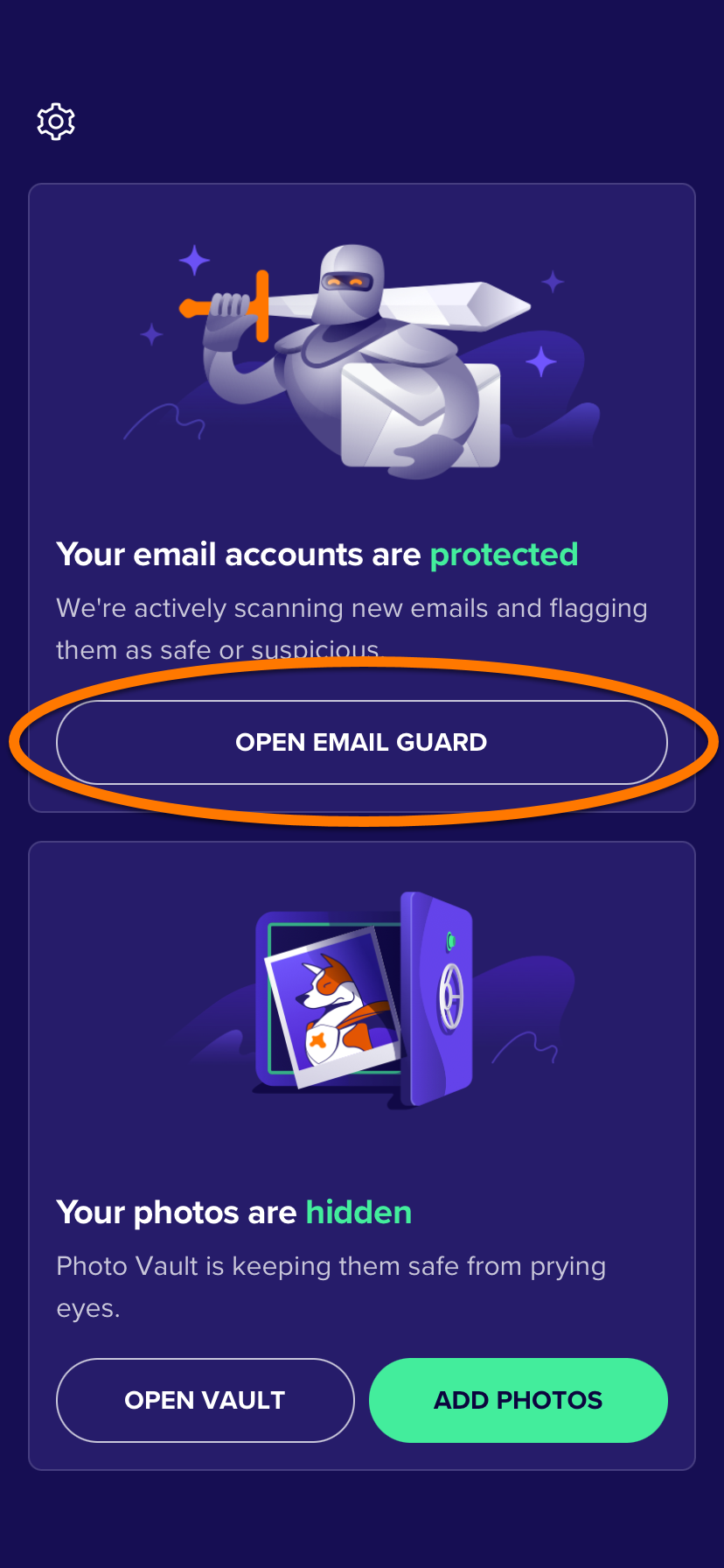
  2. [メール ガードを開く]をタップします。
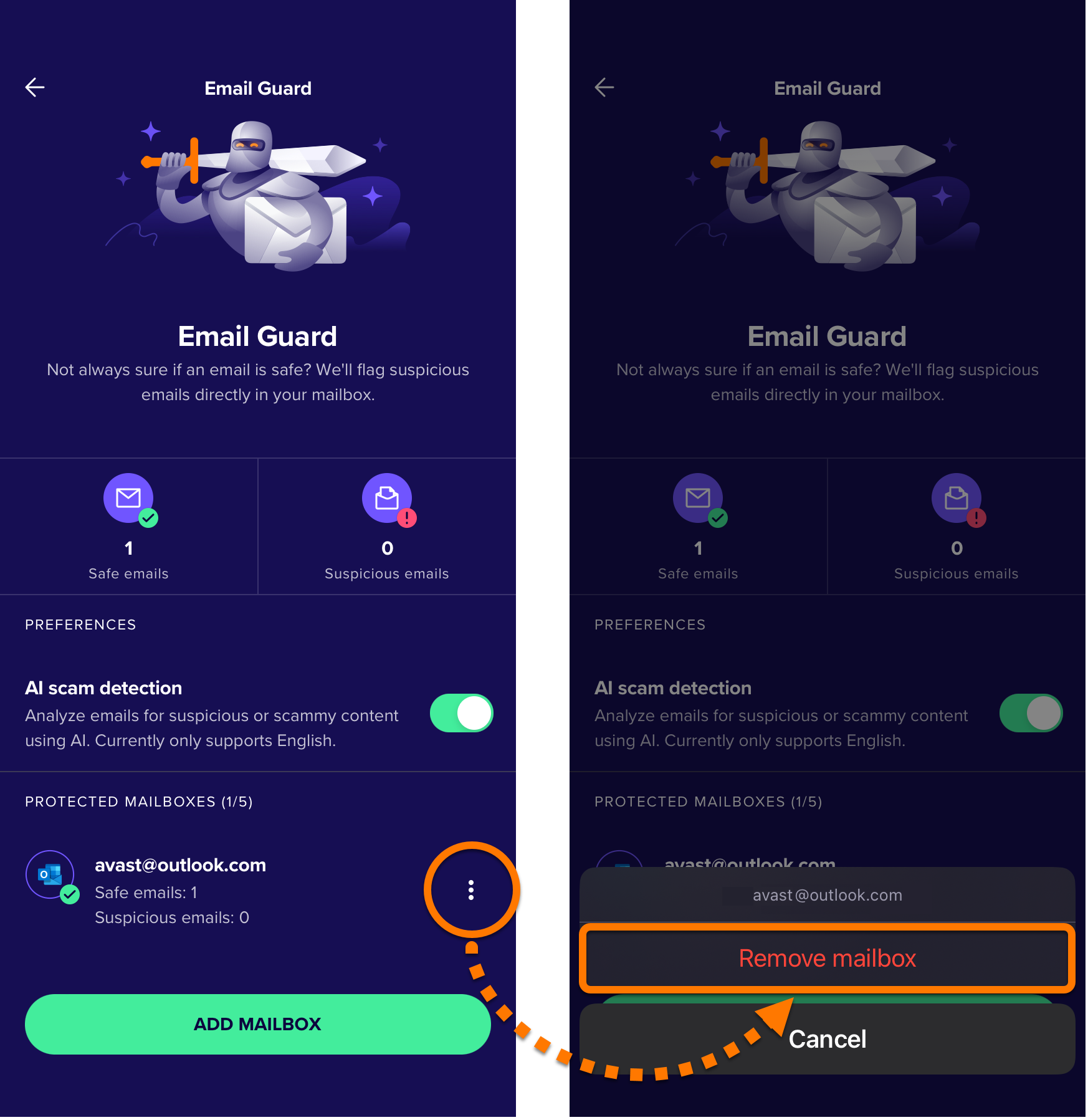
  3. [⋮ その他のオプション] (3 つの点) ▸ [メールボックスを削除]の順にタップします。

電子メールアカウントはメール ガードから削除され、悪意のあるメールやフィッシングメールを監視しなくなります。

その他の推奨事項

メール ガードの詳細については、次の記事をご参照ください。

文書番号(ID): use-antivirus-email-guardian最終更新日: 10/09/2026

この記事は役に立ちましたか?

Promotional banner image

ネット上の個人情報を非公開に保つ!

アバストのアンチトラッキングソフトウェアで、誰にも見られていないかのように閲覧できます。

さらにサポートが必要な場合

アカウント
コミュニティ
アカデミーにアクセスする