
コンピュータの動作が遅いですか。新品同様の動作
メンテナンスを行わないと、パソコンのパフォーマンスは時間の経過とともに低下します。 アバスト クリーンアップ プレミアムは、パソコンのパフォーマンスを大幅に改善するのに役立ちます。
アバスト プレミアム セキュリティのブラウザ シールド:はじめに
Windows
この記事では、アバスト プレミアム セキュリティのブラウザ シールド機能について説明します。ブラウザ シールドのAvast One版の詳細については、次の記事をご参照ください。Avast Oneのブラウザ シールド:はじめに。
ブラウザ シールドは、アバスト プレミアム セキュリティで利用できる有償機能で、ウェブブラウザに保存されたパスワードを保護するのに役立ちます。保護されていないと、ウェブブラウザに保存したパスワードはマルウェアや不必要なアプリケーションによる盗難に対して脆弱になります。ブラウザ シールドでは、保存されたパスワードにアクセスできるアプリを選択できます。また、ブラウザ シールドはブラウザのCookieへのアクセスをブロックし、個人データや機密データを保護します。
ブラウザ シールドは、Google Chrome、Mozilla Firefox、Microsoft Edge、アバスト セキュア ブラウザに保存されたパスワードを保護するのに役立ちます。
ブラウザ シールドの使用方法については、この記事の各セクションをご参照ください。
ブラウザ シールドをオンまたはオフにする
ブラウザ シールドはデフォルトでオンになっています。セキュリティを強化するために、ブラウザ シールドは常にオンにし、一時的なトラブルシューティング目的でのみオフにすることをおすすめします。
ブラウザ シールドをオフにするには、次の手順に従ってください。
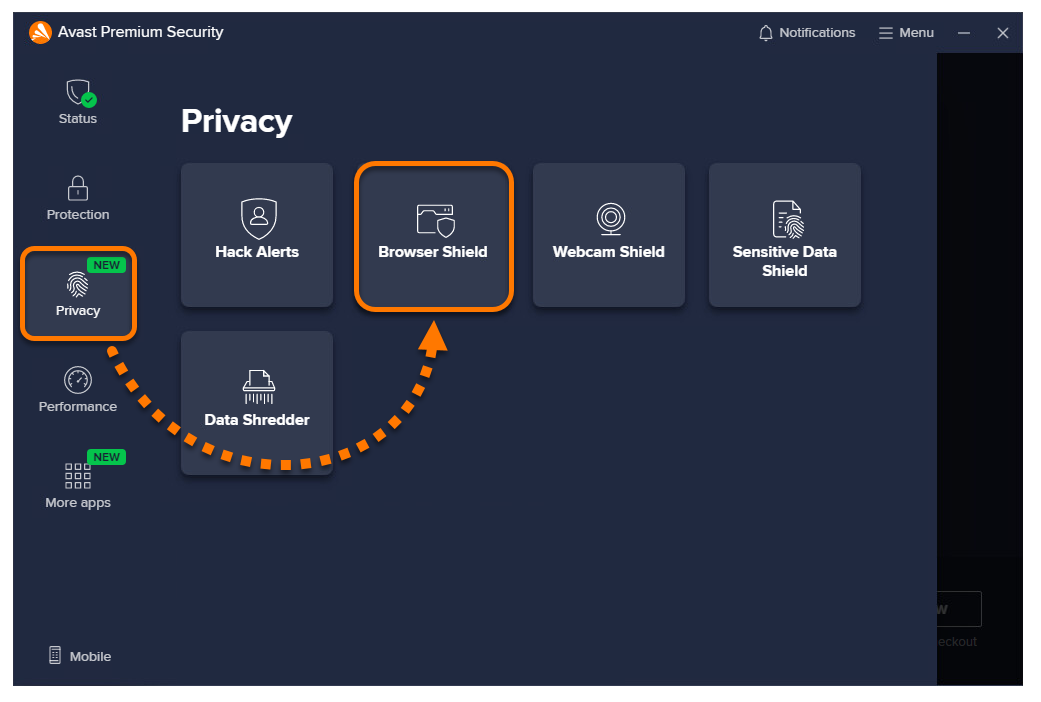
- アバスト プレミアム セキュリティを開き、[プライバシー] ▸ [ブラウザ シールド] の順に移動します。
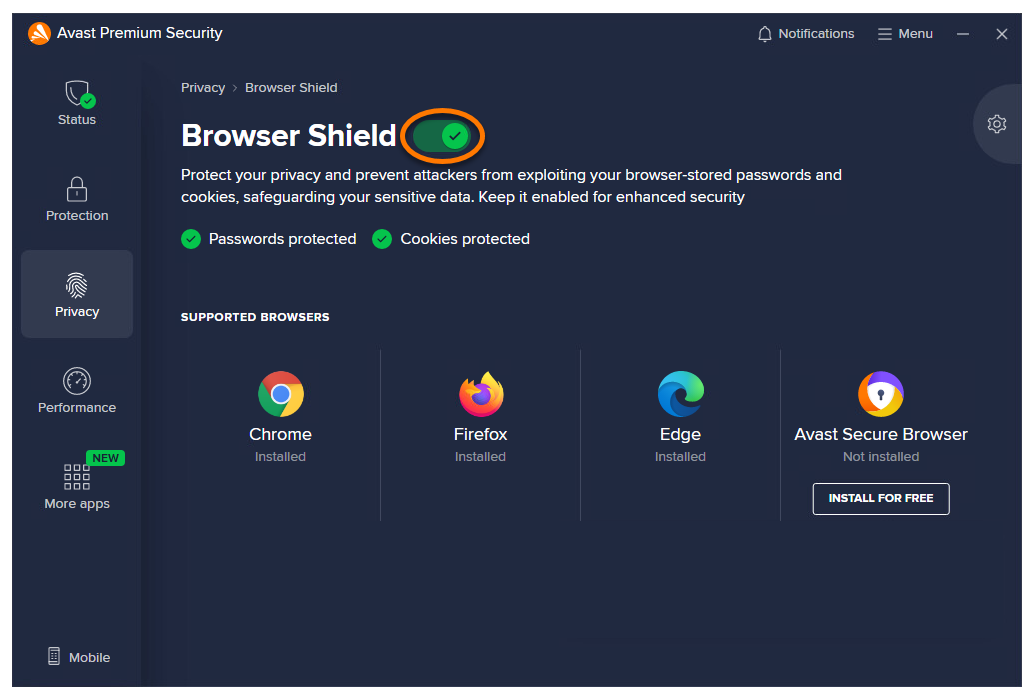
- 緑色(オン)のブラウザ シールドのスライダをクリックします。
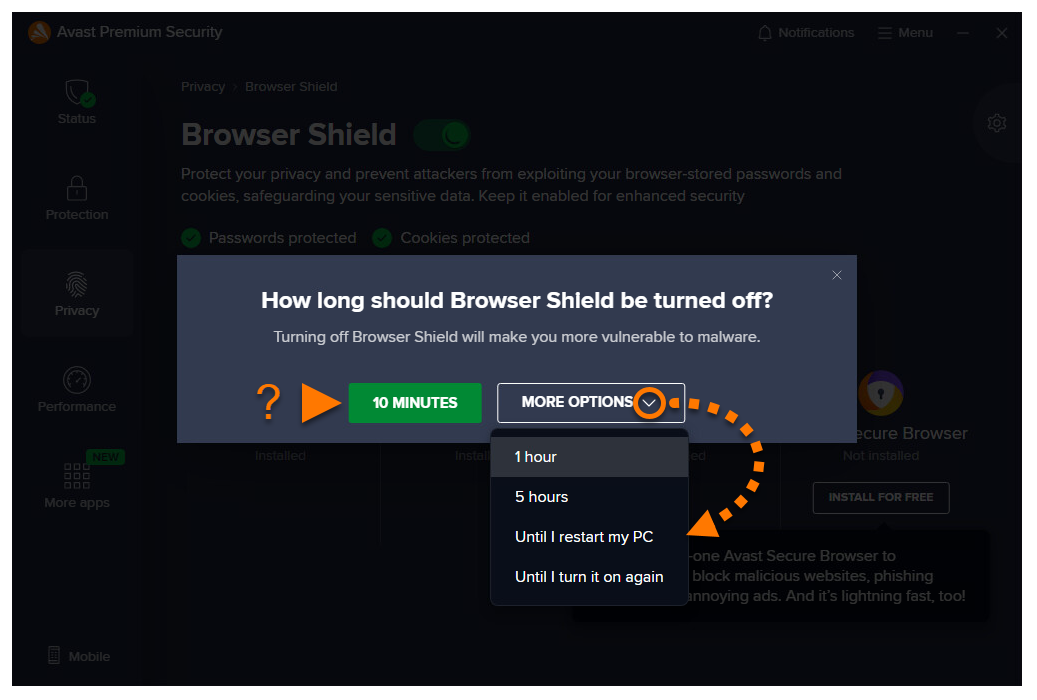
- ブラウザ シールドがオフになるまでの期間を選択します。
- [はい、停止します] をクリックして確定します。
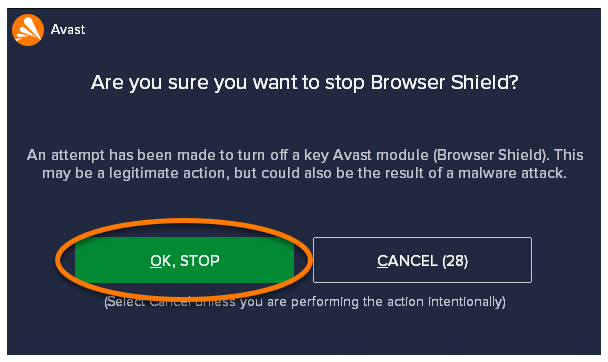
これで、ブラウザ シールドはオフになりました。オンにするには、上記のステップ1を実行した後、赤色(オフ)のスライダをクリックして、緑色(オン)に切り替えます。
設定の変更
ブラウザのパスワードに未知のアプリケーションがアクセスしようとしたときに、アクセスを許可するかブロックするかが通知されます。これらの設定は、次の手順で変更することができます。
- アバスト プレミアム セキュリティを開き、[プライバシー] ▸ [ブラウザ シールド] の順に移動します。
- 右上隅にある [
 設定] (歯車アイコン) をクリックします。
- 次の設定を利用できます。
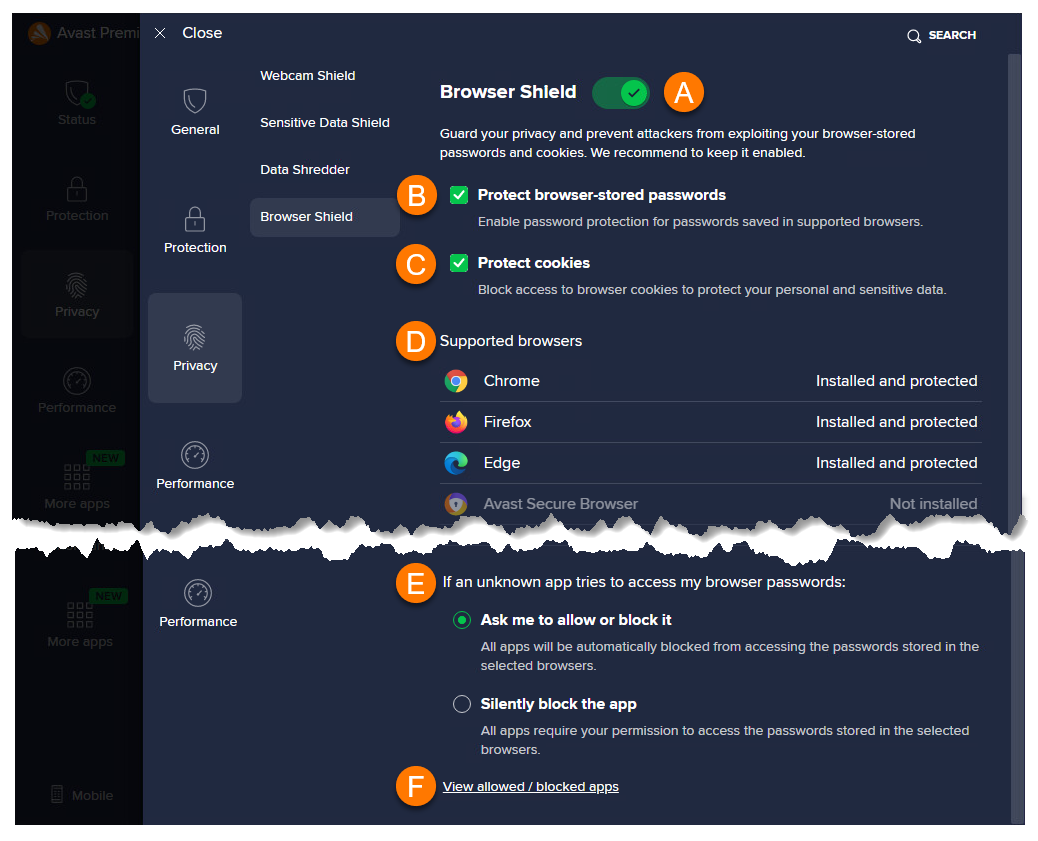
- スライダを使ってブラウザ シールドをオンまたはオフにします。
- サポート対象のブラウザに保存されたパスワードに対するパスワード プロテクションをオンまたはオフにします。
- ブラウザのCookieへのアクセスを許可するかブロックして、個人データや機密データを保護します。
- パスワードが保護される、サポート対象のブラウザを表示します。
- 保存されたパスワードに未知のアプリケーションがアクセスしようとしたときのアクションを選択します。
- ユーザーが許可またはブロックを判断(デフォルトで選択):アプリケーションがパスワードにアクセスしようとしたときに、ユーザーに許可を求めます。
- アプリを自動的にブロック:アプリケーションは通知なしで自動的にブロックされます。ブロックされたアプリケーションは、ブロックされたアプリのリストに追加されます。
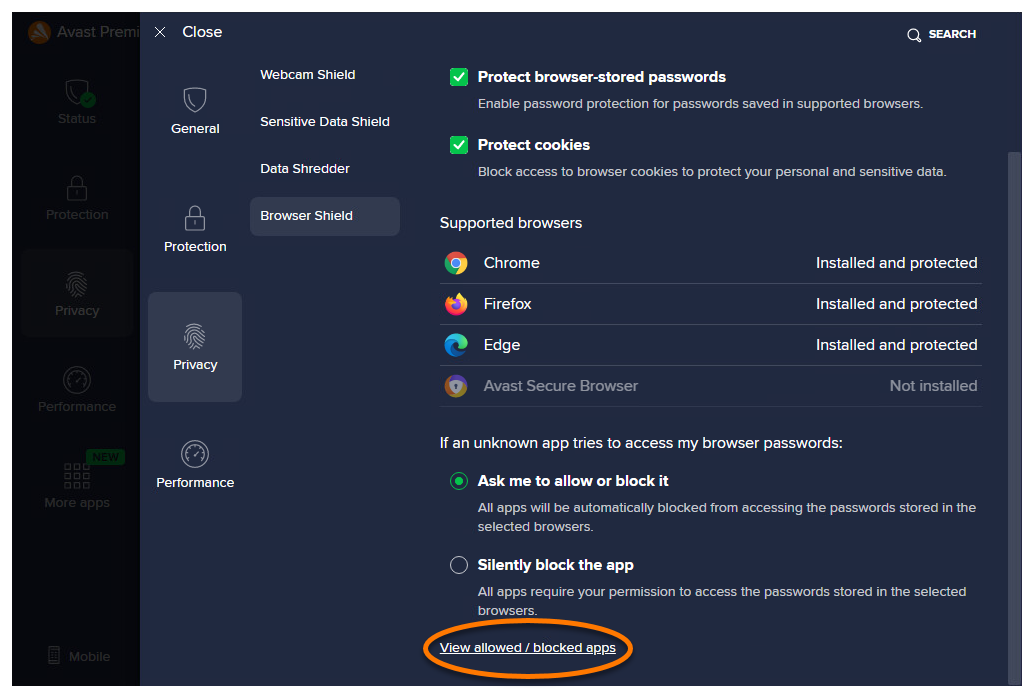
- [ブロック済みアプリと許可アプリを表示する] をクリックして、ブロックおよび許可するアプリの設定画面に直接移動します。
ブロックおよび許可するアプリを管理する
パスワードへのアプリケーションのアクセスを許可または拒否したら、それらは自動的にブロックおよび許可するアプリ設定画面の関連するリストに追加されます。ブロックおよび許可するアプリへのアクセスおよび管理の詳細については、次の記事をご参照ください。
トラブルシューティング
信頼できるアプリケーションが保存されたパスワードにアクセスできない場合、以下を確認します。
- アプリが [ブロックするアプリのリスト] に含まれていないことを確認します。
- アバスト プレミアム セキュリティを開き、[プライバシー] ▸ [ブラウザ シールド] の順に移動します。
- 右上隅にある [ 設定](歯車アイコン)をクリックします。
- [ブロックおよび許可するアプリを表示する] を選択します。
- 該当するアプリケーションの横にある [
…その他オプション] (3つの点)をクリックして、[削除] を選択します。または、[+ アプリを許可] をクリックして、アプリケーションを [許可するアプリのリスト] に追加します。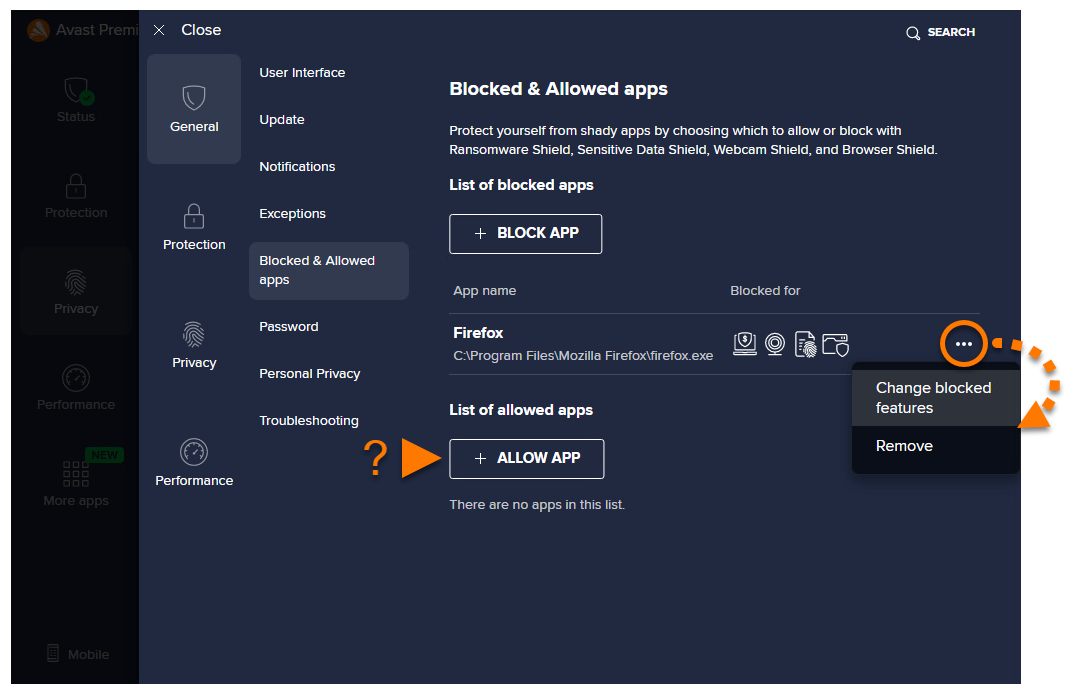
- アバスト プレミアム セキュリティを開き、[プライバシー] ▸ [ブラウザ シールド] の順に移動します。
- ブラウザ シールドが [アプリを自動的にブロック] に設定されている場合は自動的に、未知のアプリケーションはすべて、保存されたパスワードにはアクセスできなくなります。ブラウザ シールドの設定を確認して、このアクションを管理してください。
その他の推奨事項
ブラウザ シールドの詳細については、次の記事をご参照ください。
この記事は役に立ちましたか?

ネット上の個人情報を非公開に保つ!
アバストのアンチトラッキングソフトウェアで、誰にも見られていないかのように閲覧できます。