スタートメニューからのアンインストールが機能しなかったり、「セットアップは既に実行中です」というメッセージが表示されたりした場合、Windows デバイスからアバスト 無料アンチウイルスを完全に削除するためにアバスト アンインストールツールを使用することをおすすめします。アバスト アンインストールツールは、Windows がセーフモードで実行されている間に、Windows デバイスからすべてのアバスト 無料アンチウイルスファイルを削除します。
- 下のボタンをクリックしてアバスト アンインストールツールをダウンロードし、Windows デバイスのわかりやすい場所に保存します (デフォルトでは、ダウンロードしたファイルは [ダウンロード] フォルダに保存されます)。アバストアンインストールツールのダウンロード
アバスト 無料アンチウイルス バージョン18.8(Windows XP対応)については、以下のファイルをダウンロードしてください。アバスト アンインストールツール(Windows XP)
アバスト アンチウイルス バージョン18.8(Windows XP対応)用に以下のファイルをダウンロードしてください。アバスト アンインストールツール(Windows XP)
- ダウンロードした「
avastclear.exe」ファイルを右クリックし、コンテキスト メニューから[管理者として実行]を選択します。
アバスト アンインストール ツールのインストールを承認できない場合は、アドバイスとして以下の記事をご参照ください。Windows デバイスでの管理者アカウントの管理。
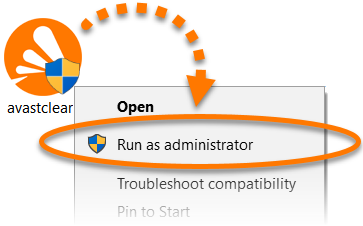
- [ユーザーアカウント制御] ダイアログで許可を求められたら、[はい] をクリックします。
- [セーフモードで再起動] タイルで、[再起動] をクリックします。
- 表示されるポップアップウィンドウで [パソコンを再起動] をクリックします。
- アバスト アンインストールツールが Windows のセーフモードで開いたら、次のいずれかのオプションを選択します。
- [削除して再インストール] タイルで、[再インストール] をクリックし、アプリケーションを削除して再インストールします。
- [削除のみ] タイルで、アプリケーションを削除する場合は、[削除] をクリックします。
- 確認画面で [アンインストール] をクリックします。
- アバスト アンインストールツールが Windows デバイスからすべてのアバスト 無料アンチウイルスファイルを削除するまで待ちます。
- アバスト アンインストールツールが Windows デバイスからすべてのアバスト プレミアム セキュリティファイルを削除するまで待ちます。
- [パソコンを再起動] をクリックして、Windows デバイスを再起動します。
アバスト 無料アンチウイルスが、お使いの Windows デバイスからアンインストールされました。
アプリケーションを再インストールすることを選択した場合は、画面の指示に従ってインストールを続行してください。インストール手順の詳細については、次の記事を参照してください。
スタートメニューからのアンインストールが機能しなかったり、「セットアップは既に実行中です」というメッセージが表示されたりした場合、アバスト プレミアム セキュリティを Windows デバイスから完全に削除するためにアバスト アンインストールツールを使用することをおすすめします。アバスト アンインストール ツールは、Windows がセーフモードで実行されている間に、Windows デバイスからすべてのアバスト プレミアム セキュリティ ファイルを削除します。
有料のアバスト プレミアム セキュリティ ライセンスがある場合は、アプリケーションをアンインストールしても、ライセンスは自動的にキャンセルされません。ライセンスのキャンセルについては、次の記事をご参照ください。アバストライセンスのキャンセル - よく寄せられる質問。
- 下のボタンをクリックしてアバスト アンインストールツールをダウンロードし、Windows デバイスのわかりやすい場所に保存します (デフォルトでは、ダウンロードしたファイルは [ダウンロード] フォルダに保存されます)。アバストアンインストールツールのダウンロード
アバスト 無料アンチウイルス バージョン18.8(Windows XP対応)については、以下のファイルをダウンロードしてください。アバスト アンインストールツール(Windows XP)
アバスト アンチウイルス バージョン18.8(Windows XP対応)用に以下のファイルをダウンロードしてください。アバスト アンインストールツール(Windows XP)
- ダウンロードした「
avastclear.exe」ファイルを右クリックし、コンテキスト メニューから[管理者として実行]を選択します。
アバスト アンインストール ツールのインストールを承認できない場合は、アドバイスとして以下の記事をご参照ください。Windows デバイスでの管理者アカウントの管理。
- [ユーザーアカウント制御] ダイアログで許可を求められたら、[はい] をクリックします。
- [セーフモードで再起動] タイルで、[再起動] をクリックします。
- 表示されるポップアップウィンドウで [パソコンを再起動] をクリックします。
- アバスト アンインストールツールが Windows のセーフモードで開いたら、次のいずれかのオプションを選択します。
- [削除して再インストール] タイルで、[再インストール] をクリックし、アプリケーションを削除して再インストールします。
- [削除のみ] タイルで、アプリケーションを削除する場合は、[削除] をクリックします。
- 確認画面で [アンインストール] をクリックします。
- アバスト アンインストールツールが Windows デバイスからすべてのアバスト 無料アンチウイルスファイルを削除するまで待ちます。
- アバスト アンインストールツールが Windows デバイスからすべてのアバスト プレミアム セキュリティファイルを削除するまで待ちます。
- [パソコンを再起動] をクリックして、Windows デバイスを再起動します。
アバスト プレミアム セキュリティがお使いの Windows デバイスからアンインストールされました。
アプリケーションを再インストールすることを選択した場合は、画面の指示に従ってインストールを続行してください。インストール手順の詳細については、次の記事を参照してください。
スタートメニューからのアンインストールが機能しなかったり、「セットアップは既に実行中です」というメッセージが表示されたりした場合、Windows デバイスからアバスト セキュア ブラウザを削除するためにアバスト アンインストールツールを使用することをおすすめします。
有料のアバスト セキュア ブラウザ ライセンスがある場合は、ブラウザをアンインストールしても、ライセンスは自動的にキャンセルされません。ライセンスのキャンセルについては、次の記事をご参照ください。アバストライセンスのキャンセル - よく寄せられる質問。
- 下のボタンをクリックしてアバスト アンインストールツールをダウンロードし、Windows デバイスのわかりやすい場所に保存します (デフォルトでは、ダウンロードしたファイルは [ダウンロード] フォルダに保存されます)。アバストアンインストールツールのダウンロード
- ダウンロードした「
avast_secure_browser_uninstall.exe」ファイルを右クリックし、コンテキスト メニューで[管理者として実行]を選択します。
アバスト アンインストール ツールのインストールを承認できない場合は、アドバイスとして以下の記事をご参照ください。Windows デバイスでの管理者アカウントの管理。
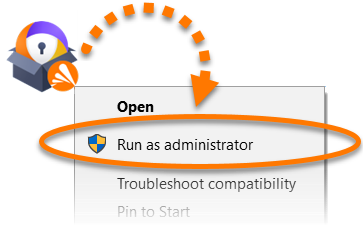
- [ユーザーアカウント制御] ダイアログで許可を求められたら、[はい] をクリックします。
- 必要に応じて、[ブラウジング データも削除] の横のボックスにチェックを入れ、ブックマークや履歴などのプロフィール情報を削除します。次に、[アンインストール] ▸ [アンインストールを続行] をクリックして続行します。
- アバスト アンインストールツールが Windows デバイスからアバスト セキュア ブラウザを削除するまで待ちます。
アバスト セキュア ブラウザがお使いの Windows デバイスからアンインストールされました。
アバスト セキュア ブラウザを再インストールする必要がある場合、インストール手順については、以下の記事をご参照ください。

