アバスト セキュアライン VPN 経由で接続時のメール送信のトラブルシューティング
アバスト セキュアライン VPN への接続時に、Microsoft Outlook、Mozilla Thunderbird、Apple Mail(Mac)などのメール クライアントからメールを送信すると問題が発生する場合があります。この記事では、こうした問題の解決方法を説明します。
インターネット ブラウザ経由でウェブ ベースのメール アカウントを使用する場合、アバスト セキュアライン VPN はメールの挙動には影響を与えません。
セキュアライン VPN の接続先の変更
アバスト セキュアライン VPN には複数の場所にサーバーがあり、VPN 接続を torrenting サーバーの 1 つに切り替えると、多くの場合、問題が解決します。
SMTP サーバー設定の変更
メール クライアントの送信 SMTP サーバー設定をポート 465 または 587 を使用し、SSL/TLS 暗号化を有効することで、通常はこの問題を解決することができます。
メール クライアント:
Microsoft Outlook の SMTP 設定を変更するには、次の手順を実行します。
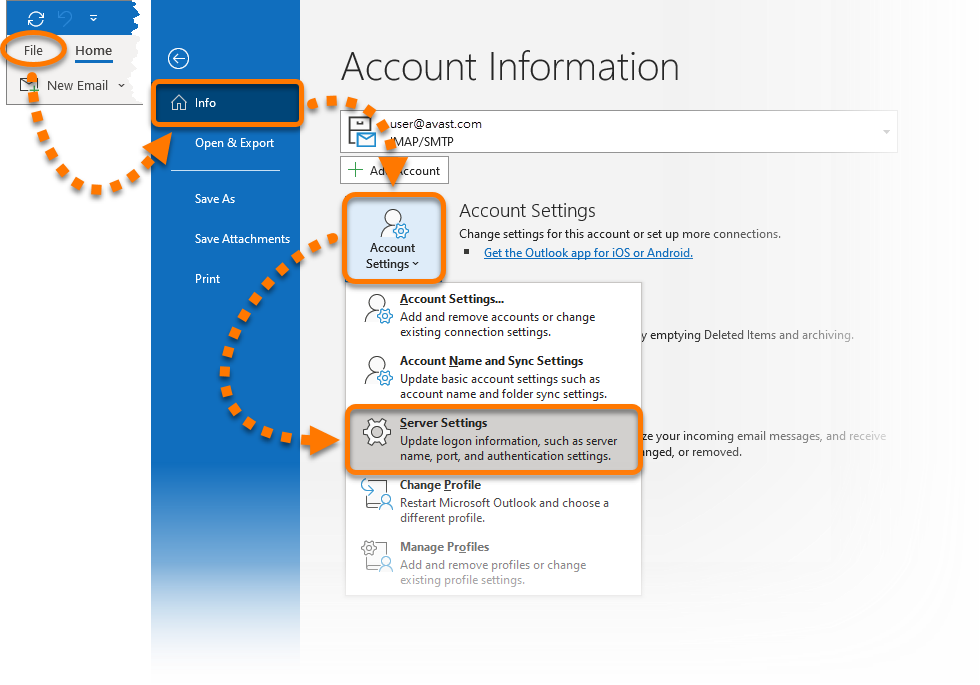
- [ファイル] ▸ [情報] ▸ [アカウント設定]の順にクリックした後、[サーバー設定]を選択します。
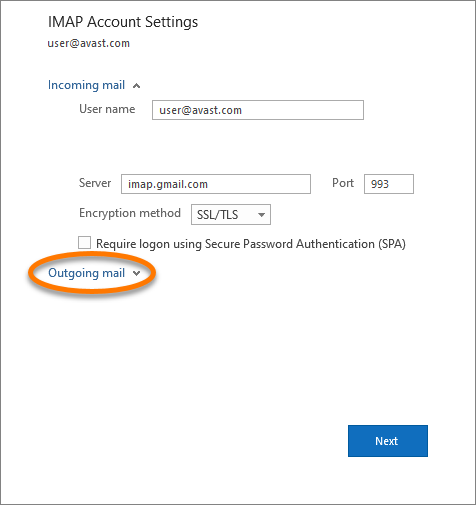
- [送信メール]を選択します。
- 変更するパラメータ:
- サーバー:正しいホスト名または IP アドレスが入力されていることを確認します。特にプロバイダが特定の IP アドレスを使用している場合は、SMTP サーバーに特定の IP アドレスを使用することをおすすめします。
- ポート:お使いのメール サービス プロバイダの要件に応じて、ポート番号を 465 または 587 に変更します。
- 暗号化方法:お使いのメール サービス プロバイダがサポートする場合、[SSL/TLS]を選択して暗号化接続を有効にします。
- 送信(SMTP)サーバーに認証が必要な場合:メール サービス プロバイダで必要な場合は、ボックスにチェックを入れて、認証方法を指定し、有効にします。
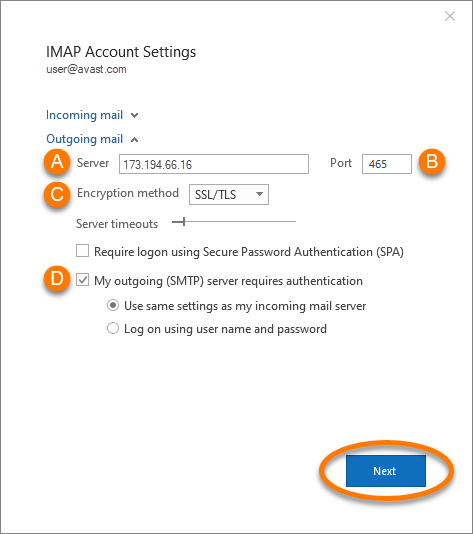
- [次へ]をクリックした後、[完了]して、変更を確定します。
これでサーバーの設定が更新されました。使用するメール アカウントごとに、手順 2 ~ 4 を繰り返します。
トラブルが続く場合は、メール サービス プロバイダがアクセスを制限している可能性があります。考えられる制限は以下のとおりです。
- データセンターの IP アドレスへのアクセスがブロックされている
- アクセスが住宅向け IP アドレスに限定されている
- アクセスが同国内の IP アドレスに限定されている
- アクセスが特定のインターネット サービス プロバイダに限定されている
特定の IP アドレス
Gmail または Windows Live を使用している場合は、お使いのメール クライアントがホスト名(smtp.gmail.com または smtp.live.com)ではなく、SMTP サーバーの特定の IP アドレスを使用するよう設定することをおすすめします(これらのメール サービスは複数の SMTP サーバーを使用することで知られています)。
当社では上記のサーバーを管理していないため、IP アドレスの全リストは提供しておりません。
メール プロバイダ:
以下は、Gmail に属すると知られている SMTP サーバーの IP アドレスのリストの一部です。
|
74.125.136.108
|
|
74.125.133.108
|
|
74.125.142.108
|
|
74.125.143.108
|
|
173.194.66.16
|
|
173.194.66.108
|
|
173.194.66.109
|
|
173.194.67.108
|
|
173.194.67.109
|
|
173.194.70.108
|
|
173.194.70.16
|
以下は、Windows Live に属すると知られている SMTP サーバーの IP アドレスのリストの一部です。
|
65.55.172.254
|
|
65.55.96.11
|
|
65.55.162.200
|


