
コンピュータの動作が遅いですか。新品同様の動作
メンテナンスを行わないと、パソコンのパフォーマンスは時間の経過とともに低下します。 アバスト クリーンアップ プレミアムは、パソコンのパフォーマンスを大幅に改善するのに役立ちます。
PC のクラッシュまたはブルースクリーン エラー(BSOD)についてのトラブルシューティング
Windows
時として、アバスト アンチウイルス製品が PC にインストールされているサード パーティ製ソフトウェアと競合し、Windows がクラッシュやフリーズしたり、ブルー スクリーン エラー(BSOD)が表示されたりすることがあります。この問題の原因としては、手動で実行するプログラムや、Windows の起動時にバックグラウンドで自動的に実行されるサービスが考えられます。
手順
バックグラウンド サービスが問題の原因かどうかを判断するには:
- PC を再起動し、以下の記事の指示に従って、セーフモードで Windows を起動します。
- Windows が セーフモード で稼働しているときに、キーボードの
Win+Rキーを同時に押下し、[ファイル名を指定して実行] ダイアログ ボックスを表示します。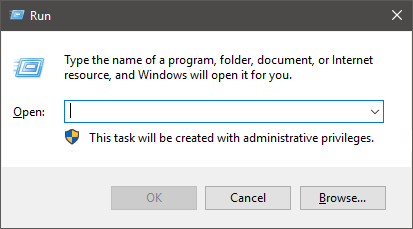
- [名前] フィールドにコマンド
msconfig.exeを入力し、[OK] をクリックして [システム構成] ユーティリティを開きます。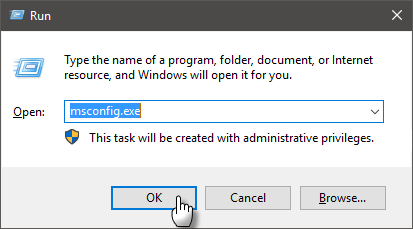
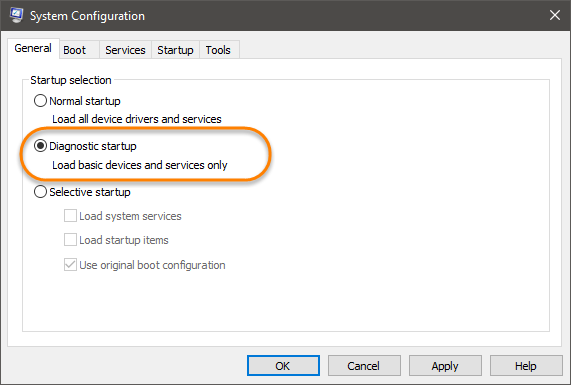
- [全般] タブをクリックして [診断スタートアップ] オプションを選択し、すべてのスタートアップ プログラムをクリアします。
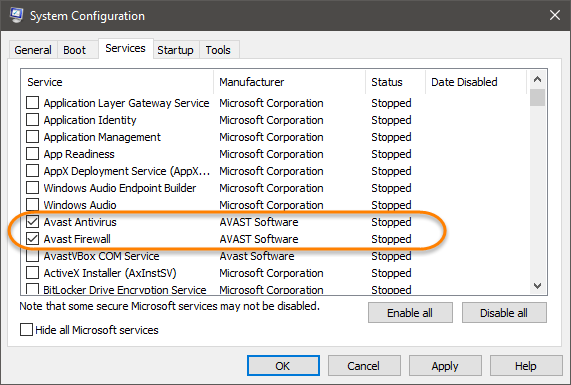
- [サービス] タブをクリックし、次のようにアバスト アンチウイルスに関連するボックスにチェック マークを入れます。
- アバスト プレミアム セキュリティ:
Avast AntivirusとAvast Firewallにチェック マークを入れます。 - アバスト無料アンチウイルス:
アバスト アンチウイルスにチェック マークを入れます。
- アバスト プレミアム セキュリティ:
- [全般] タブに戻ると [スタートアップのオプションを選択] が選択されています。[OK] をクリックし、指示されたら PC を再起動します。
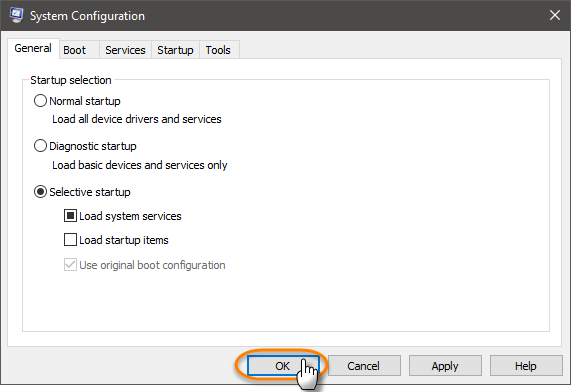
通常スタートアップ モードで再起動するように Windows を設定するには、[システム構成] ユーティリティを実行し、[全般] タブの [通常スタートアップ] を選択します。
PC が通常どおり稼働するようであれば、問題はバックグラウンドで静かに稼働している他のプログラムまたはサービスとの競合で生じているといえます。アバスト サポートに問題を報告します。詳細については、次の記事を参照してください。
文書番号(ID): troubleshoot-blue-screen-crash最終更新日: 07/28/2026
この記事は役に立ちましたか?

ネット上の個人情報を非公開に保つ!
アバストのアンチトラッキングソフトウェアで、誰にも見られていないかのように閲覧できます。
さらにサポートが必要な場合
アカウント
コミュニティ
アカデミーにアクセスする