Promotional banner image

コンピュータの動作が遅いですか。新品同様の動作

メンテナンスを行わないと、パソコンのパフォーマンスは時間の経過とともに低下します。 アバスト クリーンアップ プレミアムは、パソコンのパフォーマンスを大幅に改善するのに役立ちます。

アバスト サポートツールを使用したサポート ファイルの提出

アバスト サポート ツールは、お使いのアバスト アプリケーションに一般的な問題がないかどうかを確認する診断ツールです。このツールは、お客様の PC から必要なファイルを収集し、さらに分析を行うためにアバスト サポートの担当者やエンジニアに送信します。

アバスト サポートは新規に提出されたサポートファイルを自動的にチェックすることはしません。アバスト サポート ツールからサポート ファイルを送付する前に、サポート ポータルからアバスト サポートへ通知してください。

アバスト サポート ツールを実行する

アバスト サポート ツールを実行する方法は 2 つあります。

  • ダウンロード:PC に実行ファイルをインストールし、実行します。この方法は、アバスト製品を開くことができない場合に便利です。
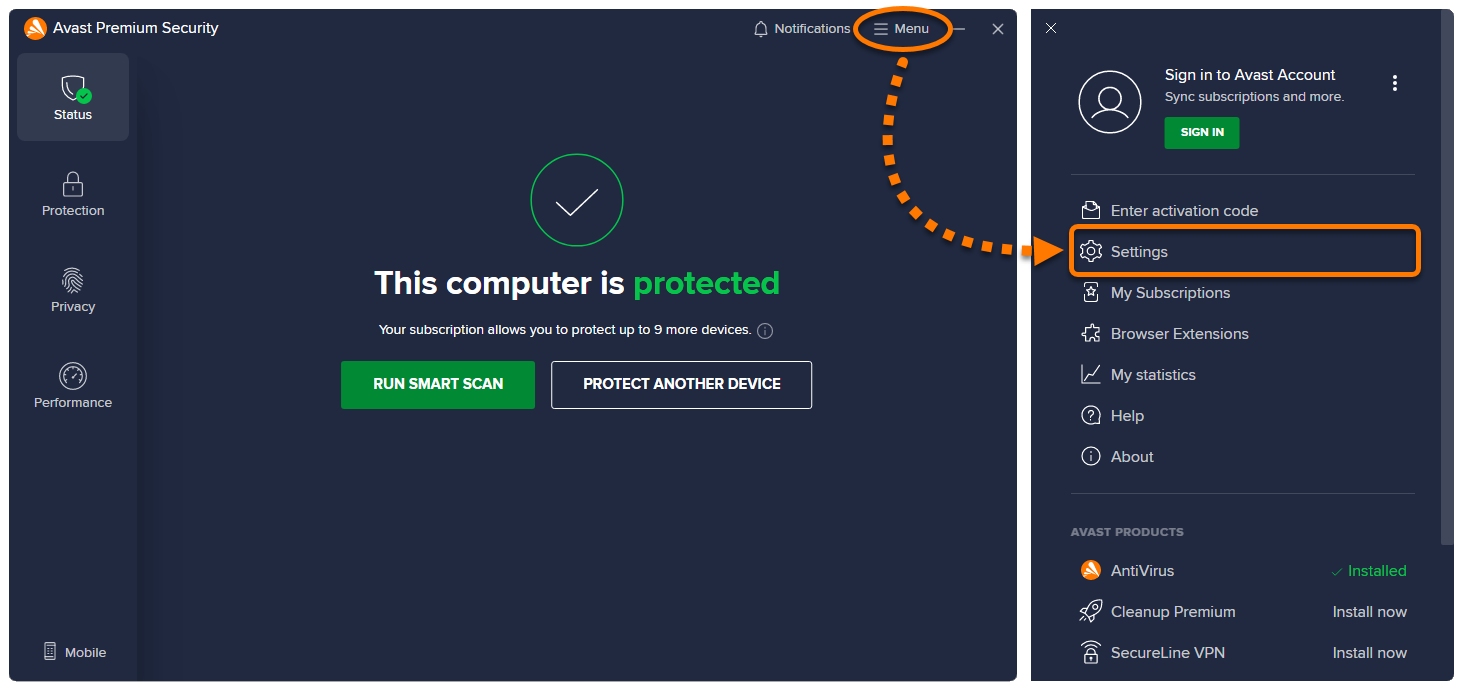
  • 設定:アバスト プレミアム セキュリティから直接アバストサポートツールを実行します。この方法は、その他のアバスト製品では使用できません。

以下から希望する方法を選択してください。

  1. 下のボタンをクリックしてアバスト サポート ツールをダウンロードし、お使いの PC のわかりやすい場所に保存します(デフォルトでは、ダウンロードされたファイルはダウンロード フォルダに保存されます)。アバスト サポート ツールをダウンロードする
  2. ダウンロードしたファイル avastsupport.exe を右クリックし、コンテキスト メニューで[管理者として実行]を選択します。

    アバスト サポート ツールのインストールを許可できない場合は、以下の記事を参考にしてください。Windows PC での管理者アカウントの管理。

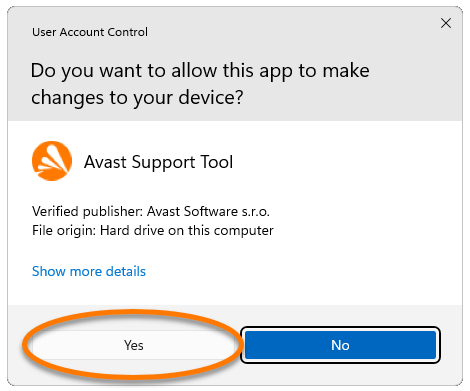
  3. ユーザーアカウント制御ダイアログで許可を求められたら、[はい] をクリックします。

この記事の次のセクションの手順に従い、アバスト サポートにファイル ログを送信します。

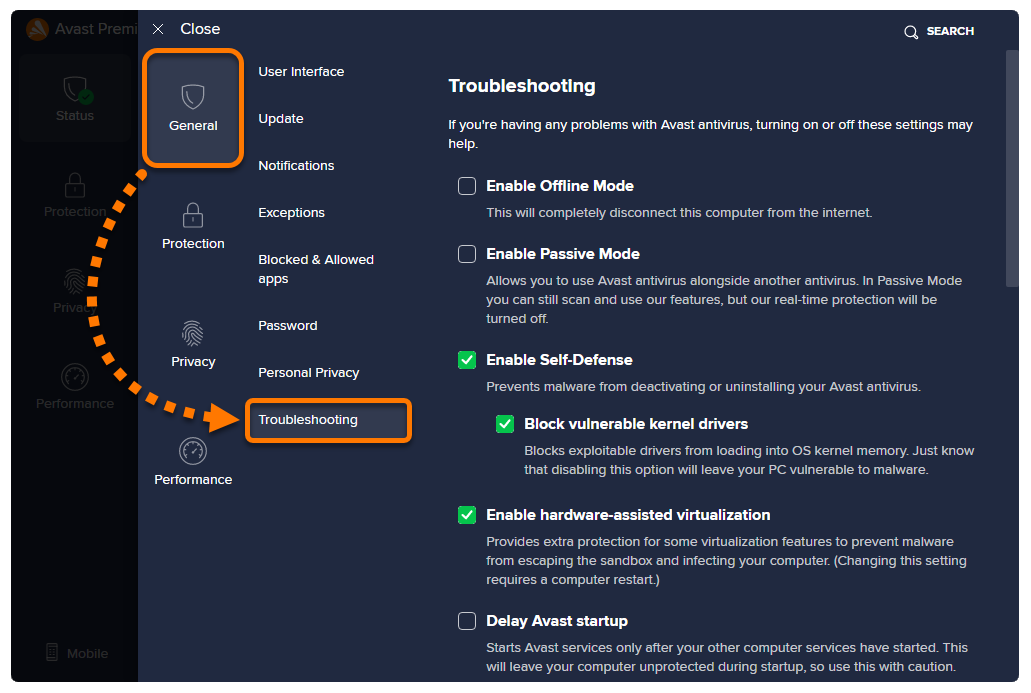
  1. アバスト プレミアム セキュリティを開き、[☰ メニュー] ▸ [設定] の順に移動します。
  2. 左側のパネルで 一般 が選択されていることを確認し、[トラブルシューティング] をクリックします。
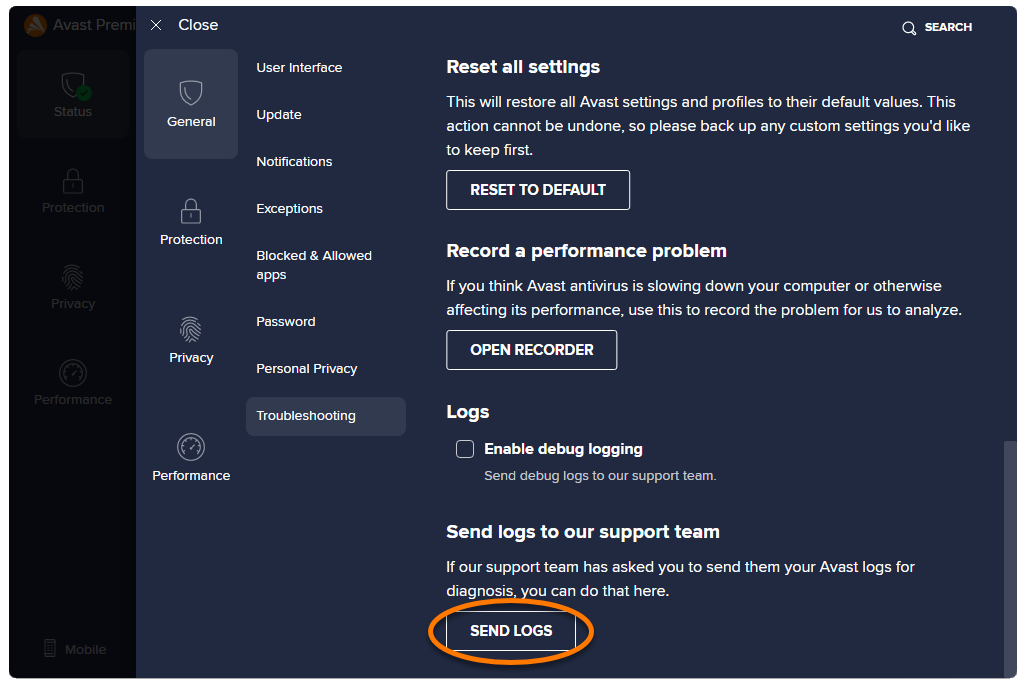
  3. サポートチームにログを送信 までスクロールし、[ログを送信] をクリックします。
この記事の次のセクションの手順に従い、アバスト サポートにファイル ログを送信します。
アバスト サポートにファイル ログを送信する

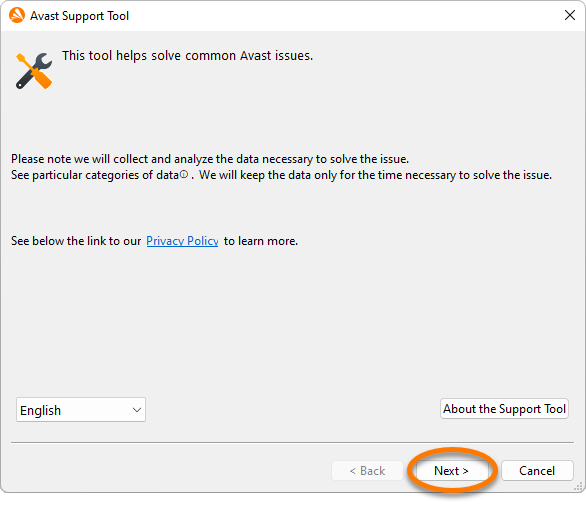
  1. 上記の手順に従いアバスト サポート ツールを実行したら、[次へ] をクリックしてサポート ファイル ログを作成します。
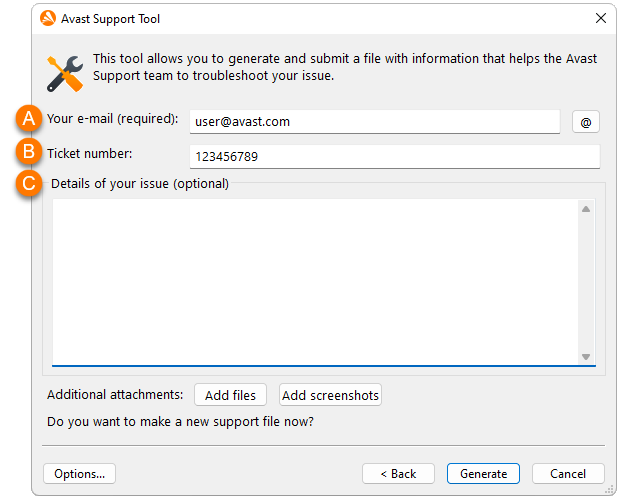
  2. 表示される新しい画面で、以下の情報を入力します。
    1. サポート ポータルからチケットを送信した際に、アバスト サポートに提供したメール アドレス。
    2. チケットの送信後にアバスト サポートから受け取ったチケット番号。
    3. 必要に応じて、お客様の問題についての詳細を書き込んだり、追加ファイルやスクリーンショットを追加したりすることができます。
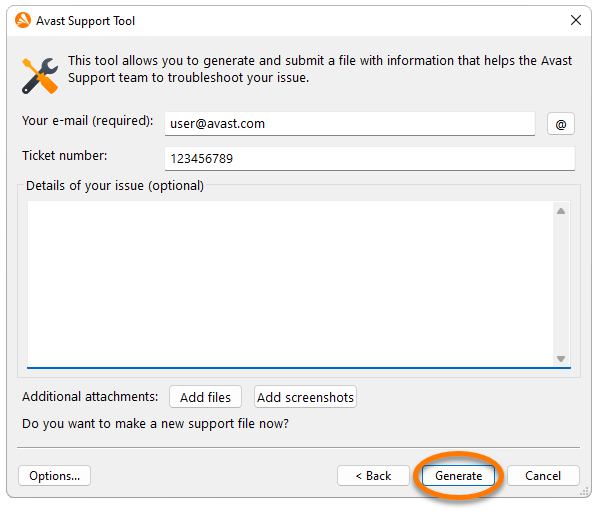
  3. [生成] をクリックしてツールが必要なファイルを収集できるようにします。このプロセスには数分かかる場合があります。
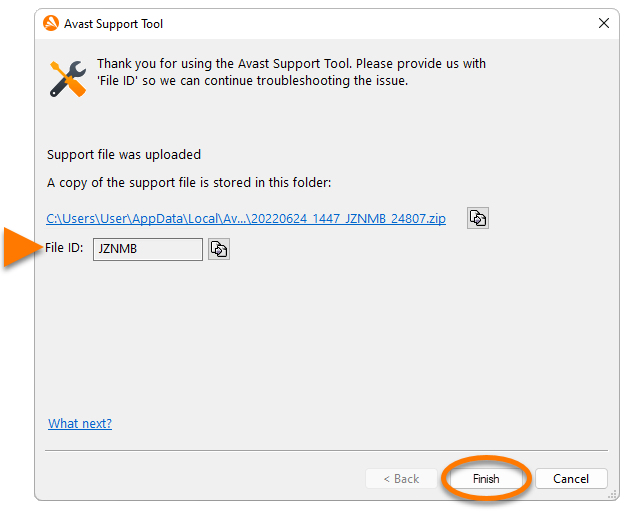
  4. サポート ファイルは、インターネットに接続されている場合、自動的にアバスト サポートに送信されます。今後の参考のため、ファイル ID を書き留めます。次にアバスト サポートに連絡するとき、サポート担当者にサポート ファイル ID を提示できます。

    [完了] をクリックしてアバスト サポートへのファイルの送信を完了します。
文書番号(ID): submit-support-file最終更新日: 09/03/2026

この記事は役に立ちましたか?

Promotional banner image

ネット上の個人情報を非公開に保つ!

アバストのアンチトラッキングソフトウェアで、誰にも見られていないかのように閲覧できます。

さらにサポートが必要な場合

アカウント
コミュニティ
アカデミーにアクセスする