
- Windowsの
 [スタート] ボタンをクリックし、「
gpedit.msc」と入力して検索バーを開き、[グループポリシーの編集] を選択します。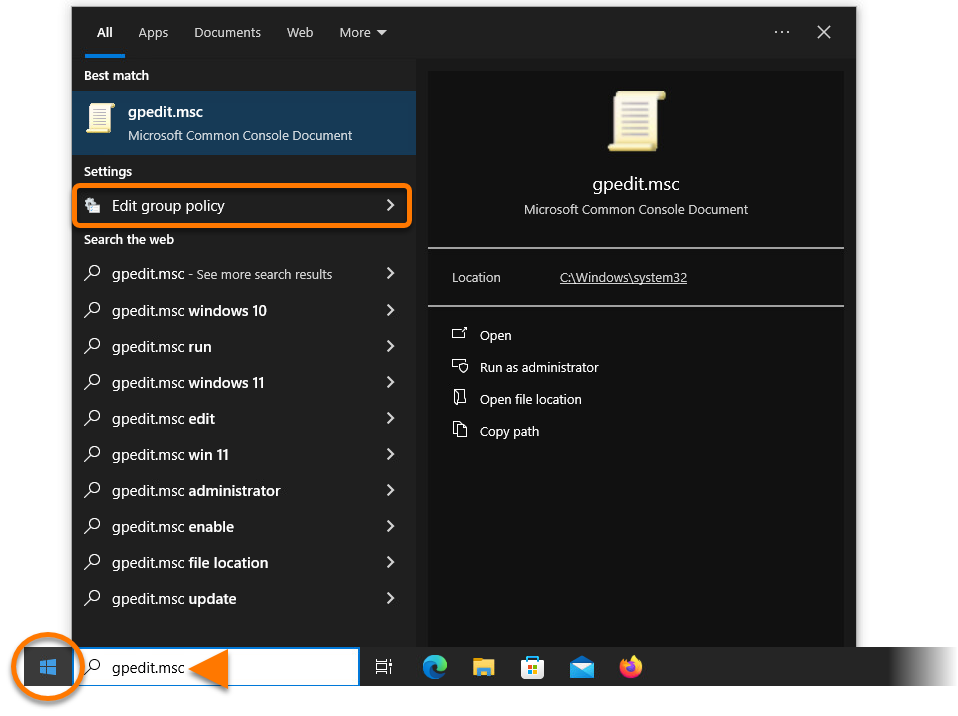
- [ローカル グループ ポリシー エディター] ウィンドウの [コンピューターの構成] で、[管理用テンプレート] ▸ [ネットワーク] ▸ [DNS クライアント] を選択します。
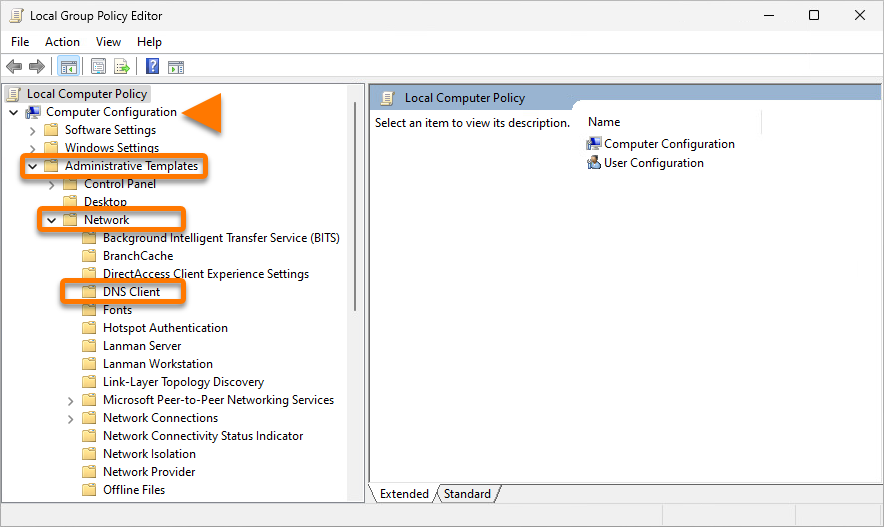
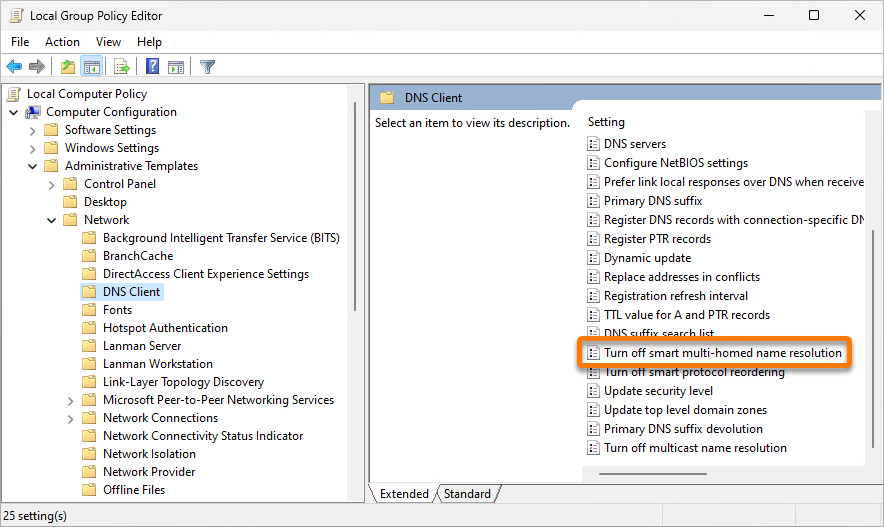
- [スマート マルチホーム名前解決をオフにする] をダブルクリックします。
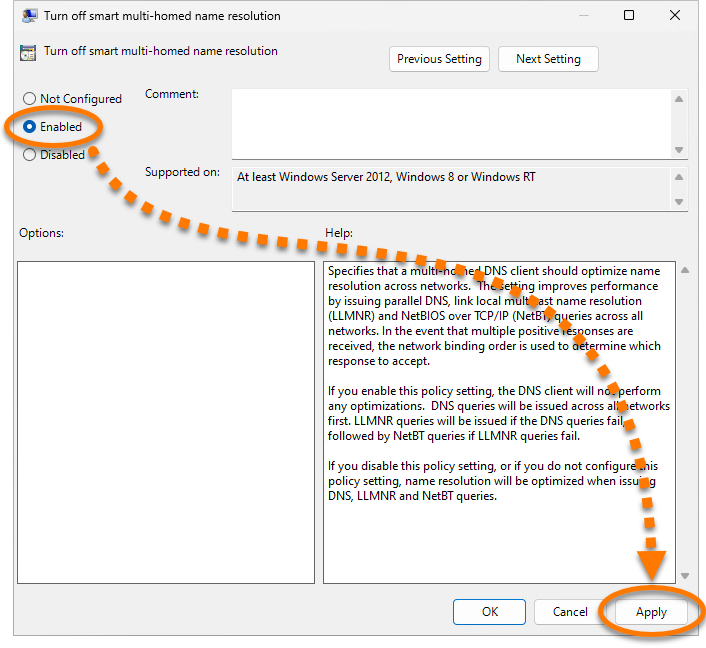
- [有効] を選択し、[適用] をクリックします。
コンピュータの動作が遅いですか。新品同様の動作
メンテナンスを行わないと、パソコンのパフォーマンスは時間の経過とともに低下します。 アバスト クリーンアップ プレミアムは、パソコンのパフォーマンスを大幅に改善するのに役立ちます。
アバスト セキュアライン VPNでのDNSリークの回避
Windows
アバスト セキュアライン VPNを使用していても、ドメインネームシステム(DNS)リークが起こる場合があります。DNS リークは、次のいずれかの方法で回避できます。
この記事の手順は、Windows Vista または Windows XP を実行しているシステムには適用されません。これらのオペレーティング システムで DNS リークの問題が発生している場合は、Windows の最新バージョンにアップグレードすることをおすすめします。
アバスト アンチウイルスを使用する
最新バージョンのアバスト アンチウイルスは、Windows 11、Windows 10、Windows 8/8.1、Windows 7(便利なロールアップ更新付きのService Pack 1)のIPv4でのDNSリークを効果的に回避します。
すでに何らかのバージョンのアバスト アンチウイルスを使用している場合は、アプリケーションが最新であることを確認してください。手順については、次の記事をご参照ください。
または、アバスト無料アンチウイルスをインストールできます。手順については、次の記事をご参照ください。
Windows 設定を管理する
アバスト アンチウイルスを使用したくない場合は、Microsoft Windows 8 以上のスマート マルチホーム名前解決を無効にして DNS リークを回避することをおすすめします。この設定は、DNS クエリを最適化し、パフォーマンスを改善するものです。ただし、有効になっていると、DNS の乗っ取りや DNS リークの脆弱性が残ります。
- Windows の
 [スタート] ボタンをクリックし、「
gpedit.msc」 と入力して検索バーを開き、[グループ ポリシーの編集] を選択します。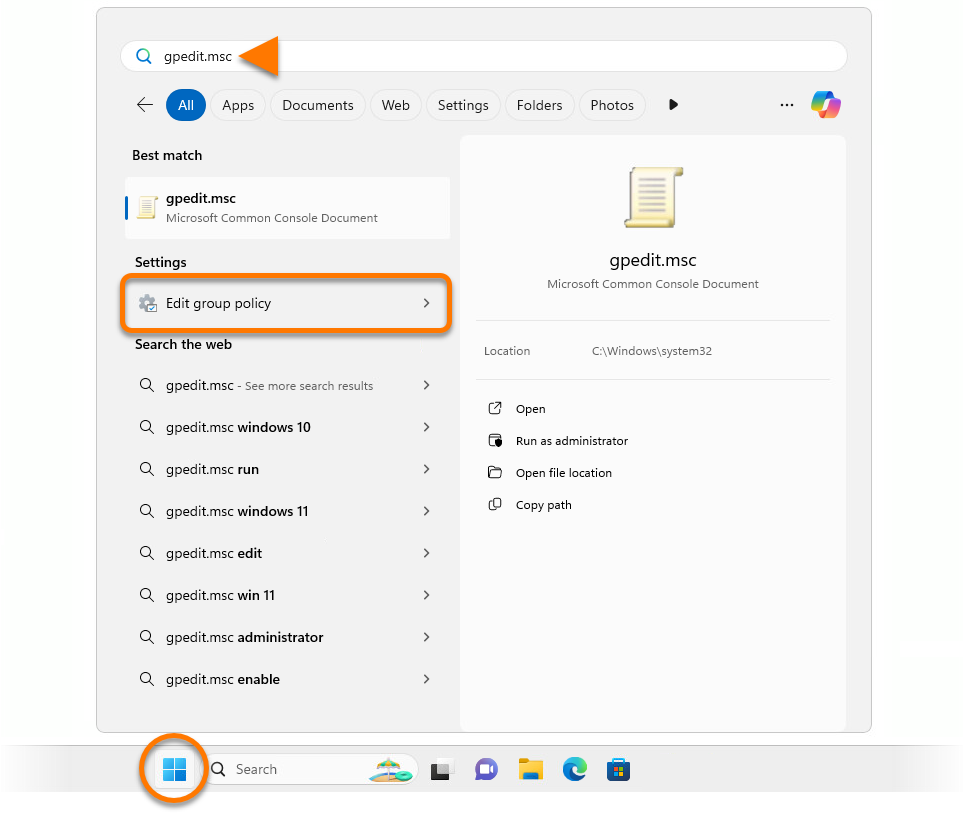
- [ローカル グループ ポリシー エディター] ウィンドウの [コンピューターの構成] で、[管理用テンプレート] ▸ [ネットワーク] ▸ [DNS クライアント] を選択します。
- [スマート マルチホーム名前解決をオフにする] をダブルクリックします。
- [有効] を選択し、[適用] をクリックします。
- キーボード上の [
 Win
Win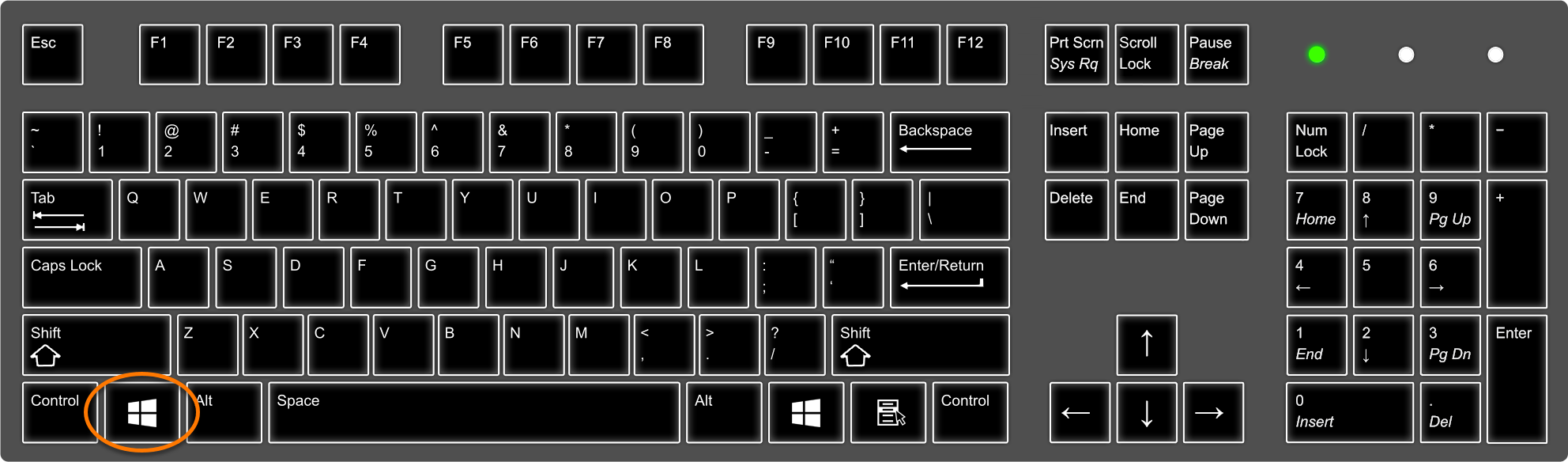
- 検索バーに「
gpedit.msc」と入力して、[gpedit] を選択します。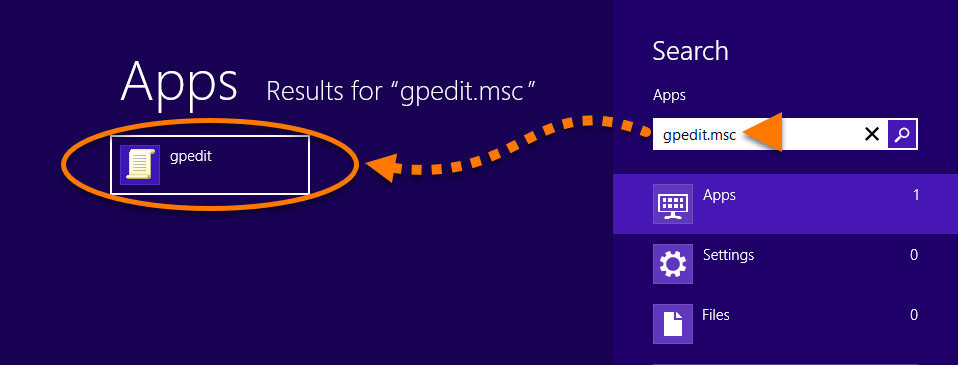
- [ローカル グループ ポリシー エディター] ウィンドウの [コンピューターの構成] で、[管理用テンプレート] ▸ [ネットワーク] ▸ [DNS クライアント] を選択します。
- [スマート マルチホーム名前解決をオフにする] をダブルクリックします。
- [有効] を選択し、[適用] をクリックします。
- [ローカル グループ ポリシー エディター] ウィンドウの [コンピューターの構成] で、[管理用テンプレート] ▸ [ネットワーク] ▸ [DNS クライアント] を選択します。
- [スマート マルチホーム名前解決をオフにする] をダブルクリックします。
- [有効] を選択し、[適用] をクリックします。
文書番号(ID): prevent-secureline-vpn-dns-leak最終更新日: 09/03/2026
この記事は役に立ちましたか?

ネット上の個人情報を非公開に保つ!
アバストのアンチトラッキングソフトウェアで、誰にも見られていないかのように閲覧できます。
さらにサポートが必要な場合
アカウント
コミュニティ
アカデミーにアクセスする