
アバスト セキュア ブラウザからパスワードをエクスポートする
パスワードを CSV ファイルにエクスポートするには:
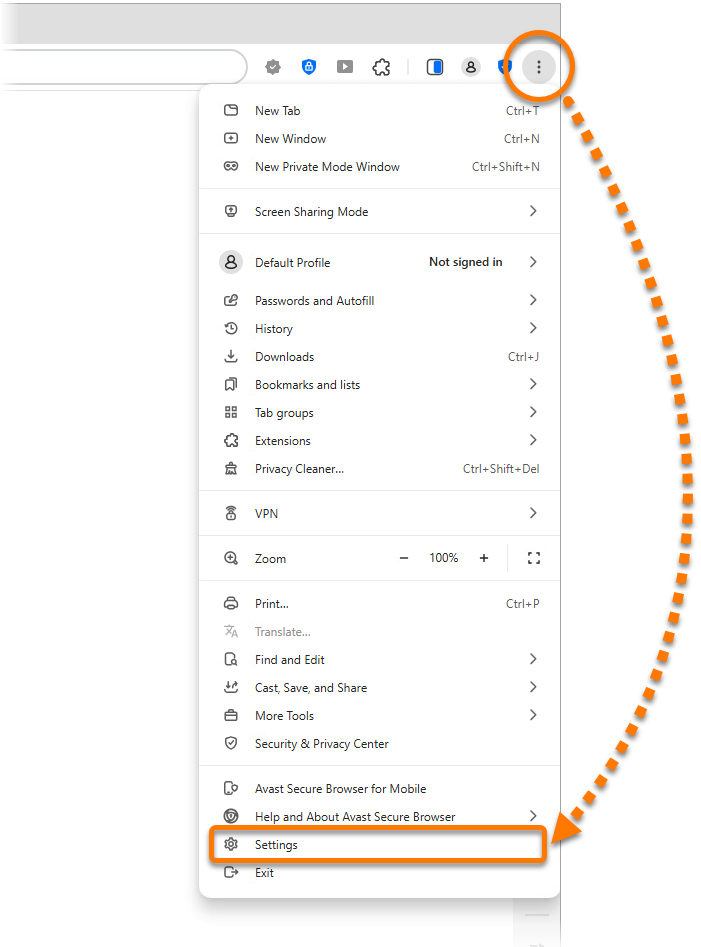
- アバスト セキュア ブラウザを開き、⋮ [メニュー] (3 つの点) ▸ [設定] に移動します。
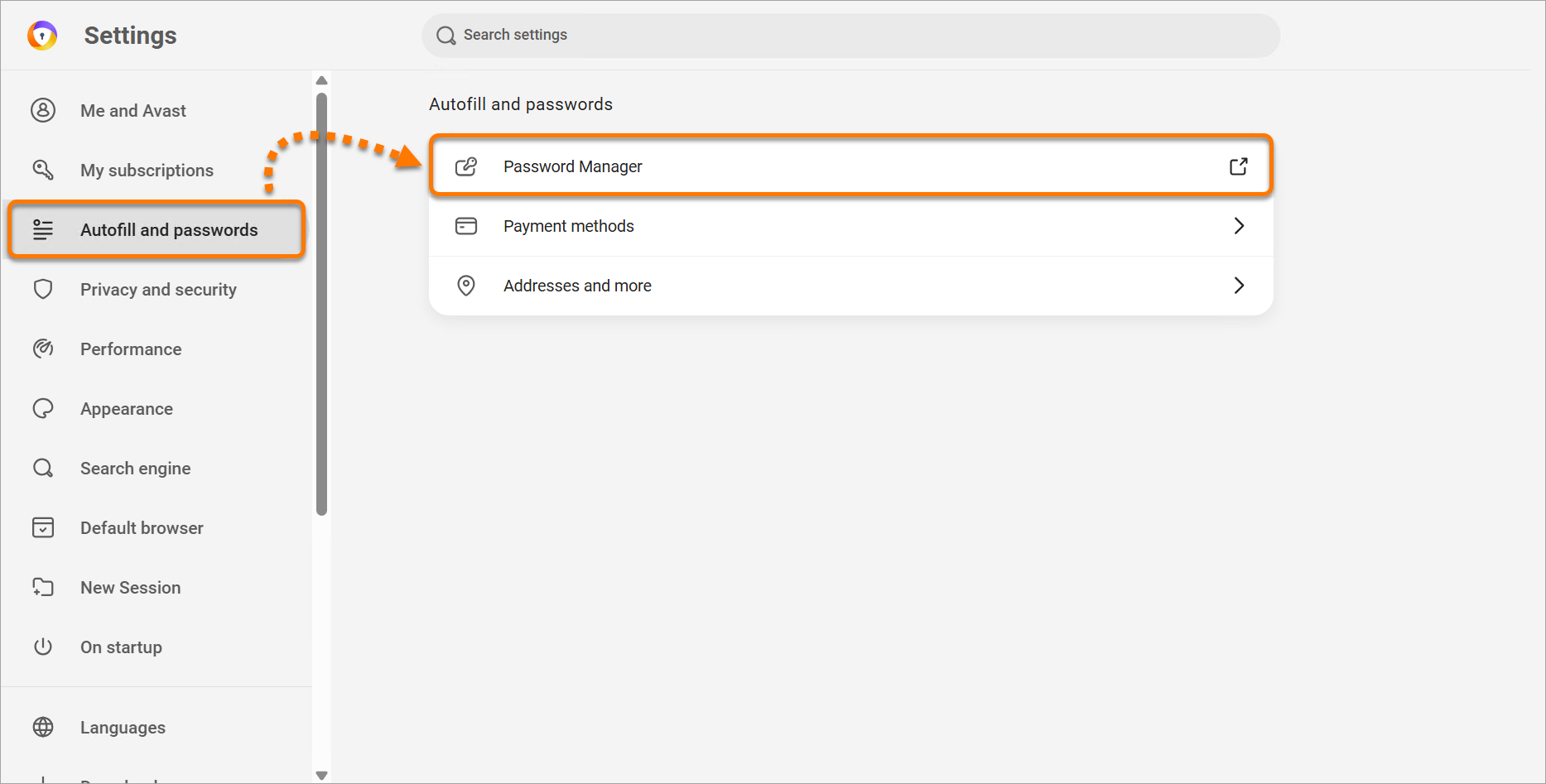
- 左側のパネルで、[自動入力とパスワード] を選択し、次に [パスワード マネージャー] を選択します。
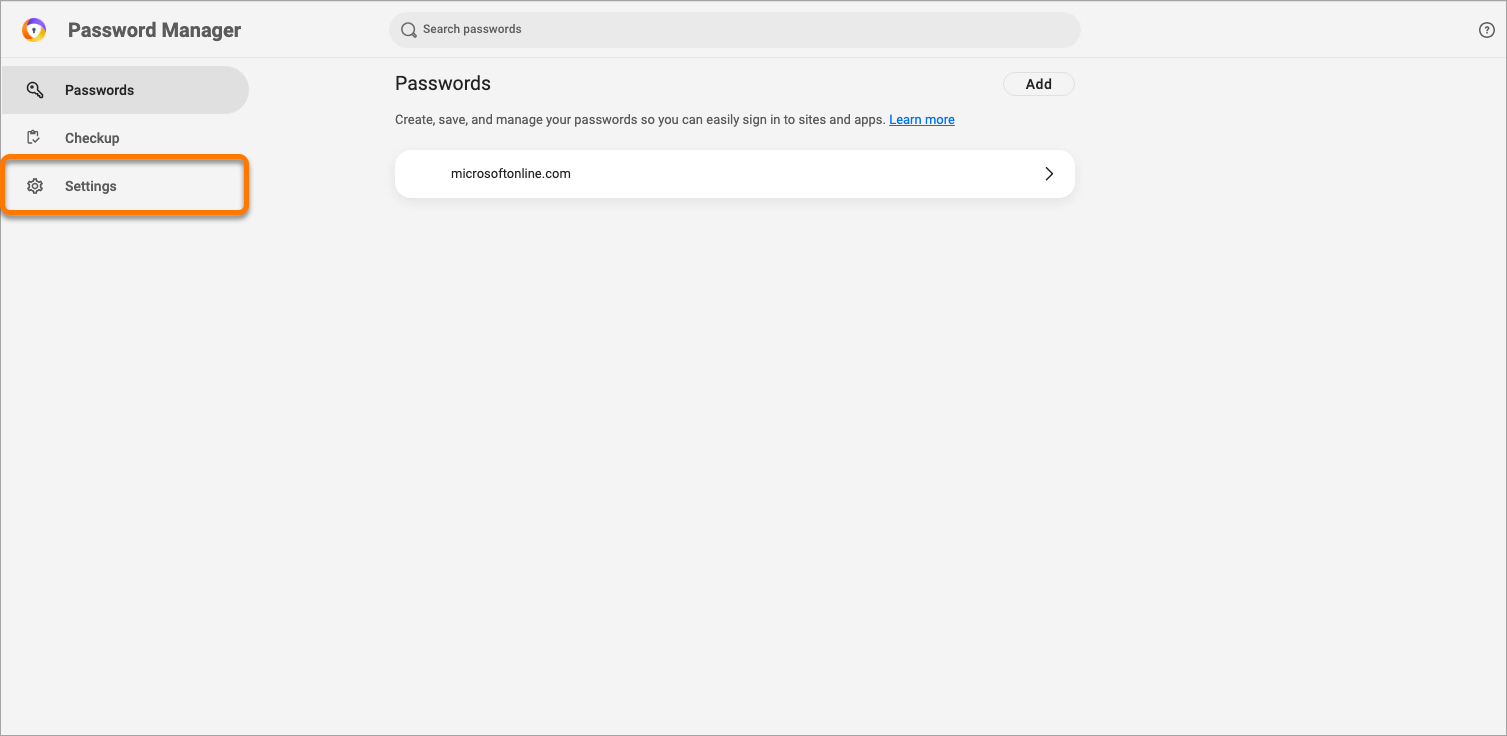
- 左上隅にある [設定] を選択します。
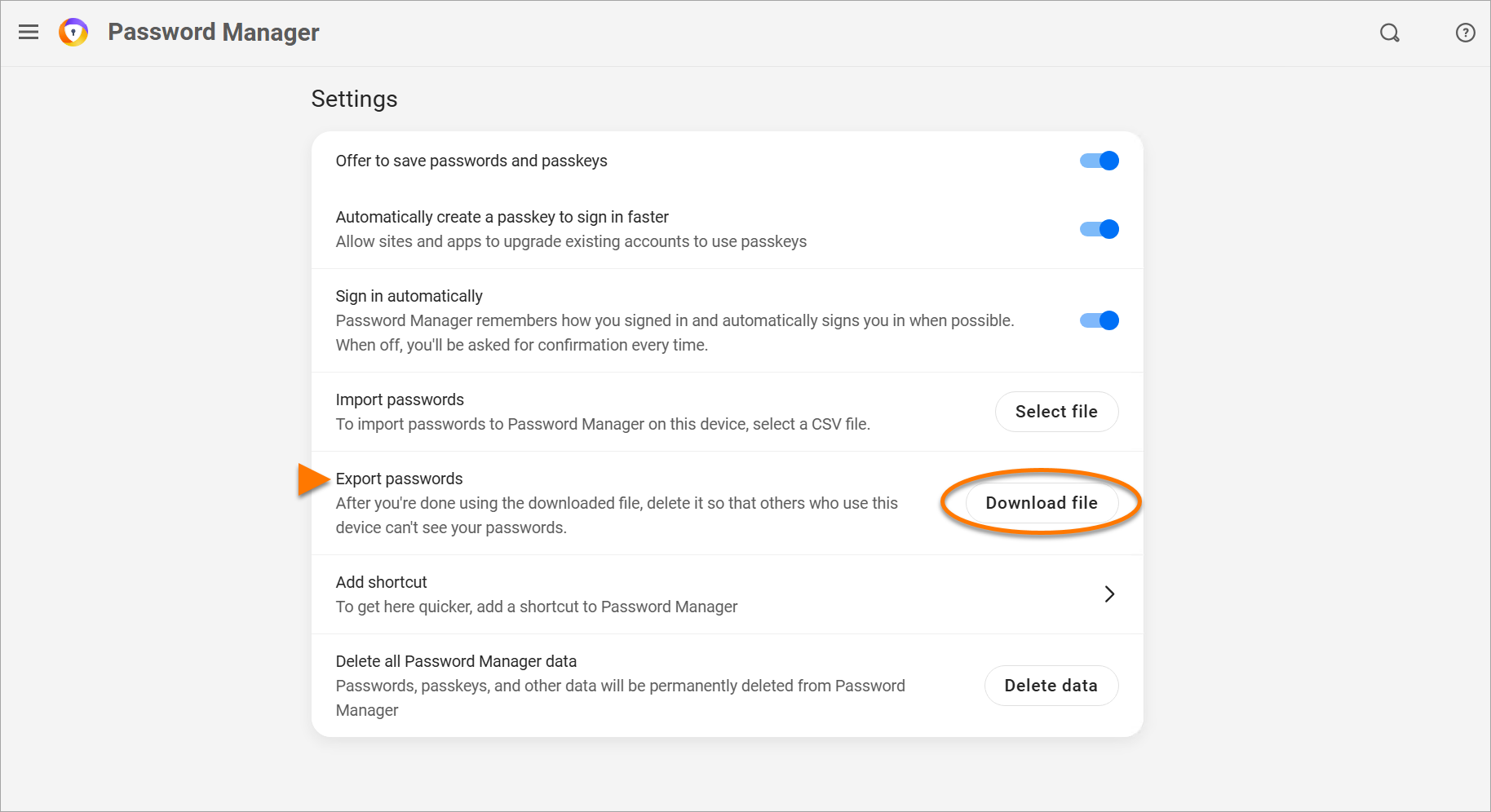
- [パスワードのエクスポート] の横にある [ファイルをダウンロード] をクリックします。
メッセージが表示されたら、デバイスの起動時に使用するパスワードを入力します。
Avast Secure Browser Passwords.csvファイルの保存場所として使いやすい場所(デスクトップなど)を選択し、[保存] をクリックします。
パスワードは CSV ファイルにエクスポートされ、他のブラウザにインポートする準備ができました。
別の Web ブラウザからパスワードをインポートする
以下の手順に従う前に、元の Web ブラウザからパスワードを HTML ファイルにエクスポートする必要があります。手順については、お使いのウェブ ブラウザのサポート ページを参照してください。
別のウェブ ブラウザからアバスト セキュア ブラウザにパスワードをインポートするには:
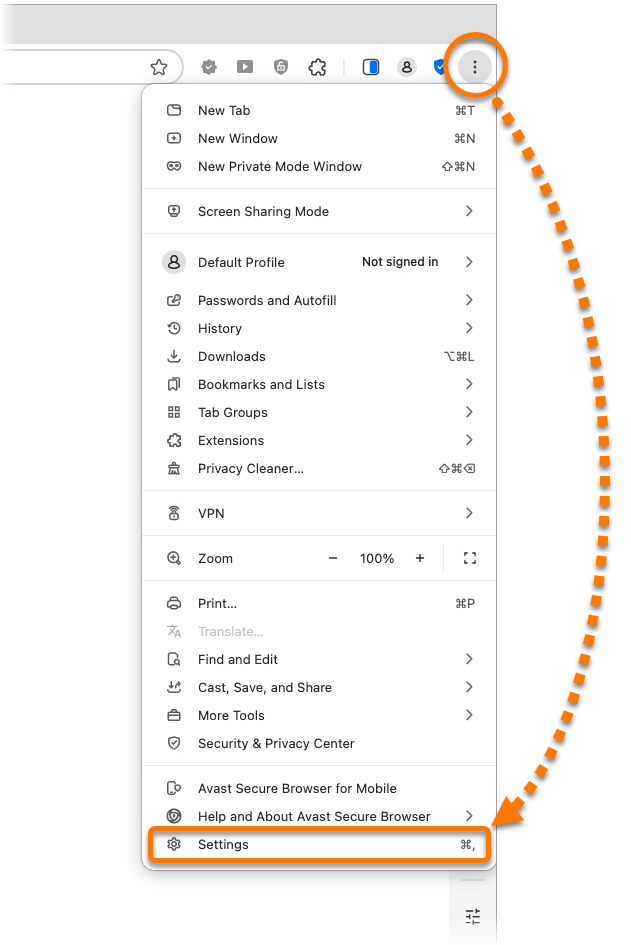
- アバスト セキュア ブラウザを開き、⋮ [メニュー] (3 つの点) ▸ [設定] に移動します。
- 左側のパネルで、[自動入力とパスワード] を選択し、次に [パスワード マネージャー] を選択します。
- 左上隅にある [設定] を選択します。
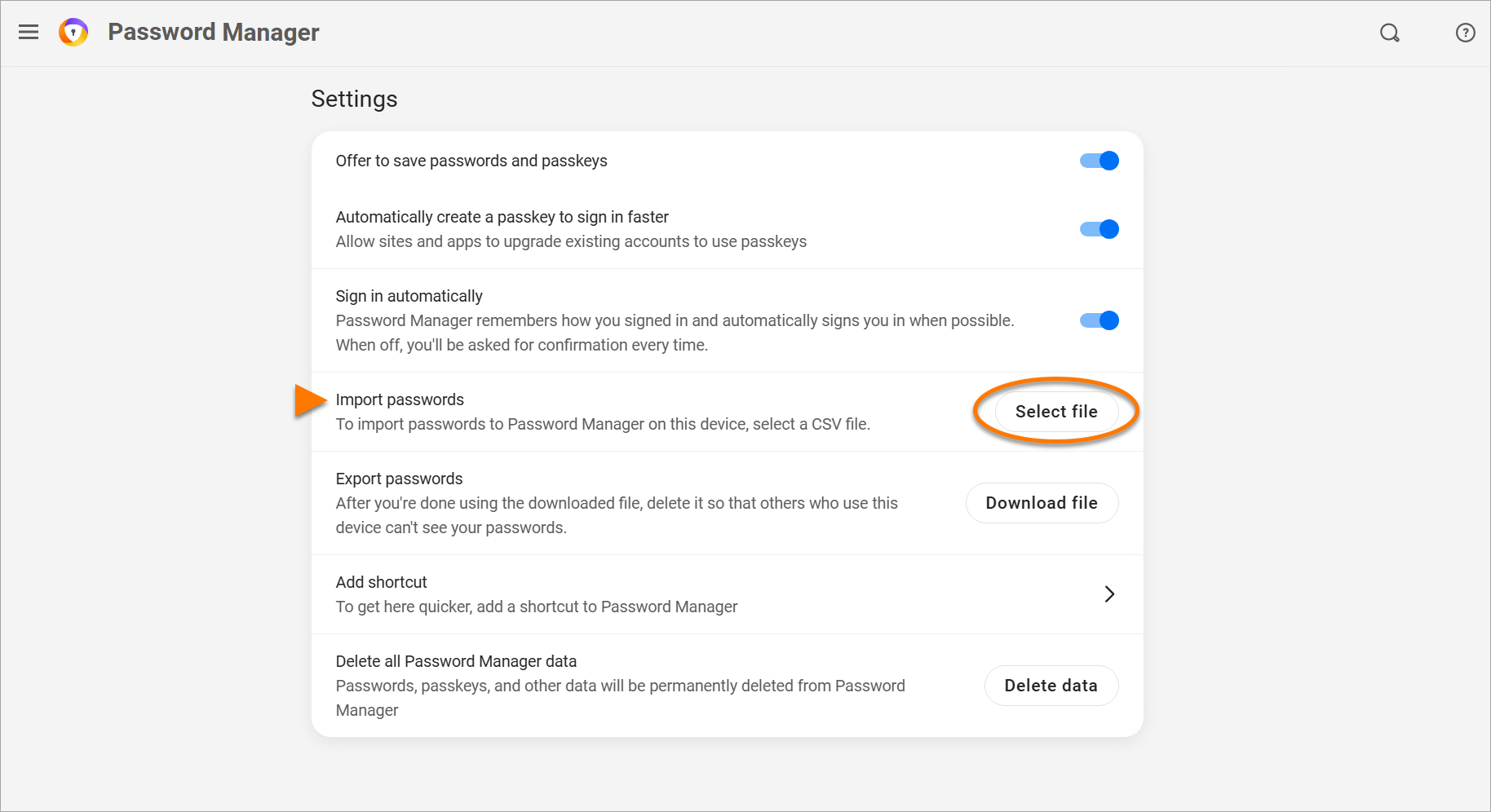
- [Import passwords] の横にある [Select file] をクリックします。
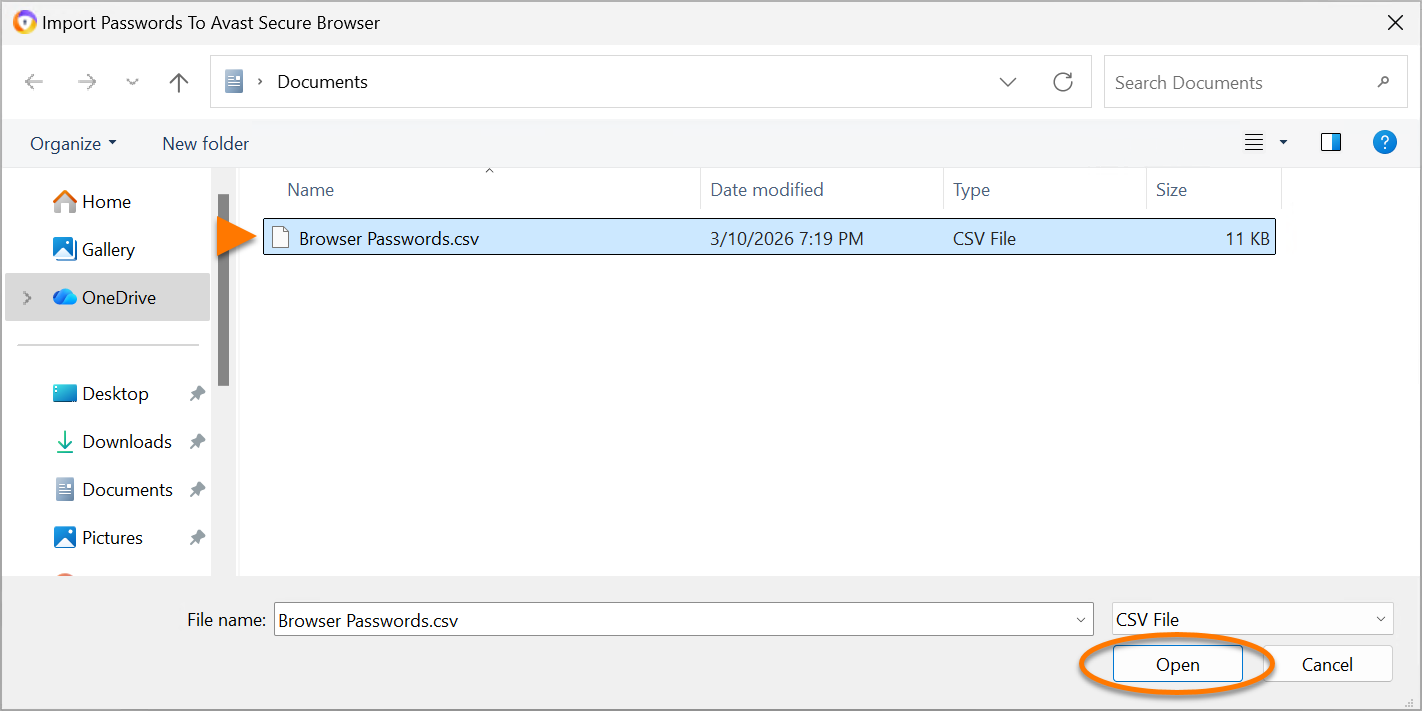
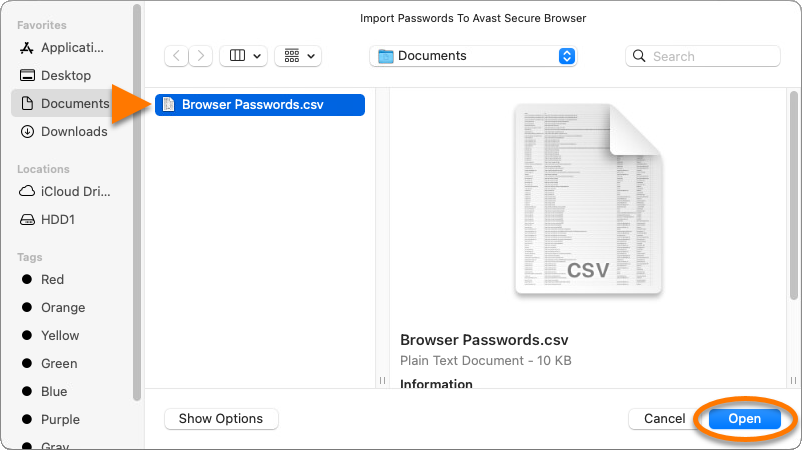
- デバイス上で CSV ファイルを見つけて、[開く]をクリックします。
- インポートが完了したら、[パスワードを表示] をクリックします。必要に応じて、CSV ファイルを削除します。

これで、インポートしたブラウザ データがアバスト セキュア ブラウザで利用できるようになりました。
追加の推奨:
ブックマークやデータをアバスト セキュア ブラウザにインポートまたはエクスポートする方法については、次の記事を参照してください。
