Promotional banner image

コンピュータの動作が遅いですか。新品同様の動作

メンテナンスを行わないと、パソコンのパフォーマンスは時間の経過とともに低下します。 アバスト クリーンアップ プレミアムは、パソコンのパフォーマンスを大幅に改善するのに役立ちます。

アバストファイルサーバーにファイルをアップロードする

Windows, Mac

以下のいずれかの理由で、アバストファイルサーバーへのファイルのアップロードが必要になる可能性があります。

  • 分析のサポート:アバスト サポートに問い合わせ、担当者からさらなる分析のためにお客様のデバイスからログやメモリダンプなどのより大きな診断ファイルをアップロードするよう要求された場合。
  • ホワイトリスト登録:お客様がホワイトリスト登録プログラムに参加している開発者であり、アバスト脅威研究所にファイルを提出する必要がある場合。

疑わしいファイルや Web サイトをアバスト脅威研究所に送信して分析するには、アバスト アンチウイルスの検疫機能か、サンプル提出フォームを使用します。詳細については、次の記事をご参照ください。

アップロードするファイルを準備する

アバストファイルサーバーにファイルをアップロードする前に、zip ファイルに圧縮する必要があります。

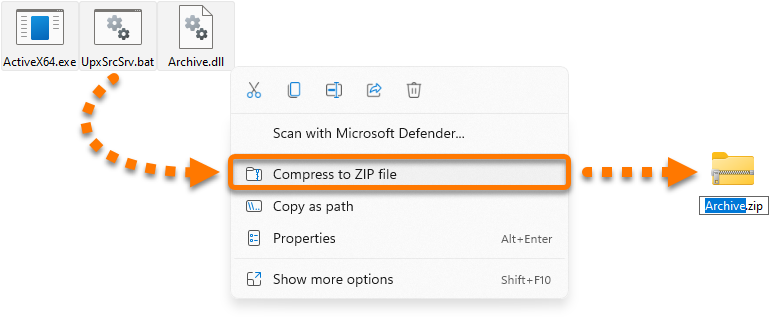
  1. アップロードするファイルを選択して右クリックし、コンテキスト メニューから[ZIP ファイルに圧縮]を選択します(Windows 10 以前のバージョンでは[送信先] ▸ [圧縮(zip)フォルダ]を選択します)。
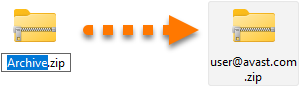
  2. ファイルサーバー内で識別できるように、zip ファイルに名前を付けます。有効なメールアドレスを含むファイル名を使用することをおすすめします。

新しい zip ファイルは元のファイルと同じフォルダに保存されます。以下の手順に従って、ファイルをアバストファイルサーバーにアップロードしてください。

アバスト アンチウイルスで不審とフラグされているため、ファイルを圧縮できない場合は、アバスト アンチウイルスのすべてのコア シールドを無効にしてから、もう一度ファイルを圧縮してみてください。

アバストファイルサーバーにファイルをアップロードする

ファイルをアップロードする理由:

分析を支援する

ファイルを zip ファイルに圧縮した後、以下のパラメータを使用して、任意の FTP クライアント ソフトウェアでバスト FTP サーバーにアップロードすることができます。

プロトコル

SFTP

ホスト

ftp.avast.com

ポート

22

ユーザー名

匿名

Password

匿名

FTP クライアント ソフトウェアをお持ちでない場合、以下の手順に従います。

  1. PC がインターネットに接続されていることを確認します。
  2. 無料の WinSCP インストーラを winscp.net からダウンロードして実行し、画面上の指示に従って、PC にインストールします。デフォルトの設定に応じて、セットアップを実行することをおすすめします。
  3. [WinSCP]アイコンをダブルクリックし、FTP クライアントを開きます。
  4. ログイン画面で上記のパラメータを入力し、[ログイン]をクリックしてアバスト FTP サーバーに接続します。

    初回ログイン時に、未知のサーバーへの接続を続行するかを確認するメッセージが表示されることがあります。これは予期された動作ですので、[許可する]をクリックしてください。

  5. 画面の左側で、分析するファイルが入った zip ファイルを見つけます。zip ファイルを public フォルダにドラッグ&ドロップします。

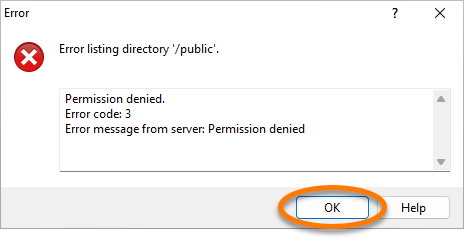
    public フォルダにアクセスしようとすると、エラーメッセージが表示されることがあります。フォルダーの内容にはアクセスできませんので、これは予期された動作です。[OK]を押してメッセージを閉じます。

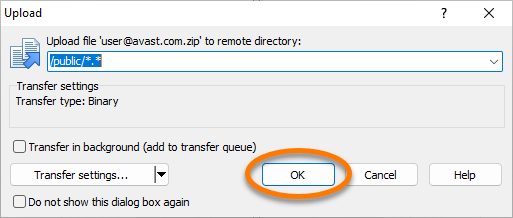
  6. [OK]をクリックして、ファイルをアバスト FTP サーバーにアップロードします。

これで、zip ファイルがアバスト FTP サーバーにアップロードされました。ファイルのアップロードを依頼したアバスト サポートの担当者に ZIP ファイルの名前を知らせる必要があります。アバスト サポート担当者のみが FTP サーバーに置かれたファイルを見ることができます。

アップロードを途中で停止すると、そこから継続することはできません。上記の手順でアップロード処理を再開します。

許可リスト登録

ファイルを zip ファイルに圧縮した後、以下のパラメータを使用して、任意の FTP クライアント ソフトウェアでバスト FTP サーバーにアップロードすることができます。

プロトコル

SFTP

ホスト

whitelisting.avast.com

ポート

22

ユーザー名 / パスワード

ホワイトリスト登録プログラムに参加後、受け取ったアカウントの認証情報

FTP クライアント ソフトウェアをお持ちでない場合、以下の手順に従います。

  1. PC がインターネットに接続されていることを確認します。
  2. 無料の WinSCP インストーラを winscp.net からダウンロードして実行し、画面上の指示に従って、PC にインストールします。デフォルトの設定に応じて、セットアップを実行することをおすすめします。
  3. [WinSCP]アイコンをダブルクリックし、FTP クライアントを開きます。
  4. ログイン画面で上記のパラメータを入力し、[ログイン]をクリックしてアバスト FTP サーバーに接続します。

    初回ログイン時に、未知のサーバーへの接続を続行するかを確認するメッセージが表示されることがあります。これは予期された動作ですので、[許可する]をクリックしてください。

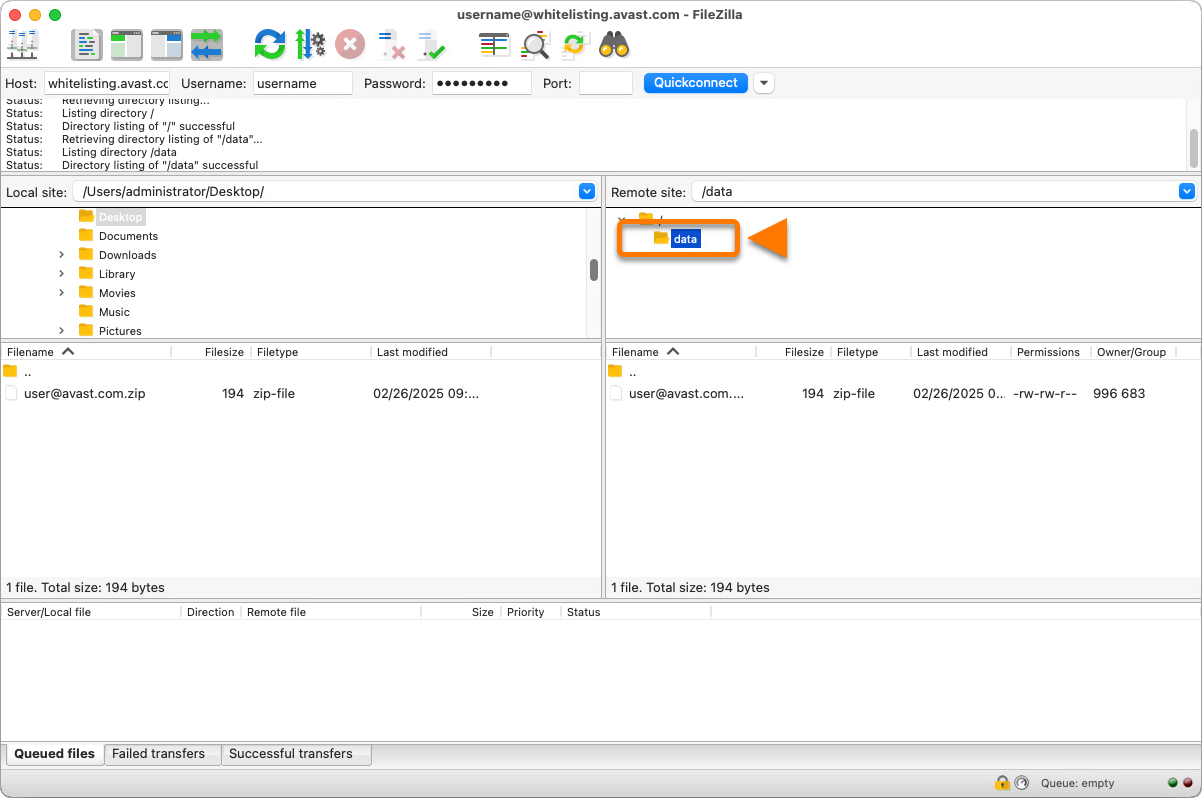
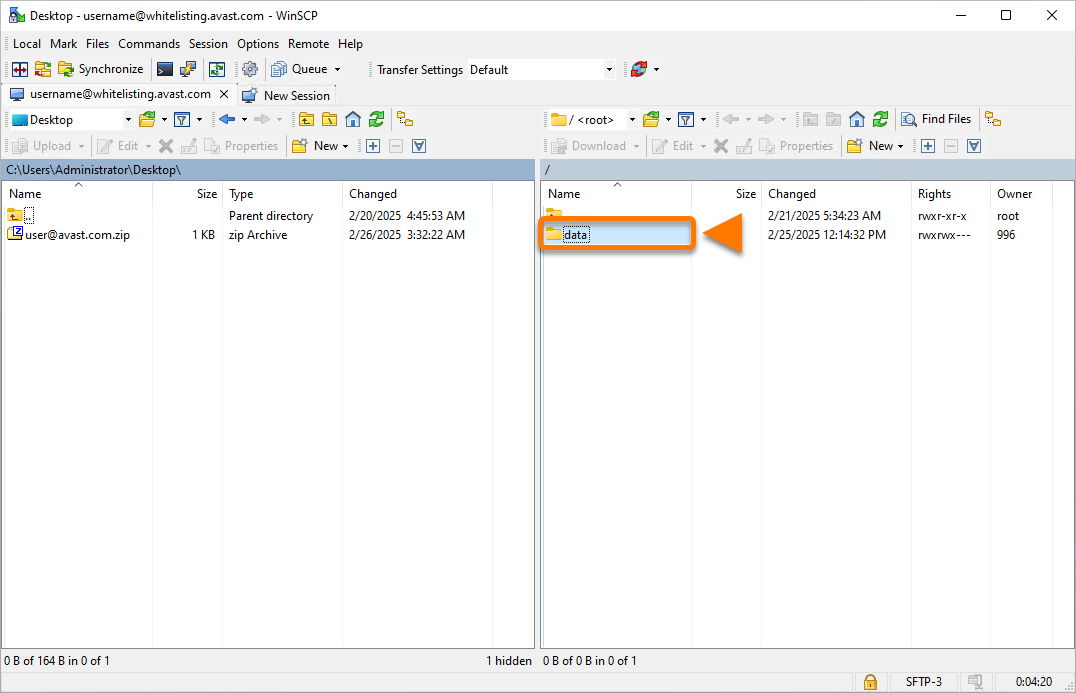
  5. 画面の右側で、data フォルダをダブルクリックします。
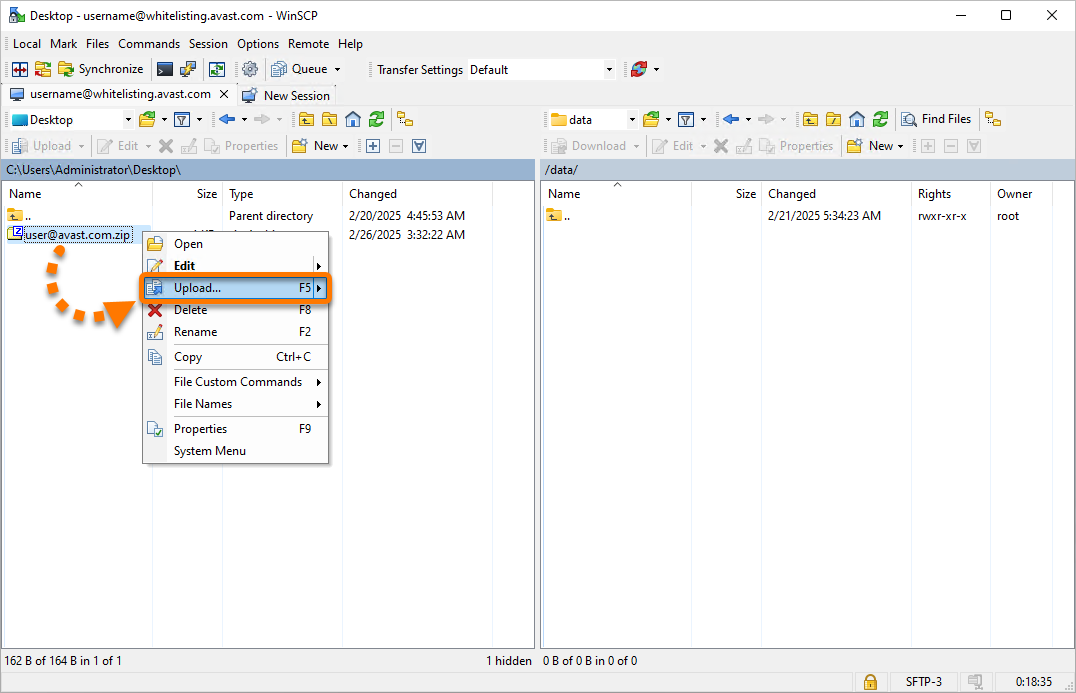
  6. 画面の左側で、ホワイトリストに登録するファイルが入った zip ファイルを見つけます。zip ファイルを右クリックして、[アップロード...]を選択します。
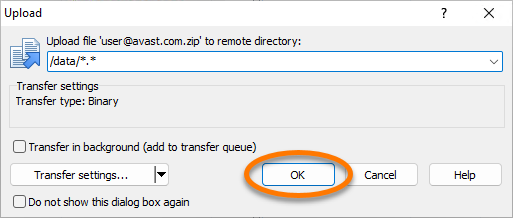
  7. [OK]をクリックして、ファイルをアバスト FTP サーバーにアップロードします。

zip ファイルはアバスト FTP サーバーにアップロードされ、アバスト脅威研究所に自動的に通知されるようになりました。アップロードしたファイルは通常、24 時間以内に処理されます。

  • アップロードを途中で停止すると、そこから継続することはできません。上記の手順でアップロード処理を再開します。
  • ホワイトリスト登録されたことは通知されません。しかし、アバスト アンチウイルスでウイルス定義をアップデートしたあと、送信したファイルをスキャンして、ホワイトリスト登録されているかを確認することができます。

アップロードするファイルを準備する

アバストファイルサーバーにファイルをアップロードする前に、zip ファイルに圧縮する必要があります。

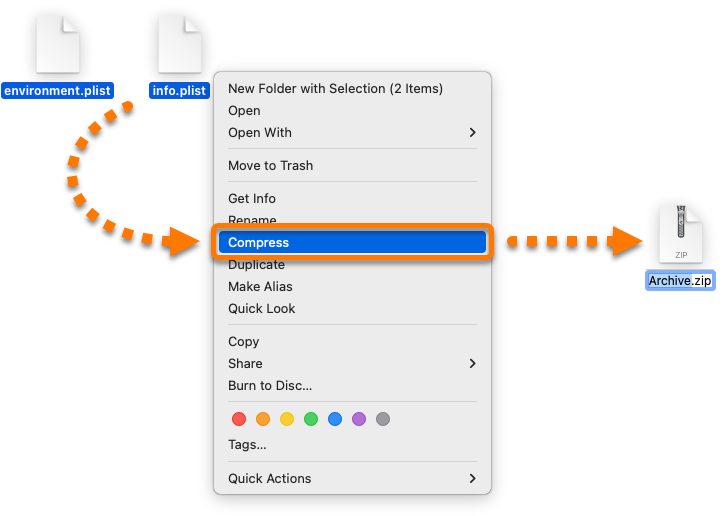
  1. アップロードするファイルを選択して右クリックした後、コンテキスト メニューで[圧縮]を選択します。
  2. ファイルサーバー内で識別できるように、zip ファイルに名前を付けます。有効なメールアドレスを含むファイル名を使用することをおすすめします。
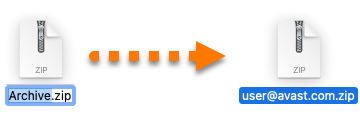
新しい zip ファイルは元のファイルと同じフォルダに保存されます。以下の手順に従って、ファイルをアバストファイルサーバーにアップロードしてください。

アバストファイルサーバーにファイルをアップロードする

ファイルをアップロードする理由:

分析を支援する

ファイルを zip ファイルに圧縮した後、以下のパラメータを使用して、任意の FTP クライアント ソフトウェアでバスト FTP サーバーにアップロードすることができます。

プロトコル

SFTP

ホスト

ftp.avast.com

ポート

22

ユーザー名

匿名

Password

匿名

FTP クライアント ソフトウェアをお持ちでない場合、以下の手順に従います。

  1. Mac がインターネットに接続されていることを確認します。
  2. filezilla-project.org/ から無料の FileZilla クライアント アプリケーションをダウンロードし、ダウンロードした BZ2 ファイルをダブルクリックして、アーカイブ ユーティリティが FileZilla アプリケーションを展開するのを待ちます。

    デフォルトで、ダウンロードしたファイルは、ダウンロード フォルダに保存されます。

  3. [FileZilla]アイコンをダブルクリックしてアプリケーションを開きます。メッセージが表示されたら、[開く] ▸ [OK]の順にクリックし、FileZilla がファイルやフォルダにアクセスするための権限を付与します。

  4. 上部パネルで上記のパラメータを入力し、[Quickconnect]をクリックしてアバスト FTP サーバーに接続します。

    初回ログイン時に、未知のホストキーに関するポップアップメッセージが表示されることがあります。これは予期された動作ですので、[OK]をクリックしてください。

  5. 画面の左側で、分析するファイルが入った zip ファイルを見つけます。zip ファイルを public フォルダにドラッグ&ドロップします。

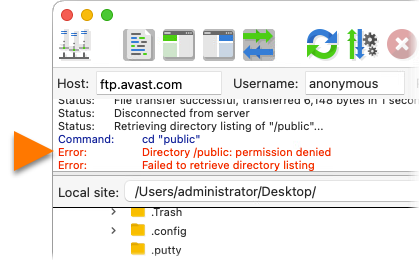
    public フォルダにアクセスしようとすると、エラーメッセージが表示されることがあります。フォルダーの内容にはアクセスできませんので、これは予期された動作です。
これで、zip ファイルがアバスト FTP サーバーにアップロードされました。ファイルのアップロードを依頼したアバスト サポートの担当者に ZIP ファイルの名前を知らせる必要があります。アバスト サポート担当者のみが FTP サーバーに置かれたファイルを見ることができます。

アップロードを途中で停止すると、そこから継続することはできません。上記の手順でアップロード処理を再開します。

許可リスト登録

ファイルを zip ファイルに圧縮した後、以下のパラメータを使用して、任意の FTP クライアント ソフトウェアでバスト FTP サーバーにアップロードすることができます。

プロトコル

SFTP

ホスト

whitelisting.avast.com

ポート

22

ユーザー名 / パスワード

ホワイトリスト登録プログラムに参加後、受け取ったアカウントの認証情報

FTP クライアント ソフトウェアをお持ちでない場合、以下の手順に従います。

  1. Mac がインターネットに接続されていることを確認します。
  2. filezilla-project.org/ から無料の FileZilla クライアント アプリケーションをダウンロードし、ダウンロードした BZ2 ファイルをダブルクリックして、アーカイブ ユーティリティが FileZilla アプリケーションを展開するのを待ちます。

    デフォルトで、ダウンロードしたファイルは、ダウンロード フォルダに保存されます。

  3. [FileZilla]アイコンをダブルクリックしてアプリケーションを開きます。メッセージが表示されたら、[開く] ▸ [OK]の順にクリックし、FileZilla がファイルやフォルダにアクセスするための権限を付与します。
  4. 上部パネルで上記のパラメータを入力し、[Quickconnect]をクリックしてアバスト FTP サーバーに接続します。

    初回ログイン時に、未知のホストキーに関するポップアップメッセージが表示されることがあります。これは予期された動作ですので、[OK]をクリックしてください。

  5. 画面の右側で、data フォルダをダブルクリックします。
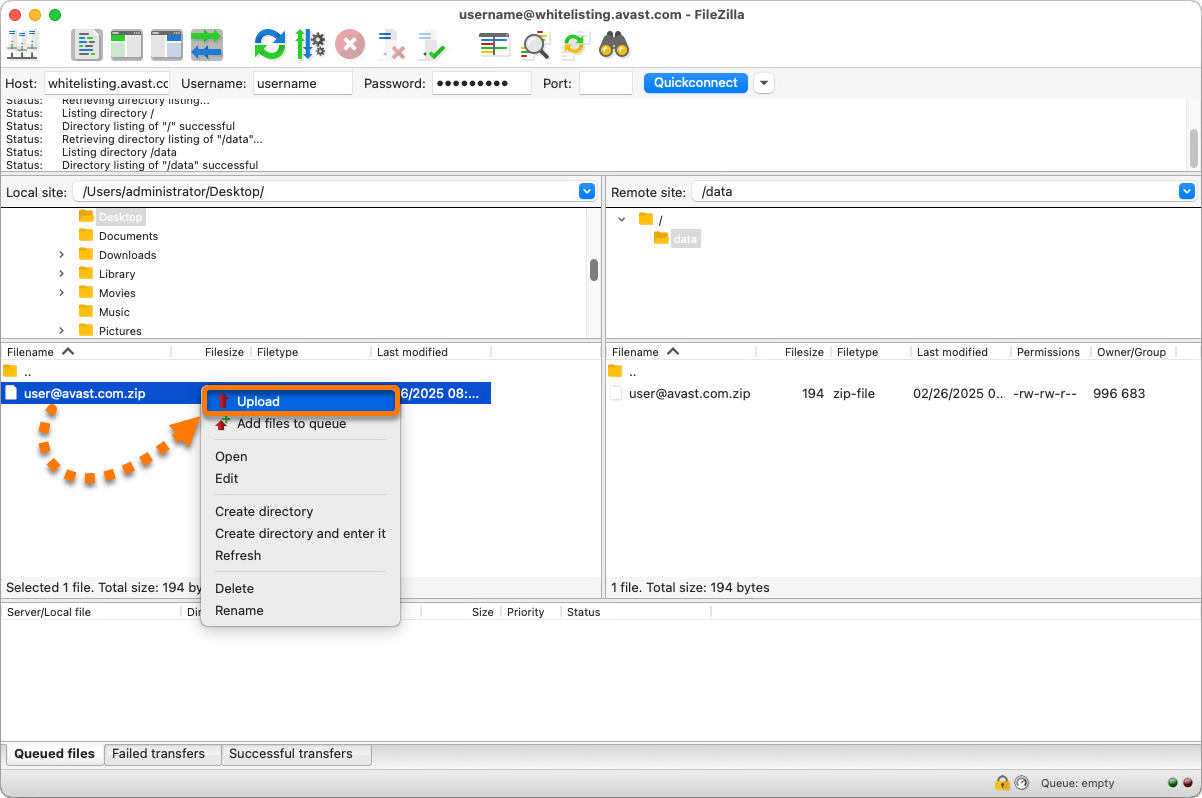
  6. 左側で、ホワイトリスト登録するファイルの zip ファイルを探して右クリックし、コンテキスト メニューから[アップロード]を選択します。
zip ファイルはアバスト FTP サーバーにアップロードされ、アバスト脅威研究所に自動的に通知されるようになりました。アップロードしたファイルは通常、24 時間以内に処理されます。

  • アップロードを途中で停止すると、そこから継続することはできません。上記の手順でアップロード処理を再開します。
  • ホワイトリスト登録されたことは通知されません。しかし、提出したファイルがホワイトリストに登録されているかどうかは、アバスト セキュリティの次回のウイルス定義更新後にスキャンして確認することができます。

文書番号(ID): ftp-file-upload最終更新日: 07/28/2026

この記事は役に立ちましたか?

Promotional banner image

ネット上の個人情報を非公開に保つ!

アバストのアンチトラッキングソフトウェアで、誰にも見られていないかのように閲覧できます。

さらにサポートが必要な場合

アカウント
コミュニティ
アカデミーにアクセスする