
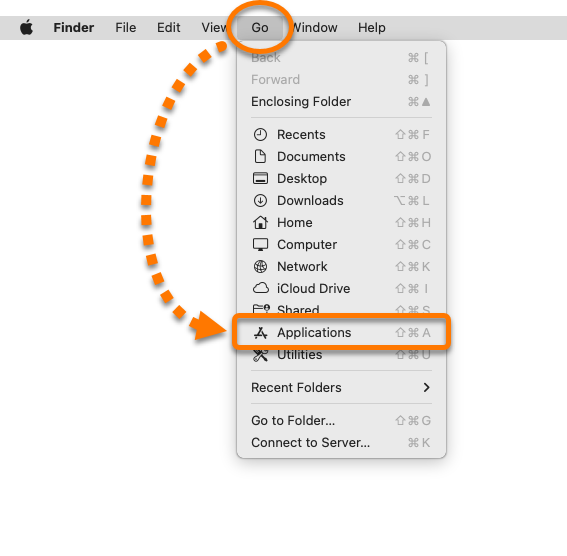
- Apple メニュー バーの[移動]をクリックし、コンテキストメニューから[アプリケーション]を選択します。
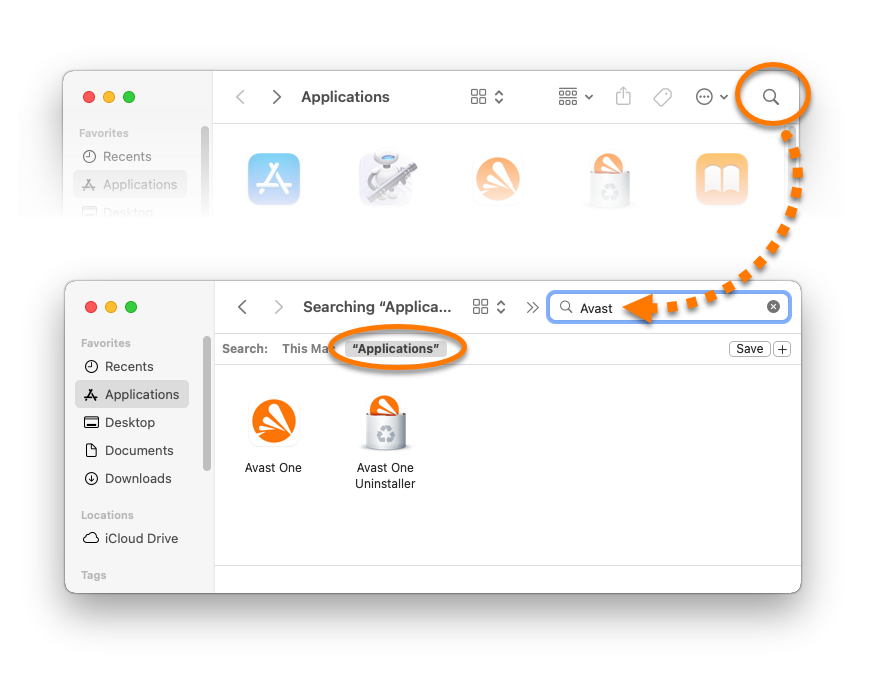
- アプリケーション ウィンドウの右上にある検索アイコンをクリックし、検索欄に「
Avast」と入力します。 - [アプリケーション]を選択します。インストールされているアバスト アプリケーションが、アプリケーション ウィンドウに表示されます。
アバスト アプリケーションを開く方法については、次の記事をご参照ください。アバストのアプリケーションの開き方
メンテナンスを行わないと、パソコンのパフォーマンスは時間の経過とともに低下します。 アバスト クリーンアップ プレミアムは、パソコンのパフォーマンスを大幅に改善するのに役立ちます。
Android, ChromeOS, iOS, Mac, Windows
お使いのアバスト製品の名前がわからない場合は、アバスト アカウントを確認するか、デバイスにインストールされているアバストアプリケーションを検索して、お使いのアバスト製品を確認することができます。
アバストの有償サブスクリプションの一覧を表示するには、以下のボタンをクリックしてアバスト アカウントにサインインしてから、[マイ サブスクリプション]タイルを選択します。
アバスト アカウントへのサインイン詳細については、次の記事をご参照ください。アバスト アカウントでのサブスクリプション管理
お使いの PC にインストールされているアバストアプリケーションを確認するには、Windows のバージョンに応じて以下の関連するタブを選択してください。
 スタート]アイコンをクリックして、[すべてのアプリ]を選択します。


 スタート]アイコンをクリックします。

 ロゴ キーと
C キーを同時に押して、チャーム バーを表示します。 
Avast」と入力します。インストールされているアバスト アプリケーションが表示されます。 
 スタート]アイコンをクリックし、検索欄に「
Avast」と入力します。 

アバスト アプリケーションを開く方法については、次の記事をご参照ください。アバストのアプリケーションの開き方
Avast」と入力します。アバスト アプリケーションを開く方法については、次の記事をご参照ください。アバストのアプリケーションの開き方
これらの手順は、お使いのデバイス モデル、Android バージョン、販売元のカスタマイズに応じて、若干異なる場合があります。
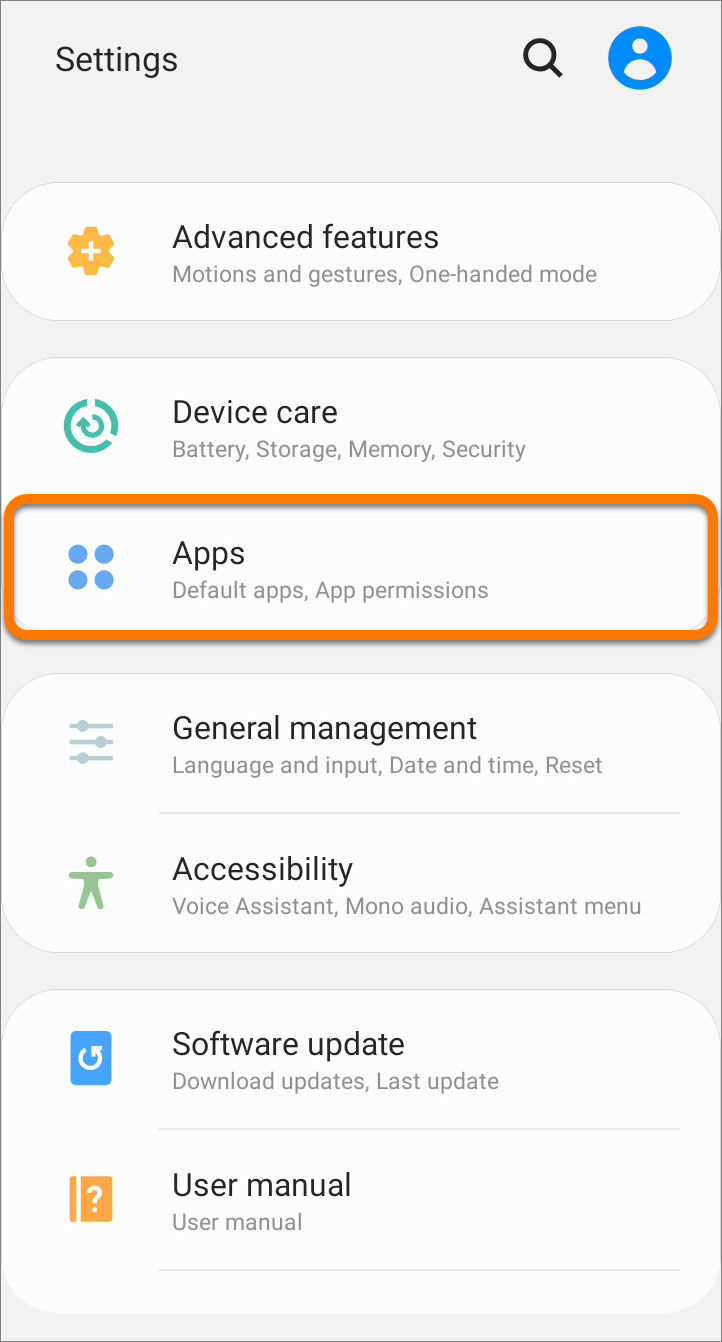
Avast」と入力します。インストールされているアバスト アプリケーションの一覧が表示されます。 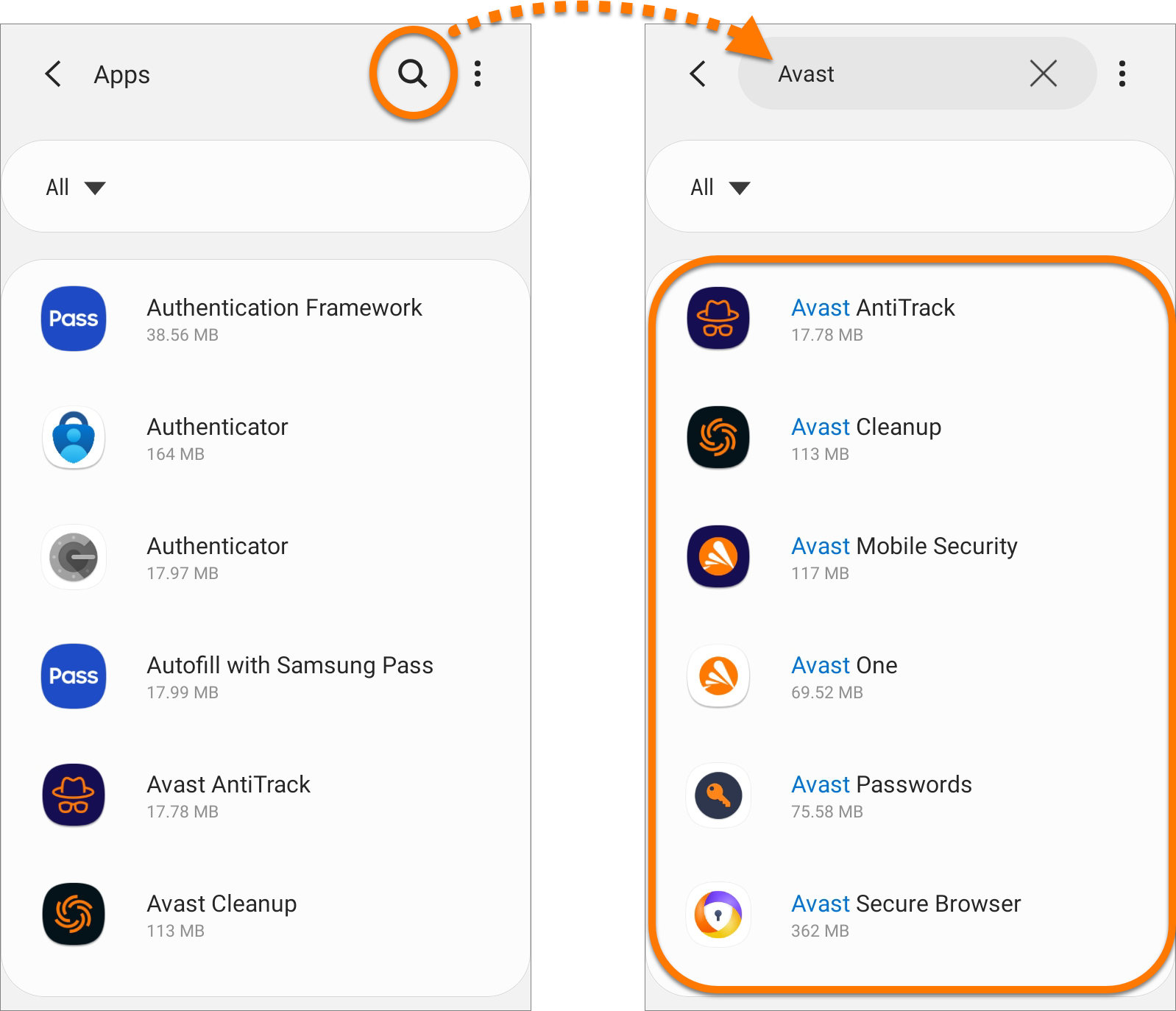
Avast」と入力します。インストールされているアバスト アプリケーションの一覧が表示されます。 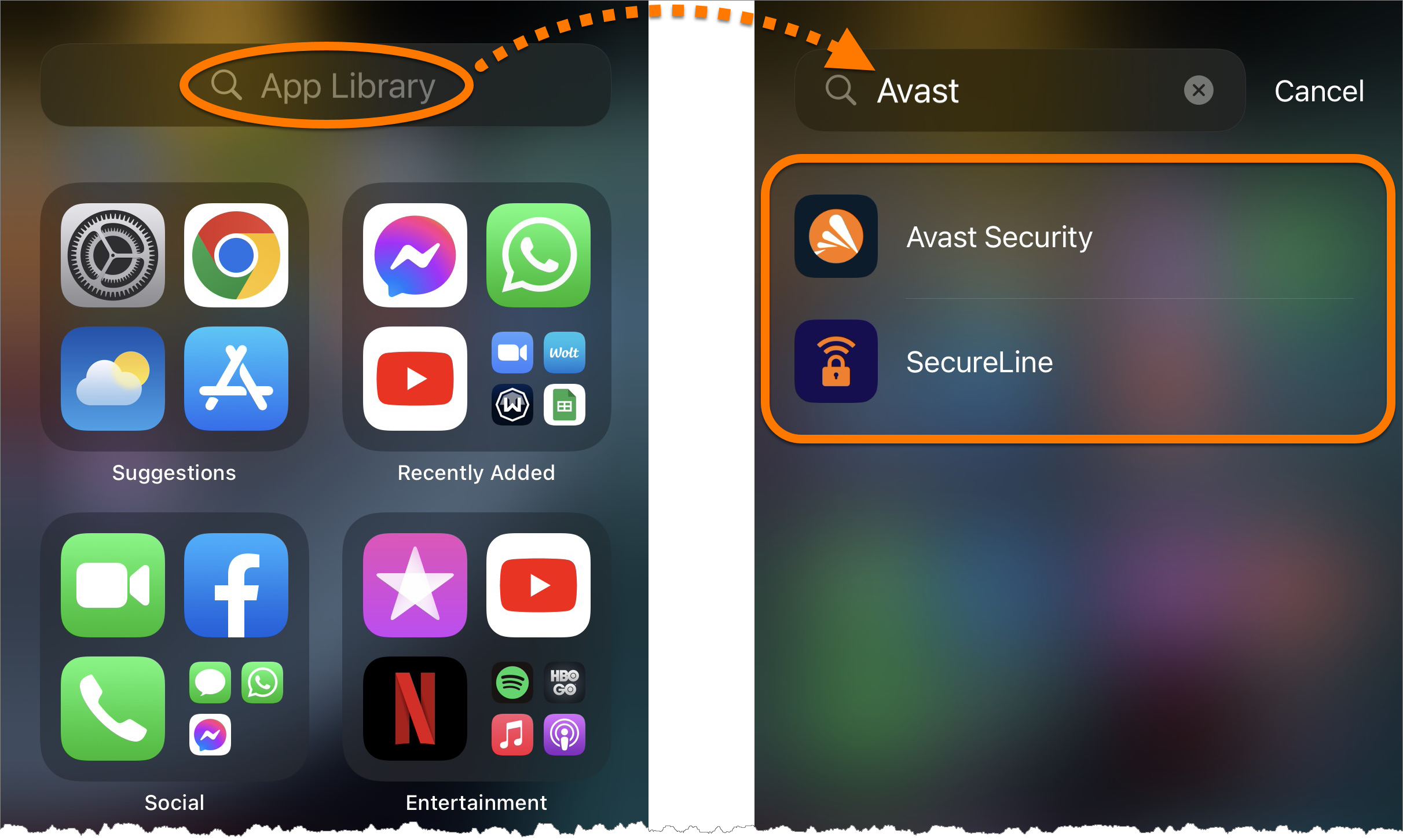
この記事は役に立ちましたか?
アバストのアンチトラッキングソフトウェアで、誰にも見られていないかのように閲覧できます。
