
コンピュータの動作が遅いですか。新品同様の動作
メンテナンスを行わないと、パソコンのパフォーマンスは時間の経過とともに低下します。 アバスト クリーンアップ プレミアムは、パソコンのパフォーマンスを大幅に改善するのに役立ちます。
アバスト アンチウイルスでカスタム スキャンを作成する
Windows
アバスト アンチウイルスでは、独自のカスタム スキャンを作成し、パラメータを指定できます。新しいカスタム スキャンを作成する方法の詳細については、この記事の各セクションを参照してください。
カスタム スキャンを作成する
自分の仕様に合わせて実行されるカスタム スキャンを作成するには:
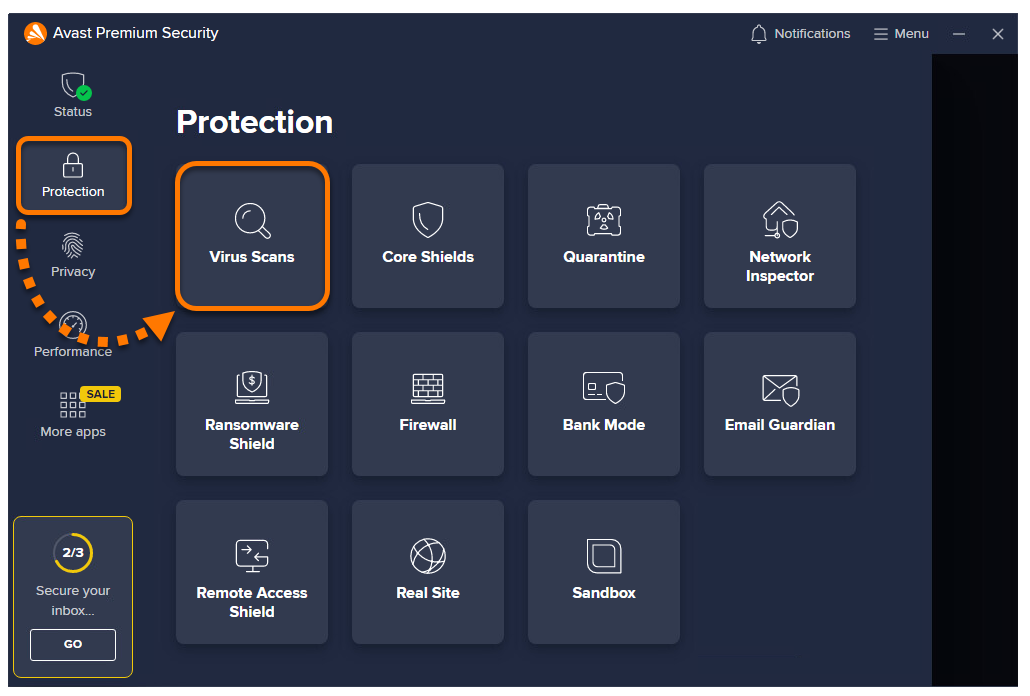
- アバスト アンチウイルスを開き、[保護] ▸ [ウイルス スキャン] の順に移動します。
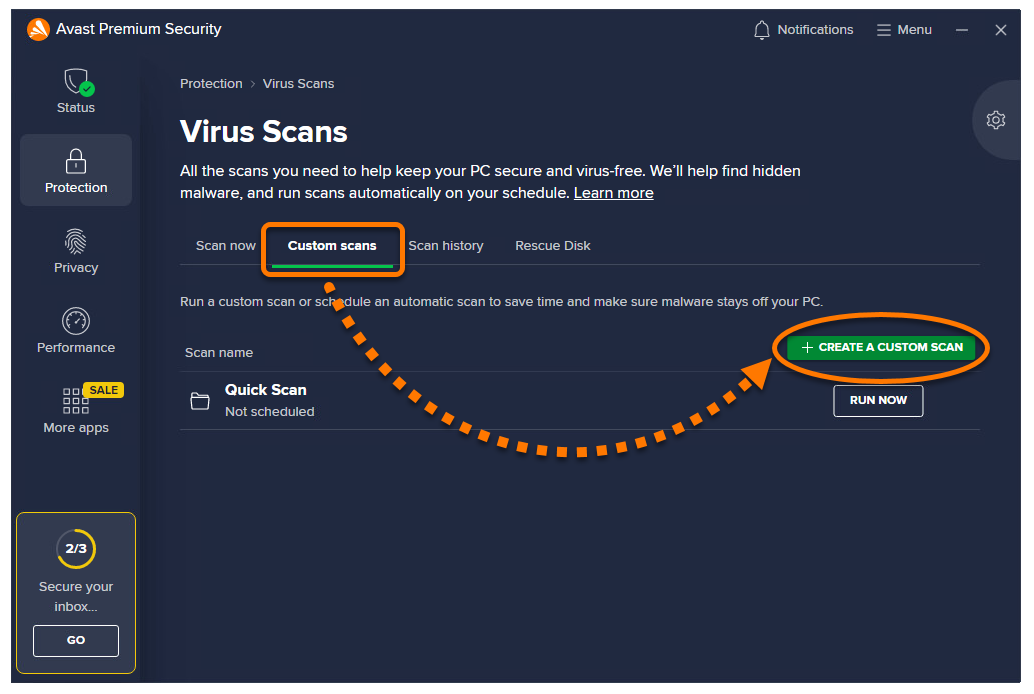
- [カスタム スキャン] タブを選択し、[+ カスタム スキャンを作成する] をクリックします。
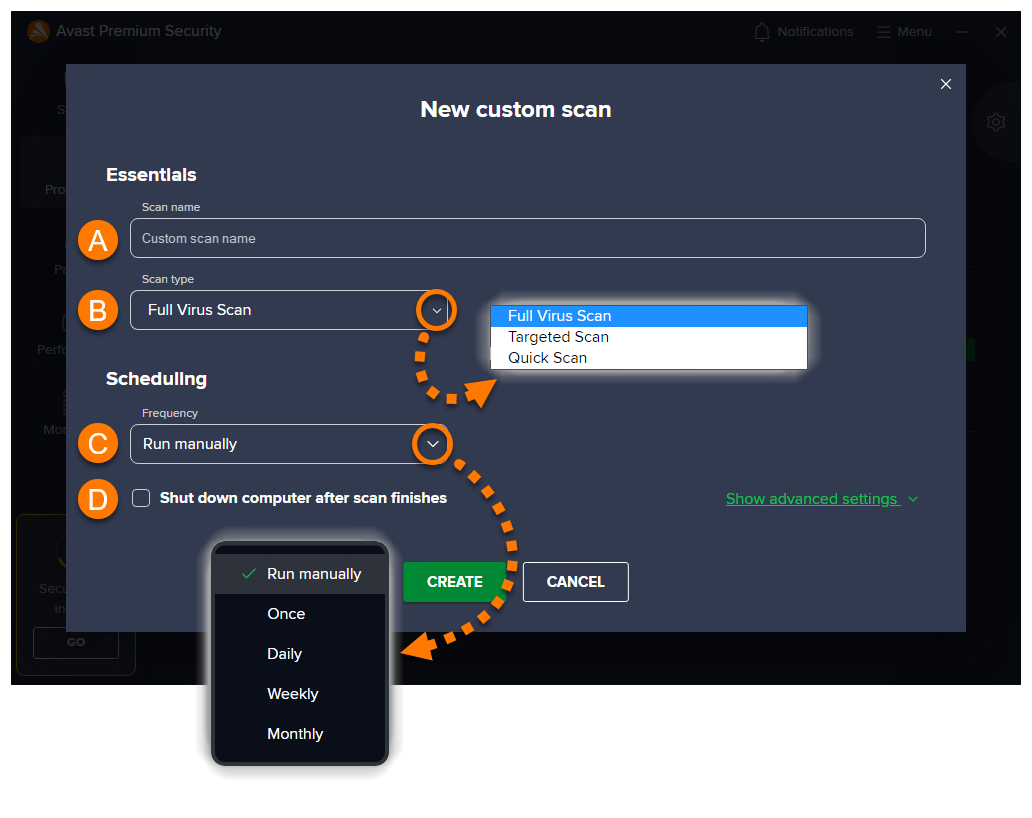
- スキャンのパラメータを定義します:
- スキャン名:テキストボックスにスキャンの名前を入力します。
- スキャン タイプ:ドロップダウンメニューをクリックして、使用するスキャンの種類を選択します。
- 頻度:ドロップダウンメニューをクリックし、スキャンを実行する頻度を定義します。
- スキャン終了後にパソコンをシャットダウン:チェックマークを付けると、カスタム スキャン完了後にデバイスがシャットダウンします。
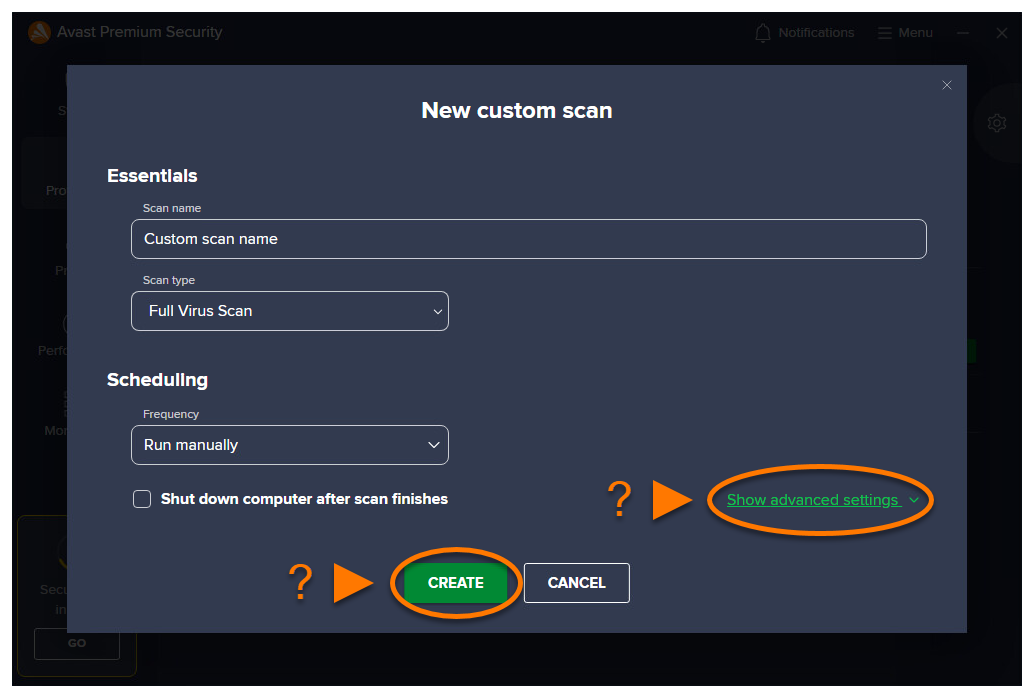
- [詳細設定を表示] をクリックして詳細設定を調整するか、[作成] を選択して、事前設定された設定でカスタム スキャンを作成します。
高度な設定を調整する
- 以下のスキャン パラメータと設定を定義します。
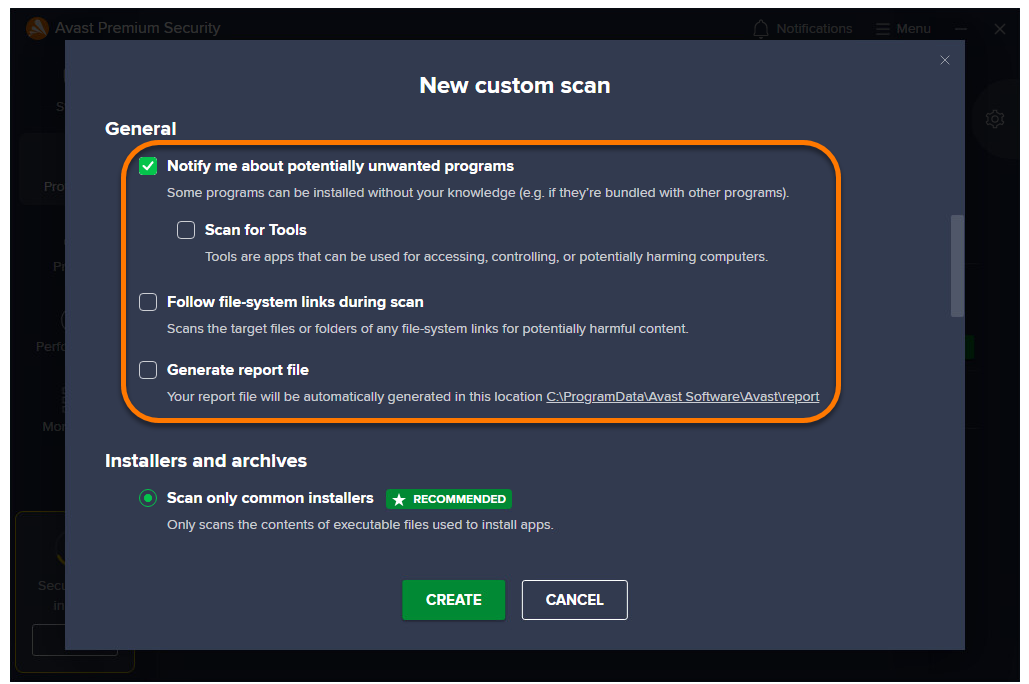
一般設定を定義する
- 不要な可能性のあるプログラムの通知 (デフォルトで有効):チェックマークを付けると、別のプログラムと同時に密かにダウンロードされて、不要なアクティビティを実行する傾向があるプログラムについて通知を受信します。
- ツールのスキャン:チェックマークを付けると、潜在的に有害なアプリをスキャンします。
- スキャン時にファイルシステムのリンクをたどる:チェックマークを付けると、スキャン中のファイルが使用する他のファイルの潜在的に有害なコンテンツをスキャンします。
- レポート ファイルの作成:チェックマークを付けると、スキャンのレポート ファイルが作成されます。
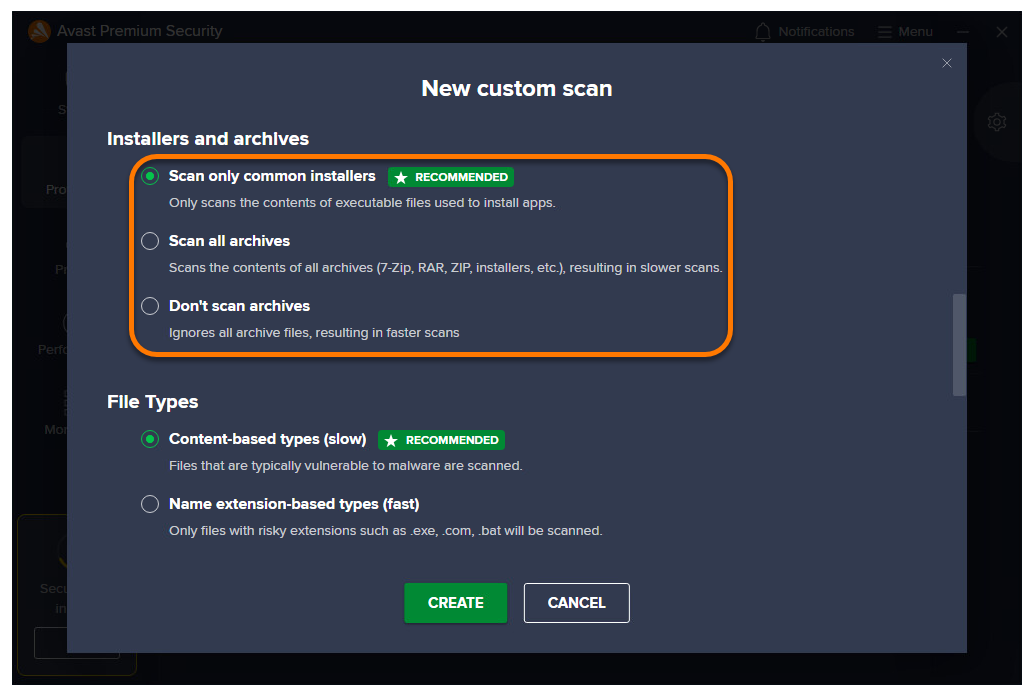
インストーラーとアーカイブを選択する
- 一般的なインストーラーのみをスキャン (デフォルトで選択):選択すると、.zip や .rar など、一般的に使用されるファイル タイプ、その他の実行可能なアーカイブまたはインストーラアーカイブのみをスキャンします。
- すべてのアーカイブをスキャン:選択すると、すべてのアーカイブファイルをスキャンします。この場合、スキャンにかかる時間が大幅に長くなります。
- アーカイブをスキャンしない:選択すると、すべてのアーカイブファイルがスキャンから除外されます。
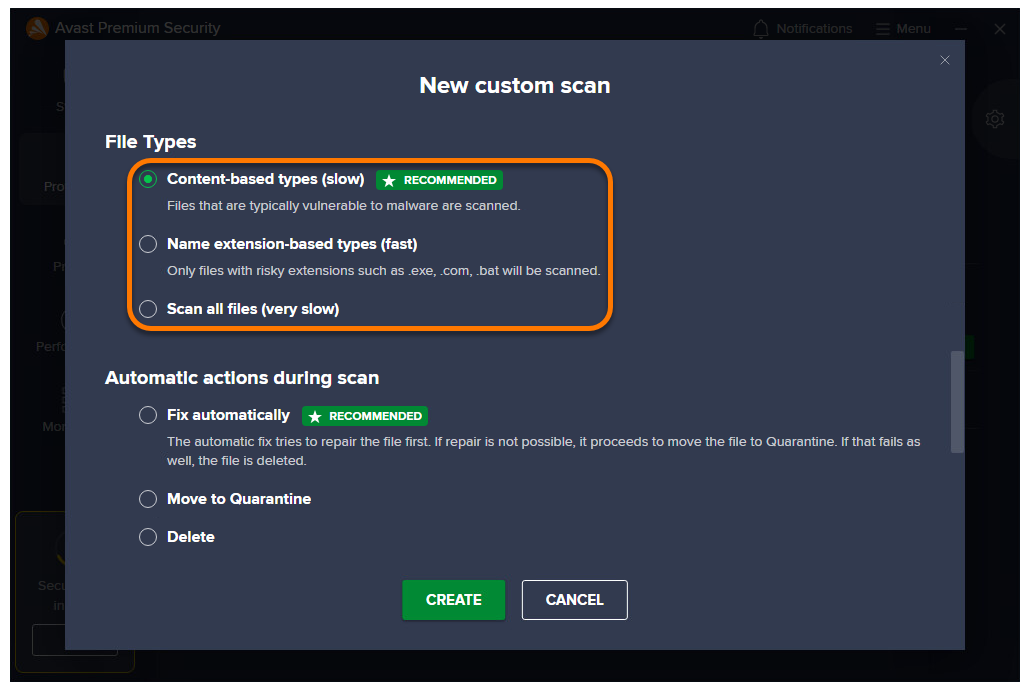
ファイルの種類を指定する
- コンテンツに基づいたタイプ (低速) (デフォルトで選択):選択すると、マルウェア攻撃に対して多くの場合非常に脆弱なファイルをスキャンします。
- 名前の拡張子に基づいたタイプ (高速):選択すると、.exe、.com、.bat などのリスクの高い拡張子のファイルのみをスキャンします。
- すべてのファイルをスキャン (非常に低速):選択すると、PC 上のすべてのファイルでマルウェアをスキャンします。
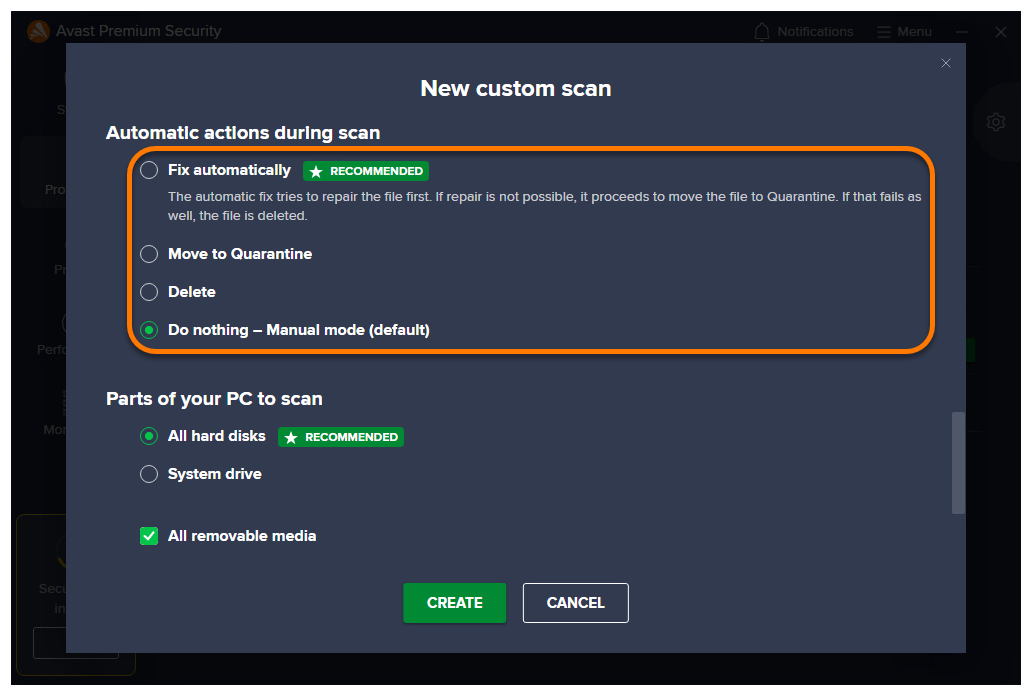
自動アクションを調整する
- 自動的に修復する:感染したファイルが検出されると、アバストがそのファイルを修復しようとします。修復できない場合、ファイルは検疫に移動されます。移動に失敗した場合、ファイルは削除されます。
- 検疫に移動: 感染したファイルが検出されると、ファイルは検疫に移動されます。
- 削除:感染したファイルが検出されると、そのファイルは自動的に削除されます。
- 何もしない - 手動モード:感染したファイルが検出されると、アバストは自動アクションを実行しません。
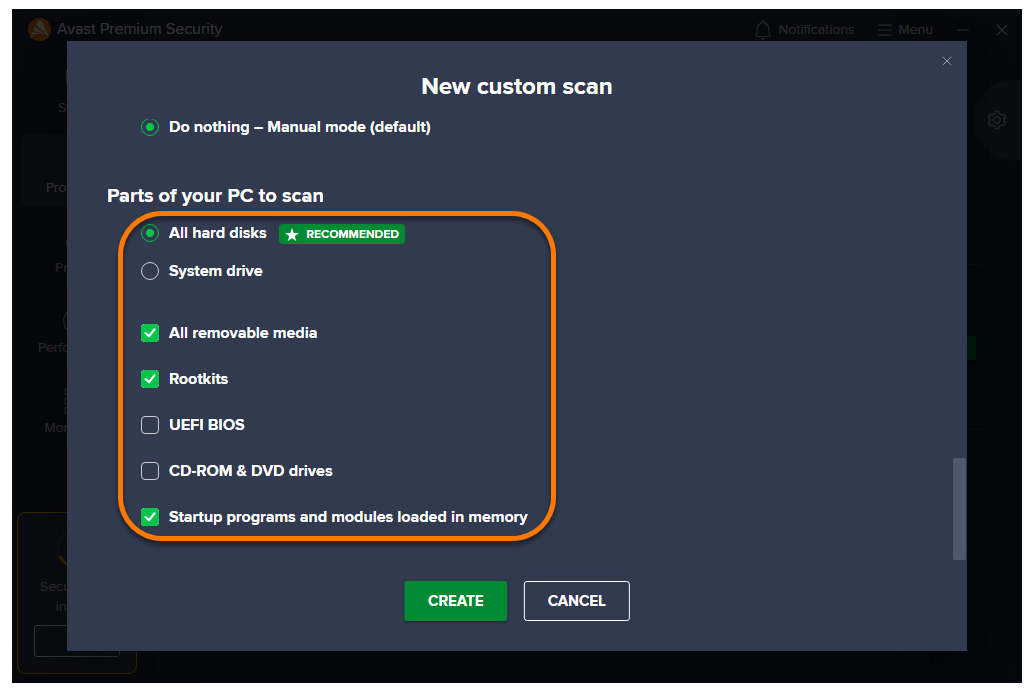
スキャンする PC の部分を選択する
- すべてのハードディスク (デフォルトで選択):選択すると、PC 上のすべてのハードドライブをスキャンします。
- システム ドライブ:選択すると、ハードドライブや USB スティックなどの物理デバイスに保存されたデータを含めます。
- すべてのリムーバブル メディア (デフォルトで有効):チェックマークを付けると、USB や他のリムーバブルデバイスを PC に挿入したときに自動起動するアプリケーションをスキャンします。速度の制限により、リムーバブルメディアのスキャンには時間がかかる場合があります。
- ルートキット (デフォルトで有効): チェックマークを付けると、システム内の隠れた脅威をスキャンします。
- UEFI BIOS:チェックマークを付けると、UEFI BIOS 起動プロセスに潜んでいる脅威をスキャンします。
- CD-ROM および DVD ドライブ:チェックマークを付けると、CD や DVD ドライブの悪意のあるコンテンツをスキャンします。
- メモリに読み込まれたスタートアップ プログラムとモジュール (デフォルトで有効):チェックマークを付けると、システム起動後やバックグラウンドで実行されるアプリケーションとプロセスをスキャンします。
- [作成] をクリックしてカスタム スキャンの設定を完了します。
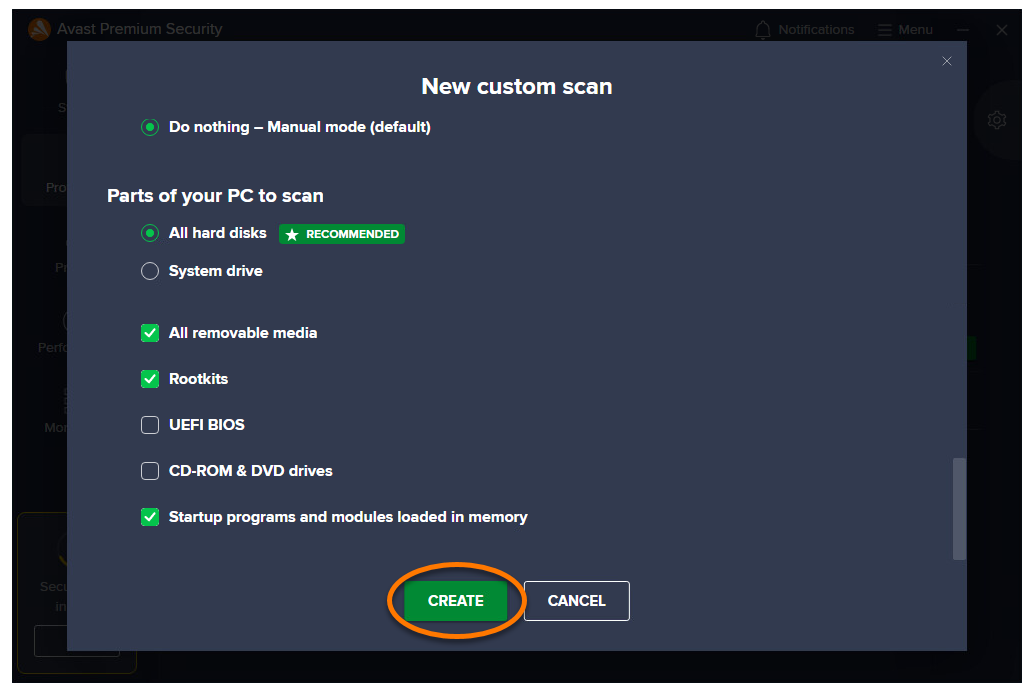
カスタム スキャンが作成されました。
カスタム スキャンの設定を編集するには、[保護] ▸ [ウイルス スキャン] ▸ [カスタム スキャン] に移動し、スキャン名にカーソルを合わせて [
…その他のオプション] (3 つの点) ▸ [編集] をクリックします。
その他の推奨事項
ウイルススキャンの詳細については、次の記事を参照してください。
文書番号(ID): antivirus-pc-create-custom-scan最終更新日: 07/28/2026
この記事は役に立ちましたか?

ネット上の個人情報を非公開に保つ!
アバストのアンチトラッキングソフトウェアで、誰にも見られていないかのように閲覧できます。
さらにサポートが必要な場合
アカウント
コミュニティ
アカデミーにアクセスする