
コンピュータの動作が遅いですか。新品同様の動作
メンテナンスを行わないと、パソコンのパフォーマンスは時間の経過とともに低下します。 アバスト クリーンアップ プレミアムは、パソコンのパフォーマンスを大幅に改善するのに役立ちます。
アバスト メール署名を管理する
Windows
メール クライアント(Microsoft Outlook または Mozilla Thunderbird など)を使用している場合、アバスト アンチウイルスは、送信メールの下部にウイルスフリー メッセージ(旧名メール署名)を含め、受信者にそのメールがマルウェアのスキャン済みであることを知らせることができます。この設定はデフォルトで有効になっています。

次のセクションを参照し、最新バージョンの アバスト プレミアム セキュリティ と アバスト無料アンチウイルス で [メール シールド] の設定を管理します。
アバスト署名を有効 / 無効にする
送信メールのアバスト署名を有効または無効にするには:
- アバスト アンチウイルスを開き、[
☰メニュー] ▸ [設定]の順に移動します。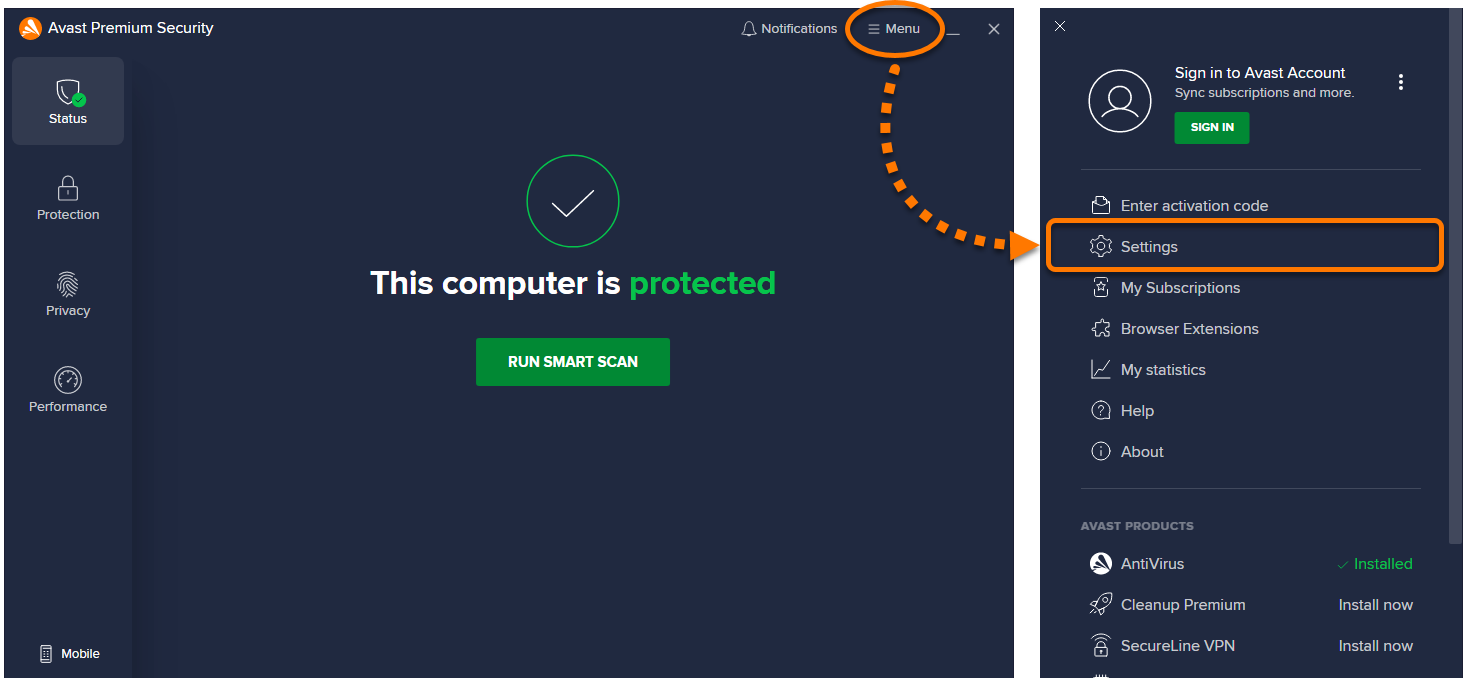
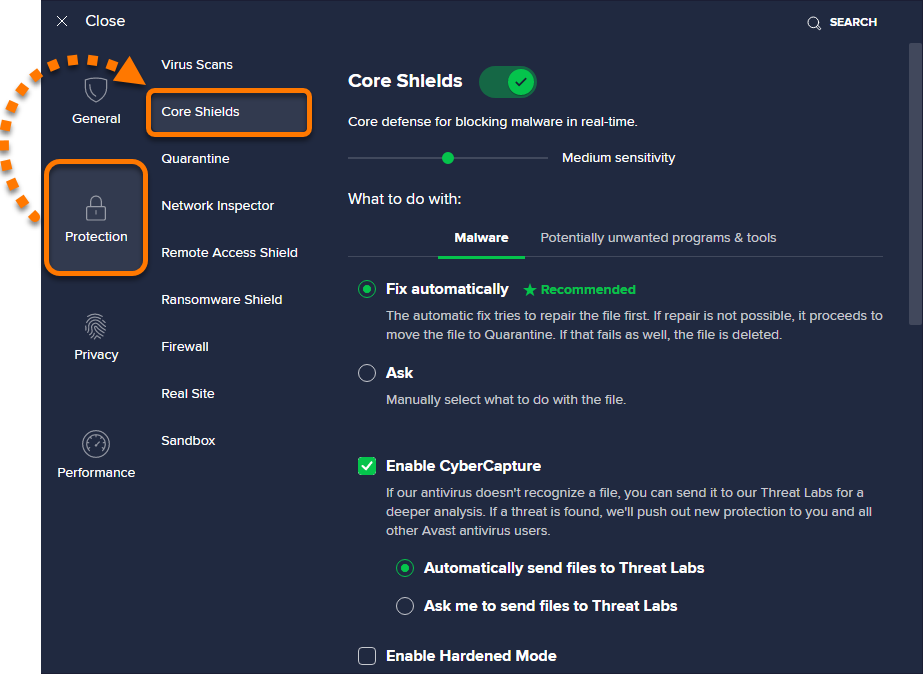
- [保護] ▸ [コア シールド]の順に選択します。
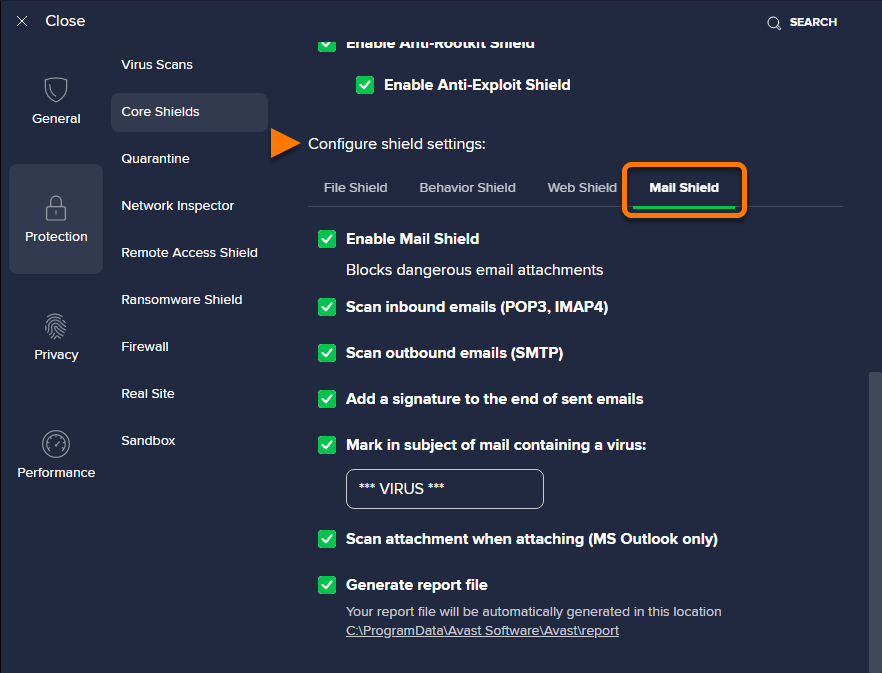
- シールド設定を構成 までスクロールして、[メール シールド]タブをクリックします。
- 送信するメールの末尾に署名を追加 の横にあるボックスでチェック マークを入れるか外します。
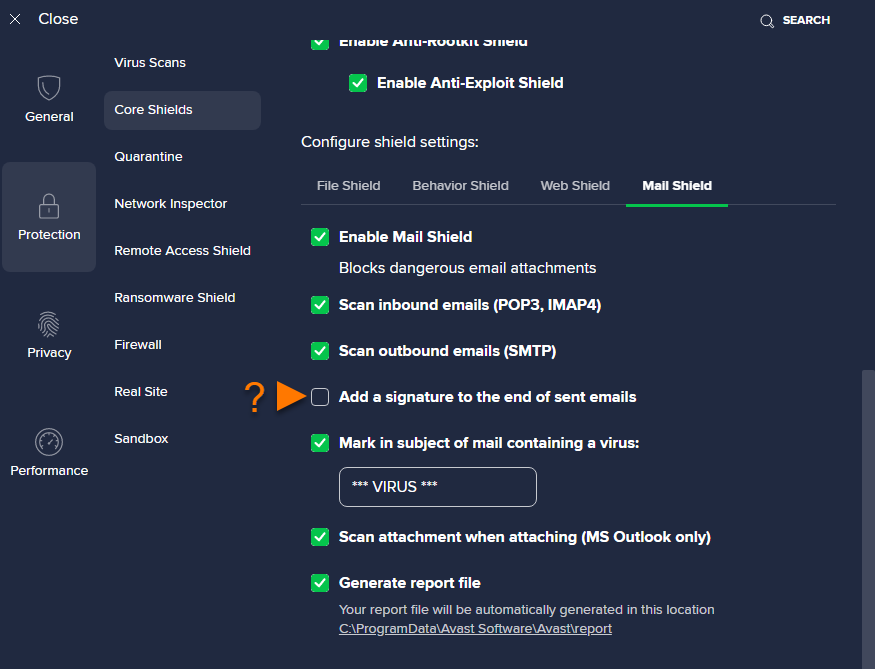
このオプションをオフにすると、送信メールにアバストからの署名が含まれなくなります。この設定はいつでも変更できます。
メール シールド設定をカスタマイズする
メール シールド は、送受信されるメール メッセージに脅威がないかスキャンします。スキャンは、Microsoft Outlook や Mozilla Thunderbird などのメール管理ソフトウェアを使用して送受信されるメッセージにのみ適用されます。
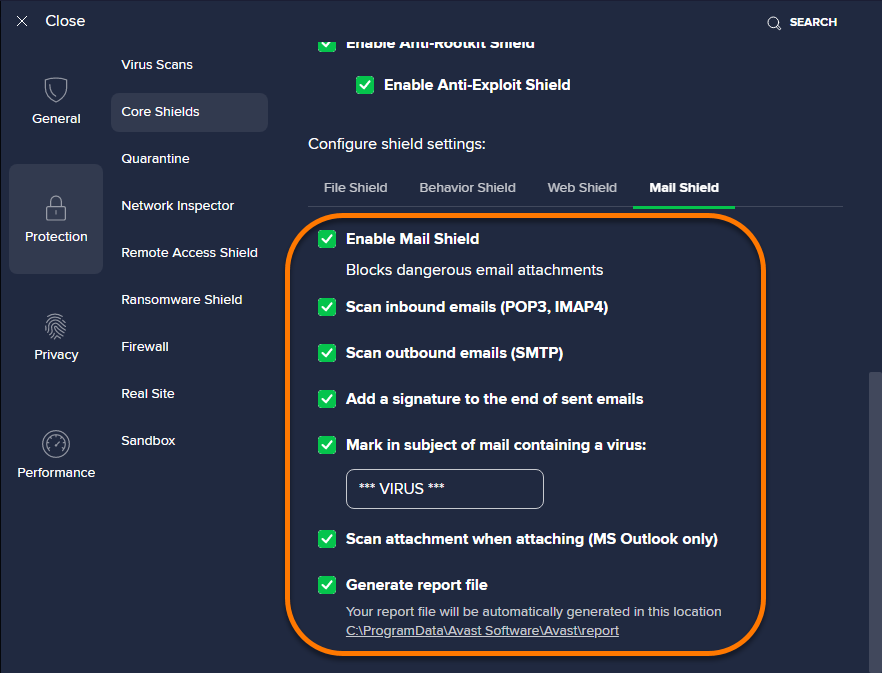
アバスト アンチウイルスを開き、☰[メニュー] ▸ [設定] ▸ [保護] ▸ [コア シールド]の順に移動し、[シールド設定を構成]までスクロールし、メール シールド タブをクリックして、次の設定を行います。
- メール シールドの有効化:ボックスにチェック マークを入れるか外すかして、シールドを有効または無効にします。
- 受信メールをスキャン(POP3、IMAP4):メール シールドが SSL/TLS 暗号化接続を使用して送信された受信メールをすべてスキャンするかどうかを指定します。
- 送信メールをスキャン(SMTP):メール シールドが SSL/TLS 暗号化接続を使用して送信した送信メールをすべてスキャンするかどうかを指定します。
- 送信するメールの末尾に署名を追加:送信メールに、マルウェアのスキャン済みで安全であることを示す受信者へのメッセージを含めます。
- ウイルスを含むメールの件名に印を付ける:ウイルスを含むメールの件名に、自動的に追加される単語やフレーズを指定します。
- 添付ファイルを添付する時にスキャン(MS Outlook のみ):メール シールドが Microsoft Outlook で送信される送信メールの添付ファイルをスキャンできるようにします。
- レポート ファイルを作成する:レポート ファイルを自動的に作成します。
その他の推奨事項
シールド設定の管理についての詳細は、次の記事をご参照ください。
この記事は役に立ちましたか?

ネット上の個人情報を非公開に保つ!
アバストのアンチトラッキングソフトウェアで、誰にも見られていないかのように閲覧できます。