アバスト アンチウイルスのコア シールドの設定の調整
コア シールドは、アバスト アンチウイルスの主要な保護コンポーネントを表示します。コア シールドには以下が含まれます。ファイル シールド、挙動監視シールド、メール シールド。PC を最大限に保護するために、すべてのコア シールドはデフォルトで有効です。
コア シールドの一部の設定は、マルウェア検出の感度レベル、検出されたマルウェアの動作や各シールドのカスタマイズ設定など、お好みに応じて調整することができます。この記事内の各セクションを参照して、アバスト アンチウイルス コア シールドで利用可能な設定を調整する方法をご覧ください。
設定を開きます
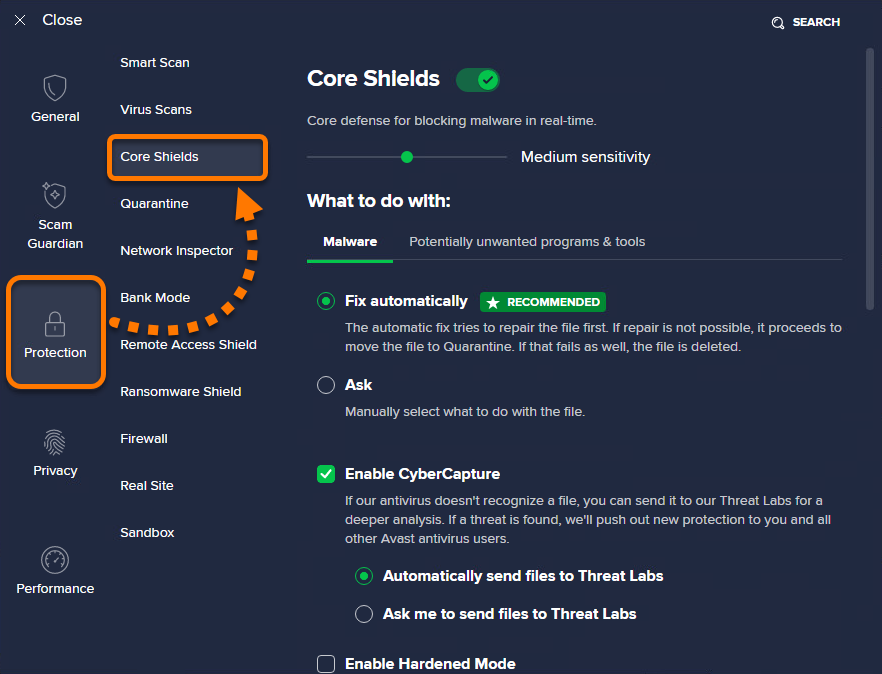
すべてのコア シールドの設定画面にアクセスするには:
- アバスト アンチウイルスを開き、[
☰ メニュー] ▸ [設定]の順に移動します。 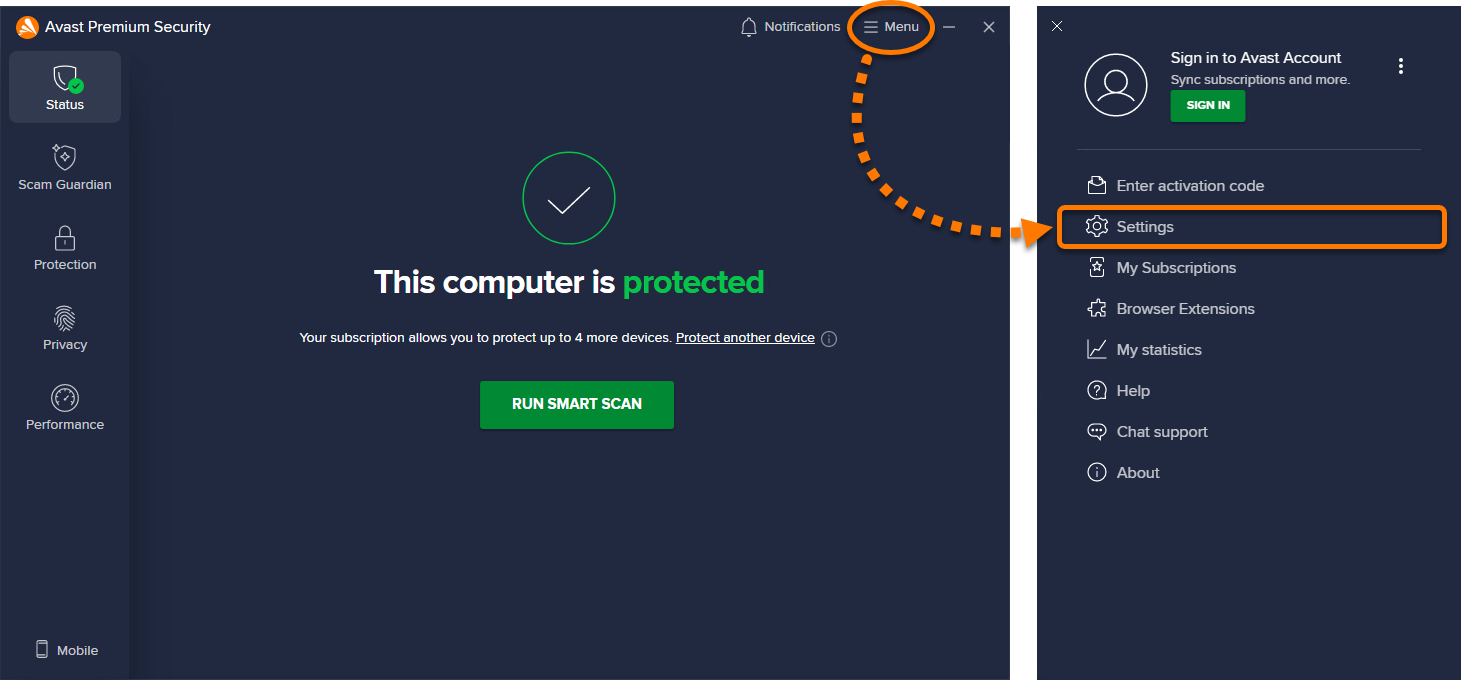
- 保護 ▸ コア シールド を選択します。
感度を調整する
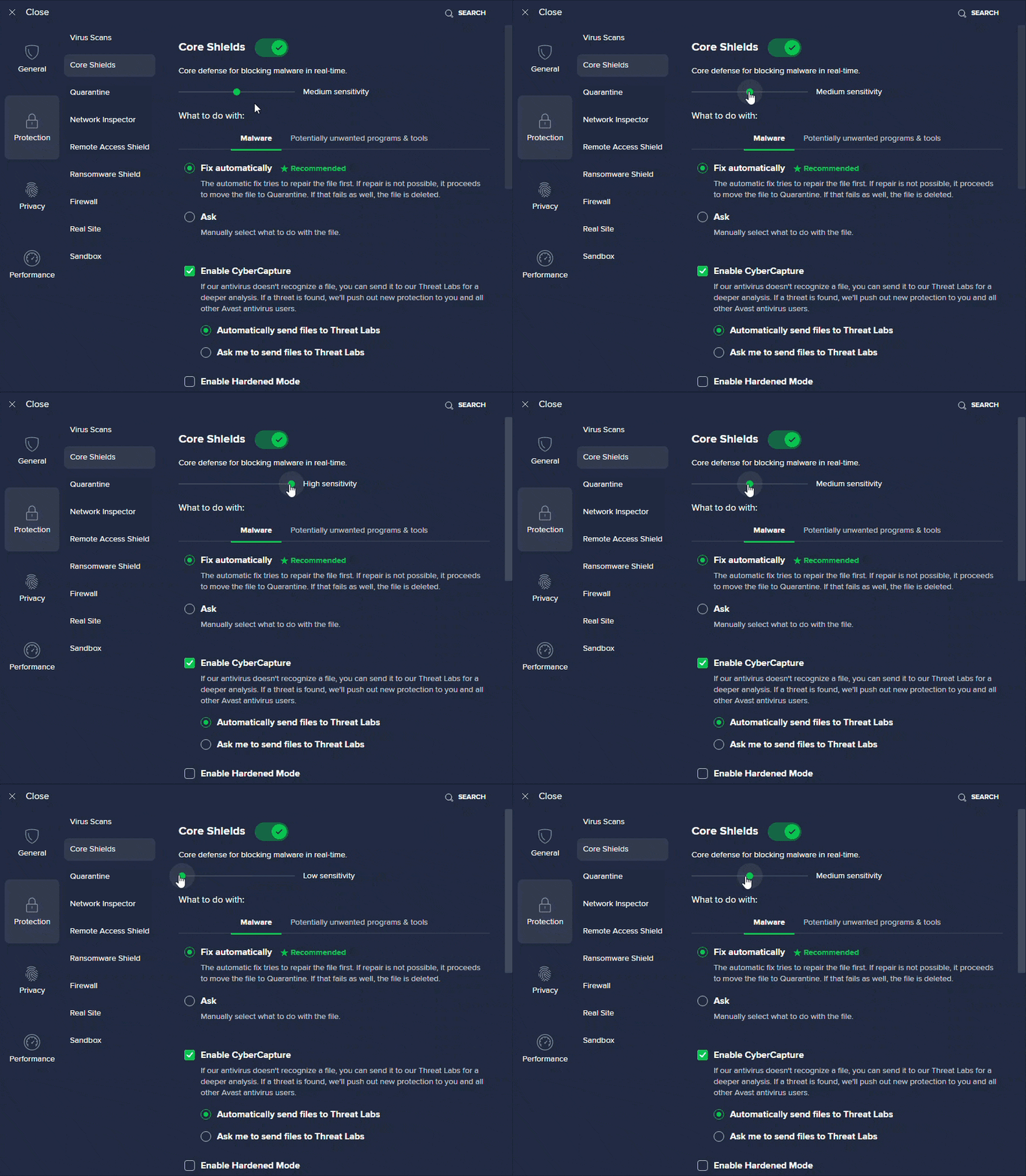
コア シールドの感度は、デフォルトの [中感度] から変更できます。
- [高感度]は、保護効果を高め、偽陽性のマルウェア検出の可能性を高めます。
- [低感度]では、誤検出の可能性が低下しますが、コア シールドの効果も低下する可能性があります。
コア シールドの感度を変更するには:
- すべてのコア シールドの設定画面を開きます。
- 緑色のマーカーをクリックしたままの状態でスライドし、お好みの感度設定にします。
挙動設定を構成する
挙動設定を設定することにより、マルウェアや必要ないかもしれないプログラム(PUP)を検出したときにコア シールドが実行する挙動を指定することができます。また、強化された保護のために調整できる追加挙動設定があります。
挙動設定を設定するには、すべてのコア シールドの設定画面を開き、以下の各セクションの手順を参照します。
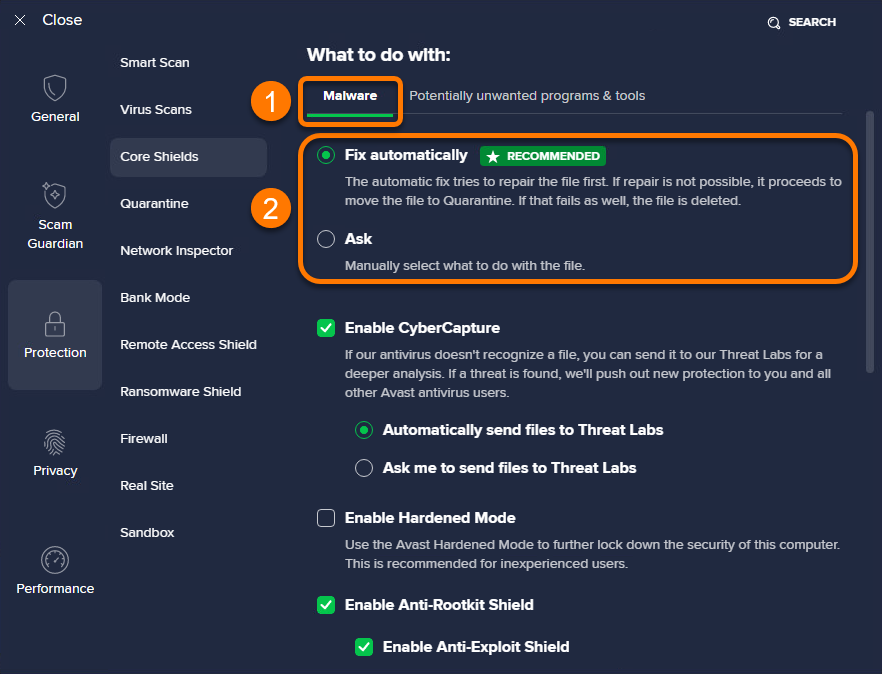
マルウェア
- [マルウェア]タブを選択します。
- 次の中から希望するオプションを選択します。
- 自動的に修復する (推奨):マルウェアが検出されると、アバスト アンチウイルスはファイルの修復を試みます。修復できない場合、ファイルは検疫に移動されます。これが失敗した場合、ファイルは PC から削除されます。
- 尋ねる:マルウェアを検出すると、アバスト アンチウイルスは毎回何をするか決めるように要求します。
必要ないかもしれないプログラム&ツール
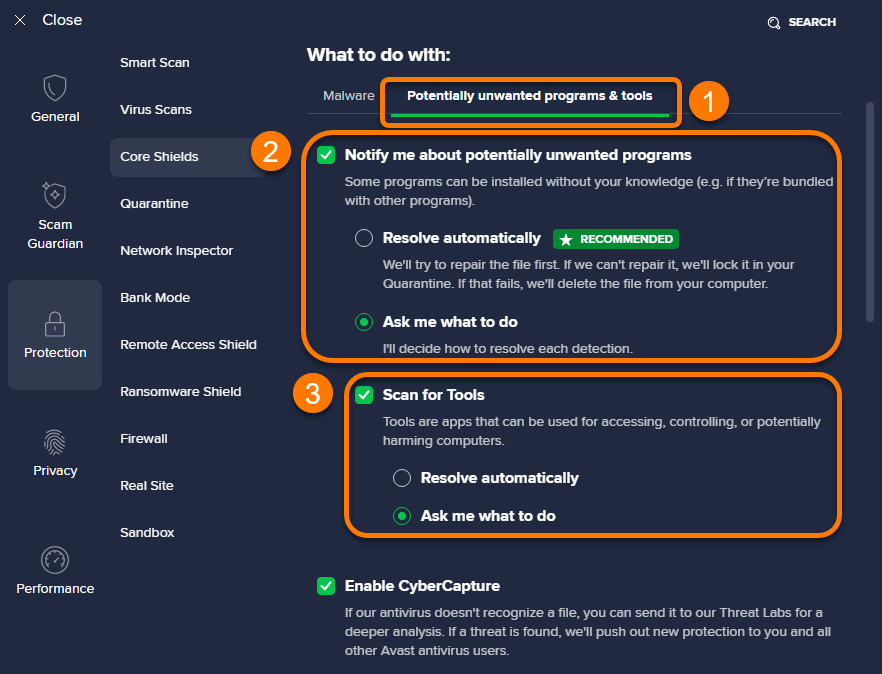
- [不審なプログラムとツール]タブを選択します。
- デフォルトの設定は、必要ないかもしれないプログラムが PC にインストールされるたびに、アバスト アンチウイルスは通知します。必要ないかもしれないプログラムを通知する にチェックが入っている場合、次の動作を選択することができます。
- 自動的に解決(推奨):必要ないかもしれないプログラムが検出されると、お客様の操作を必要とせずに、アバスト アンチウイルスはプログラムを検疫に移動したり、コンピュータから削除したりして管理します。
- 動作を確認する: 必要ないかもしれないプログラムを検出すると、アバスト アンチウイルスは毎回何をするか決めるように要求します。
- 必要に応じて、アバスト アンチウイルスでパソコンへのアクセス、制御、または潜在的に害を及ぼす可能性のあるアプリケーションも検出したい場合は、ツールのスキャンの横のボックスにチェックを入れます。チェックが入っている場合、次の動作を選択することができます。
- 自動的に解決:アバスト アンチウイルスは検出されたアプリケーションを管理し、お客様の操作は必要ありません。
- 動作を確認する:アバスト アンチウイルスは検出したアプリケーションをどうするか決めるように要求します。
追加挙動設定
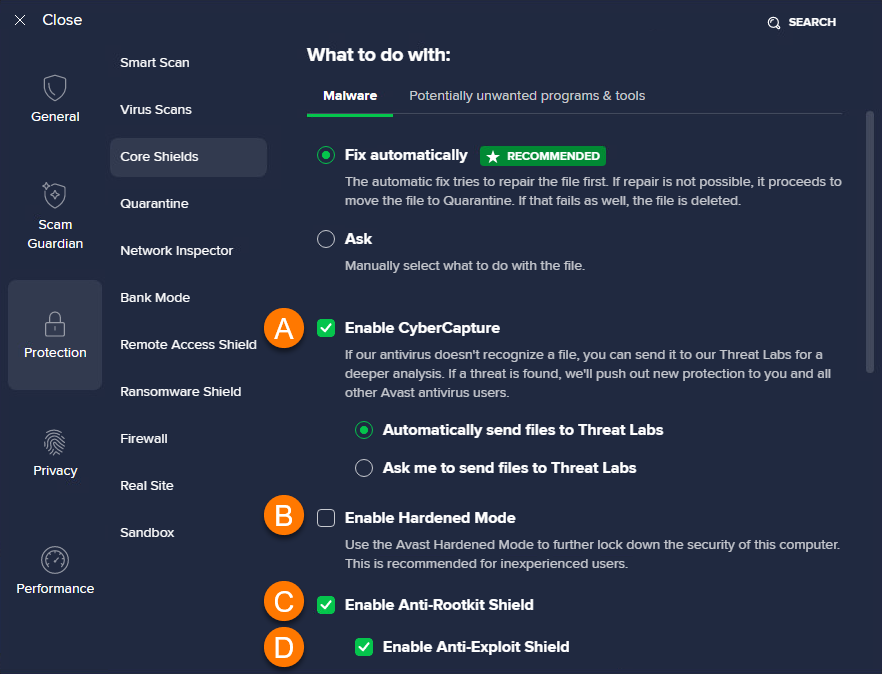
必要に応じて、以下の追加挙動設定をチェック(有効化)またはチェック解除(無効化)します。
- [サイバーキャプチャーを有効化]: 認識されていないファイルの分析を行う追加保護を提供します。有効の場合、次の動作から選択します。
- ファイルを自動的に脅威研究所に送信する:すべての認識されていないファイルをアバストの脅威研究所に自動的に送信します。
- 脅威研究所にファイルを送信するよう知らせる:認識されていないファイルが検出されると、毎回何をするか決めるように要求するメッセージが表示されます。
- 強化モードを有効にする: コンピューターの扱いに不慣れなユーザーなど、PC をさらに保護したい方におすすめです。強化モードでは、レピュテーション機能に基づく情報を使用して、どの実行可能ファイルが安全に開くかを判断します。
- アンチ ルートキット シールドの有効化:システム内に隠された悪質な脅威を監視します。このオプションのチェックボックスをオフにすると、システム障害を引き起こす可能性のある潜在的な互換性の問題を修復できる場合があります。
- アンチ エクスプロイト シールドの有効化:お使いの PC でアプリケーションの脆弱性を利用する可能性がある、システム メモリ内の悪質な脅威やプロセスを実行する試みを検出およびブロックします。このオプションのチェックボックスをオフにすると、システム障害を引き起こす可能性のある潜在的な互換性の問題が発生する場合があります。
個別のシールド設定を管理する
シールドの選択:
ファイル シールドでは、ハード ドライブ上のあらゆるプログラムとファイルを、開いたり、実行、変更、保存したりするたびにアクティブにスキャンします。マルウェアが検出された場合、ファイル シールドはそのプログラムやファイルによってパソコンが感染するのを防ぎます。
- すべてのコア シールドの設定画面を開き、シールド設定までスクロールします。
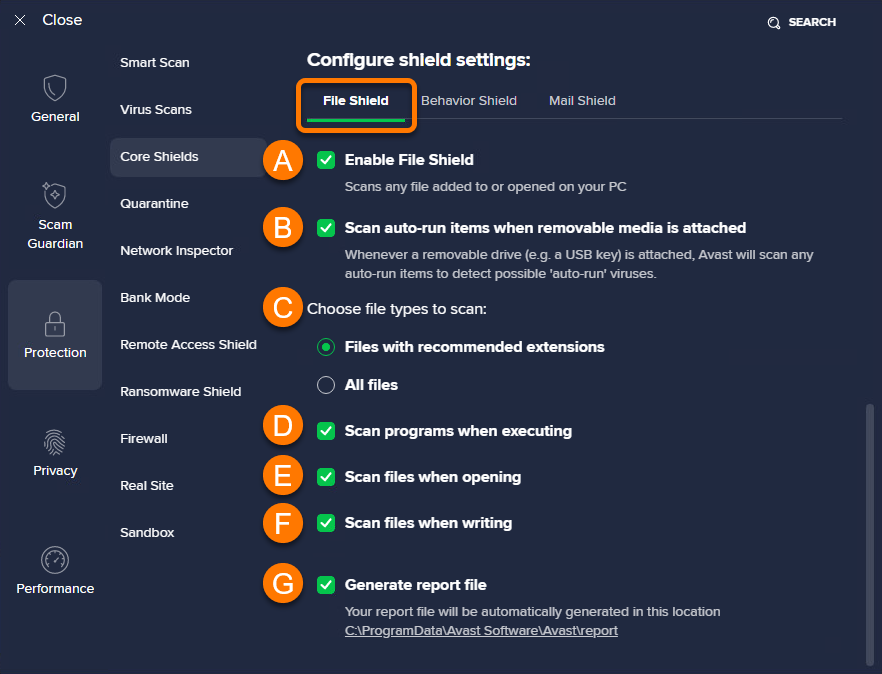
- [ファイル シールド]タブを選択後、必要に応じて以下の設定をチェック(有効化)またはチェック解除(無効化)します。
- ファイル シールドを有効にする:パソコン上で追加されたファイルまたは開いているファイルをすべてスキャンします。ファイル シールドを一時的に無効にするには、ボックスのチェックを外して期間を選択し、[はい、停止]をクリックします。指定した期間が経過すると、ファイル シールドは自動的に有効な状態に戻ります。
- リムーバブルメディアが接続されたときに自動実行される項目をスキャンする: PC に接続されたときに、リムーバブル ドライブ(USB キーなど)で自動的に実行されるようプログラムされたファイルをスキャンします。
- スキャン対象のファイル タイプを指定します。
- 推奨される拡張子のファイル:アバスト アンチウイルスが推奨するファイル タイプのみをスキャンします。
- [すべてのファイル]: すべてのファイル タイプをスキャンします。
- [プログラムを実行する時にスキャン]: プログラム、スクリプト、ライブラリが実行されるたびにスキャンします。
- ファイルを開く時にスキャンする:ファイルを開くたびにスキャンします。
- [書き込み時にファイルをスキャンする]ファイルが作成または変更されるときにスキャンします。
- レポートファイルの作成:スキャン結果のレポートを自動的に作成します。
挙動監視シールド:PC にインストールされたプログラムを監視して、悪質なコードの存在を示す疑わしい挙動があるかどうかを確認します。
- すべてのコア シールドの設定画面を開き、シールド設定までスクロールします。
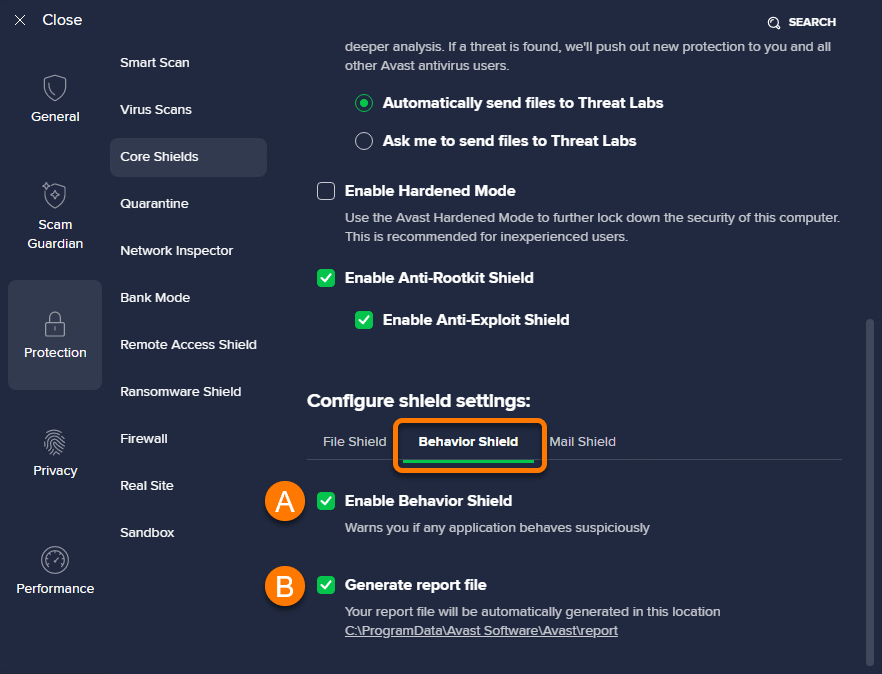
- [挙動監視シールド]タブを選択後、必要に応じて以下の設定をチェック(有効化)またはチェック解除(無効化)します。
- 挙動監視シールドを有効にするアプリケーションが不審な挙動を示している場合、警告を発します。挙動監視シールドを一時的に無効化するには、ボックスのチェックを外して期間を選択し、[はい、停止]をクリックします。指定した期間が経過すると、挙動監視シールドは自動的に有効な状態に戻ります。
- レポートファイルの作成:スキャン結果のレポートを自動的に作成します。
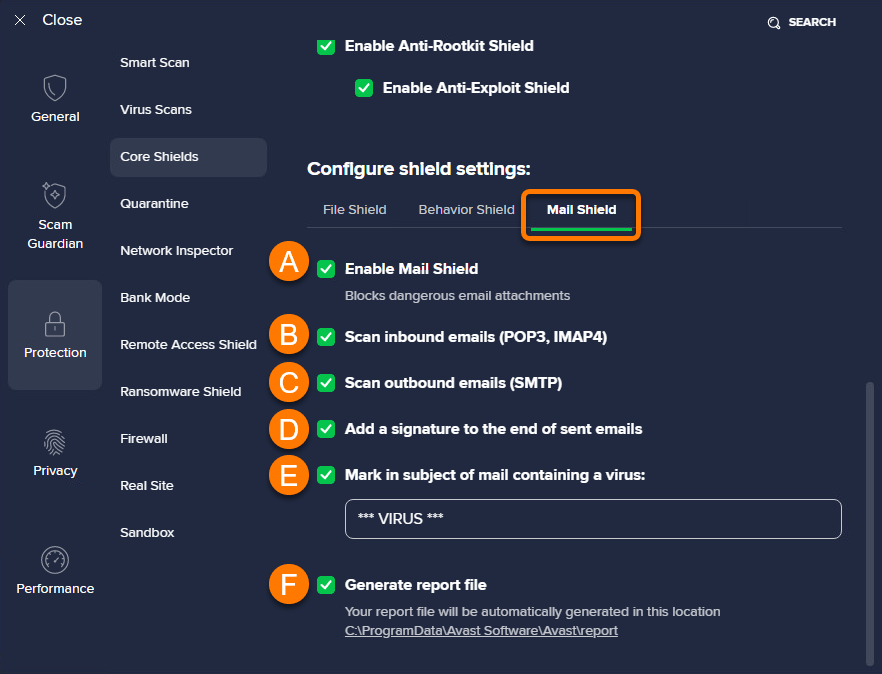
メール シールドは、送受信されるメールメッセージに脅威がないかスキャンします。スキャンは、Microsoft Outlook や Mozilla Thunderbird などのメール管理ソフトウェアを使用して送受信されるメッセージにのみ適用されます。
- すべてのコア シールドの設定画面を開き、シールド設定までスクロールします。
- [メール シールド]タブを選択後、必要に応じて以下の設定をチェック(有効化)またはチェック解除(無効化)します。
- メール シールドを有効にする:危険な添付ファイルをブロックします。メール シールドを一時的に無効にするには、ボックスのチェックを外して期間を選択し、[はい、停止]をクリックします。指定した期間が経過すると、メール シールドは自動的に有効な状態に戻ります。
- 受信メールをスキャンする(POP3、IMAP4):SSL/TLS 暗号化接続を使用して送信された受信メールをすべてスキャンします。
- 送信メールをスキャン(SMTP):SSL/TLS 暗号化接続を使用して送信された送信メールをすべてスキャンします。
- [送信するメールの末尾に署名を追加]:送信メールに、マルウェアのスキャン済みで安全であることを示す受信者へのメッセージを含めます。
- ウイルスを含むメールの件名に印を付ける:ウイルスを含むメールの件名に自動で追加されるテキスト ボックスの特定の単語やフレーズを指定します。
- レポートファイルの作成:スキャン結果のレポートを自動的に作成します。
すべてのコア シールドの無効化
すべてのコア シールドがデフォルトで有効になっています。セキュリティを確保するために、すべてのコア シールドを常に有効にし、一時的なトラブルシューティング目的でのみ無効にすることをおすすめします。個別のシールド設定を一時的に無効にするには、上記の個別のシールド設定を管理するセクションの該当するタブを参照します。
すべてのコア シールドを一時的に無効にするには:
- すべてのコア シールドの設定画面を開きます。
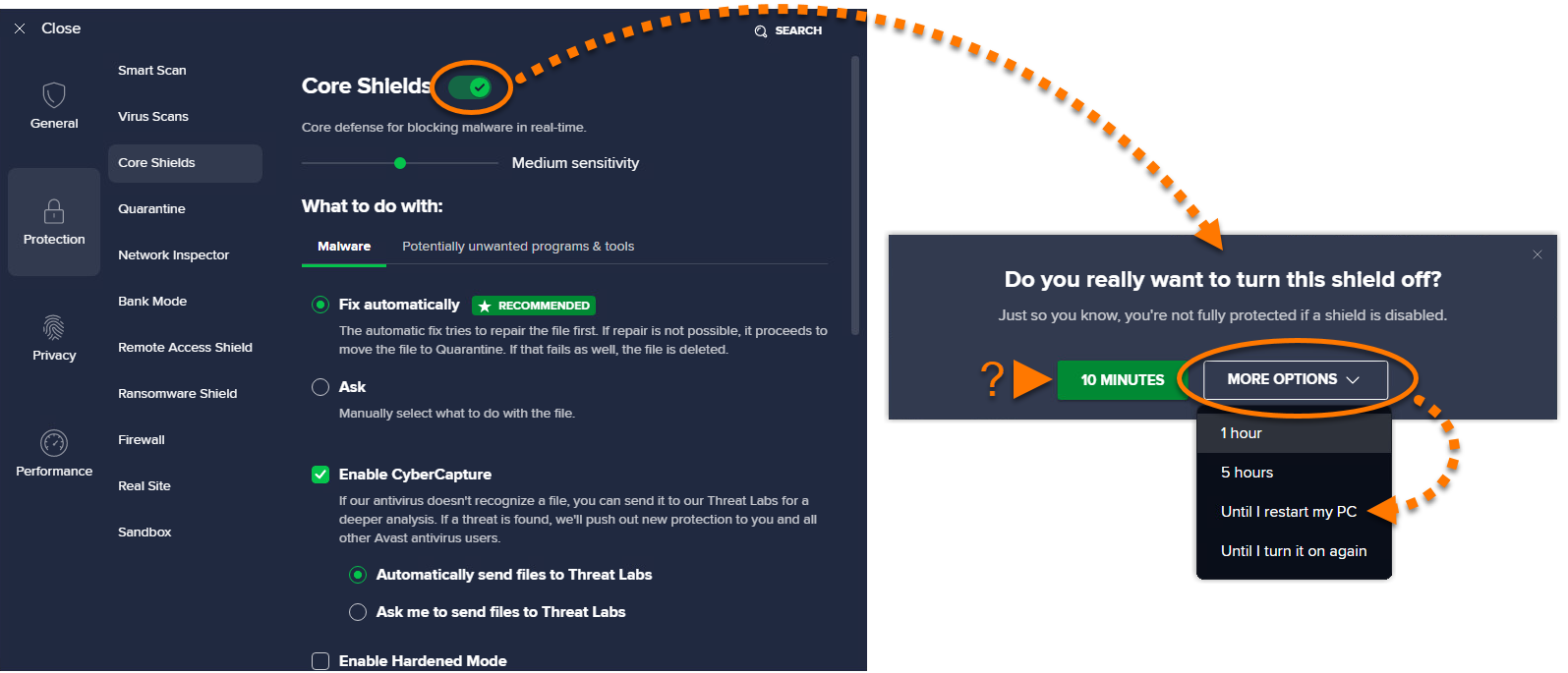
- 緑色(オン)のスライダーをクリックし、すべてのコア シールドを無効にする期間を選択します。
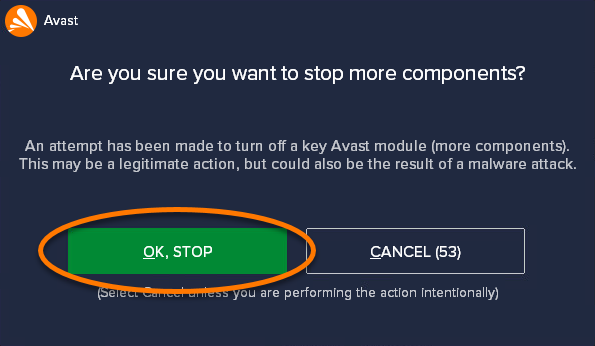
- [はい、停止します]をクリックします。
すべてのコア シールドが一時的に無効になりました。指定した期間が経過すると、コア シールドは自動的に再度有効になります。手動ですべてのコア シールドを有効にするには、赤色(オフ)のスライダーをクリックして、緑色(オン)に変えます。
その他の推奨事項
各コア シールドの詳細設定についての情報は、次の記事をご参照ください。
以前はコア シールドの 1 つだった Web ガード(以前は ウェブ シールド と呼ばれていました)についての情報は、次の記事をご参照ください。

