
コンピュータの動作が遅いですか。新品同様の動作
メンテナンスを行わないと、パソコンのパフォーマンスは時間の経過とともに低下します。 アバスト クリーンアップ プレミアムは、パソコンのパフォーマンスを大幅に改善するのに役立ちます。
macOS で保護権限を許可する際の問題をトラブルシューティングする
Mac
場合によっては、macOS が原因で必要な権限が有効にならないこともあります。これは主に macOS 10.13(High Sierra)、macOS 10.14(Mojave)に見られる現象です。macOS ですべての保護権限を許可するの記事で説明したとおりに権限を付与できない場合は、以下のトラブルシューティングのいずれかを試してみてください。
macOS をアップデートする
macOS のバージョンを更新すると、問題が解決されるはずです。手順については、次の Apple サポートの記事をご参照ください。
macOS をインストールし直す
macOS をインストールし直す手順については、次の Apple サポートの記事をご参照ください。
手動で修復する(専門技術のあるユーザーの場合)
macOS の更新や再インストールが難しい場合は、以下の手順に沿ってこの問題の修復を試みる方法もあります。
この手順は、White Hat Mac ウェブサイトで報告されていたものです。この問題の詳細とソリューション案については、同じサイトで次の資料をご参照ください。[White Hat Mac] ▸ [macOS のバグで kext の障害が発生]
White Hat Mac の記事に基づき、先にこの問題の影響を受けるディレクトリを特定してからアクセス権の修復に取り組むことをおすすめします。
影響を受けるディレクトリを特定する
- Apple メニュー バーで[移動] ▸ [ユーティリティ]の順にクリックします。
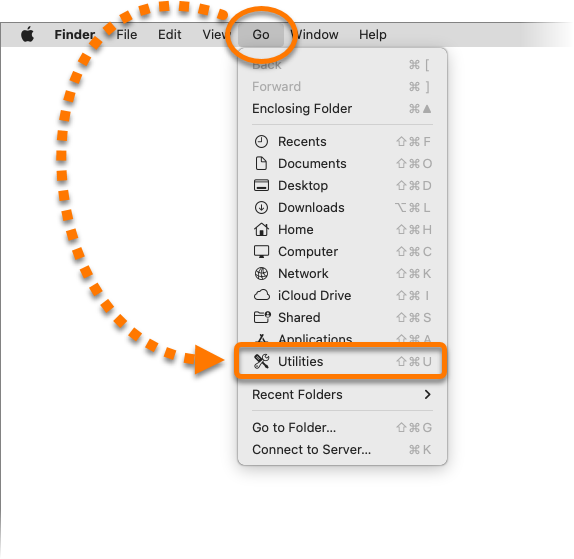
- [ユーティリティ]ウィンドウで[端末]をダブルクリックします。
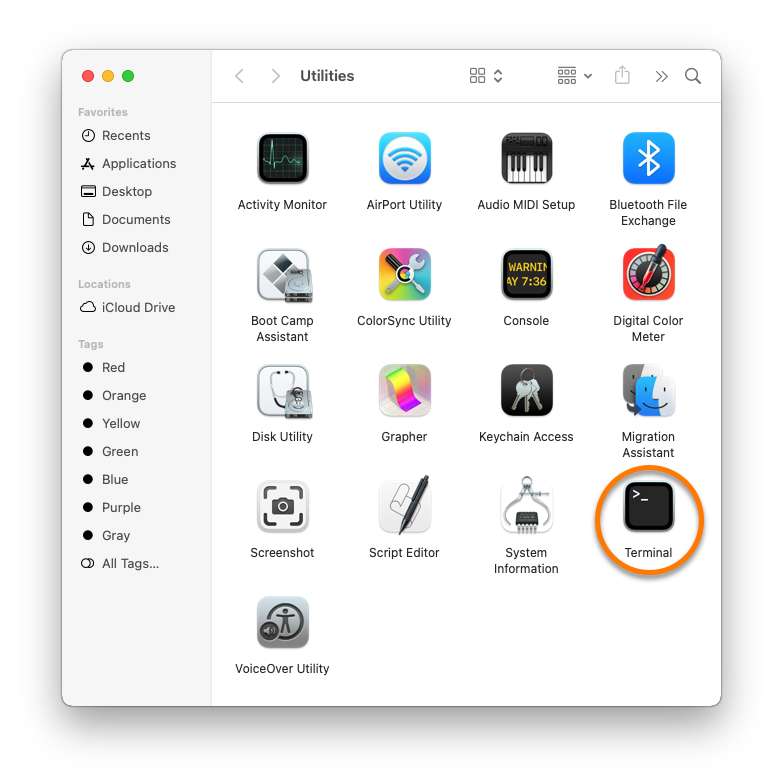
- [端末] ウィンドウで、次のように入力します。
ls -alO /Library/StagedExtensions
コマンド入力が正確であることを確認し、Enter キーを押します。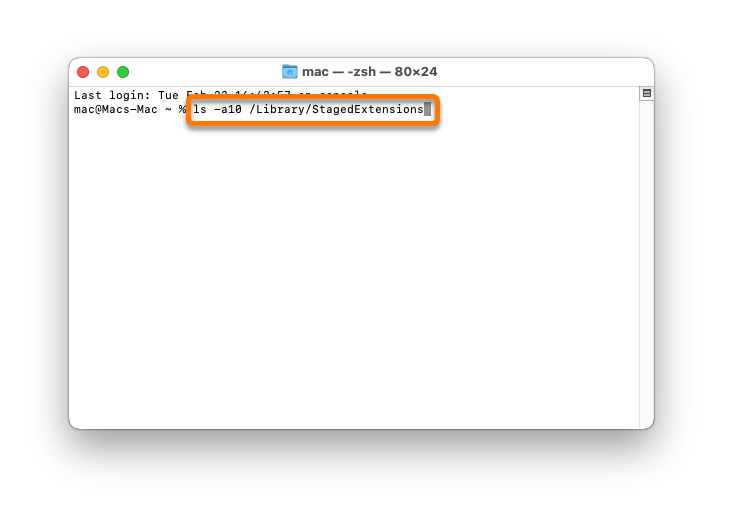
- 出力で次のコードを探します。
drwxr-xr-x@ 4 root wheel restricted
- ここで「drwxr-xr-x@ 4 root wheel」のみが表示され、「restricted」という文字列が見当たらない場合は、Staged Extensionsディレクトリがこの問題の影響を受けています。このディレクトリのアクセス権修復を試みてください。
- 該当するファイルやディレクトリがないように見受けられる場合は、以下の手順を続行して Kernel Extension Management ディレクトリをチェックしてください。
- [端末] ウィンドウで、次のように入力します。
ls -alO /private/var/db/KernelExtensionManagement/
コマンド入力が正確であることを確認し、Enter キーを押します。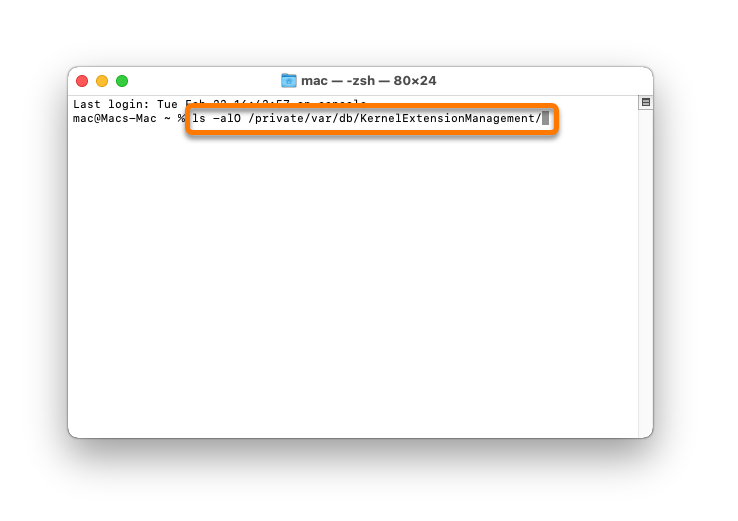
- 出力で次のコードを探します。
drwxr-xr-x@ 4 root wheel restricted
ここで「drwxr-xr-x@ 4 root wheel」のみが表示され、「restricted」という文字列が見当たらない場合は Kernel Extension Management ディレクトリがこの問題の影響を受けています。このディレクトリのアクセス権修復を試みてください。
アクセス権を修復する
以下の手順は、リカバリ モードでコマンドを実行する必要があるため、専門技術のあるユーザーのみを対象とした内容となります。システム設定をカスタマイズするとき、ほんの 1 つステップが抜けたり誤っていたりするだけで、システム設定が変わってしまい、Mac が正常に起動しなくなったりデータが失われたりする可能性があります。これらの手順は自己責任でご利用ください。
- メニュー バーで[
 Apple アイコン]をクリックして、[再起動...]を選択します。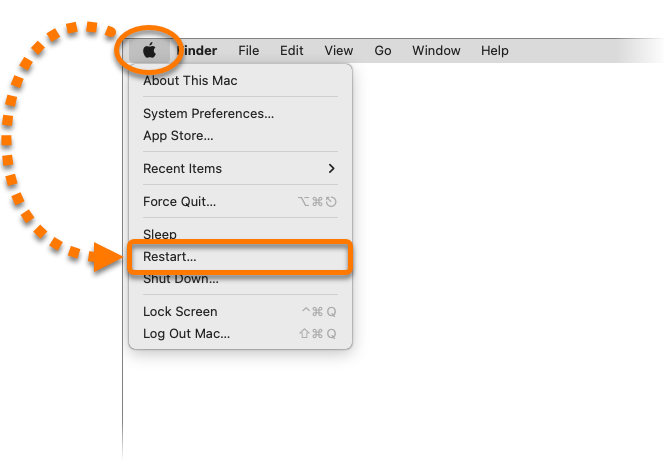
- すぐに
⌘コマンドキーとRキーを同時に長押しし、そのまま Apple のロゴが表示されるまで待ちます。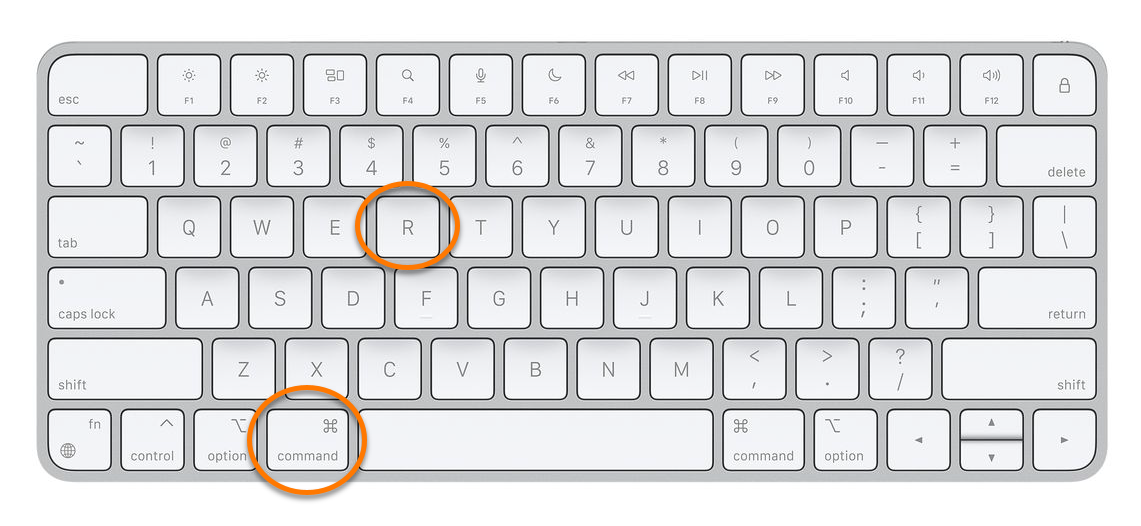
- macOS のユーティリティ ウィンドウが表示されたら、Apple メニュー バーで[ユーティリティ]をクリックし、次に[端末]を選択します。
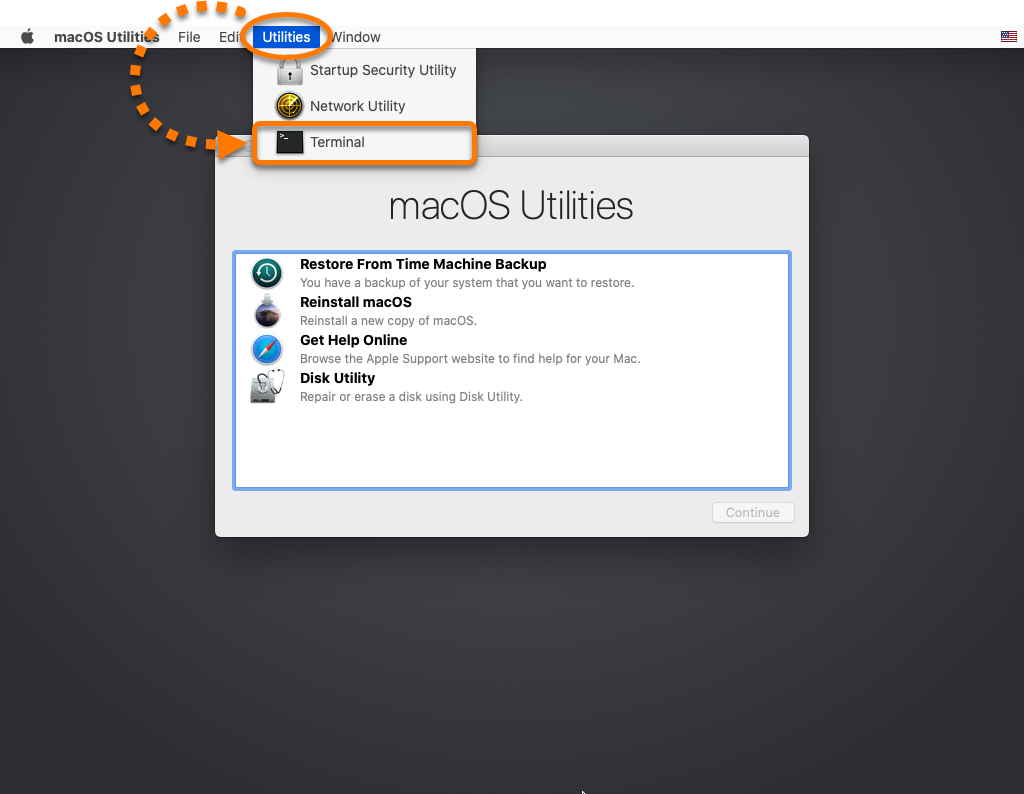
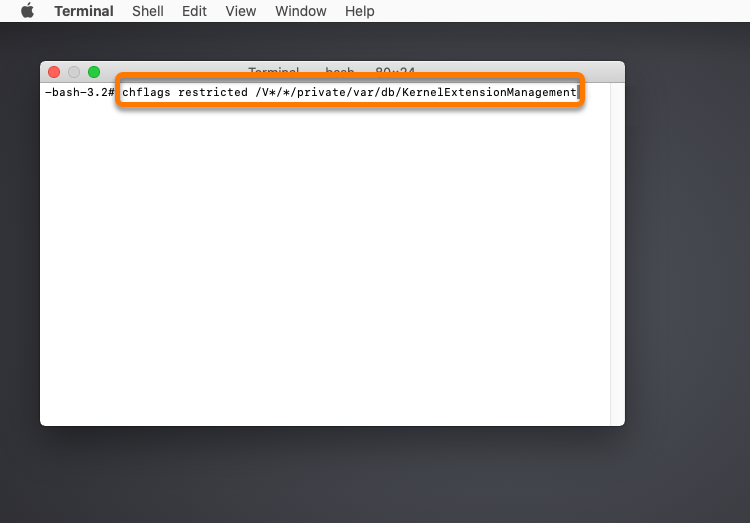
- Restricted タグのないディレクトリに応じて、[端末]ウィンドウに以下の関連コードを入力します。
- Staged Extensions:
chflags restricted /V*/*/private/var/db/StagedExtensions
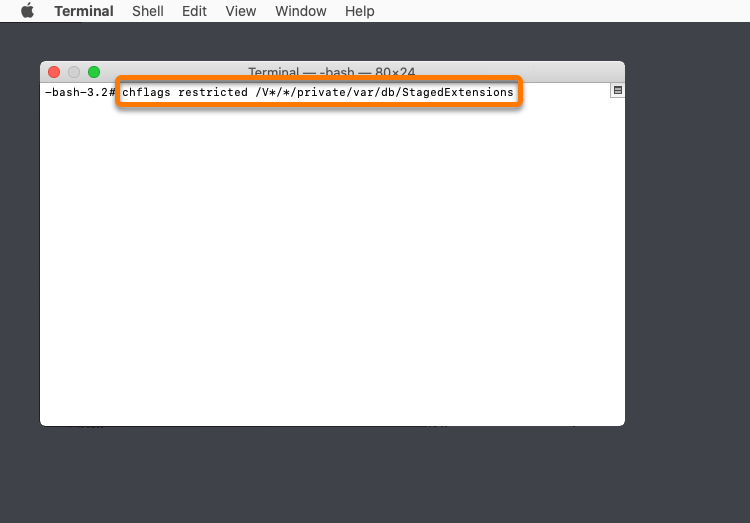
- Kernel Extension Management:
chflags restricted /V*/*/private/var/db/KernelExtensionManagement
- Staged Extensions:
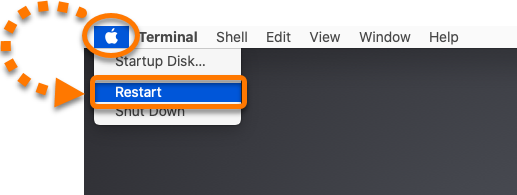
- メニュー バーで [ Apple アイコン]をクリックして、[再起動]を選択します。
これで、macOSですべての保護権限を許可するの記事に従って、すべての権限を許可することができるはずです。問題が解決しない場合は、アバストサポートまでお問い合わせください。
この記事は役に立ちましたか?

ネット上の個人情報を非公開に保つ!
アバストのアンチトラッキングソフトウェアで、誰にも見られていないかのように閲覧できます。