

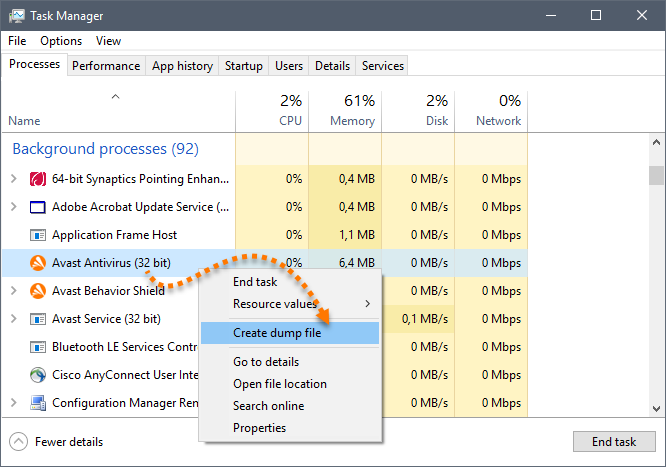

 Par défaut, le fichier est enregistré ici :
- Connectez-vous à Windows en tant qu’administrateur ou en tant qu’utilisateur avec des droits administrateur. Pour vérifier quels comptes disposent des droits d’administrateur sur votre PC, consultez la section suivante de l’article :
Si vous avez oublié votre mot de passe, consultez les instructions figurant sur le site web de Microsoft afin de le récupérer ou de le réinitialiser :
- Appuyez sur
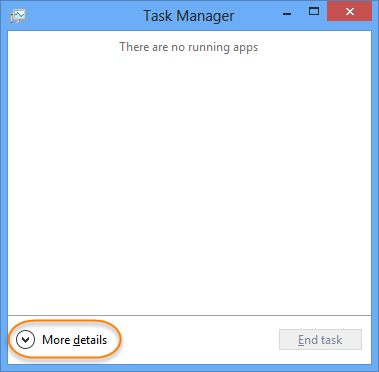
CTRL+MAJ+ECHAPen même temps pour ouvrir le Gestionnaire des tâches. - Cliquez sur l’onglet Processus.
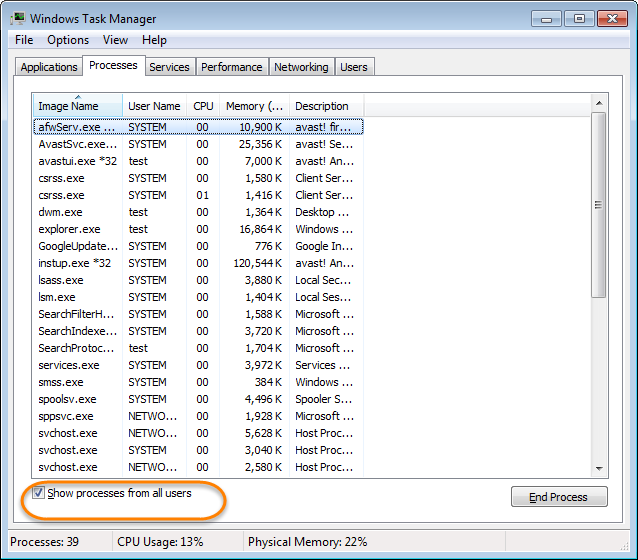
- Cliquez sur Afficher les processus de tous les utilisateurs situé dans la partie inférieure du Gestionnaire des tâches.
- Cliquez avec le bouton droit de la souris sur les processus liés à Avast, tels que
afwServ.exe, puis sélectionnez Créer un fichier de vidage dans la liste.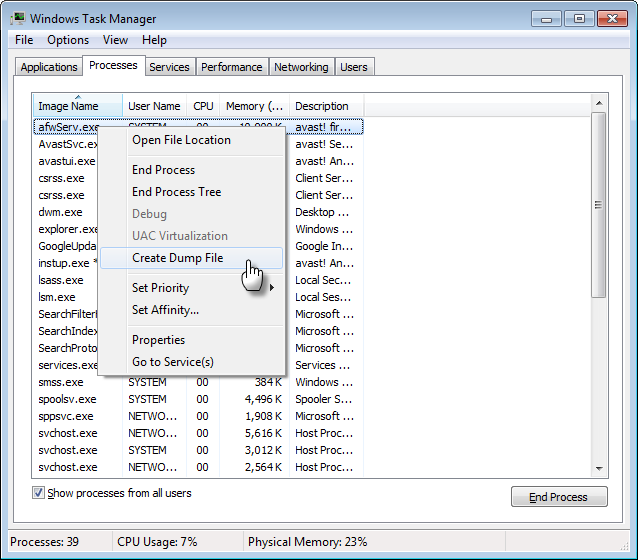
- Cliquez sur OK dans la boîte de dialogue qui confirme que l’opération a bien été effectuée.
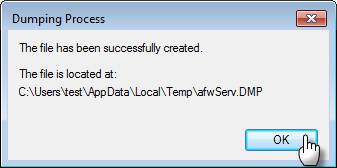
- Si le support Avast demande des fichiers de vidage Avast, répétez les étapes qui précèdent pour chacun des fichiers suivants :
AvastUI.exe- Interface utilisateur Avast AntivirusAvastSvc.exe- Service Avast AntivirusafwServ.exe- Service de pare-feu Avast (pour Avast Premium Security)avast.setup- Service d’installation Avast Antivirus (uniquement lorsque le programme d’installation ou de mise à jour d’Avast est en cours d’exécution)
Une fois le fichier de vidage créé, envoyez-le au support Avast. Vous pouvez l’envoyer via un ticket de support si la taille du fichier ne dépasse pas 5 Mo. Pour plus d’informations sur l’envoi d’un ticket au support Avast, consultez l’article suivant :
Si la taille du fichier de vidage est supérieure à 5 Mo, téléchargez-le sur le serveur FTP Avast en suivant les instructions de l’article suivant :
