



Préparer les fichiers pour le chargement
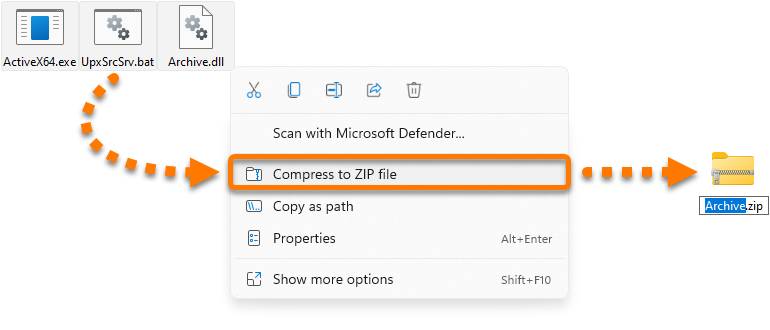
Avant de charger vos fichiers sur le serveur de fichiers d’Avast, vous devez les compresser dans un fichier ZIP.
- Sélectionnez et cliquez avec le bouton droit sur les fichiers à charger et sélectionnez Compresser dans le menu contextuel.
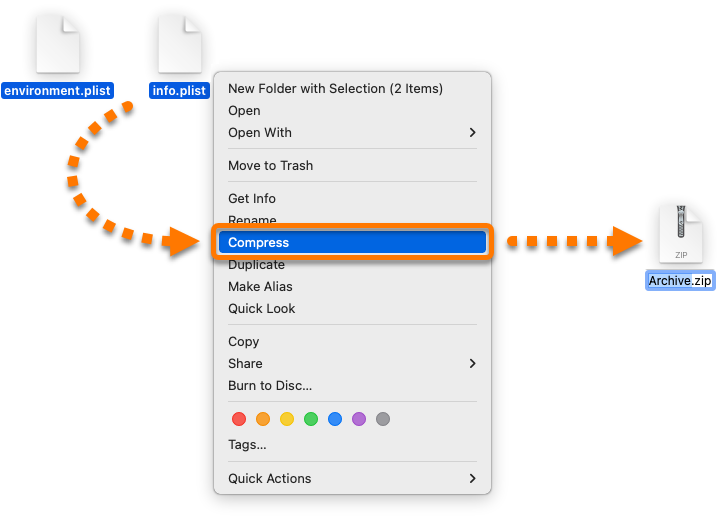
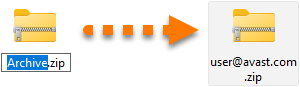
- Donnez un nom au fichier ZIP afin qu’il soit identifiable sur notre serveur de fichiers. Nous vous conseillons d’utiliser un nom de fichier qui comprend votre adresse e-mail.
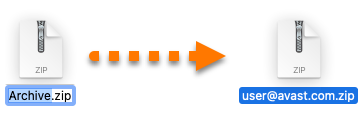
Le nouveau fichier zip est enregistré dans le même dossier que les fichiers qu’il contient. Vous pouvez maintenant suivre les étapes décrites ci-dessous pour charger les fichiers sur le serveur de fichiers d’Avast.
Charger des fichiers sur le serveur de fichiers d’Avast
Pourquoi charger ces fichiers :
Analyse par le support
Après avoir compressé vos fichiers dans un fichier zip, vous pouvez les charger sur le serveur FTP d’Avast à l’aide de n’importe quel logiciel client FTP réglé sur les paramètres suivants :
|
Protocole |
SFTP |
|
Hôte |
ftp.avast.com |
|
Port |
22 |
|
Nom d’utilisateur |
Anonyme |
|
Mot de passe |
Anonyme |
Si vous ne disposez pas de logiciel client FTP, suivez les étapes indiquées ci-dessous :
- Vérifiez que votre Mac est bien connecté à Internet.
- Téléchargez l’application gratuite FileZilla Client sur filezilla-project.org/, puis double-cliquez sur le fichier BZ2 téléchargé et attendez que Archive Utility extraie l’application FileZilla.

Par défaut, les fichiers téléchargés sont enregistrés dans votre dossier Téléchargements.
- Double-cliquez sur l’icône FileZilla pour ouvrir l’application. Si vous y êtes invité, cliquez sur Ouvrir ▸ OK pour accorder l’autorisation à FileZilla d’accéder à vos fichiers et à vos dossiers.

- Dans le volet du haut, fournissez les paramètres listés plus haut, puis cliquez sur Connexion rapide pour vous connecter au serveur FTP d’Avast.

Lorsque vous vous connectez pour la première fois, un message contextuel concernant une clé d’hôte inconnue peut s’afficher. Il s’agit d’un comportement attendu et vous pouvez cliquer sur OK.
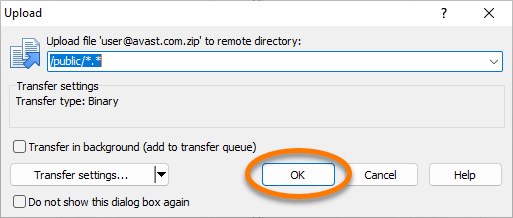
- Sur le côté gauche de l’écran, recherchez votre fichier zip contenant les fichiers à analyser. Faites glisser et déposez le fichier zip dans le dossier public.

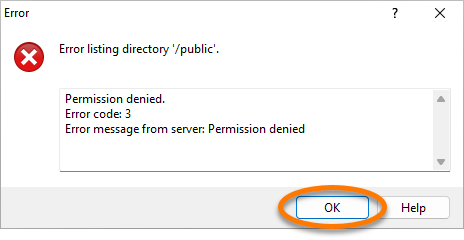
Si vous essayez d’accéder au dossier public, vous pouvez rencontrer un message d’erreur. Il s’agit d’un comportement attendu, car le contenu du dossier n’est pas accessible.
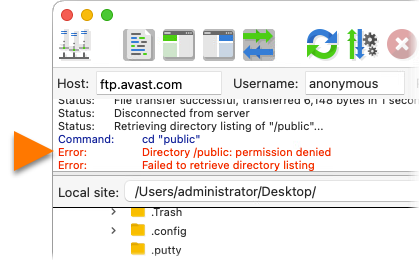
Votre fichier zip est maintenant chargé sur le serveur FTP d’Avast. Vous devez avertir l’agent du support Avast qui vous a demandé de charger ces fichiers et lui donner le nom de votre fichier zip. Seuls les agents du support Avast peuvent consulter les fichiers chargés sur notre serveur FTP.
Si le chargement s’arrête avant la fin, il ne peut pas reprendre. Recommencez le processus de chargement en exécutant les étapes décrites plus haut.
Inscription sur la liste blanche
Après avoir compressé vos fichiers dans un fichier zip, vous pouvez les charger sur le serveur FTP d’Avast à l’aide de n’importe quel logiciel client FTP réglé sur les paramètres suivants :
|
Protocole |
SFTP |
|
Hôte |
whitelisting.avast.com |
|
Port |
22 |
|
Nom d’utilisateur/mot de passe |
Les identifiants de compte que vous avez reçus en vous inscrivant au programme de liste blanche |
Si vous ne disposez pas de logiciel client FTP, suivez les étapes indiquées ci-dessous :
- Vérifiez que votre Mac est bien connecté à Internet.
- Téléchargez l’application gratuite FileZilla Client sur filezilla-project.org/, puis double-cliquez sur le fichier BZ2 téléchargé et attendez que Archive Utility extraie l’application FileZilla.
Par défaut, les fichiers téléchargés sont enregistrés dans votre dossier Téléchargements.
- Double-cliquez sur l’icône FileZilla pour ouvrir l’application. Si vous y êtes invité, cliquez sur Ouvrir ▸ OK pour accorder l’autorisation à FileZilla d’accéder à vos fichiers et à vos dossiers.
- Dans le volet du haut, fournissez les paramètres listés plus haut, puis cliquez sur Connexion rapide pour vous connecter au serveur FTP d’Avast.

Lorsque vous vous connectez pour la première fois, un message contextuel concernant une clé d’hôte inconnue peut s’afficher. Il s’agit d’un comportement attendu et vous pouvez cliquer sur OK.
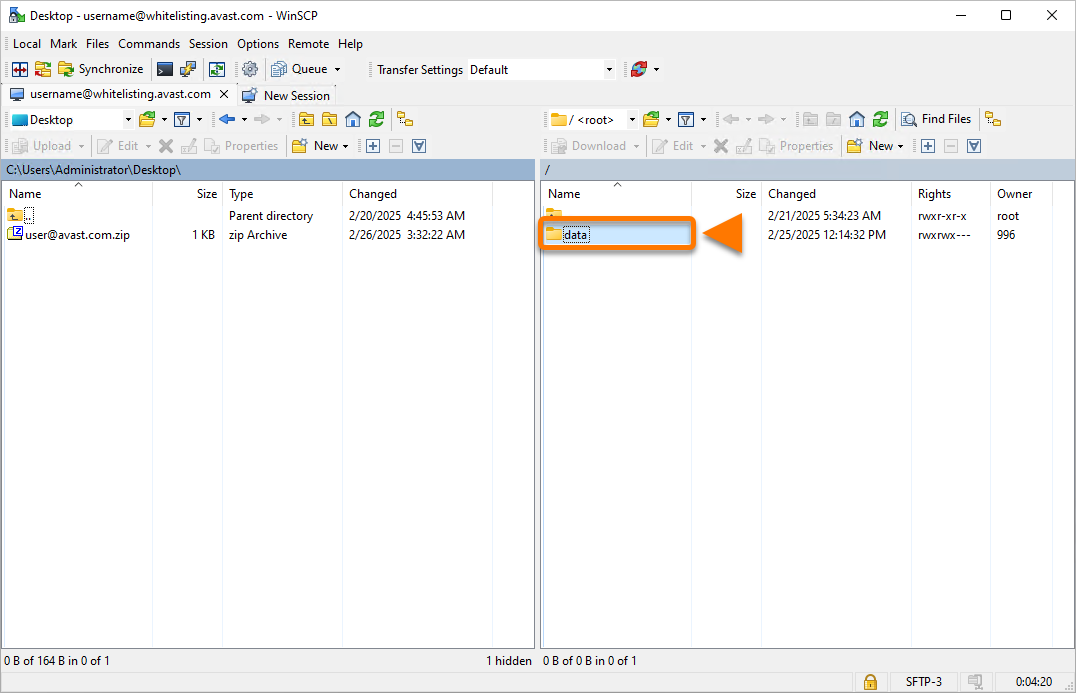
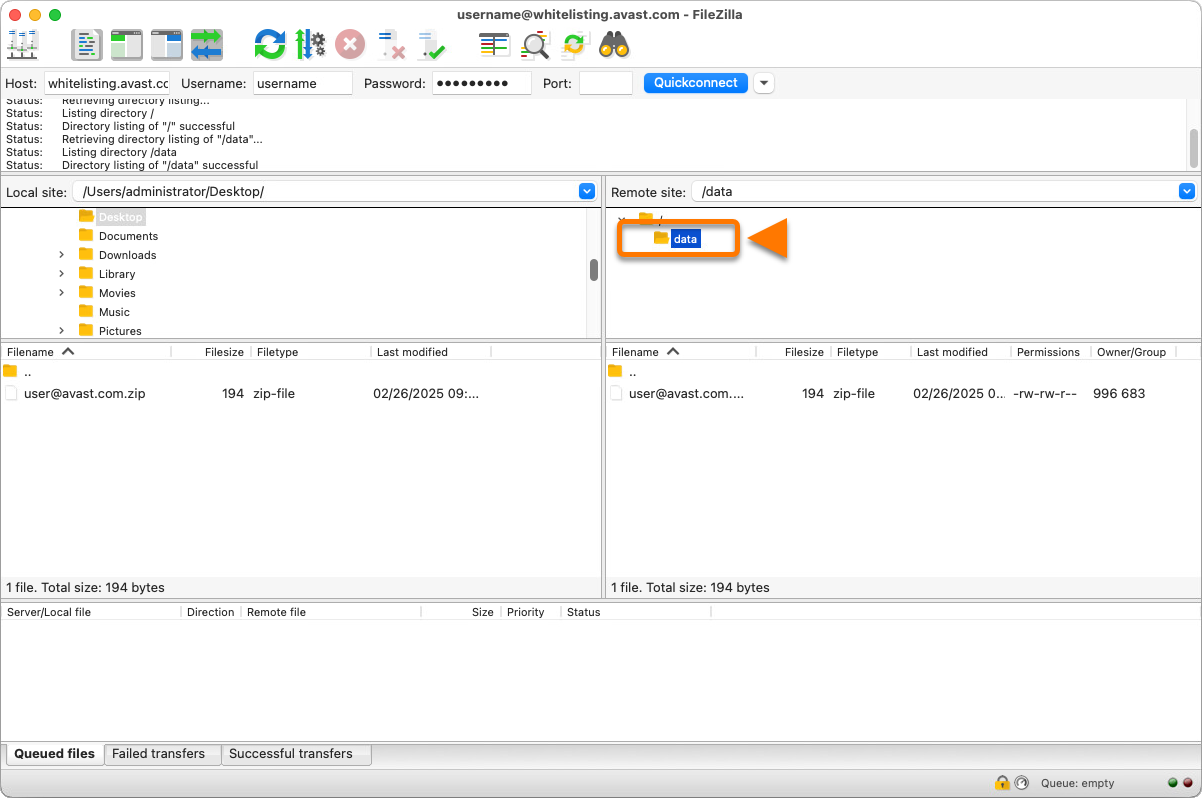
- Sur le côté droit de l’écran, cliquez deux fois sur le dossier data (données).
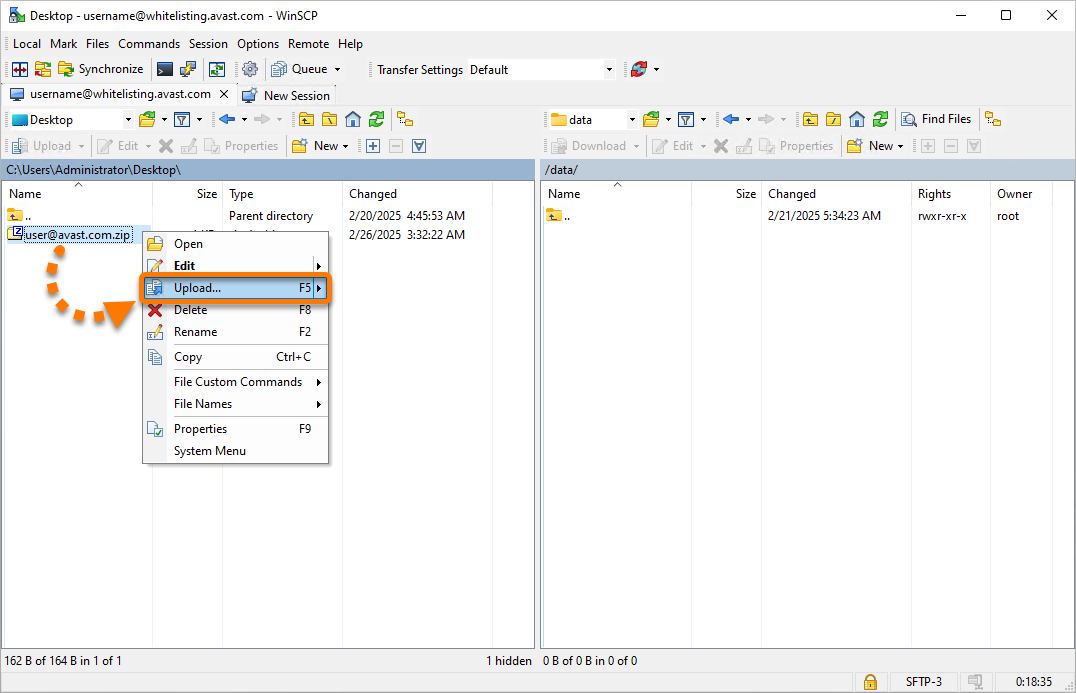
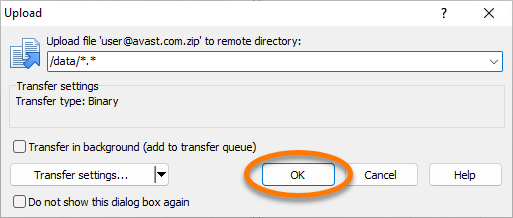
- Dans la partie gauche de l’écran, cliquez avec le bouton droit sur le fichier zip contenant les fichiers à ajouter à la liste blanche, puis sélectionnez Charger dans le menu contextuel.
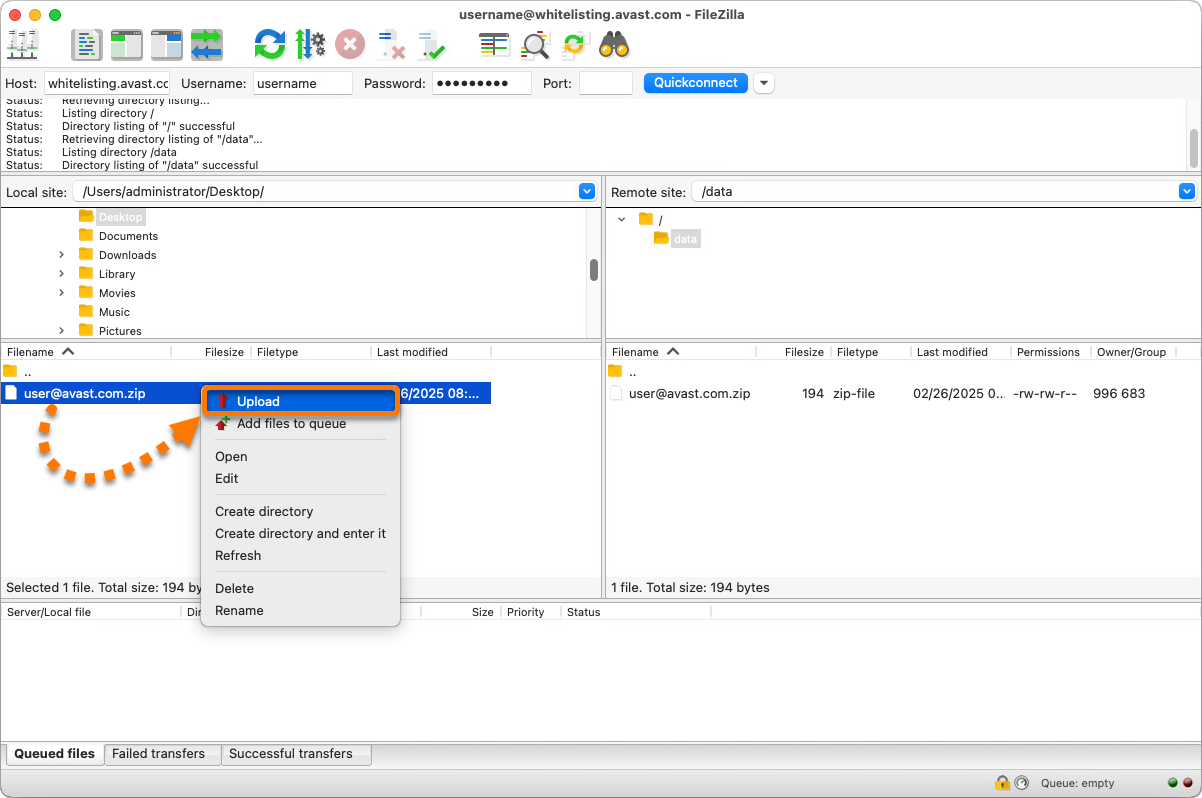
Votre fichier zip est maintenant chargé sur le serveur FTP d’Avast et le Laboratoire de menaces Avast en est averti automatiquement. Les fichiers chargés sont normalement traités dans les 24 heures.
- Si le chargement s’arrête avant la fin, il ne peut pas reprendre. Recommencez le processus de chargement en exécutant les étapes décrites plus haut.
- Vous ne serez pas informé du processus d’inscription sur la liste blanche. Vous pouvez cependant analyser les fichiers envoyés après la prochaine mise à jour de la base de données virale d’Avast Security pour vérifier qu’ils ont bien été ajoutés à la liste blanche.
