Promotional banner image

VOTRE ORDINATEUR EST-IL LENT ? COMME NEUF

S'ils ne sont pas entretenus, les ordinateurs perdent en performances au fil du temps. Avast Cleanup Premium peut aider à améliorer considérablement les performances de votre ordinateur.

Avast VPN pour Windows et Mac - Mise en route

Windows, Mac

Avast VPN vous permet de vous connecter à Internet via des serveurs VPN Avast sécurisés, ce qui protège votre connexion et garantit votre confidentialité.

Cet article part du principe que la dernière version d'Avast VPN est installée et activée sur votre appareil. Pour plus d’informations, consultez les articles suivants : Installation d'Avast VPN et Activation d'un abonnement à Avast VPN.

Choisir le mode du VPN

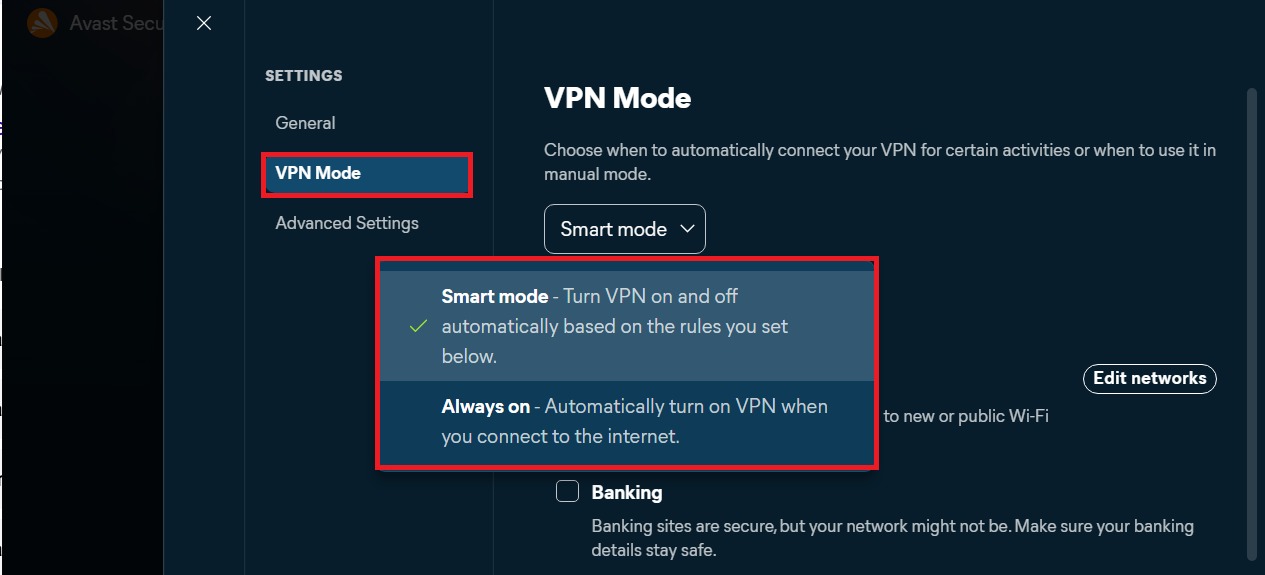
Avast VPN propose deux modes VPN. Vous pouvez passer d’un mode à l’autre en fonction de vos besoins :

  • "Mode Smart VPN: connecte ou déconnecte automatiquement le VPN en fonction de ce que vous faites. Par défaut, le Smart VPN se connecte toujours au serveur le plus rapide actuellement disponible. Vous pouvez personnaliser le comportement de l’application lorsque Smart VPN est activé via les paramètres Smart VPN.
  • Toujours activé : Activez automatiquement le VPN chaque fois que vous vous connectez à Internet.

Pour passer d’un mode VPN à l’autre :

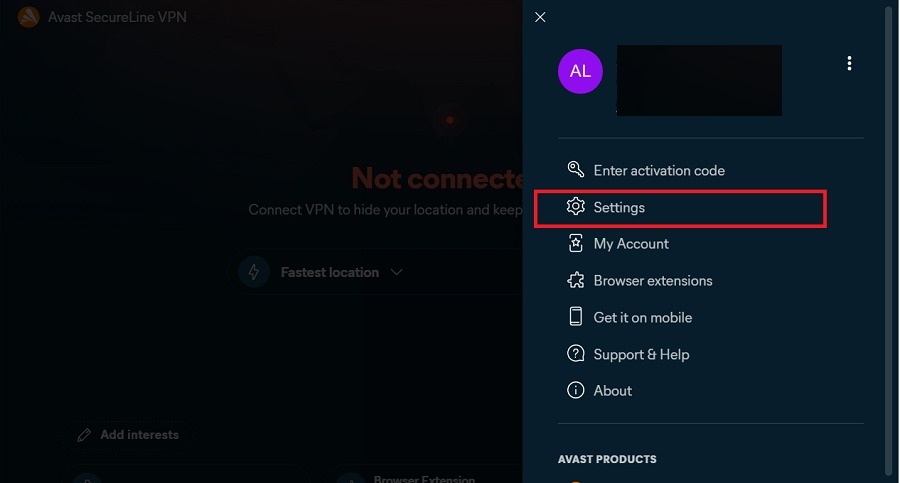
  1. Ouvrez Avast VPN et accédez à ☰ Menu ▸ Paramètres.
  2. Assurez-vous que mode VPN est sélectionné dans le volet de gauche.
  3. Sélectionnez le mode Smart VPN ou Toujours activé selon vos préférences.

Se connecter au VPN

Vous pouvez utiliser Avast VPN dès que vous souhaitez vous connecter à Internet avec une sécurité et une confidentialité accrues. Son utilisation est particulièrement recommandée lorsque votre appareil est connecté à un réseau Wi-Fi public ou non sécurisé.

Pour vous connecter à Avast VPN, cliquez sur Se connecter sur l'écran principal.

Vous êtes maintenant connecté au serveur par défaut d'Avast VPN. Vous pouvez vous connecter à un autre emplacement si besoin.

Si Avast VPN ne parvient pas à établir une connexion, consultez l'article suivant : Que dois-je faire si Avast VPN ne parvient pas à établir de connexion⍽?.

Se connecter à un emplacement différent

Avast VPN dispose de serveurs dans plusieurs zones géographiques, ce qui vous permet de contourner les restrictions géographiques et d’accéder à vos contenus préférés lorsque vous voyagez.

Pour vous connecter à un autre emplacement :

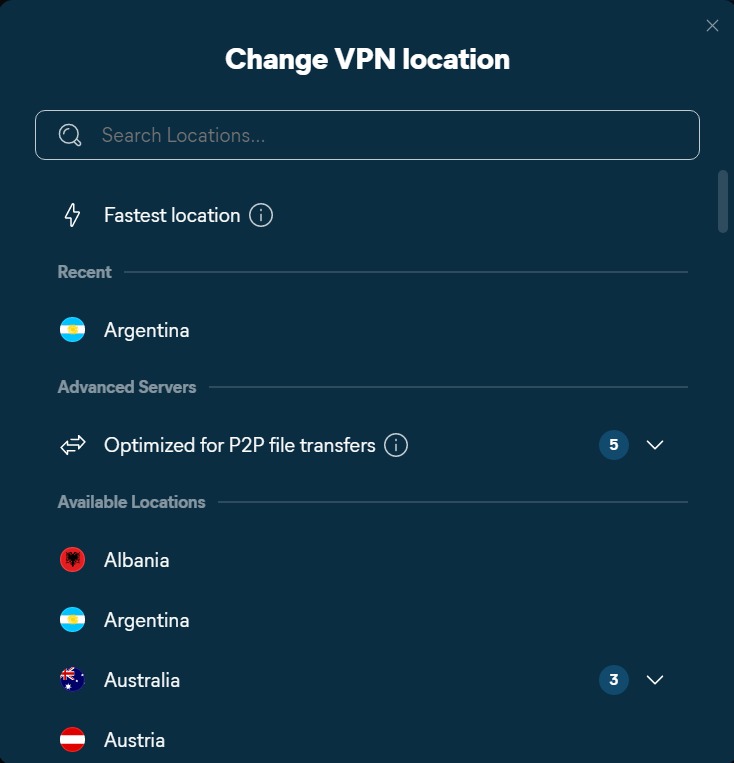
  1. Cliquez sur la liste déroulante à côté de Fastest Location sur l'écran principal de l'application.
  2. Sélectionnez un pays. Pour les pays proposant plusieurs villes, cliquez sur la flèche vers le bas et sélectionnez la ville de votre choix.
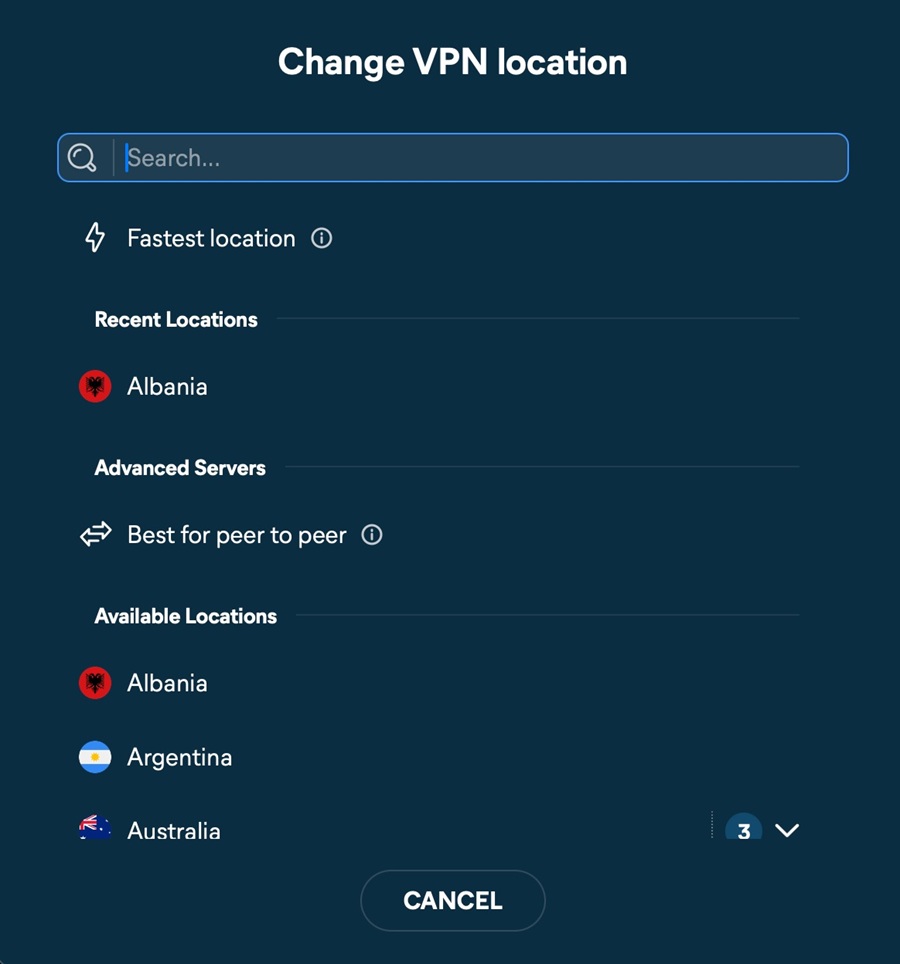
  3. Cliquez sur Modifier l'emplacement pour confirmer la modification.

Votre position correspond maintenant au pays et à la ville que vous avez sélectionnés.

Si certains sites web affirment que vous êtes connecté depuis une autre ville que celle que vous avez sélectionnée comme emplacement VPN, consultez l’article suivant : Vérifier si votre emplacement réel est masqué.

Gérer les paramètres du Smart VPN

Pour modifier les paramètres à appliquer lorsque le Smart VPN est activé :

La fonction Smart VPN est disponible uniquement dans Avast VPN sous Windows 10 ou une version ultérieure.

  1. Ouvrez Avast VPN et accédez à ☰ Menu ▸ Paramètres.
  2. Vérifiez que Mode VPN et Mode intelligent sont sélectionnés.
  3. Utilisez les paramètres suivants pour personnaliser le comportement du Smart VPN :
    1. Connexion à des réseaux publics
    2. Opérations bancaires
    3. Achats
    4. Accéder à des contenus sensibles
    5. Torrenting

Intégration du navigateur

L'extension de navigateur Avast VPN est un composant supplémentaire et installable qui vous permet de contrôler facilement le fonctionnement d'Avast VPN directement depuis votre navigateur web Google Chrome ou Mozilla Firefox.

Vous pouvez installer l'extension de navigateur via ☰ Menu ▸ Extensions de navigateur.

Pour en savoir plus sur l'extension de navigateur VPN Avast, consultez l'article suivant :

Autres recommandations

Pour plus d'informations sur Avast VPN, consultez l'article suivant :

Nous comprenons que le message « Vous êtes hors ligne » peut s'afficher dans la section Réseau de confiance, sous Paramètres VPN, sur macOS 27.0 (Golden Gate), même lorsque votre connexion Internet fonctionne normalement. Ce problème fait actuellement l'objet d'une enquête, et aucune solution de contournement ni aucun correctif n'est disponible pour le moment. Tant que votre VPN reste actif, ce message n'affecte pas le fonctionnement ni la connectivité de votre VPN. Nous vous prions de nous excuser pour le désagrément occasionné et vous remercions de votre patience pendant que ce problème fait l'objet de recherches. Pour plus d’informations, veuillez consulter l’article suivant : Les noms des réseaux Wi-Fi ne s'affichent pas dans Avast sur macOS 27 (Golden Gate).

Mode VPN

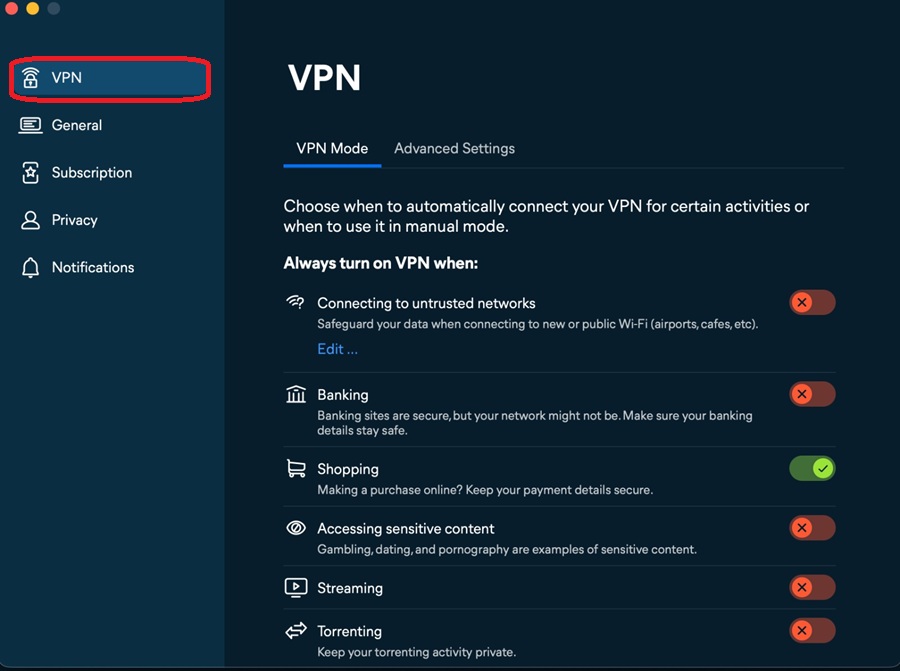
Le mode VPN d'Avast VPN vous permet de choisir quand vous connecter automatiquement au VPN pour certaines activités. Vous pouvez toujours activer votre VPN lorsque :

  1. Connexion à des réseaux non fiables
  2. Opérations bancaires
  3. Achats
  4. Accéder à du contenu sensible
  5. Streaming
  6. Torrenting

Pour activer le mode VPN dans Avast VPN⍽:

  1. Ouvrez Avast VPN et accédez à ☰ Menu ▸ Préférences.
  2. Assurez-vous que VPN est sélectionné dans le volet de gauche.

Se connecter au VPN

Vous pouvez utiliser Avast VPN dès que vous souhaitez vous connecter à Internet avec davantage de sécurité et de confidentialité. Son utilisation est particulièrement recommandée lorsque vous êtes connecté à un réseau Wi-Fi public ou non sécurisé.

Pour vous connecter à Avast VPN, cliquez sur le curseur rouge (OFF) pour le faire passer au vert (ON).

Vous êtes maintenant connecté au serveur par défaut du VPN Avast. Vous pouvez vous connecter à un autre emplacement si besoin.

Si Avast VPN ne parvient pas à établir une connexion, consultez l'article : Que dois-je faire si Avast VPN ne parvient pas à établir de connexion⍽?.

Se connecter à un emplacement différent

Avast VPN dispose de serveurs dans plusieurs zones géographiques, ce qui vous permet de contourner les restrictions géographiques et d'accéder à vos contenus préférés lorsque vous voyagez.

Pour vous connecter à un autre emplacement :

  1. Cliquez sur la liste déroulante du pays auquel vous avez connecté votre VPN.
  2. Sélectionnez un pays. Pour les pays proposant plusieurs villes, cliquez sur la flèche vers le bas et sélectionnez la ville de votre choix.

Votre position correspond maintenant au pays et à la ville que vous avez sélectionnés.

Si certains sites web affirment que vous êtes connecté depuis une autre ville que celle que vous avez sélectionnée comme emplacement VPN, consultez l’article suivant : Vérifier si votre emplacement réel est masqué.

Gérer les paramètres avancés

  1. Ouvrez Avast VPN et accédez à ☰ Menu ▸ Préférences.
  2. Sélectionnez VPN sur le côté gauche de l'écran, puis cliquez sur Paramètres avancés.
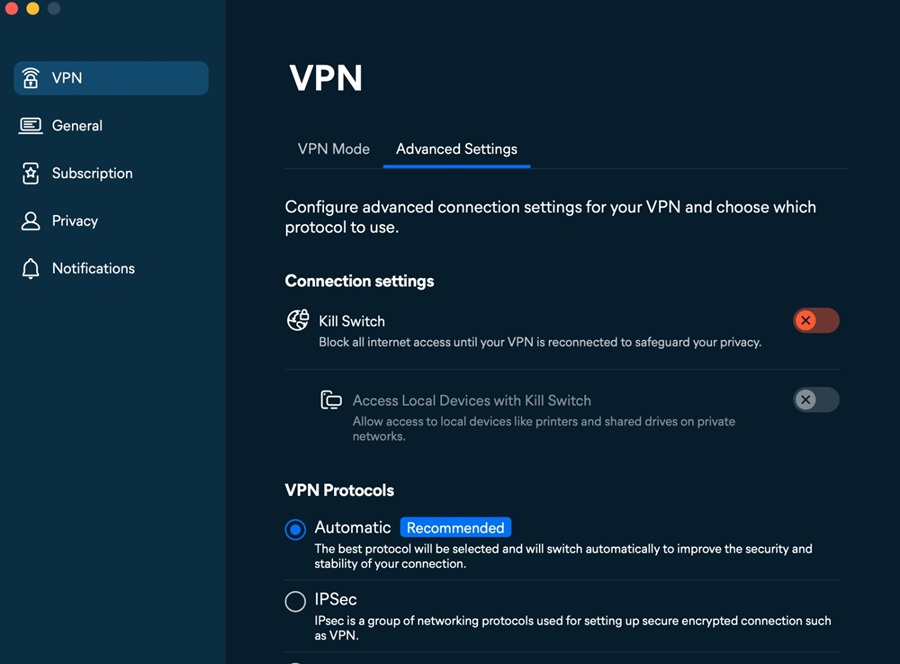
  3. Vous pouvez configurer les options suivantes dans les Paramètres avancés :
    1. Arrêt d’urgence : Bloque tout accès à Internet jusqu'à ce que votre VPN soit reconnecté afin de protéger votre vie privée.
    2. Accédez aux appareils locaux avec l'Arrêt d'urgence : Autorise l'accès aux appareils locaux, comme les imprimantes et les appareils partagés, sur les réseaux privés.
    3. Protocoles VPN : Vous permet de choisir entre les protocoles Automatique, IPSec et Mimic.

Intégration du navigateur

L'extension de navigateur Avast VPN n'est actuellement pas disponible sur macOS. L'extension sera bientôt disponible sur macOS.

ID de document : use-secureline-vpnDernière modification : 11/16/2026

Cet article vous a-t-il été utile ?

Promotional banner image

Protégez la confidentialité de votre identité en ligne!

Naviguez en toute confidentialité avec le logiciel anti-pistage Avast.

Vous avez encore besoin d'aide?

Compte Avast
Communauté
Consulter l'historique