
VOTRE ORDINATEUR EST-IL LENT ? COMME NEUF
S'ils ne sont pas entretenus, les ordinateurs perdent en performances au fil du temps. Avast Cleanup Premium peut aider à améliorer considérablement les performances de votre ordinateur.
Mode Bancaire Avast Secure Browser - Bien démarrer
Windows
Le Mode Bancaire est une fonction de Avast Secure Browser et Avast Antivirus qui fournit un bureau virtuel, lequel agit comme un PC propre et sécurisé au sein même de votre PC. L’environnement virtuel du Mode bancaire vous protège contre l’injection de scripts malveillants, l’enregistrement des saisies clavier et les tentatives de captures d’écran effectués par des applications tierces. Nous recommandons d’utiliser le Mode Bancaire chaque fois que vous voulez accéder à un site bancaire ou que vous payez en ligne.
Installation des produits Avast
Pour utiliser le Mode bancaire, vous devez installer à la fois Avast Secure Browser et Avast Antivirus ou Avast One sur votre PC.
Pour obtenir des instructions détaillées sur l’installation de votre produit antivirus Avast favori, consultez les articles ci-dessous :
Pour savoir comment installer Avast Secure Browser, consultez l’article suivant :
Ouvrir le Mode Bancaire
Vous pouvez ouvrir le Mode Bancaire via l'option A, B ou C ci-dessous :
- Option A : ouvrez Avast Secure Browser et accédez à
⋮Menu (trois points) ▸ Nouvelle fenêtre de Mode bancaire.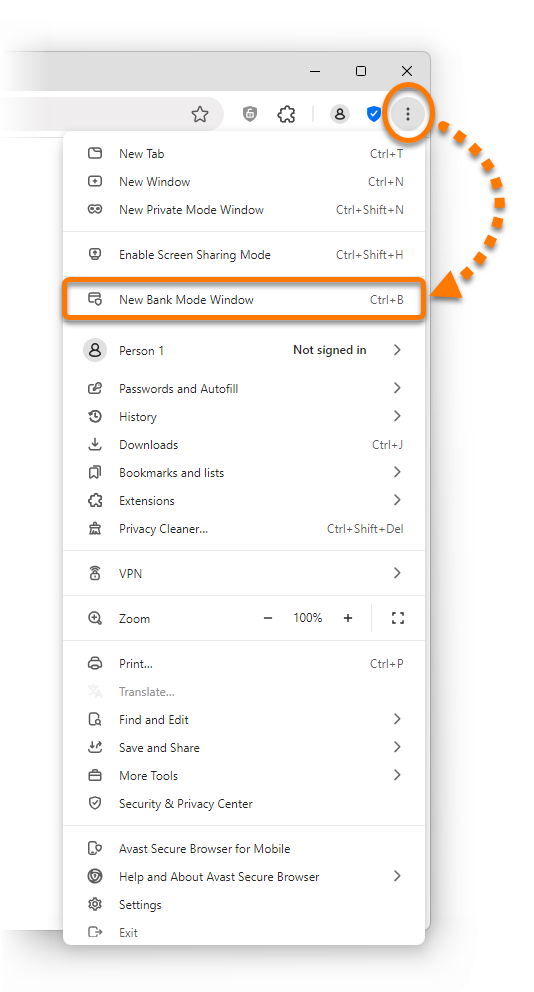
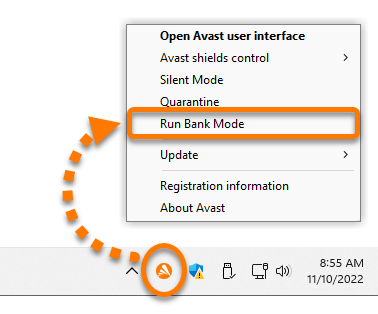
- Option B : cliquez avec le bouton droit sur l’icône
 Antivirus Avast dans la zone de notification de la barre des tâches Windows, puis sélectionnez Exécuter le Mode bancaire.
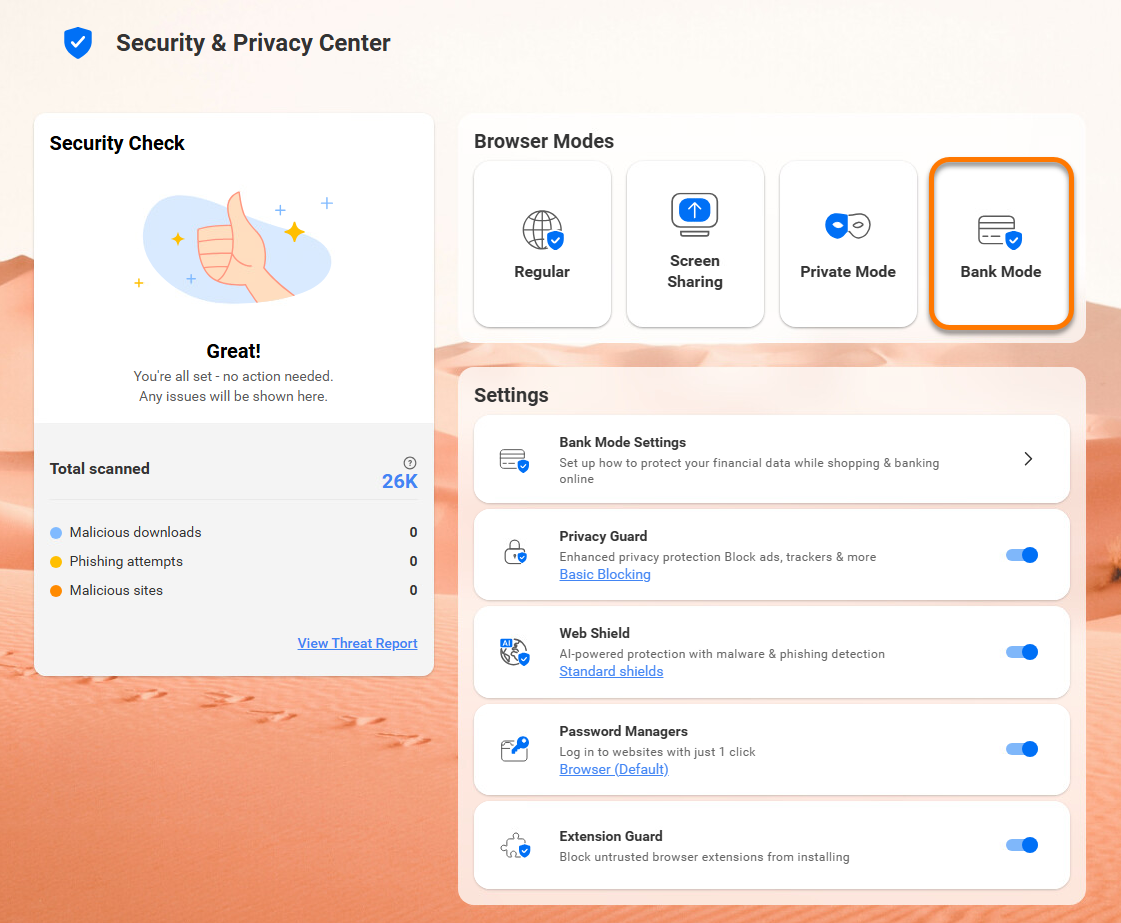
- Option C : Ouvrez Avast Secure Browser, puis cliquez sur l'icône bleue
 Security & Privacy Center sur la droite de la barre d'adresse, et cliquez sur la vignette Mode Bancaire.
Pour ouvrir un signet dans Mode Bancaire, cliquez avec le bouton droit sur le signet dans Avast Secure Browser et sélectionnez Ouvrir le lien en Mode Bancaire.
Gérer le Mode Bancaire
Une fois le Mode bancaire ouvert, vous pouvez facilement retourner dans Avast Secure Browser, ajouter des applications à la barre des tâches ou arrêter complètement le Mode bancaire.
Passer du Mode bancaire à Avast Secure Browser
Le Mode bancaire continue à s’exécuter en arrière-plan quand vous passez du Mode bancaire à Avast Secure Browser.
- Pour revenir à Avast Secure Browser, cliquez sur Standard Desktop dans la barre des tâches du bureau virtuel du Mode Bancaire.
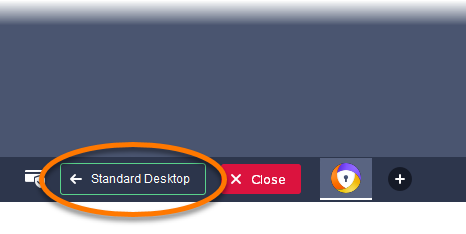
- Pour revenir au bureau virtuel du Mode Bancaire, cliquez sur le bouton Mode Bancaire en bas à droite de votre bureau standard.
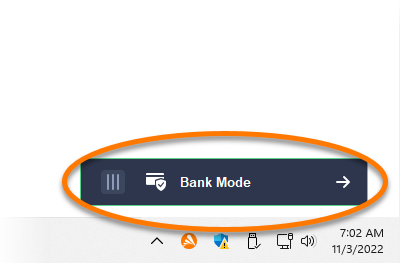
Épingler une application sur la barre des tâches du Mode bancaire
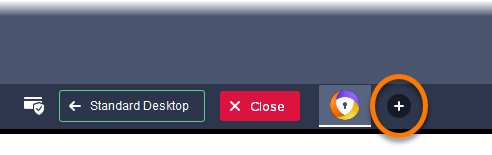
- Cliquez sur l’icône + dans la barre des tâches du bureau virtuel du Mode bancaire.
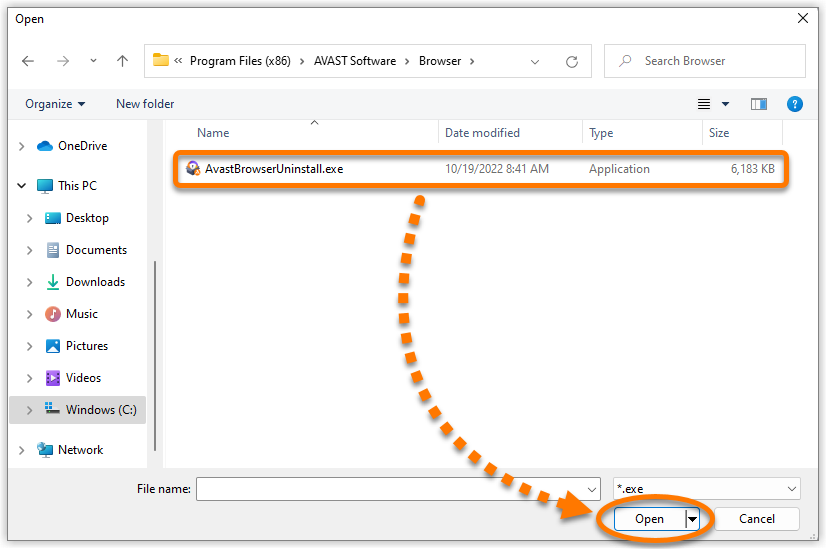
- Sélectionnez l’application que vous voulez ajouter à la barre des tâches du Mode bancaire, puis cliquez sur Ouvrir.
- Cliquez sur OK dans la boîte de dialogue de confirmation qui s'affiche.

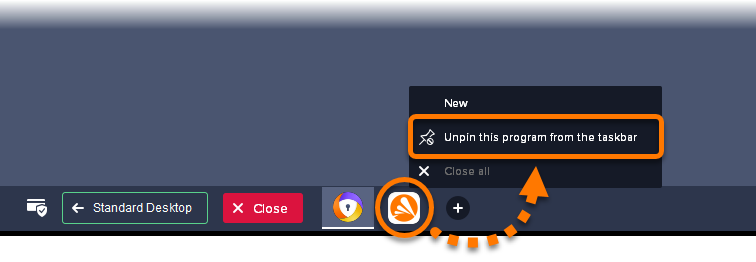
Pour supprimer une application de la barre des tâches du Mode Bancaire, cliquez avec le bouton droit sur l'icône de l'application dans la barre des tâches, puis cliquez sur Détacher ce programme de la barre des tâches.
Arrêter le Mode Bancaire
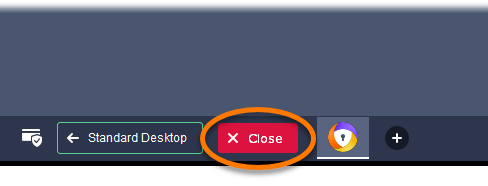
- Cliquez sur Fermer dans la barre des tâches du bureau virtuel du Mode Bancaire.
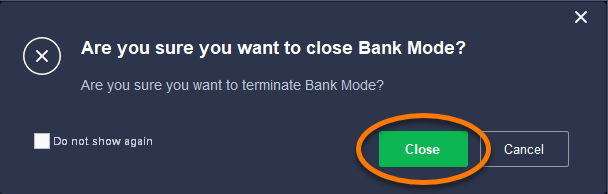
- Cliquez sur Fermer dans la boîte de dialogue de confirmation qui s'affiche.
Paramètres
Même si nous vous recommandons d’utiliser le Mode bancaire pour tous vos paiements en ligne et vos sites bancaires, vous pouvez en configurer certains paramètres. Pour accéder aux paramètres du Mode bancaire :
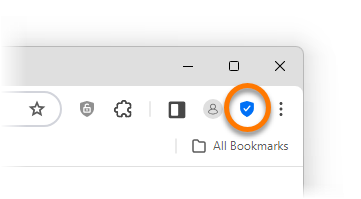
- Ouvrez Avast Secure Browser et cliquez sur l'icône bleue Centre de sécurité et de confidentialité à droite de la barre d'adresse.
- Cliquez sur la flèche de la vignette Paramètres du Mode Bancaire.
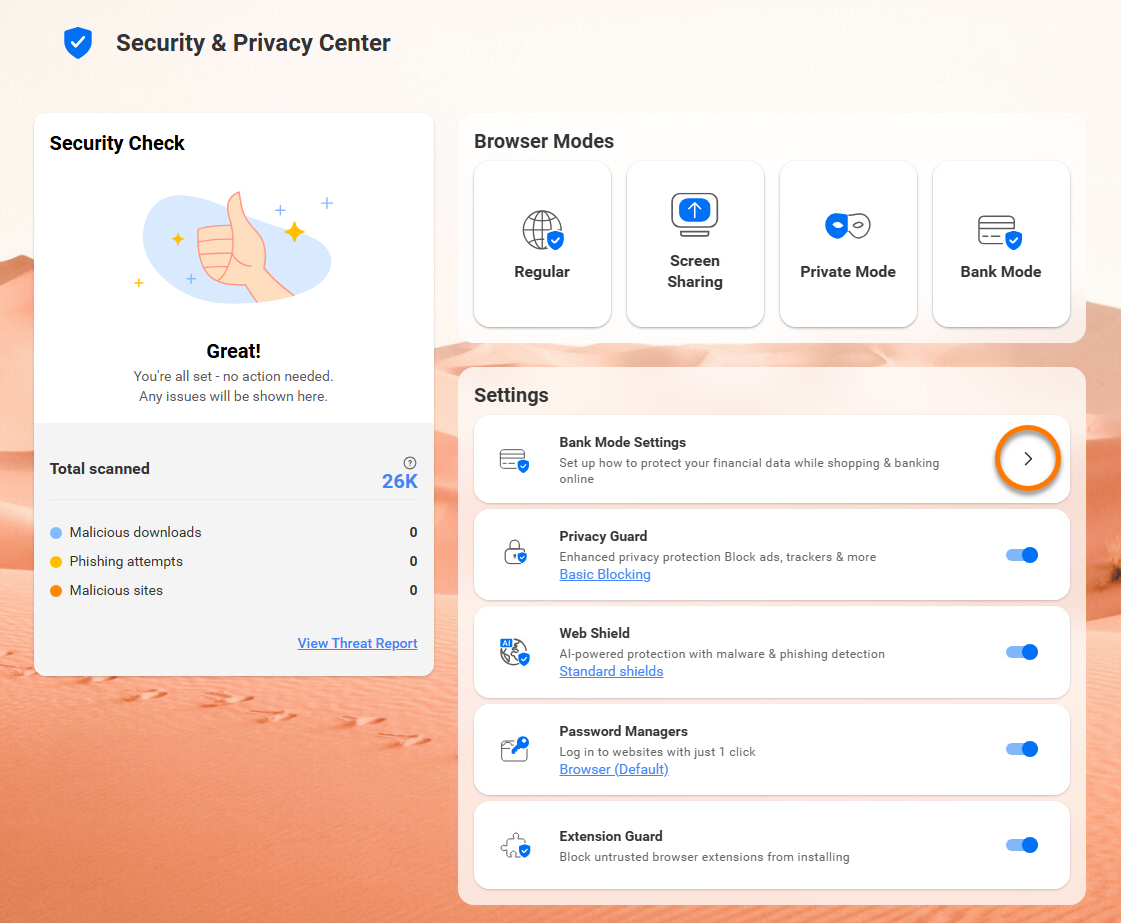
- Sur l’écran des paramètres du Mode Bancaire, vous pouvez configurer les paramètres suivants :

- Lorsque vous naviguez en Mode Bancaire, toujours : Sélectionnez votre action préférée parmi les options proposées.
- Afficher les invitations aux notifications Mode Bancaire sur les sites web des banques (activé par défaut) : permet au Mode Bancaire d’afficher la bannière de notification en haut de l’écran quand vous consultez un site bancaire. Cliquez sur Ouvrir en Mode bancaire sur la bannière de notification pour ouvrir le site web avec le bureau virtuel du Mode bancaire.
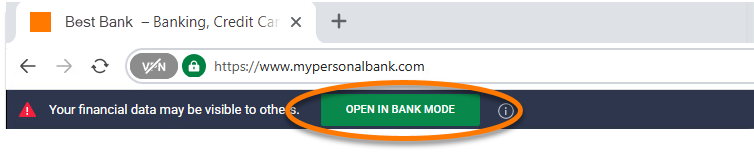
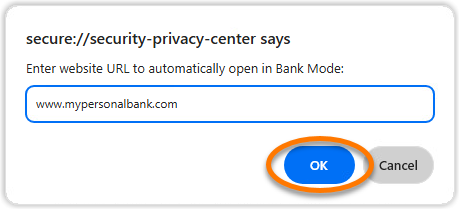
- Ouvrir automatiquement le Mode Bancaire sur les sites web suivants : permet au Mode Bancaire de s’ouvrir automatiquement quand vous consultez certains sites web. Cliquez sur Ajouter, saisissez l'URL du site web et cliquez de nouveau sur Ajouter pour confirmer.
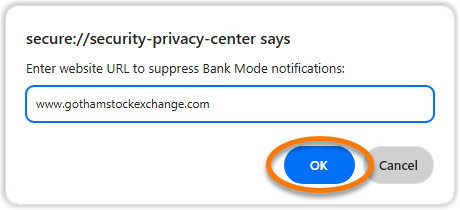
- Ne pas afficher l'invite de notification du Mode Bancaire sur les sites web suivants : empêche le Mode Bancaire d’afficher la bannière de notification en haut de l’écran quand vous consultez certains sites. Cliquez sur Ajouter, saisissez l'URL du site web et cliquez de nouveau sur Ajouter pour confirmer.
Résolution des problèmes
Si vous rencontrez des problèmes lors de l’ouverture du Mode bancaire, essayez de fermer puis de redémarrer le navigateur. Si le problème persiste, nous vous recommandons de suivre la procédure suivante :
- Ouvrez Avast Secure Browser, saisissez
secure://extensionsdans la barre d’adresse et appuyez sur la touche Entrée.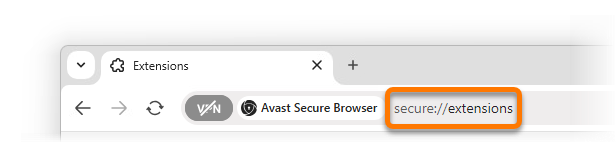
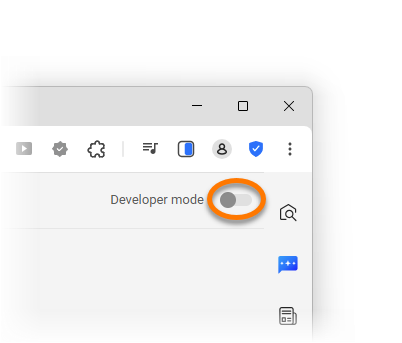
- Cliquez sur le curseur gris (OFF) en face de Mode développeur pour qu'il devienne bleu (ON).
- Cliquez sur Mettre à jour.
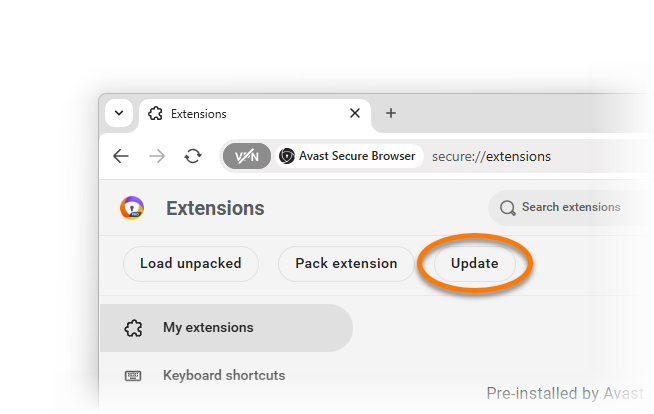
- Une fois que le message Extensions mises à jour s’affiche en bas de l’écran, réessayez d’ouvrir le Mode bancaire.
Le Mode bancaire devrait s’ouvrir normalement. Si le problème persiste, essayez l’une des solutions suivantes :
- Ouvrez le Mode bancaire selon une autre méthode.
- Vérifiez que vous utilisez bien la dernière version d’Avast Antivirus sur votre PC. Pour obtenir des instructions, consultez l’article suivant :
- Réparez votre application Avast Antivirus. Pour obtenir des instructions, consultez l’article suivant :
- Désinstallez, puis réinstallez Avast Secure Browser.
Cet article vous a-t-il été utile ?

Protégez la confidentialité de votre identité en ligne!
Naviguez en toute confidentialité avec le logiciel anti-pistage Avast.