Installation d’Avast Secure Browser
À compter de mars 2026, Avast Secure Browser ne peut plus être installé sur Windows Vista, Windows 7 ou Windows 8/8.1.
- Cliquez sur le bouton ci-dessous pour télécharger le fichier d’installation d’Avast Secure Browser et enregistrez-le dans un emplacement familier de votre appareil Windows (par défaut, les fichiers téléchargés sont enregistrés dans votre dossier Téléchargements).
Télécharger Avast Secure Browser pour Windows
- Cliquez avec le bouton droit de la souris sur le fichier d’installation
avast_secure_browser_setup.exe téléchargé et sélectionnez Exécuter en tant qu’administrateur dans le menu contextuel.
Si vous n’arrivez pas à autoriser l’installation d’Avast Secure Browser, consultez l’article suivant pour obtenir des conseils : Gestion des comptes d’administrateur sur votre PC Windows.
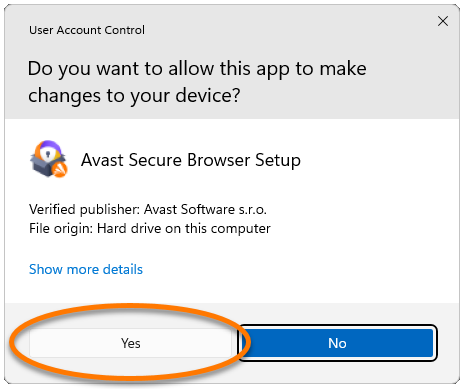
- Si la boîte de dialogue Contrôle de compte d’utilisateur vous demande une autorisation, cliquez sur Oui.

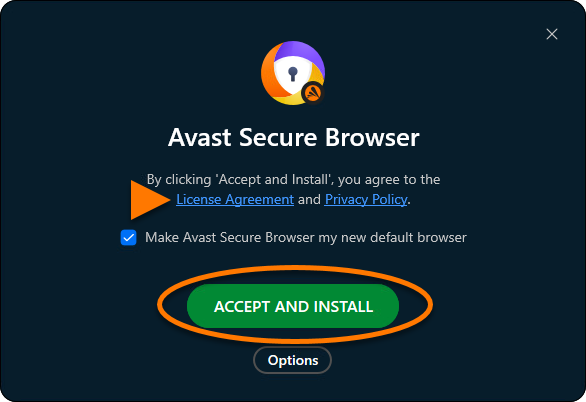
- Vous pouvez consulter le Contrat de licence et la Politique de confidentialité, puis cliquer sur Accepter et installer pour poursuivre l’installation par défaut.

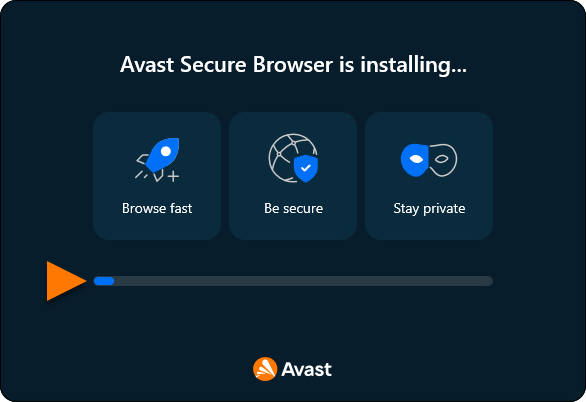
- Patientez le temps qu’Avast Secure Browser soit installé.

Avast Secure Browser est maintenant installé sur votre appareil Windows et une nouvelle fenêtre de navigateur s’affiche automatiquement.
Pour activer Avast Secure Browser PRO, consultez les instructions de l’article suivant : Activation d’Avast Secure Browser PRO.
Résolution des problèmes d’installation
En cas de problèmes d’installation :
- Vérifiez que votre appareil Windows répond à la configuration minimale requise et que votre Windows est à jour. Pour obtenir des informations sur les configurations système d’Avast Secure Browser, consultez l’article suivant :
- Redémarrez votre appareil Windows, puis réessayez d’installer Avast Secure Browser en suivant précisément les étapes de cet article.
Si le problème persiste, contactez le support Avast.
Autres recommandations
Pour en savoir plus sur les fonctionnalités d’Avast Secure Browser, consultez les articles suivants :
Installation d’Avast Secure Browser
Fin 2020, Apple a commencé à utiliser la puce Apple au lieu des processeurs Intel sur certains modèles d’ordinateurs Mac. Pour vérifier si votre appareil utilise la puce Apple, consultez l’article suivant de l’assistance Apple : Assistance Apple ▸ Ordinateurs Mac avec puce Apple.
Suivez les instructions ci-après en fonction de votre type de processeur :
Processeur Intel
- Cliquez sur le bouton ci-dessous pour télécharger le fichier d’installation d’Avast Secure Browser et enregistrez-le dans un emplacement familier de votre Mac (par défaut, les fichiers téléchargés sont enregistrés dans votre dossier Téléchargements).
Télécharger Avast Secure Browser pour Mac avec un processeur Intel
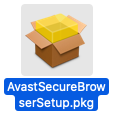
- Double-cliquez sur le fichier d’installation
AvastSecureBrowserSetup.pkg. 
Apple Silicon
- Cliquez sur le bouton ci-dessous pour télécharger le fichier d’installation d’Avast Secure Browser et enregistrez-le dans un emplacement familier de votre Mac (par défaut, les fichiers téléchargés sont enregistrés dans votre dossier Téléchargements).
Télécharger Avast Secure Browser pour Mac avec une puce Apple
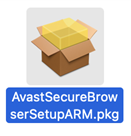
- Double-cliquez sur le fichier d’installation
AvastSecureBrowserSetupARM.pkg. 
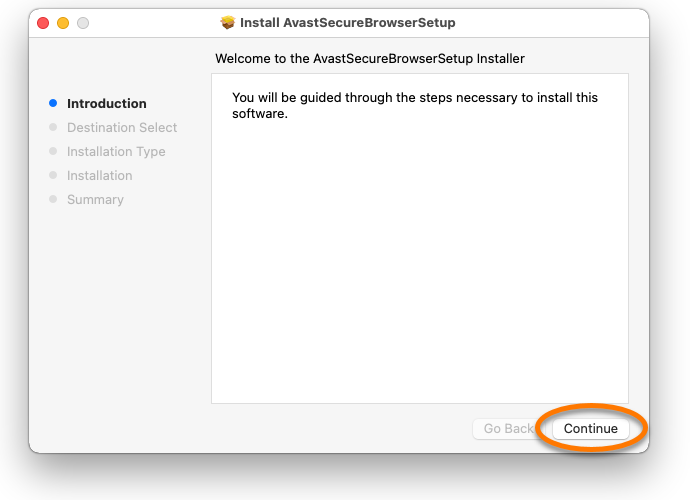
- Cliquez sur Continuer.
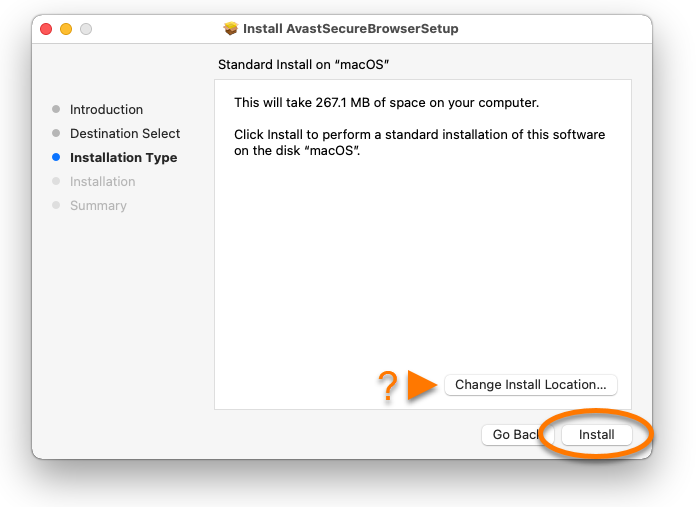
- Cliquez sur Installer pour poursuivre l’installation par défaut, ou sur Modifier l’emplacement d’installation… si vous souhaitez modifier la configuration par défaut.
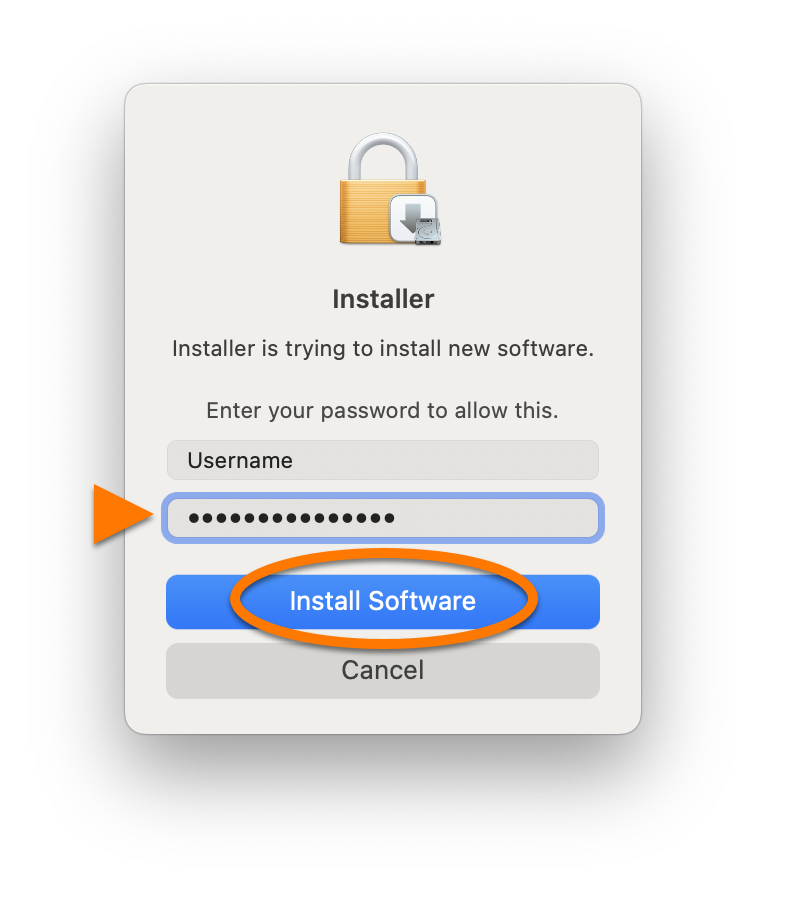
- Saisissez le mot de passe que vous utilisez au démarrage de votre Mac, puis cliquez sur Installer le logiciel.
- Attendez que le programme d'installation installe Avast Secure Browser sur votre Mac, puis cliquez sur Fermer.
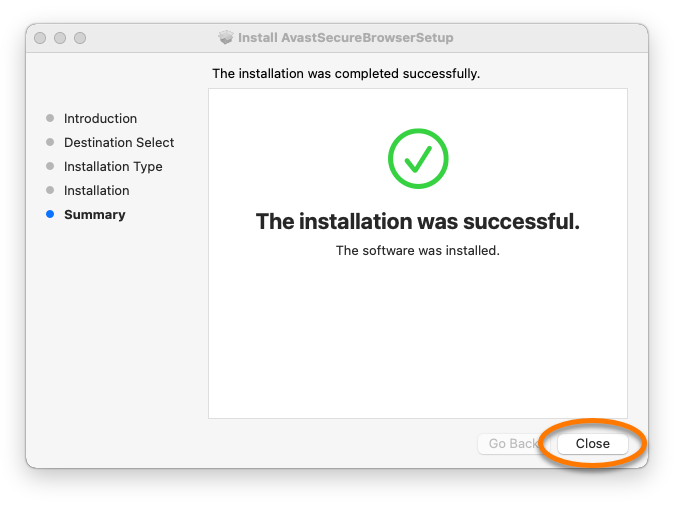
Avast Secure Browser est maintenant installé sur votre Mac et une nouvelle fenêtre de navigateur s’ouvre automatiquement.
Pour activer Avast Secure Browser PRO, consultez les instructions de l’article suivant : Activation d’Avast Secure Browser PRO.
Résolution des problèmes d’installation
En cas de problèmes d’installation :
- Vérifiez que votre Mac dispose de la configuration minimale requise et que votre système macOS est à jour. Pour obtenir des informations sur les configurations système d’Avast Secure Browser, consultez l’article suivant :
Apple macOS 10.15.x (Catalina) est pris en charge par Avast Secure Browser version 116.
- Redémarrez votre Mac, puis réessayez d’installer Avast Secure Browser en suivant précisément les étapes de cet article.
Si le problème persiste, contactez le support Avast.
Autres recommandations
Pour en savoir plus sur les fonctionnalités d’Avast Secure Browser, consultez les articles suivants :
Installation d’Avast Secure Browser
Résolution des problèmes d’installation
Si vous rencontrez des problèmes d'installation, assurez-vous que votre appareil Android répond à la configuration minimale requise :
Si le problème persiste, contactez le support Avast.
Autres recommandations
Pour en savoir plus sur les fonctionnalités d’Avast Secure Browser, consultez les articles suivants :
Installation d’Avast Secure Browser
Résolution des problèmes d’installation
Si vous rencontrez des problèmes d'installation, assurez-vous que votre appareil iOS répond à la configuration minimale requise :
Si le problème persiste, contactez le support Avast.
Autres recommandations
Pour en savoir plus sur les fonctionnalités d’Avast Secure Browser, consultez les articles suivants :
