

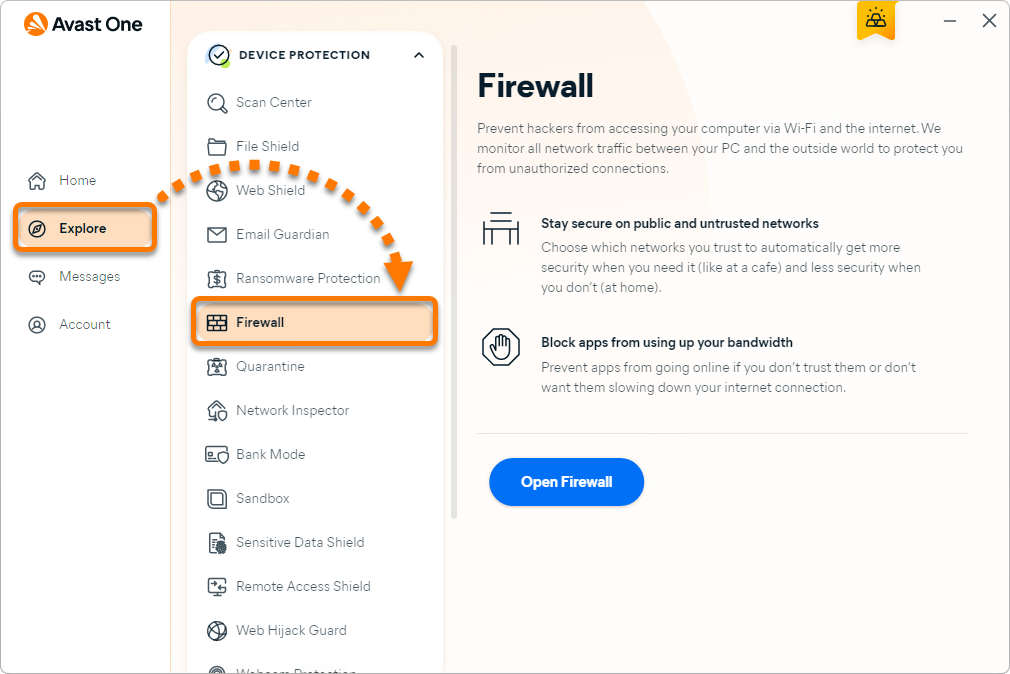
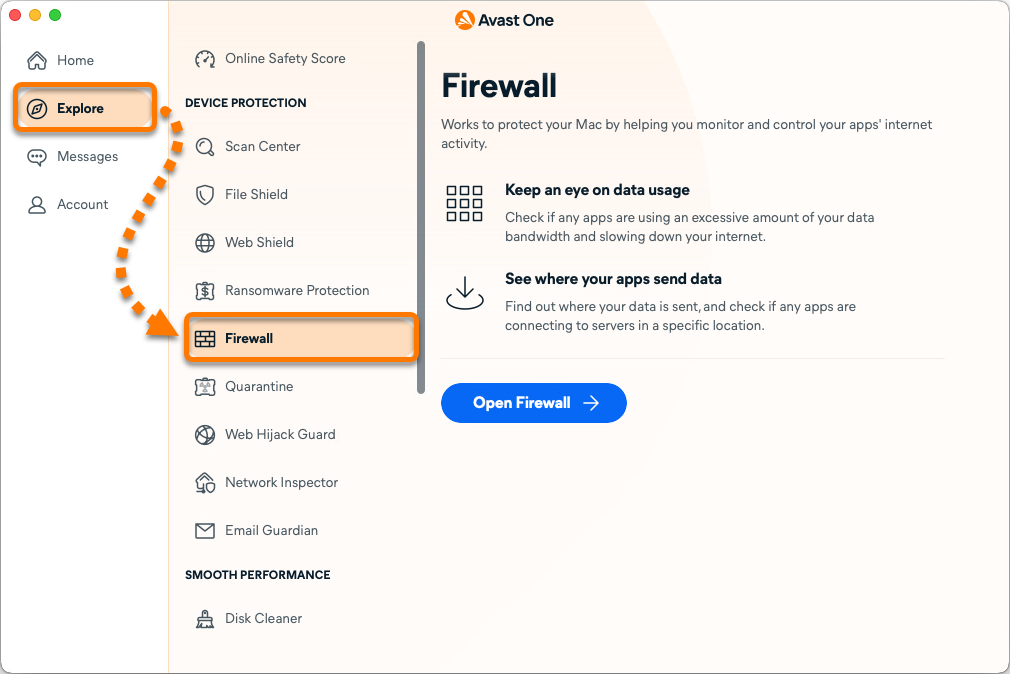
 Explorer ▸ Pare-feu.
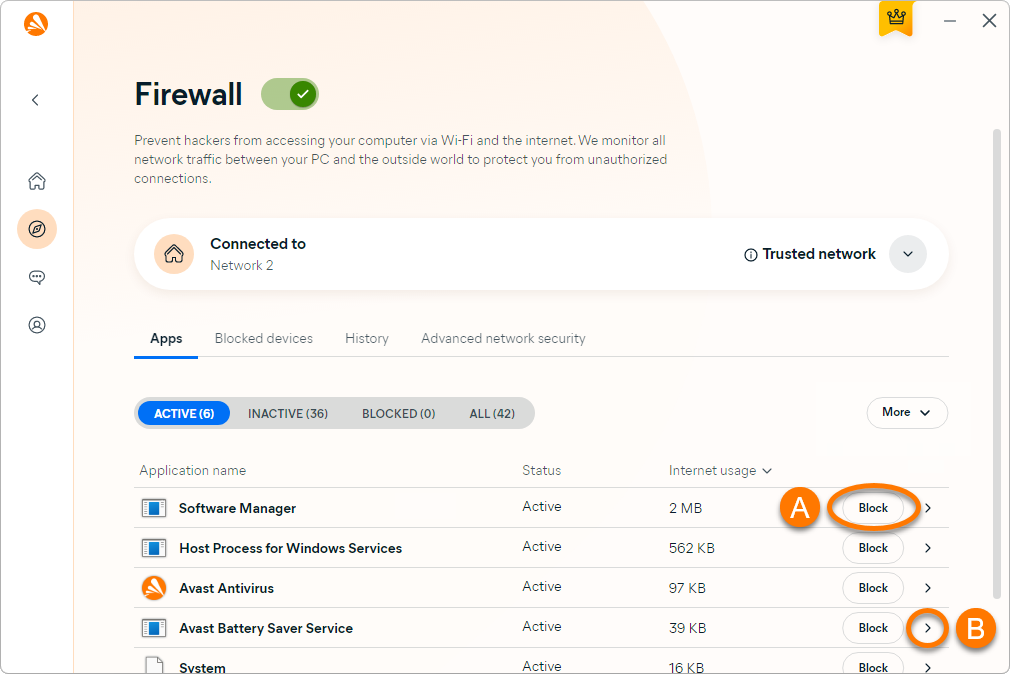
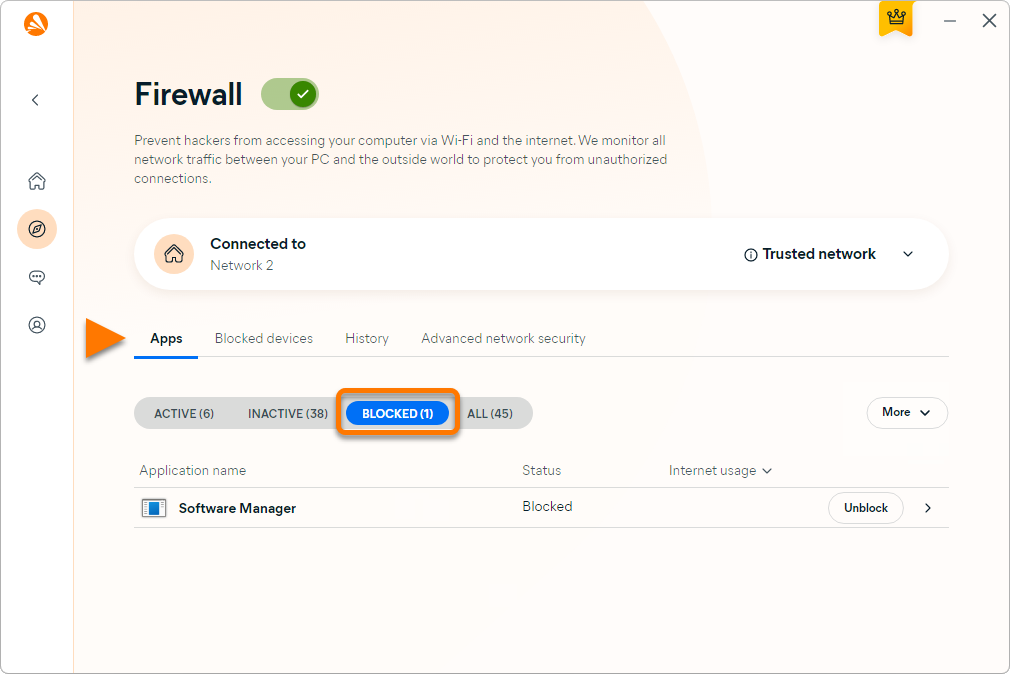
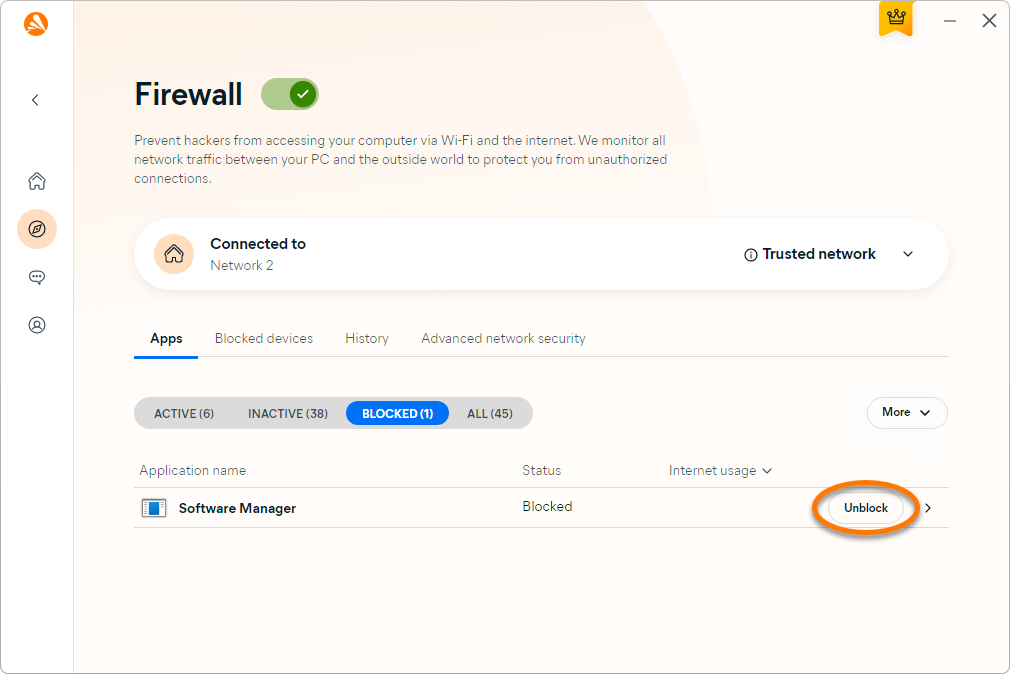

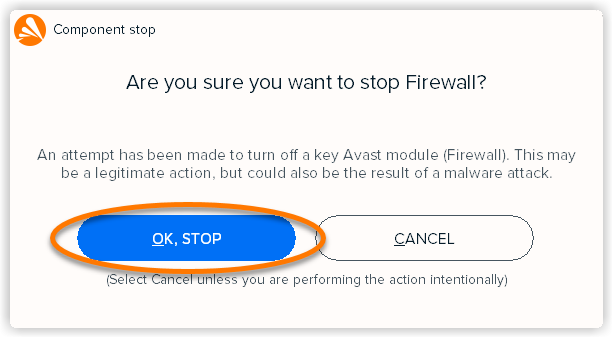
La fonction Pare-feu d’Avast One surveille le trafic réseau entre votre Mac et le monde extérieur afin de vous aider à vous protéger des communications et intrusions non autorisées. Cette fonctionnalité ne nécessite qu’une intervention minimale de votre part. Pour vous assurer d’être protégé, il vous suffit d’activer le Pare-feu, et, quand vous y êtes invité, de spécifier si le réseau auquel vous vous connectez est approuvé.
Activer le pare-feu
Pour activer le Pare-feu :
- Ouvrez Avast One et accédez à
 Explorer ▸ Pare-feu.
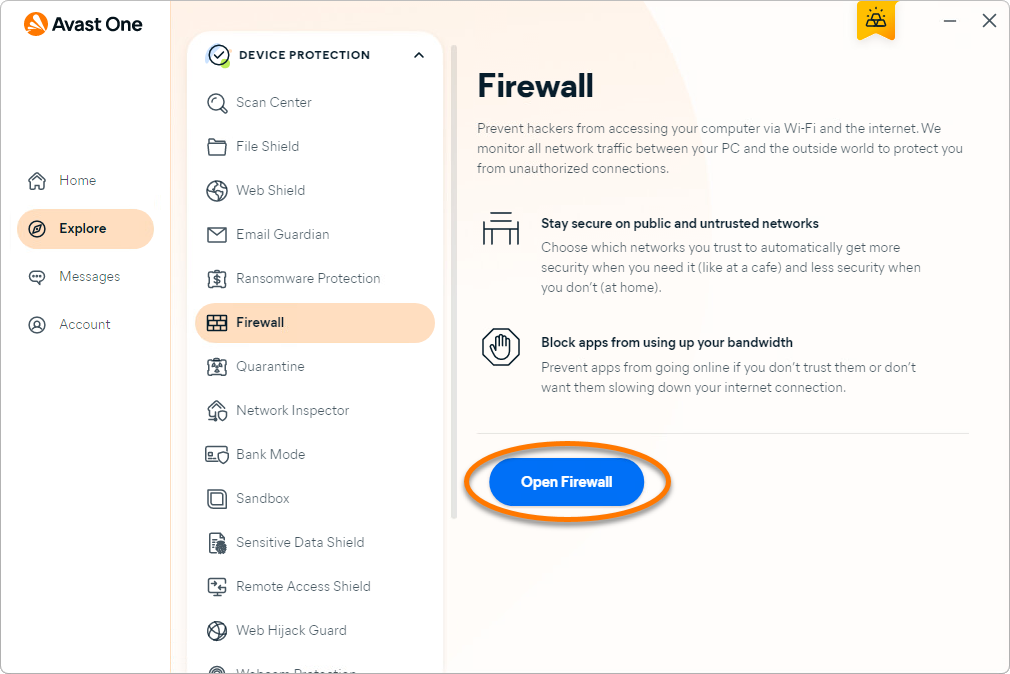
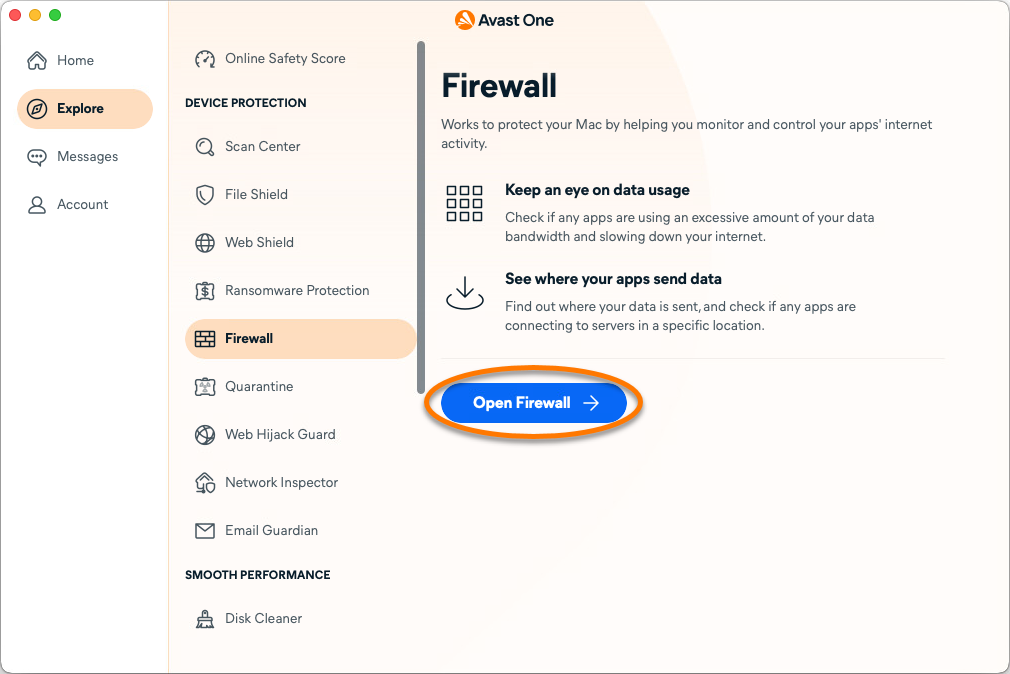
- Cliquez sur Ouvrir le pare-feu.
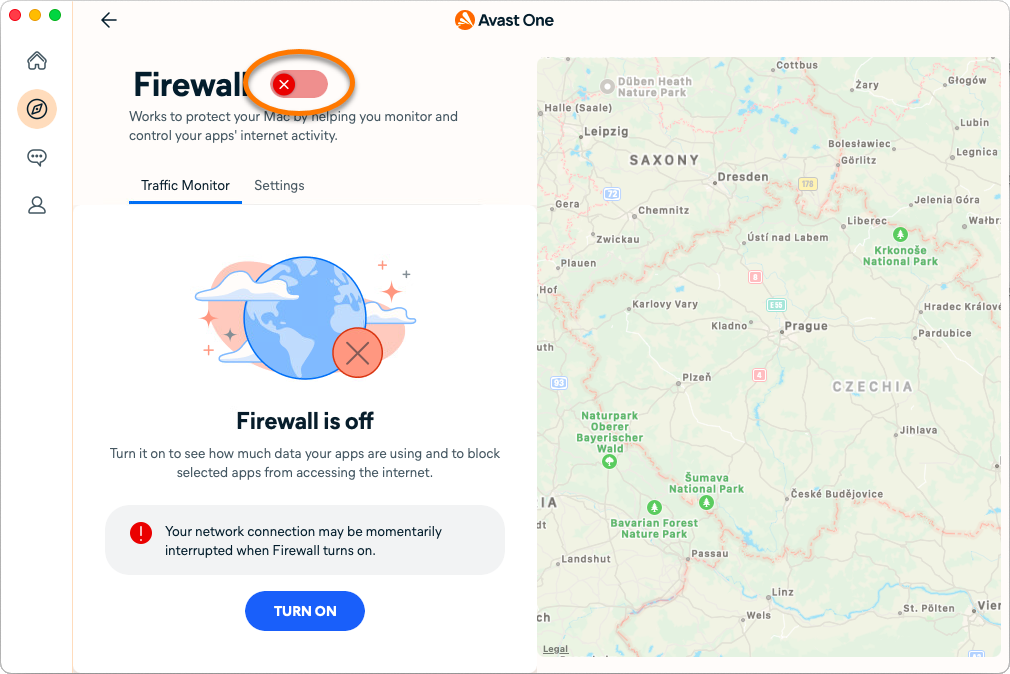
- Pour activer le Pare-feu, cliquez sur le curseur rouge (désactivé) pour le faire passer au vert (activé).
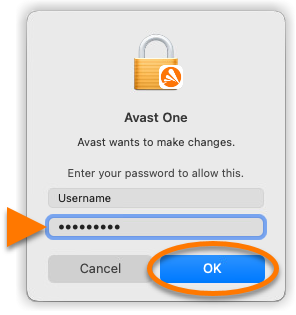
- Si vous y êtes invité, saisissez le mot de passe que vous utilisez au démarrage de votre Mac et cliquez sur OK.
Le Pare-feu est activé.
Ajouter des réseaux de confiance
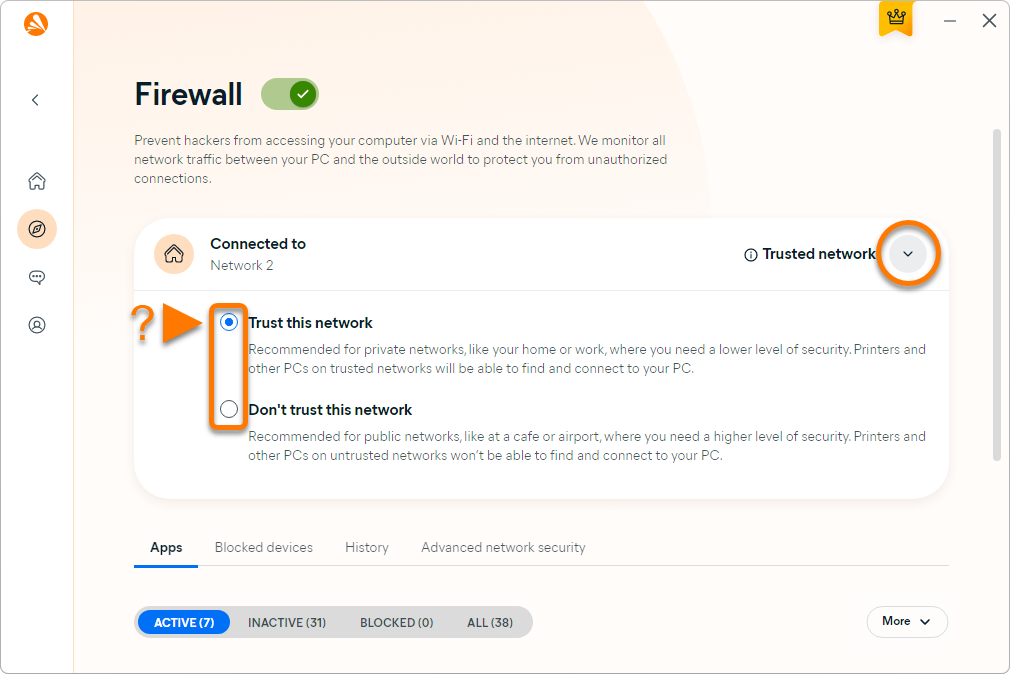
Chaque fois que vous vous connectez à un nouveau réseau, le Pare-feu vous invite à activer votre VPN ou à sélectionner Faire confiance à ce réseau.

Pour spécifier manuellement si le réseau est approuvé :
- Ouvrez Avast One et accédez à Explorer ▸ Pare-feu.
- Cliquez sur Ouvrir le pare-feu.
- Sélectionnez Paramètres, puis cliquez sur Gérer en face de Réseaux privés.
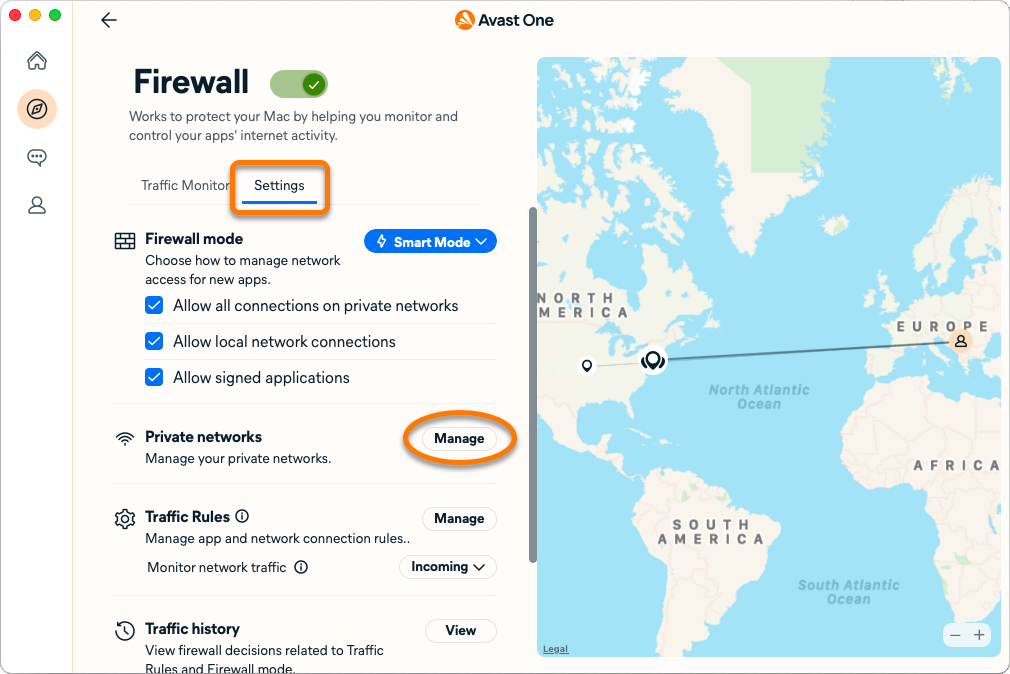
- En regard de la connexion réseau détectée, cliquez sur Approuver. La connexion réseau est ajoutée à la liste Réseaux de confiance.
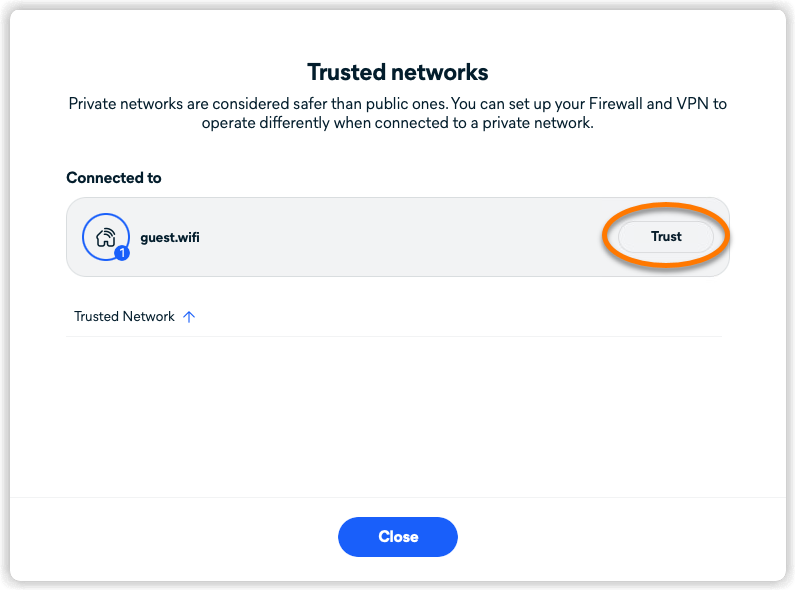
- Vous pouvez aussi cliquer sur l’icône X en regard d’un réseau pour le supprimer de la liste Réseaux de confiance. Il est recommandé de garder votre VPN activé lorsque vous êtes connecté à des réseaux non approuvés.
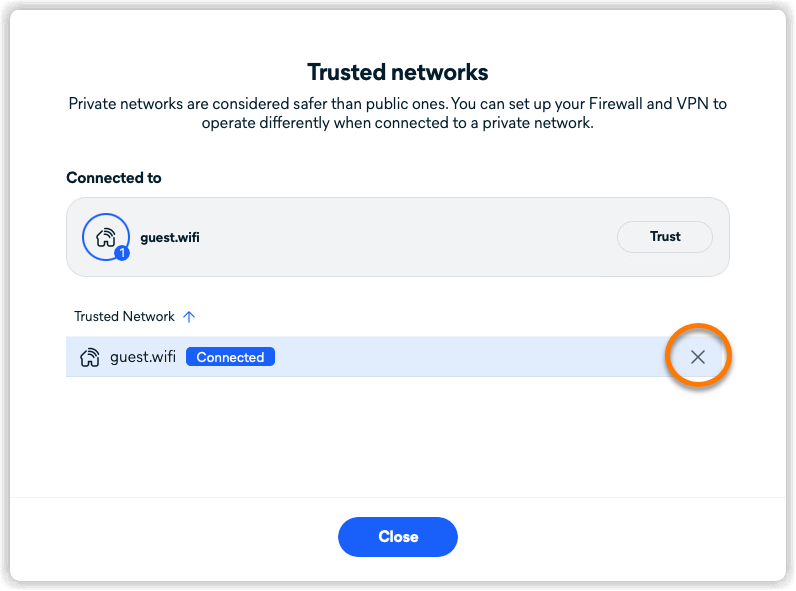
Le Pare-feu applique les paramètres selon vos préférences.
Gérer les connexions des applications
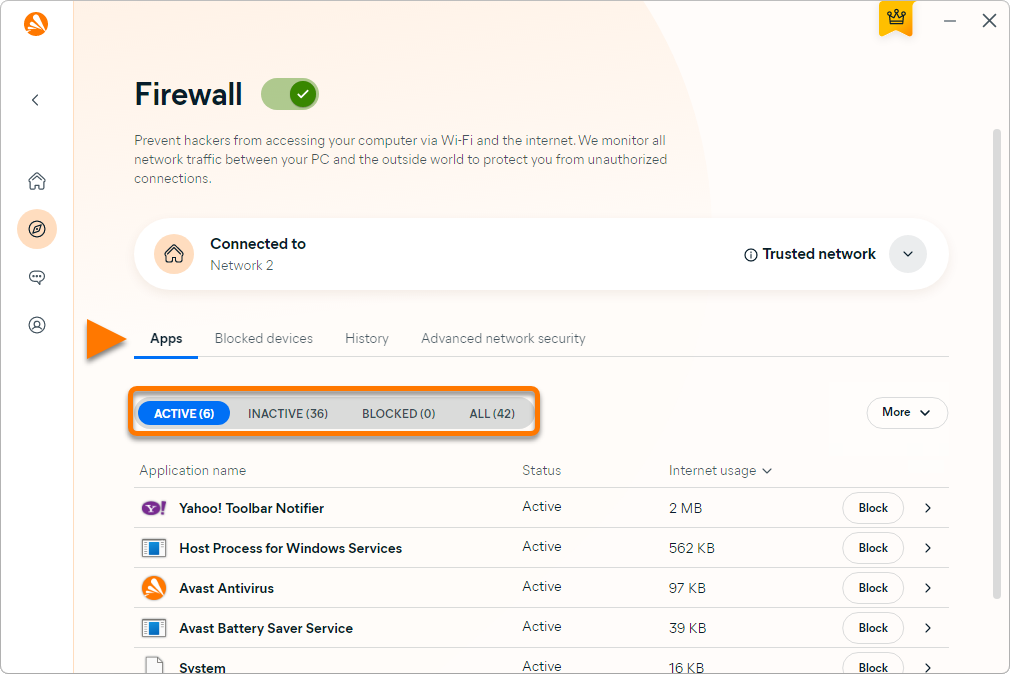
Le Pare-feu détermine la façon dont les applications sur votre Mac peuvent se connecter à Internet ou d’autres réseaux. Il crée des règles par défaut pour une application lorsqu’elle démarre pour la première fois.
Pour spécifier manuellement comment le Pare-feu traite les tentatives de connexion de toutes vos applications :
- Ouvrez Avast One et accédez à Explorer ▸ Pare-feu.
- Cliquez sur Ouvrir le pare-feu.
- Assurez-vous que Moniteur de trafic est sélectionné, puis cliquez sur le bouton Mode Pare-feu pour sélectionner parmi les modes suivants :
- Mode malin : demande si vous souhaitez bloquer ou autoriser les connexions des applications non approuvées.
- Bloquer toutes les nouvelles connexions : bloque automatiquement toutes les nouvelles connexions sans vous en informer, à l’exception des connexions avec des règles définies.
- Autoriser toutes les nouvelles connexions : autorise automatiquement toutes les nouvelles connexions sans vous en informer, à l’exception des connexions avec des règles définies.
- Surveiller uniquement : aucune connexion n’est bloquée et les règles précédemment définies sont ignorées.

La fonction Mode malin est uniquement prise en charge sous Apple macOS 11.x (Big Sur) ou versions ultérieures.
- Si vous y êtes invité, saisissez le mot de passe que vous utilisez au démarrage de votre Mac et cliquez sur OK.
Les règles sélectionnées s’appliquent à toutes vos applications.
Définir des règles pour certaines applications spécifiques
Pour spécifier manuellement comment le Pare-feu traite les tentatives de connexion d’applications particulières :
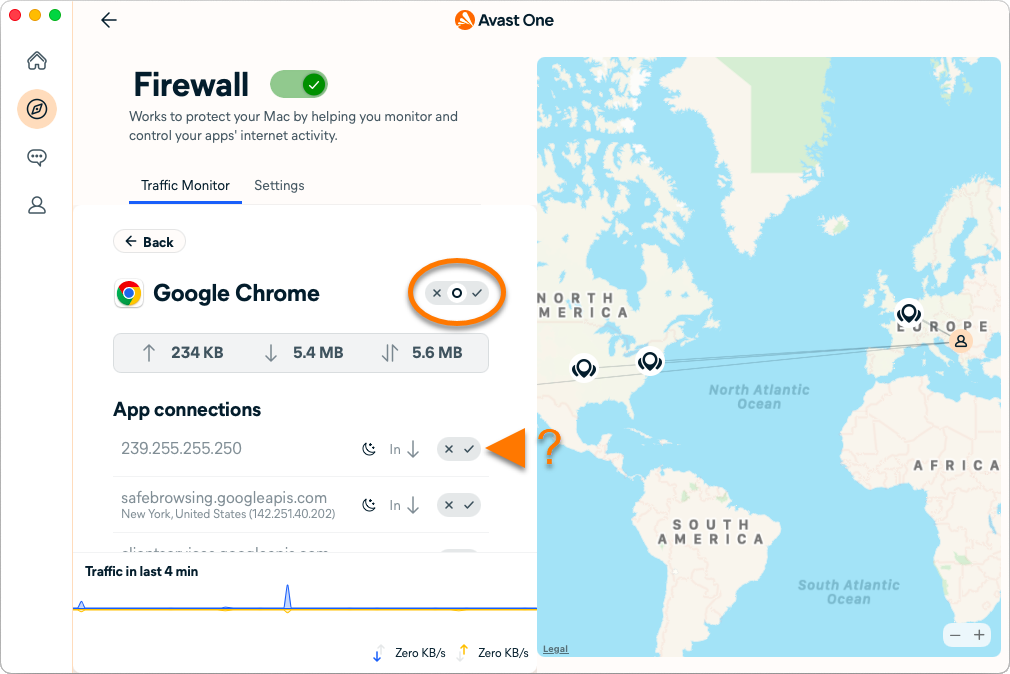
- Sélectionnez une application pour afficher les détails de sa consommation de données.
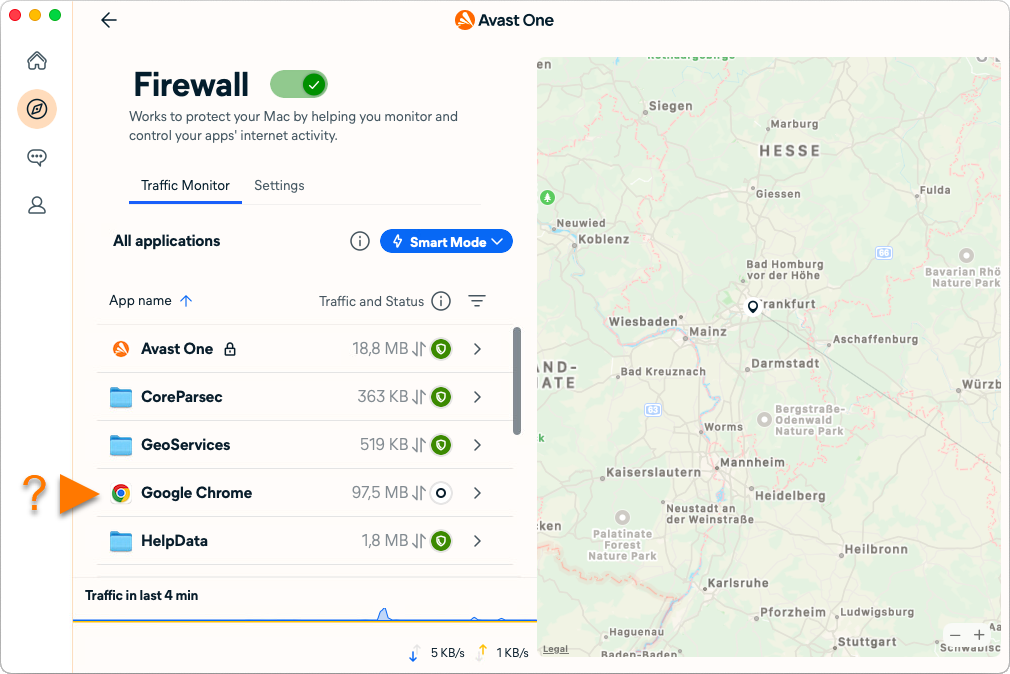
- Vous avez le choix entre les options suivantes :
- Utilisez le curseur en regard de l’application choisie pour
 bloquer,
 autoriser,
 approuver or ou faire en sorte que l’application
 demande votre autorisation lorsque vous vous connectez à Internet.
- Sous Connexions d’application, utilisez le curseur pour
 bloquer ou
 autoriser chaque connexion.
- Utilisez le curseur en regard de l’application choisie pour
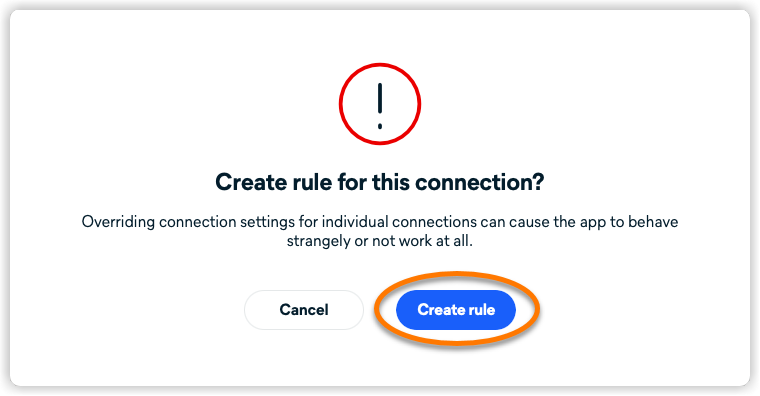
- Cliquez sur Créer une règle pour confirmer la règle pour la connexion.
Le Pare-feu autorise ou bloque maintenant vos connexions selon les règles définies.
Désactiver le Pare-feu
Nous vous recommandons de garder le Pare-feu activé à tout moment à moins que vous ne deviez le désactiver temporairement à des fins de dépannage.
Pour désactiver le Pare-feu :
- Ouvrez Avast One et accédez à Explorer ▸ Pare-feu.
- Cliquez sur Ouvrir le pare-feu.
- Cliquez sur le curseur vert (activé), puis indiquez combien de temps le Pare-feu doit rester désactivé.

Nous vous déconseillons de sélectionner l’option Jusqu’à ce que je réactive cette fonction, qui arrête le Pare-feu de façon permanente.
- Si vous y êtes invité, saisissez le mot de passe que vous utilisez au démarrage de votre Mac et cliquez sur OK.
Le Pare-feu est désactivé.
Autres recommandations
Pour en savoir plus sur la fonctionnalité Pare-feu dans Avast One, consultez l’article suivant :
