Promotional banner image

VOTRE ORDINATEUR EST-IL LENT ? COMME NEUF

S'ils ne sont pas entretenus, les ordinateurs perdent en performances au fil du temps. Avast Cleanup Premium peut aider à améliorer considérablement les performances de votre ordinateur.

Nouvelle Défense des e-mails Avast One - Bien démarrer

Windows, Mac

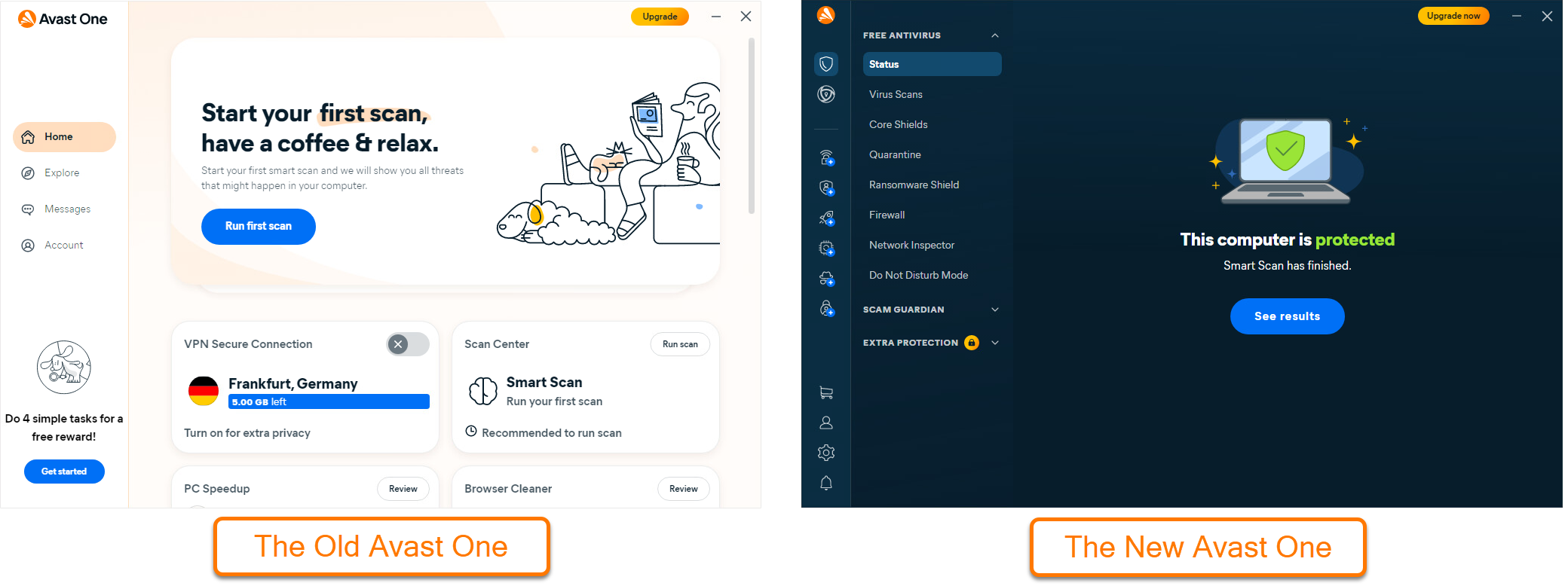
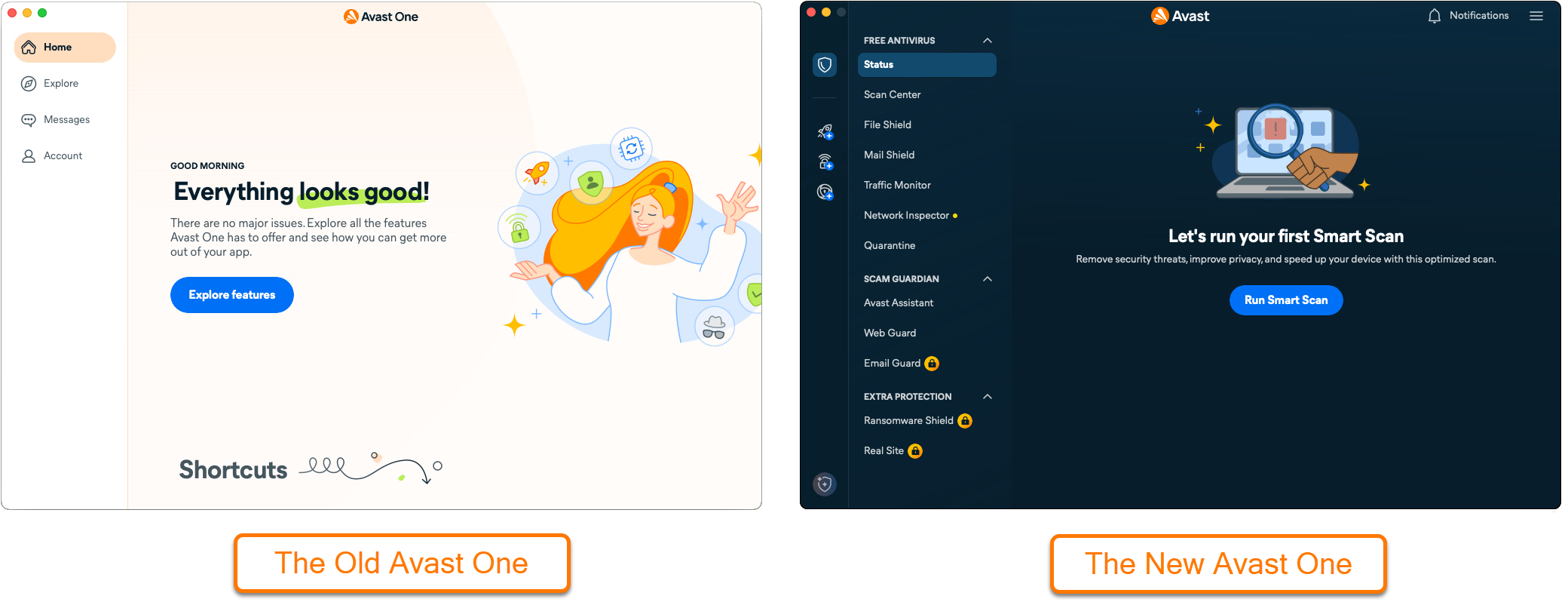
Cet article concerne la fonction Défense des e-mails dans la nouvelle version d'Avast One. Pour obtenir des informations sur la Protection e-mail dans la version antérieure d'Avast One, reportez-vous à l'article suivant : Défense des e-mails Avast One - Bien démarrer.
Protections des e-mails en ligne

Pour utiliser la Défense des e-mails, vous avez besoin d’un abonnement payant à Avast One.

La Défense des e-mails analyse les e-mails entrants dans jusqu'à 5 comptes de messagerie en ligne, renforçant ainsi votre sécurité lorsque vous consultez vos e-mails depuis n'importe quel appareil ou navigateur.

Pour surveiller vos comptes de messagerie avec la Défense des e-mails :

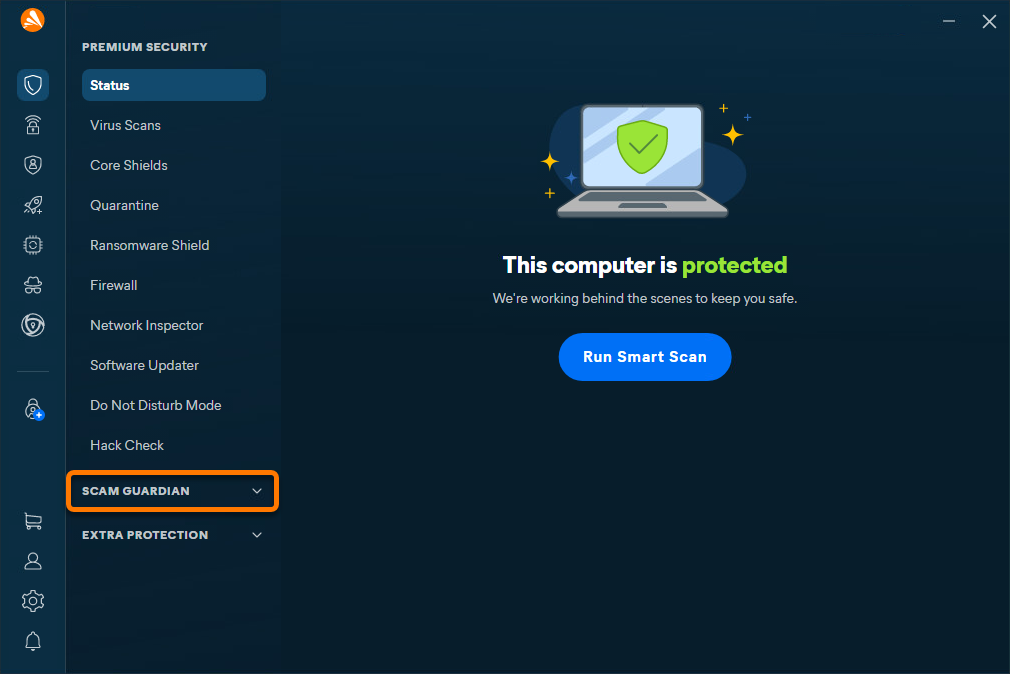
  1. Ouvrez Avast One et allez dans Défense contre les arnaques.
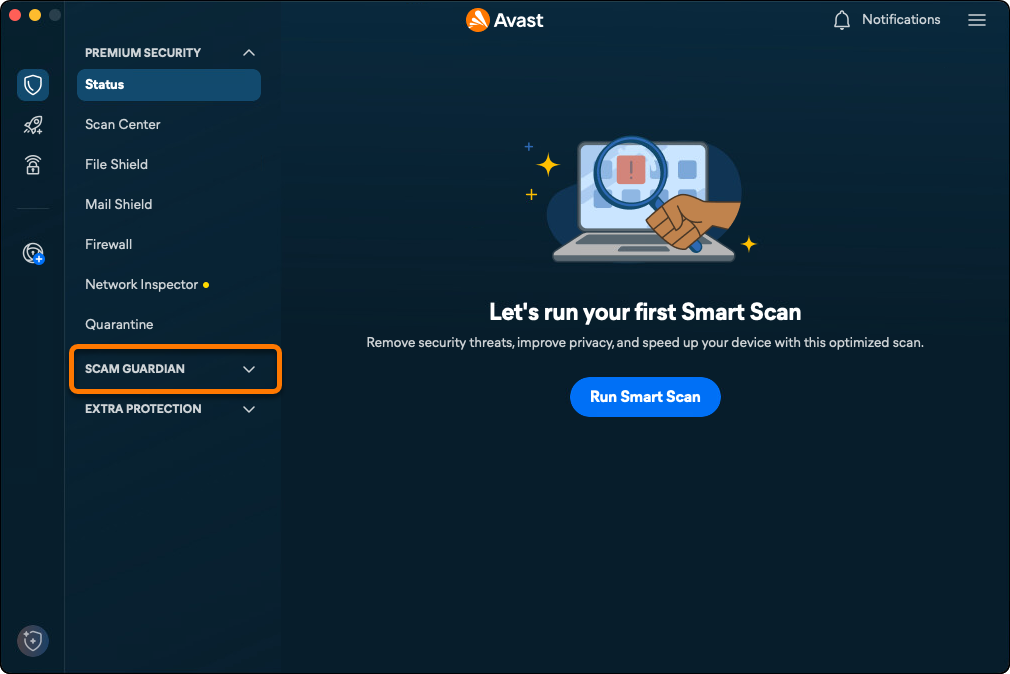
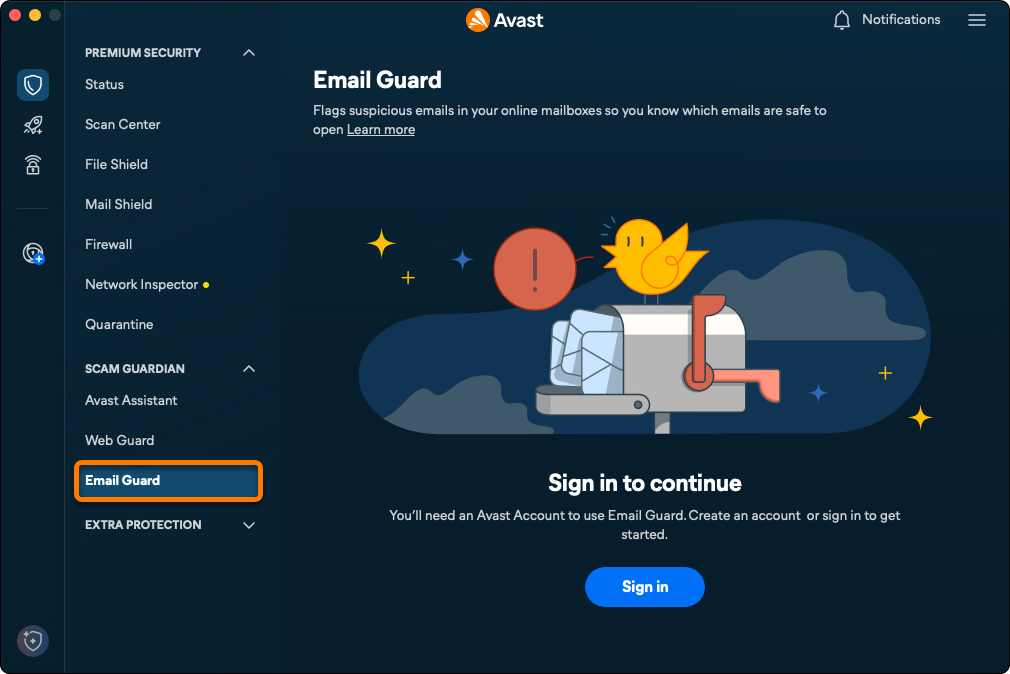
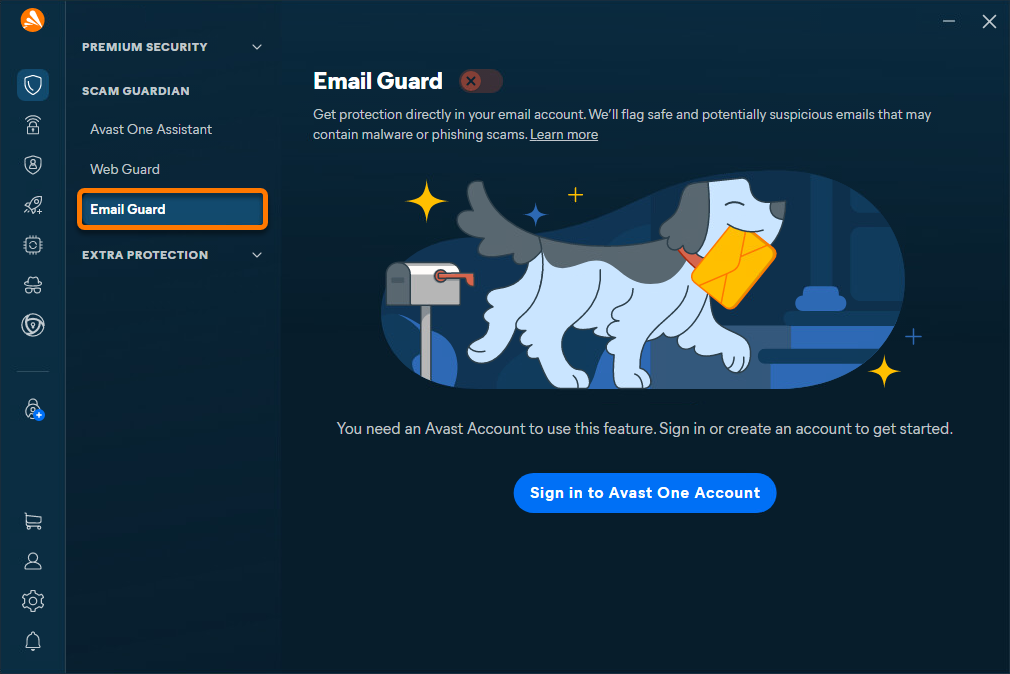
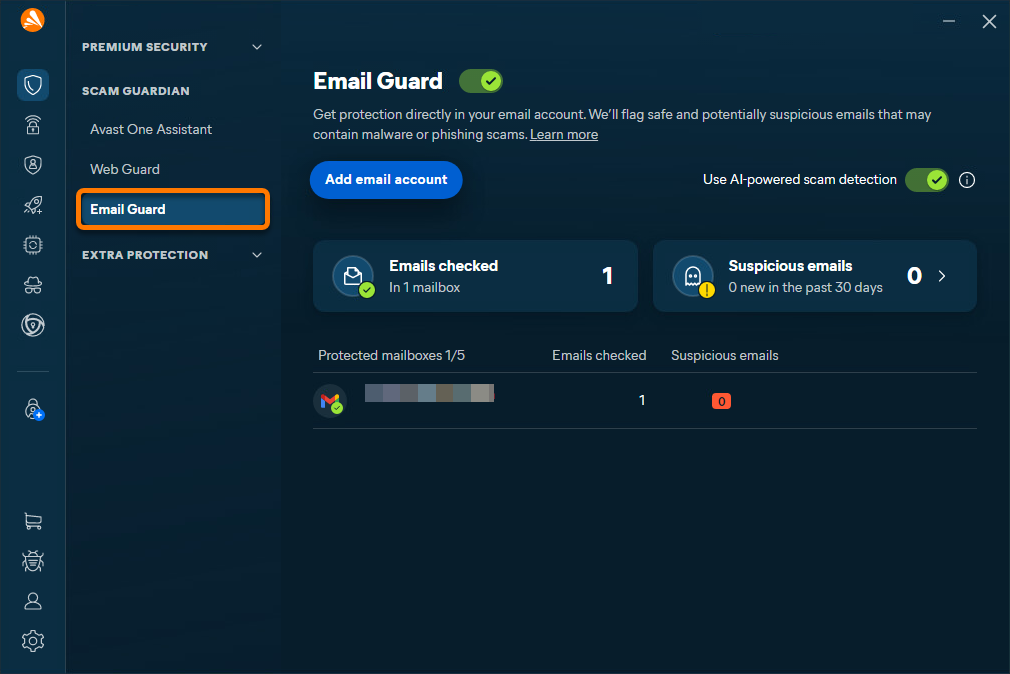
  2. Sélectionnez Défense des e-mails.
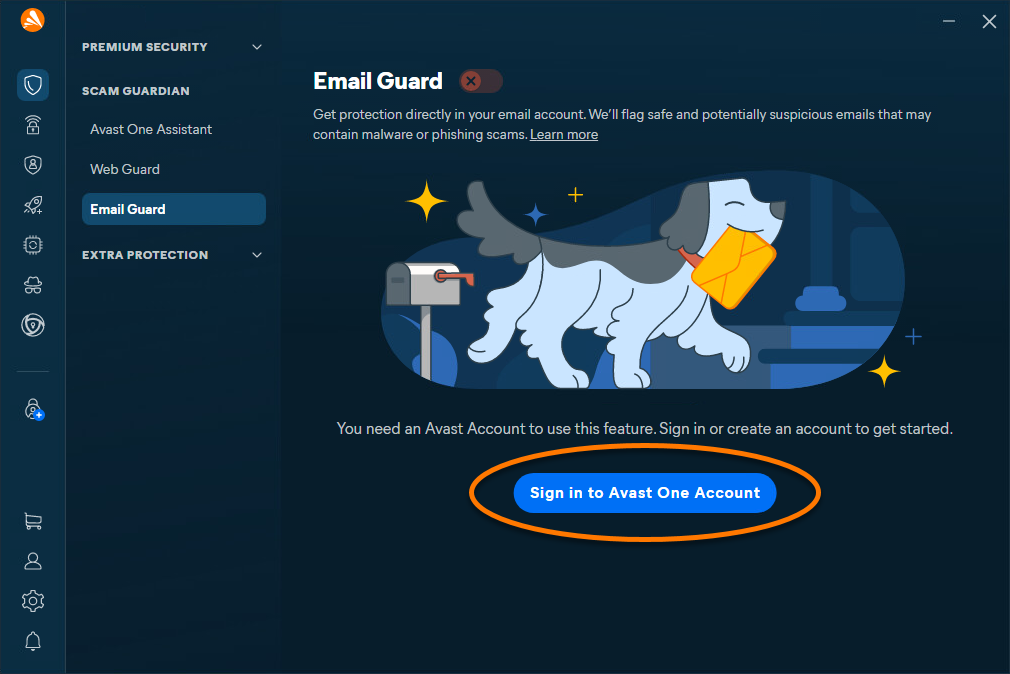
  3. Si vous n’êtes pas déjà connecté, cliquez sur Se connecter au compte Avast One et suivez les instructions à l’écran.
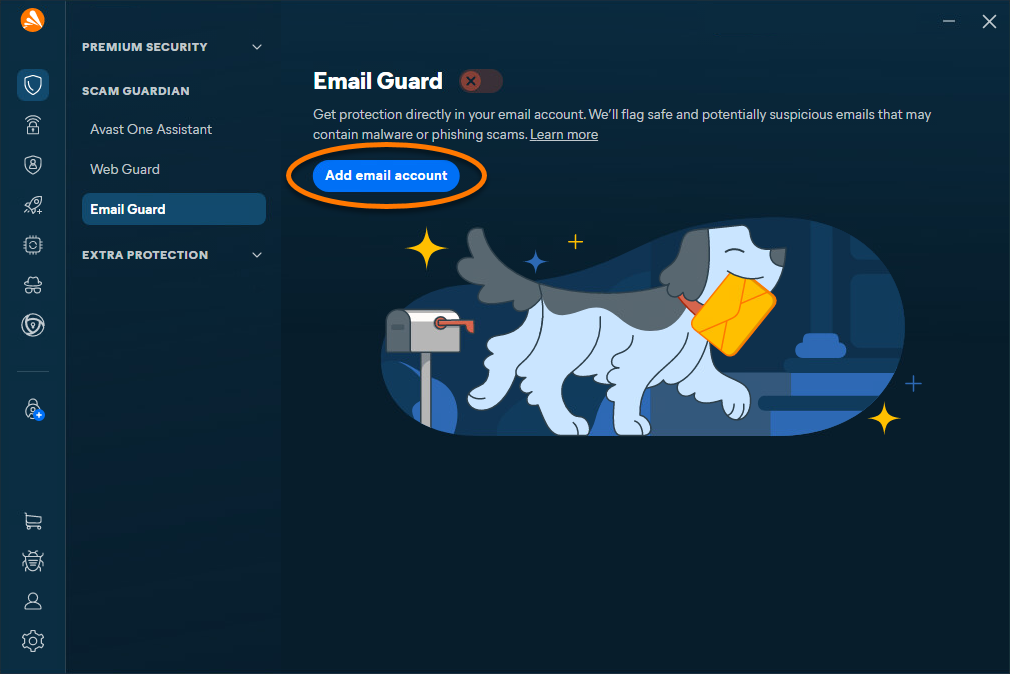
  4. Cliquez sur Ajouter un compte de messagerie.
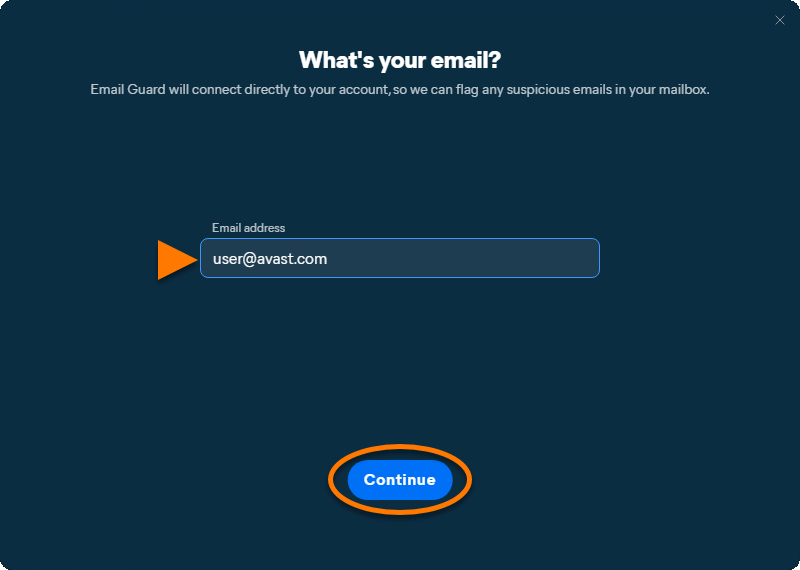
  5. Saisissez votre adresse e-mail, puis cliquez sur Continuer.

    Si vous voyez le message d’erreur Désolé, nous ne pouvons pas encore nous connecter à ce compte, c’est que votre compte de messagerie n’est actuellement pas compatible avec la Défense des e-mails. Cependant, nous nous efforçons d’ajouter des fournisseurs de messagerie pris en charge.


Sélectionnez l’option adaptée pour obtenir des instructions afin de savoir comment connecter votre compte :

Gmail

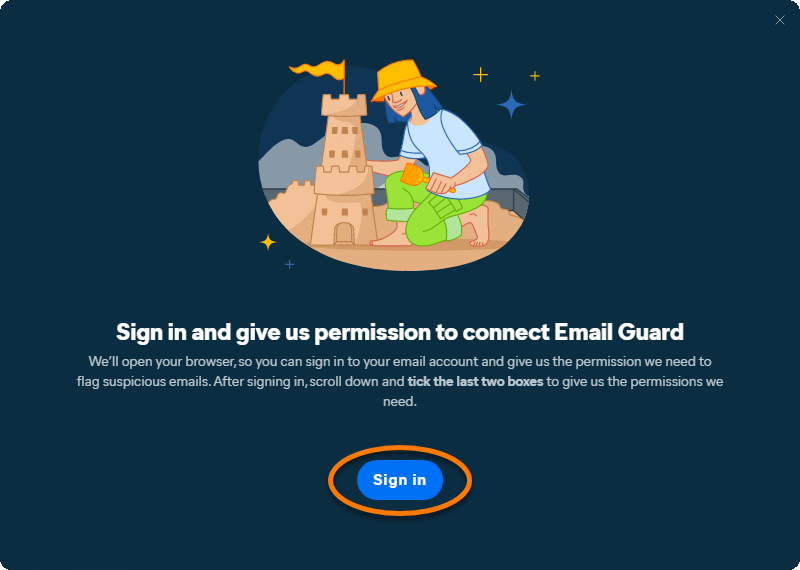
  1. Cliquez sur Se connecter pour ouvrir Gmail, puis connectez-vous à votre compte Gmail.
  2. Pour configurer votre boîte de réception avec la Défense des e-mails, cochez les cases situées à côté de Consulter et modifier vos libellés d’e-mails et Lire, composer et envoyer des e-mails à partir de votre compte Gmail, puis cliquez sur Continuer.

    L’autorisation Lire, composer et envoyer des e-mails à partir de votre compte Gmail est une exigence des règles de l’API Google pour les applications tierces. Cette autorisation doit être accordée pour vérifier les e-mails afin de détecter un contenu suspect et attribuer une étiquette correspondante.

  3. Cliquez sur OK.

Google a modifié ses règles pour les applications répertoriées dans les catégories de signalement et de surveillance des e-mails. Pour protéger votre compte, vous devez renouveler l’accès à Gmail tous les six mois.

Lorsque votre accès à Gmail expire, vous recevez un e-mail à l'adresse e-mail qui était protégée, ainsi qu'une alerte dans la section Défense des e-mails de votre application Avast Antivirus. Suivez les instructions fournies pour renouveler votre accès à Gmail.

Outlook

  1. Cliquez sur Se connecter pour ouvrir Outlook, puis connectez-vous à votre compte Outlook.
  2. Cliquez sur Accepter pour accorder l’autorisation à Avast dans l’invite Laisser cette application accéder à vos informations ?.
  3. Cliquez sur OK.

Autres fournisseurs de messagerie

Configurer votre compte de messagerie

Pour certains fournisseurs de messagerie, vous devez configurer votre compte de messagerie pour qu’il fonctionne avec la Défense des e-mails. Si votre fournisseur de messagerie figure dans le tableau ci-dessous, cliquez sur le lien correspondant pour suivre les instructions fournies sur le site web de support de ce fournisseur. Si vous avez déjà configuré votre compte de messagerie pour qu’il fonctionne avec la Défense des e-mails, suivez les étapes ci-dessous pour terminer la procédure dans Avast One.

Fournisseur de messagerie

Installer

Instructions

AOL

Mot de passe spécifique à l’application (uniquement si l’authentification à deux facteurs est activée).

AOL ▸ Générer et gérer des mots de passe d’applications tierces

Comcast

Autoriser l’accès aux programmes tiers

Comcast ▸ Activez ou désactivez l’accès aux programmes de messagerie tiers dans Xfinity Email

Cox.net

Mot de passe spécifique à l’application (après le passage à Yahoo.com)

Yahoo ▸ Mettez à jour vos paramètres de messagerie cox.net dans Outlook, Mail on Mac et d’autres clients de messagerie tiers.

GMX

Activer IMAP

GMX ▸ Activer ou désactiver POP3 et IMAP

iCloud Mail

Mot de passe spécifique à l’application

Apple ▸ Se connecter à des applications avec votre compte Apple à l'aide de mots de passe pour application

Mail.ru

Mot de passe spécifique à l’application

Mail.ru ▸ IMAP, SMTP и POP3 Mail.ru

Seznam

Mot de passe spécifique à l’application

Seznam ▸ IMAP, POP3, SMTP

Web.de

Activer IMAP

Web.de ▸ Serverdaten für IMAP und SMTP

Yahoo

Mot de passe spécifique à l’application

Yahoo ▸ Générer et gérer des mots de passe d’applications externes

Yandex

Activer IMAP

Mot de passe spécifique à l’application

Yandex ▸ Configuration des clients de messagerie

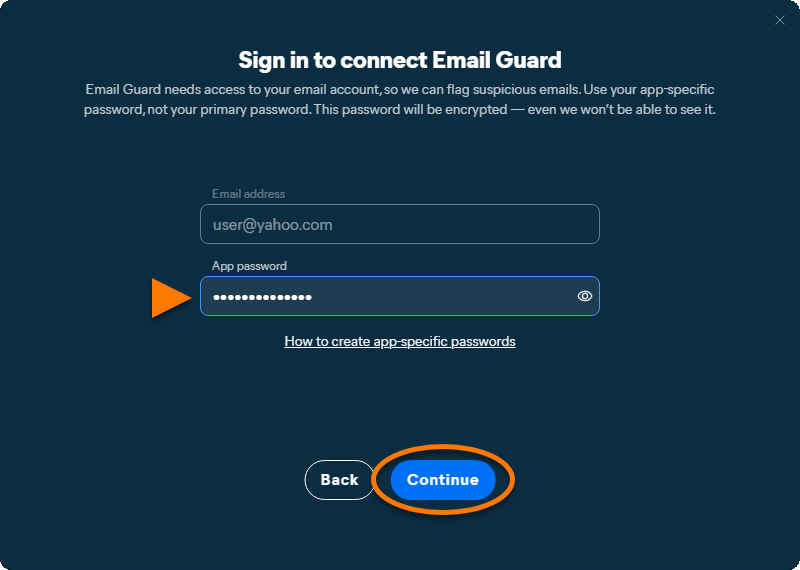
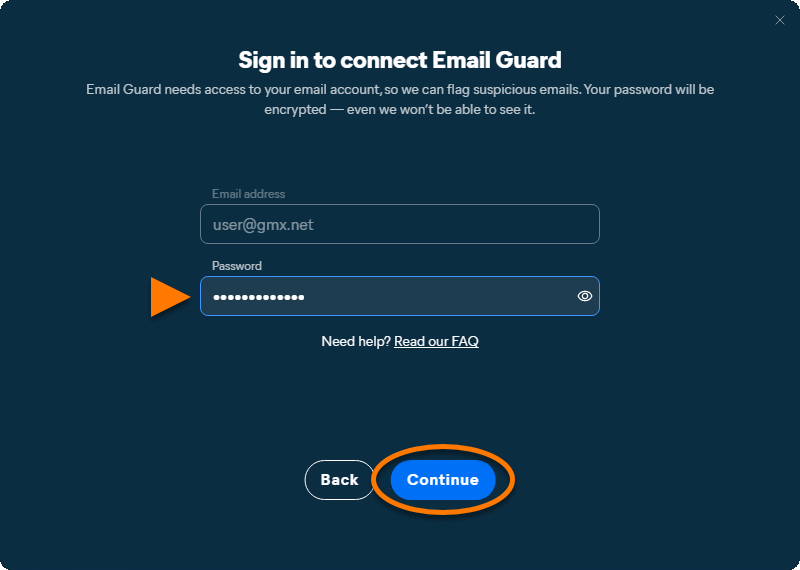
  1. Si vous avez déjà configuré votre compte de messagerie pour qu’il fonctionne avec la Défense des e-mails, continuez avec l’écran correspondant ci-dessous en fonction des exigences de votre fournisseur de messagerie :
    • Mot de passe de l’application : Saisissez votre mot de passe spécifique à l’application, puis cliquez sur Continuer.
    • Mot de passe de l’adresse e-mail : saisissez le mot de passe de votre adresse e-mail, puis cliquez sur Continuer.
    • Si un message d’erreur s’affiche, cliquez sur Réessayer. Si la configuration continue d'échouer, cliquez sur Fermer et réessayez depuis le début en suivant précisément les étapes décrites dans cet article. Si la configuration continue d'échouer, assurez-vous que l'adresse e-mail que vous essayez d'ajouter est compatible avec la Défense des e-mails, puis contactez le support Avast pour obtenir de l'aide.

  2. Cliquez sur OK.

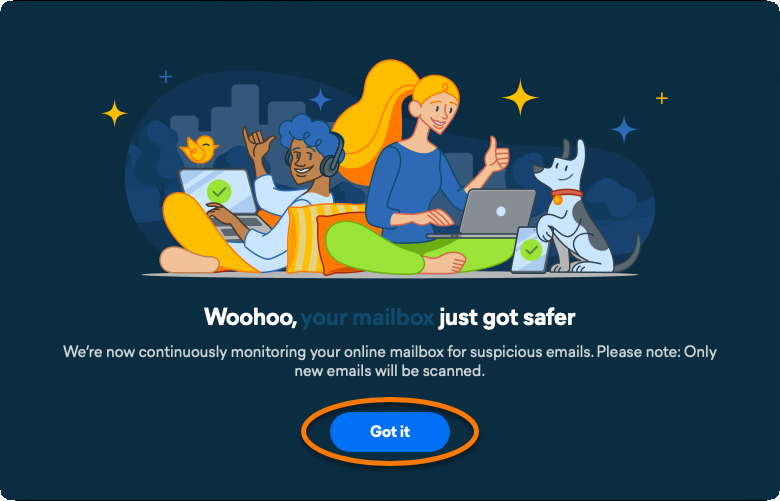
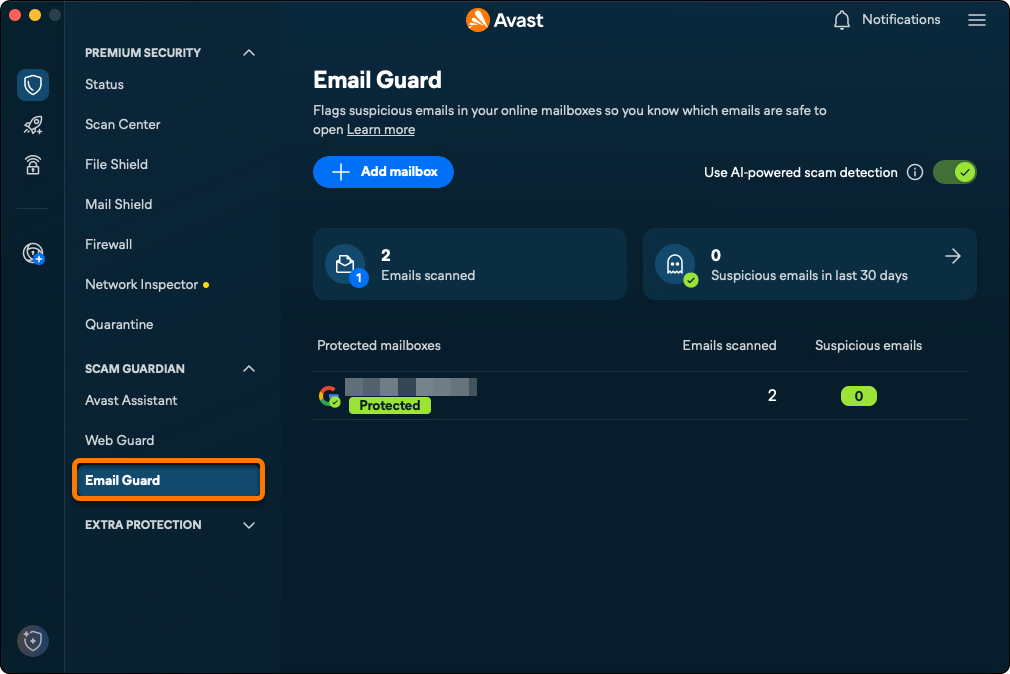
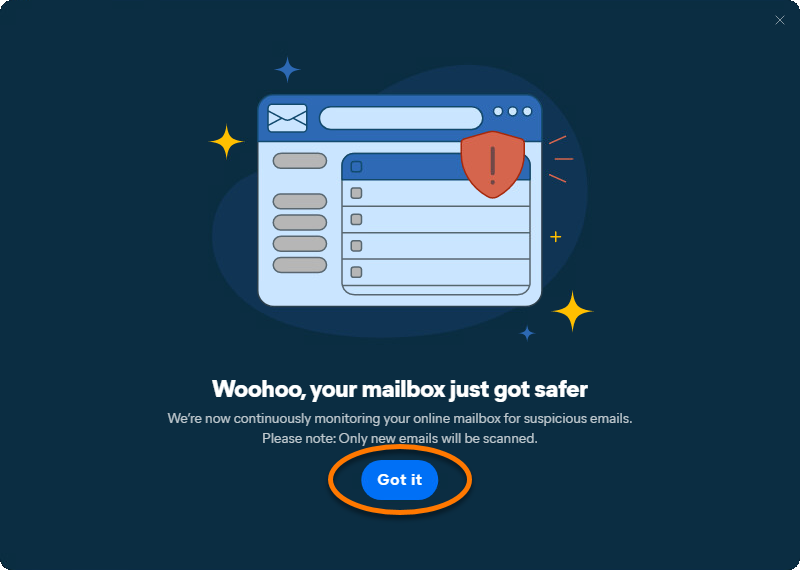
La Défense des e-mails surveille le compte de messagerie.

Pour ajouter d’autres comptes de messagerie, cliquez sur Ajouter un compte de messagerie dans l’écran de la Défense des e-mails et suivez les étapes correspondantes de cet article. Vous pouvez ajouter un maximum de 5 comptes de messagerie à la Défense des e-mails.

Activer la détection des escroqueries basée sur l'IA

Déplacez le curseur à côté de Utiliser la détection des arnaques assistée par l’IA pour permettre à la Défense des e-mails d’utiliser l’IA lors de la vérification de vos e-mails pour détecter les menaces. Les e-mails suspects détectés par cette fonction sont signalés par une étiquette Avast : étiquette Escroquerie dans votre boîte de réception.

Supprimer un compte de messagerie

Pour arrêter la Défense des e-mails de surveiller un compte de messagerie :

  1. Ouvrez Avast One et accédez à Défense contre les arnaques.
  2. Sélectionnez Défense des e-mails.
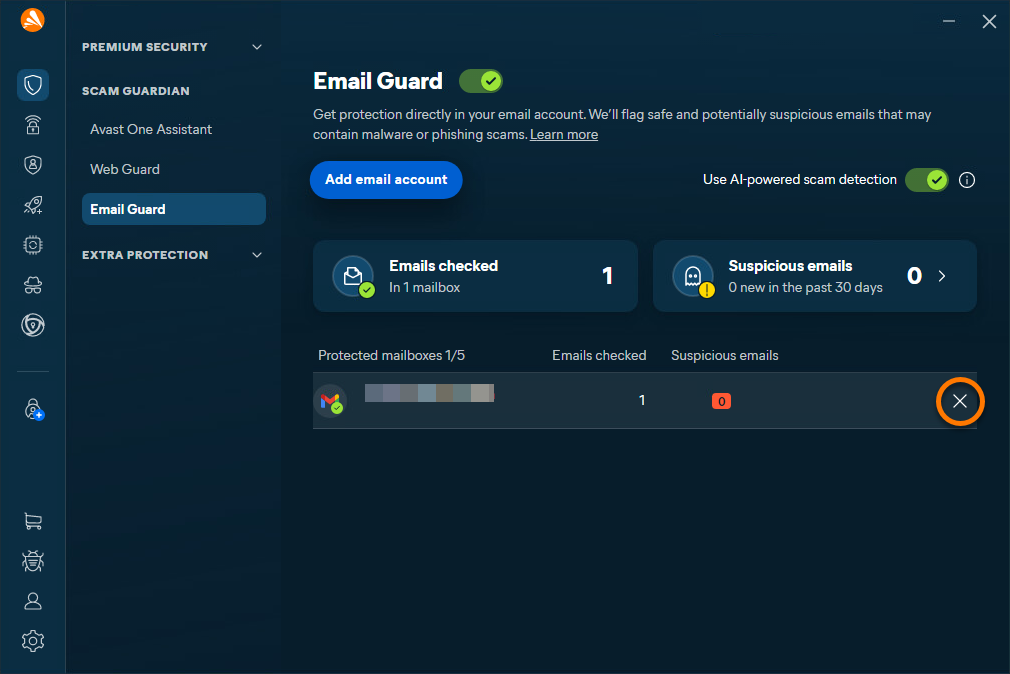
  3. Accédez au panneau du compte de messagerie correspondant, placez le curseur dessus et cliquez sur l'icône X.
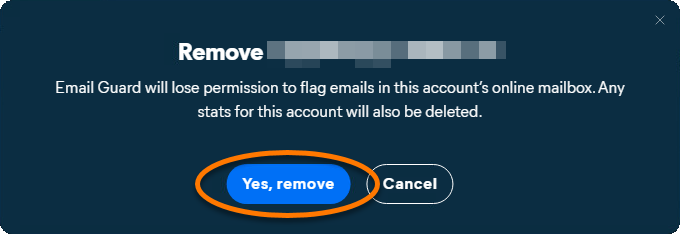
  4. Cliquez sur Oui, supprimer.

Votre compte de messagerie est supprimé de la Défense des e-mails et ne bénéficie plus de la surveillance des e-mails malveillants ou de phishing.

Protégez vos e-mails sur votre appareil

L’Agent e-mail recherche les malwares dans les e-mails envoyés ou reçus via toute application de client de messagerie installée sur votre appareil Windows, y compris Microsoft Outlook et Mozilla Thunderbird. Cette fonction est activée par défaut.

Pour vous assurer que l’Agent e-mail surveille vos applications de client de messagerie :

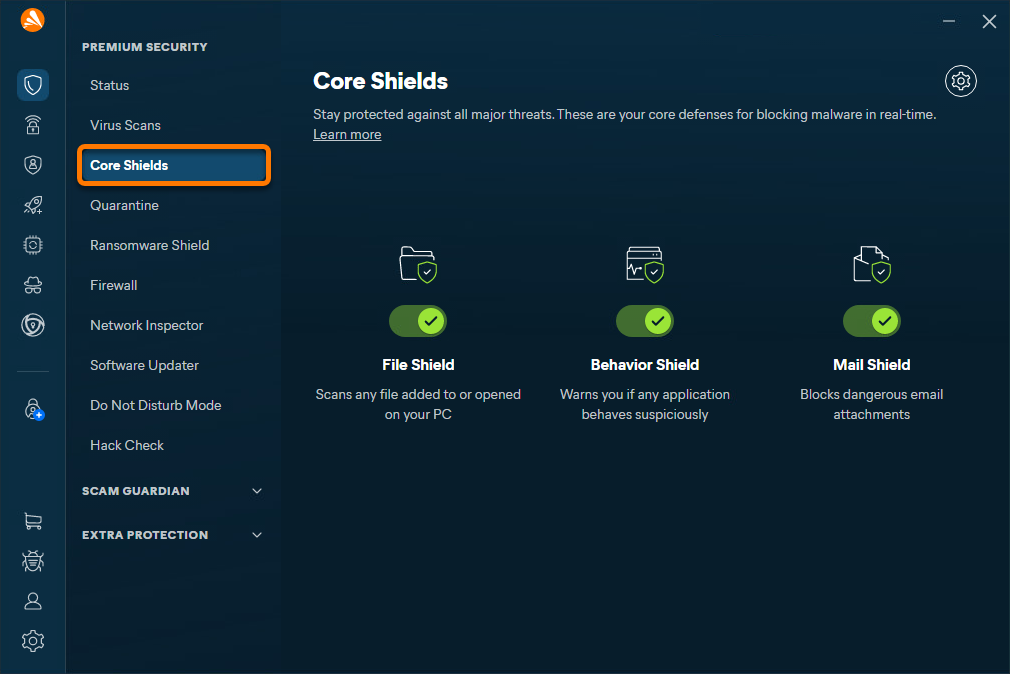
  1. Ouvrez Avast One, puis sélectionnez Agents de protection.
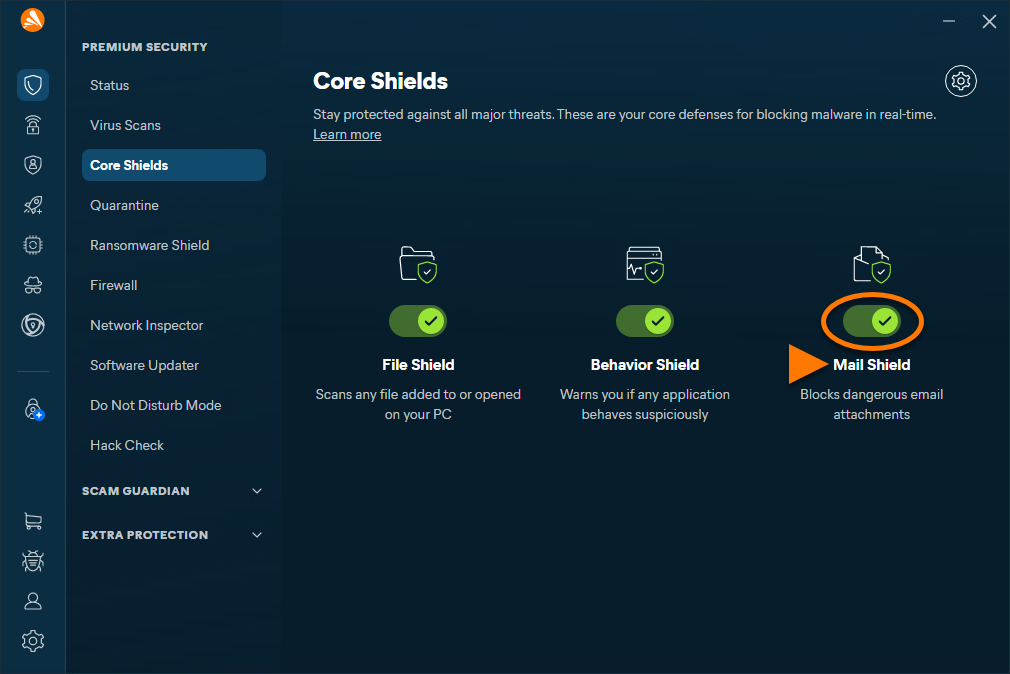
  2. Vérifiez que le curseur au-dessus de l’Agent email est bien vert (activé).
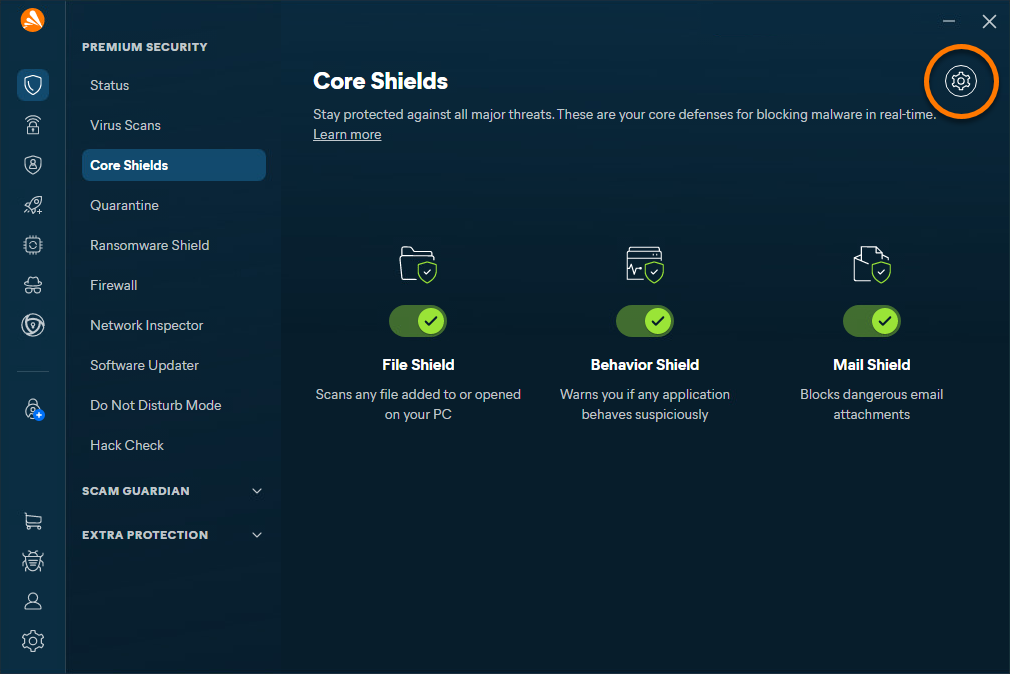
  3. Pour configurer les paramètres de l’Agent e-mail, sélectionnez Paramètres (l’icône de roue dentée).
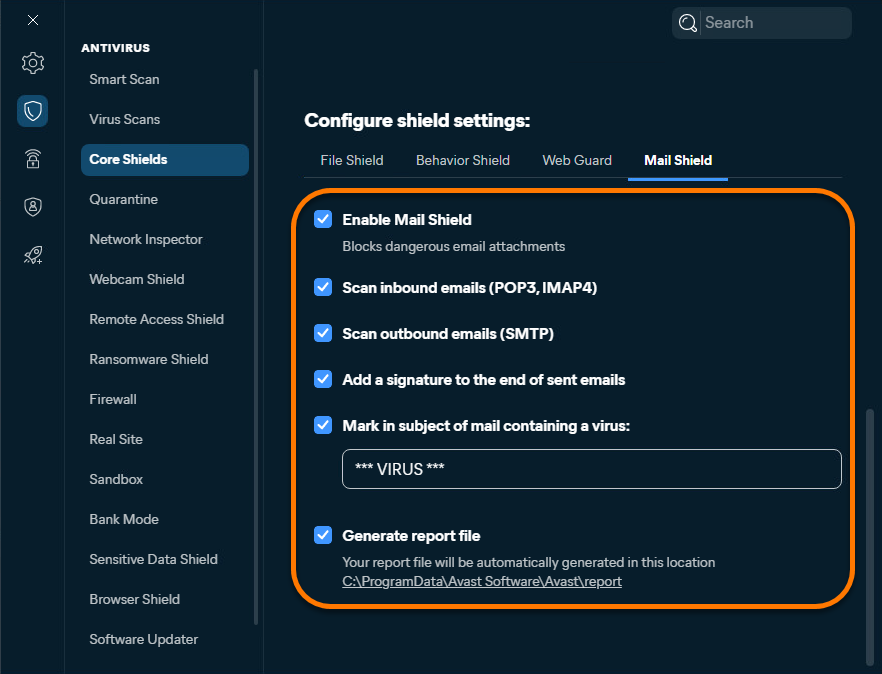
  4. Configurez les paramètres de l'Agent e-mail selon vos préférences :
    • Activer ou désactiver l’Agent e-mail.
    • Analyser vos e-mails entrants et/ou sortants.
    • Ajouter une signature d'Avast à la fin des e-mails envoyés.
    • Configurer le texte apparaissant dans l’objet des e-mails suspects.
    • Générer un fichier de rapport.

Autres recommandations

Pour plus d’informations sur la Défense des e-mails, consultez l’article suivant :

Cet article concerne la fonction Défense des e-mails dans la nouvelle version d'Avast One. Pour obtenir des informations sur la Protection e-mail dans la version antérieure d'Avast One, reportez-vous à l'article suivant : Défense des e-mails Avast One - Bien démarrer.

Protections des e-mails en ligne

Pour utiliser la Défense des e-mails, vous avez besoin d’un abonnement payant à Avast One.

La Défense des e-mails analyse les e-mails entrants dans jusqu'à 5 comptes de messagerie en ligne, renforçant ainsi votre sécurité lorsque vous consultez vos e-mails depuis n'importe quel appareil ou navigateur.

Pour surveiller vos comptes de messagerie avec la Défense des e-mails :

  1. Ouvrez Avast One et allez dans Défense contre les arnaques.
  2. Sélectionnez Défense des e-mails.
  3. Si vous n'êtes pas déjà connecté, cliquez sur Se connecter et suivez les instructions à l'écran.
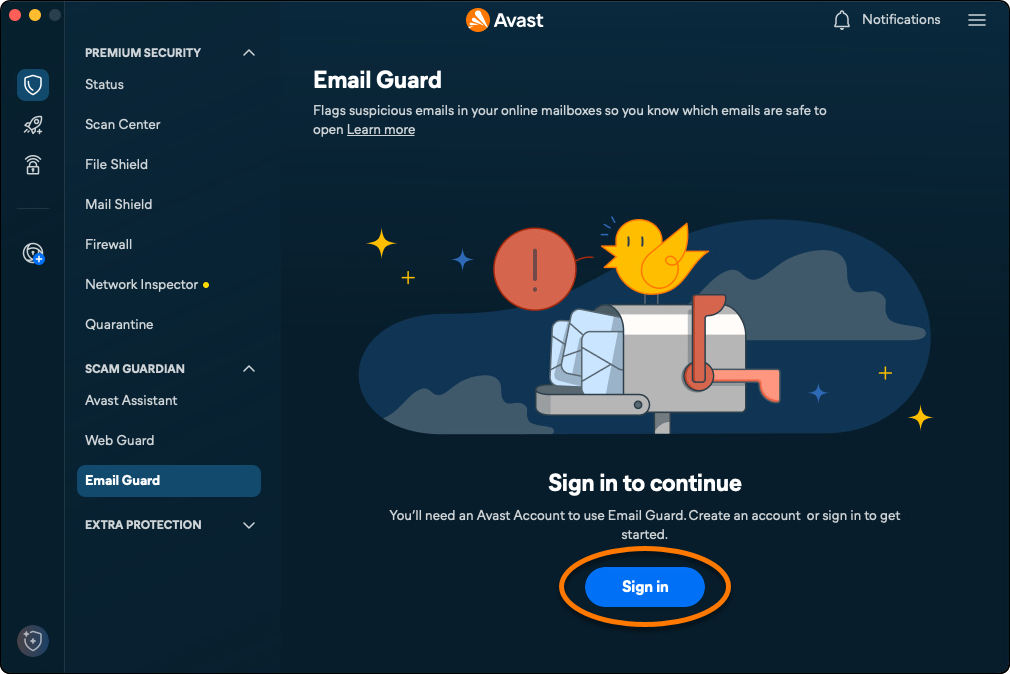
  4. Cliquez sur Ajouter une adresse e-mail.
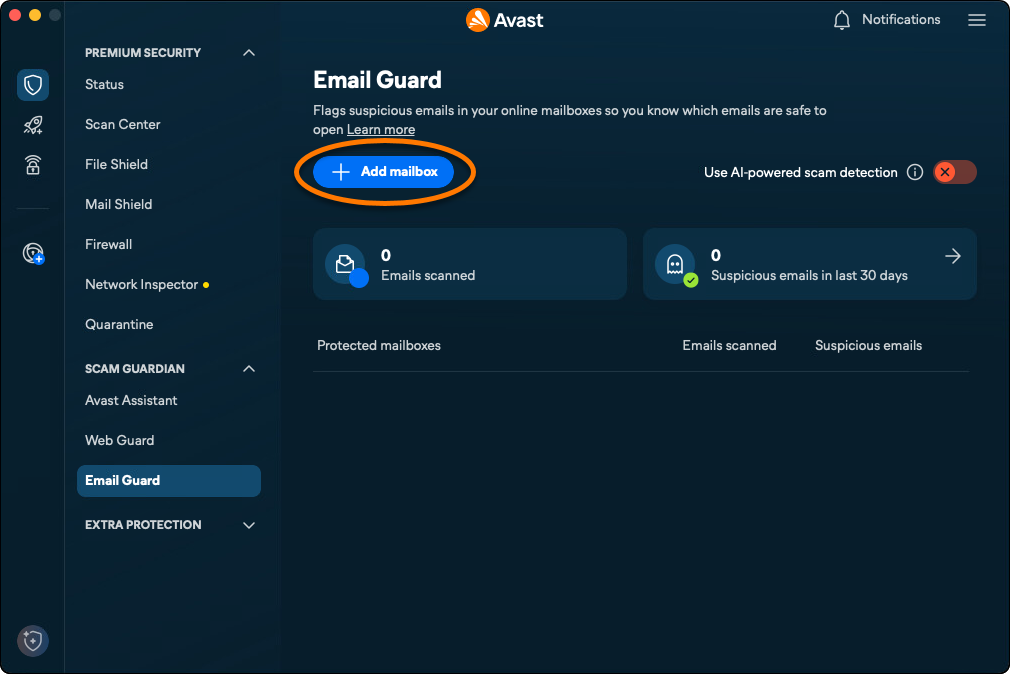
  5. Saisissez votre adresse e-mail, puis cliquez sur Se connecter.

    Si vous voyez le message d’erreur Désolé, nous ne pouvons pas encore nous connecter à ce compte, c’est que votre compte de messagerie n’est actuellement pas compatible avec la Défense des e-mails. Cependant, nous nous efforçons d’ajouter des fournisseurs de messagerie pris en charge.
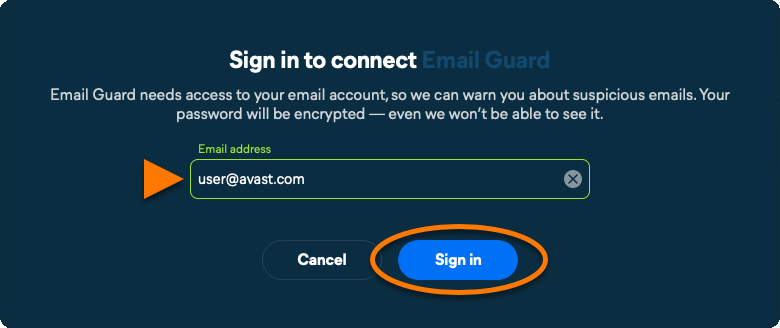

Sélectionnez l’option adaptée pour obtenir des instructions afin de savoir comment connecter votre compte :

Gmail

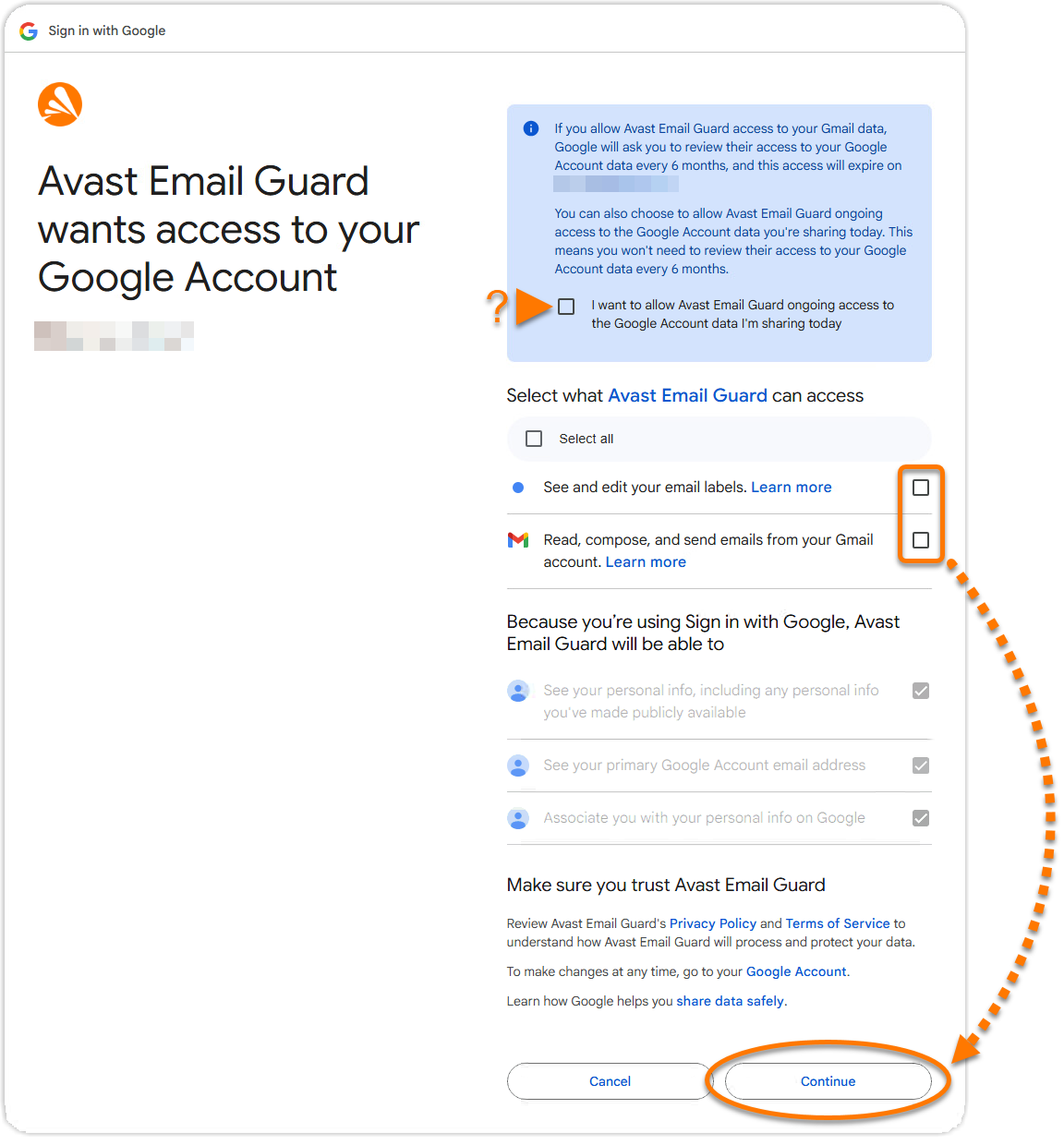
  1. Connectez-vous à votre compte Gmail.
  2. Pour configurer votre boîte de réception avec la Défense des e-mails, cochez les cases situées à côté de Consulter et modifier vos libellés d’e-mails et Lire, composer et envoyer des e-mails à partir de votre compte Gmail, puis cliquez sur Continuer.

    L’autorisation Lire, composer et envoyer des e-mails à partir de votre compte Gmail est une exigence des règles de l’API Google pour les applications tierces. Cette autorisation doit être accordée pour vérifier les e-mails afin de détecter un contenu suspect et attribuer une étiquette correspondante.
  3. Cliquez sur OK.

Google a modifié ses règles pour les applications répertoriées dans les catégories de signalement et de surveillance des e-mails. Pour protéger votre compte, vous devez renouveler l’accès à Gmail tous les six mois.

Lorsque votre accès à Gmail expire, vous recevez un e-mail à l'adresse e-mail qui était protégée, ainsi qu'une alerte dans la section Défense des e-mails de votre application Avast Antivirus. Suivez les instructions fournies pour renouveler votre accès à Gmail.

Outlook

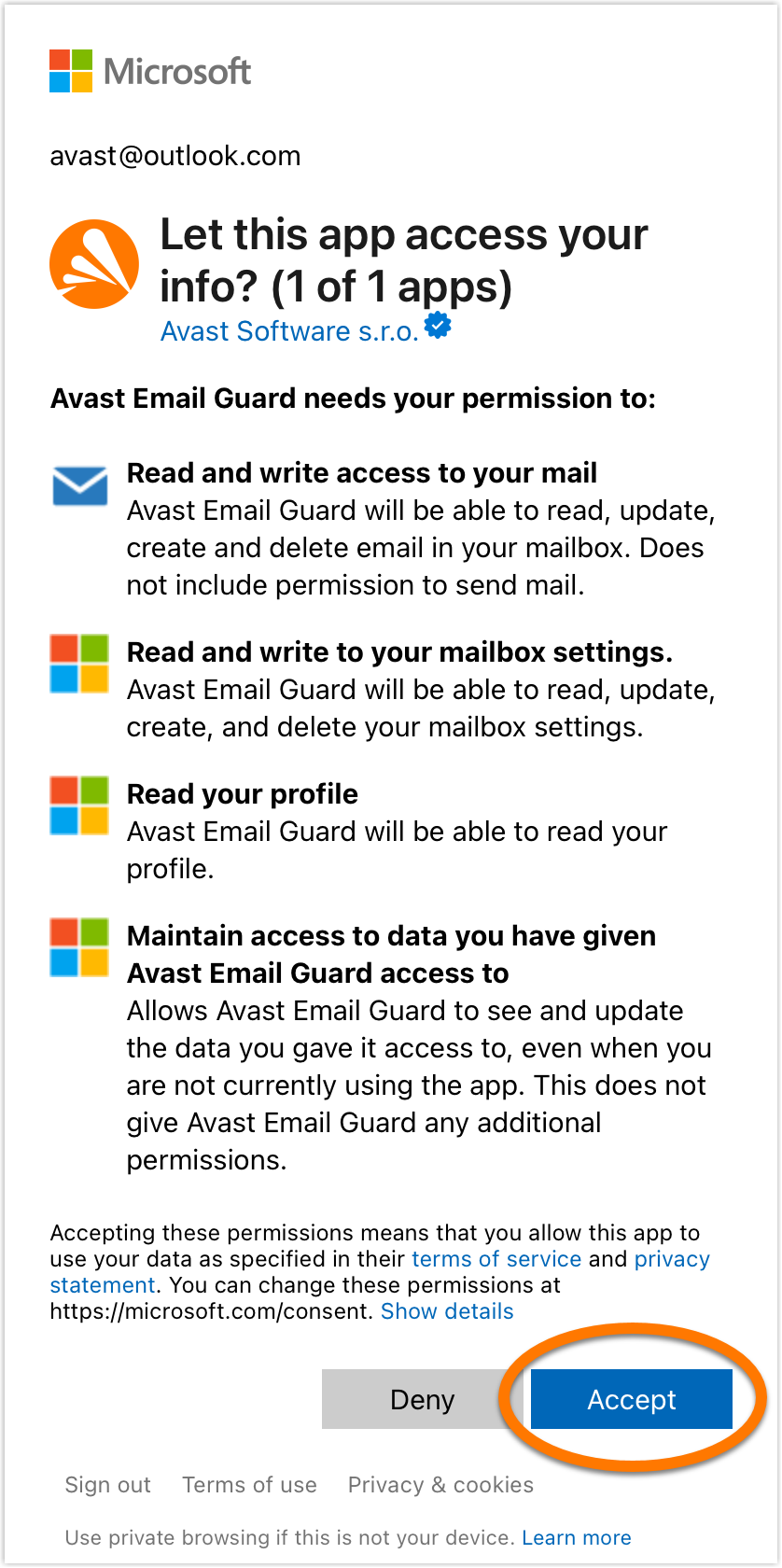
  1. Connectez-vous à votre compte de messagerie Outlook.
  2. Cliquez sur Accepter pour accorder l’autorisation à Avast à l’invite Laisser cette application accéder à vos informations ?.
  3. Cliquez sur OK.

Autres fournisseurs de messagerie

Configurer votre compte de messagerie

Pour certains fournisseurs de messagerie, vous devez configurer votre compte de messagerie pour qu’il fonctionne avec la Défense des e-mails. Si votre fournisseur de messagerie figure dans le tableau ci-dessous, cliquez sur le lien correspondant pour suivre les instructions fournies sur le site web de support de ce fournisseur. Si vous avez déjà configuré votre compte de messagerie pour qu’il fonctionne avec la Défense des e-mails, suivez les étapes ci-dessous pour terminer la procédure dans Avast One.

Fournisseur de messagerie

Installer

Instructions

AOL

Mot de passe spécifique à l’application (uniquement si l’authentification à deux facteurs est activée).

AOL ▸ Générer et gérer des mots de passe d’applications tierces

Comcast

Autoriser l’accès aux programmes tiers

Comcast ▸ Activez ou désactivez l’accès aux programmes de messagerie tiers dans Xfinity Email

Cox.net

Mot de passe spécifique à l’application (après le passage à Yahoo.com)

Yahoo ▸ Mettez à jour vos paramètres de messagerie cox.net dans Outlook, Mail on Mac et d’autres clients de messagerie tiers.

GMX

Activer IMAP

GMX ▸ Activer ou désactiver POP3 et IMAP

iCloud Mail

Mot de passe spécifique à l’application

Apple ▸ Se connecter à des applications avec votre compte Apple à l'aide de mots de passe pour application

Mail.ru

Mot de passe spécifique à l’application

Mail.ru ▸ IMAP, SMTP и POP3 Mail.ru

Seznam

Mot de passe spécifique à l’application

Seznam ▸ IMAP, POP3, SMTP

Web.de

Activer IMAP

Web.de ▸ Serverdaten für IMAP und SMTP

Yahoo

Mot de passe spécifique à l’application

Yahoo ▸ Générer et gérer des mots de passe d’applications externes

Yandex

Activer IMAP

Mot de passe spécifique à l’application

Yandex ▸ Configuration des clients de messagerie

  1. Si vous avez déjà configuré votre compte de messagerie pour qu’il fonctionne avec la Défense des e-mails, continuez avec l’écran correspondant ci-dessous en fonction des exigences de votre fournisseur de messagerie :
    • Mot de passe de l’application : Saisissez votre mot de passe spécifique à l’application, puis cliquez sur Se connecter.
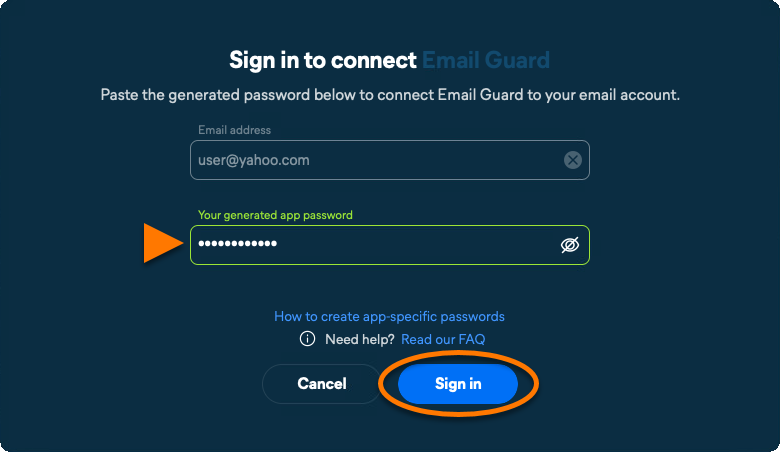
    • Mot de passe de l’adresse e-mail : Saisissez le mot de passe de votre compte de messagerie, puis cliquez sur Connexion.
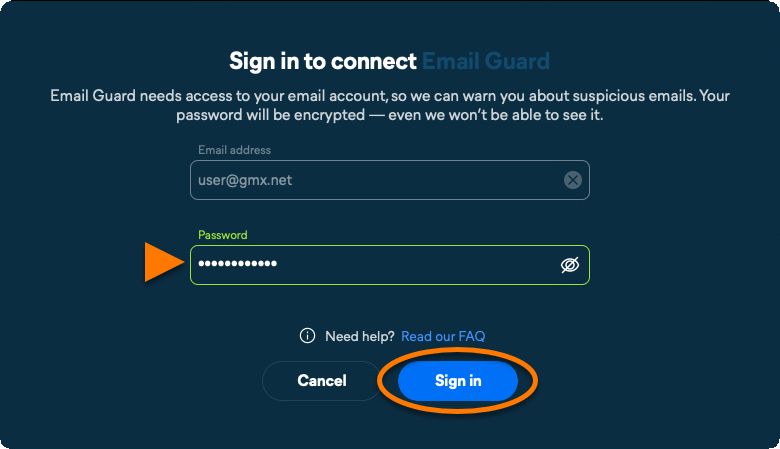
    • Si un message d’erreur s’affiche, cliquez sur Réessayer. Si la configuration continue d'échouer, cliquez sur Fermer et réessayez depuis le début en suivant précisément les étapes décrites dans cet article. Si la configuration continue d'échouer, assurez-vous que l'adresse e-mail que vous essayez d'ajouter est compatible avec la Défense des e-mails, puis contactez le support Avast pour obtenir de l'aide.

  2. Cliquez sur OK.

La Défense des e-mails surveille le compte de messagerie.

Pour ajouter d’autres comptes de messagerie, cliquez sur Ajouter un compte de messagerie dans l’écran de la Défense des e-mails et suivez les étapes correspondantes de cet article. Vous pouvez ajouter un maximum de 5 comptes de messagerie à la Défense des e-mails.

Activer la détection des escroqueries basée sur l'IA

Déplacez le curseur à côté de Utiliser la détection des arnaques assistée par l’IA pour permettre à la Défense des e-mails d’utiliser l’IA lors de la vérification de vos e-mails pour détecter les menaces. Les e-mails suspects détectés par cette fonction sont signalés par une étiquette Avast : étiquette Escroquerie dans votre boîte de réception.

Supprimer un compte de messagerie

Pour arrêter la Défense des e-mails de surveiller un compte de messagerie :

  1. Ouvrez Avast One et accédez à Défense contre les arnaques.
  2. Sélectionnez Défense des e-mails.
  3. Accédez au panneau du compte de messagerie correspondant, placez le curseur dessus et cliquez sur l'icône X.
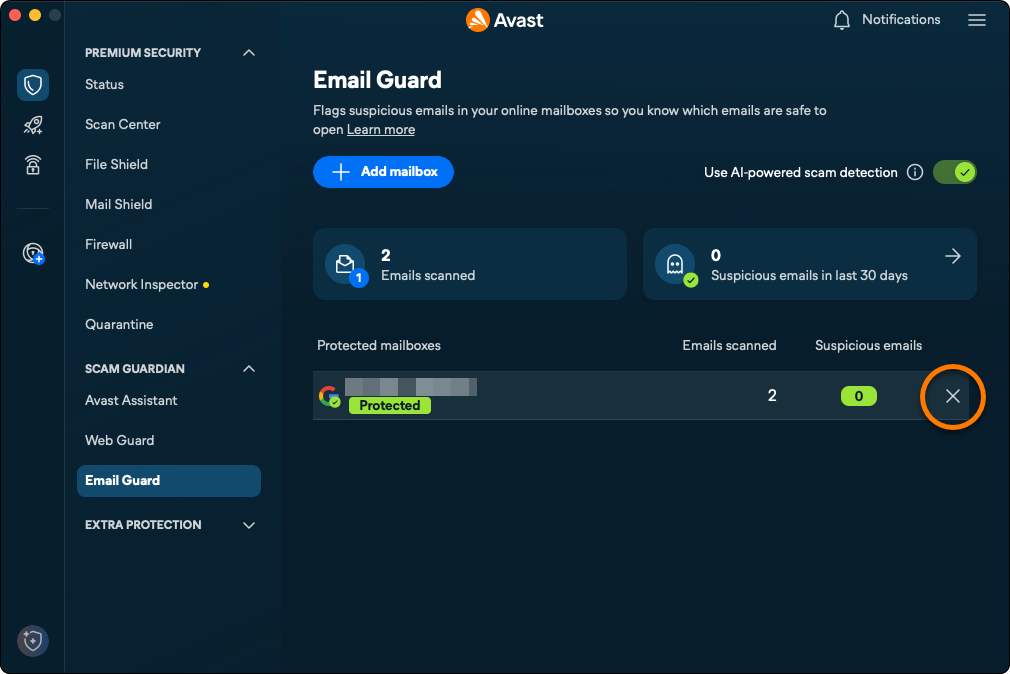
  4. Cliquez sur Oui, arrêter la surveillance.
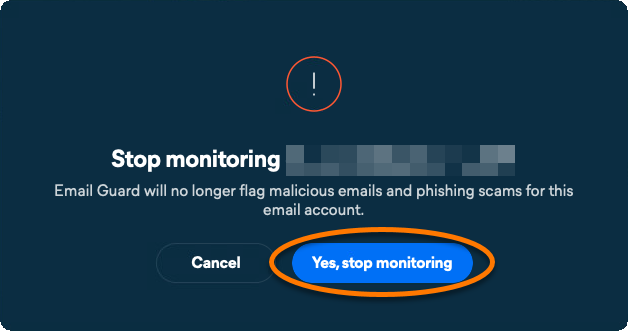
Votre compte de messagerie est supprimé de la Défense des e-mails et ne bénéficie plus de la surveillance des e-mails malveillants ou de phishing.

Protégez vos e-mails sur votre appareil

L’Agent e-mail recherche les malwares dans les e-mails envoyés ou reçus via n’importe quelle application de client de messagerie installée sur votre Mac, notamment Apple Mail ou Microsoft Outlook. Cette fonction est activée par défaut.

Pour vous assurer que l’Agent e-mail surveille vos applications de client de messagerie :

  1. Ouvrez Avast One, puis sélectionnez Agent e-mail.
  2. Vérifiez que le curseur au-dessus de l’Agent email est bien vert (activé).
  3. Pour configurer les paramètres de l’Agent e-mail, sélectionnez Paramètres (l’icône de roue dentée).
  4. Assurez-vous que l'onglet Paramètres est sélectionné, puis utilisez les curseurs pour configurer les paramètres de l'Agent e-mail selon vos préférences :
    • Recevez des notifications concernant les tentatives d'installation de programmes et d'outils potentiellement indésirables.
    • Analyser les connexions sécurisées.
    • Vous avez le choix entre des rapports hebdomadaires ou des alertes de détection immédiates.

Ajouter des exceptions

Vous pouvez ajouter des domaines qui seront exclus des analyses de la Défense des e-mails. Ceci s'applique uniquement à la protection des applications de messagerie installées sur ce Mac.

  1. Ouvrez Avast One, puis sélectionnez Agent e-mail.
  2. Sélectionnez Paramètres (l’icône de roue dentée).
  3. Sélectionnez l’onglet Exceptions et cliquez sur Ajouter des exceptions.
  4. Saisissez le nom de domaine que vous ne souhaitez pas analyser et choisissez les protocoles appropriés. Cliquez sur Ajouter.

Pour supprimer un serveur de la liste des exceptions, placez votre curseur sur l’élément concerné et cliquez sur l’icône X.

Autres recommandations

Pour plus d’informations sur la Défense des e-mails, consultez l’article suivant :

ID de document : use-avast-one-email-guardDernière modification : 09/03/2026

Cet article vous a-t-il été utile ?

Promotional banner image

Protégez la confidentialité de votre identité en ligne!

Naviguez en toute confidentialité avec le logiciel anti-pistage Avast.

Vous avez encore besoin d'aide?

Compte Avast
Communauté
Consulter l'historique