
VOTRE ORDINATEUR EST-IL LENT ? COMME NEUF
S'ils ne sont pas entretenus, les ordinateurs perdent en performances au fil du temps. Avast Cleanup Premium peut aider à améliorer considérablement les performances de votre ordinateur.
Bouclier du navigateur dans Avast Premium Security - Démarrer
Windows
Cet article porte sur la fonction Bouclier du navigateur incluse dans Avast Premium Security. Pour obtenir des informations sur la version Avast One du Bouclier du navigateur, reportez-vous à l’article suivant : Bouclier du navigateur dans Avast One - Prise en main.
Le Bouclier du navigateur est une fonction payante, disponible dans Avast Premium Security, qui permet de sécuriser les mots de passe stockés dans vos navigateurs web. S’ils ne sont pas protégés, les mots de passe stockés dans les navigateurs sont vulnérables aux attaques de malwares et peuvent être volés par des applications indésirables. Le Bouclier du navigateur vous permet de choisir les applications qui ont accès à vos mots de passe enregistrés. Le Bouclier du navigateur bloque également l’accès aux cookies du navigateur pour protéger vos données personnelles et sensibles.
Le Bouclier du navigateur vous aide à protéger les mots de passe enregistrés dans les navigateurs suivants : Google Chrome, Mozilla Firefox, Microsoft Edge et Avast Secure Browser.
Reportez-vous aux sections de cet article pour savoir comment utiliser le Bouclier du navigateur.
Activer ou désactiver le Bouclier du navigateur
Le Bouclier du navigateur est activé par défaut. Pour améliorer votre sécurité, nous vous conseillons de laisser le Bouclier du navigateur activé et de ne le désactiver que provisoirement à des fins de résolution des problèmes.
Pour désactiver le Bouclier du navigateur :
- Ouvrez Avast Premium Security et accédez à Confidentialité ▸ Bouclier du navigateur.
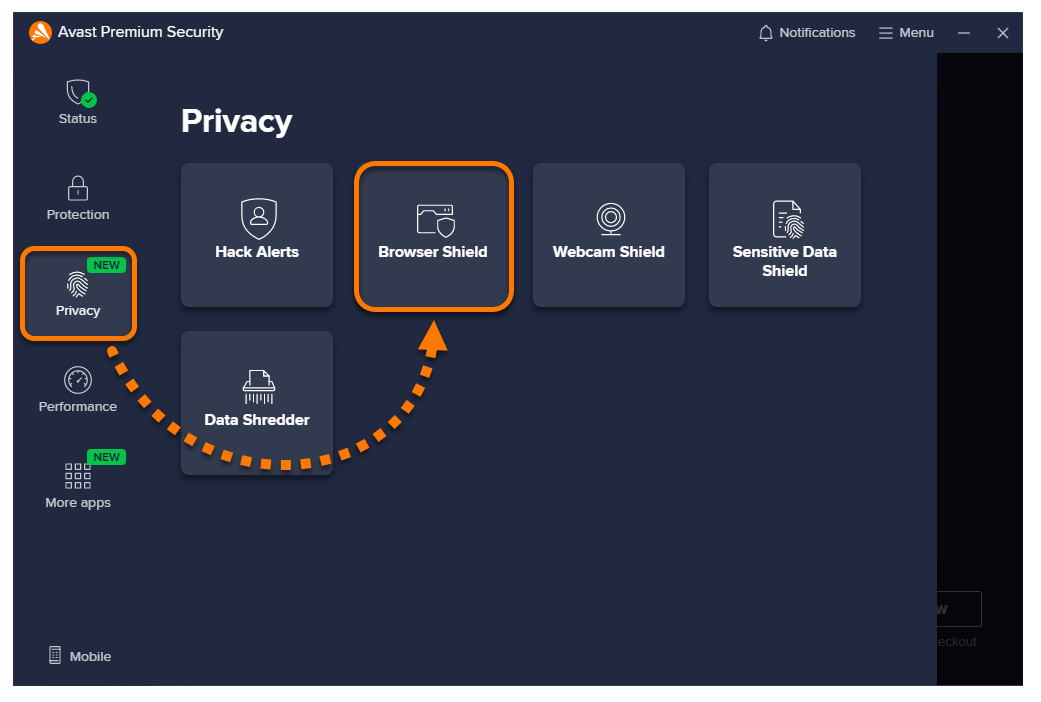
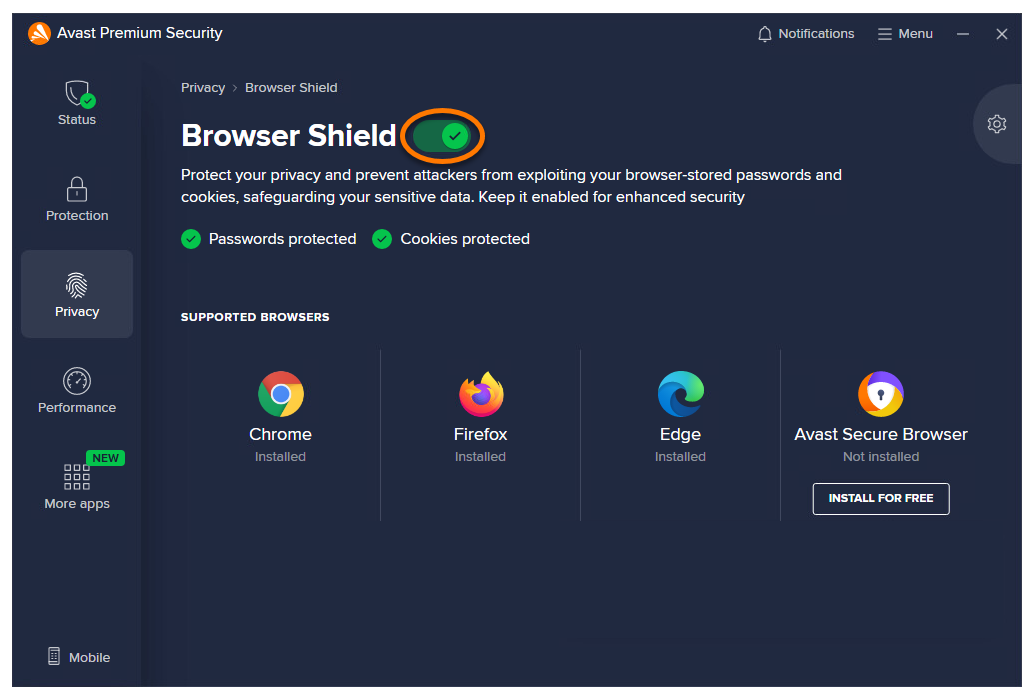
- Cliquez sur le curseur vert Bouclier du navigateur (activé).
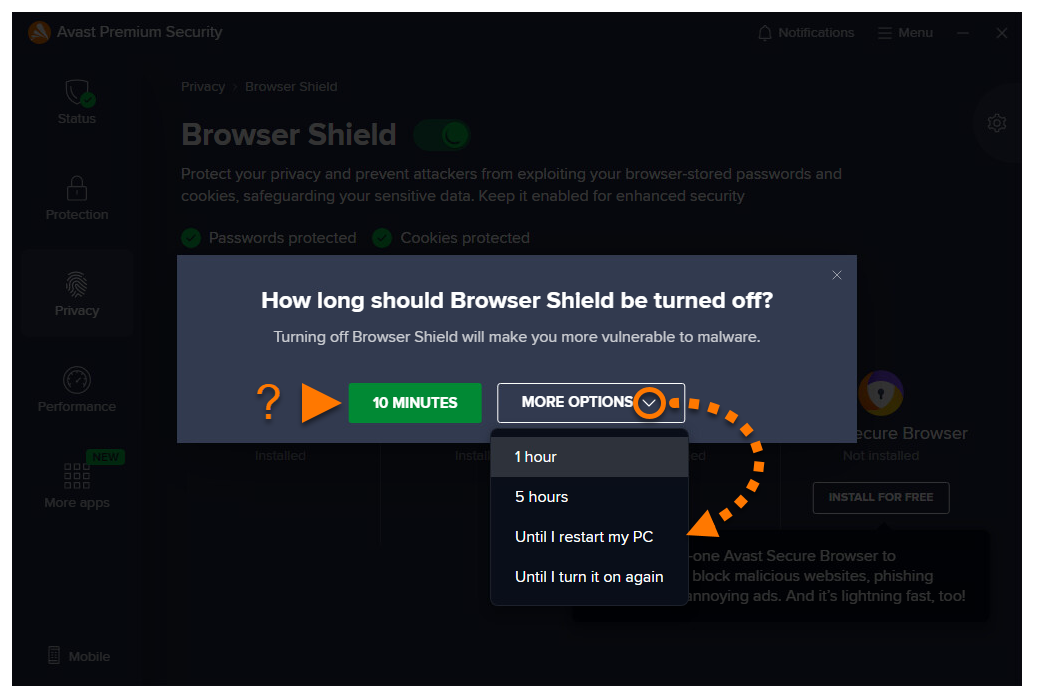
- Sélectionnez la durée de désactivation du Bouclier du navigateur.
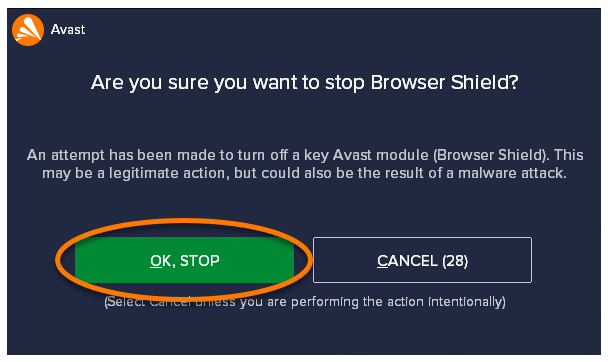
- Cliquez sur OK, arrêter pour confirmer.
Le Bouclier du navigateur est maintenant désactivé. Pour l’activer, suivez l’étape 1 (ci-dessus) et cliquez sur le commutateur rouge (désactivé) pour qu’il passe au vert (activé).
Modifier les paramètres
Si une application inconnue tente d’accéder aux mots de passe de votre navigateur, vous êtes invité à autoriser ou bloquer cet accès. Vous pouvez modifier ces paramètres en suivant les étapes ci-dessous :
- Ouvrez Avast Premium Security et accédez à Confidentialité ▸ Bouclier du navigateur.
- Cliquez sur
 Paramètres (l’icône de roue dentée) dans le coin supérieur droit.

- Vous avez le choix entre les paramètres suivants :
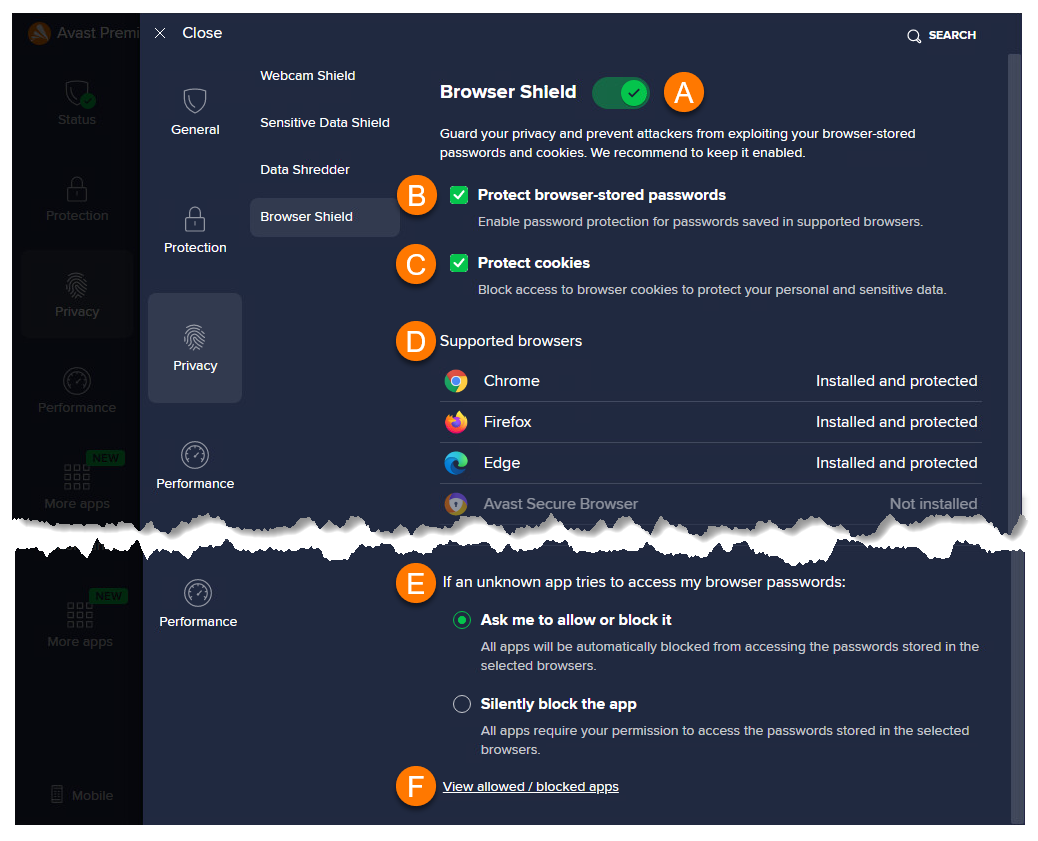
- Désactivez ou activez le Bouclier du navigateur à l’aide du commutateur.
- Activez ou désactivez l’Agent mots de passe pour les mots de passe enregistrés dans les navigateurs pris en charge.
- Autorisez ou bloquez l’accès aux cookies du navigateur pour protéger vos données personnelles et sensibles.
- Voir les navigateurs pris en charge par la protection des mots passe.
- Sélectionner une action à appliquer lorsque des applications inconnues essaient d’accéder à vos mots de passe enregistrés :
- Me demander d’autoriser ou de bloquer (sélectionnée par défaut) : lorsqu’une application tente d’accéder à vos mots de passe, une autorisation vous est demandée.
- Bloquer silencieusement l’application : les applications sont automatiquement bloquées, sans notification. Les applications bloquées sont ajoutées à la liste des applications bloquées.
- Cliquez sur Voir les applications autorisées/bloquées pour accéder directement à l’écran des paramètres Applications bloquées et autorisées.
Gérer les applications bloquées et autorisées
Après avoir accordé ou refusé l’accès à vos mots de passe à une application, celle-ci est automatiquement ajoutée à la liste appropriée dans l’écran des paramètres Applications bloquées et autorisées. Pour plus d’informations sur l’accès aux applications bloquées et autorisées, et leur gestion, veuillez consulter l’article suivant :
Résolution des problèmes
S’il s’avère qu’une application de confiance ne peut pas accéder aux mots de passe stockés, vérifiez les points suivants :
- Assurez-vous que l’application n’est pas incluse sur votre Liste d’applications bloquées :
- Ouvrez Avast Premium Security et accédez à Confidentialité ▸ Bouclier du navigateur.
- Cliquez sur Paramètres (l’icône de roue dentée) dans le coin supérieur droit.
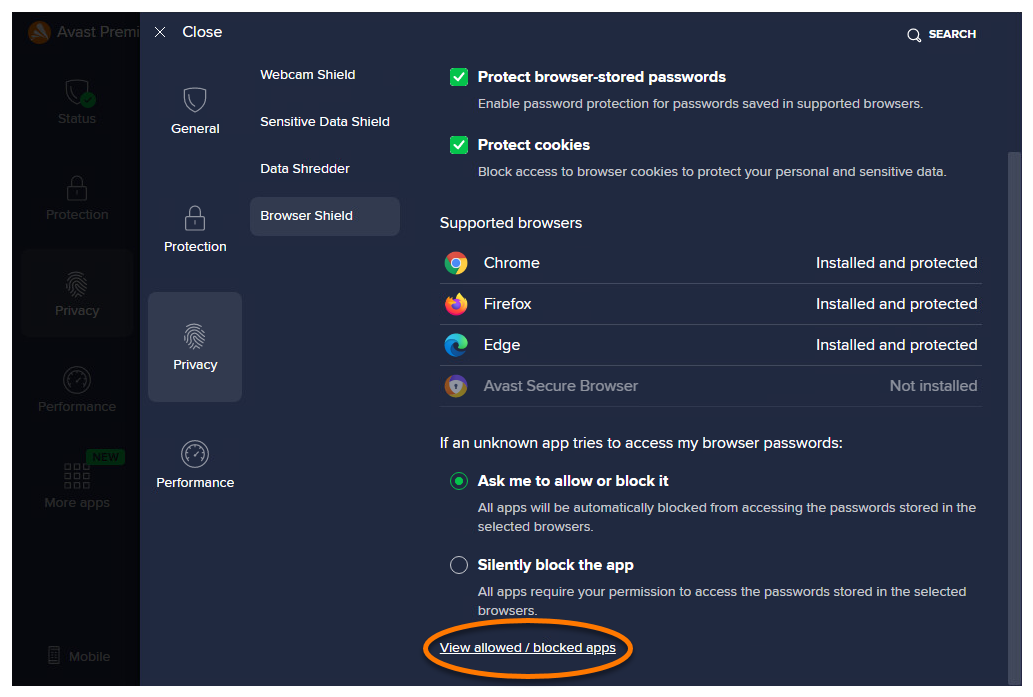
- Sélectionnez Voir les applications autorisées/bloquées.
- Cliquez sur
…Plus d’options (trois points) en regard de l’application en question, puis sélectionnez Supprimer. Vous pouvez également cliquer sur + Autoriser l’application et ajouter l’application à la Liste d’applications autorisées.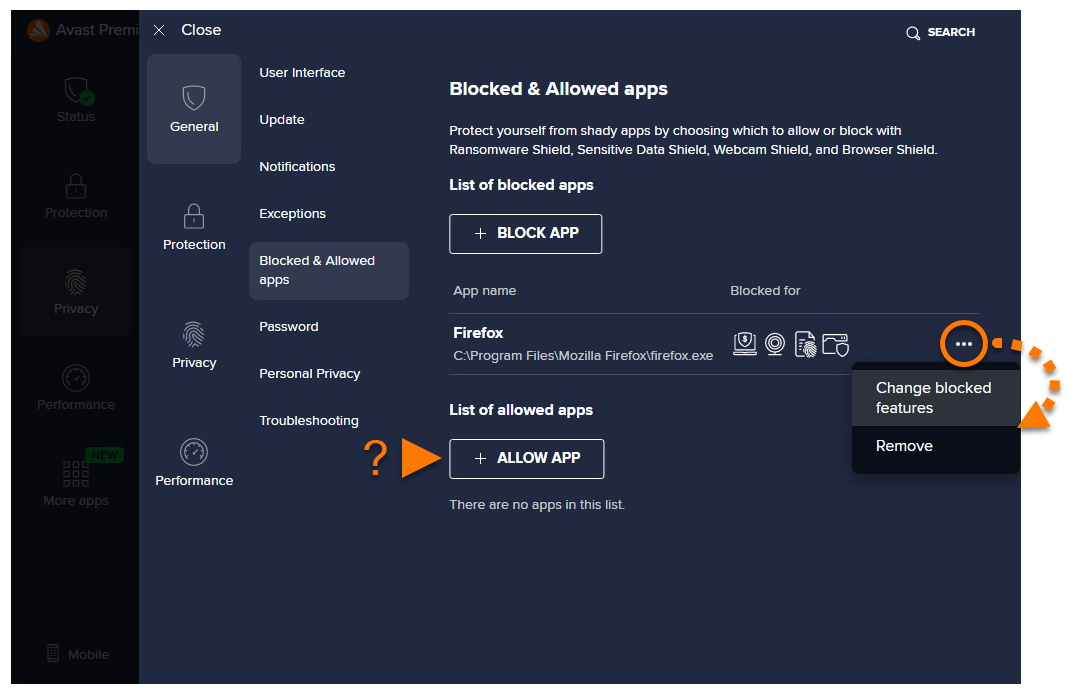
- Ouvrez Avast Premium Security et accédez à Confidentialité ▸ Bouclier du navigateur.
- Si le Bouclier du navigateur est défini sur Bloquer silencieusement l’application, Avast Premium Security empêche automatiquement toutes les applications inconnues d’accéder aux mots de passe stockés. Vérifiez les paramètres du Bouclier du navigateur pour gérer cette action.
Autres recommandations
Pour plus d’informations sur le Bouclier du navigateur, consultez l’article suivant :
Cet article vous a-t-il été utile ?

Protégez la confidentialité de votre identité en ligne!
Naviguez en toute confidentialité avec le logiciel anti-pistage Avast.