Utiliser l’écran Applications bloquées et autorisées d’Avast Antivirus
L’écran des paramètres Applications bloquées et autorisées vous permet de gérer les applications de votre PC qui sont toujours bloquées ou toujours autorisées par au moins une des fonctionnalités suivantes d’Avast Antivirus :
Les fonctionnalités que vous pouvez gérer via l’écran des paramètres Applications bloquées et autorisées dépendent du produit Avast Antivirus que vous avez acheté. Avast Antivirus Gratuit inclut uniquement les fonctionnalités gratuites, tandis que Avast Premium Security inclut toutes les fonctionnalités gratuites et payantes de l’application.
Pour gérer vos applications bloquées ou autorisées, consultez les sections correspondantes dans cet article.
Ouvrez l’écran des paramètres Applications bloquées et autorisées
- Ouvrez Avast Antivirus et accédez à
☰ Menu ▸ Paramètres. 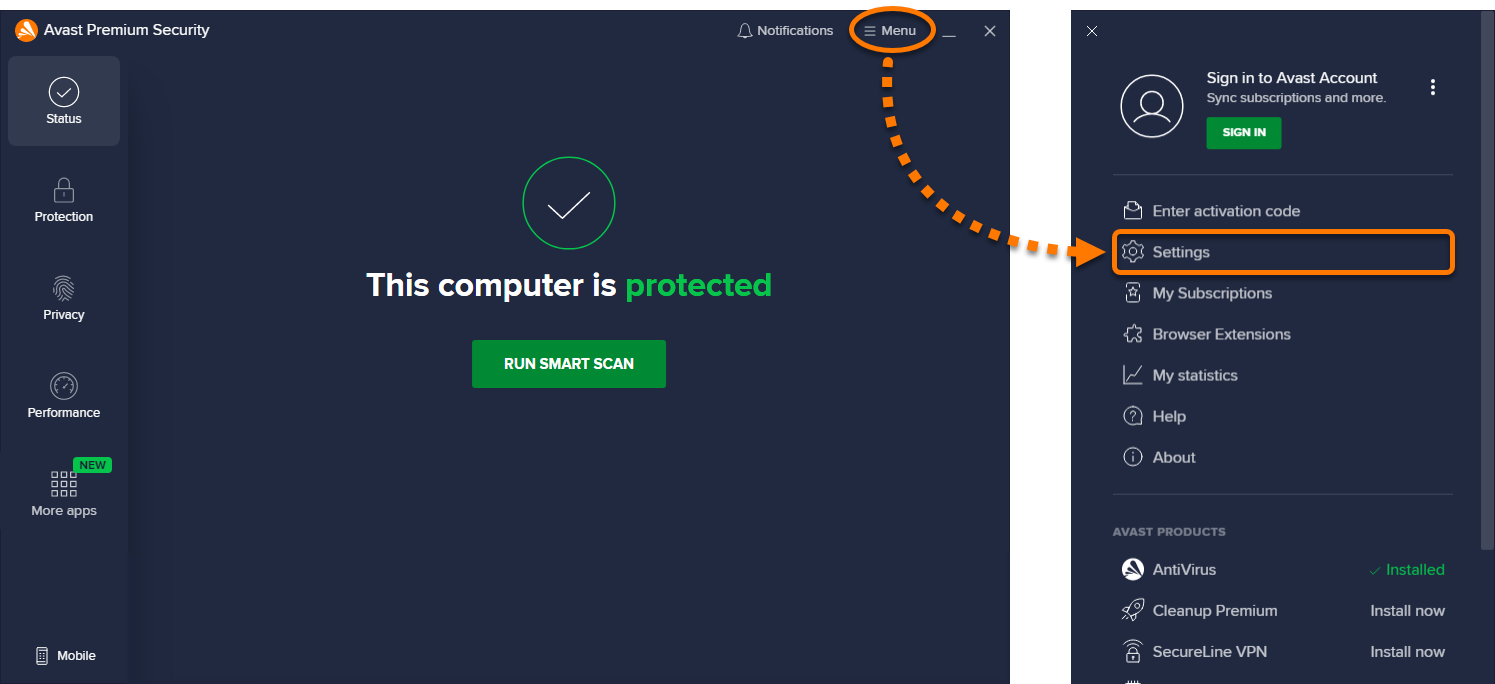
- Sélectionnez Général ▸ Applications bloquées et autorisées.
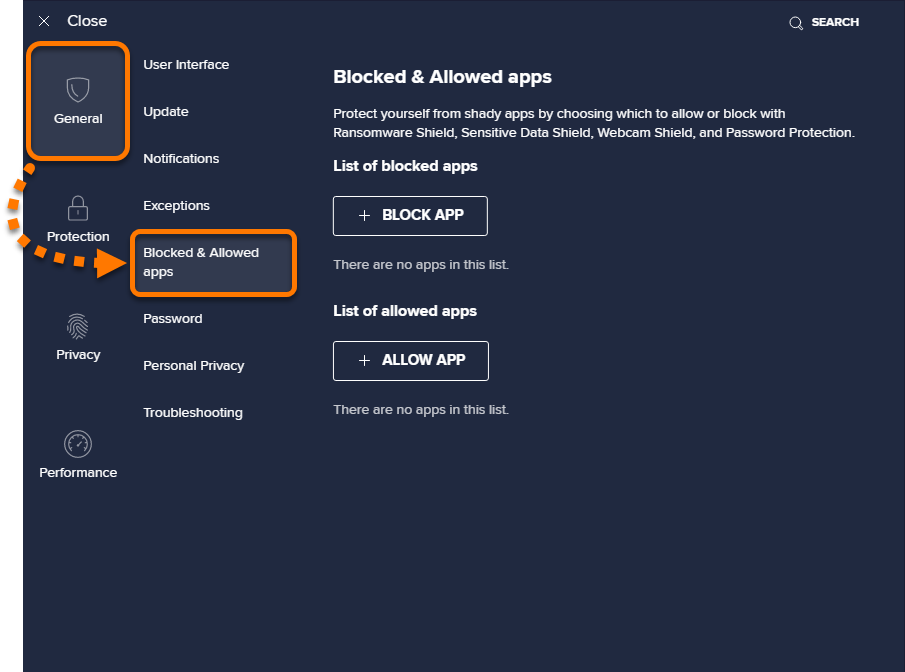
L’écran des paramètres Applications bloquées et autorisées affiche votre Liste d’applications bloquées et votre Liste d’applications autorisées :
- Applications bloquées : les applications bloquées ne peuvent jamais accéder à votre système. Vous n’êtes pas informé lorsqu’une application bloquée tente d’accéder à votre système.
- Applications autorisées : les applications autorisées peuvent toujours accéder à votre système. Vous n’êtes pas informé lorsqu’une application autorisée accède à votre système.
Ajouter une application bloquée ou autorisée à votre liste
Si une application non approuvée tente d’accéder à vos dossiers protégés, à votre webcam, à des documents sensibles ou à des navigateurs, vous pouvez recevoir une notification d’Avast vous demandant de bloquer ou d’autoriser l’interaction.
- Sélectionnez Bloquer pour automatiquement ajouter l’application à votre Liste d’applications bloquées.
- Sélectionnez Autoriser pour automatiquement ajouter l’application à votre Liste d’applications autorisées.
Vous pouvez également ajouter manuellement des applications à l’une de ces deux listes en suivant les étapes ci-dessous.
Votre action :
Spécifier quelles fonctionnalités bloquent ou autorisent une application de la liste
Vous pouvez voir quelles fonctionnalités Avast bloquent ou autorisent actuellement une application de la liste en cochant les icônes qui s’affichent dans les sections Liste d’applications bloquées/Liste d’applications autorisées :
- Agent anti-ransomwares : bloque ou autorise l’accès à vos dossiers protégés.
- Agent de données sensibles : bloque ou autorise l’accès à vos documents sensibles.
- Agent webcam : bloque ou autorise l’accès à votre webcam.
- Bouclier du navigateur : bloque ou autorise l’accès à vos navigateurs Internet.
Votre action :
Pour changer quelles fonctionnalités d’Avast bloquent une application :
- Cliquez sur
... Options (trois points) et sélectionnez Modifier les fonctionnalités bloquées. 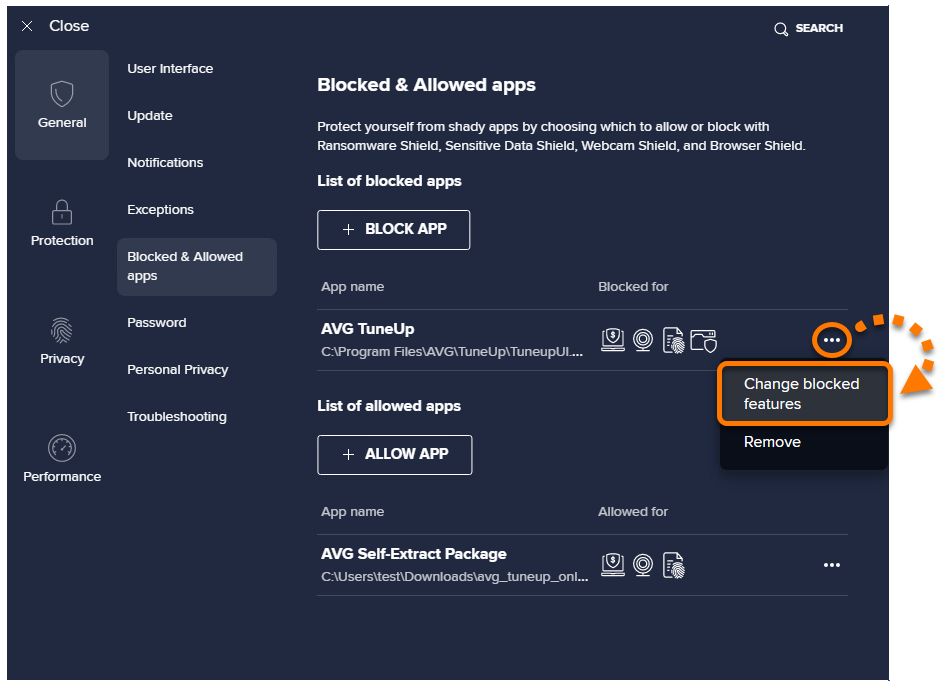
- Cochez ou décochez les fonctionnalités d’Avast pour lesquelles vous souhaitez toujours bloquer l’accès, puis cliquez sur Modifier.
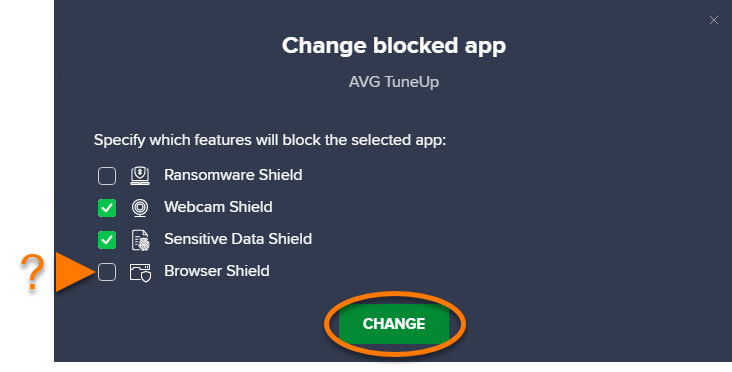
Vos modifications sont enregistrées et désormais visibles dans l’écran des paramètres Applications bloquées et autorisées de la section Liste d’applications bloquées.
Pour changer quelles fonctionnalités d’Avast autorisent une application :
- Cliquez sur
... Options (trois points) et sélectionnez Modifier les fonctionnalités autorisées. 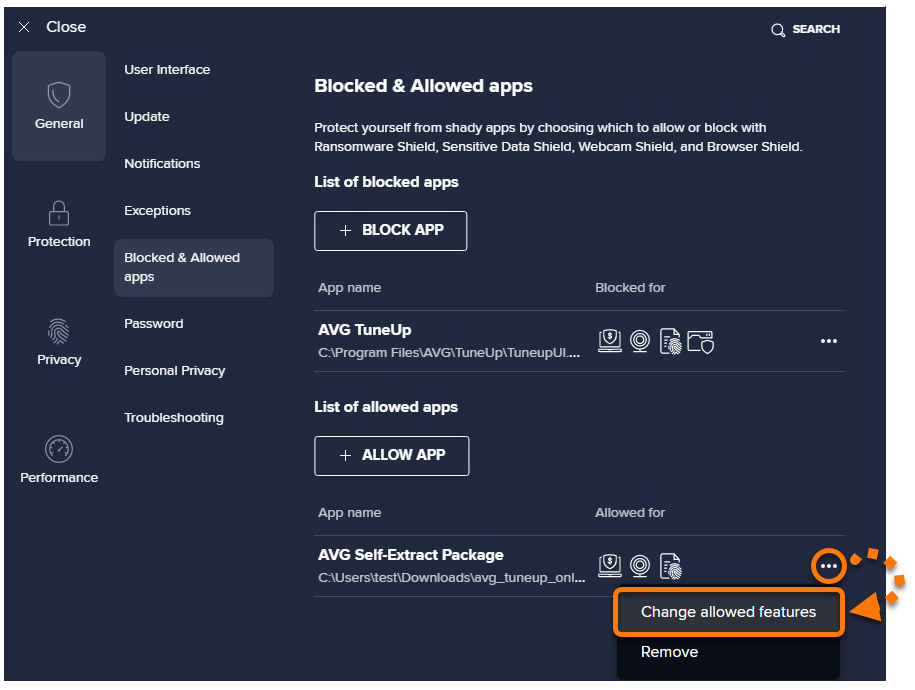
- Cochez ou décochez les fonctionnalités d’Avast qui seront toujours autorisées, puis cliquez sur Modifier.
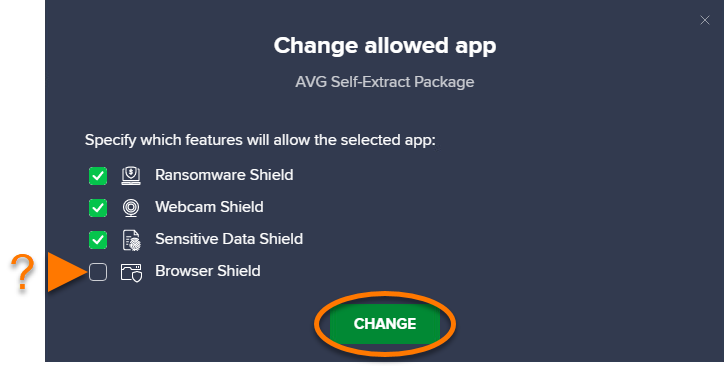
Vos modifications sont enregistrées et désormais visibles dans l’écran des paramètres Applications bloquées et autorisées de la section Liste d’applications autorisées.
Supprimer une application de la liste
Pour supprimer une application de votre Liste d’applications bloquées ou de votre Liste d’applications autorisées :
- Cliquez sur
... Options (trois points) et sélectionnez Supprimer. 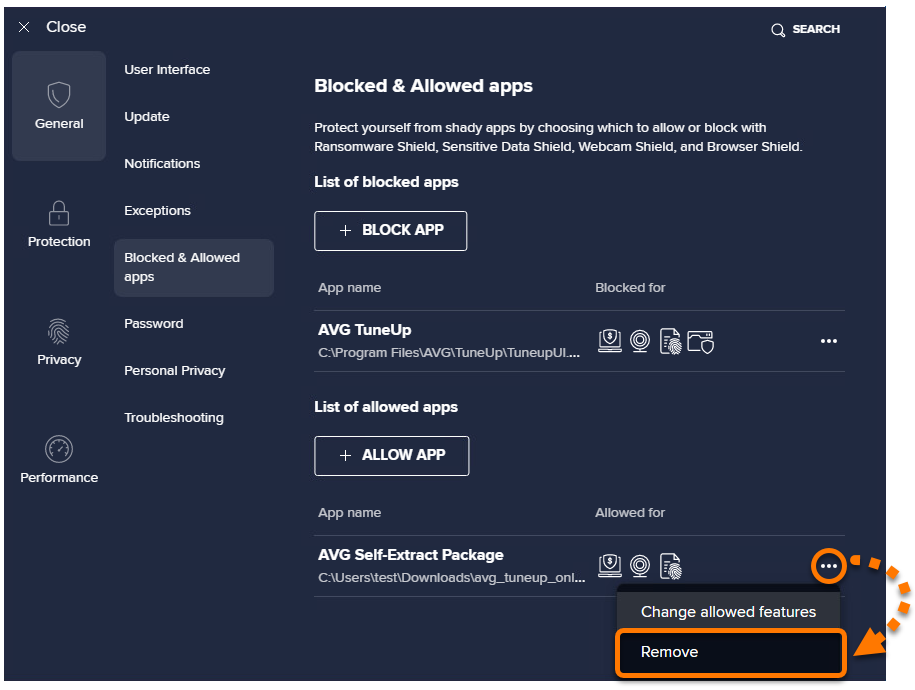
L’application n’apparaît plus dans votre Liste d’applications bloquées/Liste d’applications autorisées. La prochaine fois que l’application supprimée tentera d’accéder à vos dossiers protégés, à votre webcam, à des documents sensibles ou à des mots de passe, vous recevrez une notification vous demandant de bloquer ou d’autoriser l’interaction.


