Promotional banner image

VOTRE ORDINATEUR EST-IL LENT ? COMME NEUF

S'ils ne sont pas entretenus, les ordinateurs perdent en performances au fil du temps. Avast Cleanup Premium peut aider à améliorer considérablement les performances de votre ordinateur.

Désinstallation d’Avast Cleanup

Windows, Mac

Si vous disposez d’un abonnement payant à Avast Cleanup Premium, celui-ci ne se résiliera pas automatiquement après avoir désinstallé l’application. Pour plus d’informations sur la résiliation de votre abonnement, consultez l’article suivant : Résiliation d’un abonnement Avast – Foire aux questions.

Désinstallation d’Avast Cleanup Premium

Pour désinstaller Avast Cleanup Premium d’un appareil Windows, sélectionnez ci-dessous l’onglet adapté à votre version du système d’exploitation.

Désinstaller depuis le menu Démarrer

Windows 11

Pour désinstaller Avast Cleanup Premium d’un appareil Windows, suivez les étapes ci-dessous :

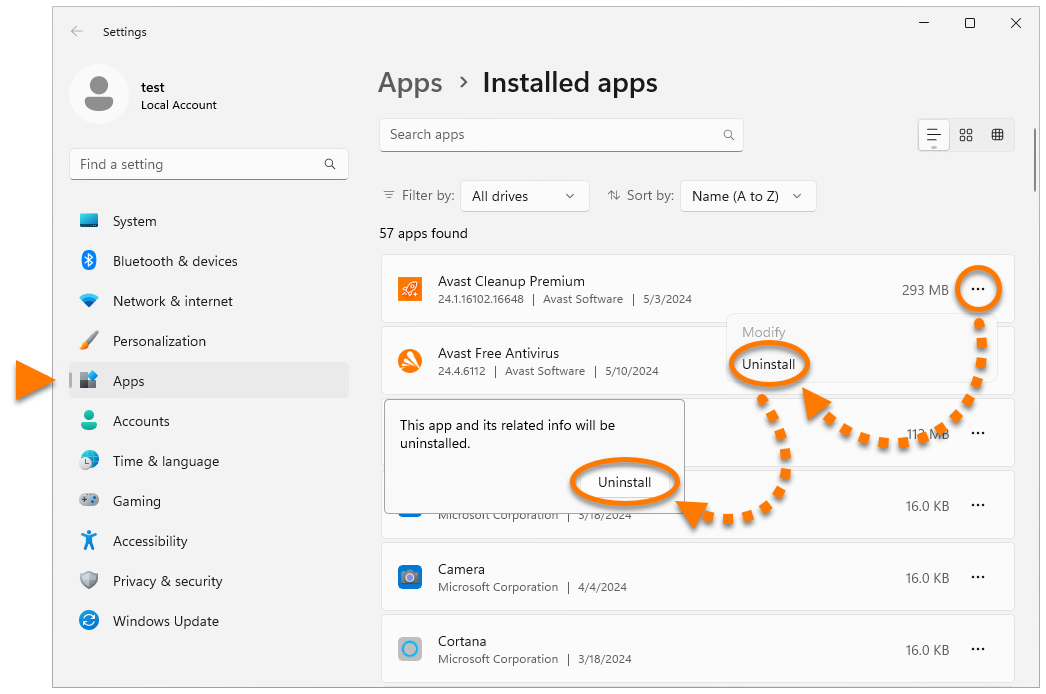
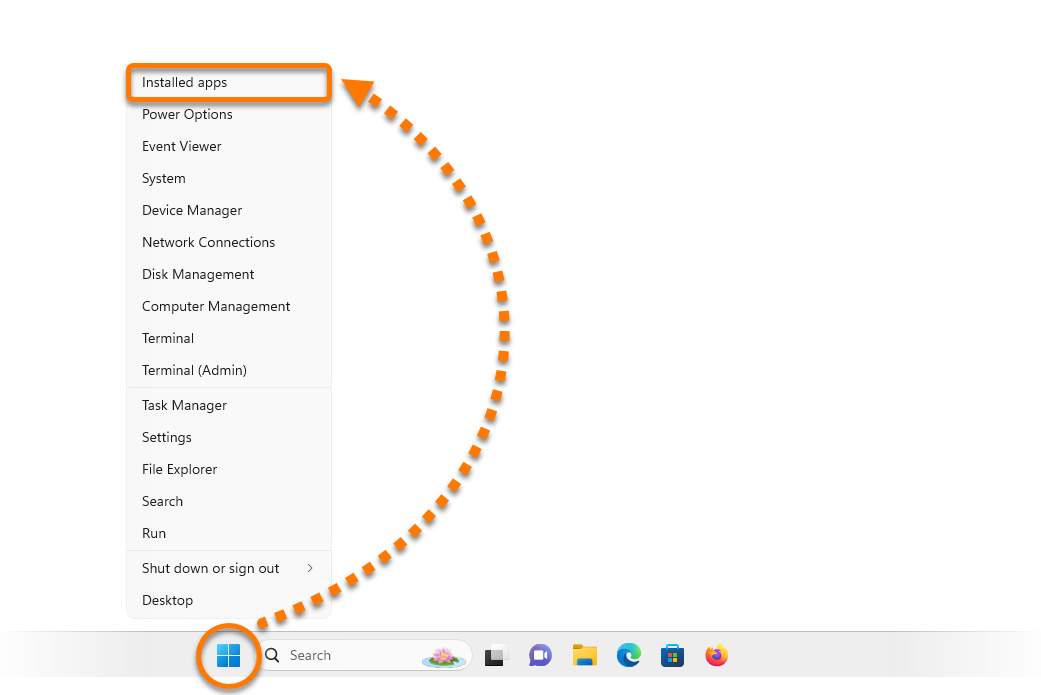
  1. Cliquez avec le bouton droit sur l’icône Démarrer de Windows puis sélectionnez Applications installées dans le menu qui s’affiche.
  2. Vérifiez que l’option Applications est sélectionnée dans le volet de gauche, puis cliquez sur ... Options (trois points) en face de Avast Cleanup Premium et sélectionnez Désinstaller deux fois.
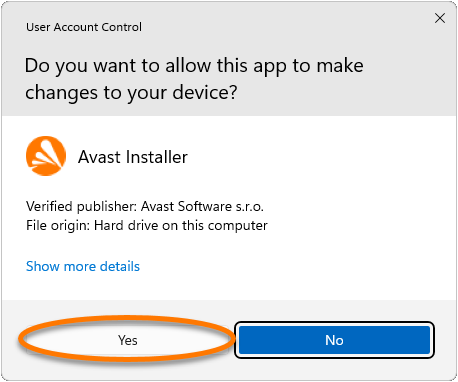
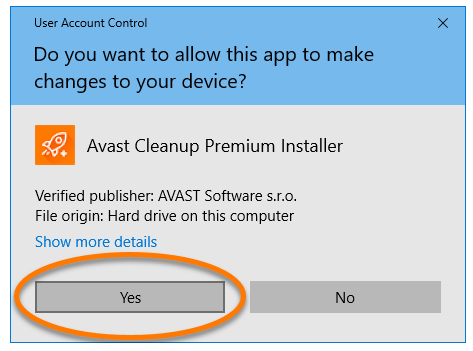
  3. Si la boîte de dialogue Contrôle de compte d’utilisateur vous demande une autorisation, cliquez sur Oui.
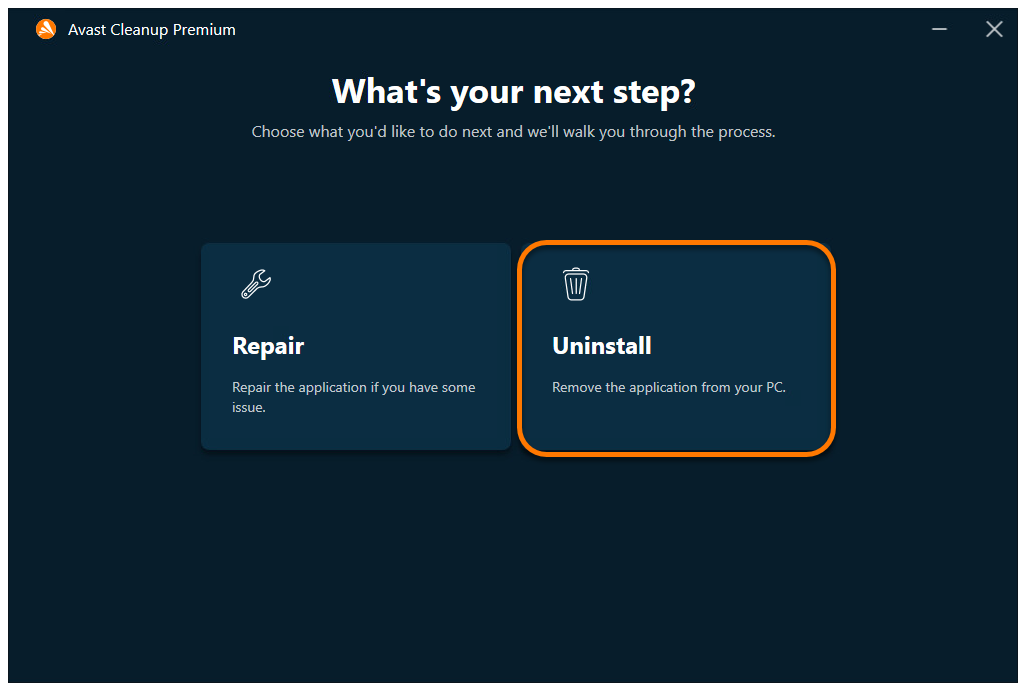
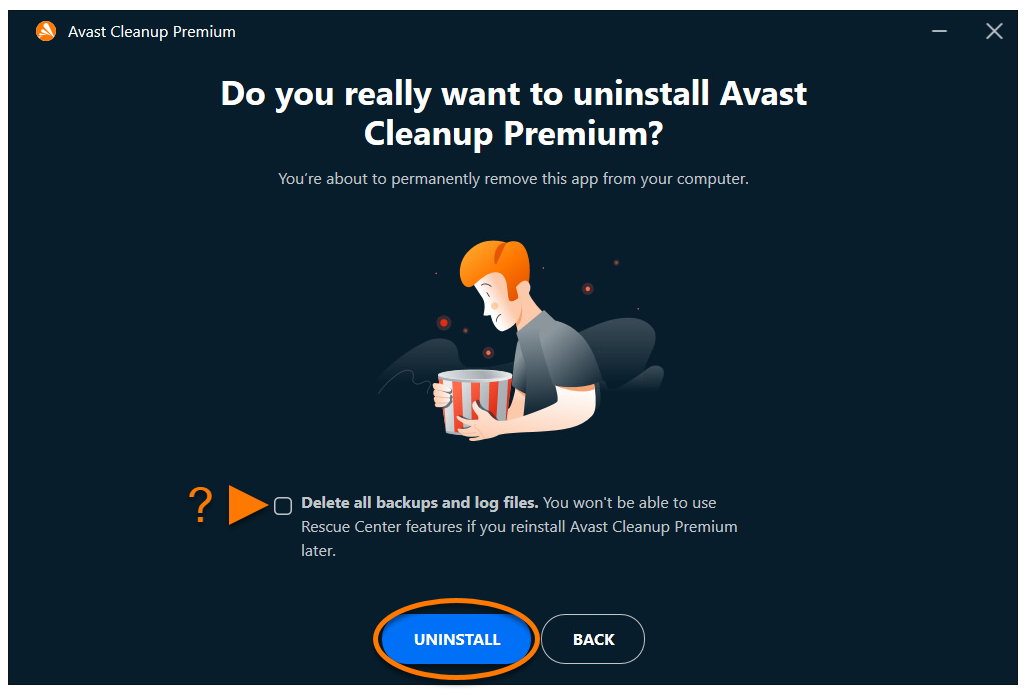
  4. Lorsqu’Avast Cleanup Premium apparaît, cliquez sur Désinstaller.
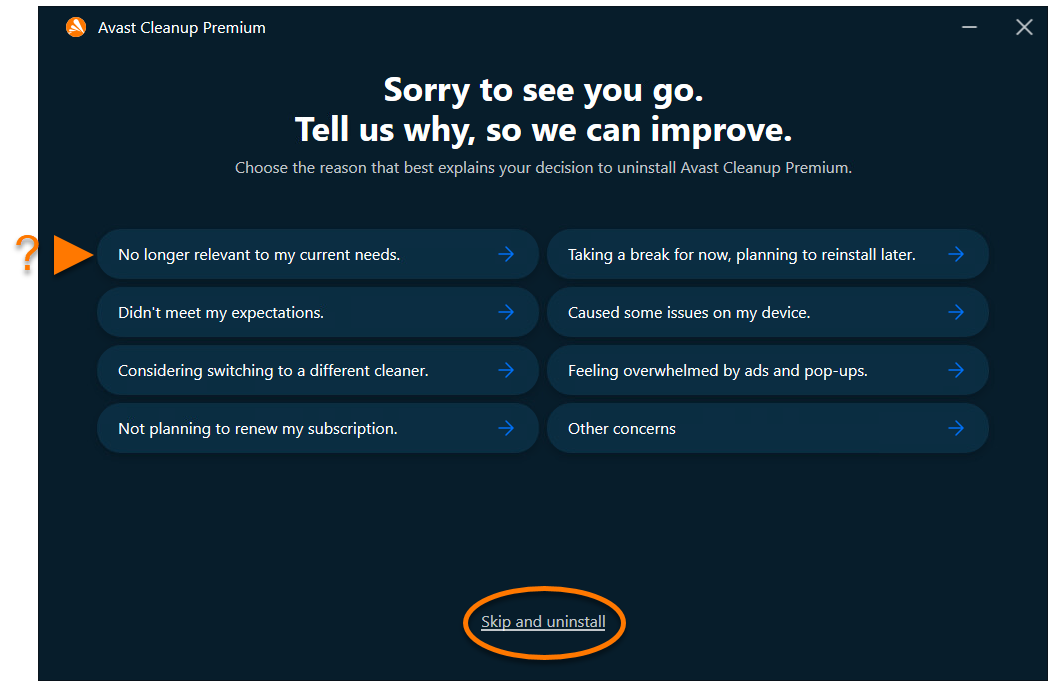
  5. Sélectionnez une raison pour laquelle vous désinstallez le produit, ou sélectionnez Passer et désinstaller.
  6. Vous pouvez aussi cocher la case en face de Supprimer toutes les sauvegardes et tous les fichiers journaux si vous ne prévoyez pas de réinstaller Avast Cleanup Premium.

    Cliquez sur Désinstaller pour confirmer que vous souhaitez désinstaller Avast Cleanup Premium.
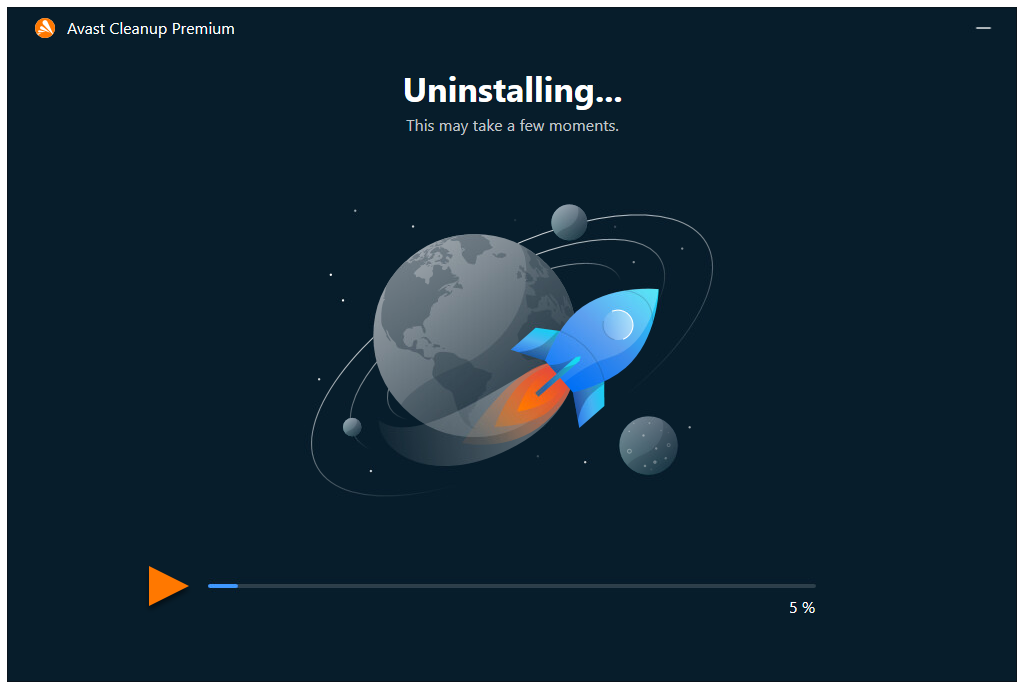
  7. Patientez pendant que l’outil de désinstallation supprime Avast Cleanup Premium de votre PC.
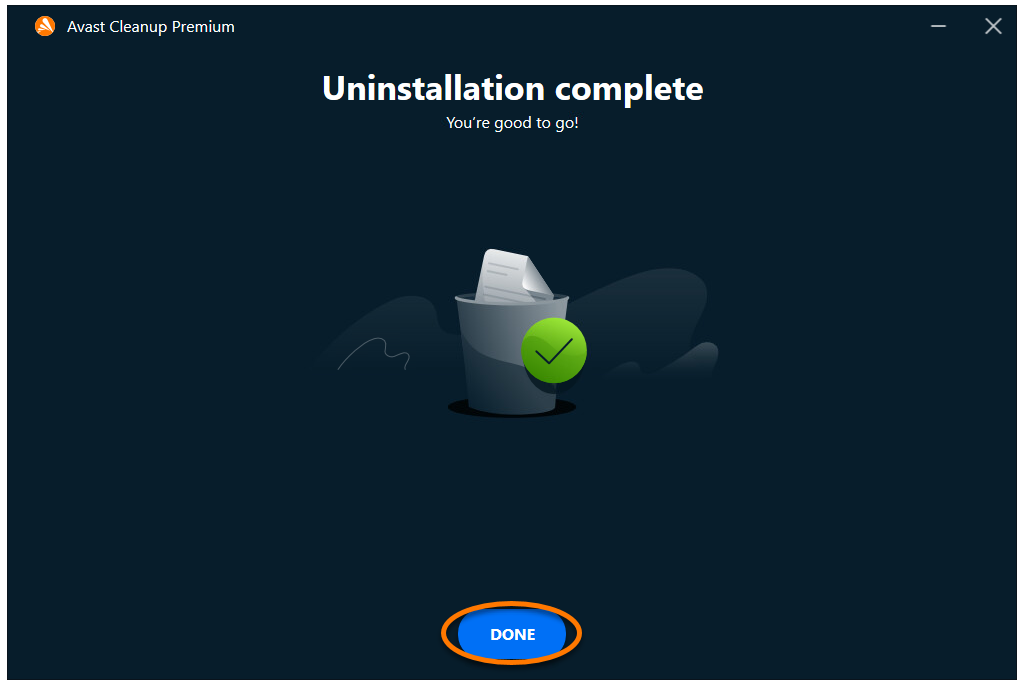
  8. Lorsque le message de confirmation s’affiche, cliquez sur Terminé, ou si vous y êtes invité, cliquez sur Redémarrer l’ordinateur pour redémarrer immédiatement votre PC et terminer la désinstallation.

Windows 10

Pour désinstaller Avast Cleanup Premium d’un appareil Windows, suivez les étapes ci-dessous :

  1. Cliquez avec le bouton droit sur le bouton Démarrer de Windows et sélectionnez Applications et fonctionnalités dans le menu qui s’affiche.
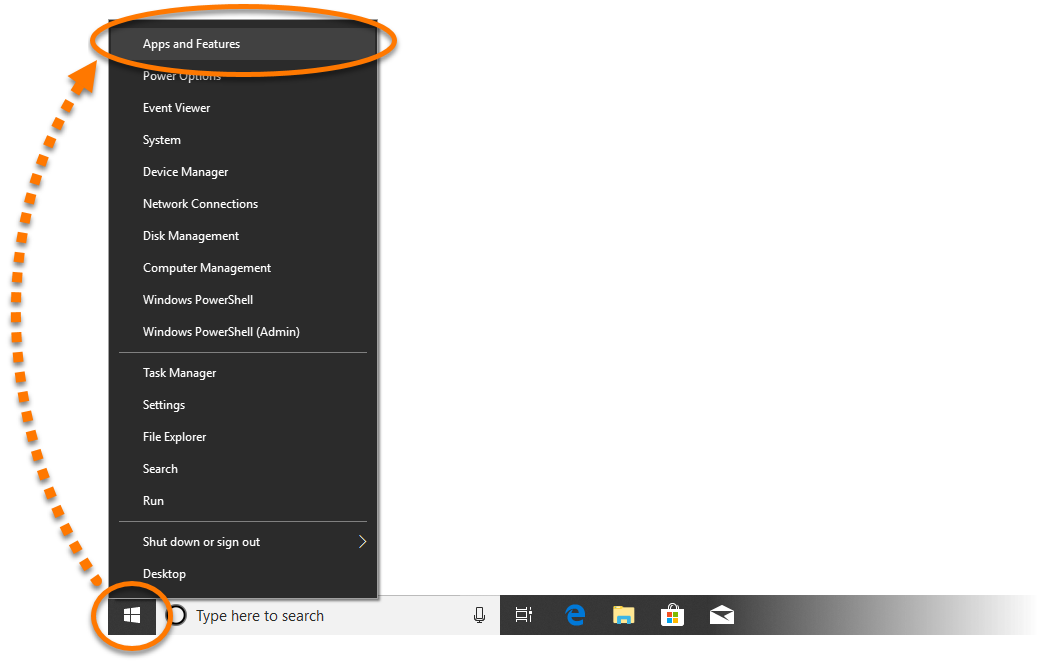
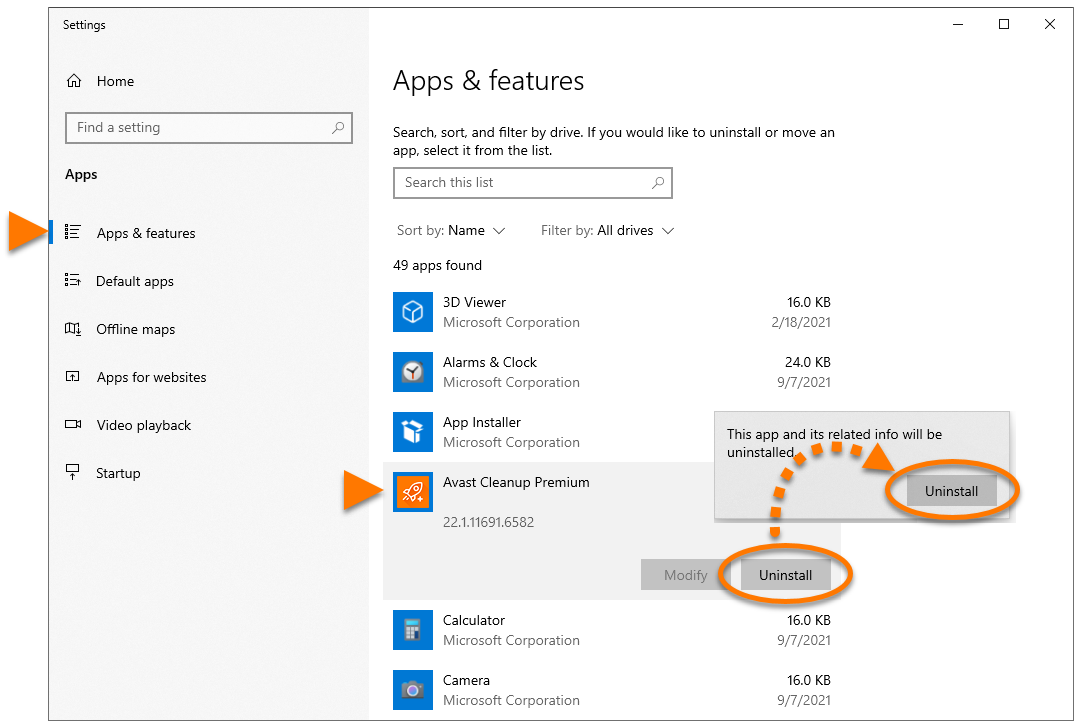
  2. Assurez-vous que l’option Applications et fonctionnalités est sélectionnée dans le volet de gauche, puis cliquez sur Avast Cleanup Premium et sélectionnez Désinstaller deux fois.
  3. Si la boîte de dialogue Contrôle de compte d’utilisateur vous demande une autorisation, cliquez sur Oui.
  4. Lorsqu’Avast Cleanup Premium apparaît, cliquez sur Désinstaller.
  5. Vous pouvez aussi cocher la case en face de Supprimer toutes les sauvegardes et tous les fichiers journaux si vous ne prévoyez pas de réinstaller Avast Cleanup Premium.

    Cliquez sur Désinstaller pour confirmer que vous souhaitez désinstaller Avast Cleanup Premium.
  6. Patientez pendant que l’outil de désinstallation supprime Avast Cleanup Premium de votre PC.
  7. Lorsque le message de confirmation s’affiche, cliquez sur Terminé, ou si vous y êtes invité, cliquez sur Redémarrer l’ordinateur pour redémarrer immédiatement votre PC et terminer la désinstallation.

Windows 8

Pour désinstaller Avast Cleanup Premium d’un appareil Windows, suivez les étapes ci-dessous :

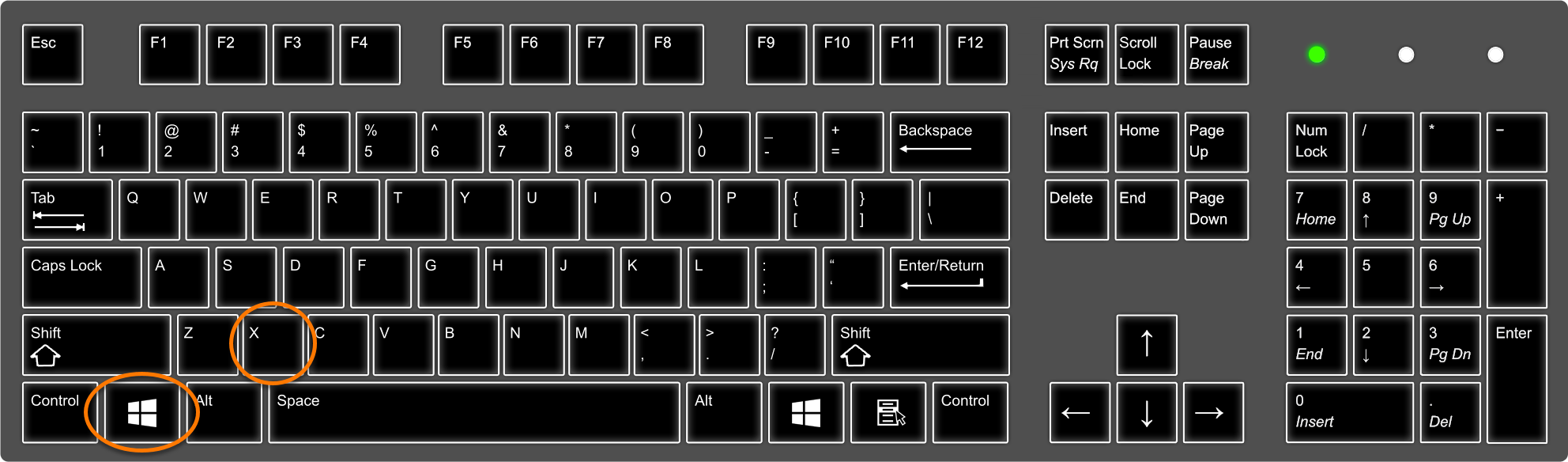
  1. Appuyez simultanément sur les touches Windows (identifiable par son logo) et X de votre clavier.
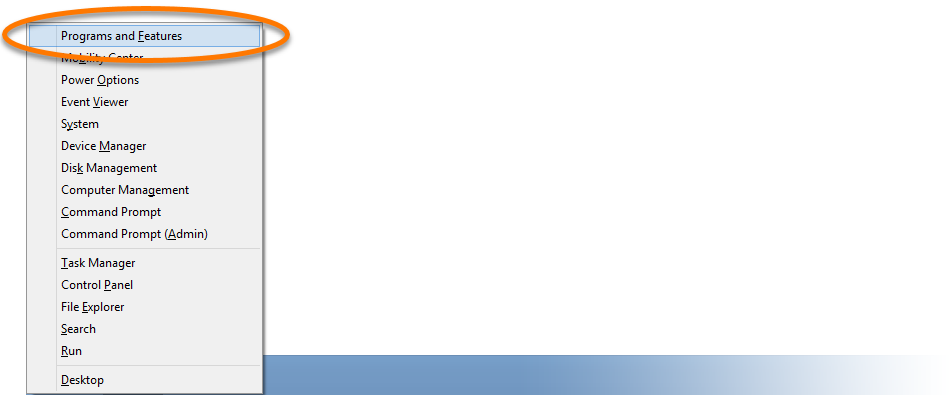
  2. Sélectionnez Programmes et fonctionnalités dans le menu qui s’affiche.
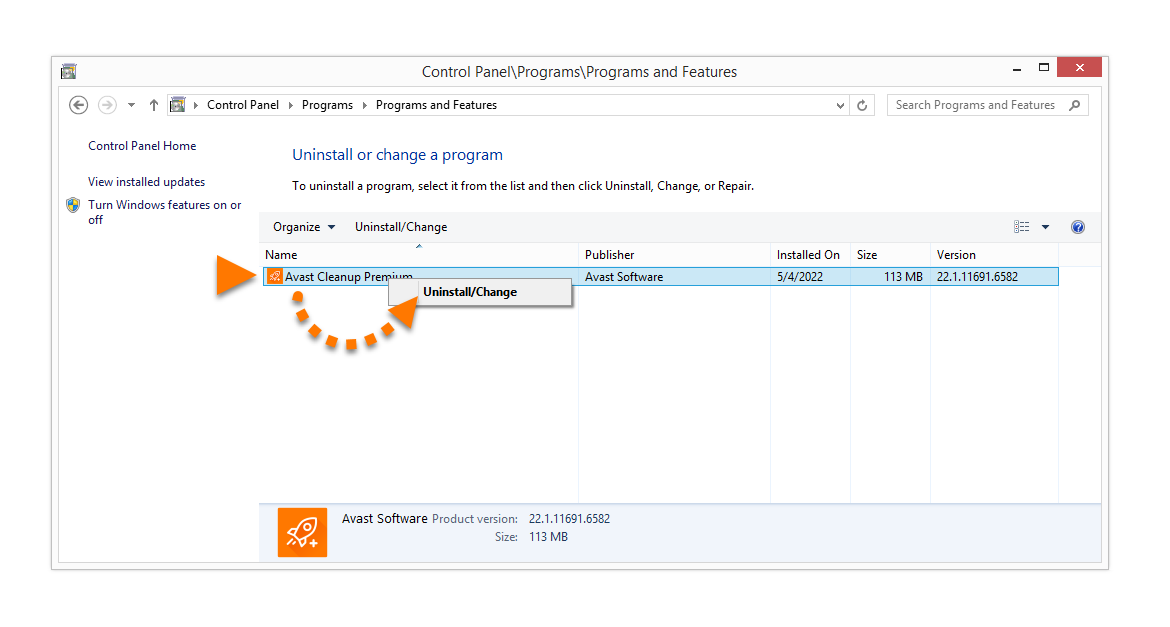
  3. Cliquez avec le bouton droit sur Avast Cleanup Premium, puis sélectionnez Désinstaller dans le menu déroulant.
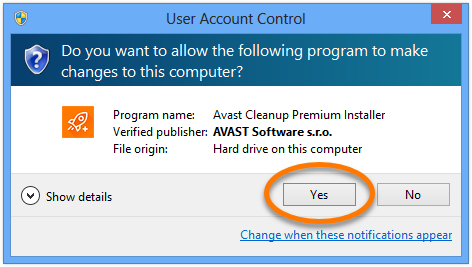
  4. Si la boîte de dialogue Contrôle de compte d’utilisateur vous demande une autorisation, cliquez sur Oui.
  5. Lorsqu’Avast Cleanup Premium apparaît, cliquez sur Désinstaller.
  6. Vous pouvez aussi cocher la case en face de Supprimer toutes les sauvegardes et tous les fichiers journaux si vous ne prévoyez pas de réinstaller Avast Cleanup Premium.

    Cliquez sur Désinstaller pour confirmer que vous souhaitez désinstaller Avast Cleanup Premium.
  7. Patientez pendant que l’outil de désinstallation supprime Avast Cleanup Premium de votre PC.
  8. Lorsque le message de confirmation s’affiche, cliquez sur Terminé, ou si vous y êtes invité, cliquez sur Redémarrer l’ordinateur pour redémarrer immédiatement votre PC et terminer la désinstallation.

Windows 7

Pour désinstaller Avast Cleanup Premium d’un appareil Windows, suivez les étapes ci-dessous :

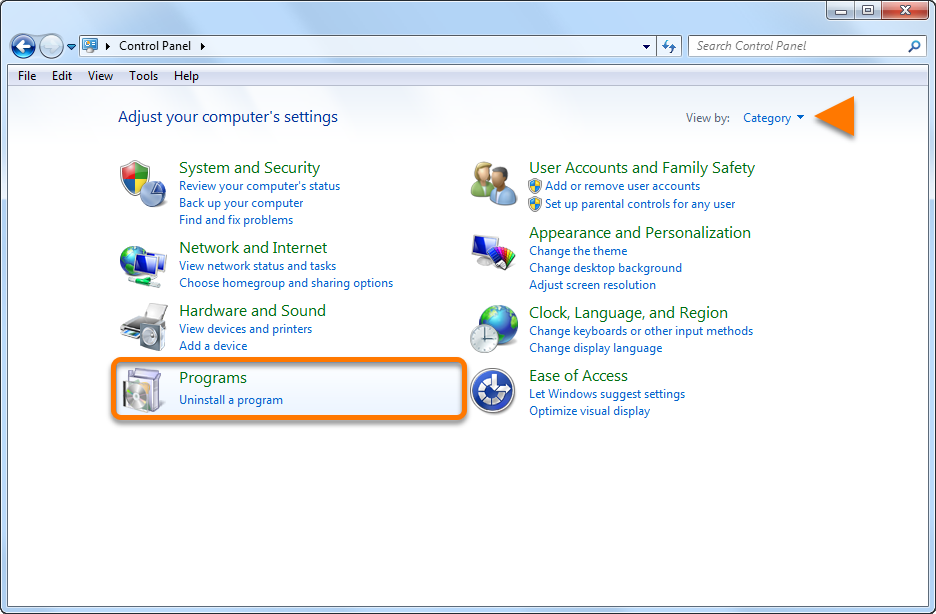
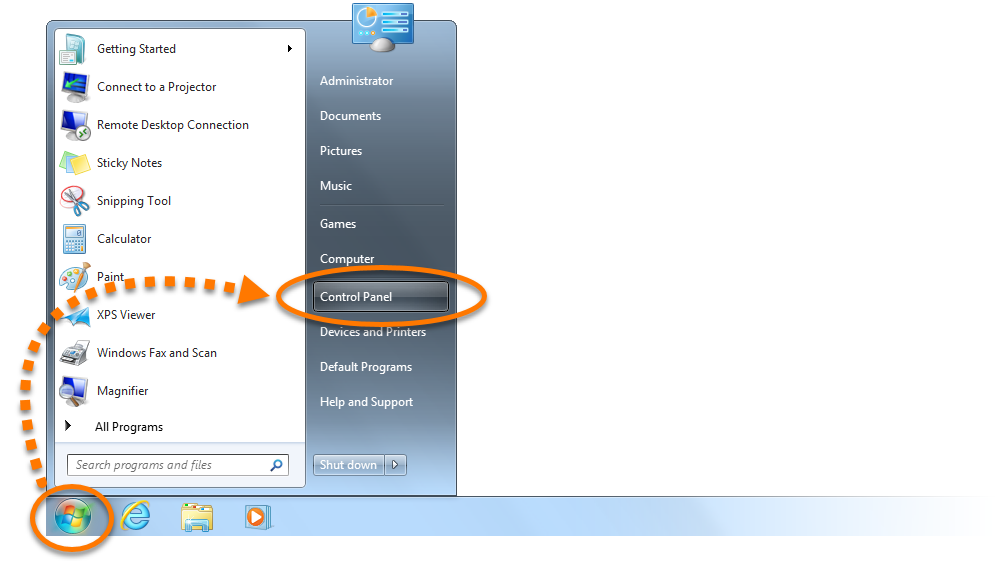
  1. Cliquez sur le bouton Démarrer de Windows et sélectionnez Panneau de configuration.
  2. Choisissez l’option A ou B en fonction de votre fenêtre :
    • Option A (Affichage des catégories par défaut) : Sous Programmes, cliquez sur Désinstaller un programme.
    • Option B (Affichage petites/grandes icônes) : Cliquez sur Programmes et fonctionnalités.
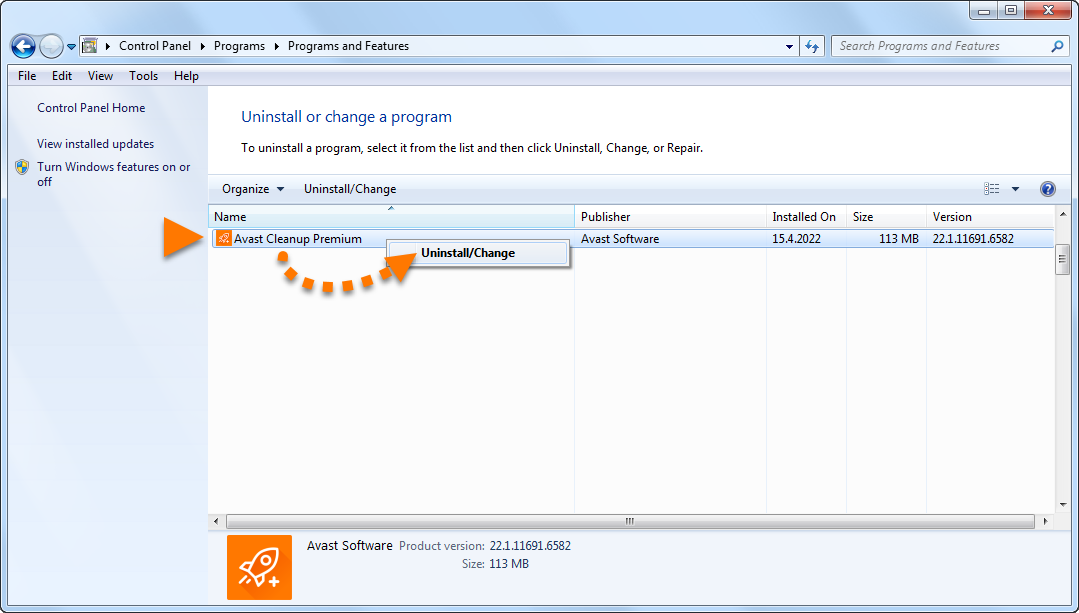
  3. Cliquez avec le bouton droit sur Avast Cleanup Premium, puis sélectionnez Désinstaller dans le menu déroulant.
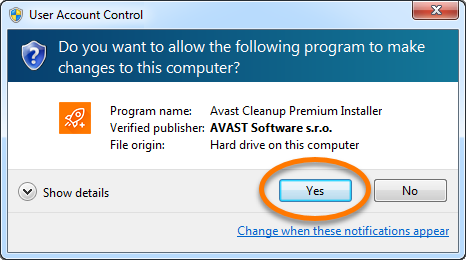
  4. Si la boîte de dialogue Contrôle de compte d’utilisateur vous demande une autorisation, cliquez sur Oui.
  5. Lorsqu’Avast Cleanup Premium apparaît, cliquez sur Désinstaller.
  6. Vous pouvez aussi cocher la case en face de Supprimer toutes les sauvegardes et tous les fichiers journaux si vous ne prévoyez pas de réinstaller Avast Cleanup Premium.

    Cliquez sur Désinstaller pour confirmer que vous souhaitez désinstaller Avast Cleanup Premium.
  7. Patientez pendant que l’outil de désinstallation supprime Avast Cleanup Premium de votre PC.
  8. Lorsque le message de confirmation s’affiche, cliquez sur Terminé, ou si vous y êtes invité, cliquez sur Redémarrer l’ordinateur pour redémarrer immédiatement votre PC et terminer la désinstallation.

Avast Cleanup Premium est maintenant désinstallé de votre PC.

Réinstaller Avast Cleanup Premium

Si vous devez réinstaller Avast Cleanup Premium, consultez les articles suivants :

Dépannage sans désinstallation

Si vous rencontrez un problème dans Avast Cleanup Premium, nous vous recommandons de consulter les informations suivantes avant de procéder à la désinstallation :

Le déplacement d’Avast Cleanup Premium dans la corbeille ou l’utilisation de Clean My Mac ne désinstalle pas entièrement l’application. Nous vous conseillons de suivre les étapes ci-dessous à l’aide du programme de désinstallation d’Avast Cleanup Premium.

Désinstaller via le menu Apple

Pour désinstaller Avast Cleanup Premium d’un appareil Mac, suivez les étapes ci-dessous :

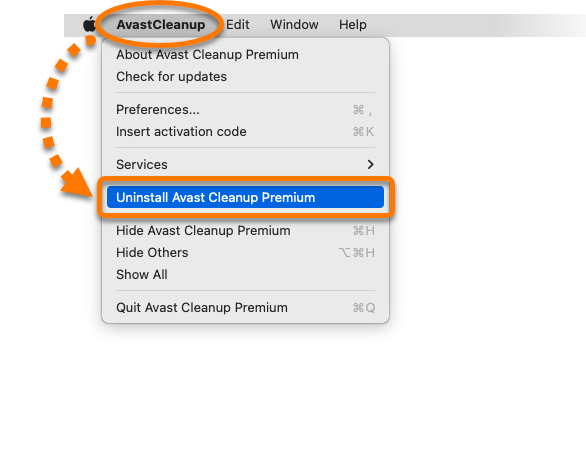
  1. Ouvrez Avast Cleanup Premium, puis cliquez sur Avast Cleanup dans la barre des menus Apple et sélectionnez Désinstaller Avast Cleanup Premium.
  2. À l’affichage de la fenêtre du programme de désinstallation d’Avast Cleanup Premium, cliquez sur Continuer.
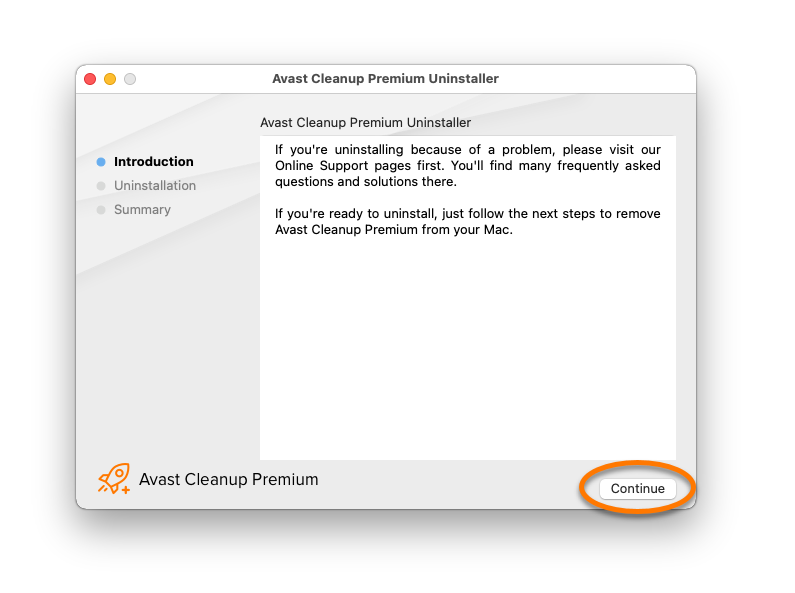
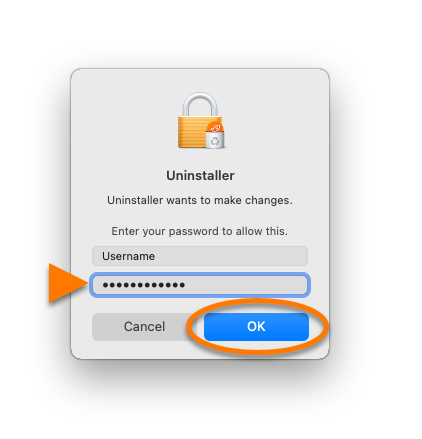
  3. Saisissez le mot de passe que vous utilisez au démarrage de votre Mac, puis cliquez sur OK.
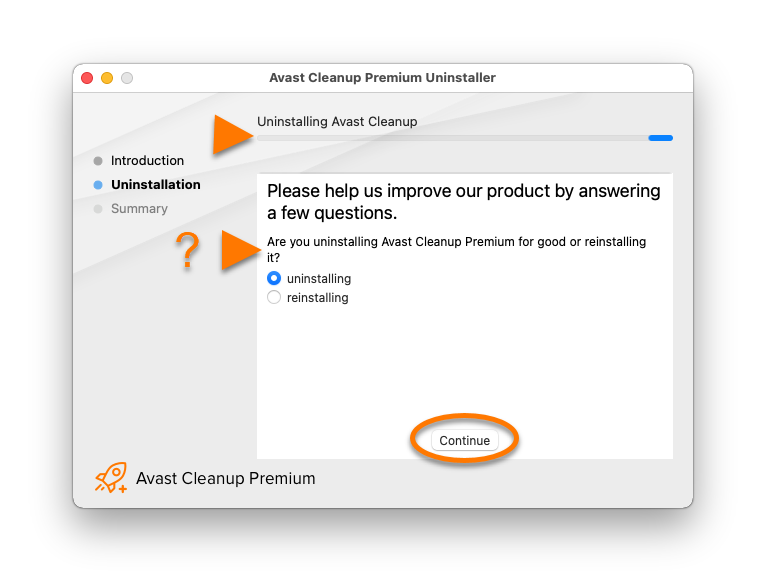
  4. Patientez pendant que l’outil de désinstallation supprime Avast Cleanup Premium de votre Mac.

    Vous pouvez aussi compléter le sondage client, puis cliquer sur Continuer.
  5. Lorsque la boîte de dialogue de confirmation s’affiche, cliquez sur Terminer.
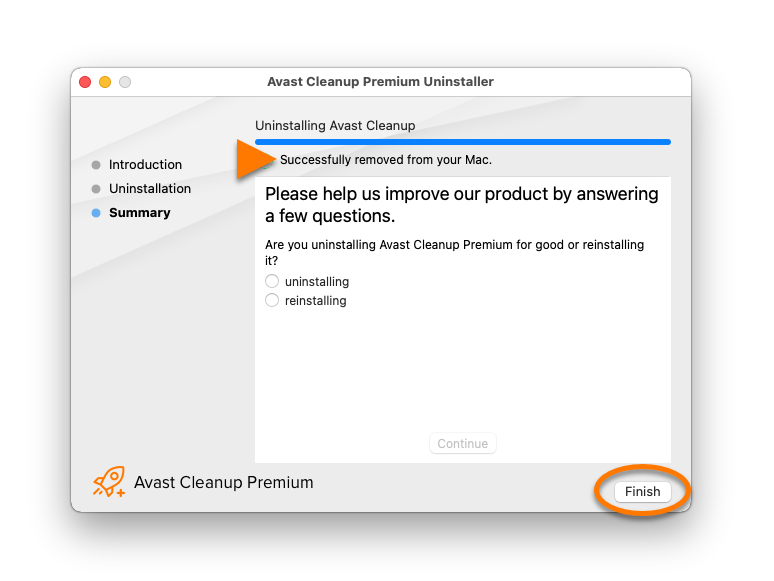
Avast Cleanup Premium est maintenant désinstallé de votre Mac.

Réinstaller Avast Cleanup Premium

Si vous devez réinstaller Avast Cleanup Premium, consultez les articles suivants :

Dépannage sans désinstallation

Si vous rencontrez un problème dans Avast Cleanup Premium, nous vous recommandons de consulter les informations suivantes avant de procéder à la désinstallation :

Pour désinstaller Avast Cleanup d’un appareil Android, suivez les étapes ci-dessous en fonction de la méthode que vous préférez :

Votre méthode préférée :

Désinstaller depuis le Google Play Store

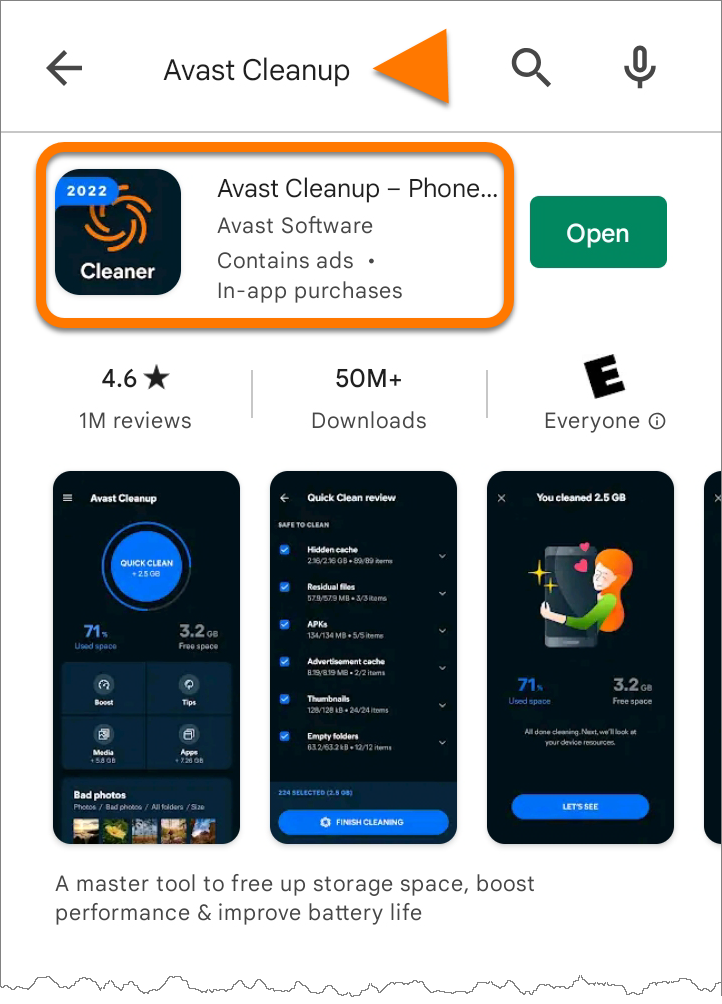
  1. Sur l’écran d’accueil de votre appareil, appuyez sur l’icône Play Store pour ouvrir la boutique Google Play Store.
  2. Dans la barre de recherche, saisissez Avast Cleanup, puis sélectionnez Avast Cleanup dans les résultats.
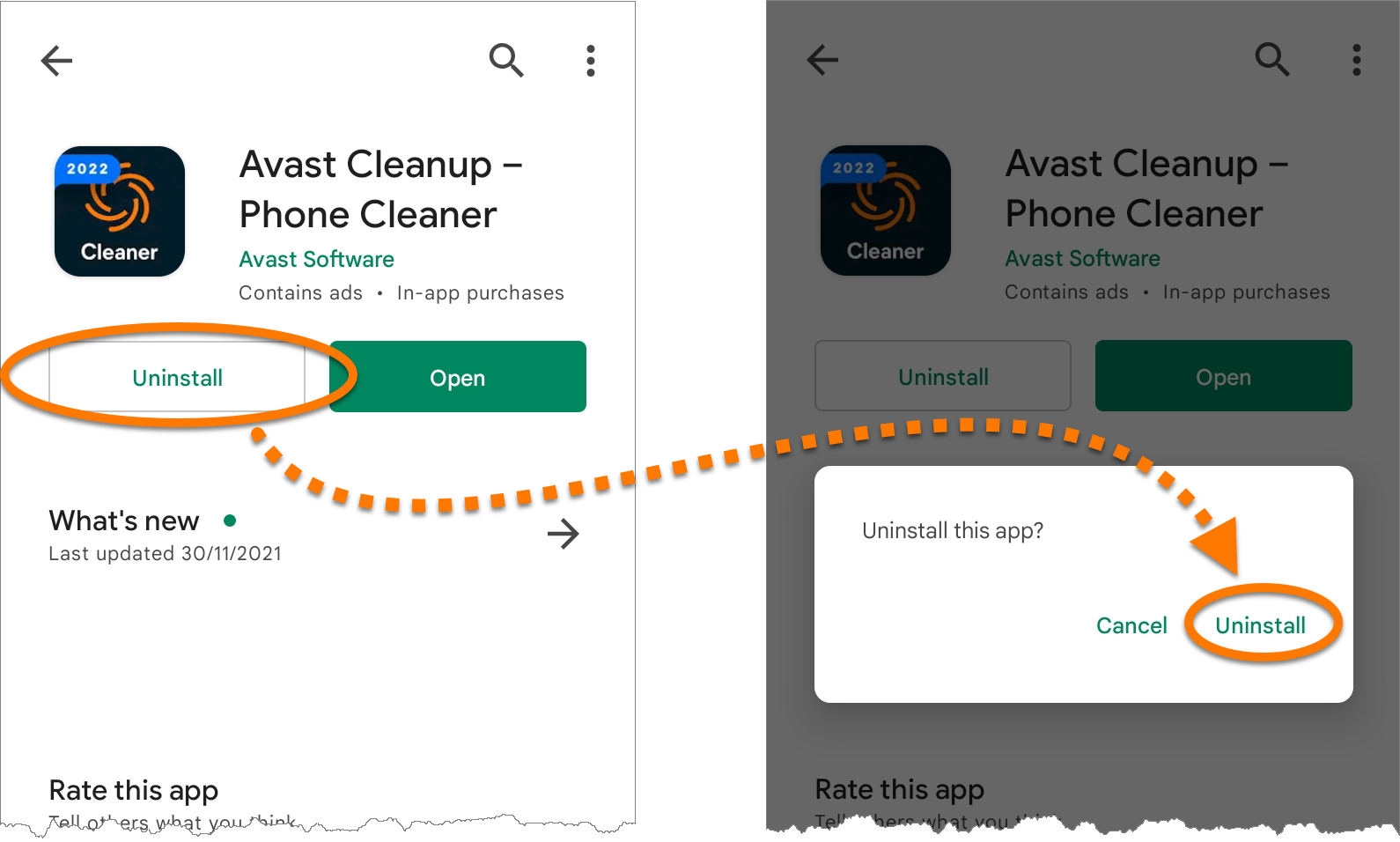
  3. Appuyez sur Désinstaller, puis à nouveau sur Désinstaller pour confirmer la désinstallation.

Avast Cleanup est maintenant désinstallé de votre appareil Android.

Désinstaller depuis les paramètres de l’appareil

Ces étapes peuvent légèrement varier en fonction du modèle de votre appareil, de la version d’Android et des personnalisations du fournisseur.

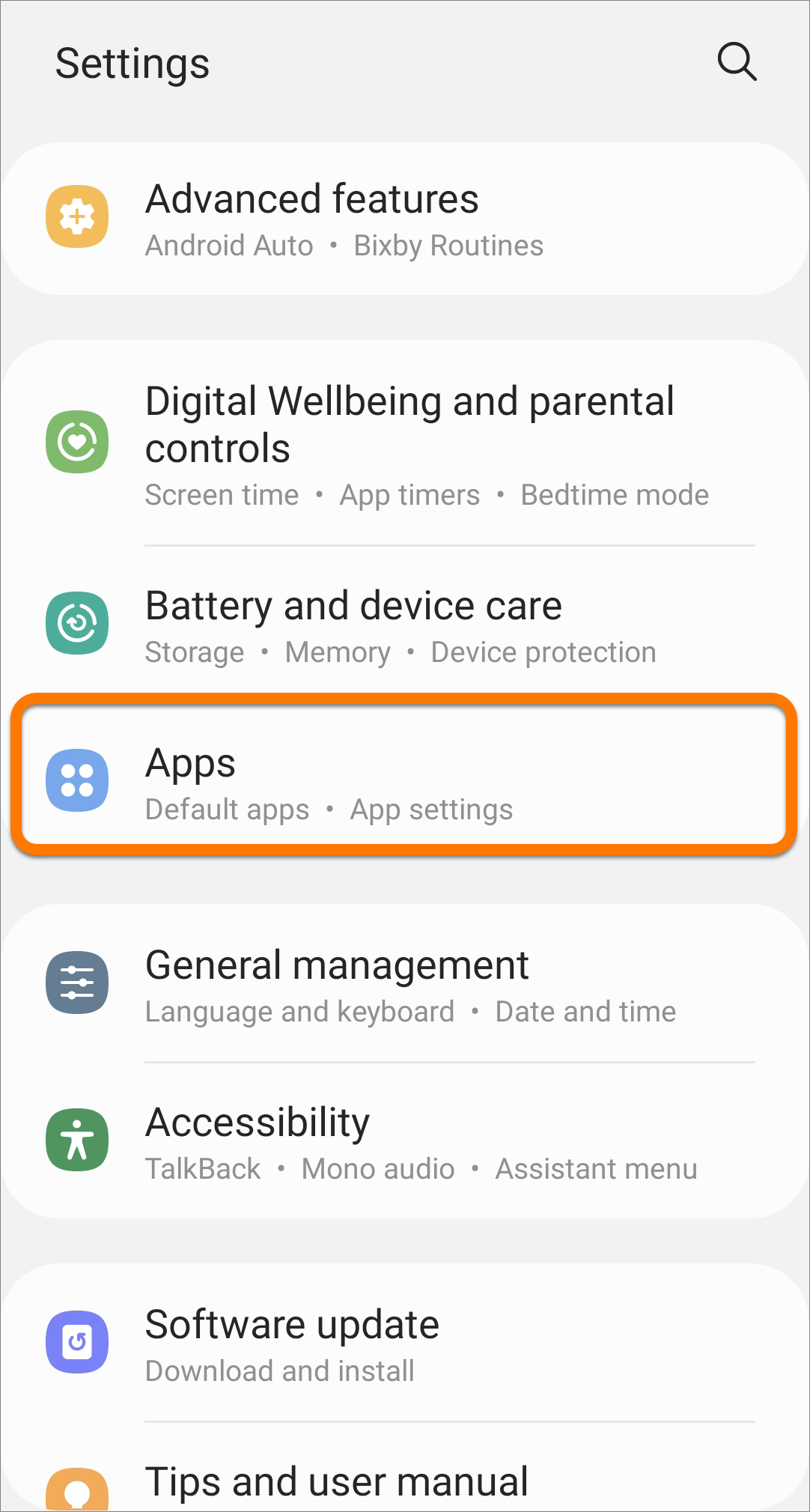
  1. Ouvrez la section Paramètres de votre appareil, puis accédez à Applications.
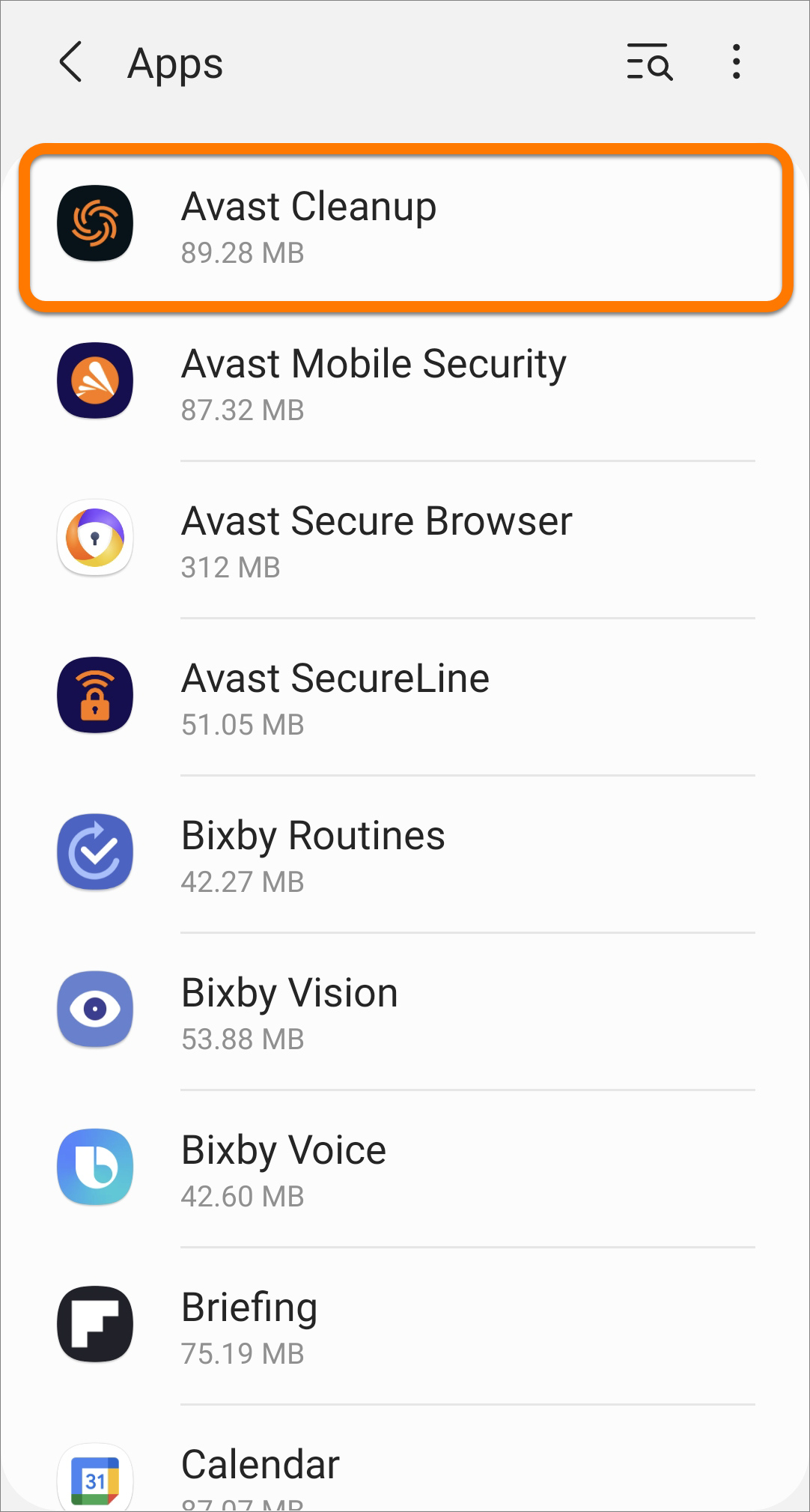
  2. Sélectionnez Avast Cleanup.
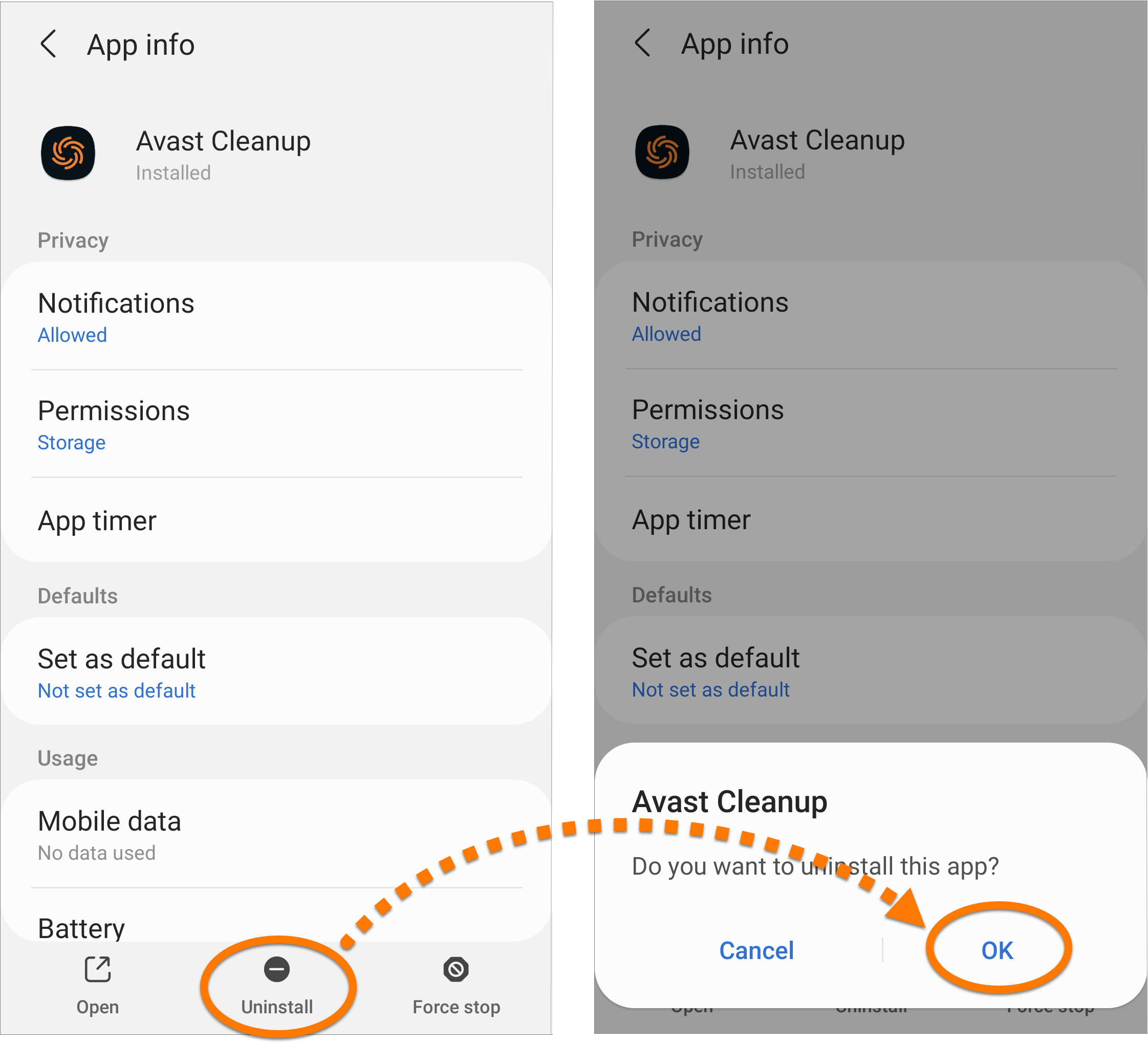
  3. Appuyez sur Désinstaller, puis sur OK pour confirmer la désinstallation.

Avast Cleanup est maintenant désinstallé de votre appareil Android.

Réinstaller Avast Cleanup Premium

Si vous devez réinstaller Avast Cleanup Premium, consultez les articles suivants :

Dépannage sans désinstallation

Si vous rencontrez un problème dans Avast Cleanup Premium, nous vous recommandons de consulter les informations suivantes avant de procéder à la désinstallation :
ID de document : uninstall-cleanupDernière modification : 09/03/2026

Cet article vous a-t-il été utile ?

Promotional banner image

Protégez la confidentialité de votre identité en ligne!

Naviguez en toute confidentialité avec le logiciel anti-pistage Avast.

Vous avez encore besoin d'aide?

Compte Avast
Communauté
Consulter l'historique