Nous vous conseillons d’utiliser l’outil de désinstallation d’Avast pour supprimer entièrement Avast Antivirus Gratuit de votre appareil Windows si la désinstallation du programme depuis le menu Démarrer a échoué ou que le message L’installation est déjà en cours d’exécution s’affiche. L’outil de désinstallation d’Avast supprime tous les fichiers d’Avast Antivirus Gratuit de votre appareil Windows pendant que Windows s’exécute en mode sans échec.
- Cliquez sur le bouton ci-dessous pour télécharger l’outil de désinstallation d’Avast et enregistrez-le dans un emplacement familier de votre appareil Windows (par défaut, les fichiers téléchargés sont enregistrés dans votre dossier Téléchargements). Télécharger l’outil de désinstallation Avast
Pour Avast Antivirus Gratuit version 18.8 (compatible avec Windows XP), téléchargez le fichier suivant : Outil de désinstallation d’Avast (Windows XP).
Pour Avast Antivirus version 18.8 (compatible avec Windows XP), téléchargez le fichier suivant : Outil de désinstallation d’Avast (Windows XP).
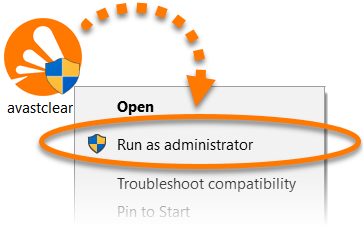
- Cliquez avec le bouton droit de la souris sur le fichier téléchargé
avastclear.exe et sélectionnez Exécuter en tant qu’administrateur dans le menu contextuel.
Si vous ne parvenez pas à autoriser l’installation de l’outil de désinstallation d’Avast, consultez l’article suivant pour obtenir des conseils : Gestion des comptes d’administrateur sur votre appareil Windows.
- Si la boîte de dialogue Contrôle de compte d’utilisateur vous demande une autorisation, cliquez sur Oui.
- Sur la vignette Redémarrer en mode sans échec, cliquez sur Redémarrer.
- Cliquez sur Redémarrer l’ordinateur dans la fenêtre contextuelle qui s’affiche.
- Lorsque l’outil de désinstallation d’Avast s’ouvre en mode sans échec de Windows, sélectionnez l’une des options suivantes :
- Sur la vignette Supprimer et réinstaller, cliquez sur Réinstaller, si vous souhaitez supprimer puis réinstaller l’application.
- Sur la vignette Supprimer uniquement, cliquez sur Supprimer, si vous souhaitez uniquement désinstaller l’application.
- Cliquez sur Désinstaller sur l’écran de confirmation.
- Patientez le temps que l’outil de désinstallation d’Avast supprime tous les fichiers d’Avast Antivirus Gratuit de votre appareil Windows.
- Patientez le temps que l’outil de désinstallation d’Avast supprime tous les fichiers d’Avast Premium Security de votre appareil Windows.
- Patientez le temps que l’outil de désinstallation d’Avast supprime tous les fichiers d’Avast One de votre appareil Windows.
- Cliquez sur Redémarrer l’ordinateur pour redémarrer votre appareil Windows.
Avast Antivirus Gratuit est désormais désinstallé de votre appareil Windows.
Si vous avez choisi de réinstaller l’application, continuez à suivre les instructions d’installation à l’écran. Pour obtenir des instructions d’installation détaillées, consultez l’article suivant :
Nous vous conseillons d’utiliser l’outil de désinstallation d’Avast pour supprimer entièrement Avast Premium Security de votre appareil Windows lorsque la désinstallation du programme depuis le menu Démarrer a échoué ou que le message L’installation est déjà en cours d’exécution s’affiche. L’outil de désinstallation d’Avast supprime tous les fichiers d’Avast Premium Security de votre appareil Windows pendant que Windows s’exécute en mode sans échec.
Si vous disposez d’un abonnement payant à Avast Premium Security, celui-ci ne se résiliera pas automatiquement après avoir désinstallé l’application. Pour plus d’informations sur la résiliation de votre abonnement, consultez l’article suivant : Résilier un abonnement Avast — FAQ.
- Cliquez sur le bouton ci-dessous pour télécharger l’outil de désinstallation d’Avast et enregistrez-le dans un emplacement familier de votre appareil Windows (par défaut, les fichiers téléchargés sont enregistrés dans votre dossier Téléchargements). Télécharger l’outil de désinstallation Avast
Pour Avast Antivirus Gratuit version 18.8 (compatible avec Windows XP), téléchargez le fichier suivant : Outil de désinstallation d’Avast (Windows XP).
Pour Avast Antivirus version 18.8 (compatible avec Windows XP), téléchargez le fichier suivant : Outil de désinstallation d’Avast (Windows XP).
- Cliquez avec le bouton droit de la souris sur le fichier téléchargé
avastclear.exe et sélectionnez Exécuter en tant qu’administrateur dans le menu contextuel.
Si vous ne parvenez pas à autoriser l’installation de l’outil de désinstallation d’Avast, consultez l’article suivant pour obtenir des conseils : Gestion des comptes d’administrateur sur votre appareil Windows.
- Si la boîte de dialogue Contrôle de compte d’utilisateur vous demande une autorisation, cliquez sur Oui.
- Sur la vignette Redémarrer en mode sans échec, cliquez sur Redémarrer.
- Cliquez sur Redémarrer l’ordinateur dans la fenêtre contextuelle qui s’affiche.
- Lorsque l’outil de désinstallation d’Avast s’ouvre en mode sans échec de Windows, sélectionnez l’une des options suivantes :
- Sur la vignette Supprimer et réinstaller, cliquez sur Réinstaller, si vous souhaitez supprimer puis réinstaller l’application.
- Sur la vignette Supprimer uniquement, cliquez sur Supprimer, si vous souhaitez uniquement désinstaller l’application.
- Cliquez sur Désinstaller sur l’écran de confirmation.
- Patientez le temps que l’outil de désinstallation d’Avast supprime tous les fichiers d’Avast Antivirus Gratuit de votre appareil Windows.
- Patientez le temps que l’outil de désinstallation d’Avast supprime tous les fichiers d’Avast Premium Security de votre appareil Windows.
- Patientez le temps que l’outil de désinstallation d’Avast supprime tous les fichiers d’Avast One de votre appareil Windows.
- Cliquez sur Redémarrer l’ordinateur pour redémarrer votre appareil Windows.
Avast Premium Security est maintenant désinstallé de votre appareil Windows.
Si vous avez choisi de réinstaller l’application, continuez à suivre les instructions d’installation à l’écran. Pour obtenir des instructions d’installation détaillées, consultez l’article suivant :
Il existe deux versions d'Avast One : l'ancienne et la nouvelle. Pour plus d'informations sur les différences, consultez l'article suivant : Nouveau Avast One - FAQ. 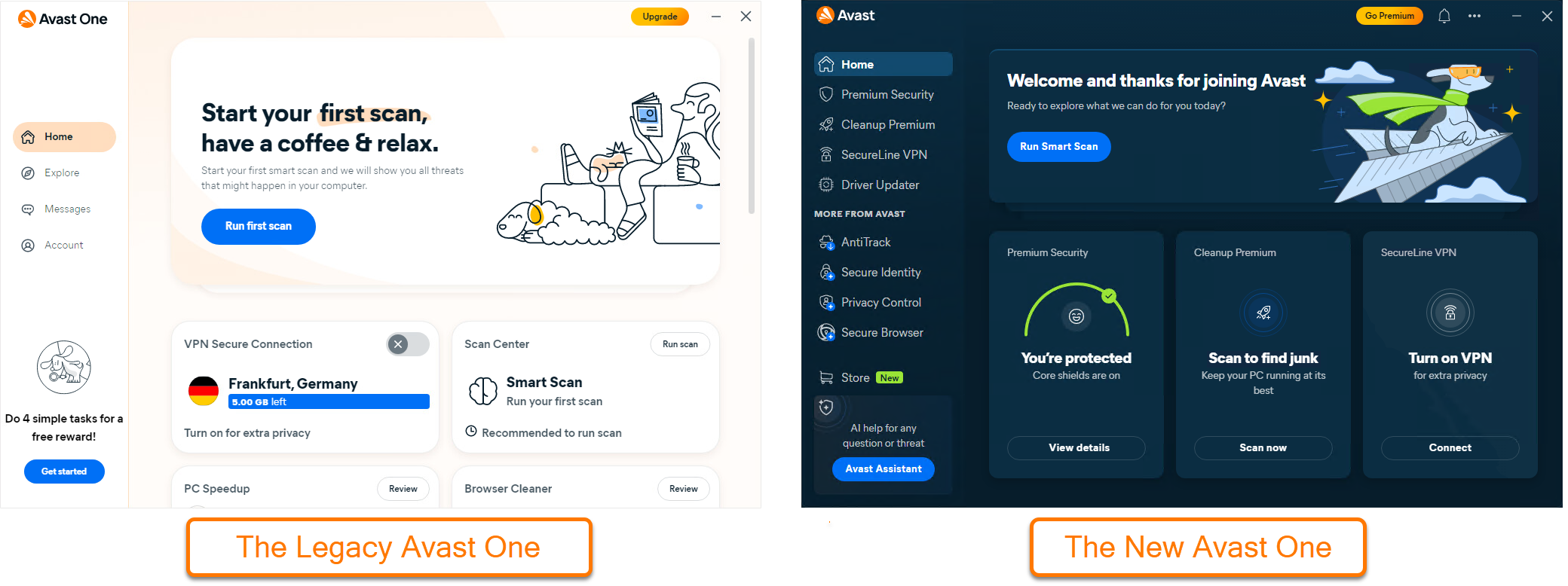
Nous vous conseillons d’utiliser l’outil de désinstallation d’Avast pour supprimer entièrement Avast One de votre appareil Windows lorsque la désinstallation via le menu Démarrer a échoué ou que le message L’installation est déjà en cours d’exécution s’affiche. L’outil de désinstallation d’Avast supprime tous les fichiers d’Avast One de votre appareil Windows pendant que Windows s’exécute en mode sans échec.
Si vous disposez d’un abonnement payant à Avast One, celui-ci ne se résiliera pas automatiquement après avoir désinstallé l’application. Pour plus d’informations sur la résiliation de votre abonnement, consultez l’article suivant : Résilier un abonnement Avast — FAQ.
- Cliquez sur le bouton ci-dessous pour télécharger l’outil de désinstallation d’Avast et enregistrez-le dans un emplacement familier de votre appareil Windows (par défaut, les fichiers téléchargés sont enregistrés dans votre dossier Téléchargements). Télécharger l’outil de désinstallation Avast
Pour Avast Antivirus Gratuit version 18.8 (compatible avec Windows XP), téléchargez le fichier suivant : Outil de désinstallation d’Avast (Windows XP).
Pour Avast Antivirus version 18.8 (compatible avec Windows XP), téléchargez le fichier suivant : Outil de désinstallation d’Avast (Windows XP).
- Cliquez avec le bouton droit de la souris sur le fichier téléchargé
avastclear.exe et sélectionnez Exécuter en tant qu’administrateur dans le menu contextuel.
Si vous ne parvenez pas à autoriser l’installation de l’outil de désinstallation d’Avast, consultez l’article suivant pour obtenir des conseils : Gestion des comptes d’administrateur sur votre appareil Windows.
- Si la boîte de dialogue Contrôle de compte d’utilisateur vous demande une autorisation, cliquez sur Oui.
- Sur la vignette Redémarrer en mode sans échec, cliquez sur Redémarrer.
- Cliquez sur Redémarrer l’ordinateur dans la fenêtre contextuelle qui s’affiche.
- Lorsque l’outil de désinstallation d’Avast s’ouvre en mode sans échec de Windows, sélectionnez l’une des options suivantes :
- Sur la vignette Supprimer et réinstaller, cliquez sur Réinstaller, si vous souhaitez supprimer puis réinstaller l’application.
- Sur la vignette Supprimer uniquement, cliquez sur Supprimer, si vous souhaitez uniquement désinstaller l’application.
- Cliquez sur Désinstaller sur l’écran de confirmation.
- Patientez le temps que l’outil de désinstallation d’Avast supprime tous les fichiers d’Avast Antivirus Gratuit de votre appareil Windows.
- Patientez le temps que l’outil de désinstallation d’Avast supprime tous les fichiers d’Avast Premium Security de votre appareil Windows.
- Patientez le temps que l’outil de désinstallation d’Avast supprime tous les fichiers d’Avast One de votre appareil Windows.
- Cliquez sur Redémarrer l’ordinateur pour redémarrer votre appareil Windows.
Avast One est maintenant désinstallé de votre appareil Windows.
Si vous avez choisi de réinstaller l’application, continuez à suivre les instructions d’installation à l’écran. Pour obtenir des instructions d’installation détaillées, consultez l’article suivant :
Il existe deux versions d'Avast One : l'ancienne et la nouvelle. Pour en savoir plus sur les différences, consultez l’article suivant : Nouveau Avast One - FAQ.
Nous vous conseillons d’utiliser l’outil de désinstallation d’Avast pour supprimer entièrement Avast One de votre appareil Windows lorsque la désinstallation via le menu Démarrer a échoué ou que le message L’installation est déjà en cours d’exécution s’affiche. L’outil de désinstallation d’Avast supprime tous les fichiers d’Avast One de votre appareil Windows pendant que Windows s’exécute en mode sans échec.
Si vous disposez d’un abonnement payant à Avast One, celui-ci ne se résiliera pas automatiquement après avoir désinstallé l’application. Pour plus d’informations sur la résiliation de votre abonnement, consultez l’article suivant : Résilier un abonnement Avast — FAQ.
- Cliquez sur le bouton ci-dessous pour télécharger l’outil de désinstallation d’Avast et enregistrez-le dans un emplacement familier de votre appareil Windows (par défaut, les fichiers téléchargés sont enregistrés dans votre dossier Téléchargements). Télécharger l’outil de désinstallation Avast
- Cliquez avec le bouton droit de la souris sur le fichier téléchargé
avast_clear.exe et sélectionnez Exécuter en tant qu'administrateur dans le menu contextuel.
Si vous ne parvenez pas à autoriser l’installation de l’outil de désinstallation d’Avast, consultez l’article suivant pour obtenir des conseils : Gestion des comptes d’administrateur sur votre appareil Windows.
- Si la boîte de dialogue Contrôle de compte d’utilisateur vous demande une autorisation, cliquez sur Oui.
- Sur la vignette Redémarrer en mode sans échec, cliquez sur Redémarrer.
- Cliquez sur Redémarrer l'ordinateur dans la fenêtre contextuelle qui s'affiche.
- Lorsque l’outil de désinstallation d’Avast s’ouvre en mode sans échec de Windows, sélectionnez l’une des options suivantes :
- Sur la vignette Supprimer et réinstaller, cliquez sur Réinstaller, si vous souhaitez supprimer puis réinstaller l’application.
- Sur la vignette Supprimer uniquement, cliquez sur Supprimer, si vous souhaitez uniquement désinstaller l’application.
- Cliquez sur Désinstaller sur l’écran de confirmation.
- Patientez le temps que l’outil de désinstallation d’Avast supprime tous les fichiers d’Avast One de votre appareil Windows.
- Cliquez sur Redémarrer l’ordinateur pour redémarrer votre appareil Windows.
Avast One est maintenant désinstallé de votre appareil Windows.
Si vous avez choisi de réinstaller l’application, continuez à suivre les instructions d’installation à l’écran. Pour obtenir des instructions d’installation détaillées, consultez l’article suivant :
Nous vous conseillons d’utiliser l’outil de désinstallation d’Avast pour supprimer Avast Secure Browser de votre appareil Windows si la désinstallation via le menu Démarrer a échoué ou que le message L’installation est déjà en cours d’exécution s’affiche.
Si vous disposez d’un abonnement payant à Avast Secure Browser, celui-ci ne se résiliera pas automatiquement après avoir désinstallé le navigateur. Pour plus d’informations sur la résiliation de votre abonnement, consultez l’article suivant : Résilier un abonnement Avast — FAQ.
- Cliquez sur le bouton ci-dessous pour télécharger l’outil de désinstallation d’Avast et enregistrez-le dans un emplacement familier de votre appareil Windows (par défaut, les fichiers téléchargés sont enregistrés dans votre dossier Téléchargements). Télécharger l’outil de désinstallation Avast
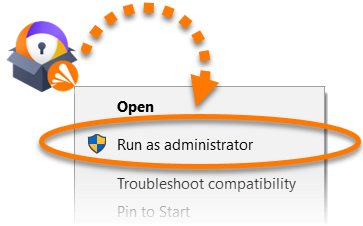
- Cliquez avec le bouton droit de la souris sur le fichier d’installation
avast_secure_browser_uninstall.exe téléchargé et sélectionnez Exécuter en tant qu’administrateur dans le menu contextuel.
Si vous ne parvenez pas à autoriser l’installation de l’outil de désinstallation d’Avast, consultez l’article suivant pour obtenir des conseils : Gestion des comptes d’administrateur sur votre appareil Windows.
- Si la boîte de dialogue Contrôle de compte d’utilisateur vous demande une autorisation, cliquez sur Oui.
- Le cas échéant, cochez la case en regard de Supprimer également les données de navigation pour supprimer les informations de votre profil, comme les favoris et l’historique. Cliquez ensuite sur Désinstaller ▸ Poursuivre la désinstallation pour continuer.
- Patientez le temps que l’outil de désinstallation d’Avast supprime Avast Secure Browser de votre appareil Windows.
Avast Secure Browser est désormais désinstallé de votre appareil Windows.
Si vous devez réinstaller Avast Secure Browser, consultez l’article suivant :

