Promotional banner image

VOTRE ORDINATEUR EST-IL LENT ? COMME NEUF

S'ils ne sont pas entretenus, les ordinateurs perdent en performances au fil du temps. Avast Cleanup Premium peut aider à améliorer considérablement les performances de votre ordinateur.

Résolution des problèmes lorsqu’Avast AntiTrack ne peut pas détecter le suivi d’activités

Windows, Mac

Avast AntiTrack est une application de confidentialité conçue pour protéger votre identité face aux dernières techniques de pistage en ligne.

Dans de rares cas, Avast AntiTrack peut échouer dans la détection et le blocage de tentatives de suivi. Si vous rencontrez ce problème, suivez les instructions ci-dessous pour résoudre cette situation.

Instructions

Tout d'abord, vérifiez que l'extension du navigateur Avast AntiTrack est activée dans votre navigateur. Pour obtenir des instructions détaillées, reportez-vous à : Installation des extensions du navigateur Avast AntiTrack.

Ensuite, vérifiez que votre navigateur est à jour. Pour obtenir des instructions, veuillez consulter les articles suivants : Google Chrome | Mozilla Firefox | Microsoft Edge.

Si le problème persiste après avoir confirmé que l'extension du navigateur est activée et que votre navigateur est à jour, réinstallez Avast AntiTrack en suivant les étapes ci-dessous :

  1. Désinstallez Avast AntiTrack en suivant les instructions de cet article :
  2. Redémarrez votre appareil Windows.
  3. Réinstallez Avast AntiTrack en suivant les instructions de cet article :

Avant de suivre les instructions ci-dessous, assurez-vous que la version la plus récente de votre navigateur est installée :

Si le problème persiste une fois votre navigateur mis à jour, procédez comme suit :

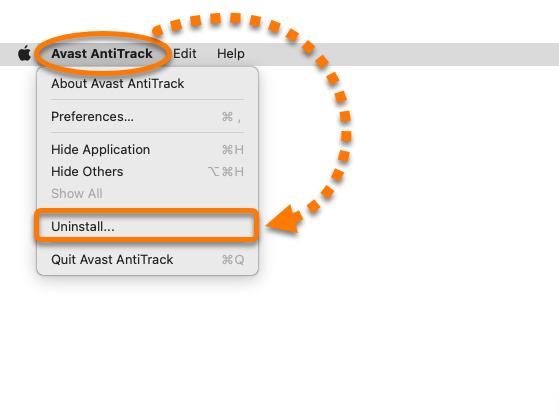
  1. Ouvrez Avast AntiTrack, puis cliquez sur Avast AntiTrack dans la barre de menus Apple et sélectionnez Désinstaller....
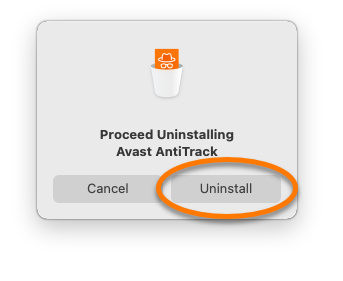
  2. Lorsque la fenêtre de désinstallation d’Avast AntiTrack s’affiche, cliquez sur Désinstaller.
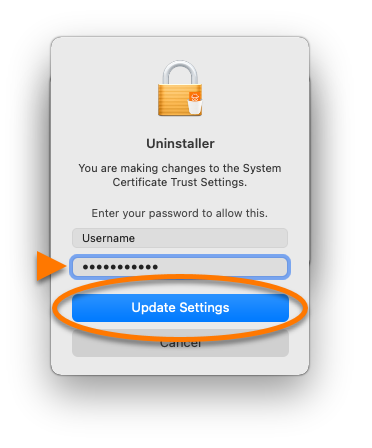
  3. Si vous y êtes invité, saisissez le mot de passe que vous utilisez au démarrage de votre Mac, puis cliquez sur Paramètres de la mise à jour.
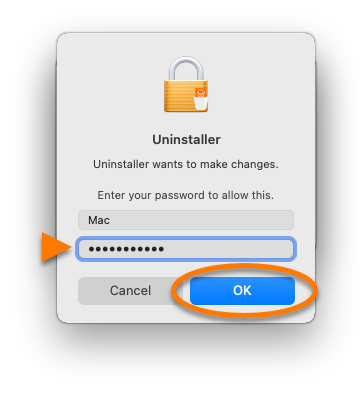
  4. Saisissez le mot de passe que vous utilisez au démarrage de votre Mac, puis cliquez sur OK.
  5. Redémarrez votre Mac.
  6. Réinstallez Avast AntiTrack en suivant les étapes décrites dans cet article :

ID de document : troubleshoot-antitrack-failureDernière modification : 10/09/2026

Cet article vous a-t-il été utile ?

Promotional banner image

Protégez la confidentialité de votre identité en ligne!

Naviguez en toute confidentialité avec le logiciel anti-pistage Avast.

Vous avez encore besoin d'aide?

Compte Avast
Communauté
Consulter l'historique