Promotional banner image

VOTRE ORDINATEUR EST-IL LENT ? COMME NEUF

S'ils ne sont pas entretenus, les ordinateurs perdent en performances au fil du temps. Avast Cleanup Premium peut aider à améliorer considérablement les performances de votre ordinateur.

Installation d’Avast BreachGuard

Windows, Mac

Avast BreachGuard est une application payante qui nécessite un abonnement pour être utilisée. Cet article explique comment télécharger et installer l’application.

Installation d’Avast BreachGuard

  1. Cliquez sur le bouton ci-dessous pour télécharger le fichier d’installation d’Avast BreachGuard et enregistrez-le dans un emplacement familier de votre PC (par défaut, tous les fichiers téléchargés sont enregistrés dans votre dossier Téléchargements). Télécharger Avast BreachGuard pour Windows
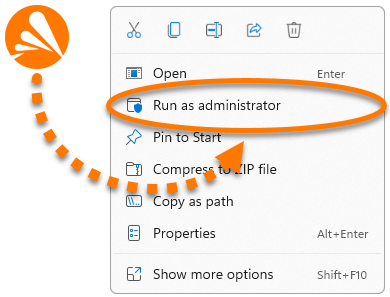
  2. Cliquez avec le bouton droit de la souris sur le fichier d’installation avast_breachguard_online_setup.exe téléchargé et sélectionnez Exécuter en tant qu’administrateur dans le menu contextuel.
  3. Si la boîte de dialogue Contrôle de compte d’utilisateur vous demande une autorisation, cliquez sur Oui.

    Si vous n’arrivez pas à autoriser l’installation d’Avast BreachGuard, consultez l’article suivant pour obtenir des conseils : Gérez les comptes d’administrateur sur votre PC Windows.

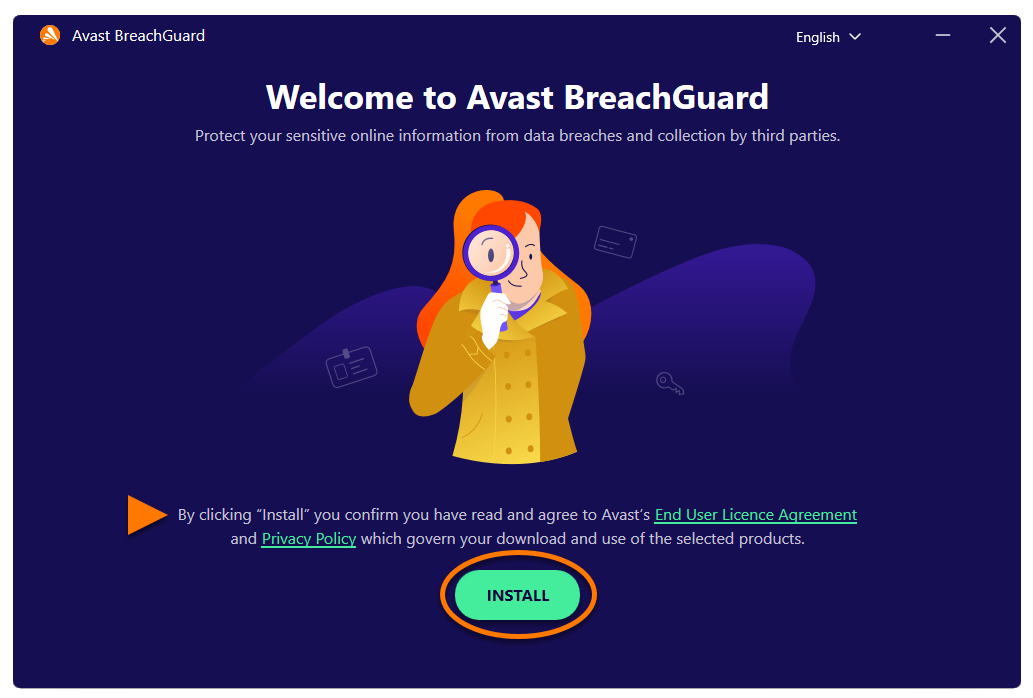
  4. Lorsque Avast BreachGuard s’ouvre, consultez le Contrat de licence de l’utilisateur final et la Politique de confidentialité, puis cliquez sur Installer.
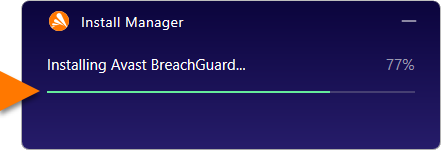
  5. Patientez le temps que le gestionnaire d’installation installe Avast BreachGuard sur votre PC.
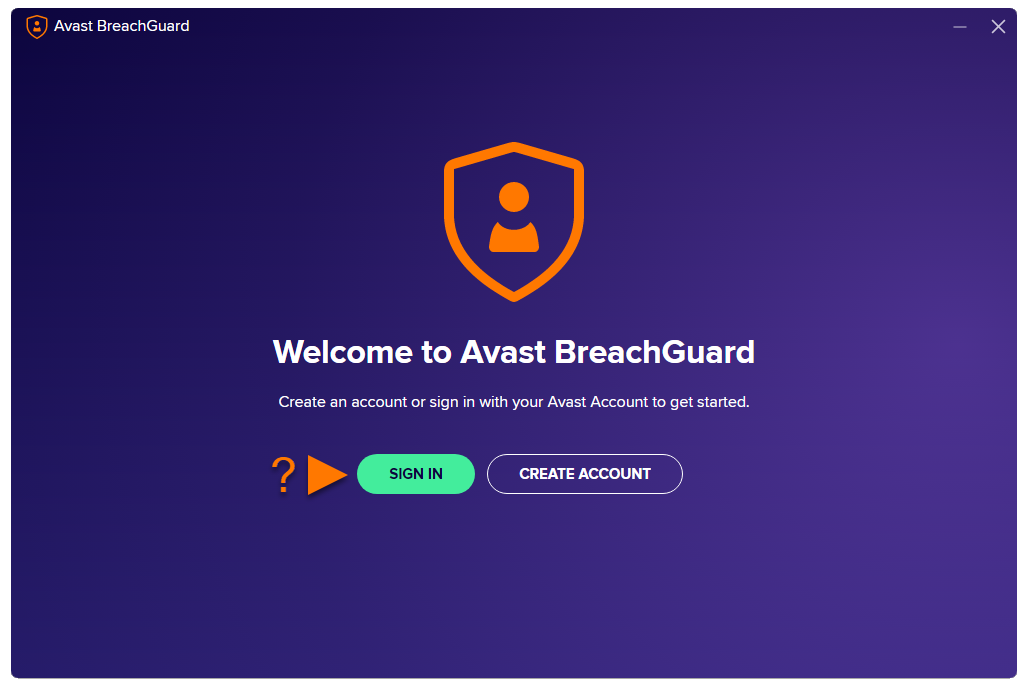
  6. Cliquez sur Se connecter ou Créer un compte.

    Un compte Avast a été créé à l’aide de l’adresse e-mail que vous avez fournie lors de l’achat de l’abonnement. Pour vous connecter à votre compte Avast pour la première fois, consultez l’article suivant : Activation de votre compte Avast.

Avast BreachGuard est maintenant installé. Si votre adresse e-mail est liée à un abonnement Avast BreachGuard valide, l’application s’active automatiquement.

Pour obtenir des instructions d’activation détaillées, consultez l’article suivant :

Résolution des problèmes

En cas de problèmes d’installation :

  1. Vérifiez que votre PC présente la configuration requise minimale et que votre Windows est à jour. Pour des informations sur les configurations requises sur votre appareil, consultez l’article suivant :
  2. Vérifiez que le fichier d’installation téléchargé n’est pas corrompu. Pour obtenir des instructions, consultez l’article suivant :
  3. Si vous utilisez un autre logiciel antivirus, essayez de le désactiver de façon temporaire (ceci s’applique uniquement si vous n’utilisez pas Avast Antivirus). Pour plus d’informations, consultez l’article suivant :
  4. Redémarrez votre PC et réessayez d’installer Avast BreachGuard en suivant précisément les instructions de cet article.

Si le problème persiste, contactez le support Avast.

Autres recommandations

Pour en savoir plus sur Avast BreachGuard, consultez les articles suivants :

Avast BreachGuard est une application payante qui nécessite un abonnement pour être utilisée. Cet article explique comment télécharger et installer l’application.

Installation d’Avast BreachGuard

Nous avons connaissance d'un problème susceptible d'entraîner l'échec intermittent de l'installation ou de la réinstallation des applications Avast sur macOS 27 (Golden Gate). Lorsque ce cas de figure se produit, le programme d'installation peut afficher le message suivant : L'installation a échoué. Le programme d'installation a rencontré une erreur.... Ce problème est intermittent et n'affecte pas toutes les tentatives d'installation. Pour résoudre cette erreur, vous devez supprimer l'ancien ou les anciens fichiers d'installation, puis télécharger à nouveau un nouveau fichier d'installation depuis votre Compte Avast et réessayer l'installation. Pour obtenir des instructions détaillées, consultez l’article suivant : L'installation des applications Avast échoue sur macOS 27 (Golden Gate).

  1. Cliquez sur le bouton ci-dessous pour télécharger le fichier d’installation de Avast BreachGuard et enregistrez-le dans un emplacement familier sur votre Mac (par défaut, les fichiers téléchargés sont enregistrés dans votre dossier Téléchargements). Télécharger Avast BreachGuard pour Mac
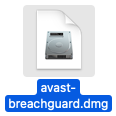
  2. Double-cliquez sur le fichier de configuration téléchargé avast-breachguard.dmg.
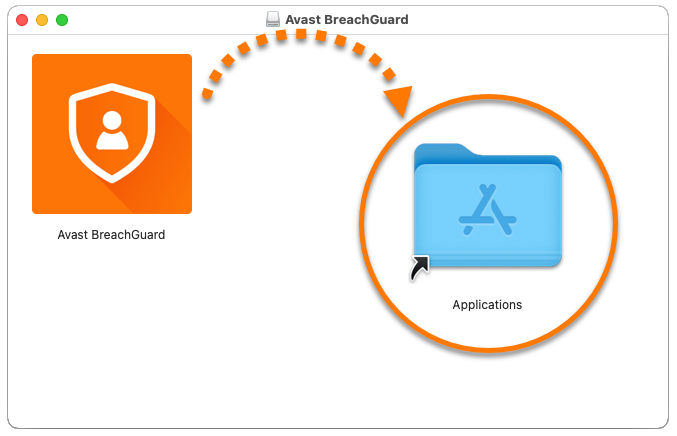
  3. Cliquez sur l’icône Avast BreachGuard et glissez-la dans le dossier Applications.
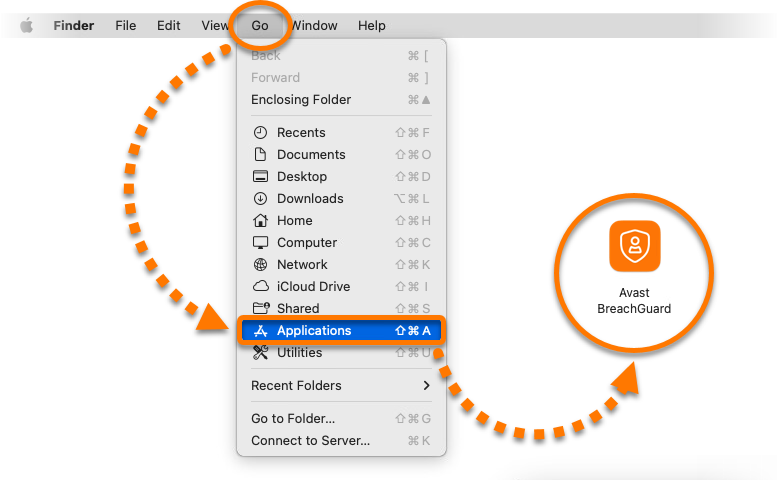
  4. Cliquez sur Aller à ▸ Applications dans la barre des menus Apple, puis double-cliquez sur l’icône Avast BreachGuard pour ouvrir l’application.
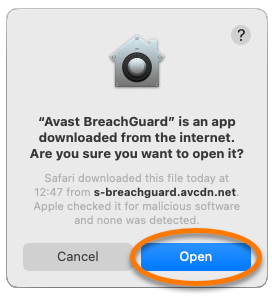
  5. Cliquez sur Ouvrir.
  6. Cliquez sur Se connecter ou Créer un compte.

    Un compte Avast a été créé à l’aide de l’adresse e-mail que vous avez fournie lors de l’achat de l’abonnement. Pour vous connecter à votre compte Avast pour la première fois, consultez l’article suivant : Activation de votre compte Avast.
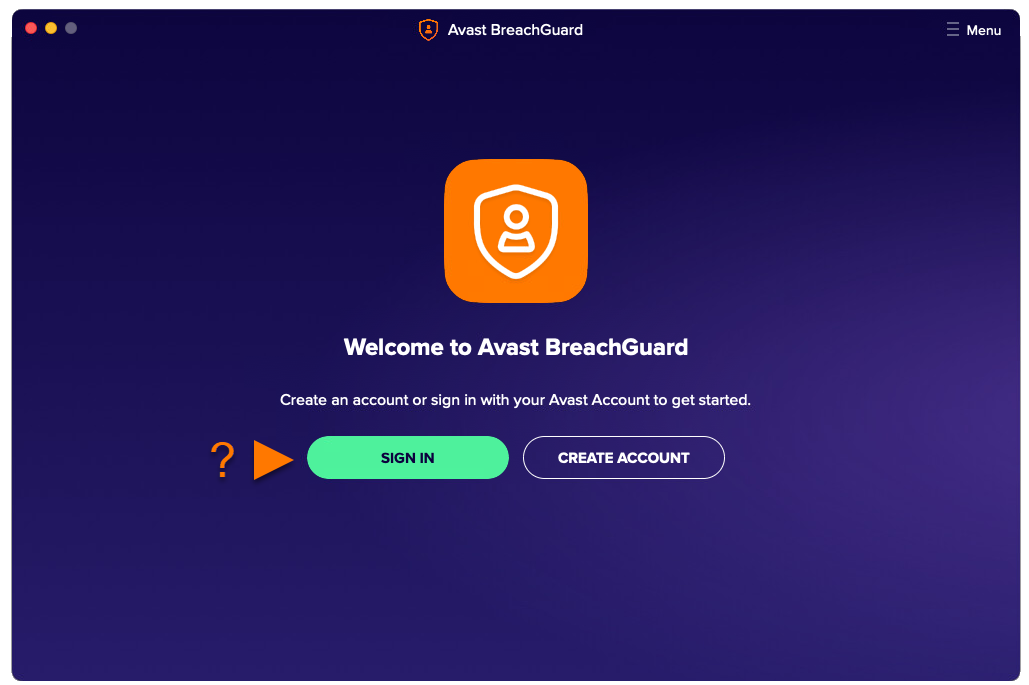
Avast BreachGuard est maintenant installé. Si votre adresse e-mail est liée à un abonnement Avast BreachGuard valide, l’application s’active automatiquement.

Pour obtenir des instructions d’activation détaillées, consultez l’article suivant :

Résolution des problèmes

En cas de problèmes d’installation :

  1. Vérifiez que votre Mac dispose de la configuration minimale requise et qu’il est à jour. Pour des informations sur les configurations requises sur votre appareil, consultez l’article suivant :
  2. Redémarrez votre Mac et réessayez d’installer Avast BreachGuard en suivant précisément les instructions de cet article.

Si le problème persiste, contactez le support Avast.

Autres recommandations

Pour en savoir plus sur Avast BreachGuard, consultez les articles suivants :

ID de document : install-breachguardDernière modification : 11/16/2026

Cet article vous a-t-il été utile ?

Promotional banner image

Protégez la confidentialité de votre identité en ligne!

Naviguez en toute confidentialité avec le logiciel anti-pistage Avast.

Vous avez encore besoin d'aide?

Compte Avast
Communauté
Consulter l'historique