Promotional banner image

VOTRE ORDINATEUR EST-IL LENT ? COMME NEUF

S'ils ne sont pas entretenus, les ordinateurs perdent en performances au fil du temps. Avast Cleanup Premium peut aider à améliorer considérablement les performances de votre ordinateur.

Désactivation temporaire des autres logiciels antivirus

Si vous utilisez un antivirus tiers sur votre PC, vous devrez peut-être le désactiver temporairement avant de pouvoir installer une application Avast. Ceci est dû au fait que les logiciels antivirus tiers risquent de signaler de façon erronée les applications Avast comme malveillantes et donc d’en bloquer l’installation.

Cet article ne s’applique pas si vous souhaitez installer Avast Premium Security ou Avast Antivirus Gratuit. Vous devez désinstaller complètement tout logiciel antivirus tiers de votre PC avant d’installer une application antivirus Avast, car il n’est pas possible de disposer de plusieurs applications antivirus sur un même PC. Pour obtenir des instructions détaillées, consultez l’article suivant : Désinstaller d’autres logiciels antivirus.

Suivez les instructions de cet article pour vérifier d’abord l’application antivirus par défaut de votre PC avant de désactiver temporairement la protection antivirus tierce.

Vérifier votre antivirus par défaut

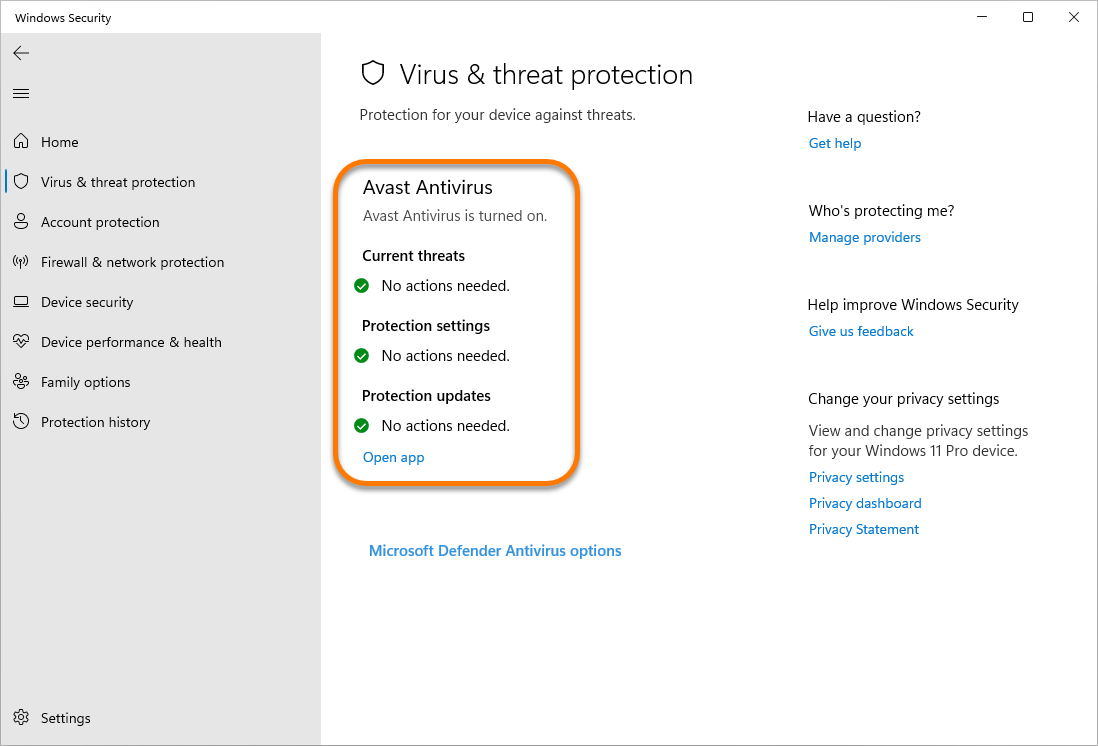
  1. Cliquez sur le bouton  Démarrer de Windows, tapez Sécurité Windows dans la zone de recherche, puis sélectionnez Ouvrir dans le volet Sécurité Windows.
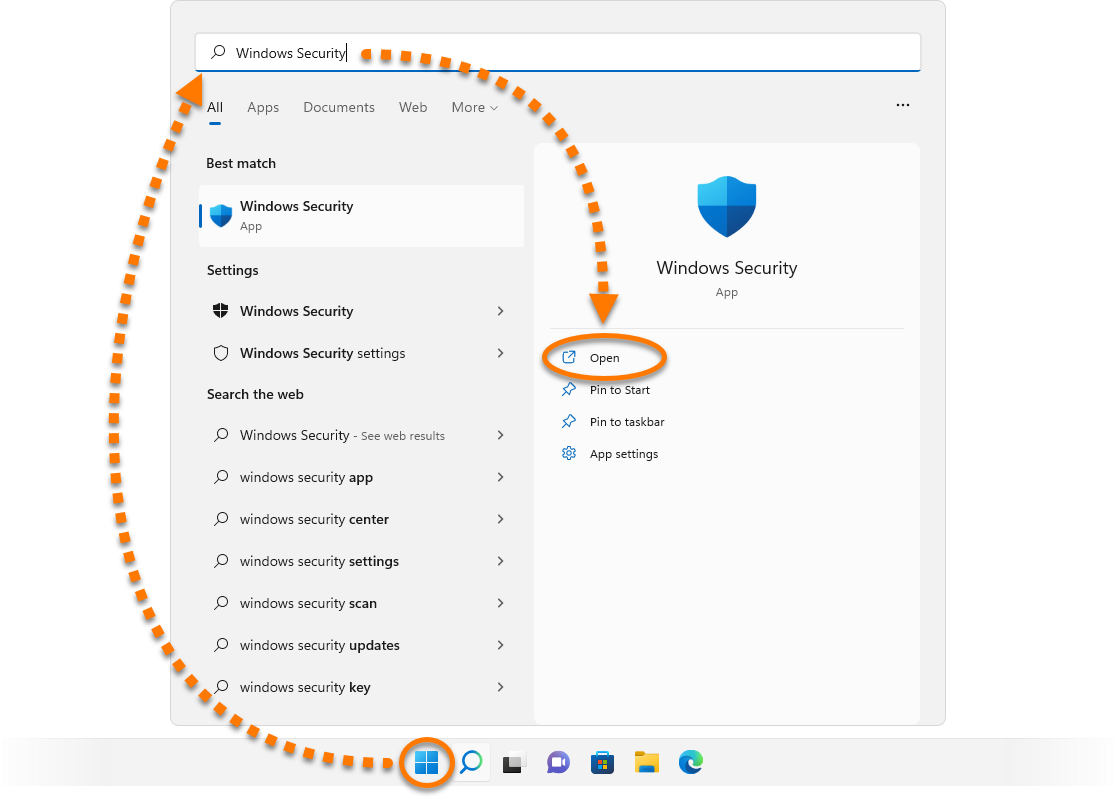
  2. Sélectionnez Protection contre les virus et les menaces dans le volet de gauche.
  3. Votre application antivirus par défaut s’affiche en haut de l’écran Protection contre les virus et les menaces.

Vous devrez peut-être désactiver votre antivirus par défaut avant d’installer le logiciel Avast sur votre PC.

  1. Cliquez sur le bouton  Démarrer de Windows, tapez Sécurité Windows dans la zone de recherche, puis sélectionnez Ouvrir dans le volet Sécurité Windows.
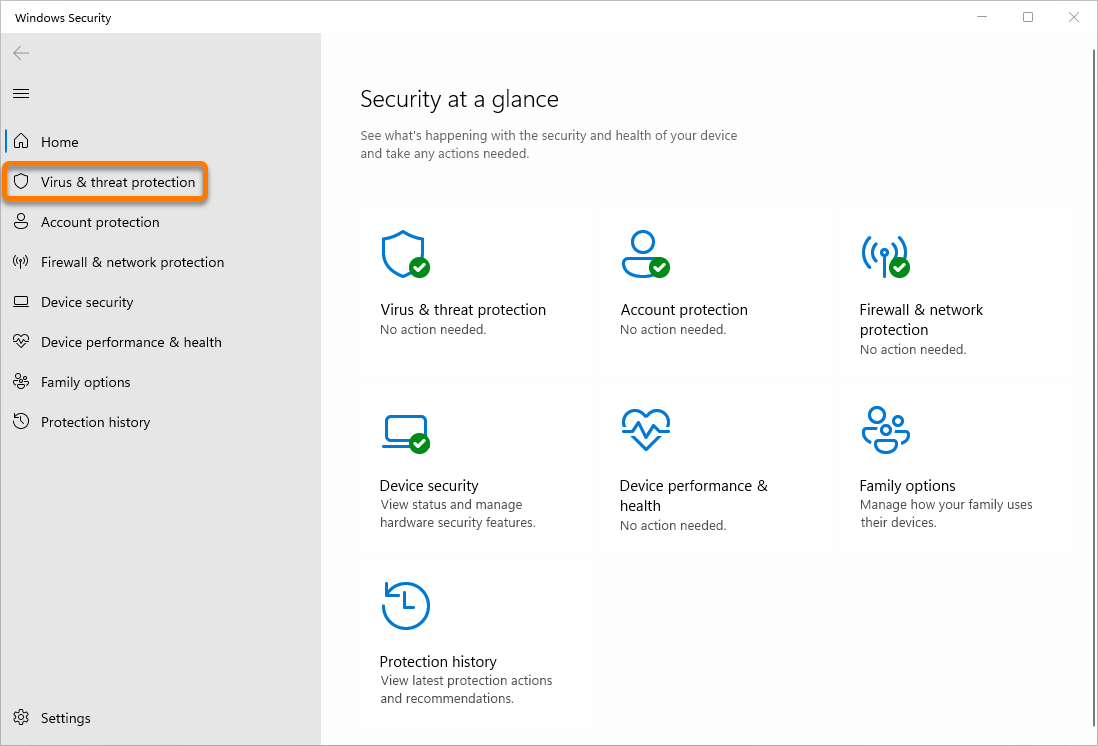
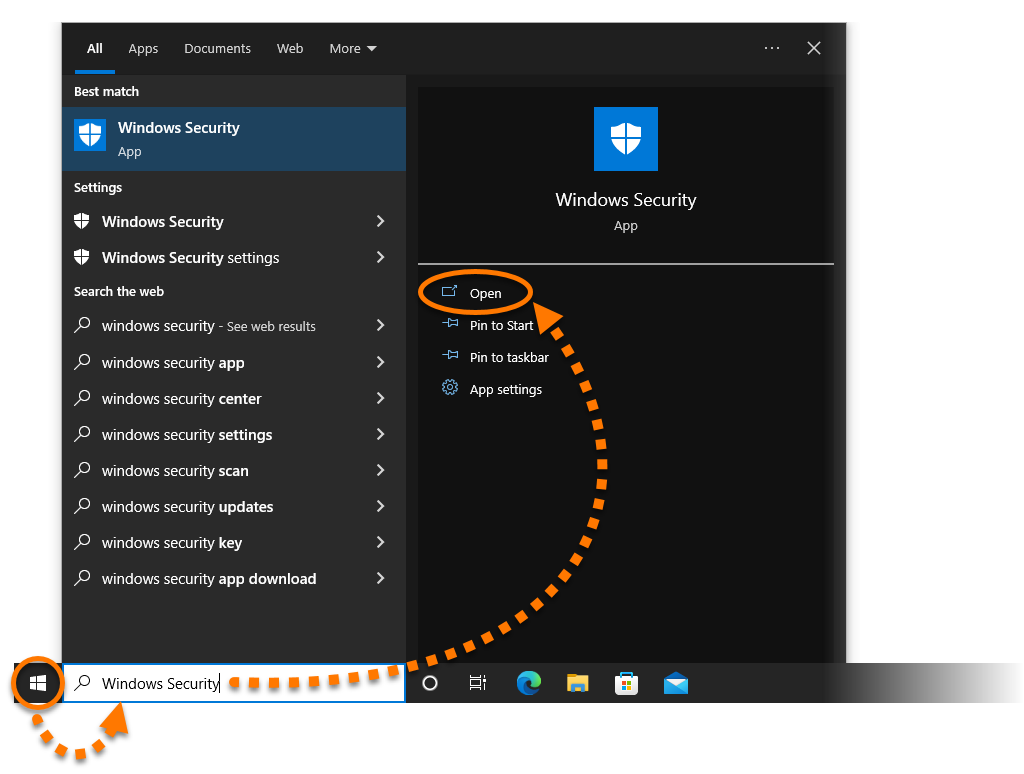
  2. Sélectionnez Protection contre les virus et les menaces dans le volet de gauche.
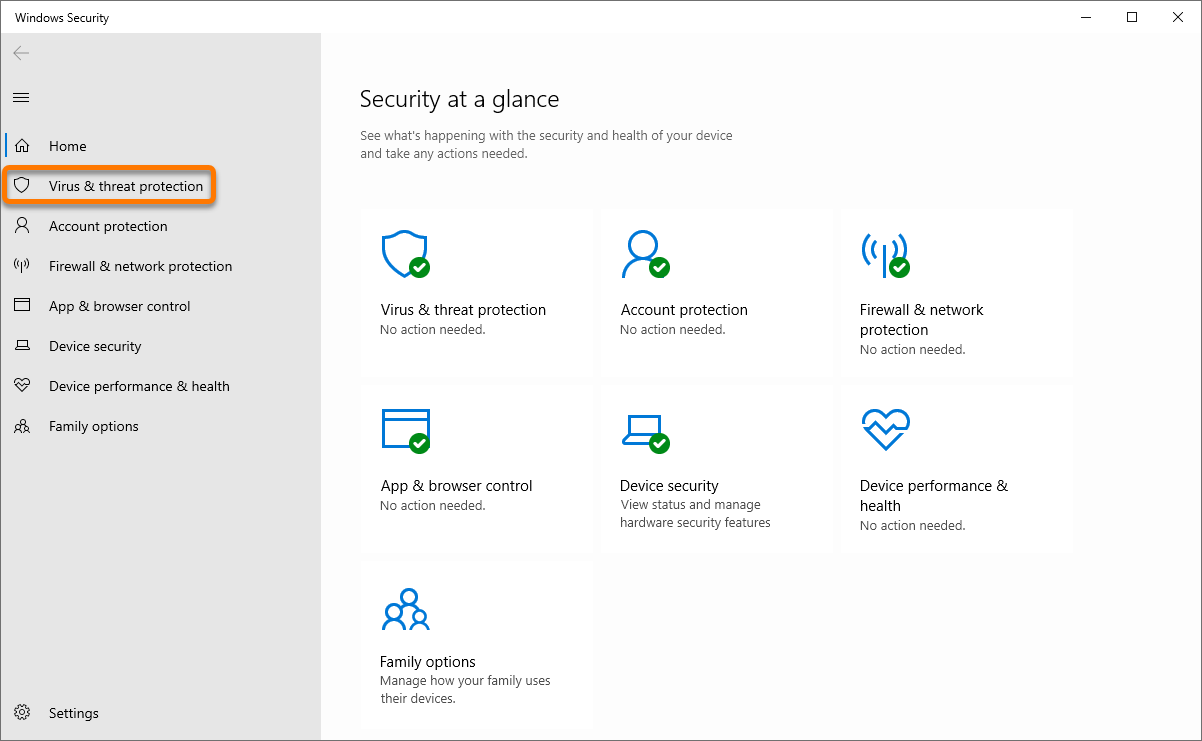
  3. Votre application antivirus par défaut s’affiche en haut de l’écran Protection contre les virus et les menaces.
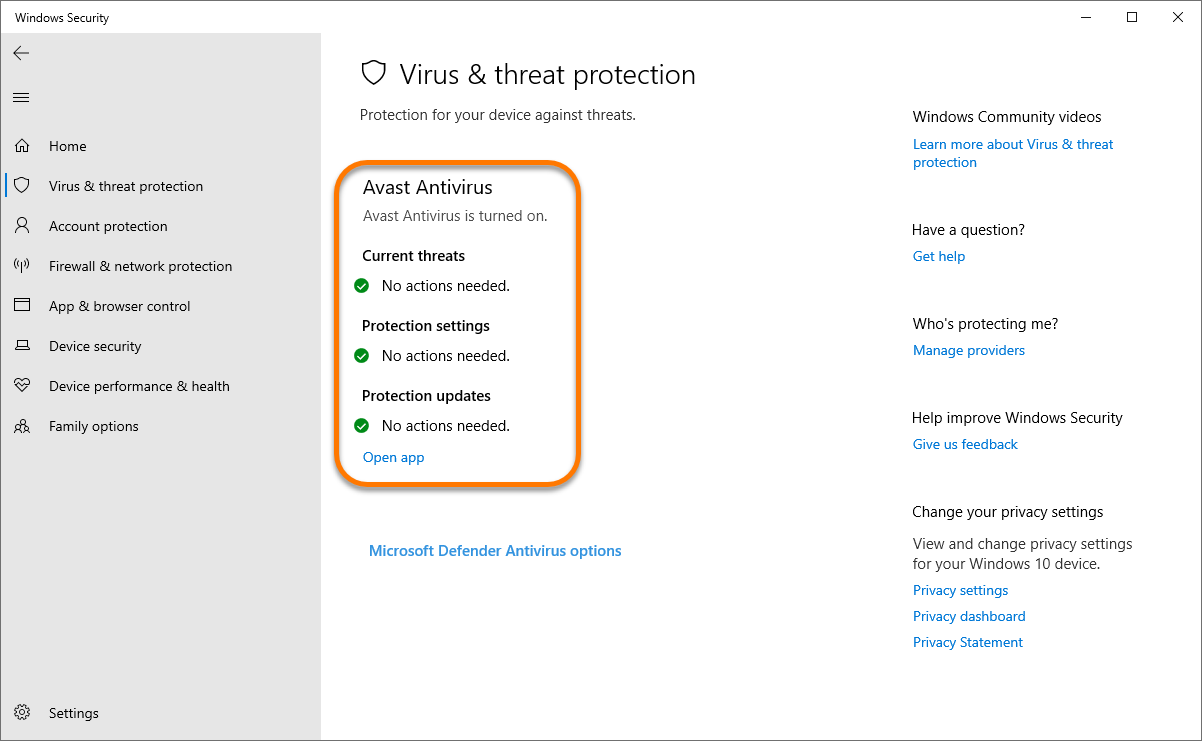
Vous devrez peut-être désactiver votre antivirus par défaut avant d’installer le logiciel Avast sur votre PC.
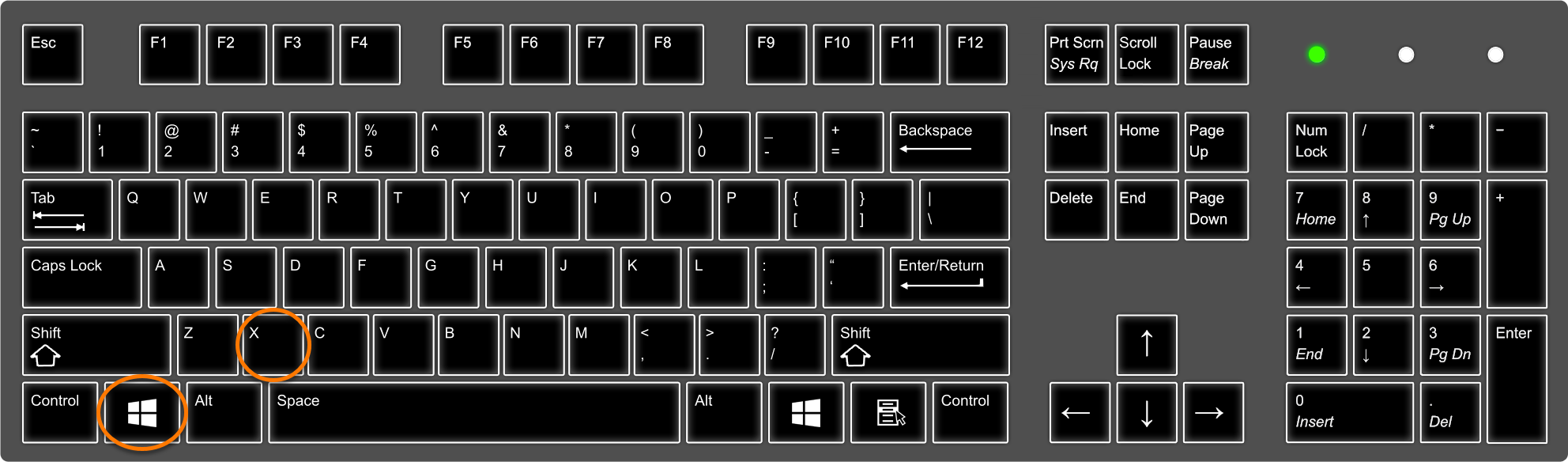
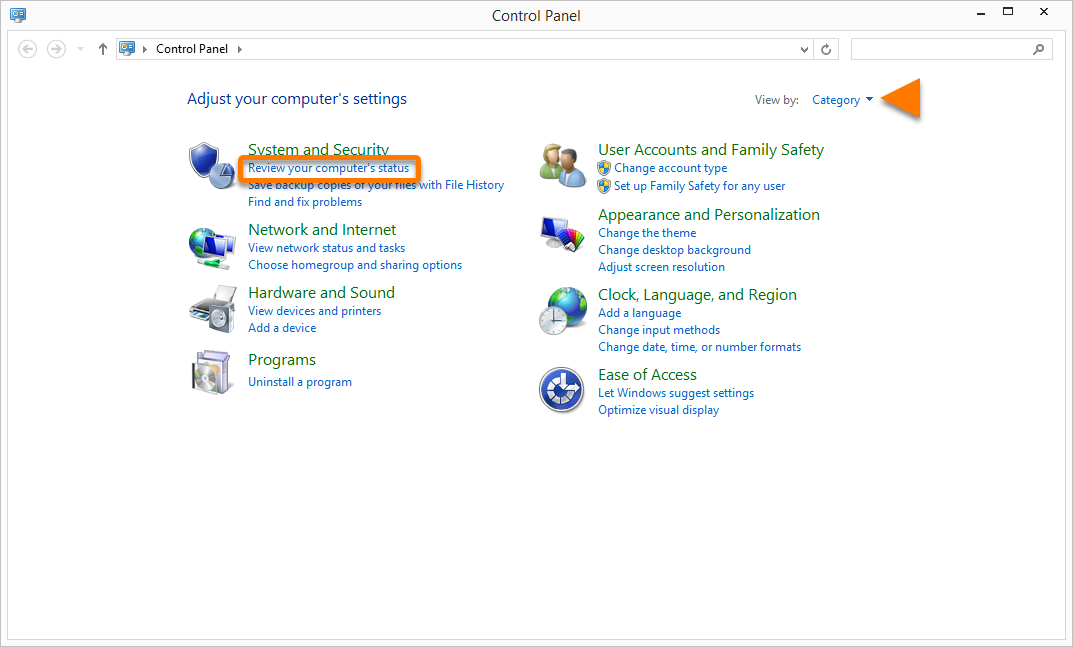
  1. Sur votre clavier, appuyez simultanément sur les touches Windows et X.
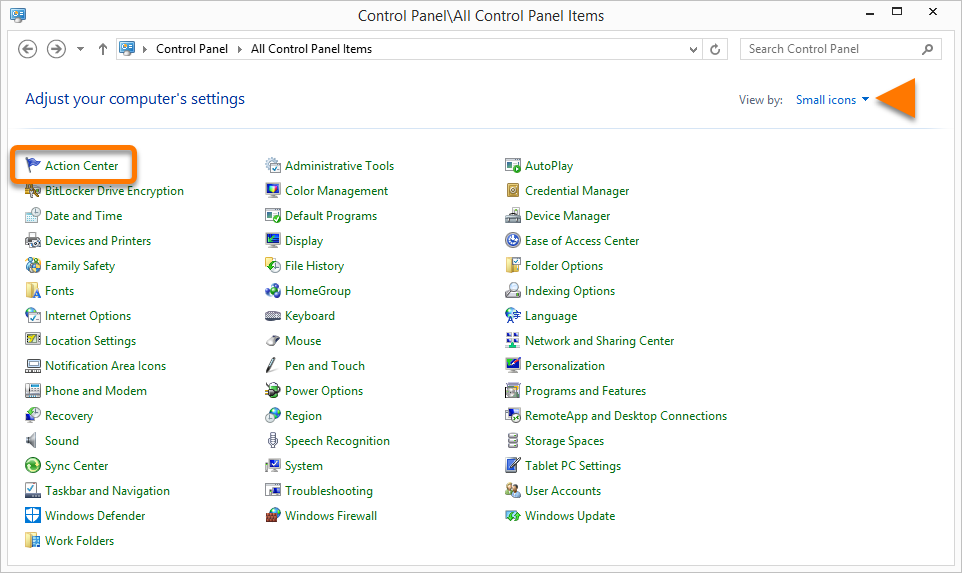
  2. Sélectionnez Panneau de configuration dans le menu qui apparaît.
  3. Choisissez l’option A ou B en fonction de votre fenêtre :
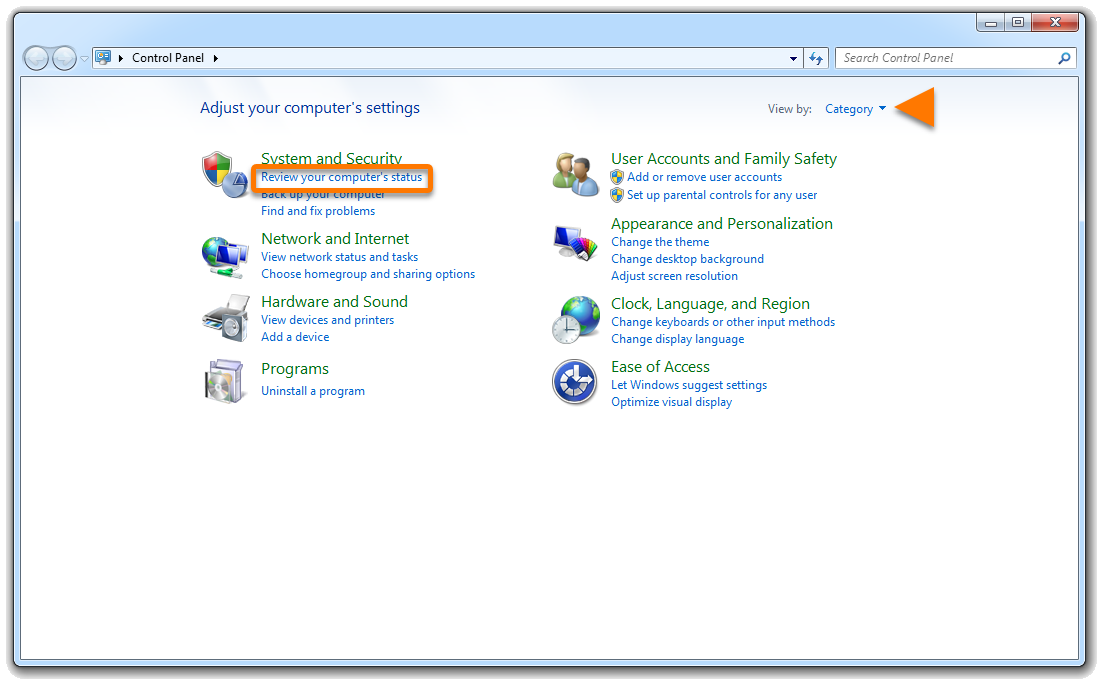
    • Option A (Affichage par catégorie) : sous Système et sécurité, sélectionnez Vérifier l’état de votre ordinateur.
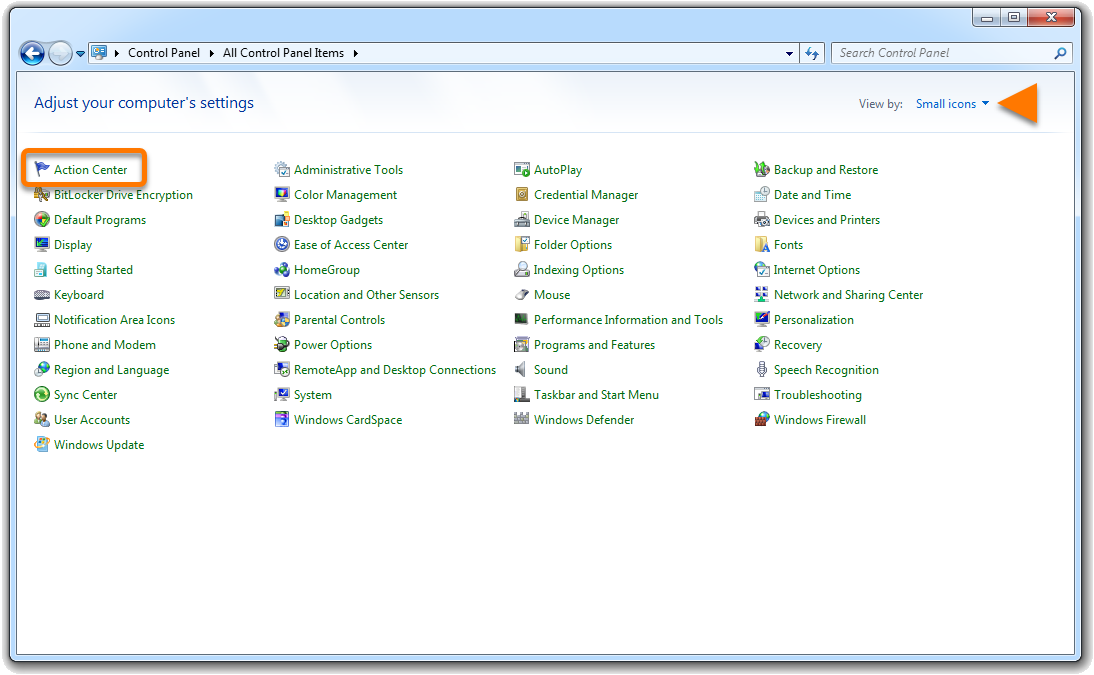
    • Option B (Affichage petites/grandes icônes) : Sélectionnez Centre de notifications.
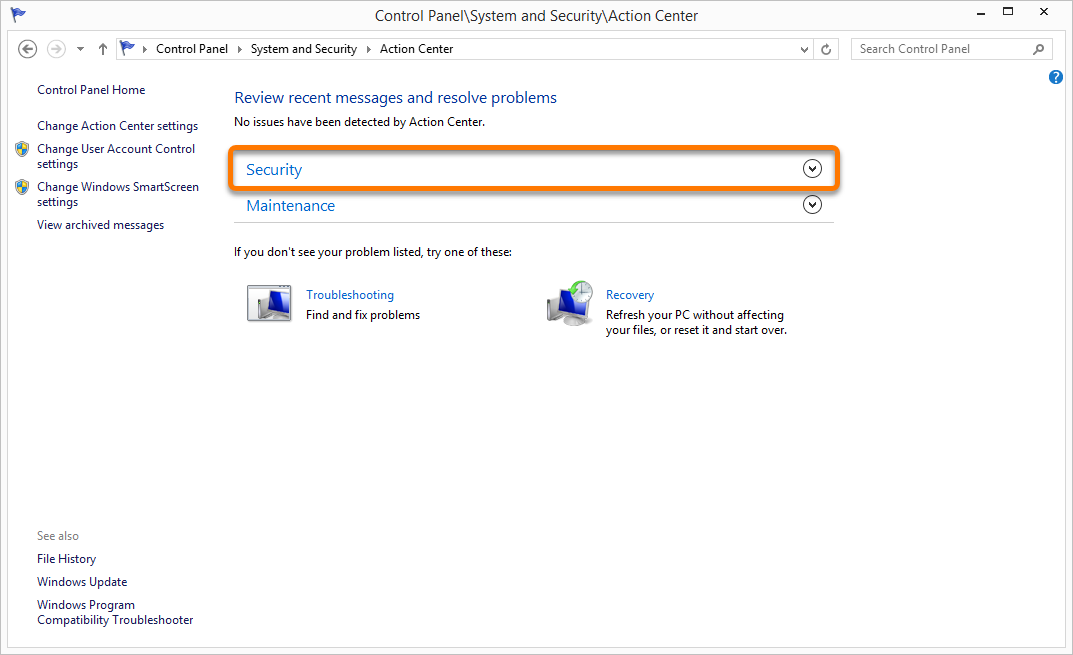
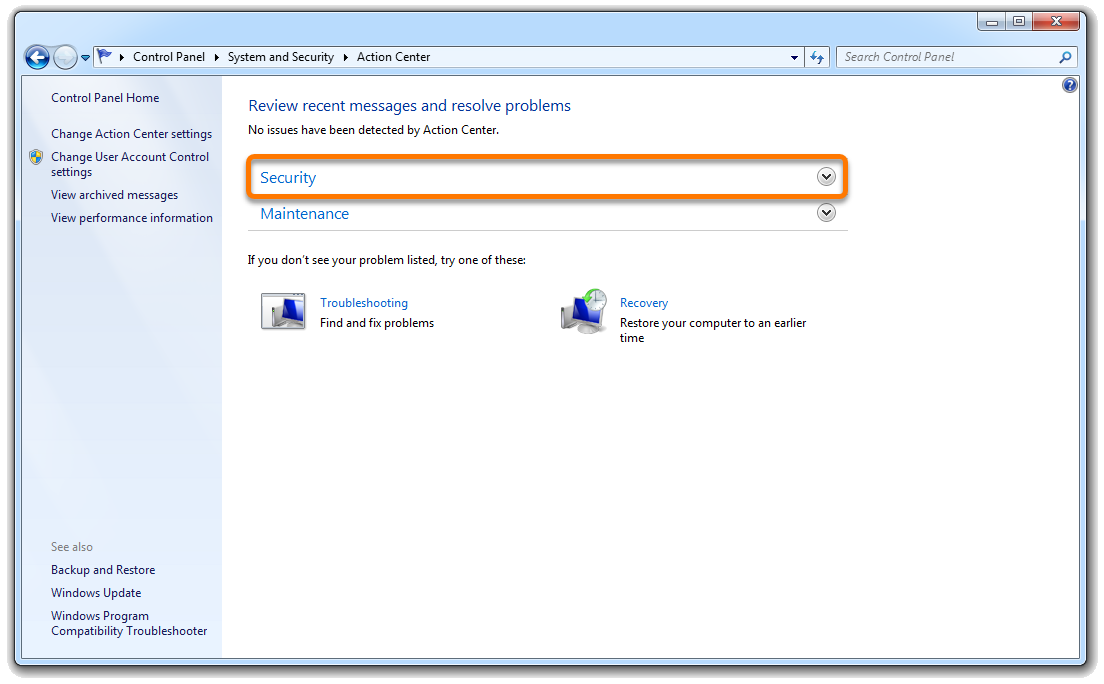
  4. Cliquez sur le volet Sécurité pour le développer.
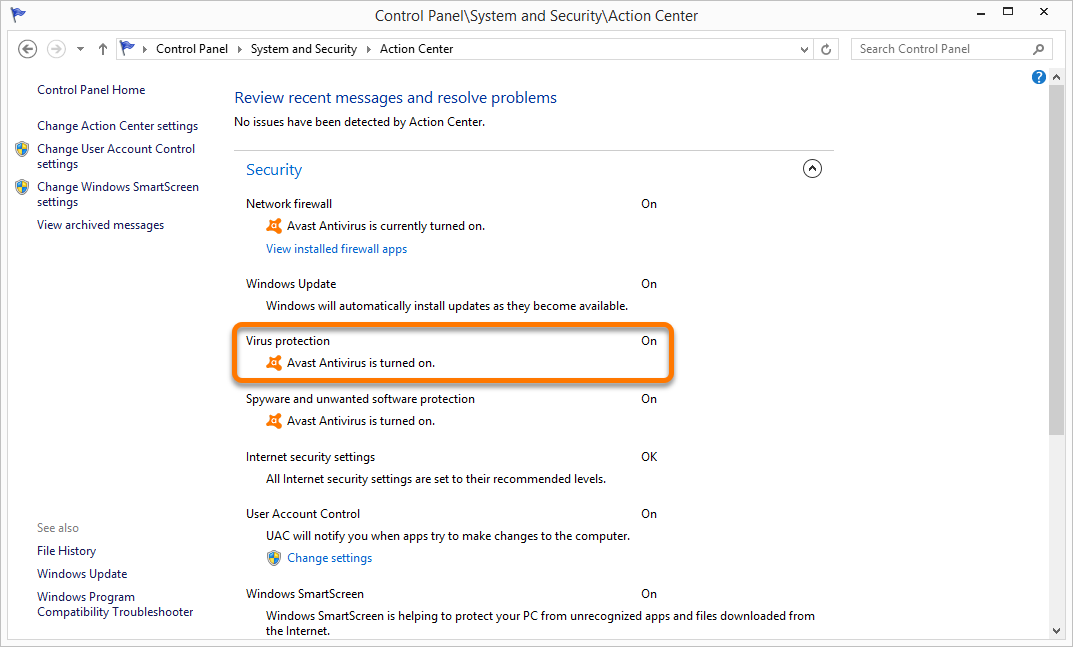
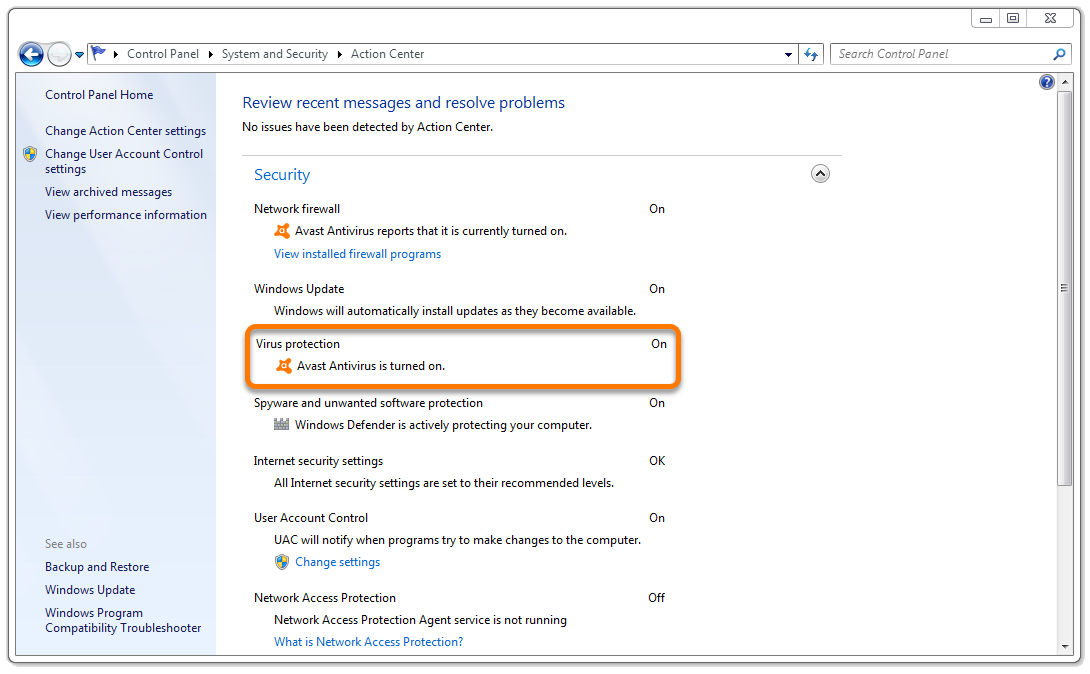
  5. Votre application antivirus par défaut s’affiche sous Protection contre les virus.

Vous devrez peut-être désactiver votre antivirus par défaut avant d’installer le logiciel Avast sur votre PC.
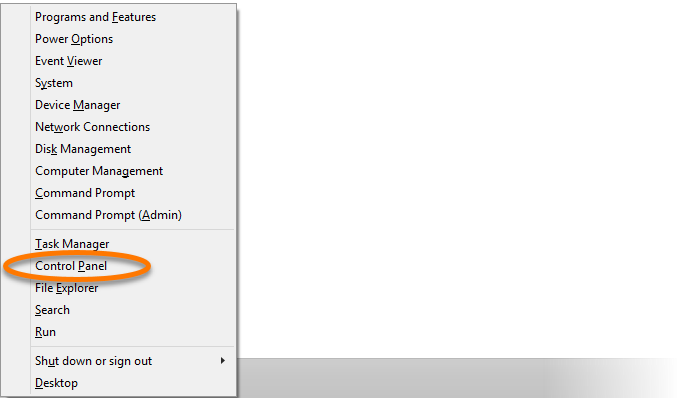
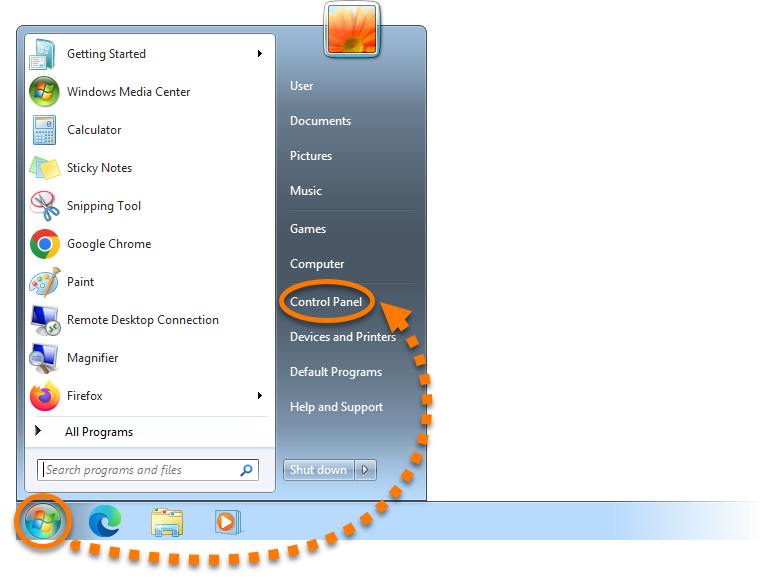
  1. Cliquez sur le bouton Démarrer de Windows et sélectionnez Panneau de configuration.
  2. Choisissez l’option A ou B en fonction de votre fenêtre :
    • Option A (Affichage par catégorie) : sous Système et sécurité, sélectionnez Vérifier l’état de votre ordinateur.
    • Option B (Affichage petites/grandes icônes) : Sélectionnez Centre de notifications.
  3. Cliquez sur le volet Sécurité pour le développer.
  4. Votre application antivirus par défaut s’affiche sous Protection contre les virus.

Vous devrez peut-être désactiver votre antivirus par défaut avant d’installer le logiciel Avast sur votre PC.
Désactiver les autres logiciels antivirus

Reportez-vous à la liste alphabétique ci-dessous pour accéder aux sites web des programmes antivirus les plus courants et consulter les instructions pour les désactiver temporairement. Avast n’est pas responsable du contenu des pages web référencées. Si l’application antivirus que vous essayez de désactiver ne figure pas sur cette liste, reportez-vous au site web de support de votre antivirus.

Une fois que vous avez installé votre application Avast, réactivez votre logiciel antivirus tiers.

A | B | C | D | E | F | G | K | L | M | N | P | Q | S | T | U | V | W | Z

A

B

E

K

M

N

P

Q

S

W

ID de document : disable-other-antivirusDernière modification : 10/23/2026

Cet article vous a-t-il été utile ?

Promotional banner image

Protégez la confidentialité de votre identité en ligne!

Naviguez en toute confidentialité avec le logiciel anti-pistage Avast.

Vous avez encore besoin d'aide?

Compte Avast
Communauté
Consulter l'historique