
VOTRE ORDINATEUR EST-IL LENT ? COMME NEUF
S'ils ne sont pas entretenus, les ordinateurs perdent en performances au fil du temps. Avast Cleanup Premium peut aider à améliorer considérablement les performances de votre ordinateur.
Exécuter un Scan au démarrage dans Avast Antivirus
Windows
Cet article concerne le Scan au démarrage dans Avast Antivirus. Pour obtenir des informations sur le Scan au démarrage dans Avast One, consultez l’article suivant : Effectuer un Scan au démarrage dans Avast One.
Scan au démarrage est une fonctionnalité avancée qui recherche les types connus de malware et supprime les menaces avant le lancement du système d’exploitation et des autres services. Cette fonctionnalité ne s’exécute pas automatiquement ni régulièrement. Si vous pensez que votre PC contient des malwares, vous pouvez programmer manuellement l’analyse pour qu’elle s’exécute au prochain démarrage de votre ordinateur.
Si un malware empêche l’exécution d’Avast Antivirus en Mode normal, vous pouvez planifier un scan au démarrage en Mode sans échec. Pour obtenir des instructions, consultez l’article suivant : Exécuter un Scan au démarrage dans Avast Antivirus sous Windows en mode sans échec.
Gérer les réponses aux menaces
Avant de planifier et d’exécuter un scan au démarrage, vous devez préciser la façon dont le scan au démarrage répondra aux menaces détectées. Si vous désactivez les actions automatiques, vous êtes invité à sélectionner manuellement une action pour chaque menace détectée pendant le scan au démarrage.
Pour spécifier la façon dont le Scan au démarrage doit répondre aux menaces détectées :
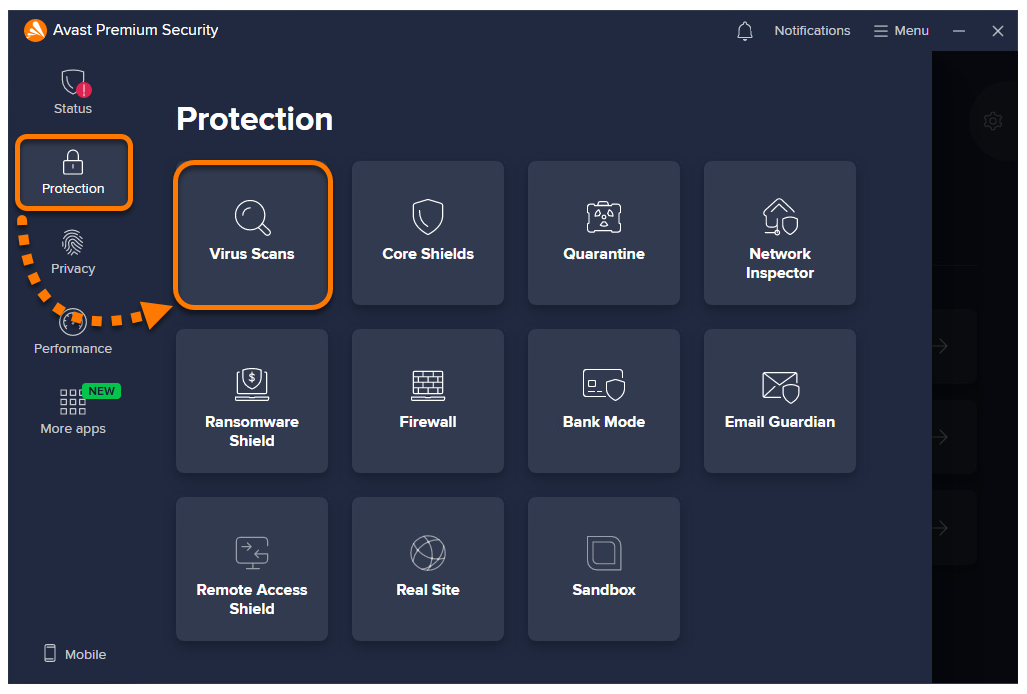
- Ouvrez Avast Antivirus, puis sélectionnez Protection ▸ Analyses antivirus.
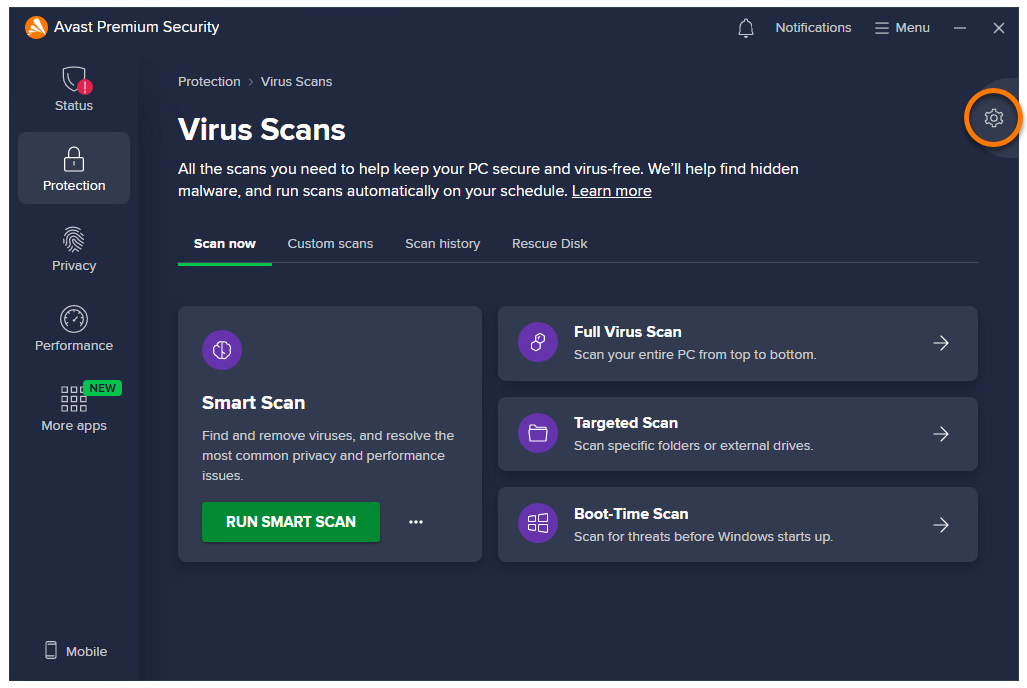
- Cliquez sur
 Paramètres (icône en forme de route dentée) à droite de l’écran.
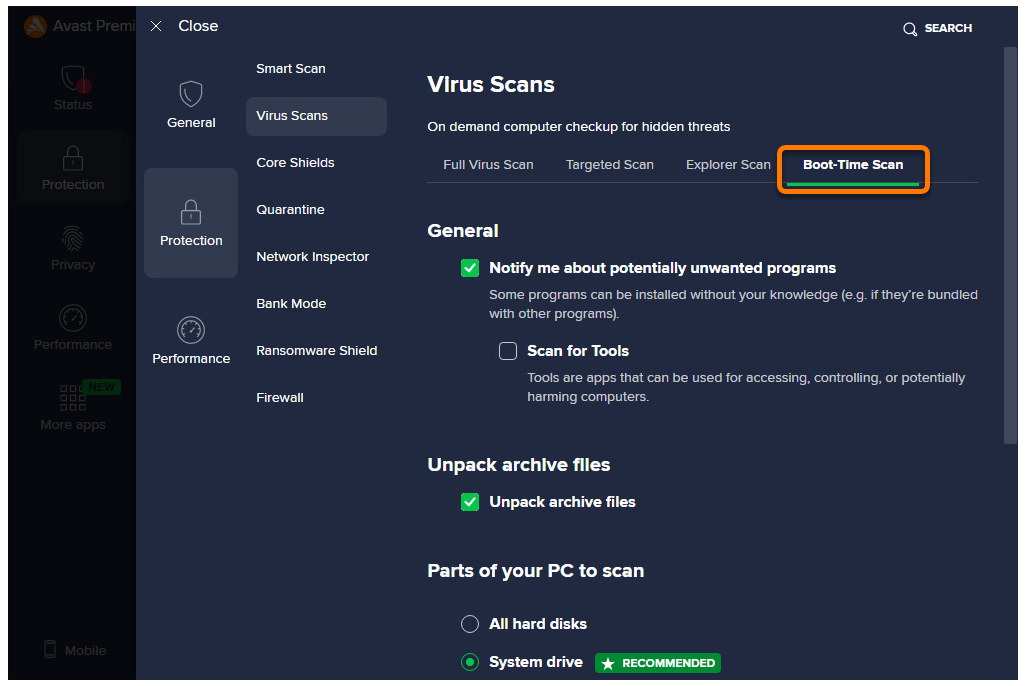
- Sélectionnez l’onglet Scan au démarrage.
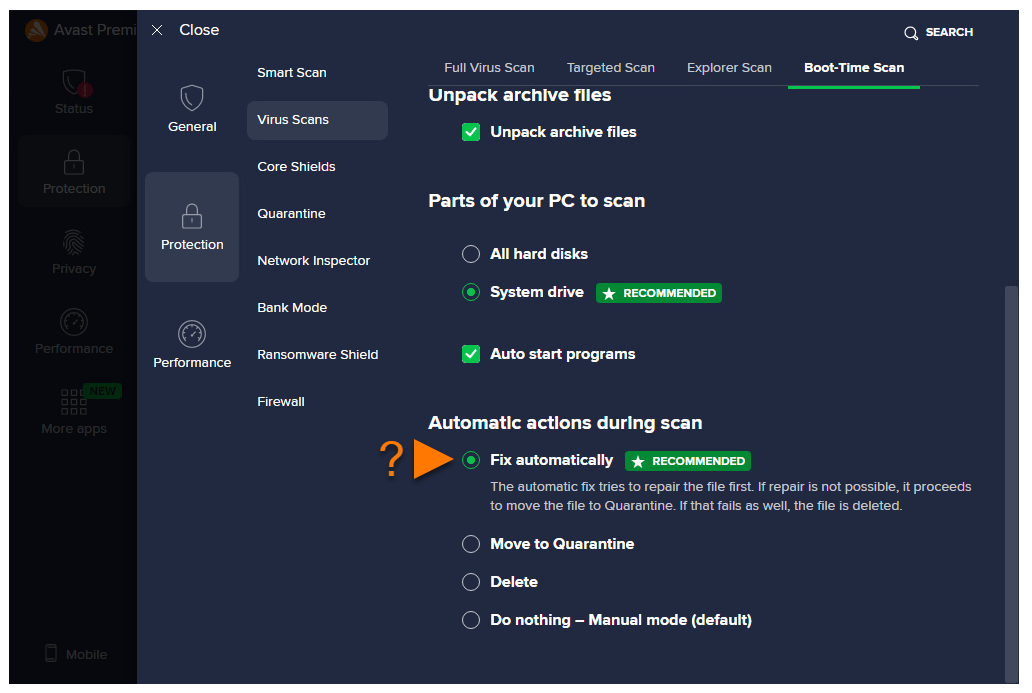
- Sous Actions automatiques pendant les analyses, sélectionnez votre action automatique préférée :
- Corriger automatiquement (recommandé) : Avast Antivirus tente de réparer le fichier. Si l’opération échoue, le fichier est mis en quarantaine ou supprimé si aucune action n’a abouti.
- Mettre le fichier en quarantaine : Avast Antivirus envoie le fichier en quarantaine.
- Supprimer : Avast Antivirus élimine définitivement le fichier de votre PC.
- Ne rien faire - Mode manuel (par défaut) : Avast Antivirus n’effectue aucune action.
Lorsque vous exécutez le Scan au démarrage, Avast Antivirus analyse la présence des menaces dans votre système, selon vos préférences.
Veuillez faire attention lors de la configuration des actions automatiques du Scan au démarrage. Si un fichier système critique n’est pas identifié correctement comme étant infecté en raison d’un problème de faux positif, le Scan au démarrage peut supprimer le fichier si une action automatique est définie. Même s’il existe dans Avast Antivirus des mesures destinées à prévenir de tels problèmes, des faux positifs peuvent se produire.
Exécuter un scan au démarrage
Une fois que vous avez précisé la façon dont le scan au démarrage doit répondre aux menaces détectées, suivez les instructions ci-dessous pour la planifier :
- Ouvrez Avast Antivirus, puis sélectionnez Protection ▸ Analyses antivirus.
- Cliquez sur la vignette Scan au démarrage.
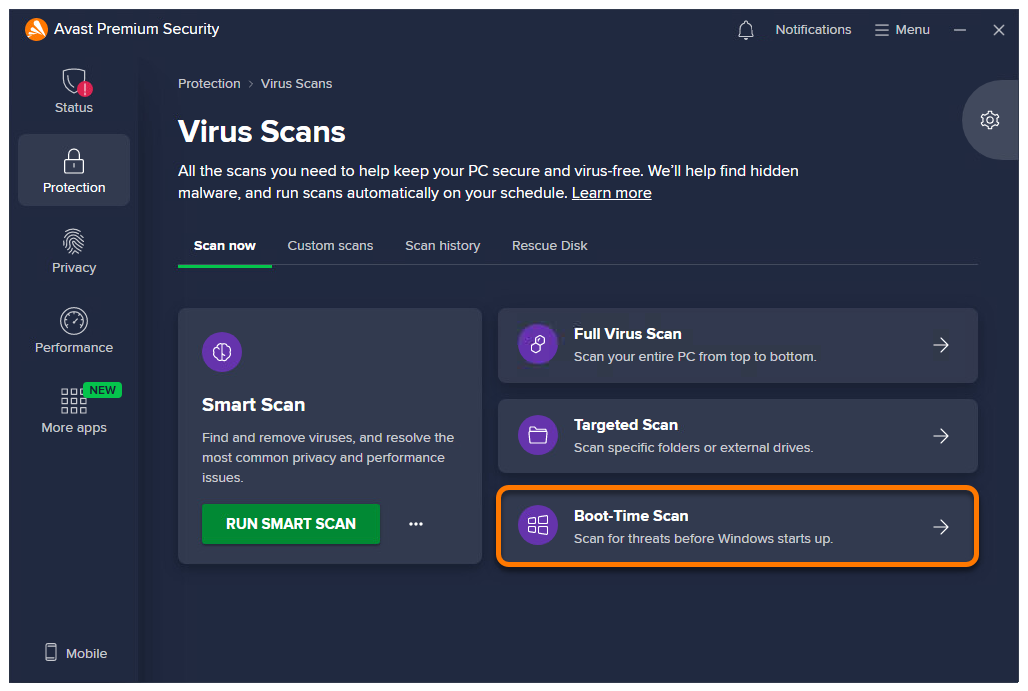
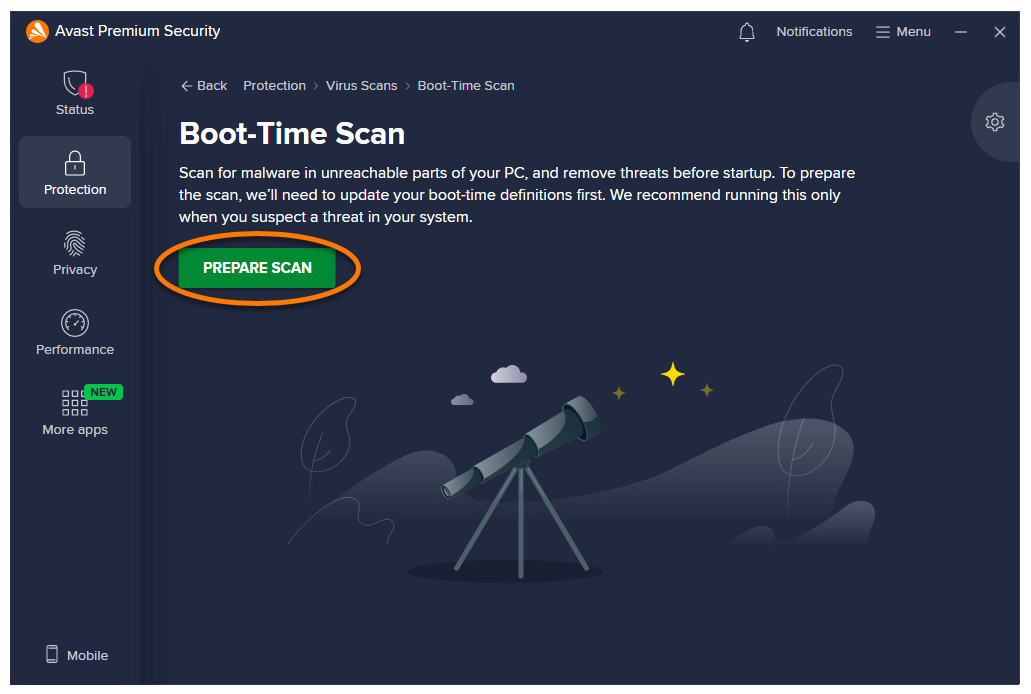
- Cliquez sur Préparer l’analyse.
- Cliquez sur Redémarrer maintenant pour redémarrer votre PC.
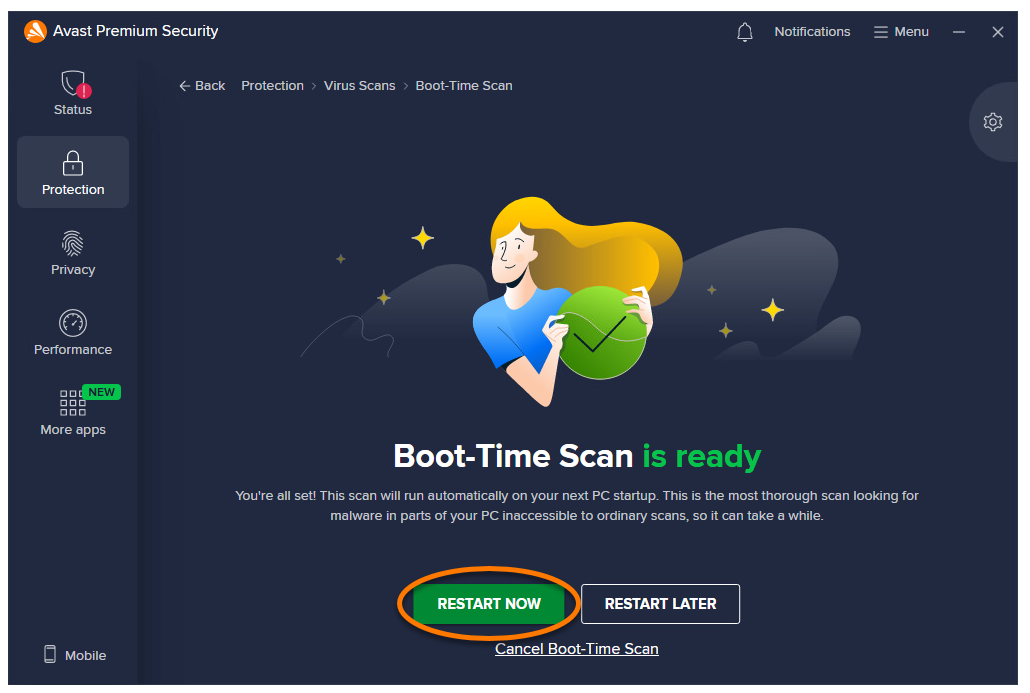
- Lorsque votre PC redémarre, un écran de progression du Scan au démarrage apparaît. L’analyse prend généralement plusieurs minutes, mais la durée varie en fonction de la rapidité de votre système et du nombre de fichiers à analyser.
 Pour ignorer l’analyse, appuyez sur la touche
Échapde votre clavier. - Pour toute menace détectée, Avast Antivirus applique l’action spécifiée dans les paramètres de votre application. Si vous avez désactivé les actions automatiques et que des menaces sont détectées, cochez les cases près des menaces concernées et sélectionnez Résoudre tout ou Résoudre la sélection.
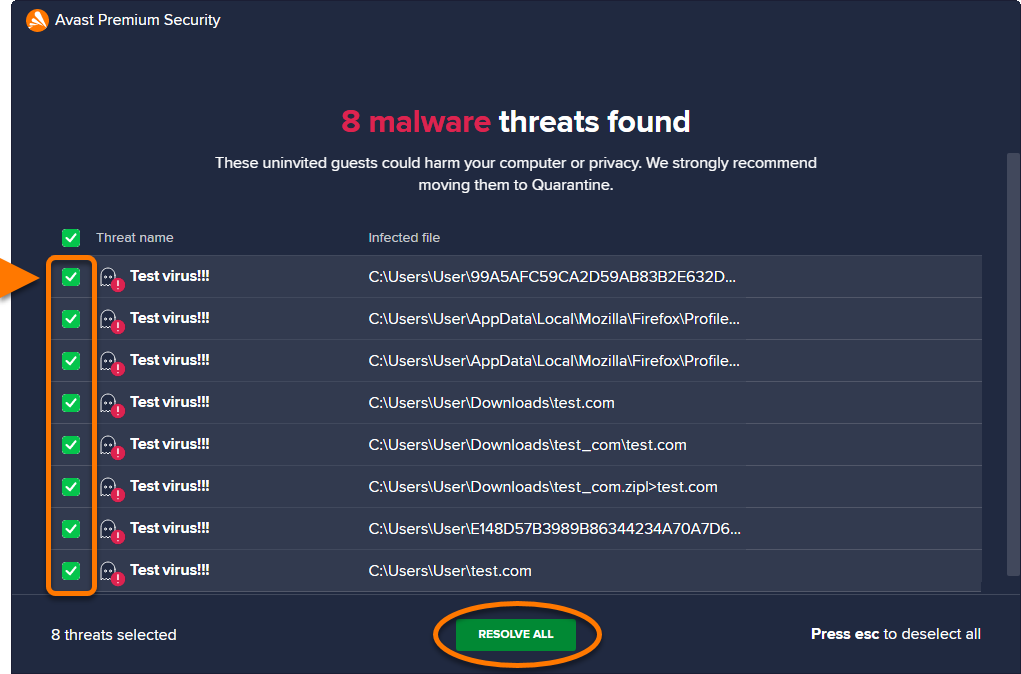
Une fois l’analyse terminée, Windows démarre.
Ajuster les paramètres d’analyse
Pour personnaliser davantage les paramètres du Scan au démarrage :
- Ouvrez Avast Antivirus, puis sélectionnez Protection ▸ Analyses antivirus.
- Cliquez sur Paramètres (icône en forme de route dentée) à droite de l’écran.
- Sélectionnez l’onglet Scan au démarrage.
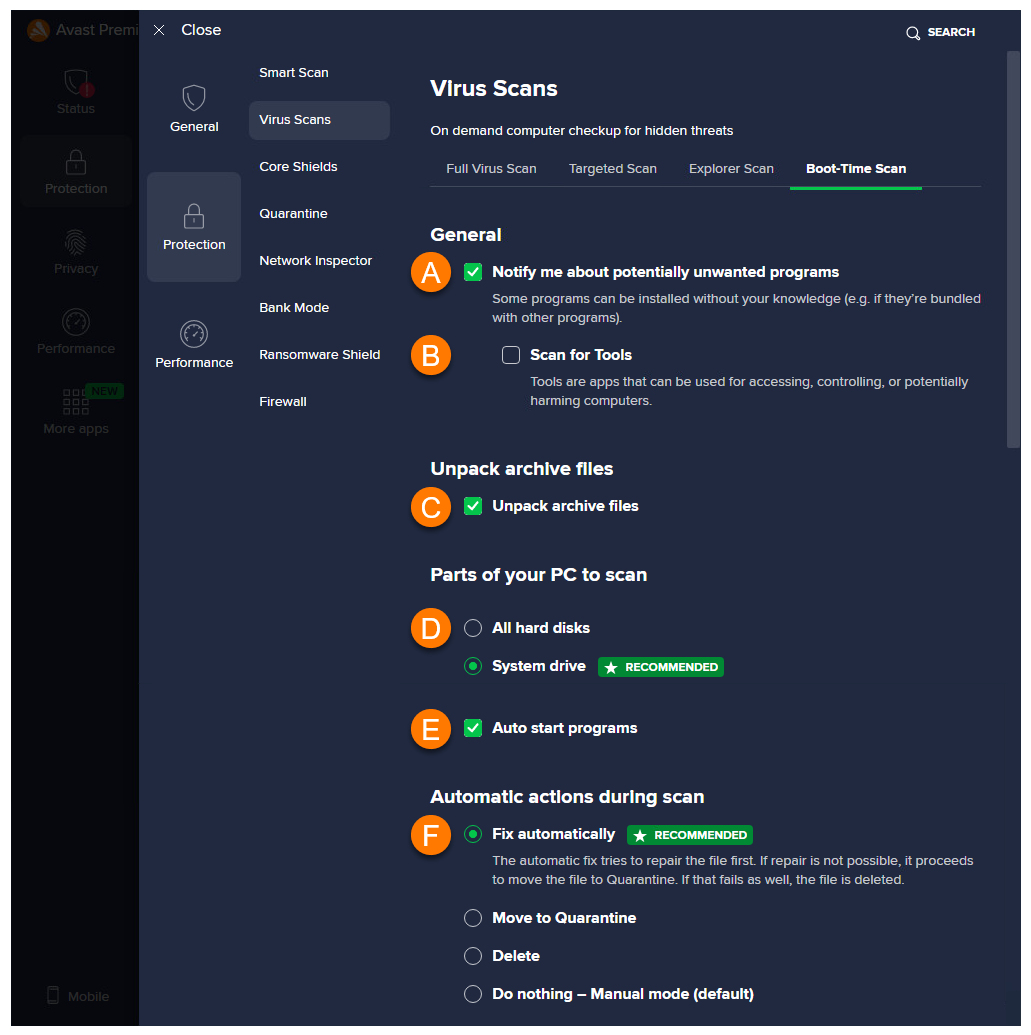
- Définissez les paramètres suivants pour le prochain Scan au démarrage :
- M’informer à propos des programmes potentiellement indésirables : vérifiez que cette case est cochée si vous souhaitez que le Scan au démarrage détecte les programmes qui ont été téléchargés furtivement avec d’autres programmes et qui effectuent généralement des activités indésirables.
- Rechercher des outils : choisissez de détecter ou d’ignorer les « outils » tels que les mineurs de cryptomonnaie et les générateurs de clés.
- Décompresser les fichiers d’archive : vérifiez que cette case est cochée si vous souhaitez qu’Avast Antivirus décompresse les fichiers compressés pendant l’analyse.
- Parties du PC à analyser : sélectionnez Tous les disques durs ou Lecteur système pour spécifier l’espace de données que vous souhaitez analyser.
- Programmes démarrant automatiquement : autorise Avast Antivirus à analyser les programmes qui démarrent automatiquement lorsque vous allumez votre ordinateur.
- Actions automatiques pendant les analyses : configurez les actions automatiques en réponse aux menaces détectées par le Scan au démarrage.
Autres recommandations
Pour plus d’informations sur les analyses d’Avast Antivirus, veuillez consulter l’article ci-dessous :
Cet article vous a-t-il été utile ?

Protégez la confidentialité de votre identité en ligne!
Naviguez en toute confidentialité avec le logiciel anti-pistage Avast.