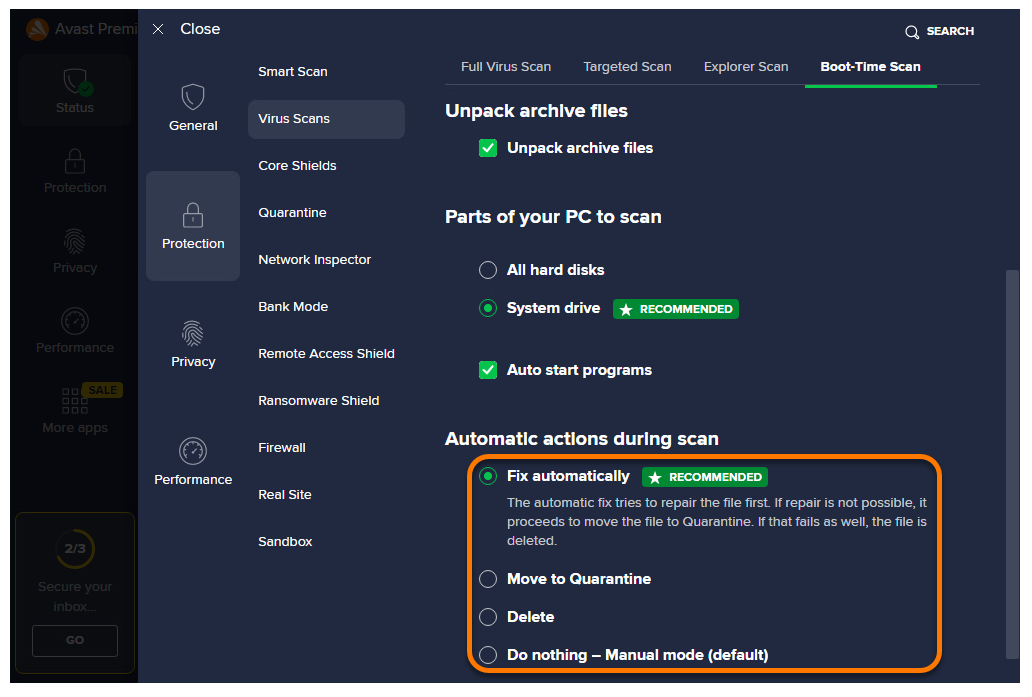
Sélectionnez l’onglet Analyse antivirus complète, puis reportez-vous aux sections ci-dessous pour ajuster les paramètres d’analyse :
Définir les paramètres généraux
Sélectionnez ou cochez la case située en face des options suivantes pour les inclure dans l’analyse :
- M’informer à propos des programmes potentiellement indésirables (activé par défaut) : recevez des notifications sur les programmes qui sont furtivement téléchargés avec d’autres programmes et entreprennent généralement des activités indésirables.
- Rechercher des outils : analyse les applications potentiellement dangereuses.
- Suivre les liens du système de fichiers pendant l’analyse : analyse d’autres fichiers utilisés par les fichiers en cours d’analyse à la recherche de contenu potentiellement nuisible.
- Éteindre l’ordinateur une fois l’analyse terminée : cochez cette case pour permettre à votre appareil de s’éteindre une fois votre analyse personnalisée terminée.
- Générer le fichier de rapport : cochez cette case pour générer un fichier de rapport de l’analyse.
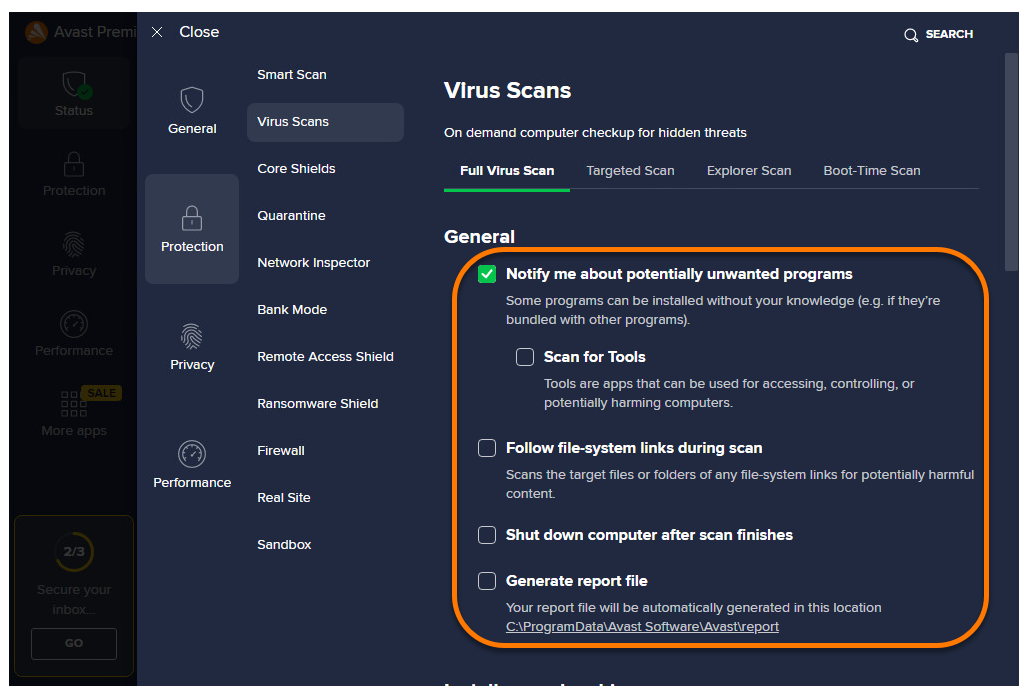
Choisir les programmes d’installation et archives
Indiquez les types de fichiers compressés que vous souhaitez qu’Avast décompresse pendant l’analyse :
- Analyser uniquement les programmes d’installation courants (sélectionné par défaut) : analysez uniquement le contenu de fichiers exécutables servant à installer des applications.
- Analyser toutes les archives : analysez le contenu de tous les fichiers d’archive (7-Zip, RAR, ZIP, programmes d’installation, etc.). Les analyses prendront plus de temps.
- Ne pas analyser les archives : ignorez tous les fichiers d’archive pendant l’analyse. Les analyses prendront moins de temps.
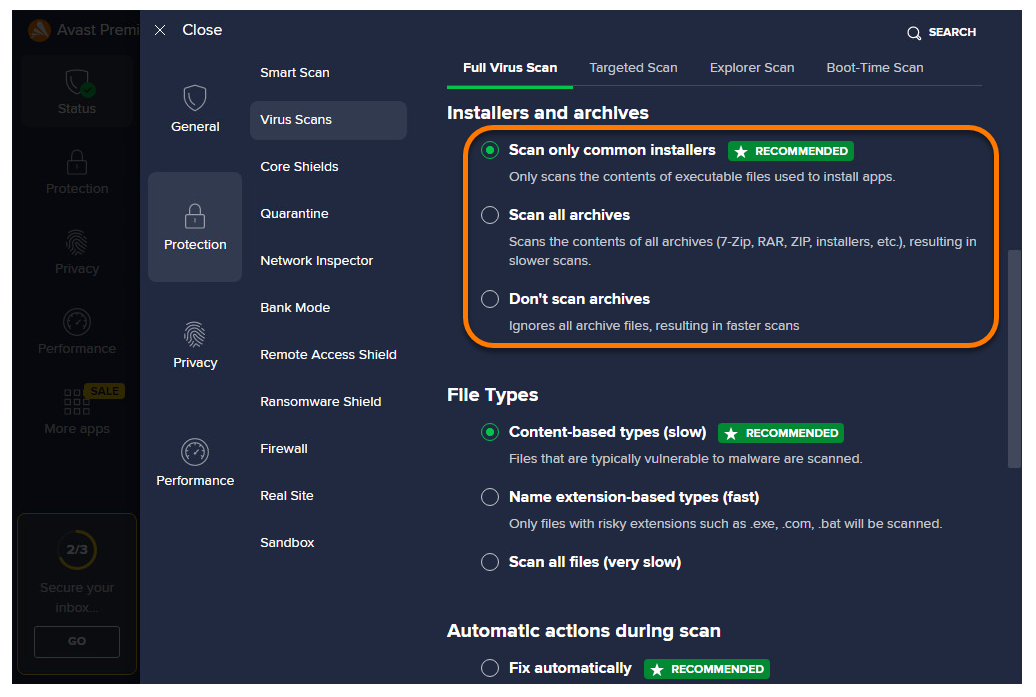
Sélectionner les types de fichiers
Sélectionnez les types de fichiers à analyser en priorité lors de la recherche de malwares sur votre PC :
- Types basés sur le contenu (lent) (sélectionné par défaut) : analyse les fichiers généralement plus vulnérables aux attaques de malwares.
- Types basés sur les extensions de nom (rapide) : analyse uniquement les fichiers avec des noms d’extension sujets à risques tels que .exe, .com, .bat.
- Analyser tous les fichiers (très lent) : analyse tous les fichiers de votre PC à la recherche de malwares.
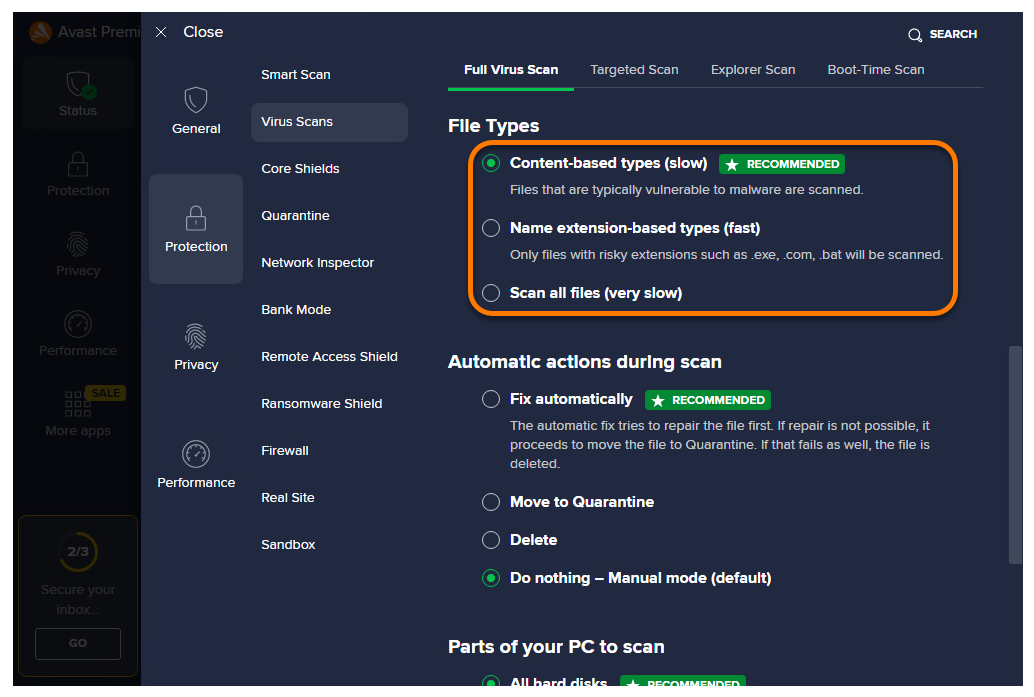
Ajuster les actions automatiques
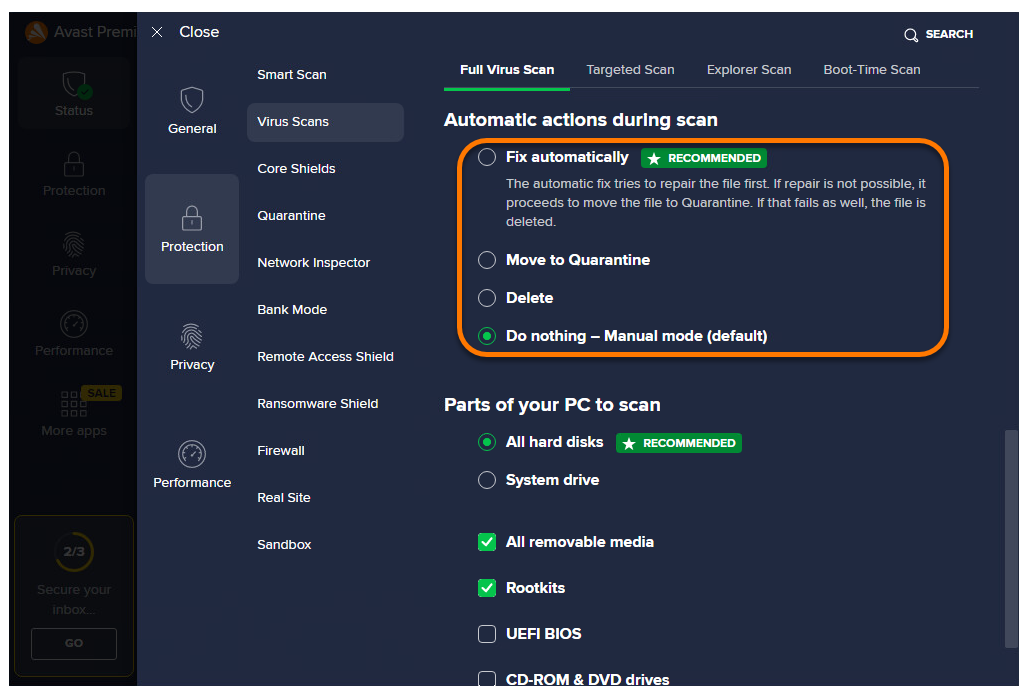
Sélectionnez l’une des options suivantes pour définir l’action automatique à exécuter lorsqu’un fichier infecté est détecté :
- Corriger automatiquement (sélectionné par défaut) : Avast tente de réparer le fichier infecté. Si la réparation n’est pas possible, le fichier est mis en quarantaine, et si cette opération échoue, le fichier est supprimé.
- Mettre le fichier en quarantaine : le fichier infecté n’est pas réparé ; il est mis en quarantaine.
- Supprimer : le fichier infecté n’est pas réparé ni mis en quarantaine. À la place, le fichier est supprimé automatiquement.
- Ne rien faire - Mode manuel (par défaut) : lorsqu’un fichier infecté est détecté, Avast n’effectue aucune action automatique.
Sélectionner les parties de votre PC à analyser
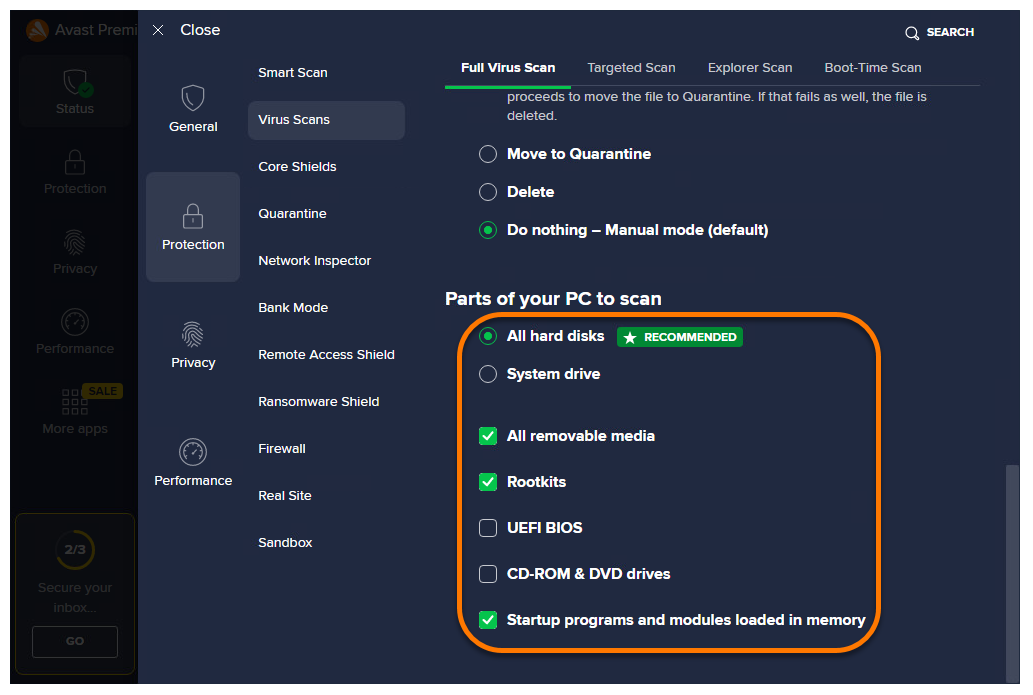
Sélectionnez ou cochez la case située en face des options suivantes pour les inclure dans l’analyse :
- Tous les disques durs (sélectionné par défaut) : analyse tous les disques durs de votre PC.
- Lecteur système : analyse uniquement le lecteur du système d’exploitation.
- Tous les supports amovibles (activé par défaut) : analyse les applications qui se lancent automatiquement lorsque vous insérez une clé USB ou autre support amovible dans votre PC.
- Rootkits (activé par défaut) : recherche les menaces cachées dans le système.
- UEFI BIOS: recherche les menaces cachées dans le processus d'amorçage UEFI BIOS.
- Lecteurs CD-ROM et DVD : recherche les contenus malveillants sur les lecteurs CD et DVD.
- Programmes de démarrage et modules chargés en mémoire (activé par défaut) : analyse les applications et processus qui se lancent après le démarrage du système ou qui s’exécutent en arrière-plan.
Sélectionnez l’onglet Analyse ciblée, puis reportez-vous aux sections ci-dessous pour ajuster les paramètres d’analyse :
Définir les paramètres généraux
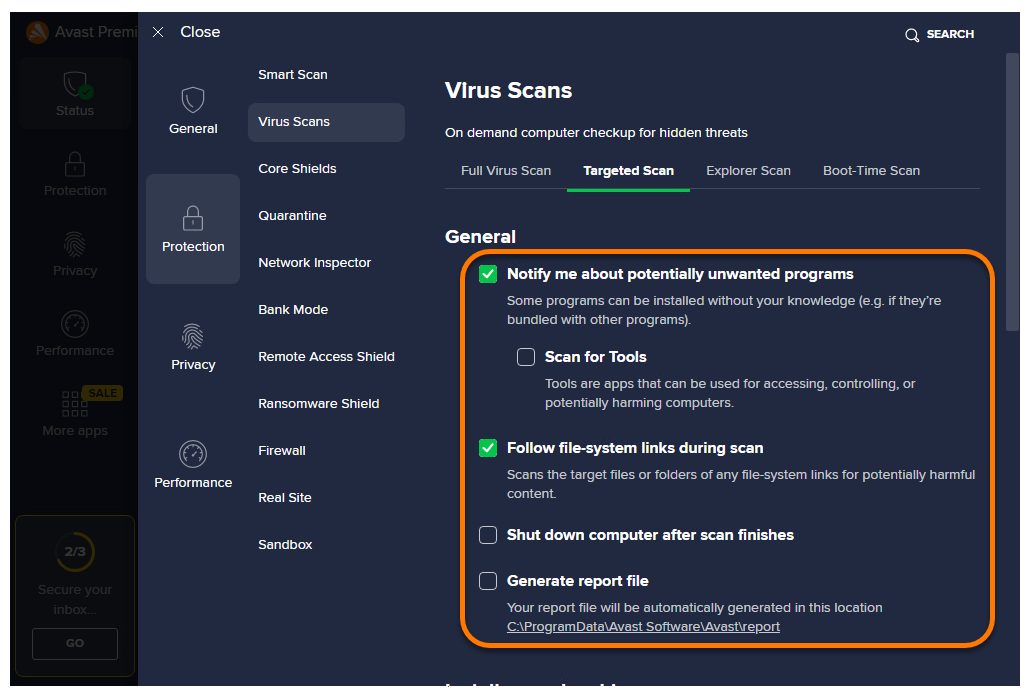
Sélectionnez ou cochez la case située en face des options suivantes pour les inclure dans l’analyse :
- M’informer à propos des programmes potentiellement indésirables (activé par défaut) : recevez des notifications sur les programmes qui sont furtivement téléchargés avec d’autres programmes et entreprennent généralement des activités indésirables.
- Rechercher des outils : analyse les applications potentiellement dangereuses.
- Suivre les liens du système de fichiers pendant l’analyse : analyse d’autres fichiers utilisés par les fichiers en cours d’analyse à la recherche de contenu potentiellement nuisible.
- Éteindre l’ordinateur une fois l’analyse terminée : cochez cette case pour permettre à votre appareil de s’éteindre une fois votre analyse personnalisée terminée.
- Générer le fichier de rapport : cochez cette case pour générer un fichier de rapport de l’analyse.
Choisir les programmes d’installation et archives
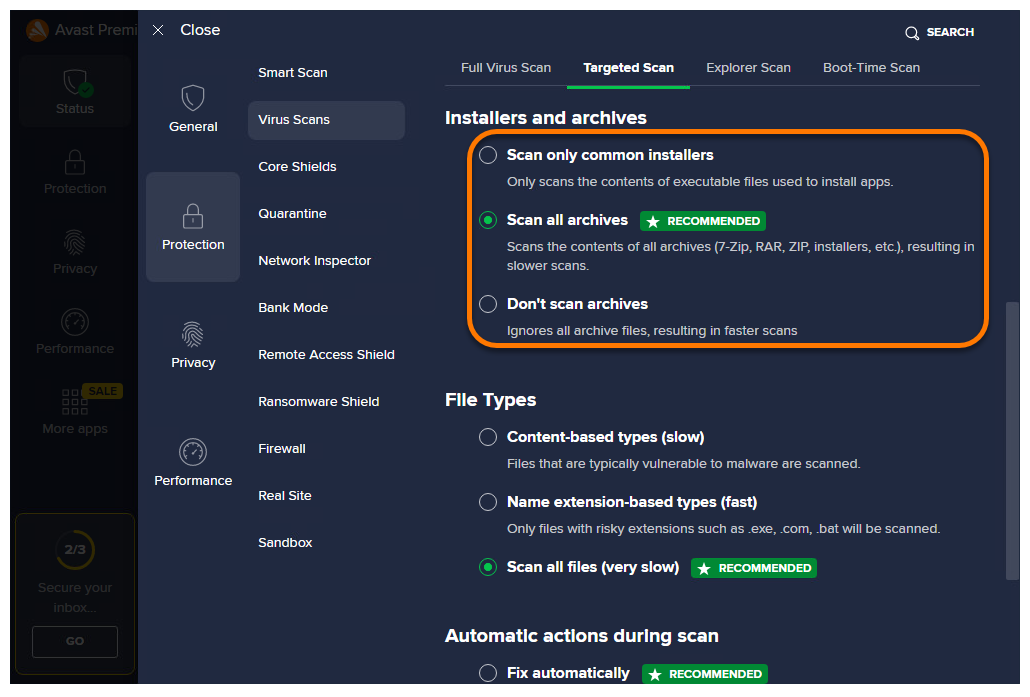
Indiquez les types de fichiers compressés que vous souhaitez qu’Avast décompresse pendant l’analyse :
- Analyser uniquement les programmes d’installation courants : analysez uniquement le contenu de fichiers exécutables servant à installer des applications.
- Analyser toutes les archives (sélectionné par défaut) : analysez le contenu de tous les fichiers d’archive (7-Zip, RAR, ZIP, programmes d’installation, etc.). Les analyses prendront plus de temps.
- Ne pas analyser les archives : ignorez tous les fichiers d’archive pendant l’analyse. Les analyses prendront moins de temps.
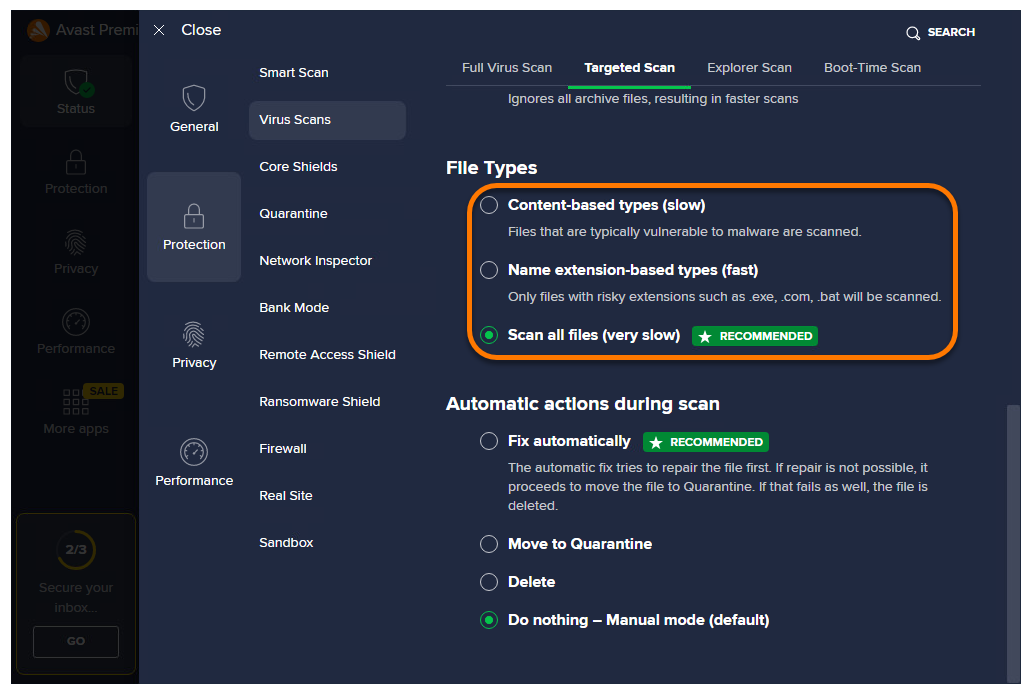
Sélectionner les types de fichiers
Sélectionnez les types de fichiers à analyser en priorité lors de la recherche de malwares sur votre PC :
- Types basés sur le contenu (lent) : analyse les fichiers généralement plus vulnérables aux attaques de malwares.
- Types basés sur les extensions de nom (rapide) : analyse uniquement les fichiers avec des noms d’extension sujets à risques tels que .exe, .com, .bat.
- Analyser tous les fichiers (très lent) (sélectionné par défaut) : analyse tous les fichiers de votre PC à la recherche de malwares.
Ajuster les actions automatiques
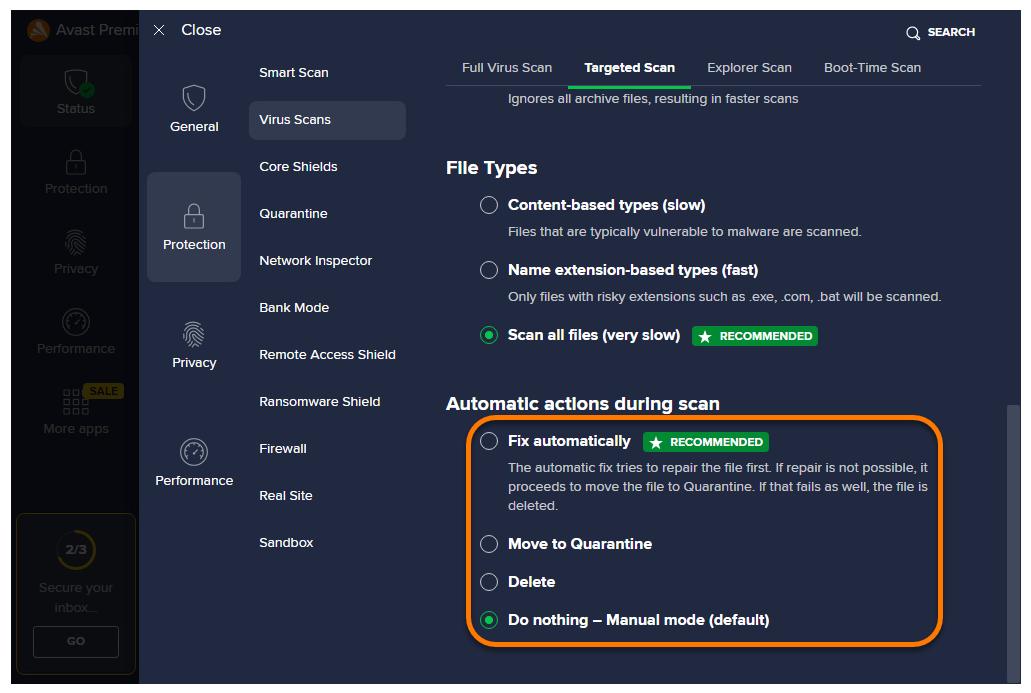
Cochez la case à côté de Exécuter des actions automatiques durant cette analyse, et sélectionnez l’une des options suivantes pour définir l’action automatique à exécuter lorsqu’un fichier infecté est détecté :
- Corriger automatiquement (sélectionné par défaut) : Avast tente de réparer le fichier infecté. Si la réparation n’est pas possible, le fichier est mis en quarantaine, et si cette opération échoue, le fichier est supprimé.
- Mettre le fichier en quarantaine : le fichier infecté n’est pas réparé ; il est mis en quarantaine.
- Supprimer : le fichier infecté n’est pas réparé ni mis en quarantaine. À la place, le fichier est supprimé automatiquement.
- Ne rien faire - Mode manuel (par défaut) : lorsqu’un fichier infecté est détecté, Avast n’effectue aucune action automatique.
Sélectionnez l’onglet Scan lancé depuis Windows Explorer, puis reportez-vous aux sections ci-dessous pour ajuster les paramètres d’analyse :
Définir les paramètres généraux
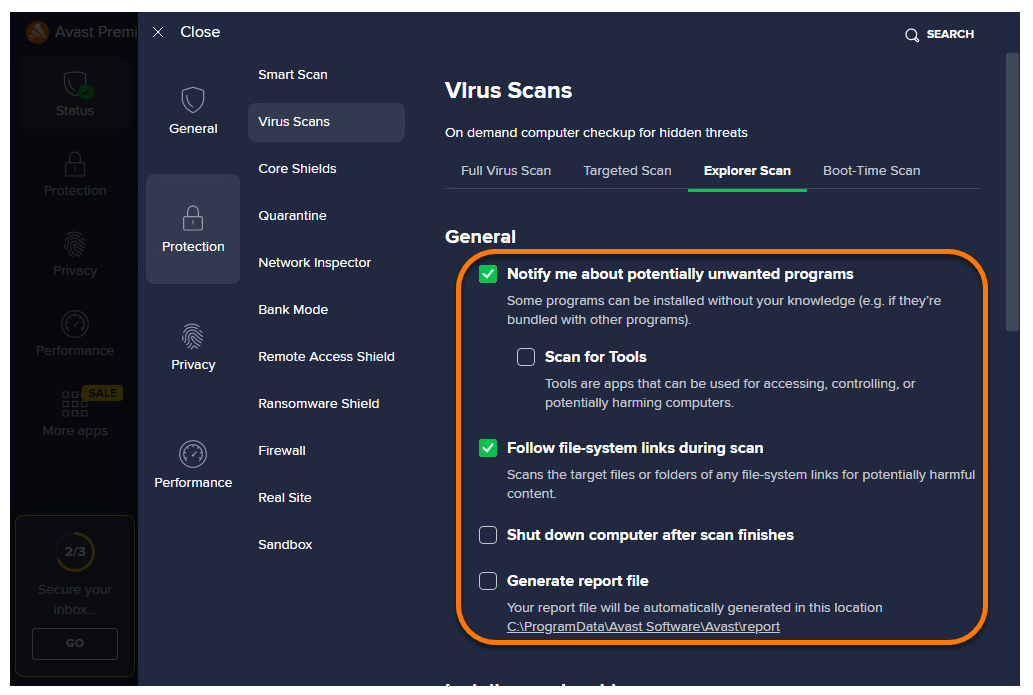
Sélectionnez ou cochez la case située en face des options suivantes pour les inclure dans l’analyse :
- M’informer à propos des programmes potentiellement indésirables (activé par défaut) : recevez des notifications sur les programmes qui sont furtivement téléchargés avec d’autres programmes et entreprennent généralement des activités indésirables.
- Rechercher des outils : analyse les applications potentiellement dangereuses.
- Suivre les liens du système de fichiers pendant l’analyse : analyse d’autres fichiers utilisés par les fichiers en cours d’analyse à la recherche de contenu potentiellement nuisible.
- Éteindre l’ordinateur une fois l’analyse terminée : cochez cette case pour permettre à votre appareil de s’éteindre une fois votre analyse personnalisée terminée.
- Générer le fichier de rapport : cochez cette case pour générer un fichier de rapport de l’analyse.
Choisir les programmes d’installation et archives
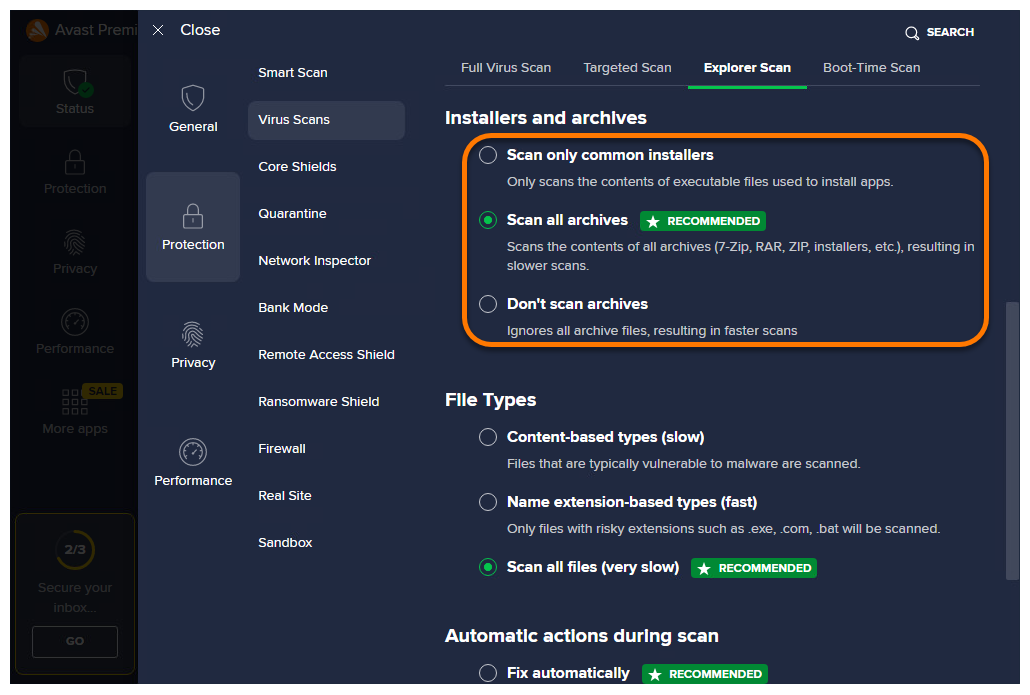
Indiquez les types de fichiers compressés que vous souhaitez qu’Avast décompresse pendant l’analyse :
- Analyser uniquement les programmes d’installation courants : analysez uniquement le contenu de fichiers exécutables servant à installer des applications.
- Analyser toutes les archives (sélectionné par défaut) : analysez le contenu de tous les fichiers d’archive (7-Zip, RAR, ZIP, programmes d’installation, etc.). Les analyses prendront plus de temps.
- Ne pas analyser les archives : ignorez tous les fichiers d’archive pendant l’analyse. Les analyses prendront moins de temps.
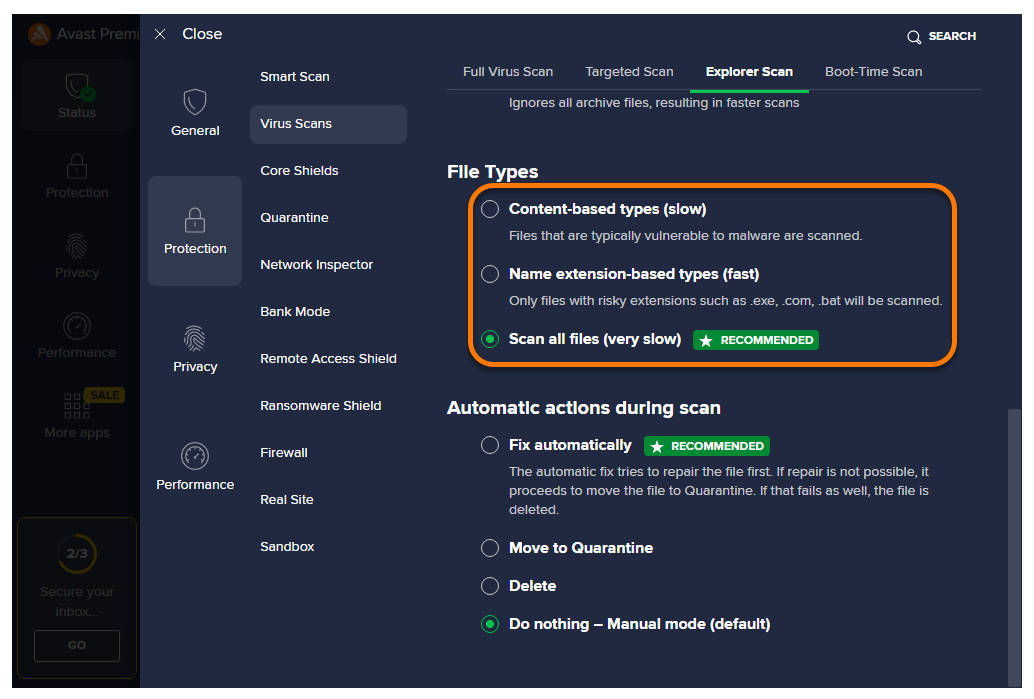
Sélectionner les types de fichiers
Sélectionnez les types de fichiers à analyser en priorité lors de la recherche de malwares sur votre PC :
- Types basés sur le contenu (lent) : analyse les fichiers généralement plus vulnérables aux attaques de malwares.
- Types basés sur les extensions de nom (rapide) : analyse uniquement les fichiers avec des noms d’extension sujets à risques tels que .exe, .com, .bat.
- Analyser tous les fichiers (très lent) (sélectionné par défaut) : analyse tous les fichiers de votre PC à la recherche de malwares.
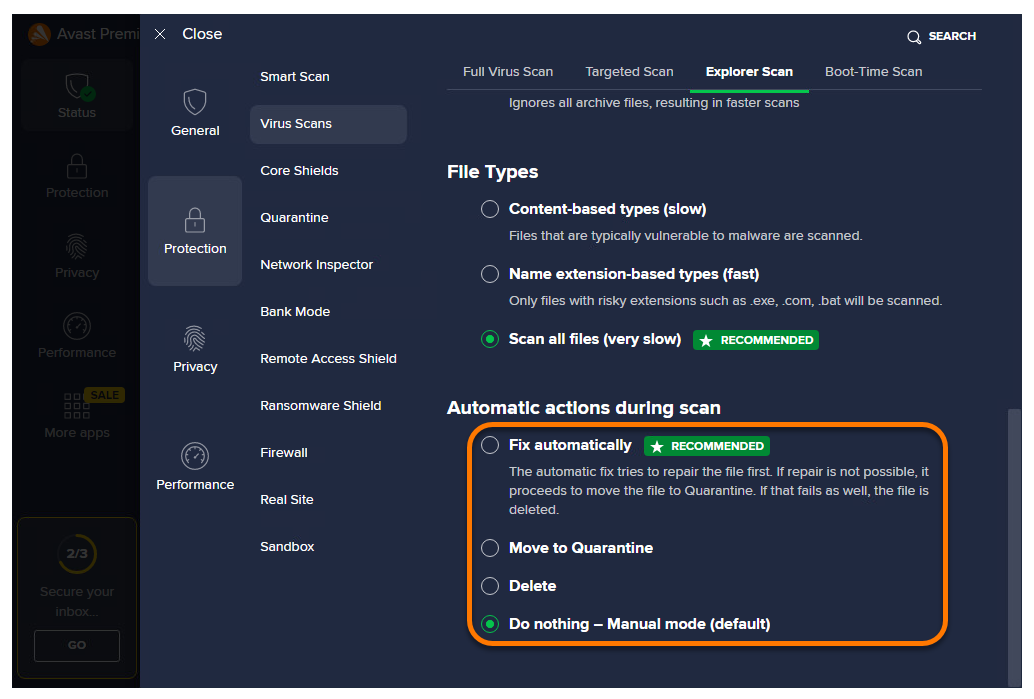
Ajuster les actions automatiques
Cochez la case à côté de Exécuter des actions automatiques durant cette analyse, et sélectionnez l’une des options suivantes pour définir l’action automatique à exécuter lorsqu’un fichier infecté est détecté :
- Corriger automatiquement (sélectionné par défaut) : Avast tente de réparer le fichier infecté. Si la réparation n’est pas possible, le fichier est mis en quarantaine, et si cette opération échoue, le fichier est supprimé.
- Mettre le fichier en quarantaine : le fichier infecté n’est pas réparé ; il est mis en quarantaine.
- Supprimer : le fichier infecté n’est pas réparé ni mis en quarantaine. À la place, le fichier est supprimé automatiquement.
- Ne rien faire - Mode manuel (par défaut) : lorsqu’un fichier infecté est détecté, Avast n’effectue aucune action automatique.
Sélectionnez l’onglet Scan au démarrage, puis reportez-vous aux sections ci-dessous pour ajuster les paramètres d’analyse :
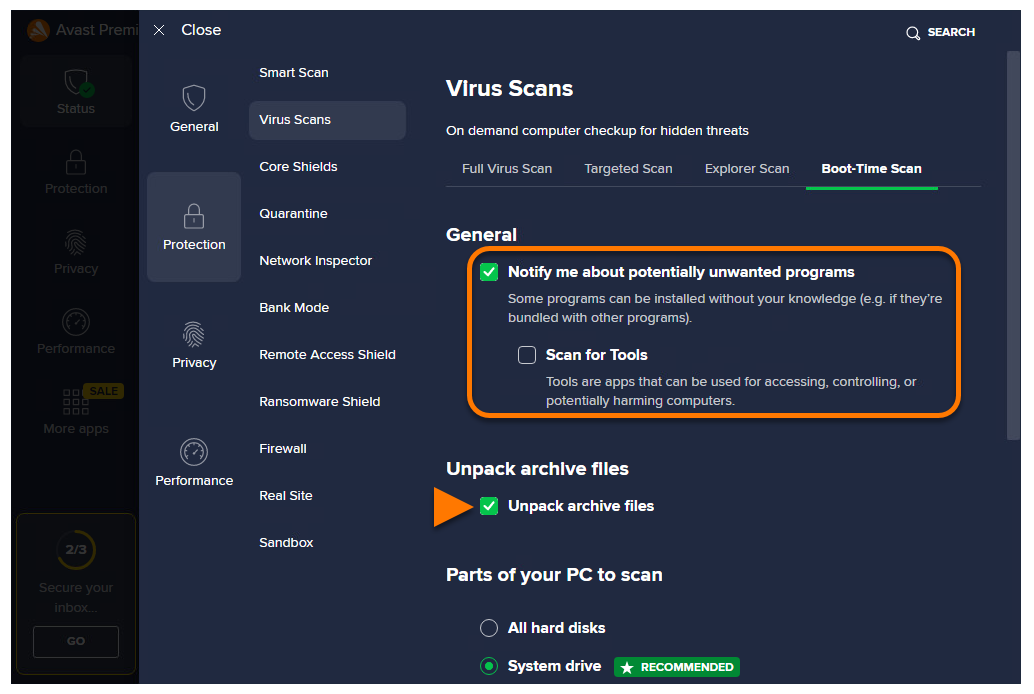
Définir les paramètres généraux
Sélectionnez ou cochez la case située en face des options suivantes pour les inclure dans l’analyse :
- M’informer à propos des programmes potentiellement indésirables (activé par défaut) : recevez des notifications sur les programmes qui sont furtivement téléchargés avec d’autres programmes et entreprennent généralement des activités indésirables.
- Rechercher des outils : analyse les applications potentiellement dangereuses.
- Décompresser les fichiers d’archive : analysez le contenu de tous les fichiers d’archive (7-Zip, RAR, ZIP, programmes d’installation, etc.).
Sélectionner les parties de votre PC à analyser
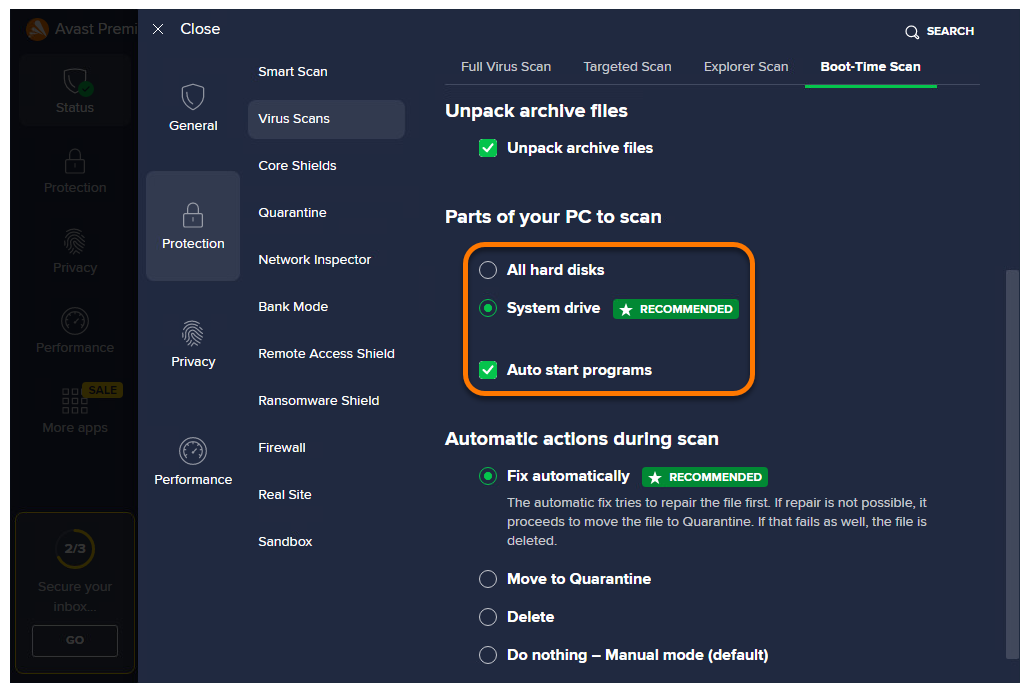
Sélectionnez ou cochez la case située en face des options suivantes pour les inclure dans l’analyse :
- Tous les disques durs : analyse tous les disques durs de votre PC.
- Lecteur système (sélectionné par défaut) : analyse uniquement le lecteur du système d’exploitation.
- Programmes démarrant automatiquement (activé par défaut) : analysez tous les programmes exécutés automatiquement.
Ajuster les actions automatiques
Cochez la case à côté d’Effectuer les actions sélectionnées au cours de cette analyse et sélectionnez l’une des actions suivantes pour définir l’action automatique à exécuter lorsqu’un fichier infecté est détecté :
- Corriger automatiquement (sélectionné par défaut) : Avast tente de réparer le fichier infecté. Si la réparation n’est pas possible, le fichier est mis en quarantaine, et si cette opération échoue, le fichier est supprimé.
- Mettre le fichier en quarantaine : le fichier infecté n’est pas réparé ; il est mis en quarantaine.
- Supprimer : le fichier infecté n’est pas réparé ni mis en quarantaine. À la place, le fichier est supprimé automatiquement.
- Ne rien faire - Mode manuel (par défaut) : lorsqu’un fichier infecté est détecté, Avast n’effectue aucune action automatique.