
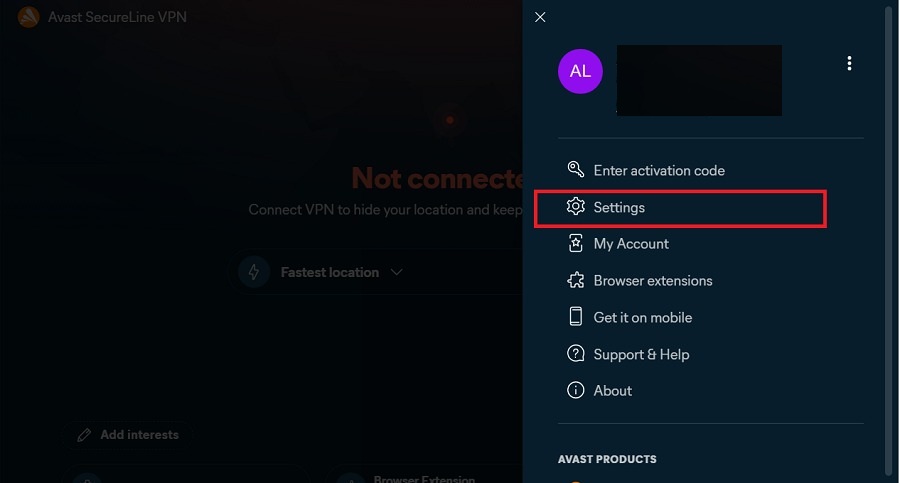
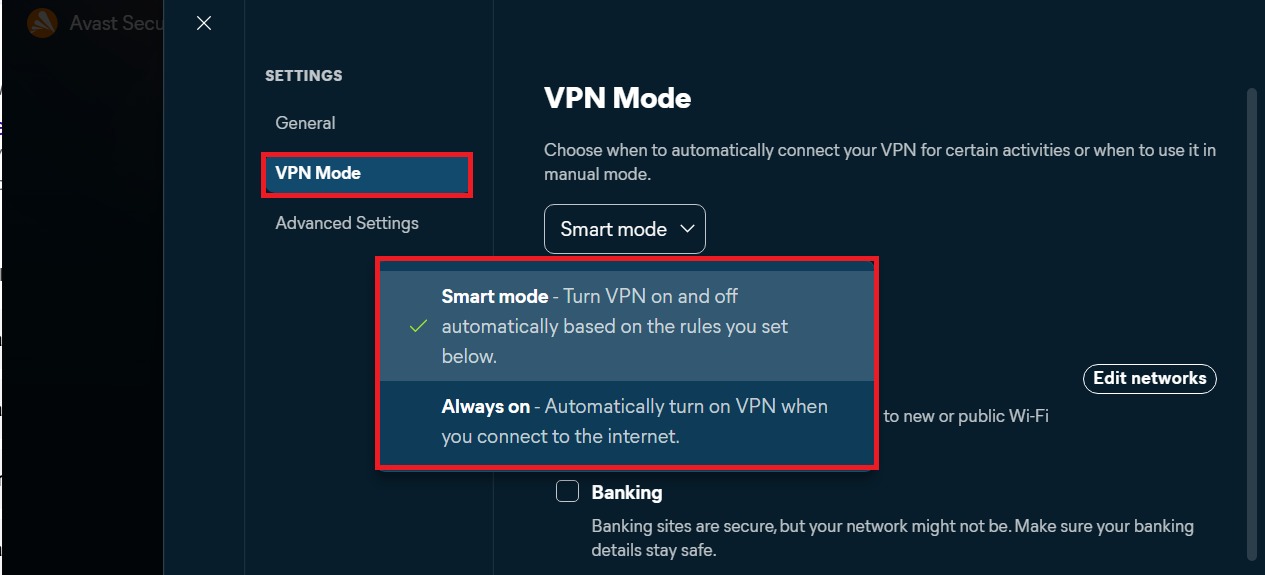

Entendemos que es posible que veas el mensaje «Estás sin conexión» en la sección Red de confianza, dentro de Configuración de VPN, en macOS 27.0 (Golden Gate), incluso cuando tu conexión a internet funciona con normalidad. Este problema está actualmente en investigación y, en este momento, no hay ninguna solución alternativa ni forma de solucionarlo disponible. Mientras tu VPN siga activa, este mensaje no afecta a la funcionalidad ni a la conectividad de tu VPN. Te pedimos disculpas por las molestias que esto pueda causar y agradecemos tu paciencia mientras se investiga este problema. Para obtener más información, consulta el siguiente artículo: Los nombres de las redes wifi no se muestran en Avast en macOS 27 (Golden Gate).
Modo VPN
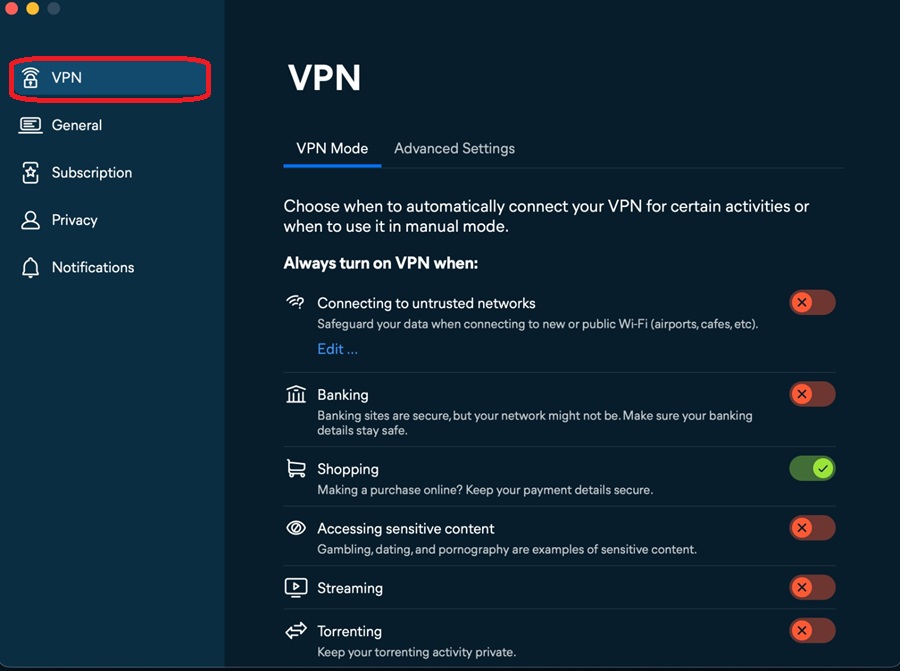
El modo VPN de Avast VPN te permite elegir cuándo conectar automáticamente la VPN para determinadas actividades. Siempre puedes activar tu VPN cuando:
- Conectarse a redes que no son de confianza
- Banca
- Compras
- Acceder a contenido confidencial
- Streaming
- Torrenting
Para activar el modo VPN en Avast VPN:
- Abre Avast VPN y ve a
☰Menú ▸ Preferencias. - Asegúrate de que VPN esté seleccionado en el panel izquierdo.
Conectarte a la VPN
Puedes usar Avast VPN siempre que quieras conectarte a internet con mayor seguridad y privacidad. Se recomienda especialmente al conectarte a una red wifi pública o no segura.
Para conectarte a Avast VPN, haz clic en el control deslizante rojo (Desactivado) para que cambie a verde (Activado).
Ya estás conectado al servidor predeterminado de Avast VPN. Puedes conectarte a una ubicación diferente si es necesario.
Si Avast VPN no puede establecer una conexión, consulta el artículo: ¿Qué debo hacer si Avast VPN no logra establecer una conexión?.
Conectarte a una ubicación diferente
Avast VPN cuenta con servidores en varias ubicaciones, por lo que puedes evitar las restricciones geográficas y acceder a tus contenidos favoritos cuando estés de viaje.
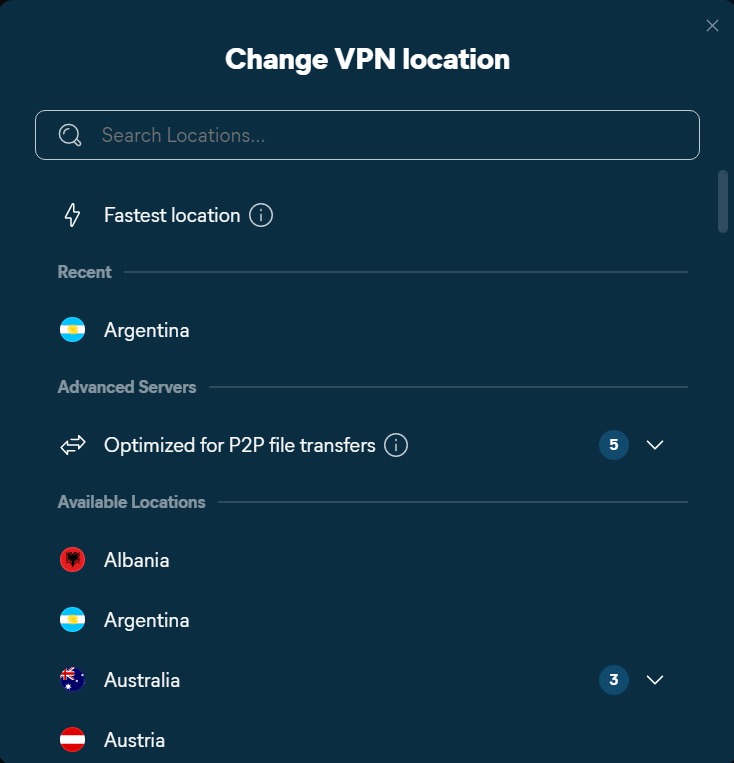
Para conectarte a una ubicación diferente:
- Haz clic en la lista desplegable del país en el que has conectado tu VPN.
- Elige un país. En el caso de los países para los que se puedan elegir varias ciudades, haz clic en la flecha hacia abajo y selecciona la ciudad que desees.
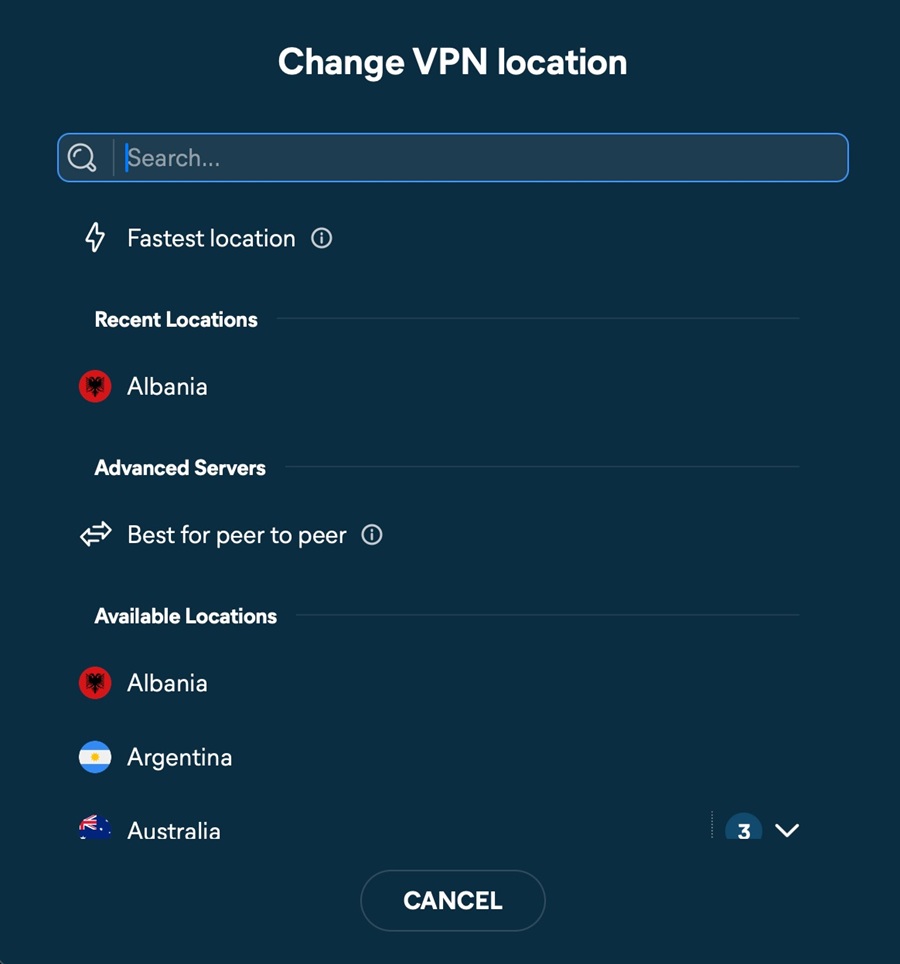
Tu ubicación ahora se mostrará como el país y la ciudad que hayas elegido.
Si algunos sitios web afirman que estás conectado a una ciudad diferente a la que has seleccionado como ubicación de la VPN, consulta el artículo: Comprobar si tu ubicación real está oculta.
Gestiona la configuración avanzada
- Abre Avast VPN y ve a
☰Menú ▸ Preferencias. - Selecciona VPN en el lado izquierdo de la pantalla y haz clic en Configuración avanzada.
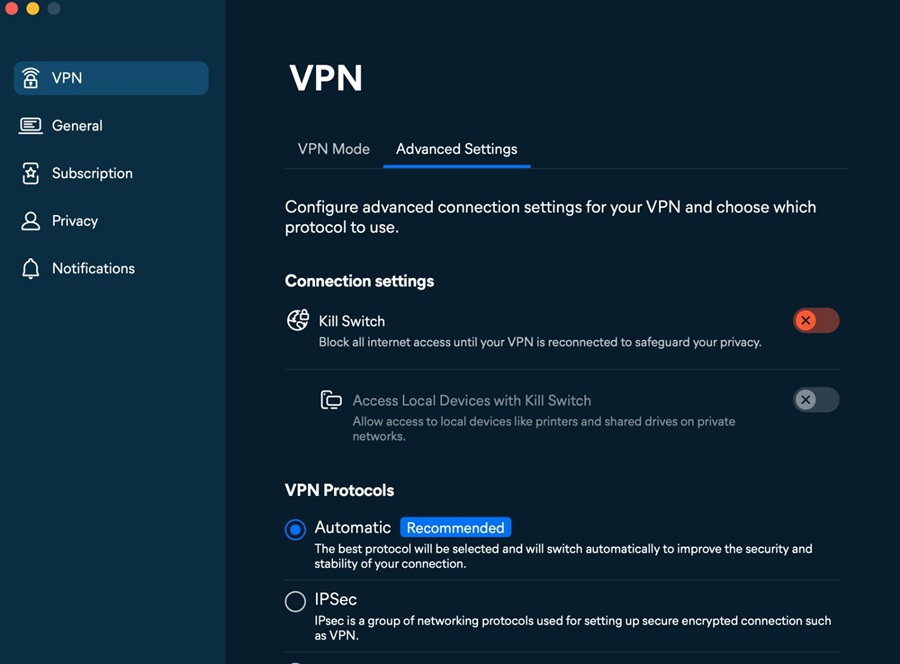
- Puedes configurar las siguientes opciones en Configuración avanzada:
- Kill Switch: Bloquea todo el acceso a internet hasta que la VPN se vuelva a conectar para proteger tu privacidad.
- Accede a dispositivos locales con Kill Switch: Permite acceder a dispositivos locales, como impresoras y dispositivos compartidos, en redes privadas.
- Protocolos de VPN: Te permite elegir entre los protocolos Automático, IPSec y Mimic.
Integración en el navegador
La extensión del navegador de Avast VPN no está disponible actualmente para macOS. La extensión estará disponible para macOS muy pronto.
