
- Abre Avast VPN y ve a Extensiones del navegador.
- Junto a cada navegador relevante, haz clic en Añadir extensión.
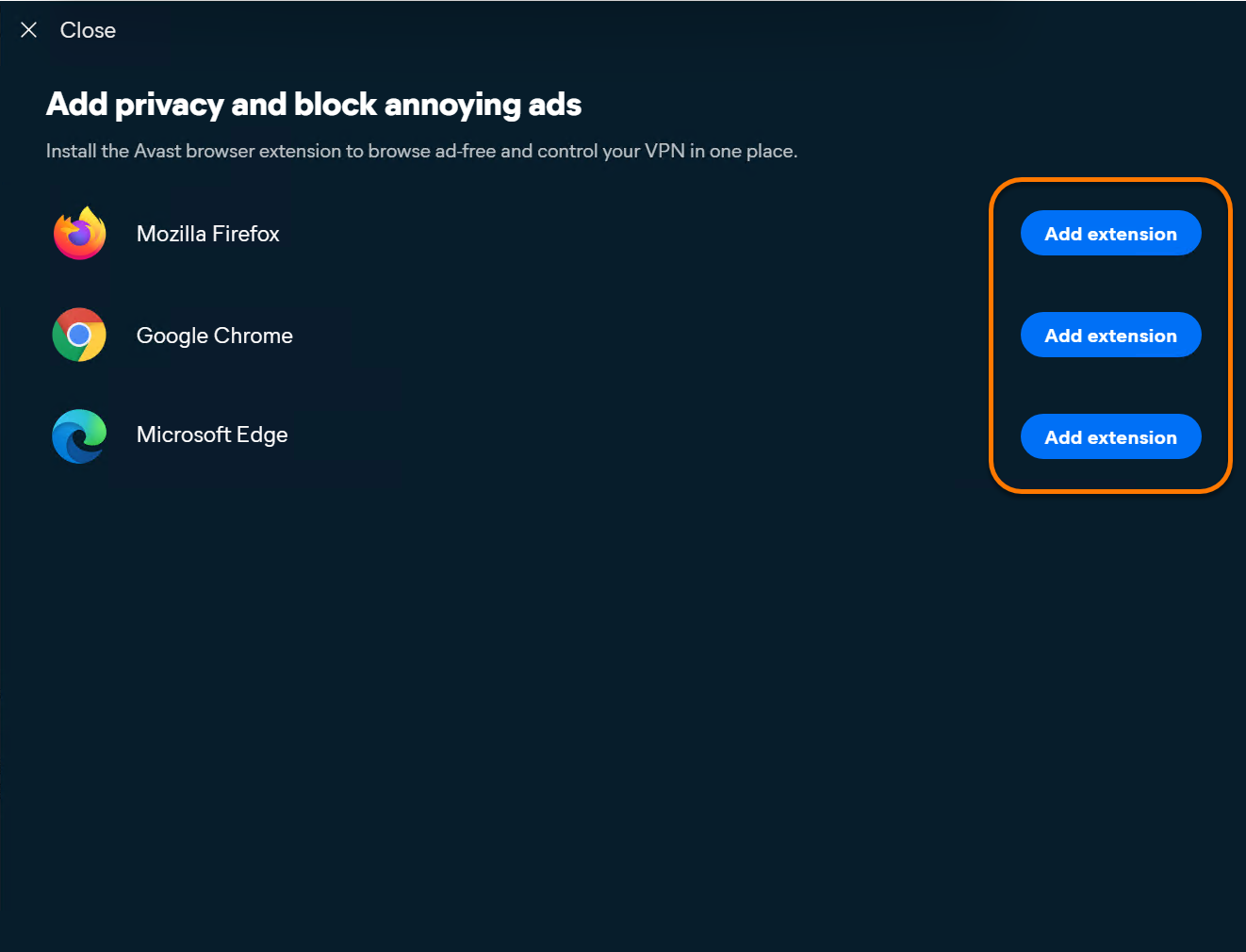
- Sigue las instrucciones en pantalla para instalar la extensión seleccionada:
- Mozilla Firefox: En la página de la extensión de Complementos de Mozilla Firefox, haz clic en Agregar a Firefox ▸ Agregar. Opcionalmente, marca Anclar la extensión a la barra de herramientas y haz clic en Aceptar.
- Google Chrome: En la página de Chrome Web Store, haz clic en Añadir a Chrome ▸ Añadir extensión. Si lo deseas, haz clic en
 Extensiones ▸
 Anclar junto a Avast VPN with Ad Blocker para anclar la extensión a la barra de herramientas de tu navegador.
- Microsoft Edge: En la página de la extensión de Complementos de Edge, haz clic en Obtener ▸ Añadir extensión. Si lo deseas, haz clic en Extensiones ▸ Anclar junto a Avast VPN with Ad Blocker para anclar la extensión a la barra de herramientas de tu navegador.
¿TU EQUIPO VA LENTO? FUNCIONA COMO NUEVO
Si no se les da mantenimiento, los equipos pierden rendimiento con el tiempo. Avast Cleanup Premium puede ayudar a mejorar significativamente el rendimiento de tu equipo.
Instalar la extensión para navegador de Avast VPN en Windows
Windows
La extensión para navegador de Avast VPN es un componente opcional que te permite gestionar Avast VPN directamente desde tu navegador web. Es compatible con Google Chrome, Microsoft Edge y Mozilla Firefox. La extensión está disponible solo para Windows. En este artículo se explica cómo instalarlo con:
- Avast VPN (versión independiente)
- Avast VPN en Avast One
Instala la extensión para navegador
Solo puedes usar la extensión del navegador si has instalado y activado Avast VPN en tu dispositivo, ya sea como aplicación independiente o como parte de Avast One. Consulta las instrucciones detalladas en los siguientes artículos:
- Avast VPN independiente:
- Avast One - Avast VPN:
Para instalar la extensión para navegador de Avast VPN:
Tu producto:
- Abre Avast One, coloca el cursor sobre el menú lateral y selecciona Avast VPN.
- Ve a Extensión del navegador.
- Junto a cada navegador relevante, haz clic en Añadir extensión.
- Sigue las instrucciones en pantalla para instalar la extensión seleccionada:
- Google Chrome: En la página de Chrome Web Store, haz clic en Añadir a Chrome ▸ Añadir extensión. Si lo deseas, haz clic en Extensiones ▸ Anclar junto a Avast VPN with Ad Blocker para anclar la extensión a la barra de herramientas de tu navegador.
- Mozilla Firefox: En la página de la extensión en Mozilla Firefox Add-ons, haz clic en Agregar a Firefox ▸ Agregar. Si quieres, marca la casilla Anclar extensión a la barra de herramientas y, a continuación, haz clic en Aceptar.
- Microsoft Edge: En la página de la extensión de Complementos de Edge, haz clic en Obtener ▸ Añadir extensión. Si quieres, haz clic en Extensiones ▸ Anclar junto a Avast VPN with Ad Blocker para anclar la extensión a la barra de herramientas de tu navegador.
- Google Chrome: En la página de Chrome Web Store, haz clic en Añadir a Chrome ▸ Añadir extensión. Si lo deseas, haz clic en
Avast VPN ya está instalado en tu navegador.
Conectarte a la VPN
Para conectarte a la VPN con la extensión para navegador de Avast VPN, sigue estos pasos:
- Abre el navegador en el que tienes instalada la extensión de Avast VPN.
- En la esquina superior derecha de la pantalla, haz clic en el icono de la extensión del navegador Avast VPN.
- En el panel de extensiones, haz clic en Conectar. Opcionalmente, haz clic en la flecha desplegable junto a la ubicación de VPN seleccionada actualmente para elegir un servidor específico.
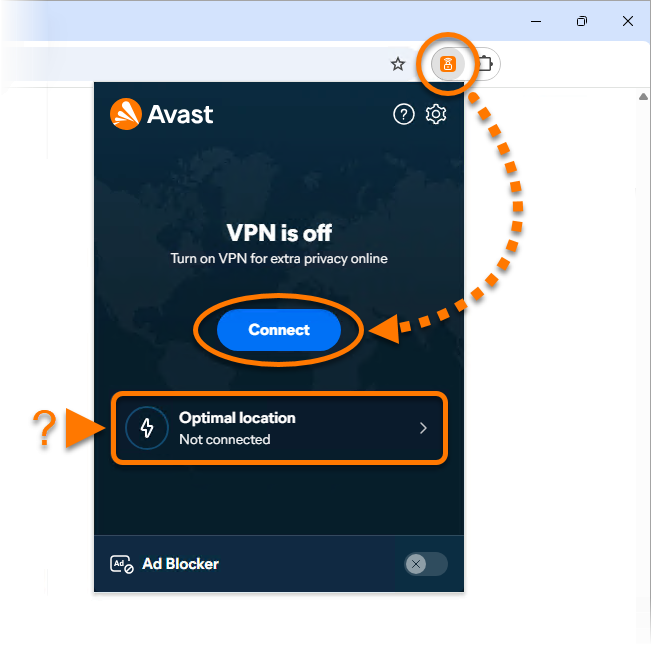
Ya estás conectado al servidor predeterminado de Avast VPN.
Más recomendaciones
Para obtener más información sobre cómo activar y usar la función Bloqueador de anuncios en la extensión del navegador, consulta el artículo siguiente: Bloqueador de anuncios y Anuncios aceptables en la extensión del navegador de Avast VPN.
ID del documento: install-secureline-vpn-browser-extensionÚltima modificación: 11/16/2026
¿Te resultó útil este artículo?

¡Mantén tu identidad en línea privada!
Navega como si nadie te estuviera mirando con el software Antiseguimiento de Avast.
¿Necesitas más ayuda?
Cuenta de Avast
Comunidad
Visitar el Centro de enseñanza