Promotional banner image

¿TU EQUIPO VA LENTO? FUNCIONA COMO NUEVO

Si no se les da mantenimiento, los equipos pierden rendimiento con el tiempo. Avast Cleanup Premium puede ayudar a mejorar significativamente el rendimiento de tu equipo.

Avast Cleanup: primeros pasos

Windows, Mac, Android

Este artículo trata sobre la versión independiente de Avast Cleanup. Para obtener información sobre cómo usar Avast Cleanup en la nueva versión de Avast One, consulta el siguiente artículo: Avast One Cleanup: primeros pasos.

Avast Cleanup Premium es una herramienta de optimización que incluye una gama de análisis y funciones de mantenimiento con 1 clic diseñadas para detectar elementos innecesarios y problemas de rendimiento. Estos análisis ayudan a liberar espacio en disco y mejorar la velocidad de tu sistema.

En este artículo se asume que tienes instalada y activada en tu dispositivo Windows la versión más reciente de Avast Cleanup Premium. Consulta las instrucciones detalladas de instalación y activación en los artículos siguientes: Instalar Avast Cleanup y Activar una suscripción de Avast Cleanup Premium.

Analiza tu dispositivo Windows

Si usas Avast Cleanup Premium por primera vez, la aplicación se abre automáticamente tras la instalación. Haz clic en Analizar ahora para ejecutar un análisis general.

Los resultados del análisis aparecen en el panel principal. Una vez que hayas finalizado el análisis, sigue las instrucciones para cada problema encontrado.

Libera espacio en el disco

Avast Cleanup Premium analiza tu dispositivo Windows en busca de datos innecesarios, como datos del navegador y elementos no deseados del sistema, y los elimina de forma segura para liberar espacio en el disco. Usa las herramientas siguientes para limpiar diferentes tipos de datos y optimizar tu dispositivo.

Limpieza del disco

Para eliminar archivos innecesarios:

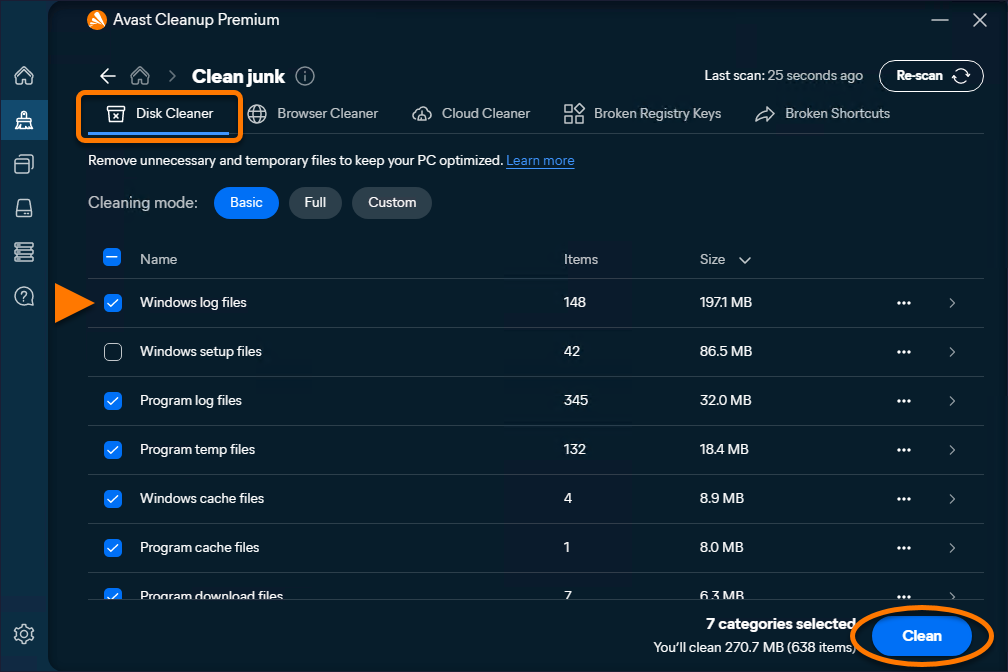
  1. Abre Avast Cleanup, pasa el cursor por encima del menú lateral y selecciona Limpiar basura ▸ Limpieza del disco.
  2. Elige un modo de limpieza (Basic, Completo o Personalizado) o selecciona manualmente los elementos que quieres eliminar.

    El modo Completo elimina el contenido de la carpeta Descargas, así como los registros, las memorias caché, las copias de seguridad y el contenido de la papelera de reciclaje. Siempre deberías revisar el contenido antes de usar el modo completo.

  3. Opcionalmente, para cada elemento de la lista, haz clic en ••• (tres puntos) ▸ Ignorar para moverlo a la lista Ignorados o haz clic en la flecha para ver más detalles.
  4. Haz clic en Limpiar para eliminar los archivos seleccionados.

Se eliminan los archivos seleccionados, lo que libera espacio en disco en tu dispositivo.

Limpieza del navegador

Para limpiar tus navegadores:

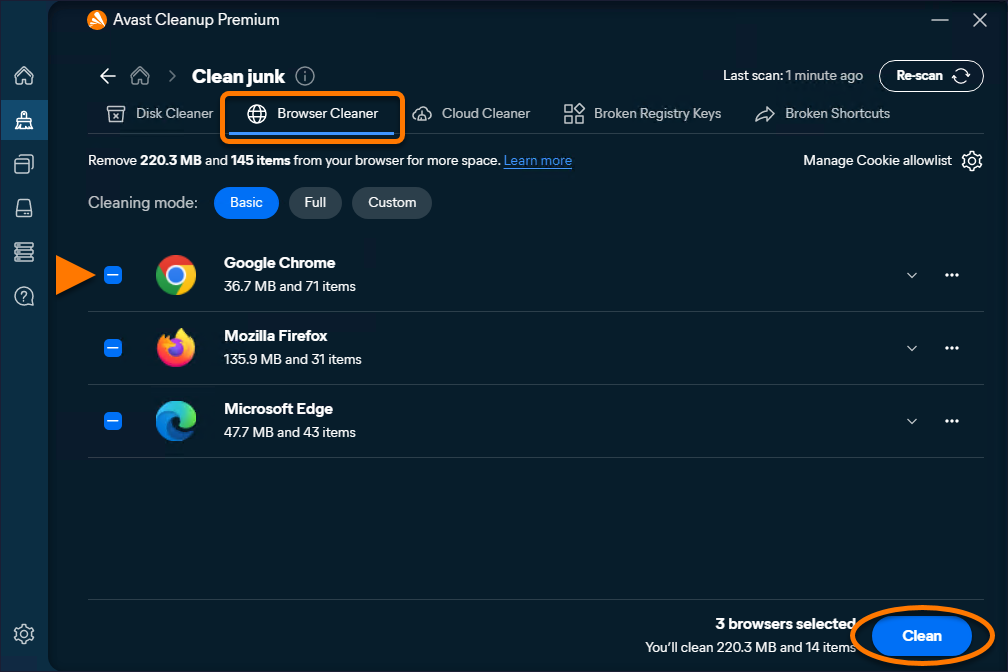
  1. Abre Avast Cleanup, pasa el cursor por encima del menú lateral y selecciona Limpiar basura ▸ Limpieza del navegador.
  2. Elige un modo de limpieza (Basic, Completo o Personalizado) o selecciona manualmente los navegadores que desees limpiar.

    El modo Completo elimina los datos que se completan automáticamente guardados en los navegadores que selecciones.

  3. Opcionalmente, para cada navegador de la lista, haz clic en ••• (tres puntos) ▸ Ignorar para moverlo a la lista Ignorados o haz clic en la flecha hacia abajo para elegir qué elementos limpiar (historial de navegación, memoria caché, cookies, etc.).
  4. Haz clic en Limpiar para eliminar los datos seleccionados.

Se eliminan los datos del navegador seleccionados, lo que ayuda a liberar espacio y mejorar la privacidad.

Libera espacio en el almacenamiento en la nube

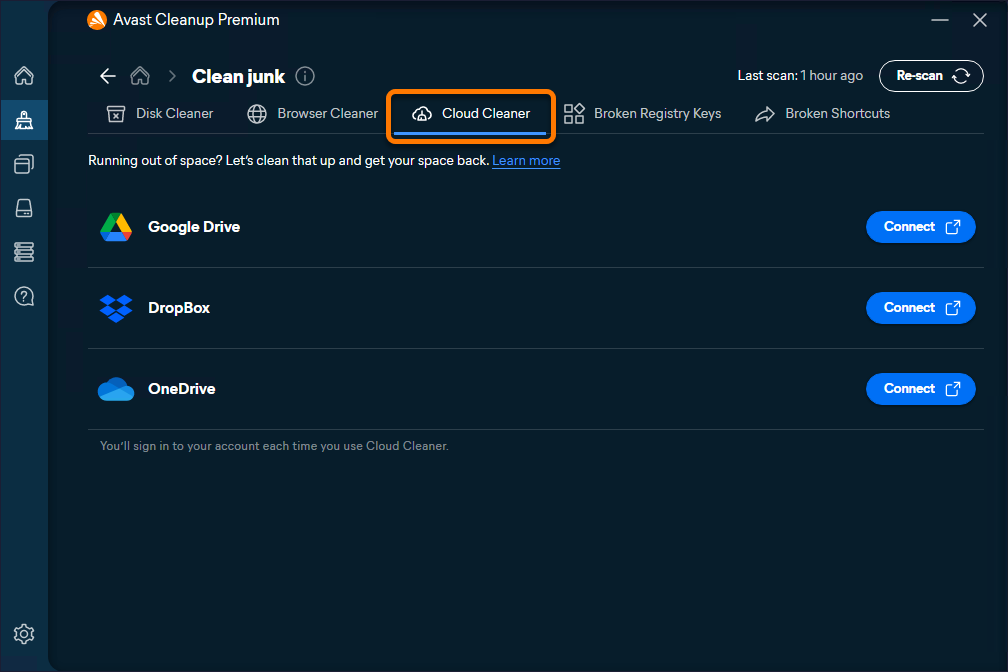
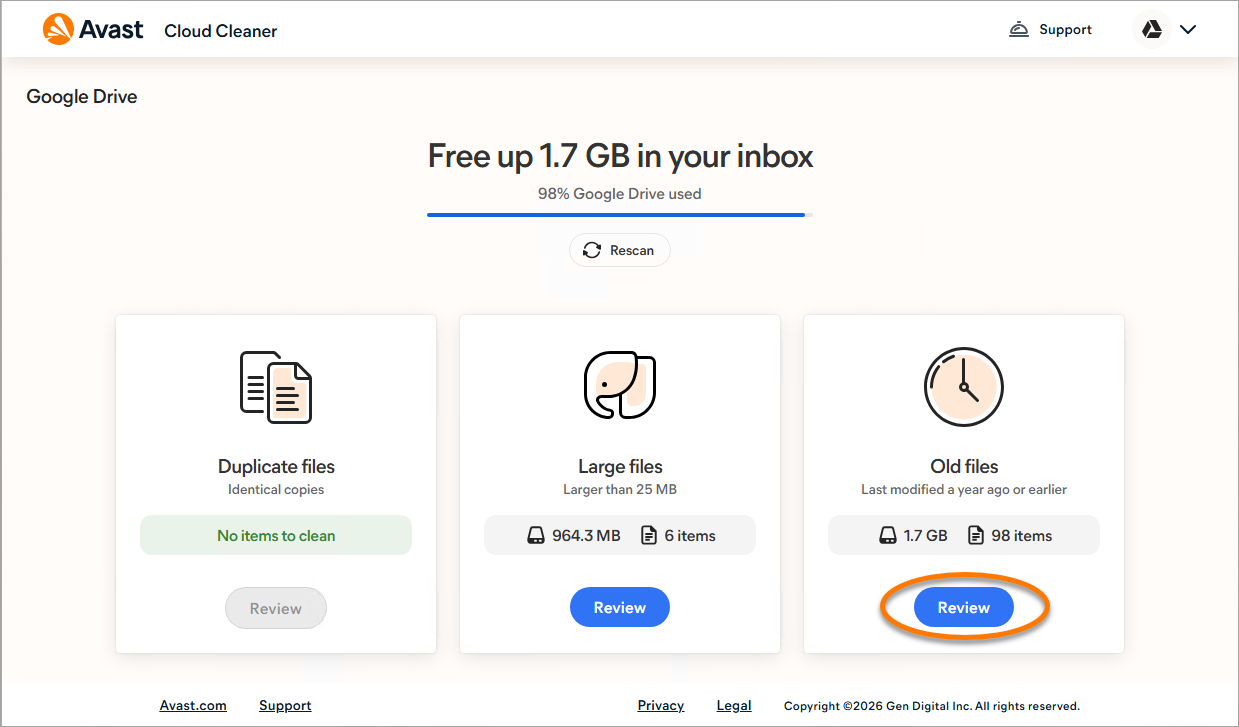
El Limpiador de nubes te ayuda a liberar espacio en tu almacenamiento en línea identificando y eliminando archivos duplicados, grandes y antiguos.

  1. Abre Avast Cleanup, pasa el cursor por encima del menú lateral y selecciona Avast Cleanup Premium ▸ Limpiador de nubes.
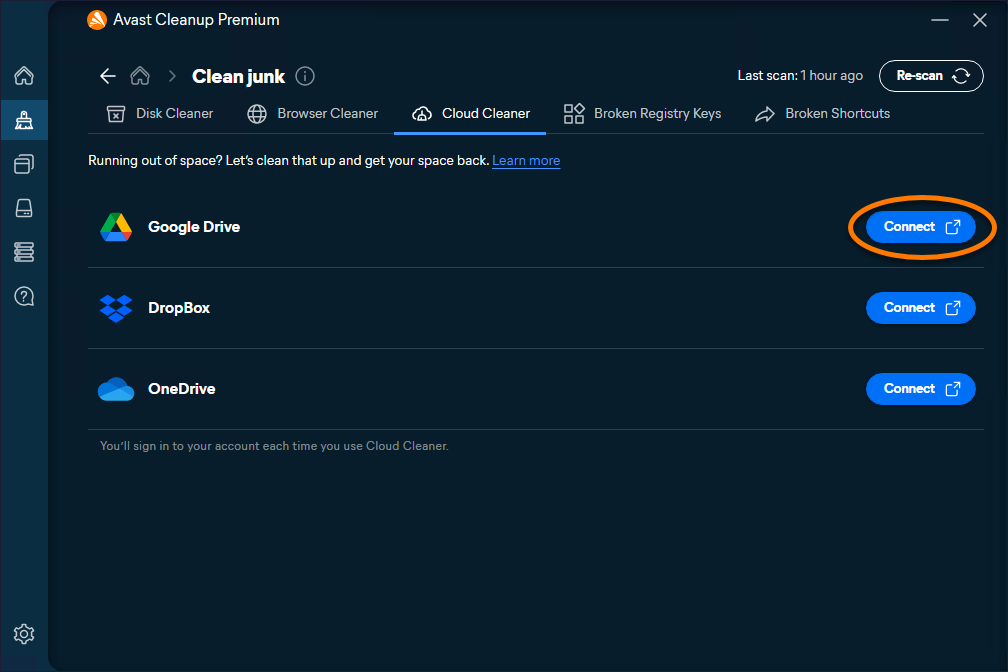
  2. Haz clic en Conectar junto al servicio de almacenamiento en la nube correspondiente y después sigue las instrucciones en pantalla para iniciar sesión en la cuenta seleccionada.
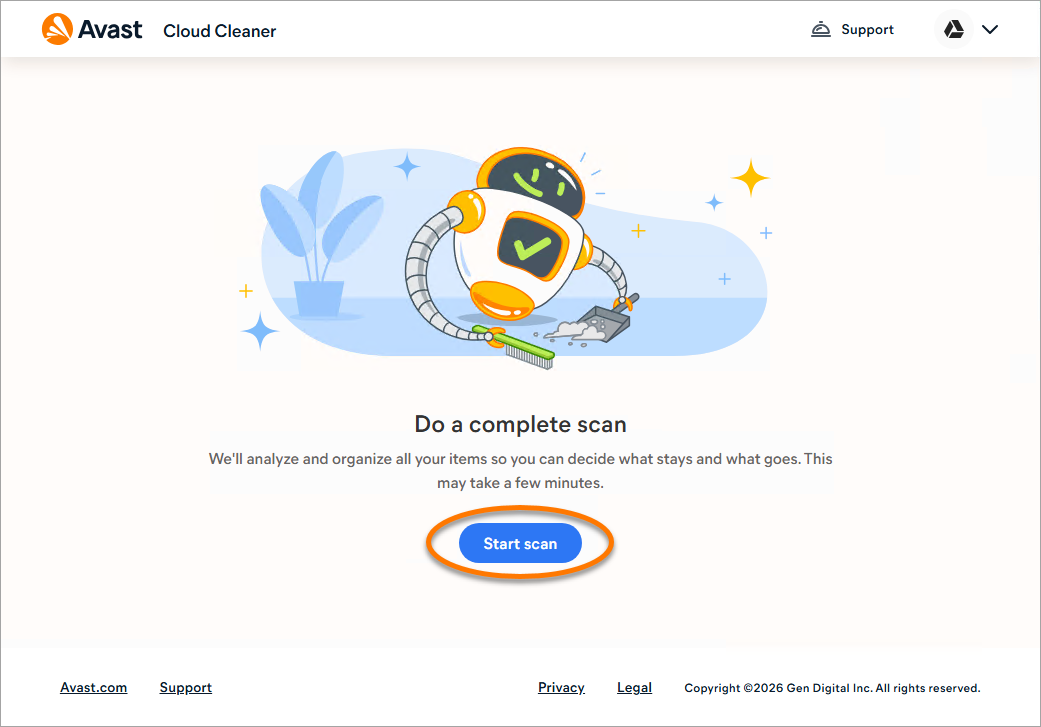
  3. Una vez que hayas iniciado sesión, haz clic en Start scan para analizar tu almacenamiento en la nube.
  4. Haz clic en Revisar bajo la categoría seleccionada.
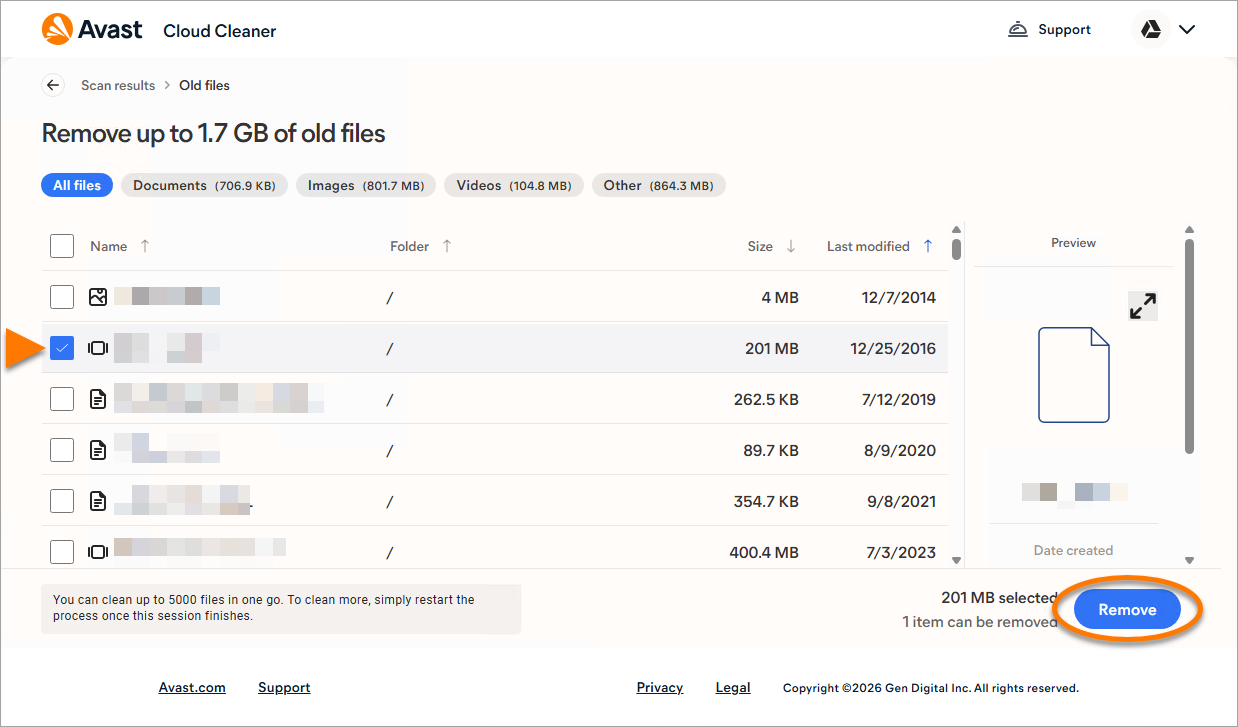
  5. Selecciona los elementos que deseas eliminar y haz clic en Eliminar.

Los archivos seleccionados se eliminan de tu almacenamiento en la nube.

Claves del registro dañadas

Para limpiar el registro de Windows:

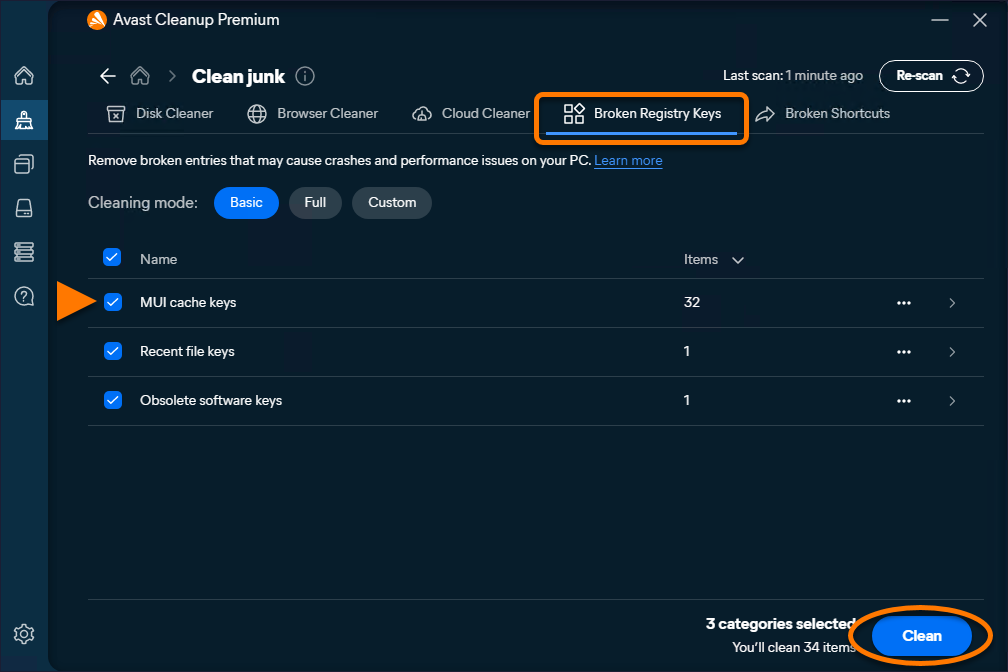
  1. Abre Avast Cleanup, pasa el cursor por encima del menú lateral y selecciona Limpiar basura ▸ Claves de Registro rotas.
  2. Elige un modo de limpieza (Basic, Completo o Personalizado) o selecciona manualmente las entradas que quieras solucionar.
  3. Opcionalmente, para cada elemento de la lista, haz clic en ••• (tres puntos) ▸ Ignorar para moverlo a la lista Ignorados o haz clic en la flecha para ver más detalles.
  4. Haz clic en Limpiar para eliminar las entradas de registro seleccionadas.

Se eliminan los problemas del registro seleccionados, lo que puede ayudar a mejorar la estabilidad del sistema.

Accesos directos defectuosos

Para eliminar los accesos directos defectuosos:

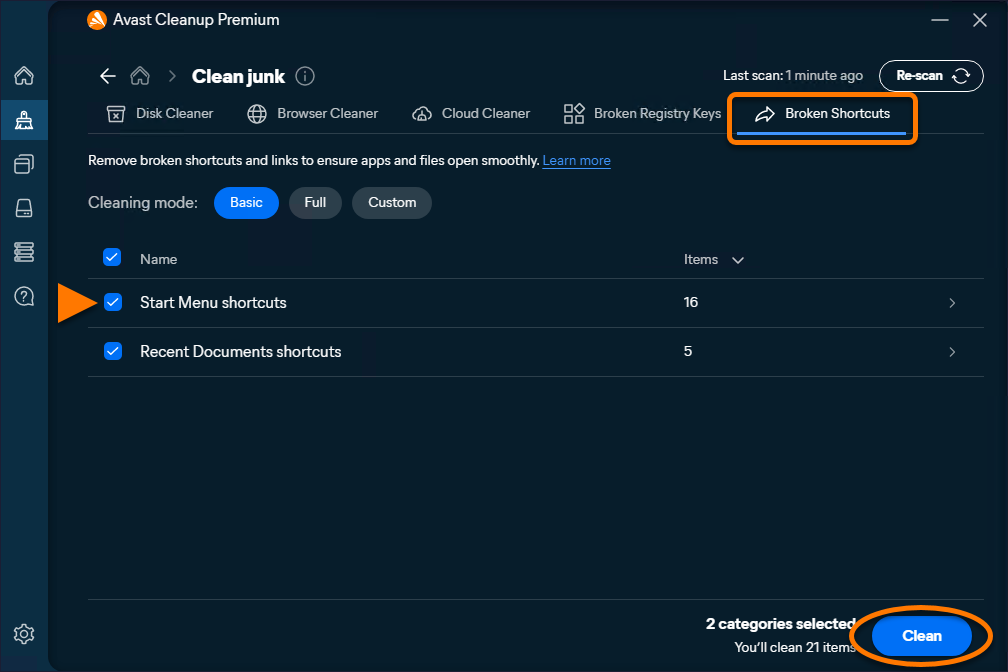
  1. Abre Avast Cleanup, pasa el cursor por encima del menú lateral y selecciona Limpiar basura ▸ Accesos directos rotos.
  2. Elige un modo de limpieza (Basic, Completo o Personalizado) o selecciona manualmente los accesos directos que desees eliminar.
  3. Opcionalmente, para cada elemento de la lista, haz clic en la flecha para ver su ruta completa.
  4. Haz clic en Limpiar para eliminar los accesos directos seleccionados.

Los accesos directos defectuosos seleccionados se eliminan de tu sistema.

Activar la Limpieza automática

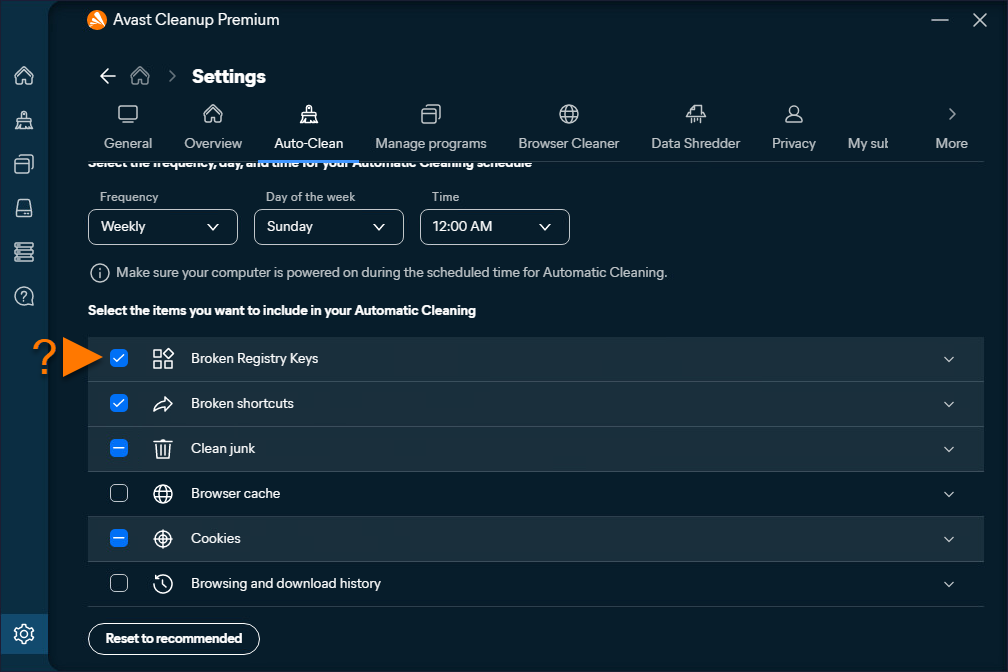
La Limpieza automática se ejecuta en silencio en segundo plano sin necesidad de que hagas nada y libera espacio en tu dispositivo Windows eliminando elementos prescindibles, como accesos directos rotos y elementos del registro.

Para activar la Limpieza automática:

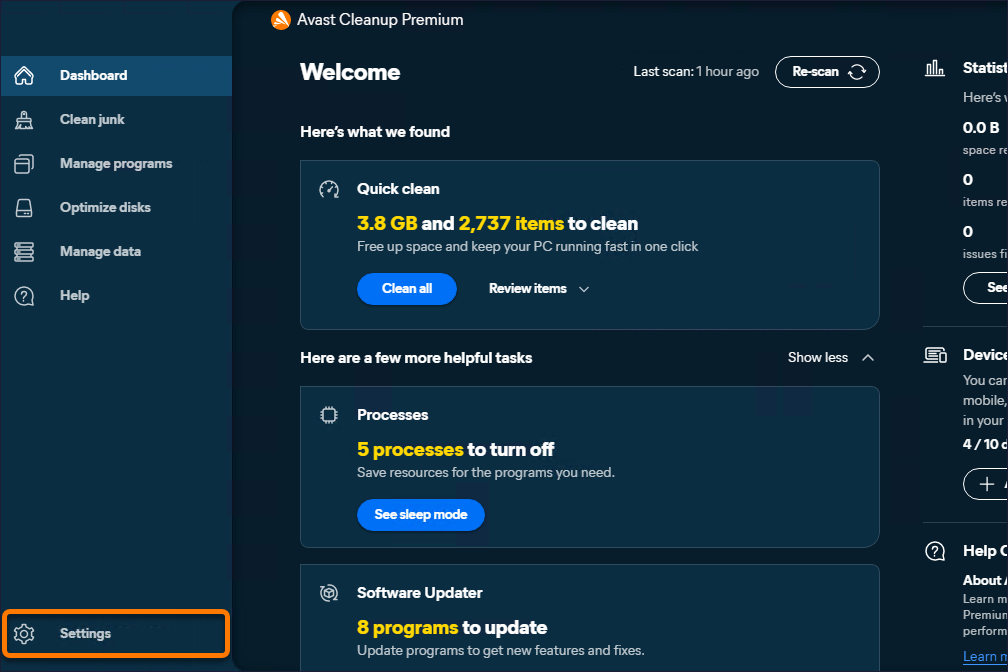
  1. Abre Avast Cleanup Premium, pasa el cursor por encima del menú lateral y haz clic en Configuración.
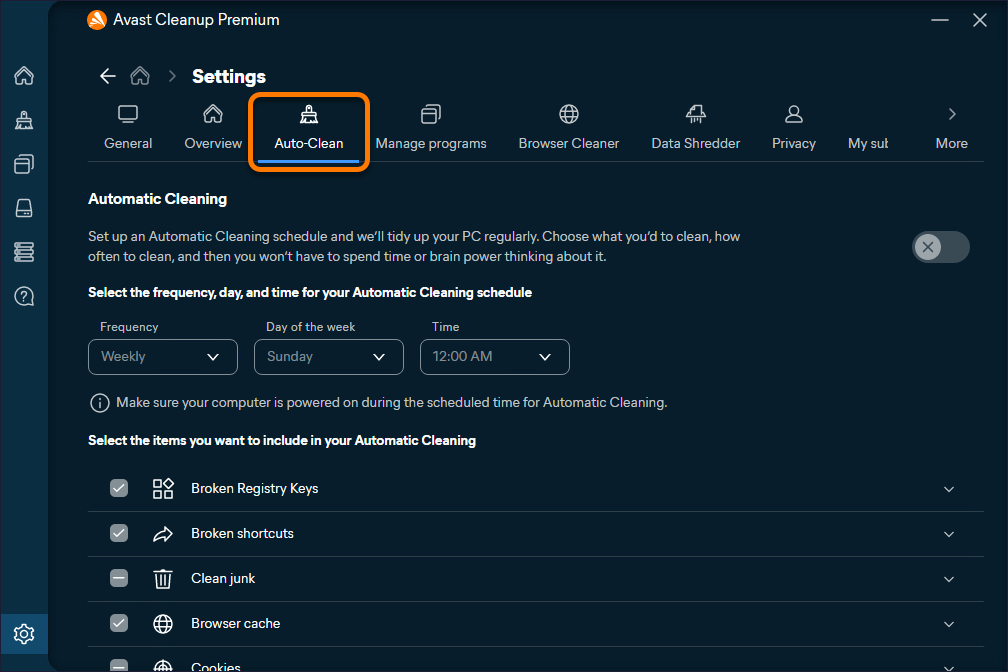
  2. Selecciona la ficha Limpieza automática.
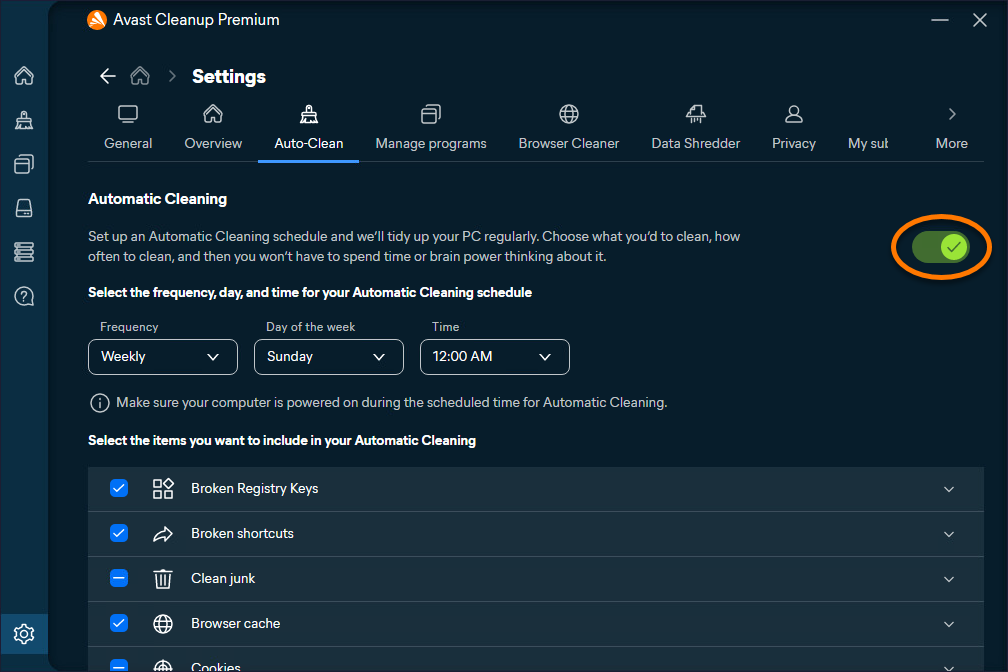
  3. Haz clic en el control deslizante gris (Desactivado) de modo que cambie a verde (Activado).
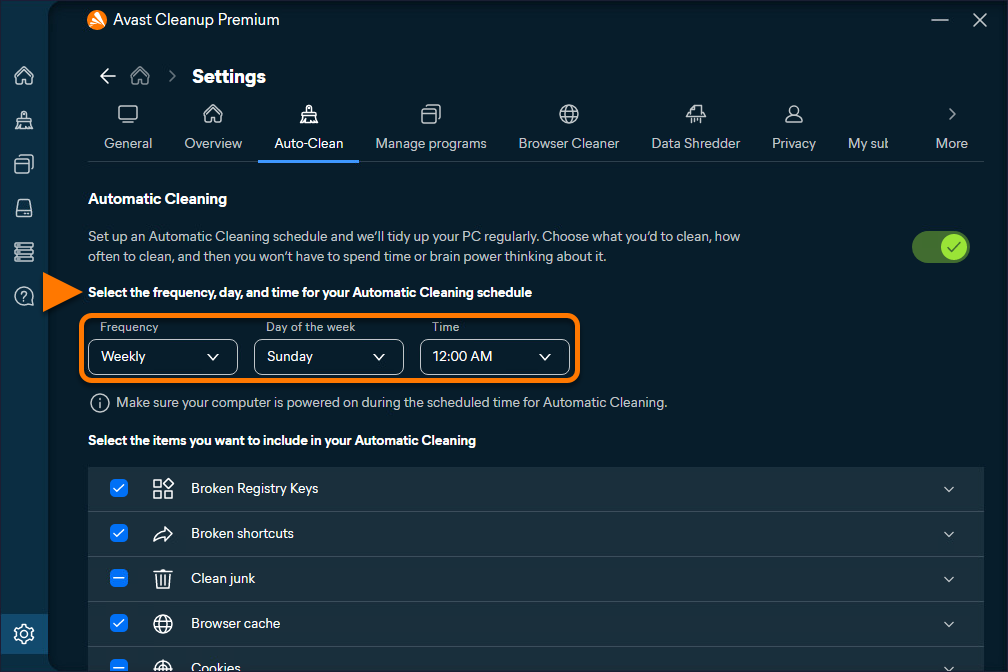
  4. Opcionalmente, utiliza el menú para especificar la frecuencia de los análisis.
  5. Opcionalmente, selecciona los tipos de archivo que deseas que Avast Cleanup Premium elimine durante la limpieza automática. Los tipos de archivos que Avast marcas automáticamente se pueden limpiar de forma segura sin perder datos cruciales.

La Limpieza automática ya está activada.

Gestionar aplicaciones

Avast Cleanup Premium analiza tu dispositivo Windows en busca de aplicaciones obsoletas o no usadas; a continuación, te permite actualizarlas, ponerlas en suspensión o desinstalarlas fácilmente. Esto ayuda a asegurar que tus aplicaciones se ejecuten de manera óptima y libera recursos en tu dispositivo Windows.

Actualizar aplicaciones

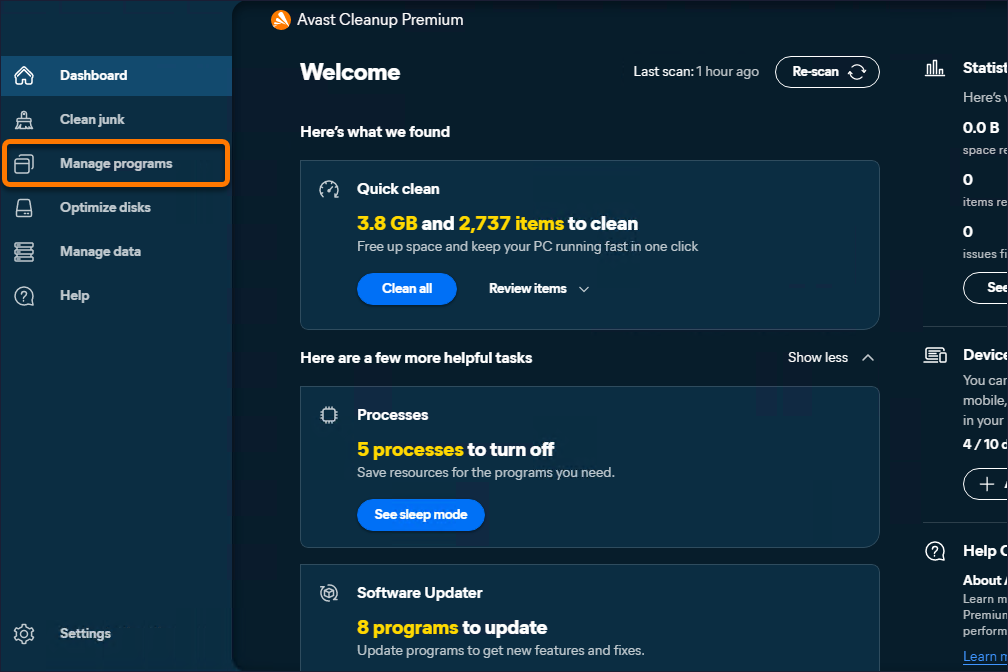
  1. Abre Avast Cleanup Premium, pasa el cursor por encima del menú lateral y haz clic en Gestionar programas.
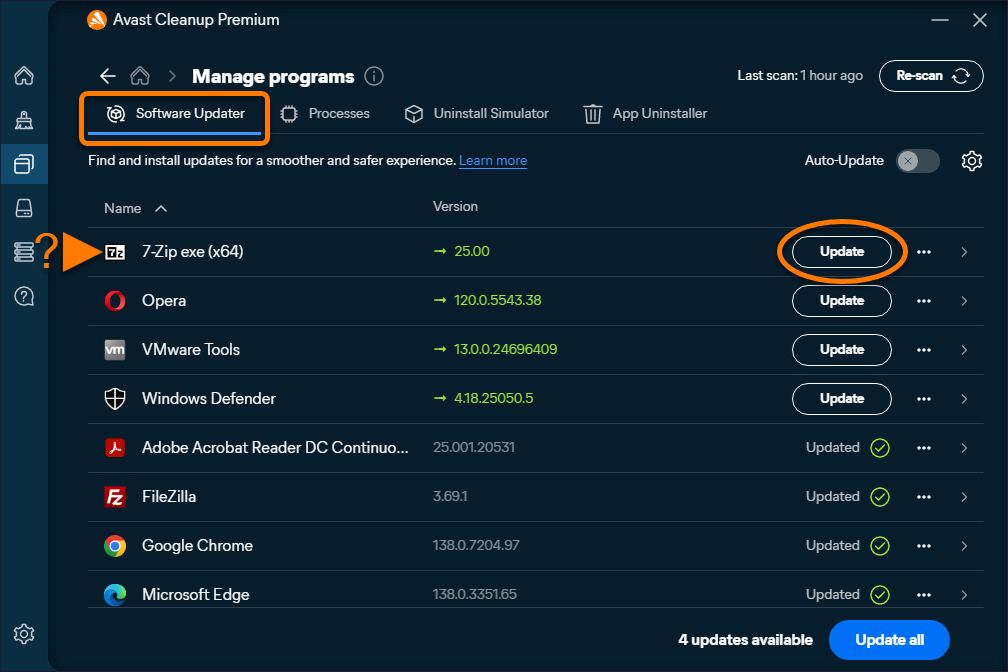
  2. En la pestaña Actualizador de software, busca la aplicación que deseas actualizar y haz clic en Actualizar.

    Si no has realizado un análisis antes, no puedes elegir la pestaña del actualizador. En la esquina superior derecha, haz clic en Analizar programas para ejecutar tu primer análisis.

La aplicación ya está actualizada.

Para seleccionar cuándo debe actualizarse una aplicación, haz clic en Configuración (el icono del engranaje) en la pestaña Actualizador; a continuación, selecciona Actualizador y elige la frecuencia de actualización.

Pon las aplicaciones en suspensión

Determinadas aplicaciones ralentizan el sistema ejecutándose en segundo plano. Avast Cleanup Premium analiza estas aplicaciones y, a continuación, te permite ponerlas a dormir de forma segura para aumentar el rendimiento.

  1. Abre Avast Cleanup Premium, pasa el cursor por encima del menú lateral y haz clic en Gestionar programas.
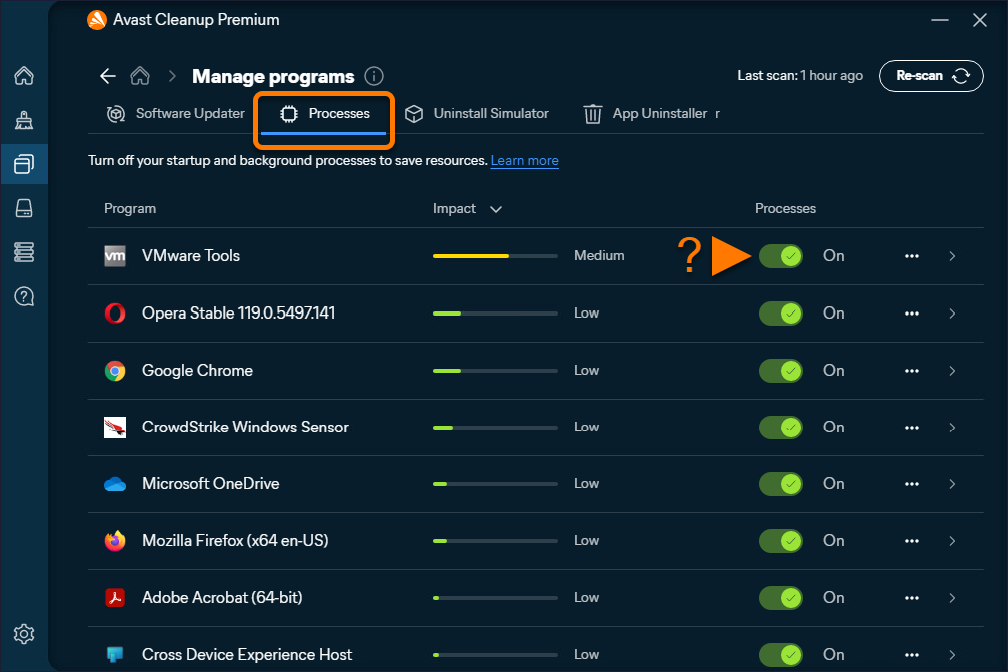
  2. Selecciona la pestaña Procesos. La pantalla Procesos muestra las aplicaciones que se ejecutan innecesariamente en segundo plano y que ralentizan tu dispositivo Windows. Para poner una aplicación en suspensión, haz clic en el control deslizante verde (Activado) junto a una aplicación para que cambie a gris (Desactivado).

Si usas una aplicación a diario, no se recomienda ponerla en suspensión. Además, determinadas aplicaciones deben ejecutarse en segundo plano para ofrecer una funcionalidad completa. Por ejemplo, si pones en suspensión WhatsApp, puedes perderte llamadas o mensajes entrantes.

Las aplicaciones seleccionadas ya están en suspensión. Puedes abrir y utilizar con normalidad las aplicaciones en suspensión. Después de cerrar la aplicación, Avast Cleanup Premium devuelve automáticamente tu estado a Dormida.

Para activar una aplicación en suspensión, haz clic en el control deslizante gris (Desactivado) situado junto a una aplicación de modo que cambie a verde (Activado).

En dispositivos con Windows 10 y versiones superiores, la función Modo de suspensión es compatible con las aplicaciones instaladas desde Microsoft Store. De forma predeterminada, las aplicaciones correspondientes se instalan en un estado de Suspensión.

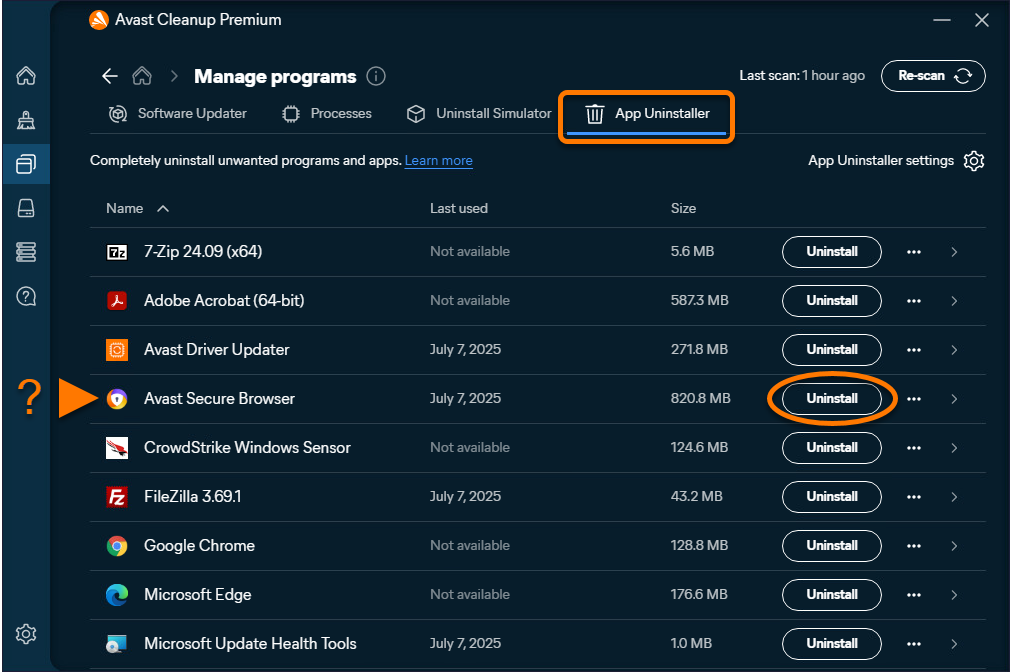
Desinstalar aplicaciones no usadas

  1. Abre Avast Cleanup Premium, coloca el cursor encima del menú lateral y haz clic en Gestionar programas.
  2. En la pestaña Desinstalador de aplicaciones, busca la aplicación que deseas desinstalar y haz clic en Desinstalar.
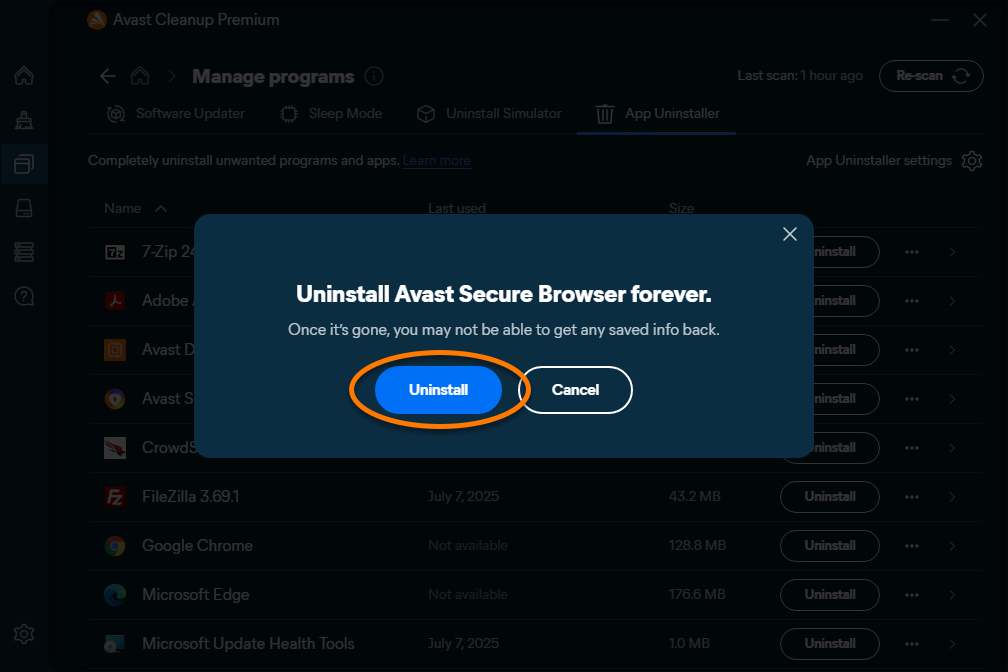
  3. Selecciona Desinstalar para confirmar la desinstalación de la aplicación.

La aplicación ya se ha desinstalado.

Para cambiar el tiempo que debe pasar para que las aplicaciones se clasifiquen como no usadas, haz clic en Configuración (el icono del engranaje) en la pestaña Desinstalador, luego selecciona Desinstalador y elige tu duración preferida en el menú desplegable debajo de Programas no usados.

Analiza tu dispositivo Windows

Abre Avast Cleanup Premium, coloca el cursor sobre el menú lateral y haz clic en Optimizar discos para comprobar diversos problemas que pueden afectar al rendimiento y la seguridad de tu dispositivo Windows. Sigue las instrucciones en la pantalla Optimizar discos para resolver los problemas.

Para obtener más información sobre los problemas que Avast Cleanup Premium puede detectar durante un análisis de Optimizar discos, consulta el artículo siguiente:

Gestionar datos

Avast Cleanup te permite destruir fácilmente datos confidenciales o recuperar datos que se han perdido. Esto ayuda a reforzar la seguridad de tus datos.

Destruye tus datos

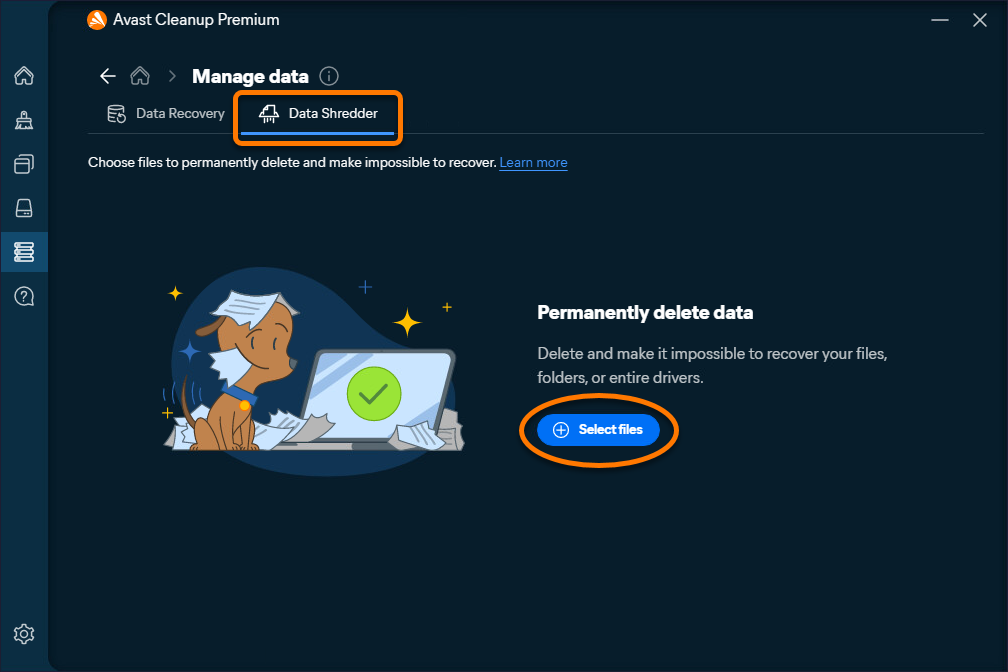
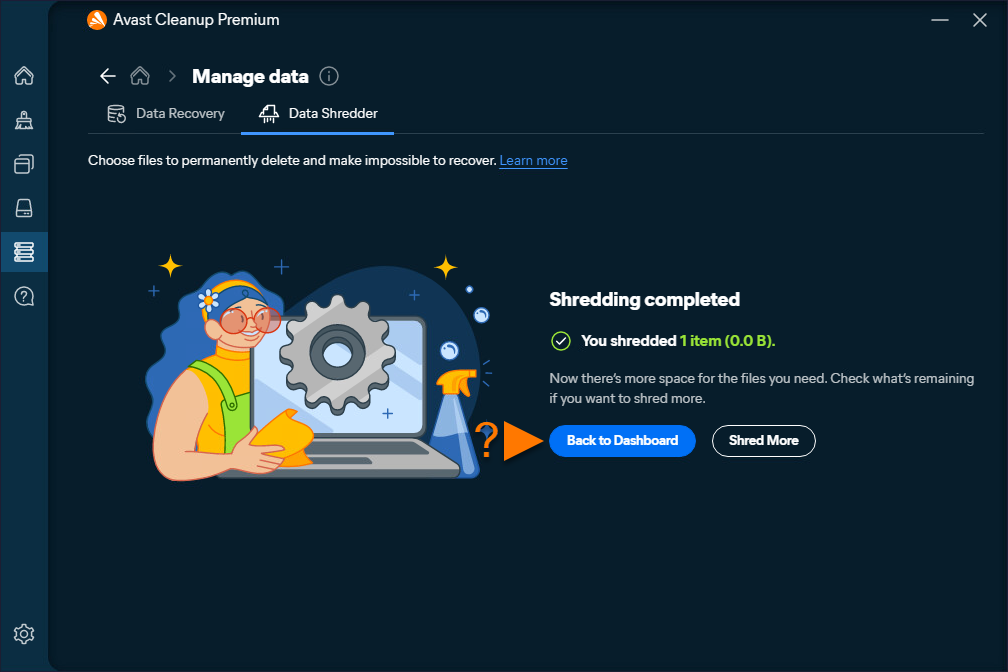
Destructor de datos elimina de forma irreversible tus archivos para liberar espacio y aumentar la seguridad en tu dispositivo. Para destruir tus datos:

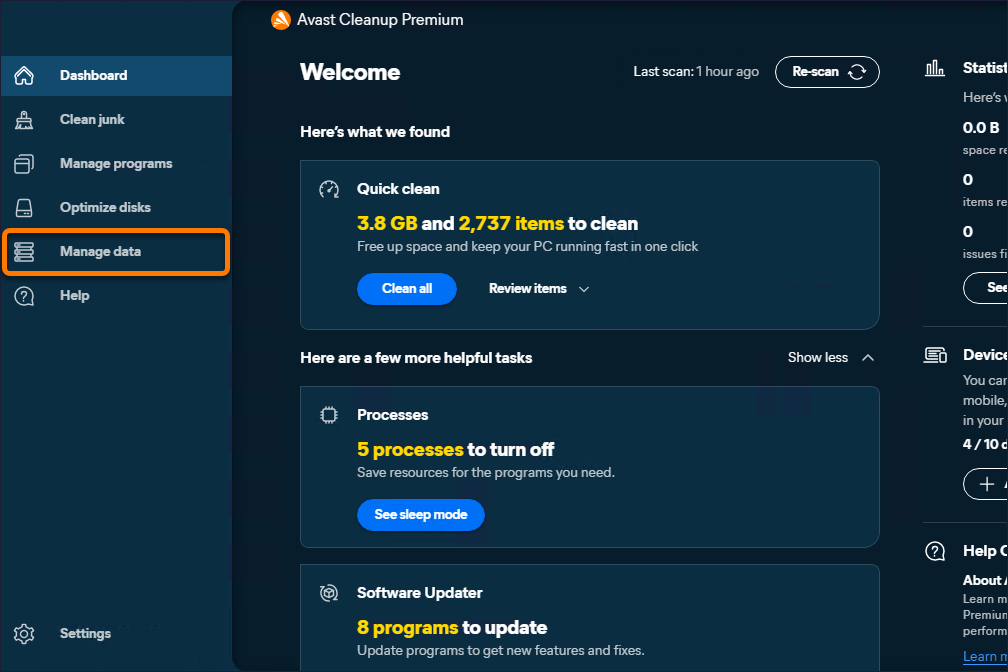
  1. Abre Avast Cleanup Premium, pasa el cursor por encima del menú lateral y haz clic en Gestionar datos.
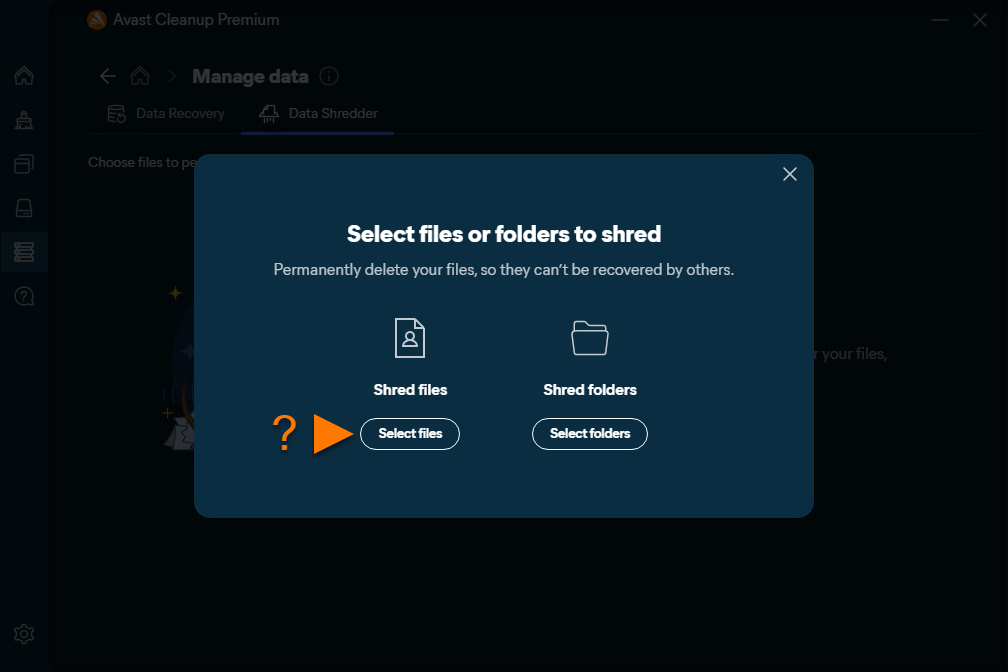
  2. En la pestaña Destructor de datos, haz clic en Seleccionar archivos.
  3. Haz clic en Seleccionar archivos o Seleccionar carpetas según lo que quieras destruir.
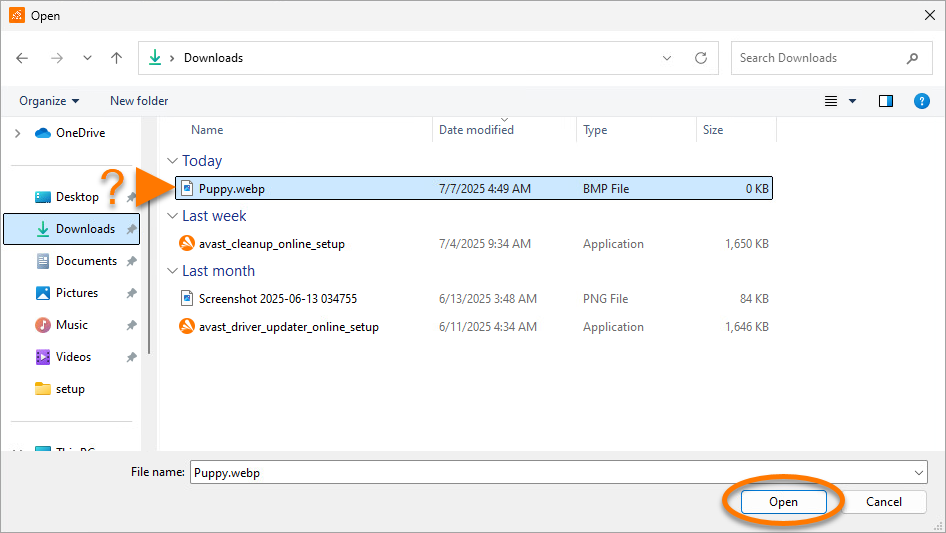
  4. Ve al archivo o carpeta que deseas destruir, selecciónalo y luego haz clic en Abrir.
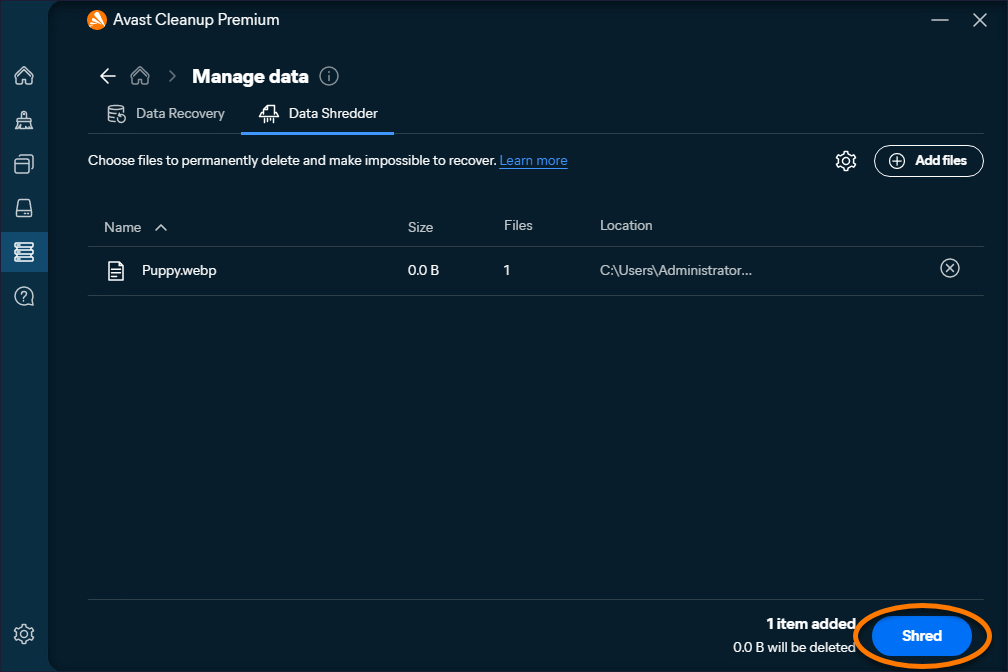
  5. En el panel relevante, haz clic en Destruir para comenzar a destruir el archivo o carpeta.
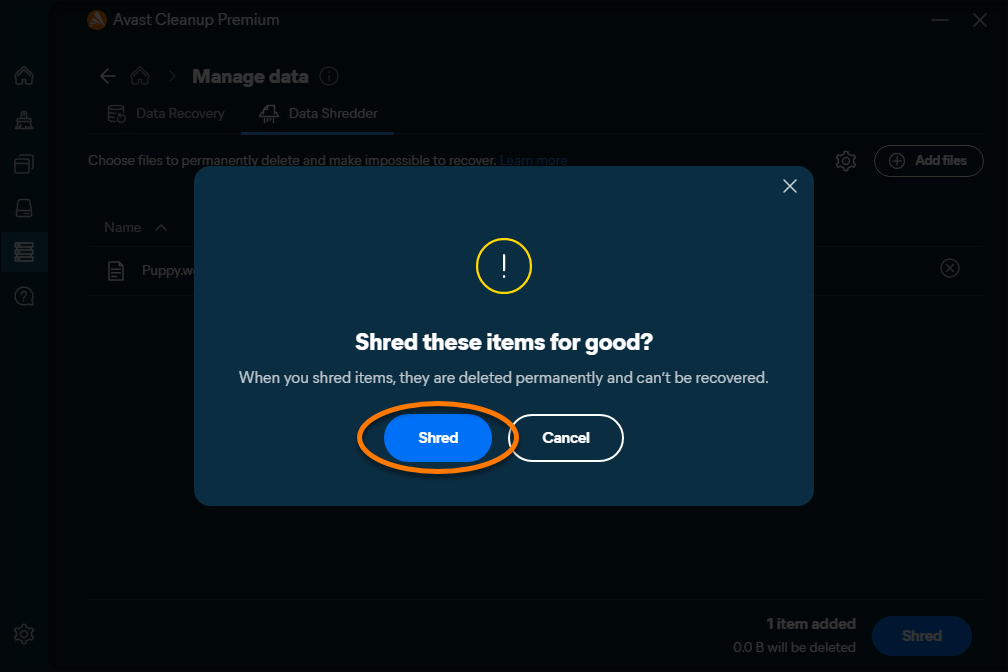
  6. En las ventanas emergentes de confirmación ¿Destruir estos elementos para siempre?, haz clic en Destruir.

    Para detener la destrucción del archivo o carpeta, en el panel relevante, haz clic en el icono X ▸ Cancelar destrucción.

  7. Cuando los archivos se destruyan, haz clic en Volver al panel o en Destruir más.

Recupera tus datos

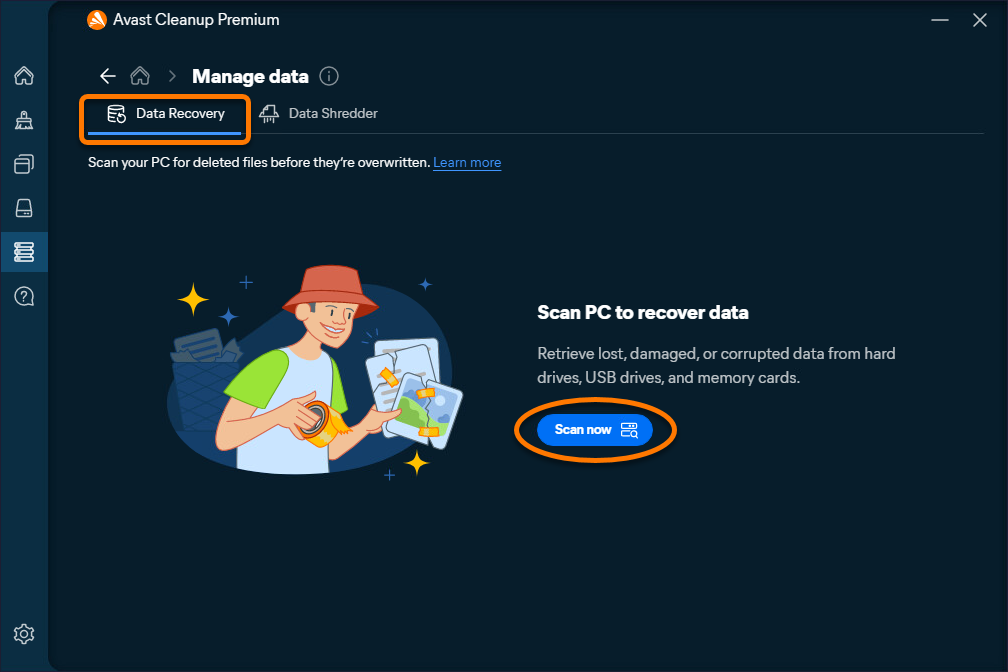
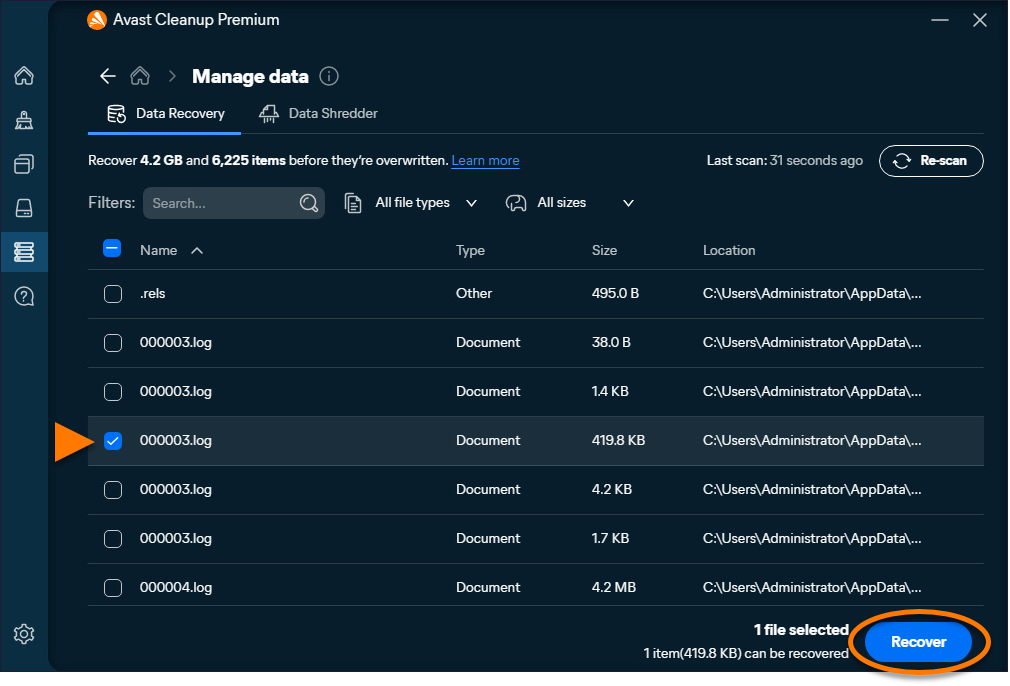
Recuperación de datos te ayuda a recuperar archivos eliminados de discos duros y otros dispositivos de almacenamiento. Para recuperar archivos:

  1. Abre Avast Cleanup Premium, coloca el cursor sobre el menú lateral y haz clic en Gestionar datos.
  2. En la pestaña Recuperación de datos, haz clic en Analizar ahora.
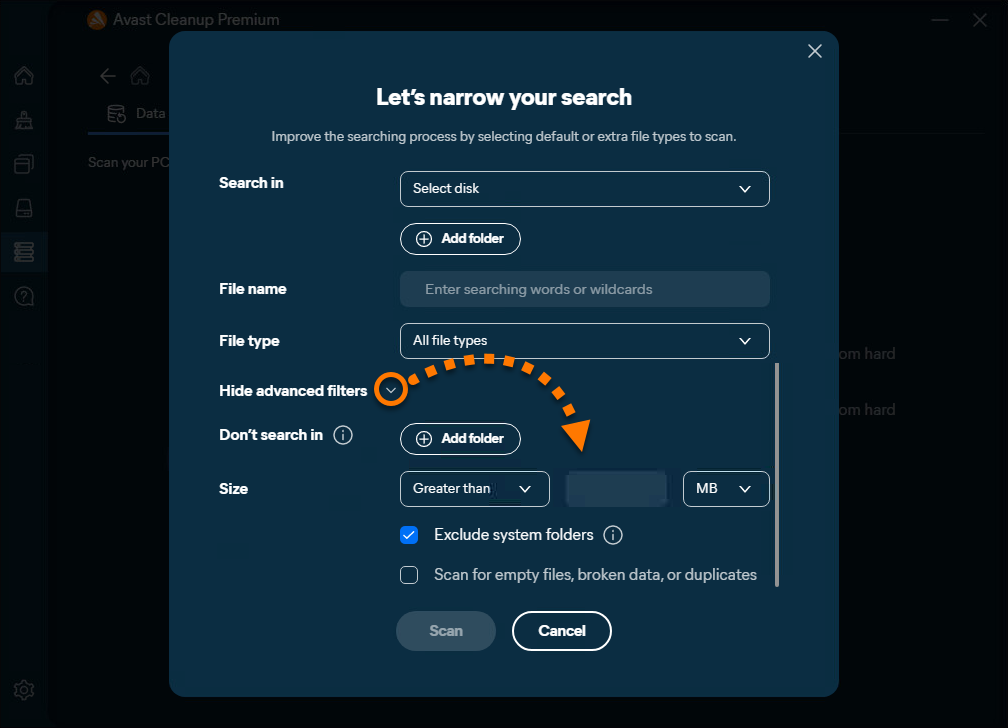
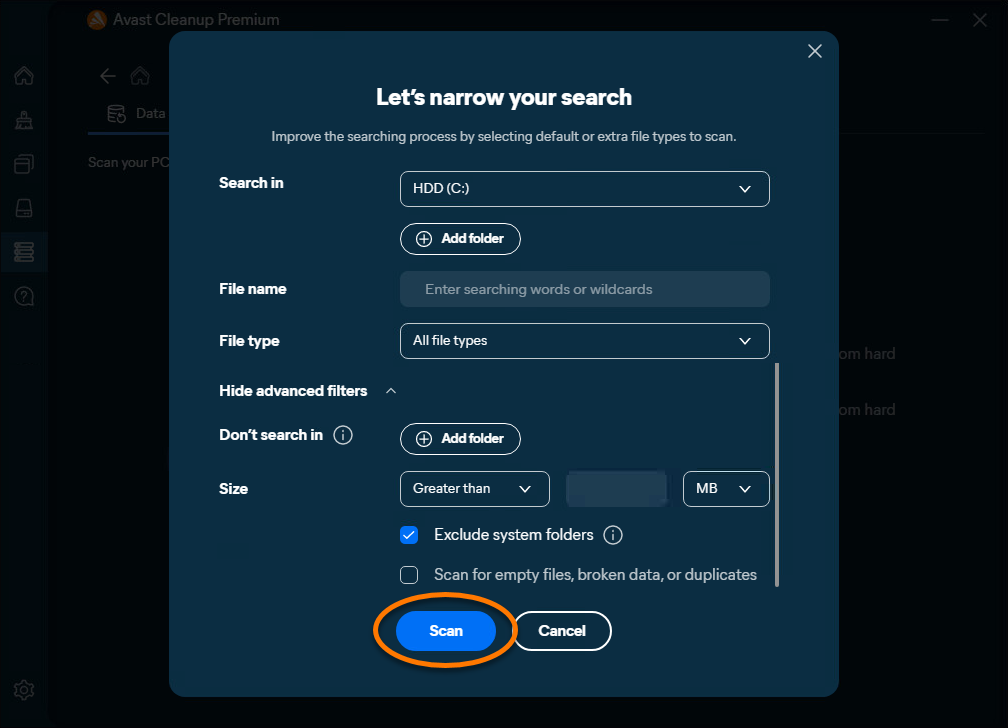
  3. Selecciona las opciones correspondientes de cada categoría para reducir la búsqueda. Haz clic en la flecha desplegable junto a mostrar los filtros avanzados para añadir filtros adicionales a la búsqueda.

    La adición de filtros detallados puede ayudarte a encontrar los elementos que buscas y a reducir el tiempo de análisis.

  4. Haz clic en Analizar.

    El análisis puede tardar varios minutos en completarse.

  5. Marca las casillas junto a los archivos que quieras recuperar y haz clic en Recuperar.
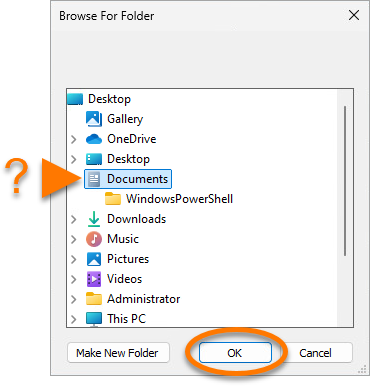
  6. Selecciona una carpeta en la que quieres recuperar los archivos y haz clic en Aceptar.

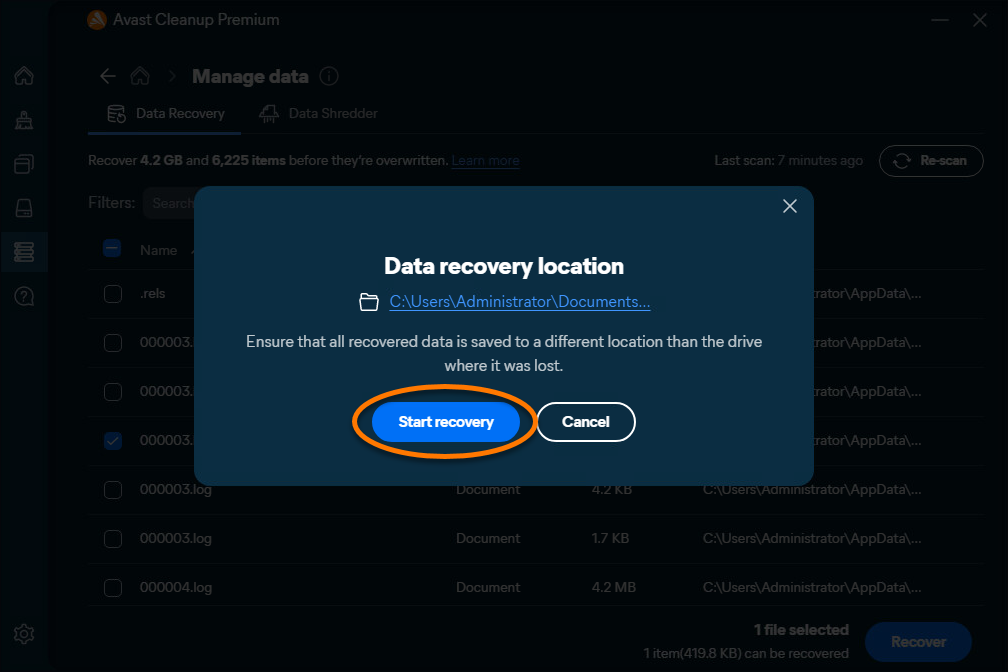
    Te recomendamos elegir una unidad distinta para aumentar las probabilidades de que la recuperación de datos salga bien. Si eliges la misma unidad, es posible que se sobrescriban los archivos recuperados y se genere un error en la operación.

  7. Haz clic en Iniciar recuperación.
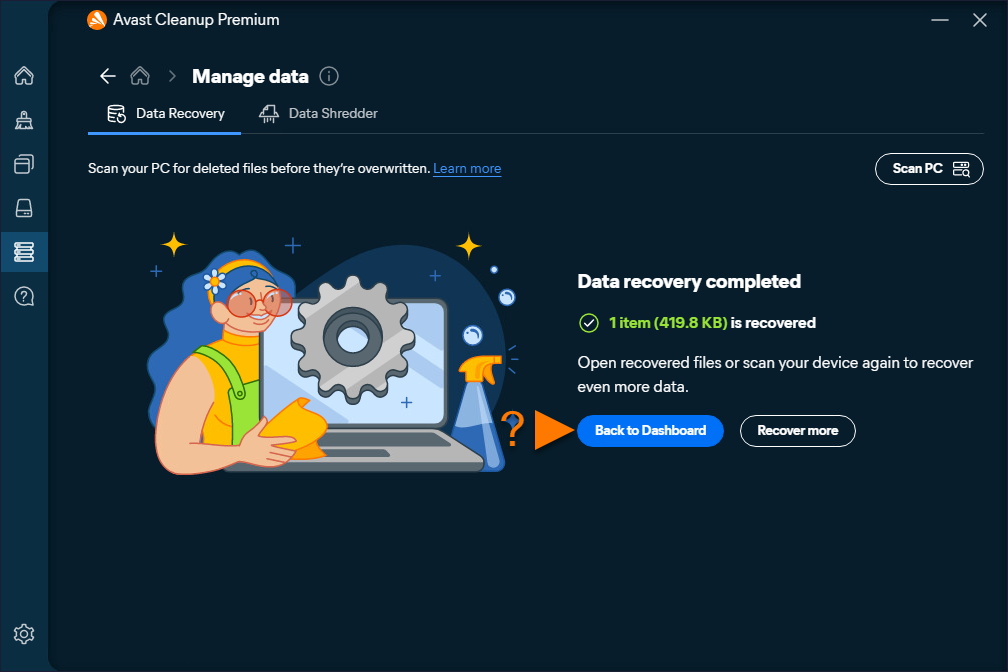
  8. Cuando los archivos se recuperen, haz clic en la opción para volver al panel o recuperar más archivos.

Deshacer cambios

Centro para deshacer te ayuda a revisar y deshacer los cambios recientes realizados por Avast Cleanup Premium:

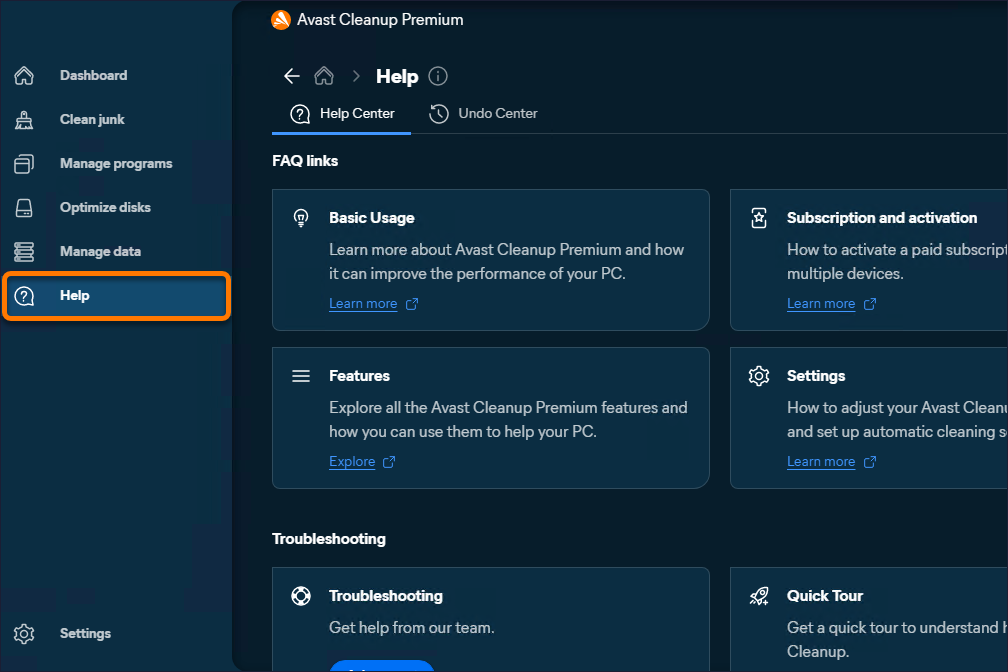
  1. Abre Avast Cleanup Premium, pasa el cursor por encima del menú lateral y selecciona Ayuda.
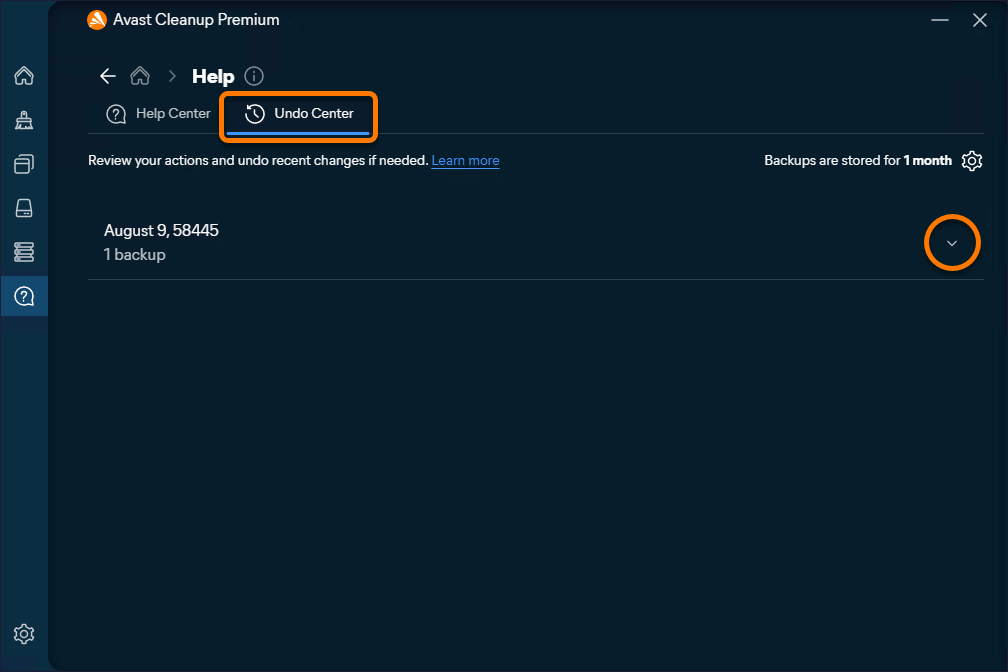
  2. Selecciona Centro para deshacer y luego haz clic en la flecha desplegable junto a la fecha en que se realizó una copia de seguridad.
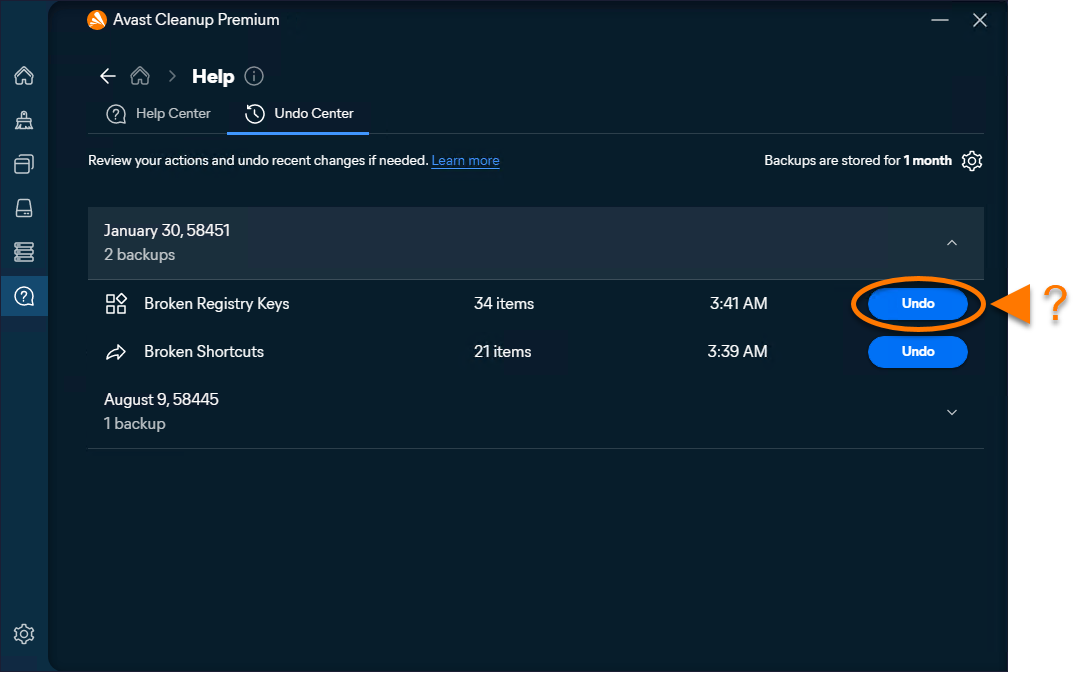
  3. Haz clic en Deshacer junto a los cambios que quieras revertir.

Los cambios ya se han revertido.

Otras recomendaciones

Para obtener más información sobre Avast Cleanup Premium, consulta el artículo siguiente:

Este artículo trata sobre la versión independiente de Avast Cleanup. Para obtener información sobre cómo usar Avast Cleanup en la nueva versión de Avast One, consulta el siguiente artículo: Avast One Cleanup: primeros pasos.

Avast Cleanup Premium es una herramienta de optimización que incluye una gama de análisis diseñados para detectar elementos innecesarios y problemas de rendimiento. Estos análisis ayudan a liberar espacio en disco y mejorar la velocidad de tu sistema.

En este artículo se presupone que has instalado y activado Avast Cleanup Premium en tu Mac. Consulta las instrucciones detalladas en los siguientes artículos: Instalar Avast Cleanup y Activar una suscripción de Avast Cleanup Premium.

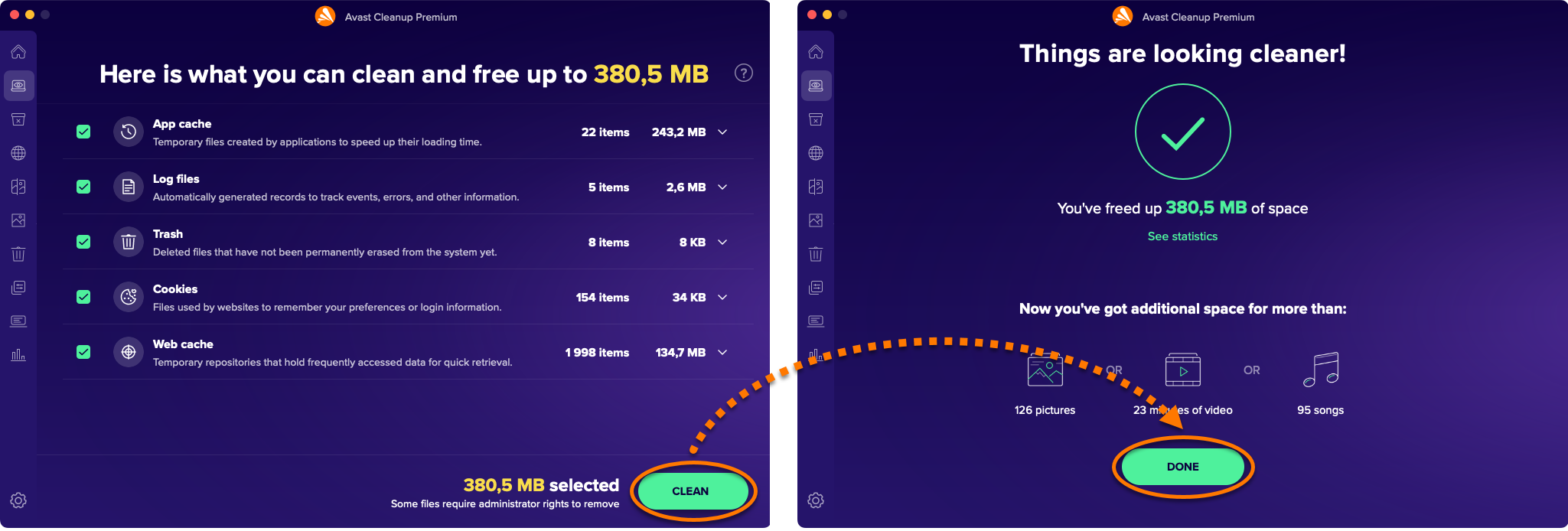
Ejecuta la Limpieza rápida

Limpieza rápida analiza tu Mac en busca de archivos innecesarios y te permite seleccionar cuáles deben borrarse para liberar espacio en el disco. Limpieza rápida permite eliminar fácilmente las cookies y otros datos de navegación de tus navegadores web.

Para ejecutar un análisis:

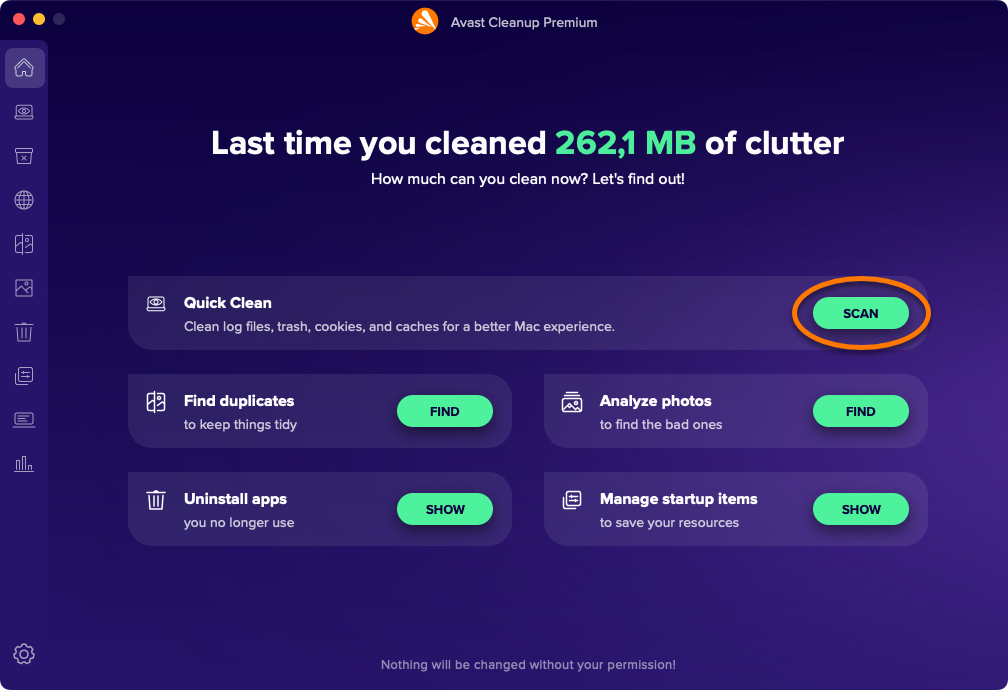
  1. Abre Avast Cleanup Premium y haz clic en Analizar en el panel Limpieza rápida.
  2. Marca las casillas junto a los tipos de archivos que deseas limpiar. Opcionalmente, haz clic en la flecha v para expandir una sección y selecciona los archivos específicos que deseas limpiar.
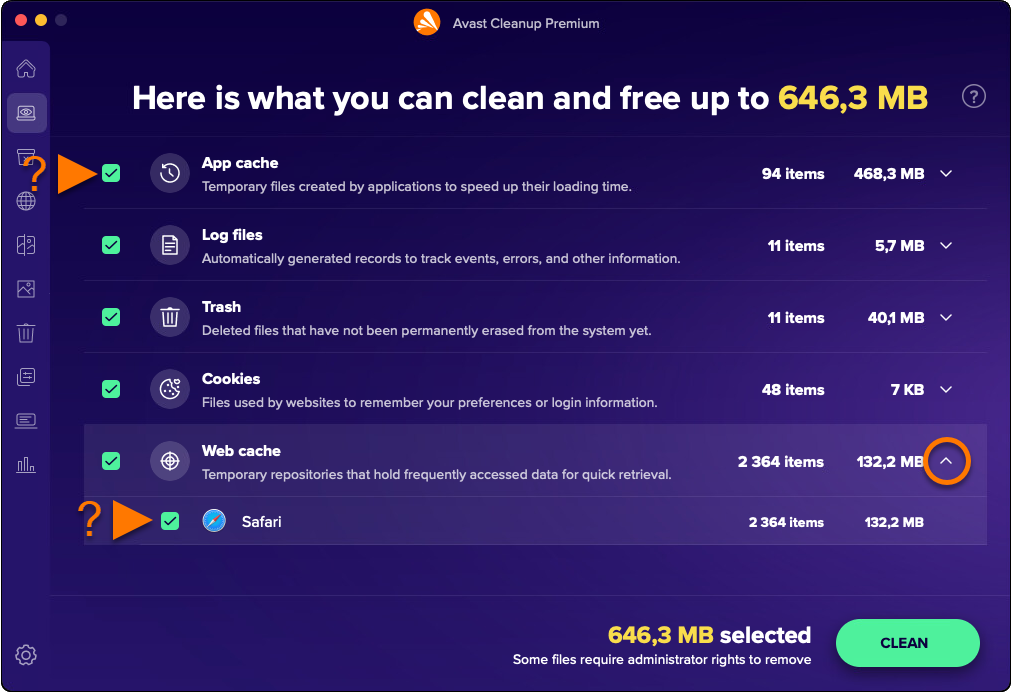
  3. Haz clic en Limpiar ▸ Aceptar.

Libera espacio en disco

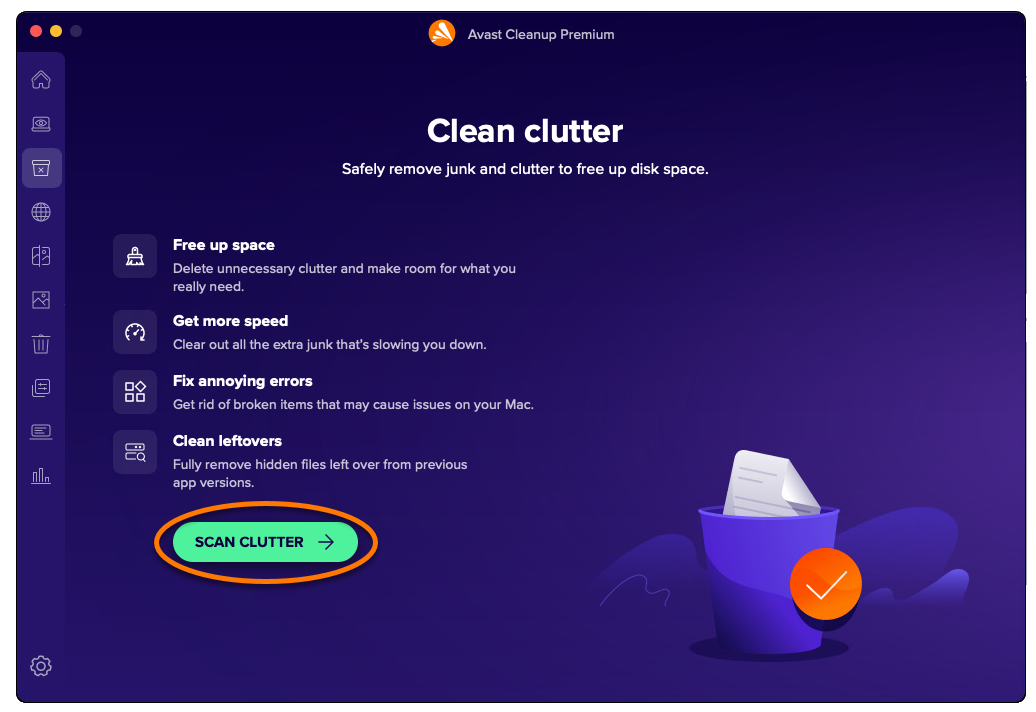
La opción Limpiar residuos analiza tu Mac en busca de archivos innecesarios y te permite seleccionar cuáles deben borrarse para liberar espacio en el disco. Para ejecutar un análisis y eliminar archivos:

  1. Abre Avast Cleanup Premium, coloca el cursor sobre el menú lateral y selecciona Limpiar residuos.
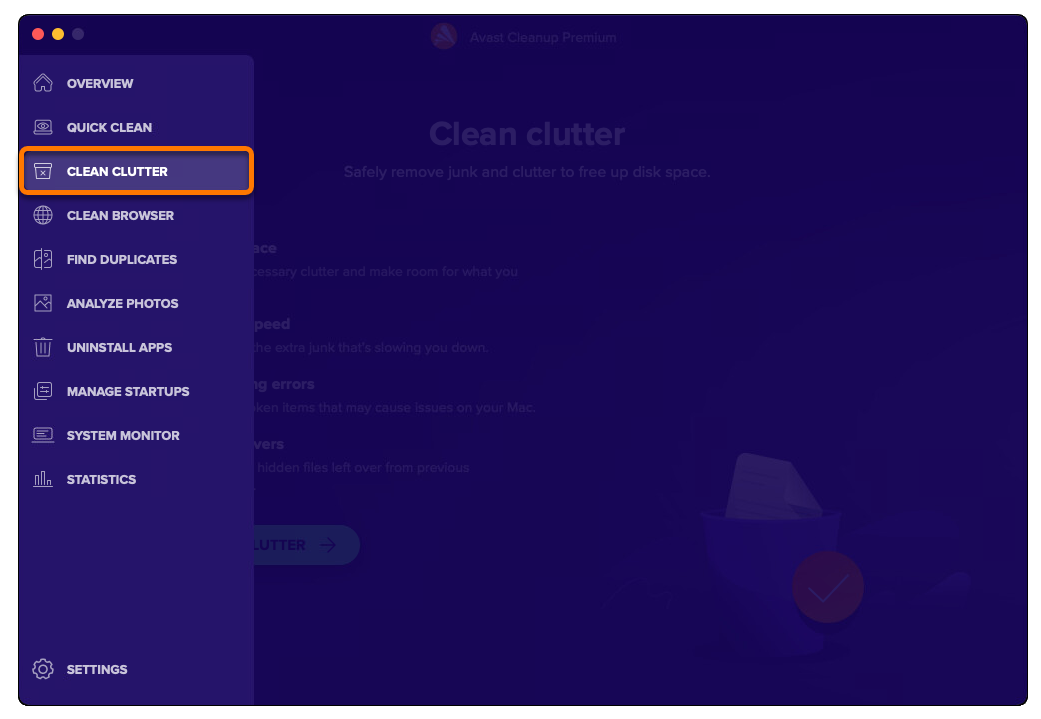
  2. Haz clic en Analizar residuos.
  3. Usa el menú desplegable en la esquina inferior izquierda para seleccionar las categorías de archivos que hay que eliminar. Estas son las opciones disponibles:
    • Selección recomendada: Selecciona solo las categorías de archivo que puedes limpiar de forma segura sin perder datos cruciales.
    • Seleccionar todo: Selecciona todas las categorías de archivo enumeradas. A continuación, puedes anular manualmente la selección de cualquier categoría de archivo que no desees limpiar.
    • No seleccionar nada: Anula la selección de todas las categorías de archivo enumeradas. A continuación, puedes seleccionar manualmente cualquier categoría de archivo que desees limpiar.
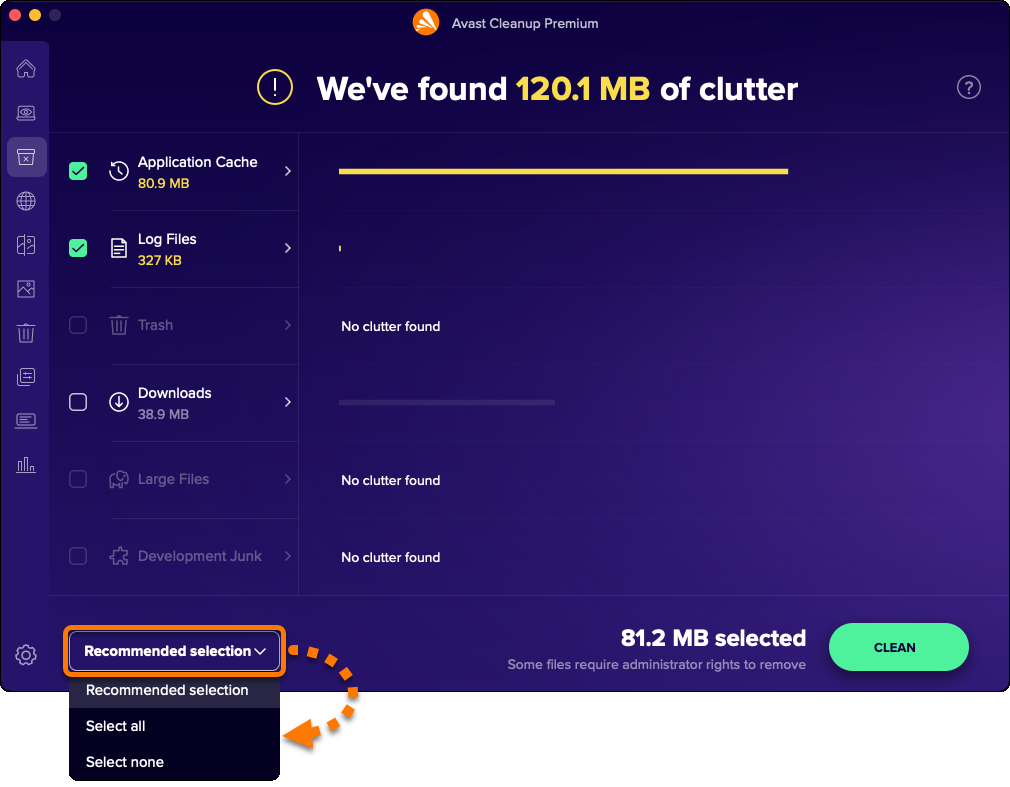
  4. Después de seleccionar los archivos que quieres eliminar, haz clic en Limpiar.
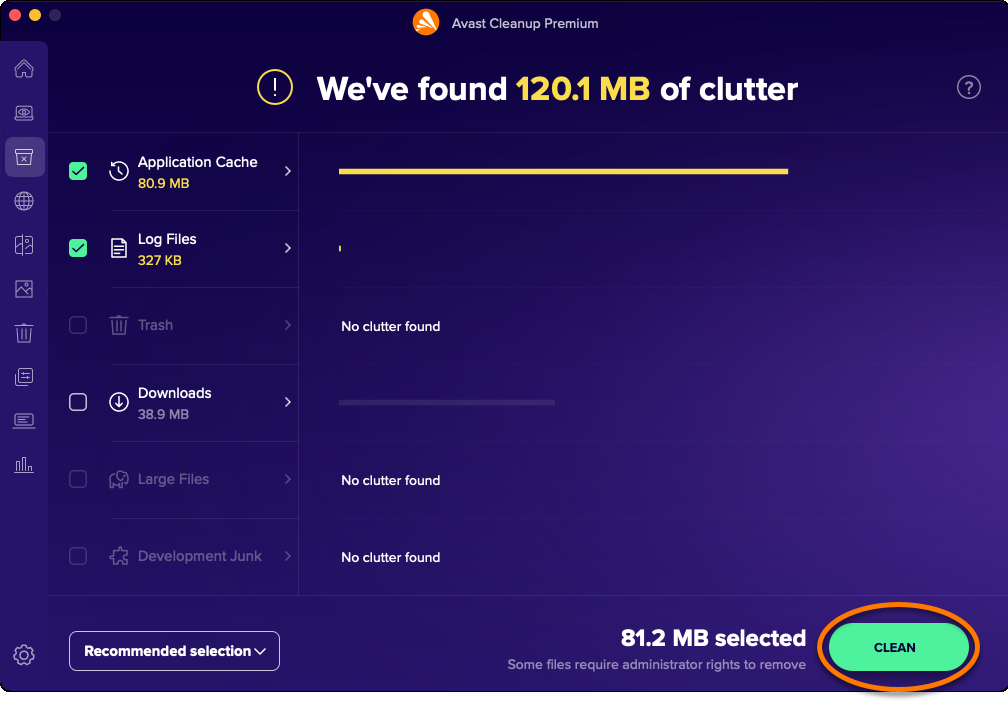
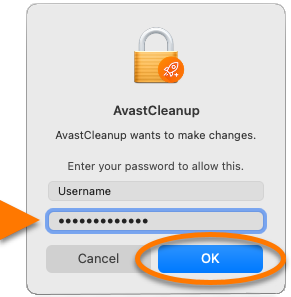
  5. Si te lo piden, escribe la contraseña que usas para iniciar el Mac y haz clic en Aceptar.
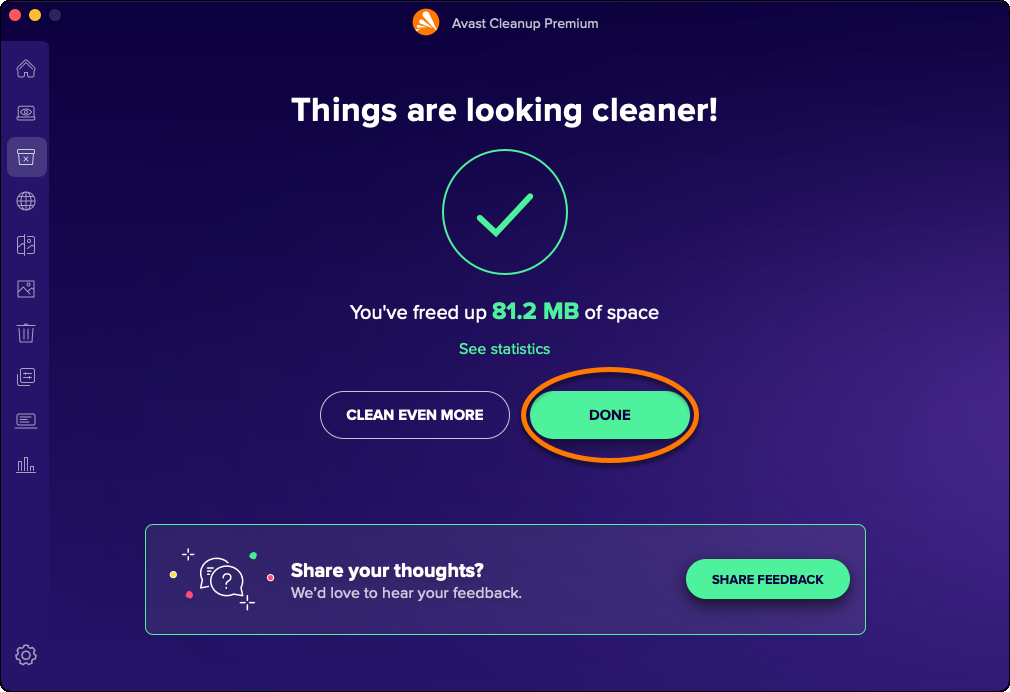
  6. Haz clic en Hecho para volver a la pantalla principal de Avast Cleanup Premium.
Limpiar los navegadores

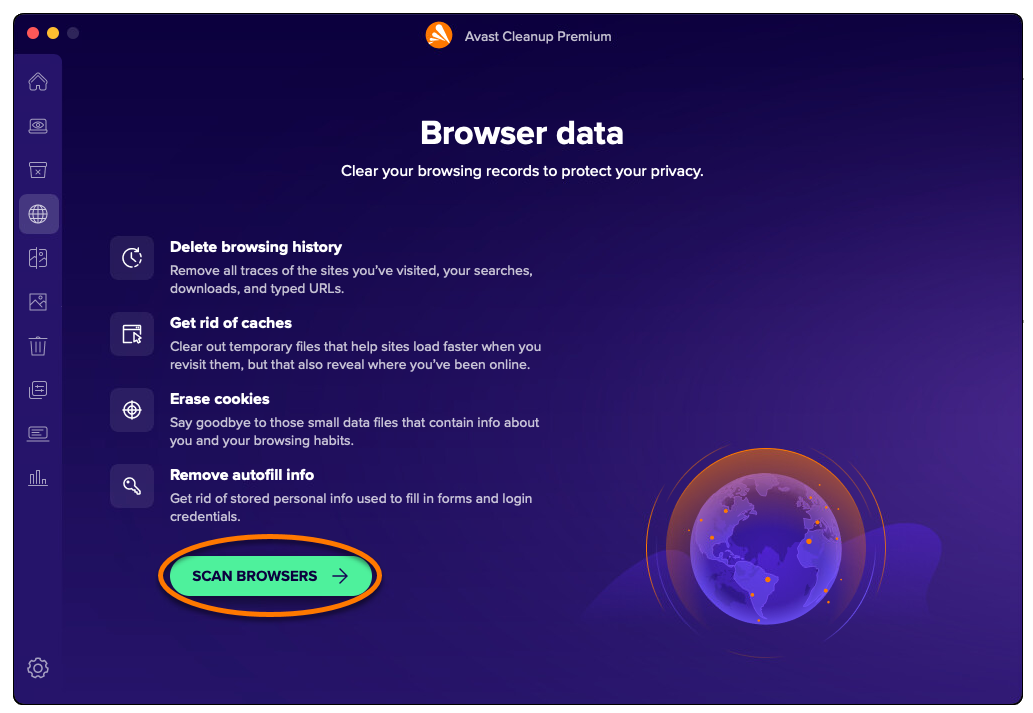
La opción Limpiar navegador permite eliminar fácilmente las cookies y otros datos de navegación de tus navegadores web. Estas son las opciones disponibles:

Ejecuta un análisis manual

  1. Abre Avast Cleanup Premium, pasa el cursor por encima del menú lateral y selecciona Limpiar navegador.
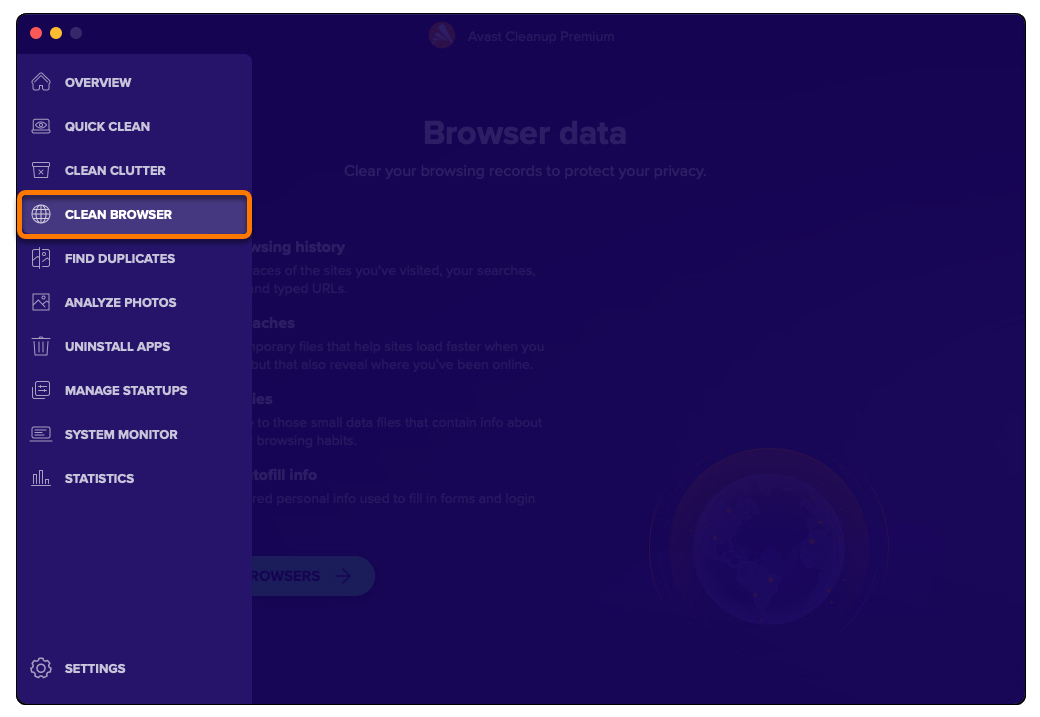
  2. Haz clic en Analizar navegadores.
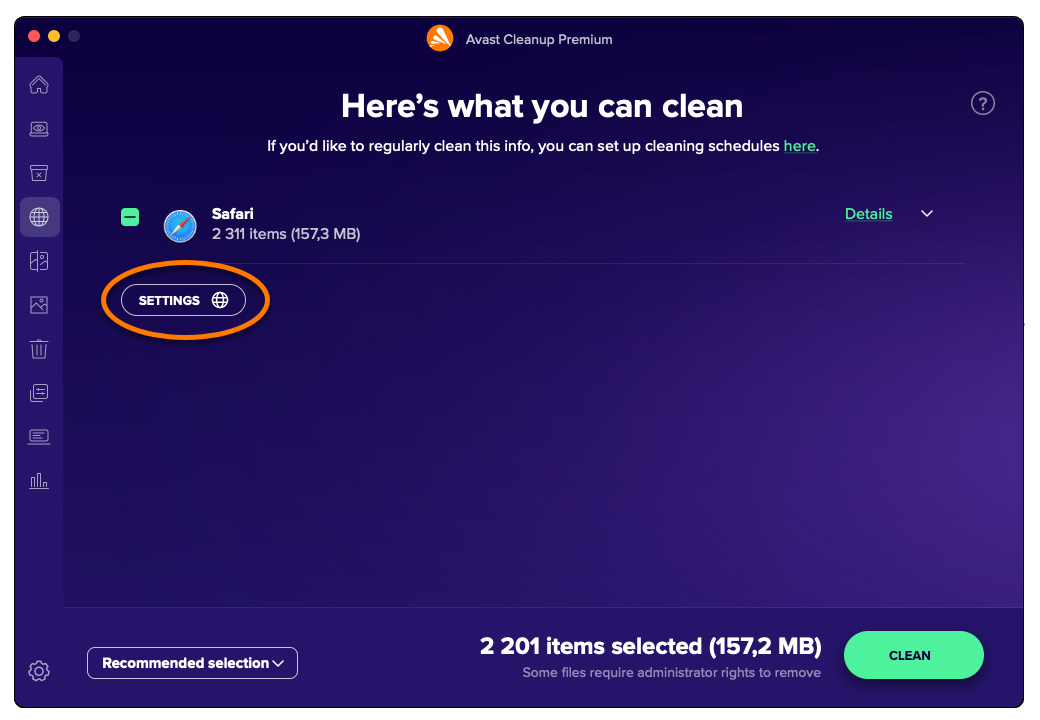
  3. Usa el menú desplegable en la esquina inferior izquierda para seleccionar los elementos que quieres eliminar. Estas son las opciones disponibles:
    • Selección recomendada: Selecciona solo los elementos que puedes limpiar de forma segura sin perder datos potencialmente valiosos. Para comprobar los elementos seleccionados para la limpieza, haz clic en Detalles junto a un navegador.
    • Seleccionar todo: selecciona todos los elementos enumerados. A continuación, puedes hacer clic en Detalles junto a un navegador para anular manualmente la selección de cualquier elemento que no desees limpiar.
    • No seleccionar nada: Anula la selección de todos los elementos enumerados. A continuación, puedes hacer clic en Detalles junto a un navegador para seleccionar manualmente los elementos que desees limpiar.
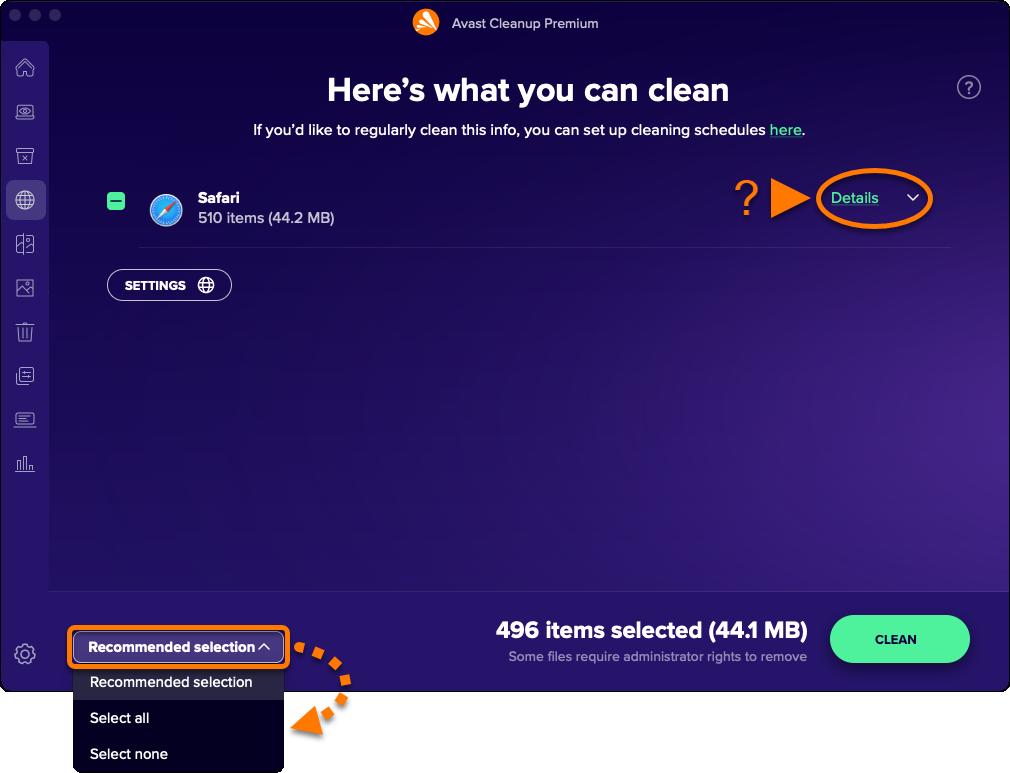
  4. Haz clic en Limpiar para eliminar los datos seleccionados.
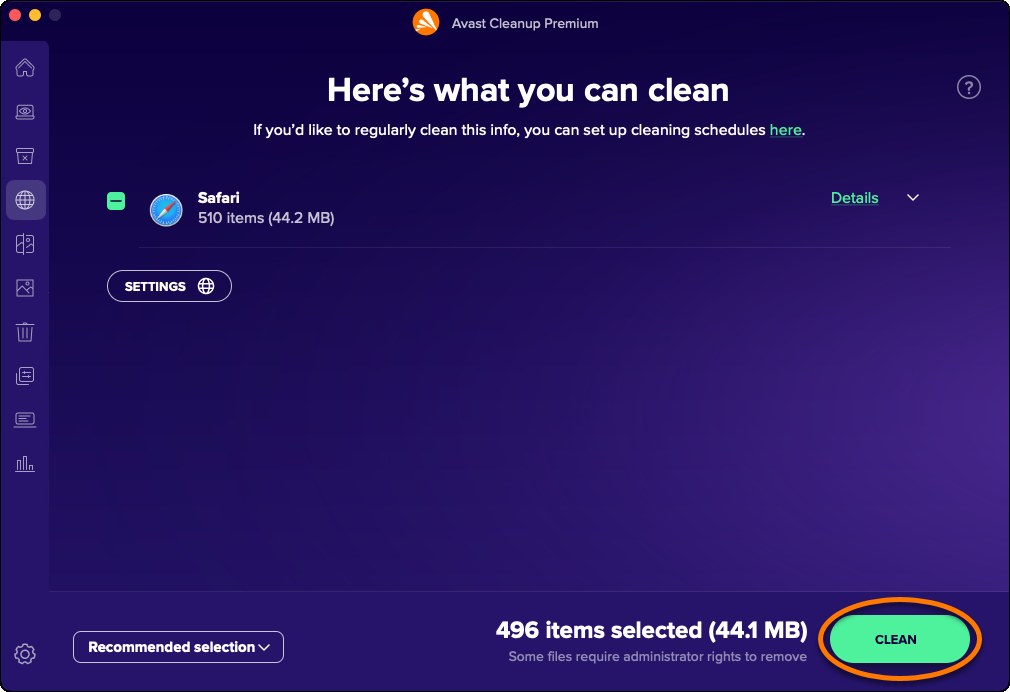
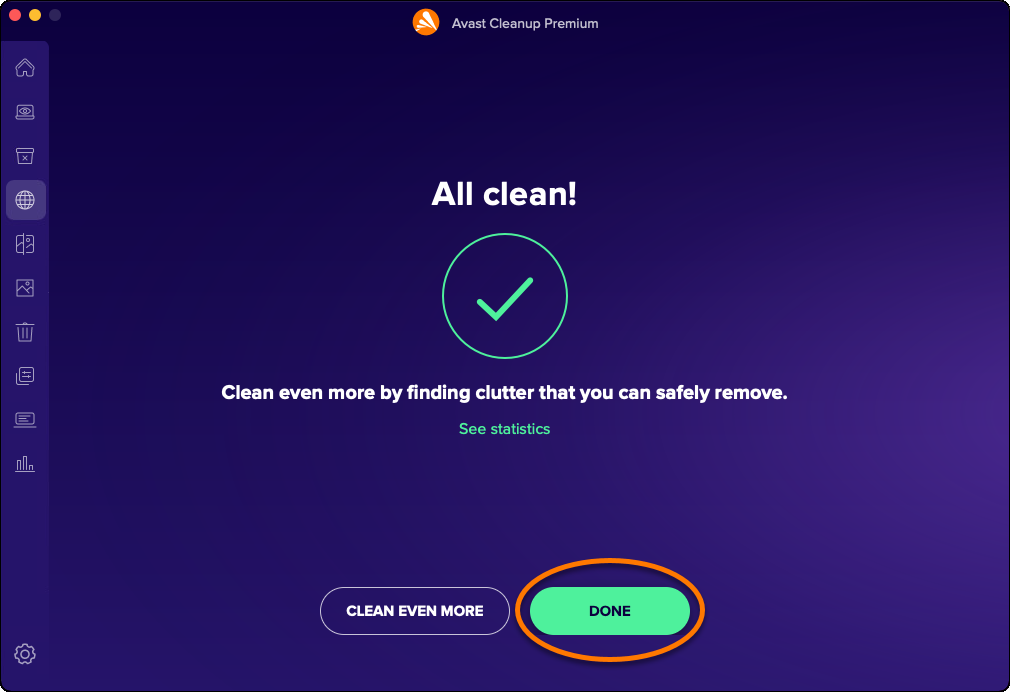
  5. Haz clic en Hecho para volver a la pantalla principal de Avast Cleanup Premium.
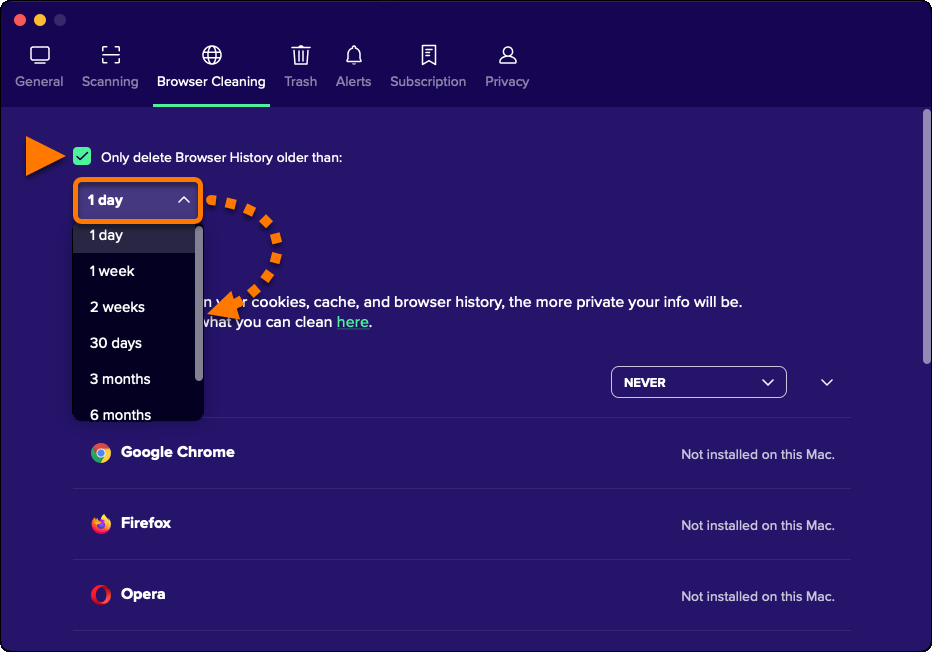
Elegir Historial del navegador

  1. Abre Avast Cleanup Premium, coloca el cursor sobre el menú lateral y selecciona Limpiar navegador.
  2. Haz clic en Analizar navegadores.
  3. Haz clic en Configuración.
  4. Marca la casilla junto a la opción Eliminar solo el historial de navegación anterior a: y elige la frecuencia según tus preferencias.
Programar análisis automáticos

  1. Abre Avast Cleanup Premium, pasa el cursor por encima del menú lateral y selecciona Limpiar navegador.
  2. Haz clic en Analizar navegadores.
  3. Haz clic en Configuración.
  4. Usa el menú desplegable junto a un navegador para especificar con qué regularidad deseas que Avast Cleanup Premium analice el navegador en busca de cookies y datos de navegación.
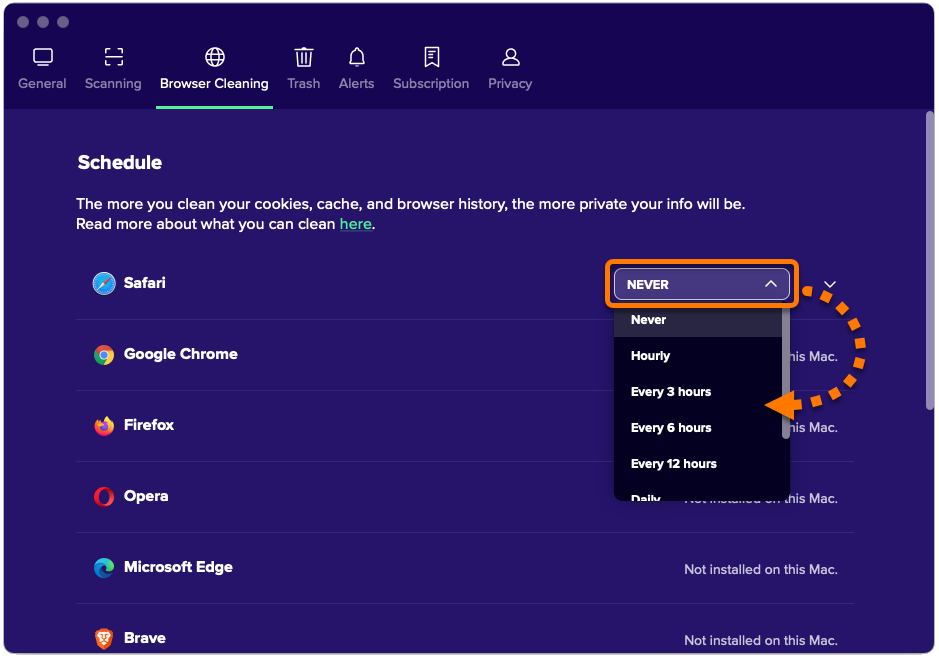
  5. Selecciona el panel del navegador de Internet correspondiente y, a continuación, marca o desmarca las casillas para especificar los datos que deseas que Avast Cleanup Premium elimine de tu navegador.
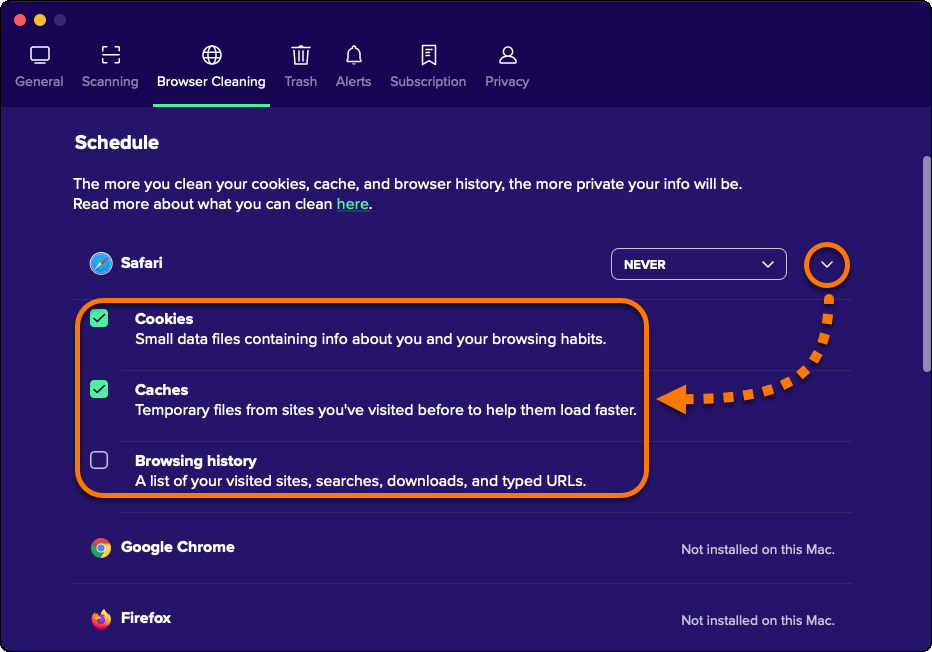
El análisis automático está activado para el navegador seleccionado.

Agregar sitios web permitidos

  1. Abre Avast Cleanup Premium, pasa el cursor por encima del menú lateral y selecciona Limpiar navegador.
  2. Haz clic en Analizar navegadores.
  3. Haz clic en Configuración.
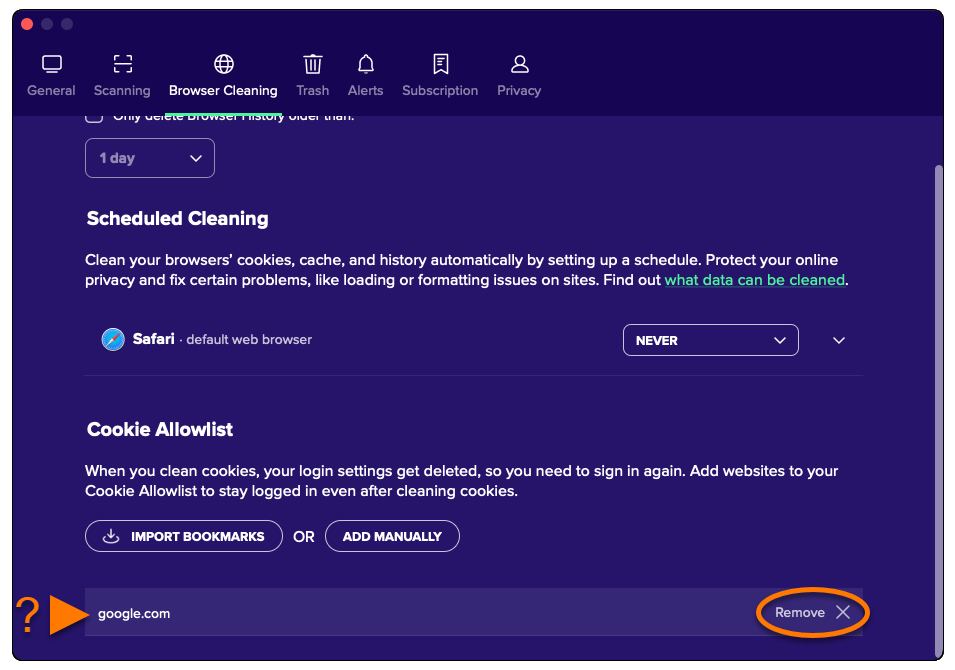
  4. Desplázate hasta la sección Lista de cookies autorizadas y selecciona Añadir manualmente.
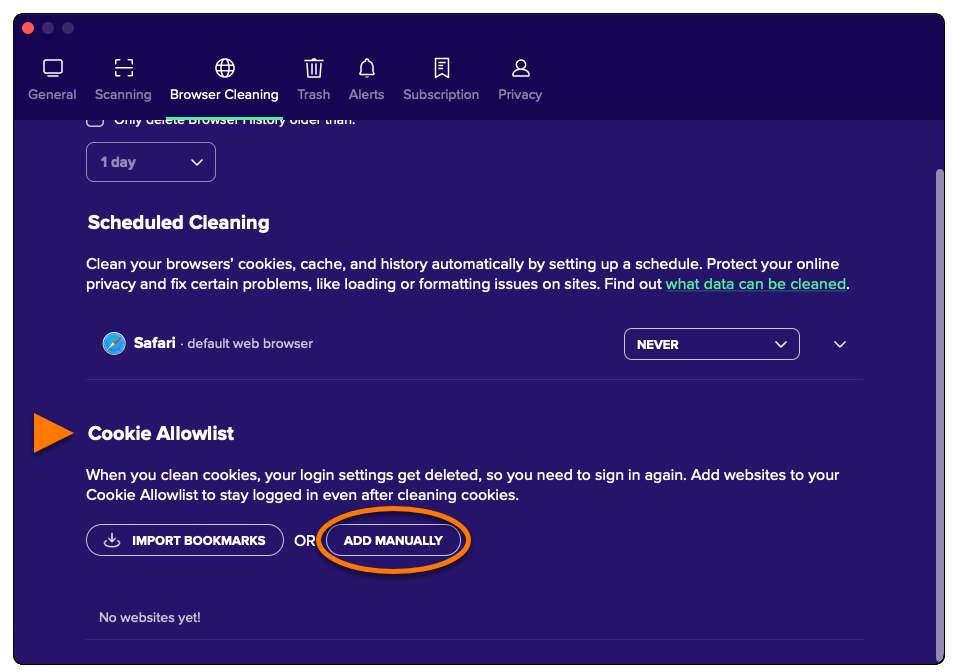
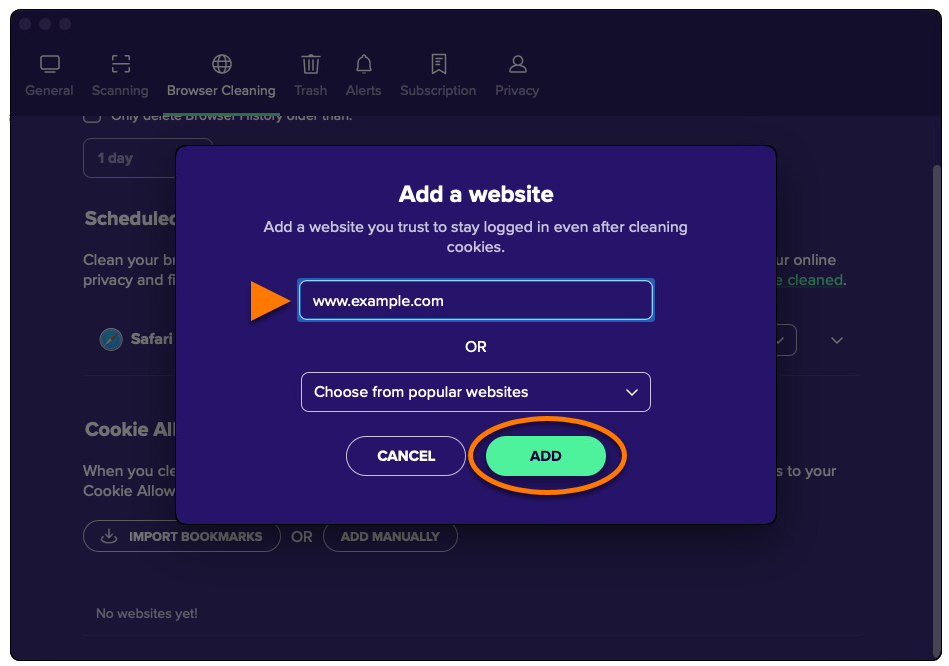
  5. Añade un sitio web utilizando la opción A o la opción B que aparecen a continuación:
    • Opción A: Introduce un sitio web (por ejemplo, ejemplo.com) en el recuadro de texto y, a continuación, haz clic en Añadir.
    • Opción B: Selecciona un sitio web en el menú desplegable Elige entre sitios web populares y haz clic en Añadir.
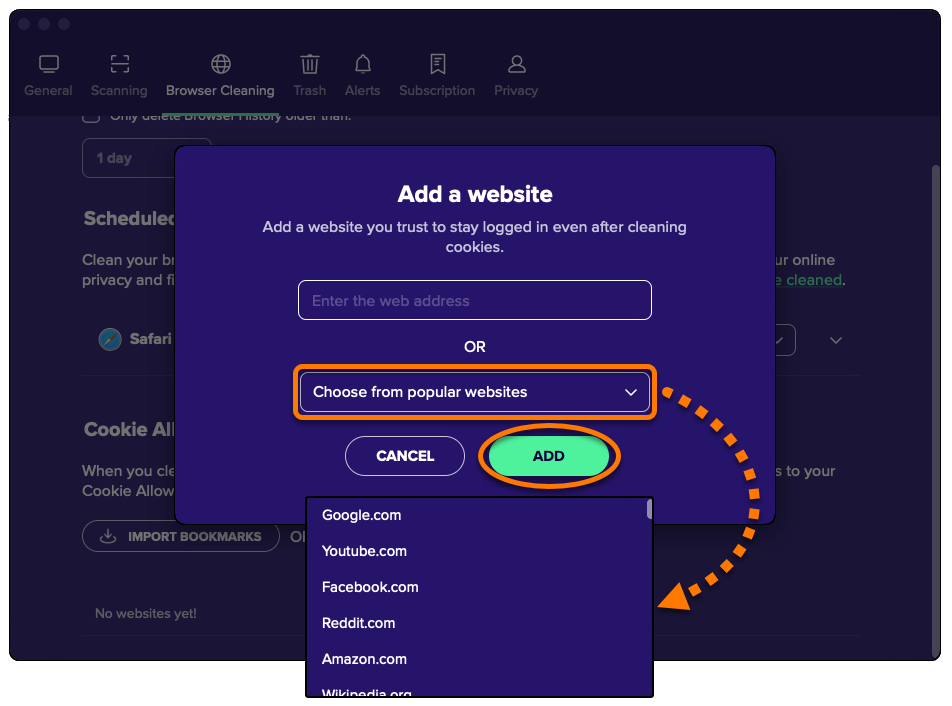
El sitio web seleccionado pasará a excluirse de la limpieza de cookies.

Para eliminar un sitio web de la lista, haz clic en Eliminar (el icono X) en el panel del sitio web.
Borrar archivos duplicados

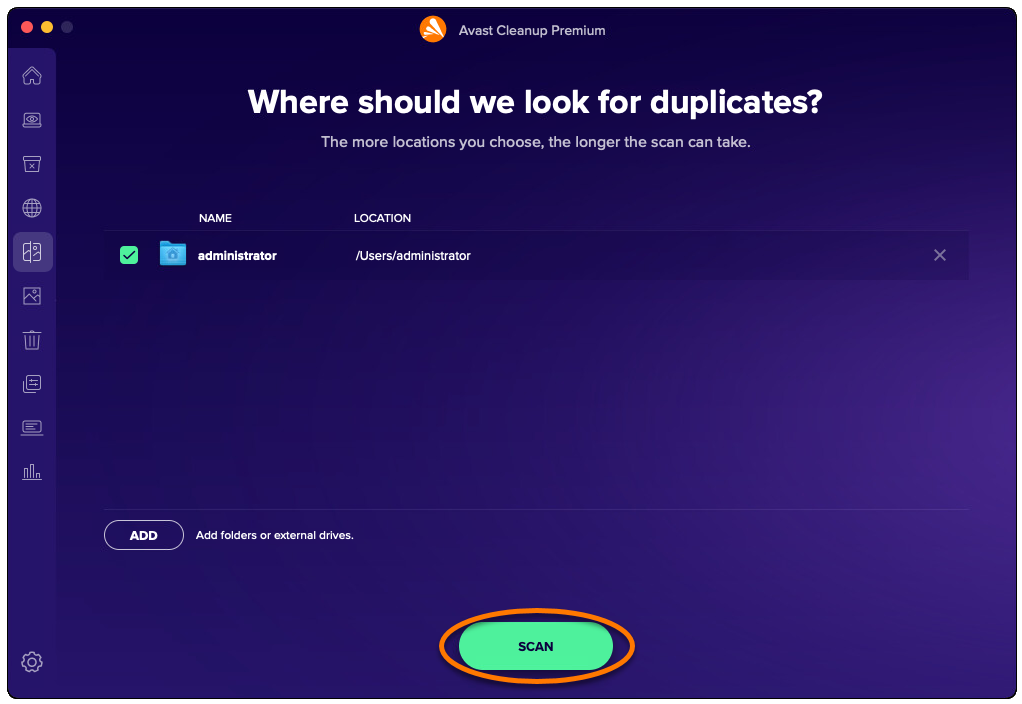
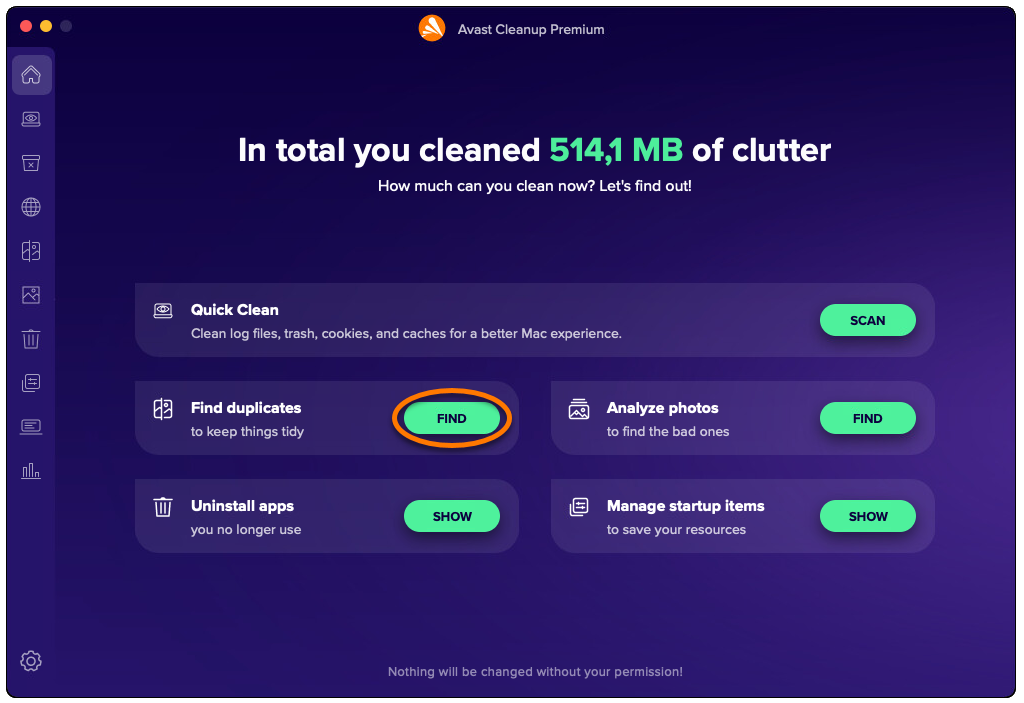
La opción Buscador de duplicados analiza tu Mac en busca de archivos duplicados. Para ejecutar un análisis y eliminar archivos duplicados:

  1. Abre Avast Cleanup Premium y haz clic en Buscar junto a Buscador de duplicados.
  2. Marca las ubicaciones que desees analizar en busca de archivos duplicados. Para añadir carpetas o unidades externas adicionales, haz clic en Añadir y selecciona una carpeta o una unidad.
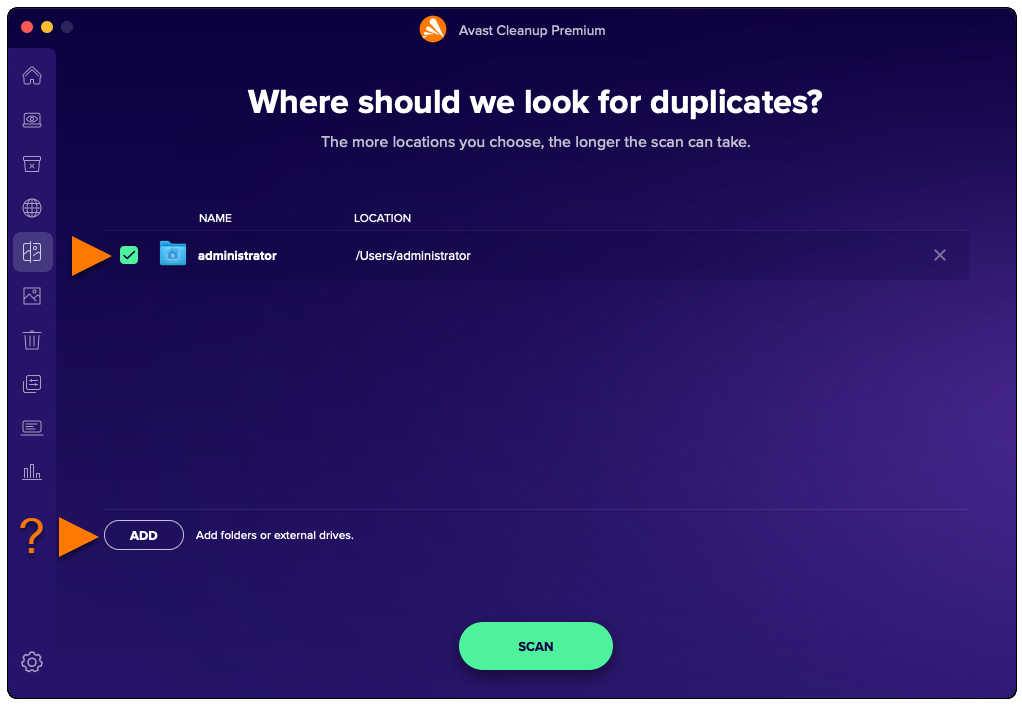
  3. Haz clic en Analizar.
  4. Cuando el análisis finalice, haz clic en Ver duplicados.
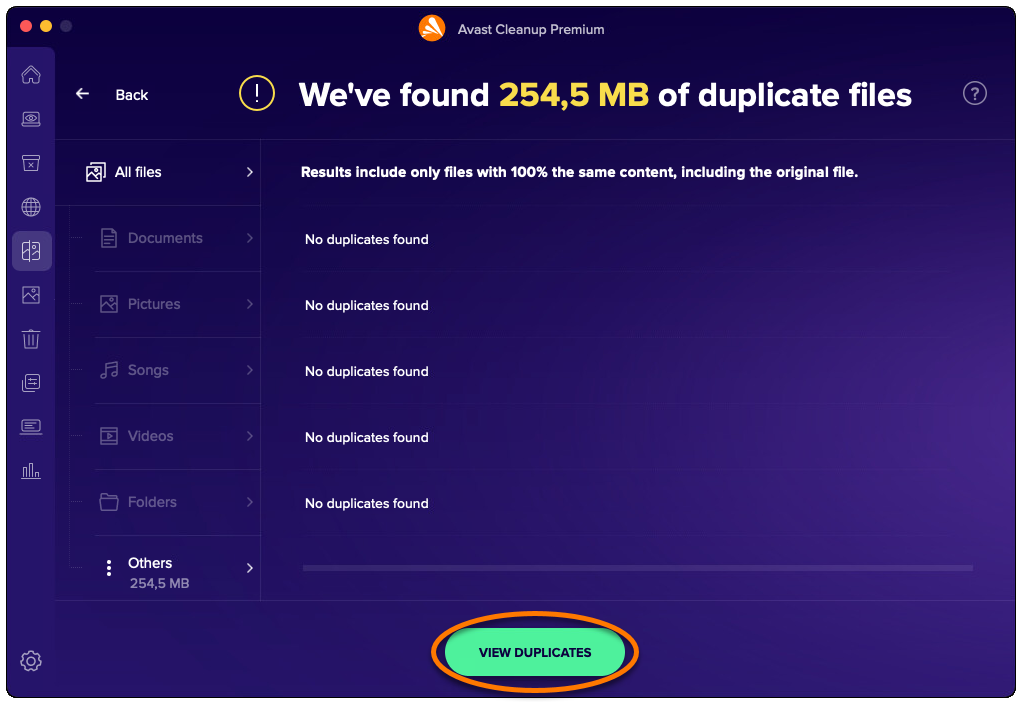
  5. Usa el menú desplegable en la esquina inferior izquierda para seleccionar los archivos que quieres eliminar. Estas son las opciones disponibles:
    • Conservar el más antiguo: selecciona automáticamente la versión más reciente de cada archivo para eliminarlo.
    • Conservar el más reciente: selecciona automáticamente la versión más antigua de cada archivo para eliminarlo.
    • No seleccionar nada: Anula la selección de todos los archivos y te permite seleccionar manualmente los archivos que deseas eliminar. Marcar cada archivo que quieres eliminar. Después de marcar un archivo, No seleccionar nada se convierte en Selección personalizada.
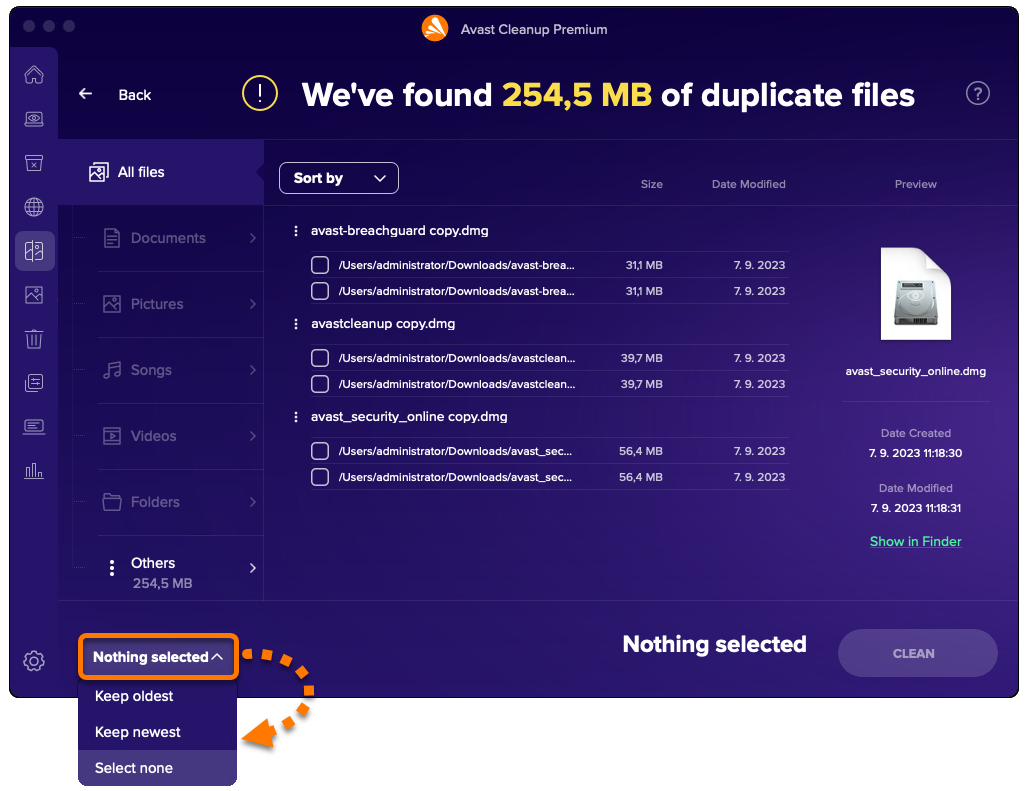
  6. Después de seleccionar los archivos que quieres eliminar, haz clic en Limpiar.
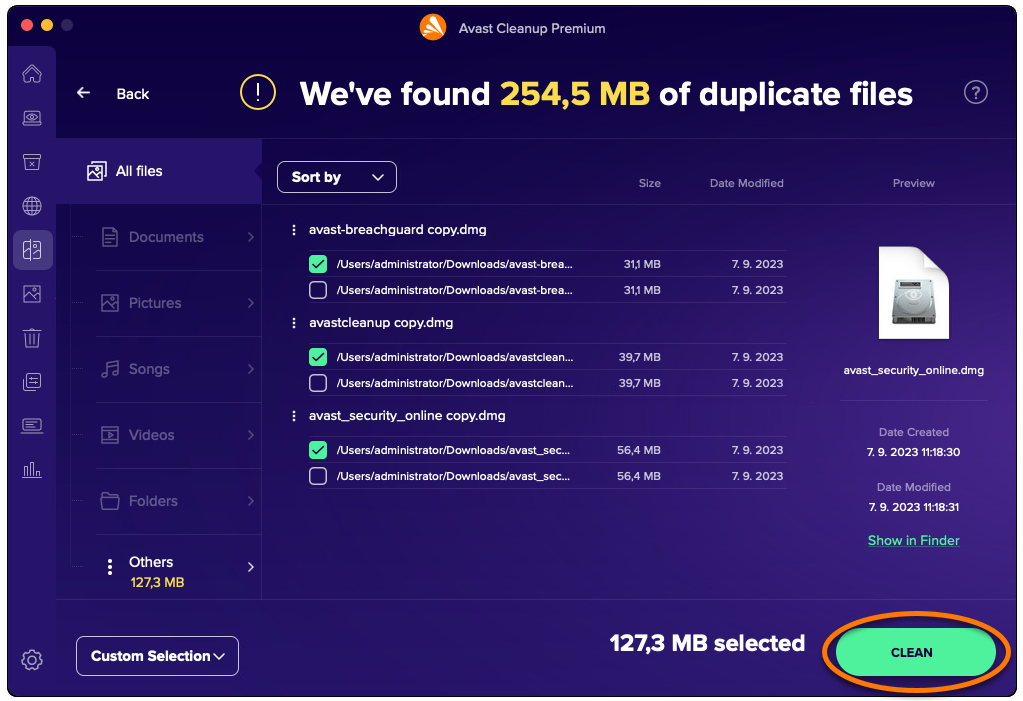
  7. Si te lo piden, introduce la contraseña que usas cuando inicias tu Mac y haz clic en Aceptar.
  8. Haz clic en Hecho para volver a la pantalla principal de Avast Cleanup Premium.
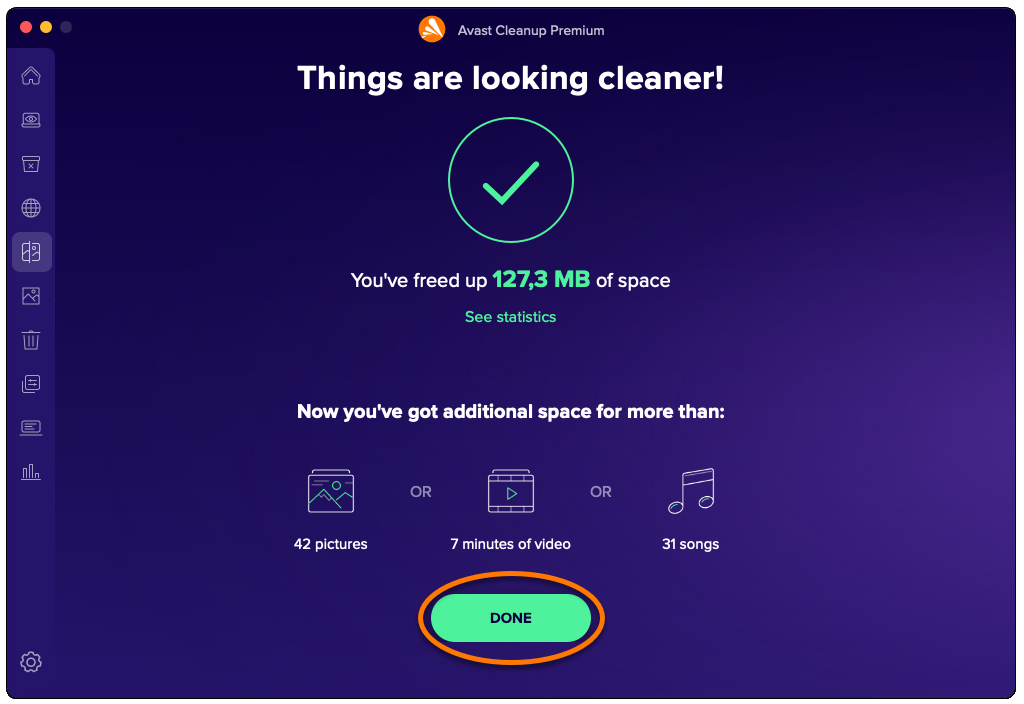
Identificar fotos de mala calidad o similares

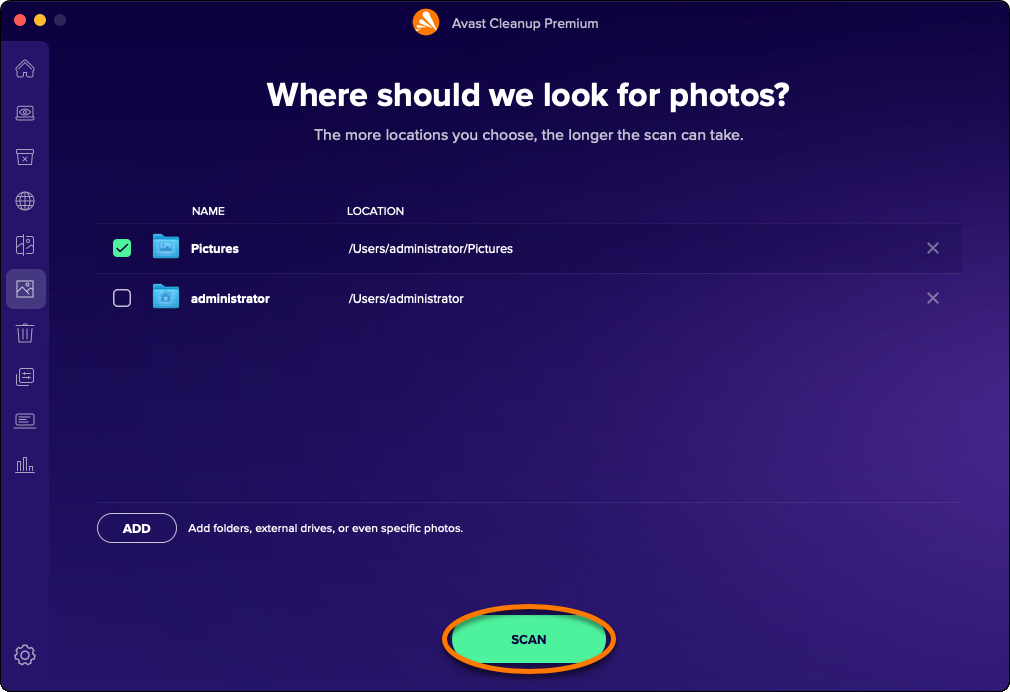
La opción Buscar fotos analiza tu Mac en busca de fotos borrosas, mal iluminadas o similares. Para ejecutar un análisis y revisar fotos de mala calidad o similares:

  1. Abre Avast Cleanup Premium y haz clic en Buscar junto a Analizar fotos.
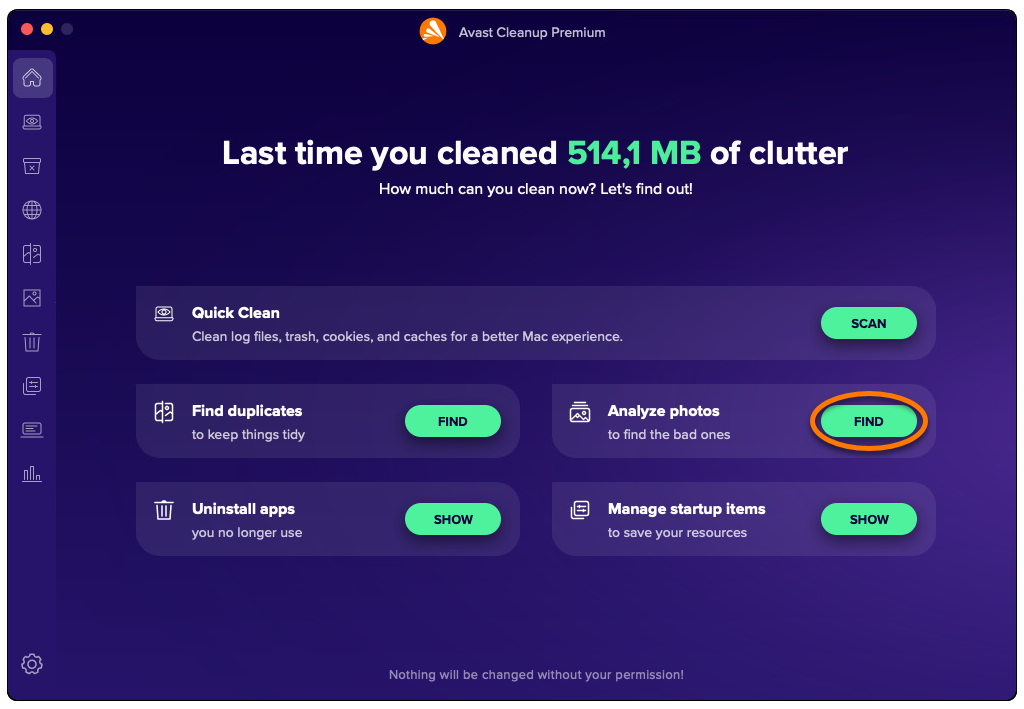
  2. Marca las ubicaciones que desees analizar en busca de fotos. Para añadir más carpetas, unidades externas o fotos concretas, haz clic en Añadir y selecciona la carpeta, unidad o foto.
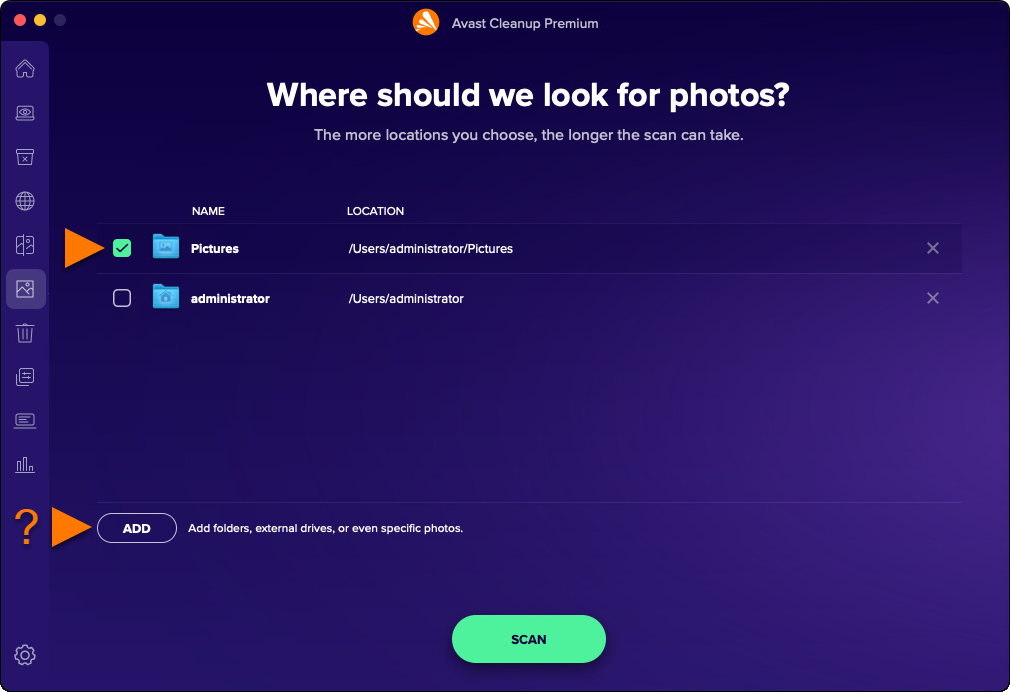
  3. Haz clic en Analizar.
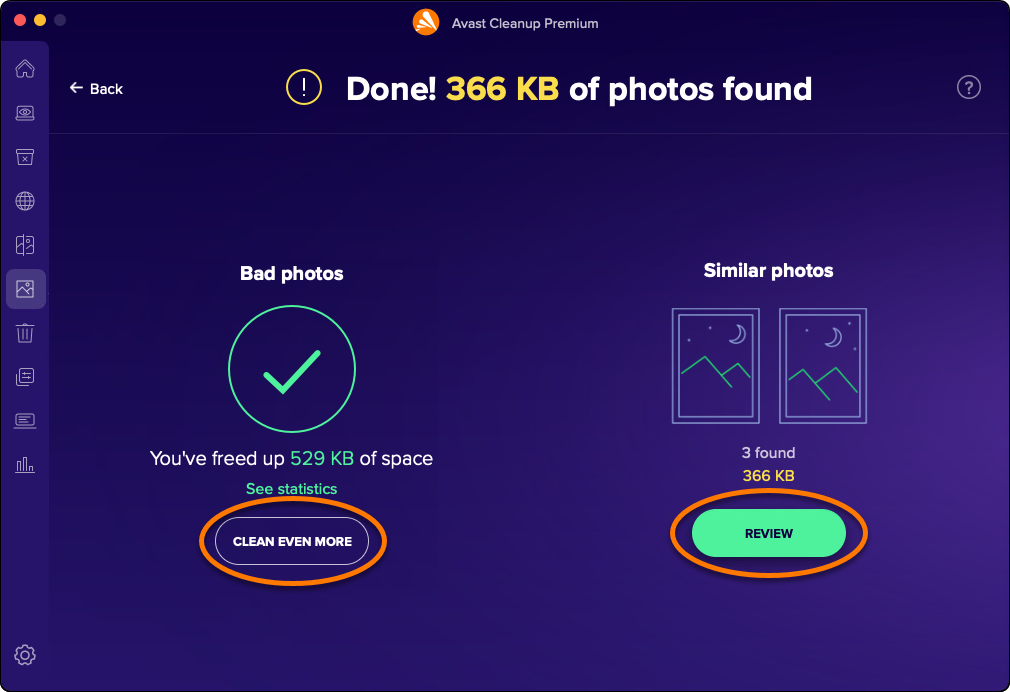
  4. Cuando finaliza el análisis, haz clic en Revisar en las opciones de fotos malas o fotos similares para ver las fotos que ha identificado Avast Cleanup Premium.
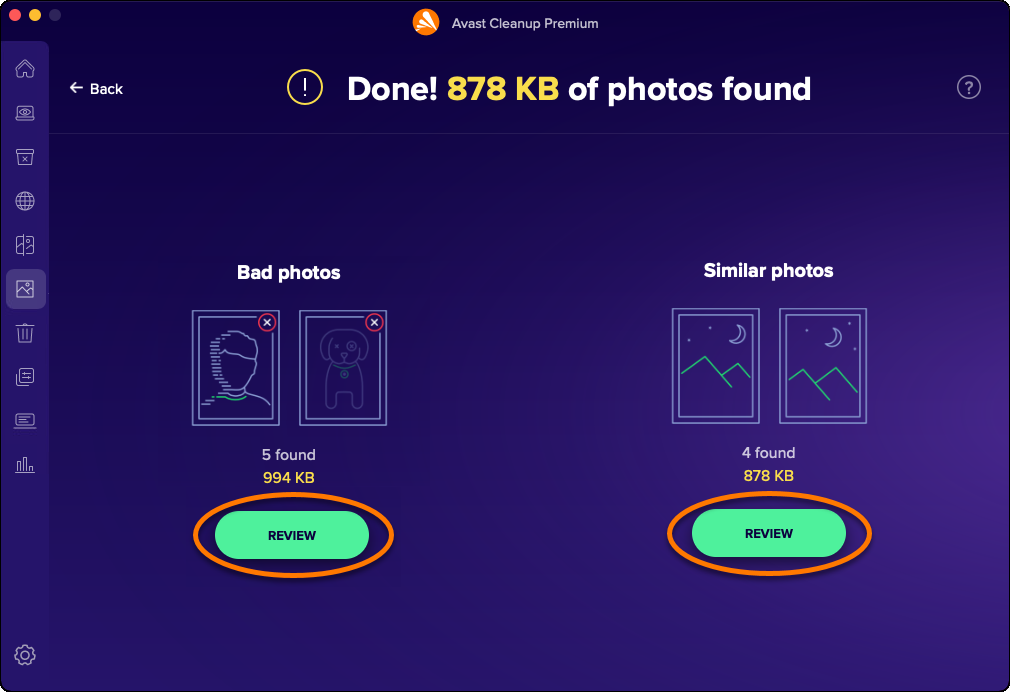
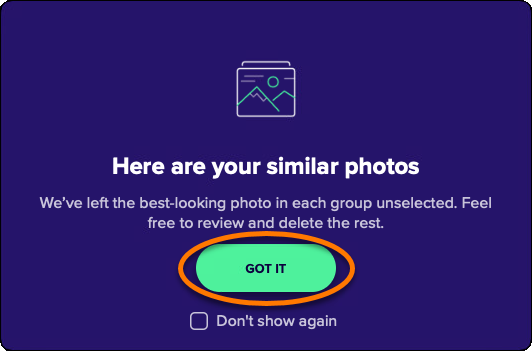
  5. Haz clic en la opción De acuerdo para eliminar el mensaje emergente.
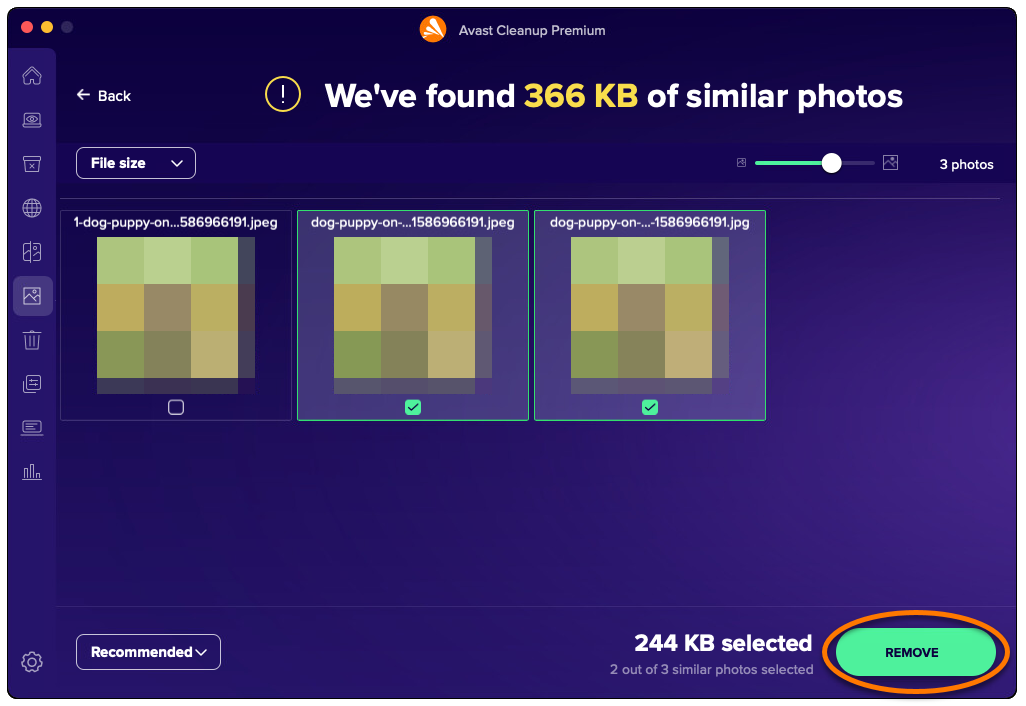
  6. Usa el menú desplegable en la esquina inferior izquierda para seleccionar los archivos que quieres eliminar. Estas son las opciones disponibles:
    • Seleccionar todo: selecciona todas las fotos encontradas.
    • Recomendado: Selecciona las fotos que Avast Cleanup Premium recomienda eliminar.
    • No seleccionar nada: Anula la selección de todas las fotos y te permite seleccionar manualmente las fotos que quieres eliminar. Marca cada foto que deseas eliminar. Después de marcar una foto, No seleccionar nada se convierte en Selección personalizada.
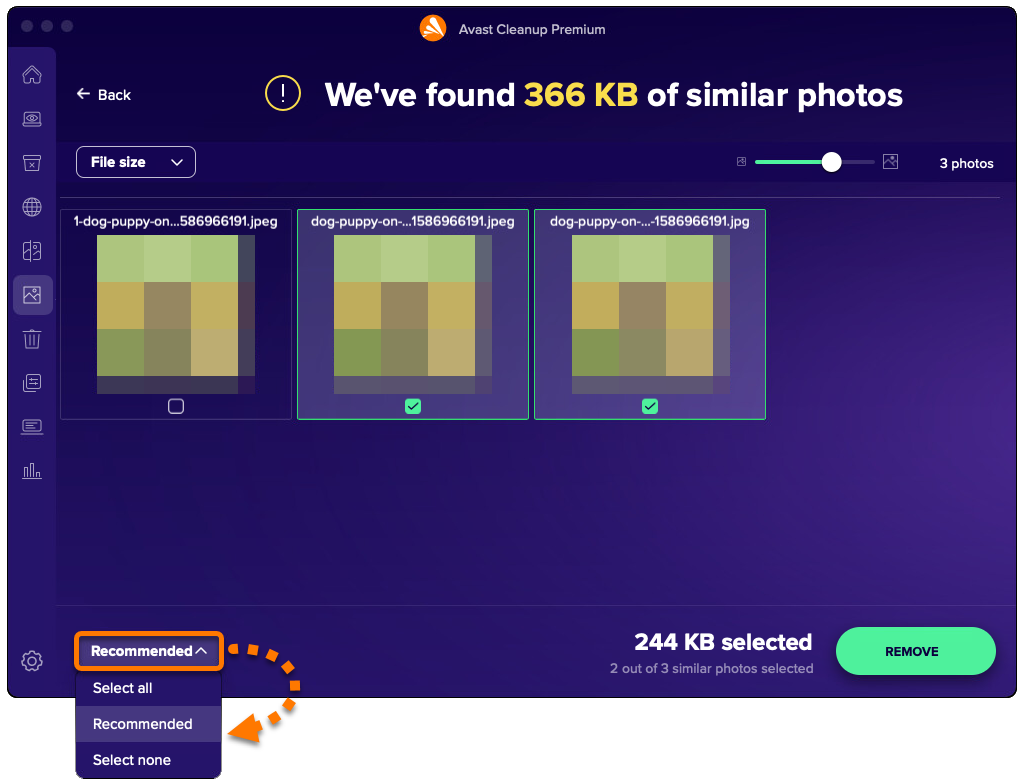
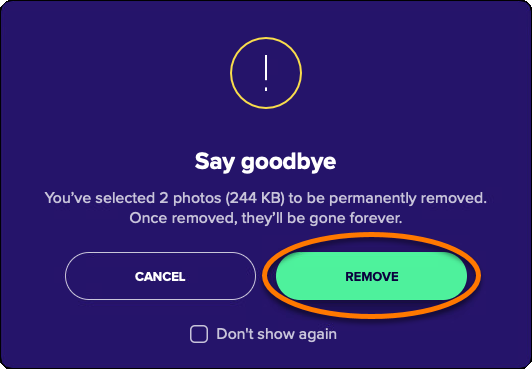
  7. Después de seleccionar las fotos que quieres eliminar, haz clic en Eliminar.
  8. Haz clic en Eliminar para confirmar la eliminación de las fotos seleccionadas.
  9. Haz clic en la opción para continuar con la limpieza o revisar y repite los pasos 5-8 anteriores para seguir revisando y eliminando fotos.
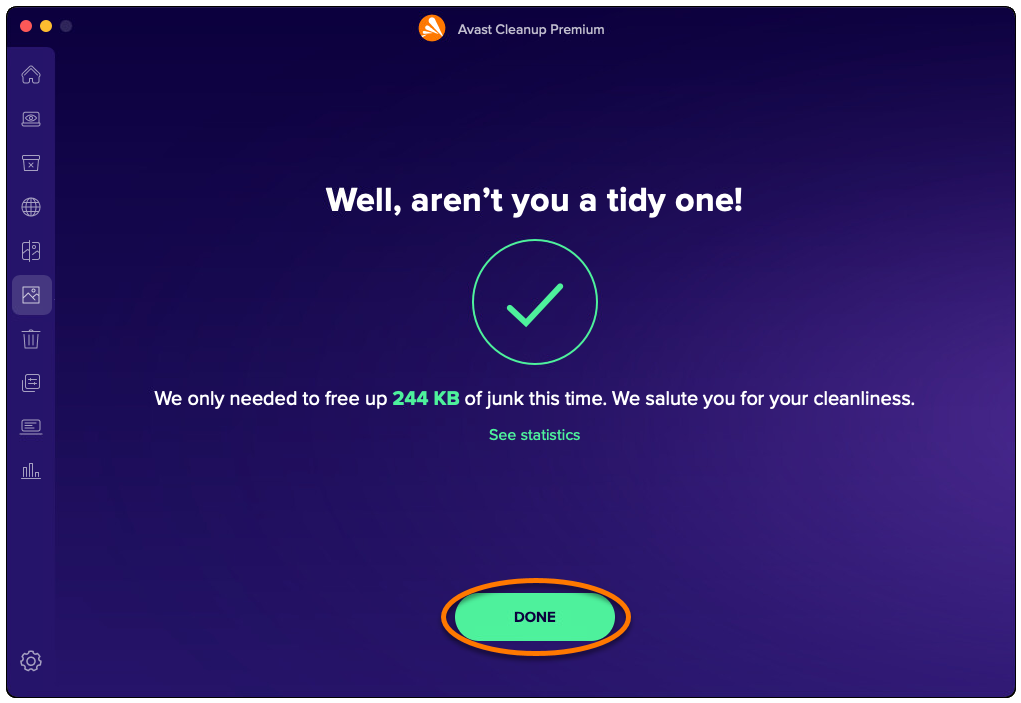
  10. Haz clic en Hecho para volver a la pantalla principal de Avast Cleanup Premium.
Desinstalar aplicaciones que ya no usas

La opción Desinstalar aplicaciones permite buscar y eliminar fácilmente aplicaciones que ya no usas para mantener el Mac limpio y liberar espacio en el disco. Para desinstalar aplicaciones que ya no usas:

  1. Abre Avast Cleanup Premium y haz clic en Mostrar junto a Desinstalar aplicaciones.
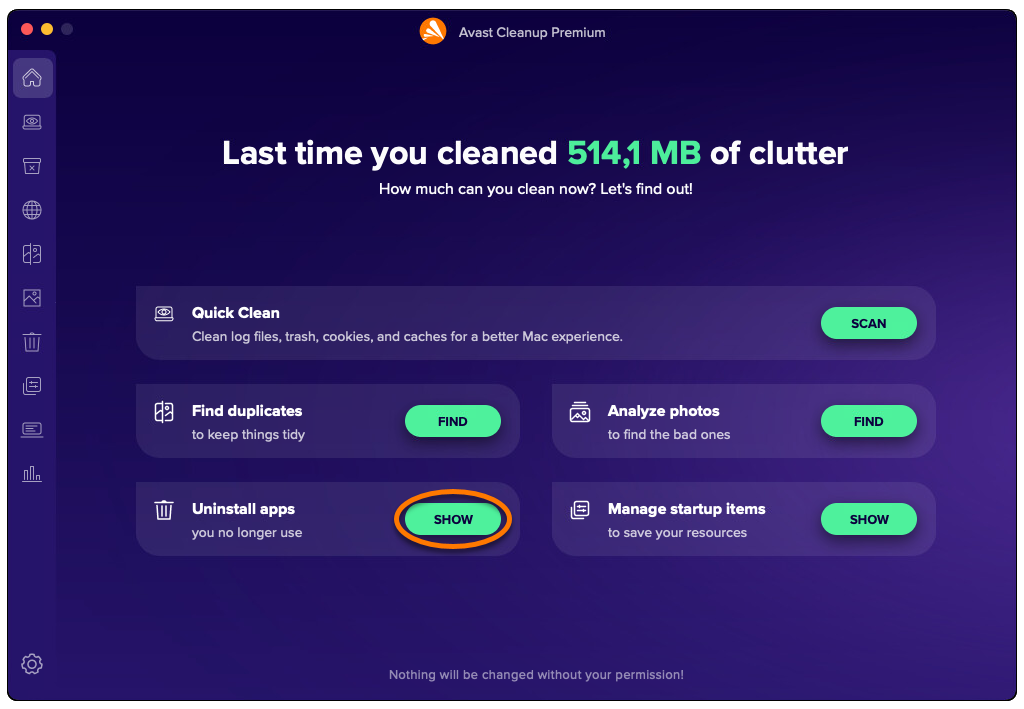
  2. Marca la casilla junto a una aplicación para seleccionarla. También puedes filtrar la lista de aplicaciones usando las categorías de aplicaciones no usadas y grandes en el panel izquierdo.
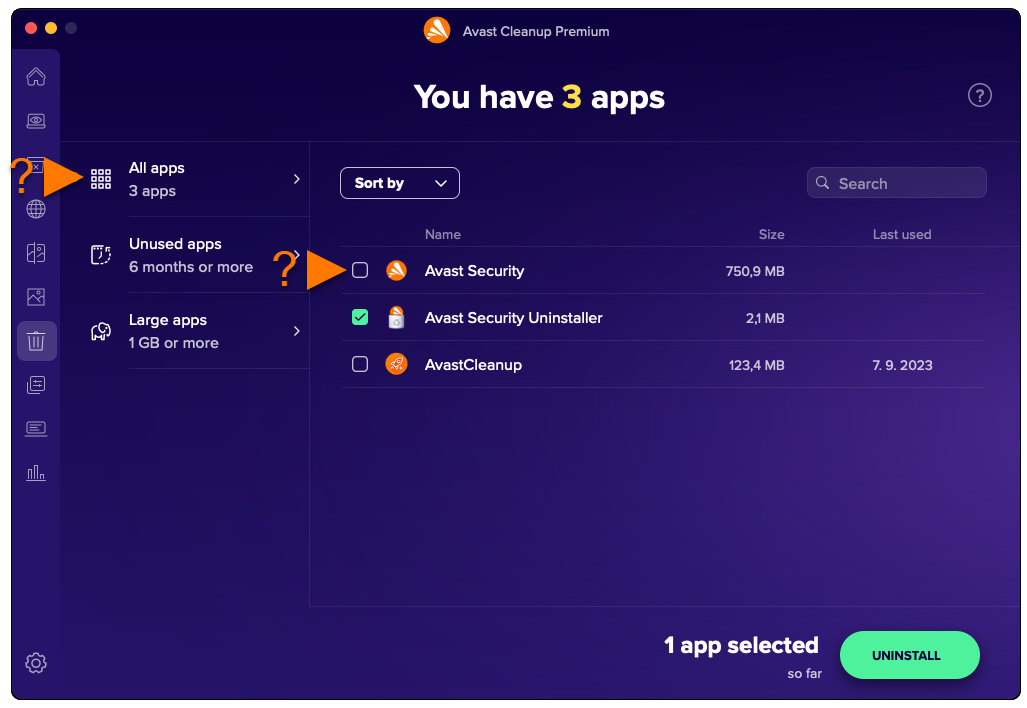
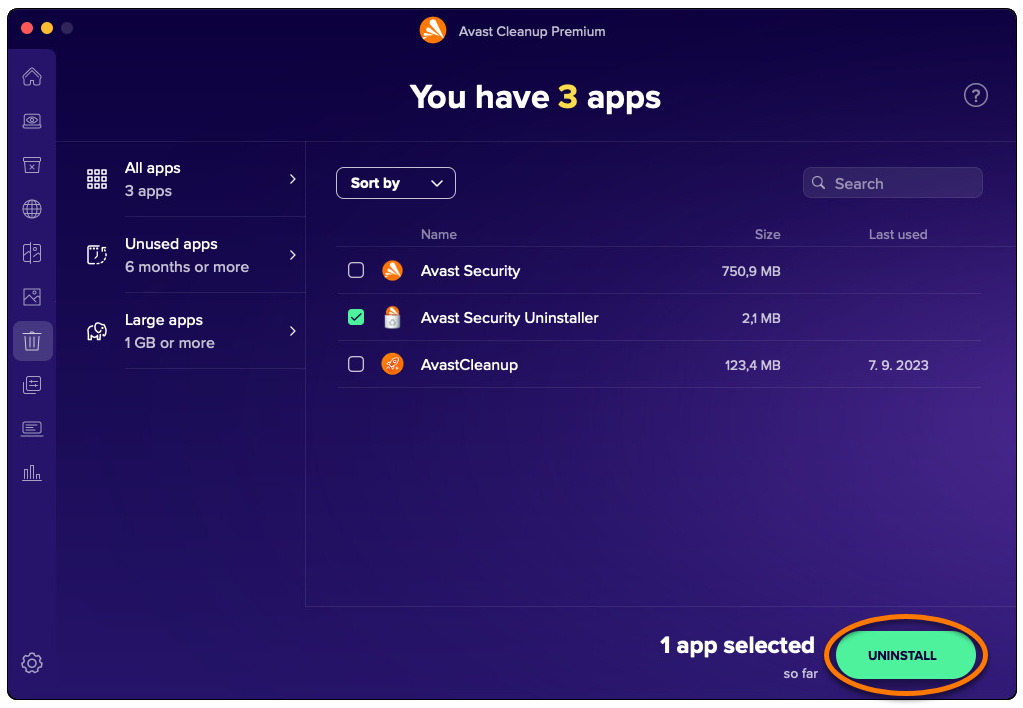
  3. Después de seleccionar las aplicaciones que quieres eliminar, haz clic en Desinstalar.
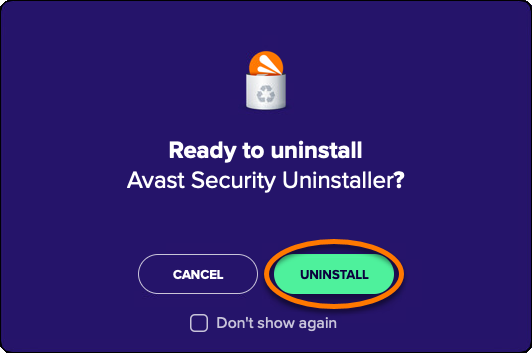
  4. Haz clic en Desinstalar para confirmar la eliminación de las aplicaciones seleccionadas del Mac.
  5. Si te lo piden, introduce la contraseña que usas cuando inicias tu Mac y haz clic en Aceptar.
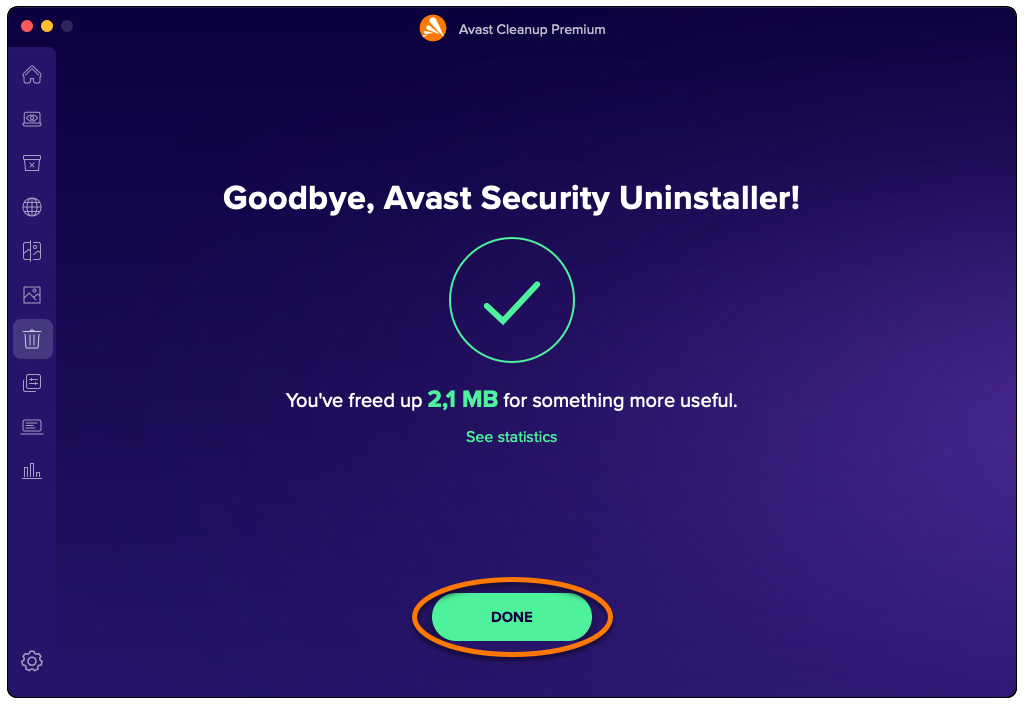
  6. Haz clic en Hecho para volver a la pantalla principal de Avast Cleanup Premium.
Administrar los elementos de inicio

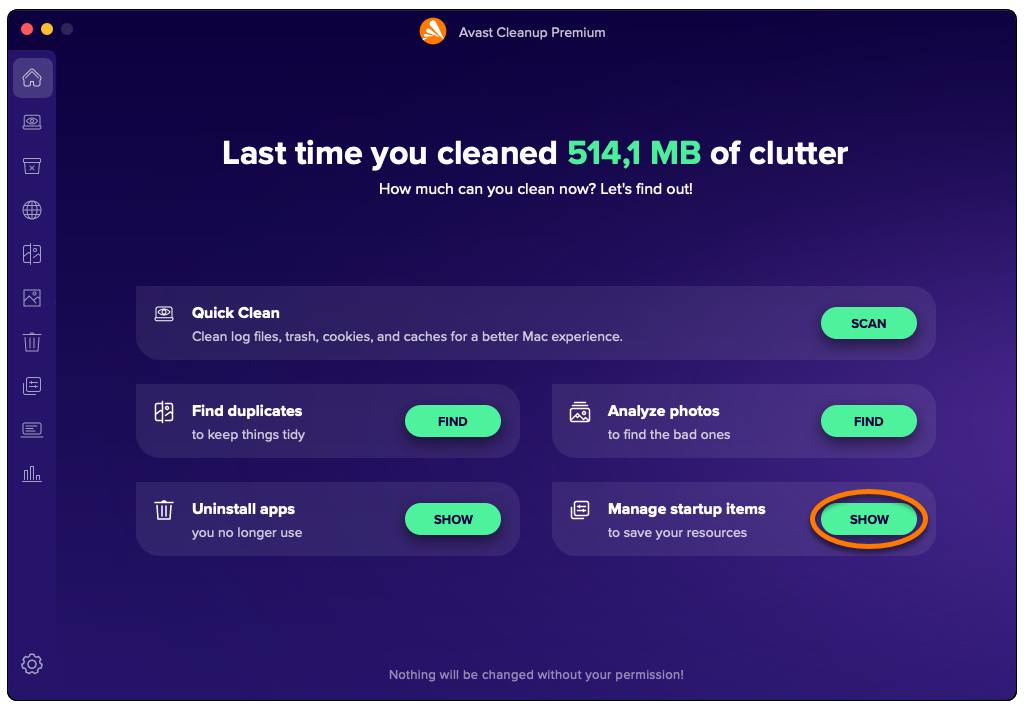
La opción Administrar los elementos de inicio te permite desactivar los procesos innecesarios que se inician automáticamente al arrancar tu Mac y, de esta manera, evitar problemas como la lentitud o las largas pantallas de carga. Para administrar tus elementos de inicio:

  1. Abre Avast Cleanup Premium y haz clic en Mostrar junto a Administrar los elementos de inicio.
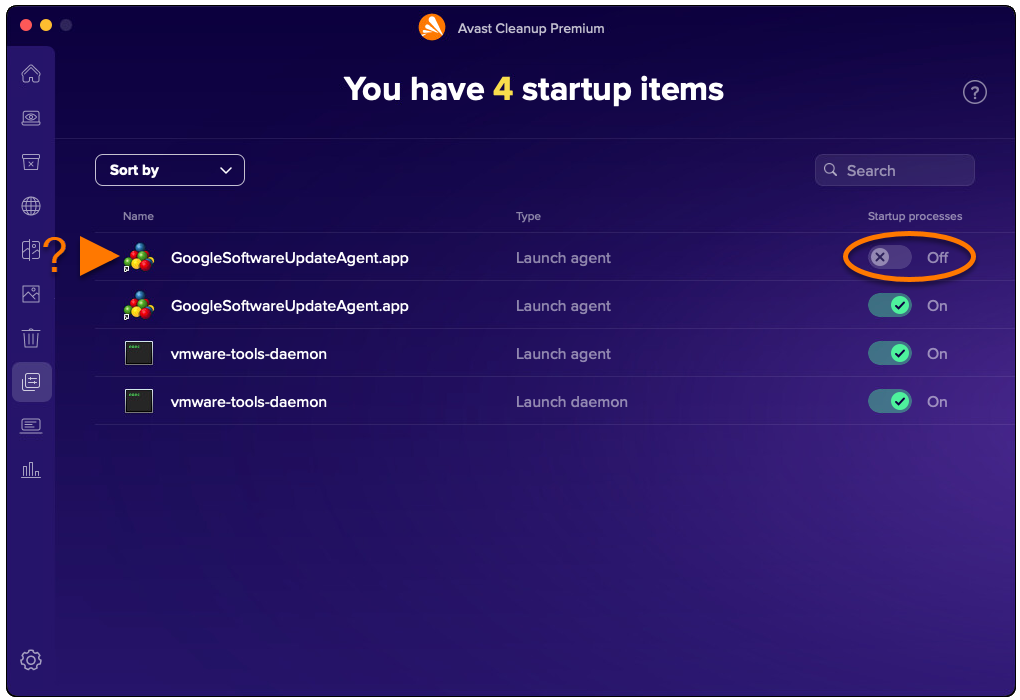
  2. Haz clic en el control deslizante verde (ON) junto a un elemento de inicio, para que cambie a gris (OFF).
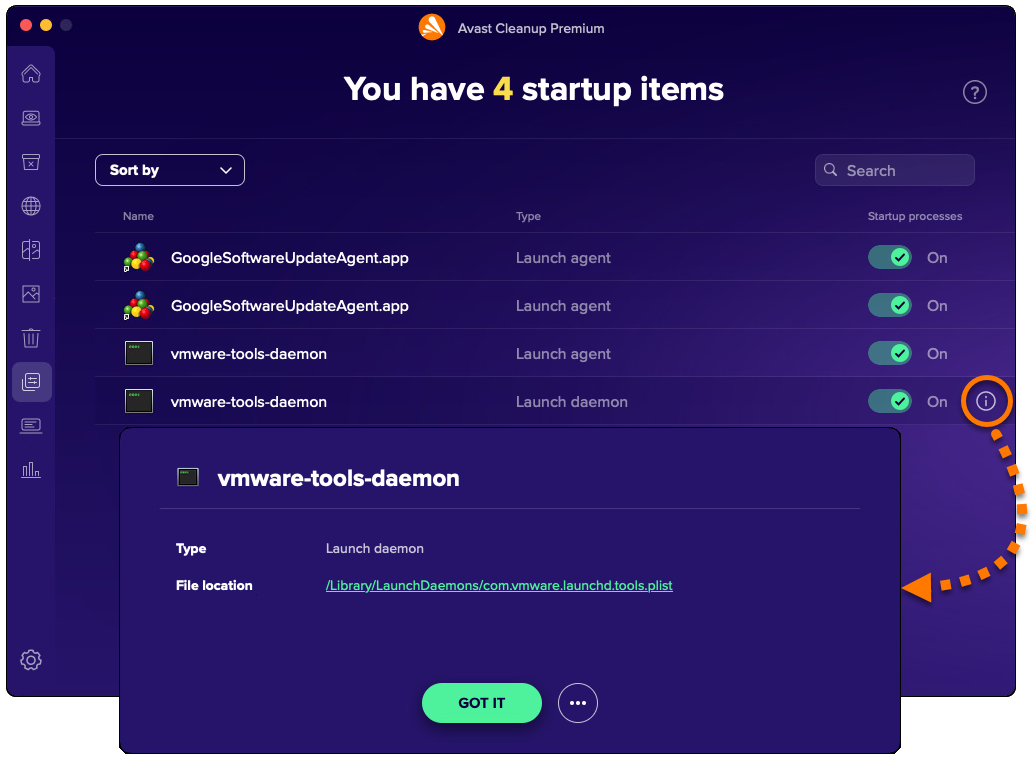
  3. Para ver detalles y opciones adicionales, pasa el cursor por encima de un elemento de inicio y pulsa el icono Información que aparece.
Otras recomendaciones

Para obtener más información sobre Avast Cleanup Premium, consulta el artículo siguiente:

Avast Cleanup para Android es una aplicación para móviles diseñada para ayudarte a mejorar el rendimiento de tu dispositivo y a conservar el espacio de almacenamiento mediante la eliminación de archivos multimedia, carpetas, aplicaciones y datos de aplicación innecesarios. Para borrar estos elementos, transfiérelos a una cuenta de almacenamiento en la nube o elimínalos de tu dispositivo. También puedes optimizar las fotos para que ocupen menos espacio.

En este artículo se presupone que tienes instalada y activada en el dispositivo Android la versión más reciente de Avast Cleanup. Consulta las instrucciones detalladas en los siguientes artículos: Instalar Avast Cleanup y Activar una suscripción de Avast Cleanup Premium.

Usar Avast Cleanup

  1. En la pantalla de inicio de tu dispositivo, toca el icono de limpieza para abrir la aplicación.
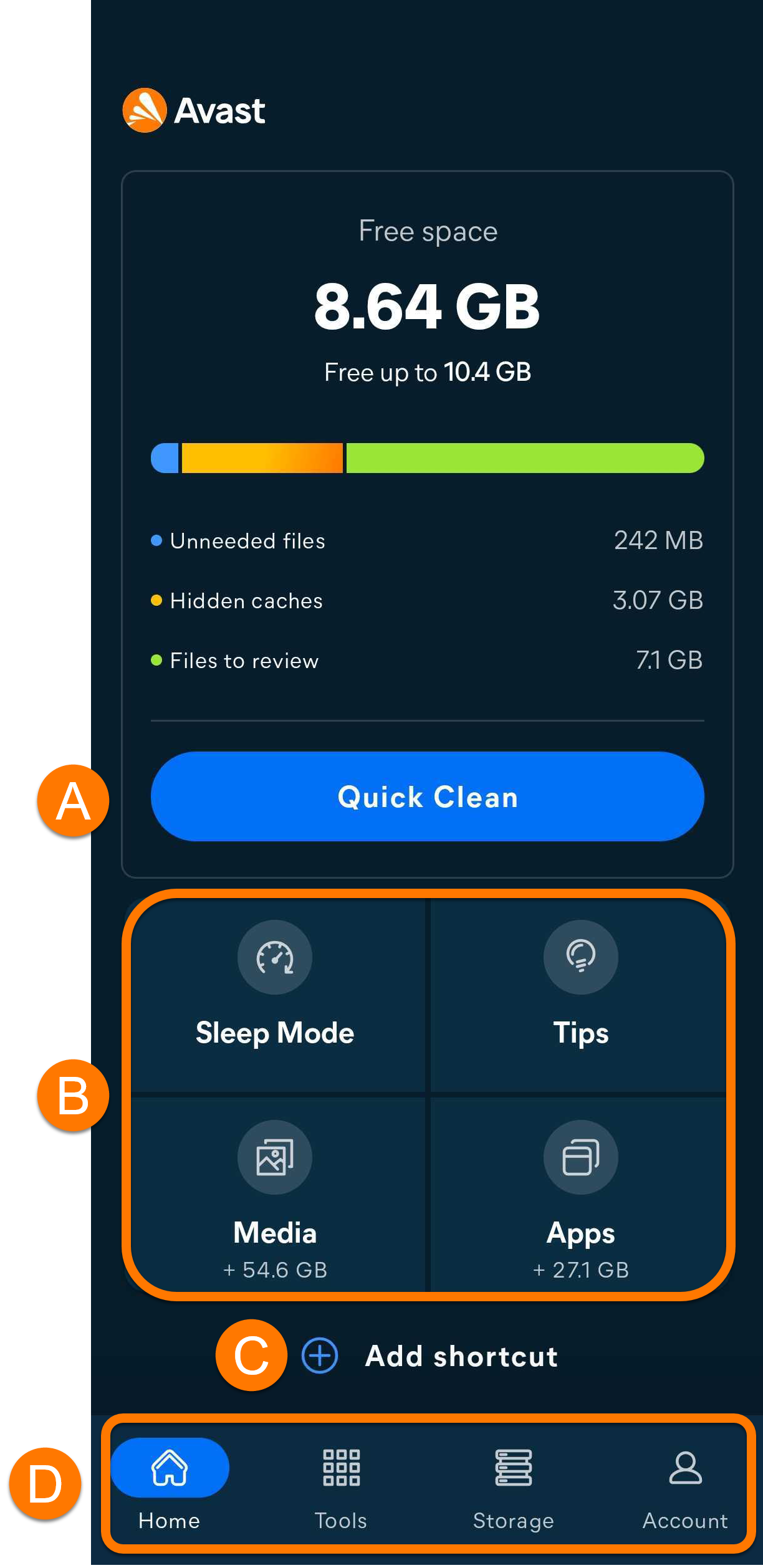
  2. Las siguientes opciones están disponibles en la pantalla principal de la aplicación:
    1. Limpieza rápida: busca y elimina elementos prescindibles, incluidos miniaturas de imágenes, archivos APK, archivos residuales y la caché oculta, visible y compartida.
    2. Accesos directos:
      • Modo de suspensión: pon en hibernación las aplicaciones que se ejecuten en segundo plano para que no ralenticen el dispositivo ni consuman batería.
      • Sugerencias: Lee consejos para liberar espacio en tu dispositivo. La primera vez que utilices la función Consejos, se te solicitará que especifiques los tipos de consejos que quieres que Avast Cleanup priorice a través de la pantalla Preferencias de análisis.
      • Contenido multimedia: Accede a una visión general del contenido multimedia almacenado en tu dispositivo, incluidas sugerencias para liberar espacio.
      • Aplicaciones: Accede a una visión general de las aplicaciones instaladas en tu dispositivo, incluidas sugerencias para liberar espacio.
    3. Añadir atajo: Personaliza el panel principal añadiendo atajos.
    4. La barra de navegación:
      • Inicio: Acceso rápido a la pantalla de inicio de Avast Cleanup.
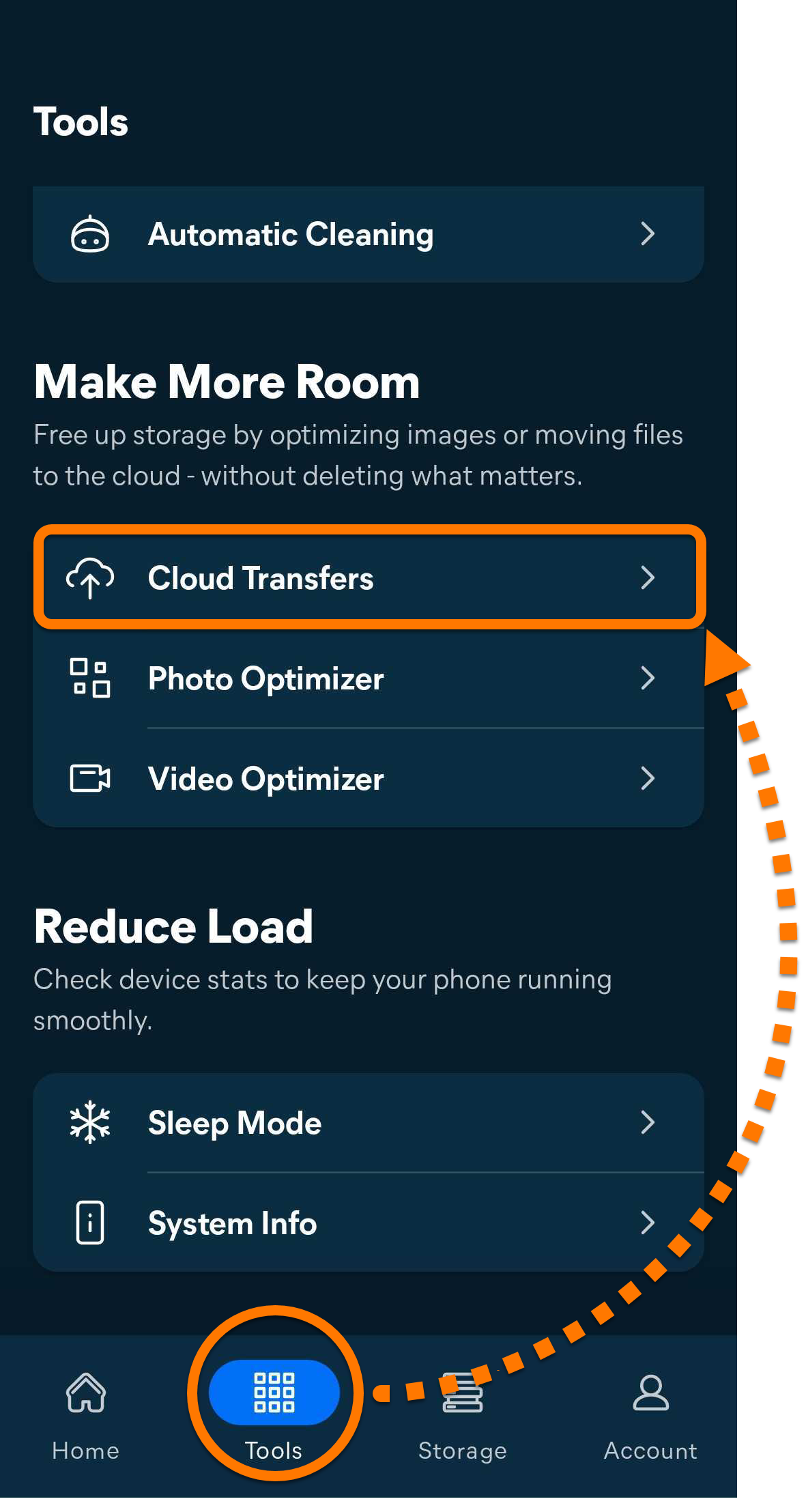
      • Herramientas: Accede a las funciones de Avast Cleanup.
      • Almacenamiento: Un resumen de diferentes apps y archivos.
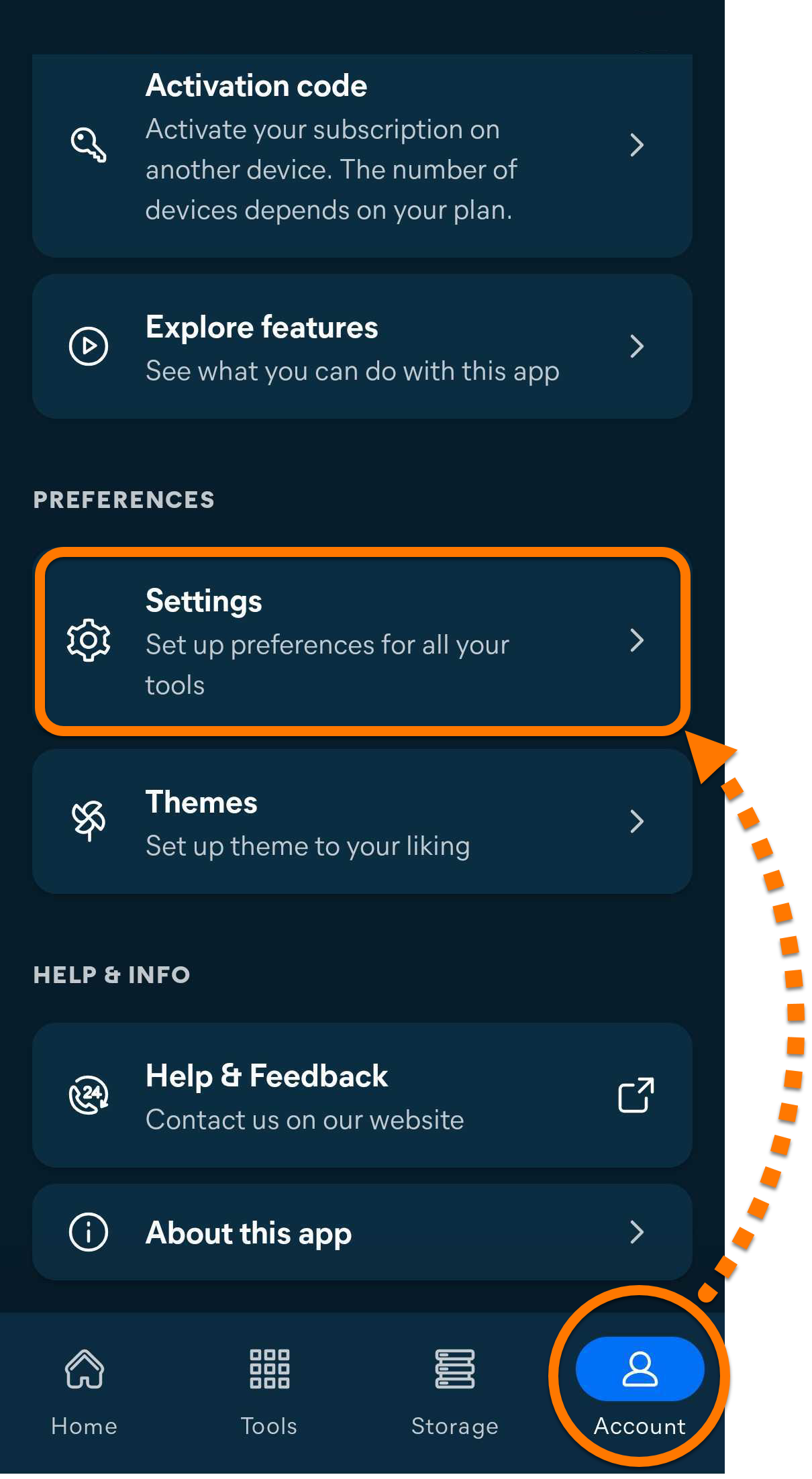
      • Cuenta: Incluye varias opciones, como iniciar sesión en tu Cuenta Avast, comprobar los detalles de tu suscripción y acceder a la Configuración.

Realizar una limpieza rápida

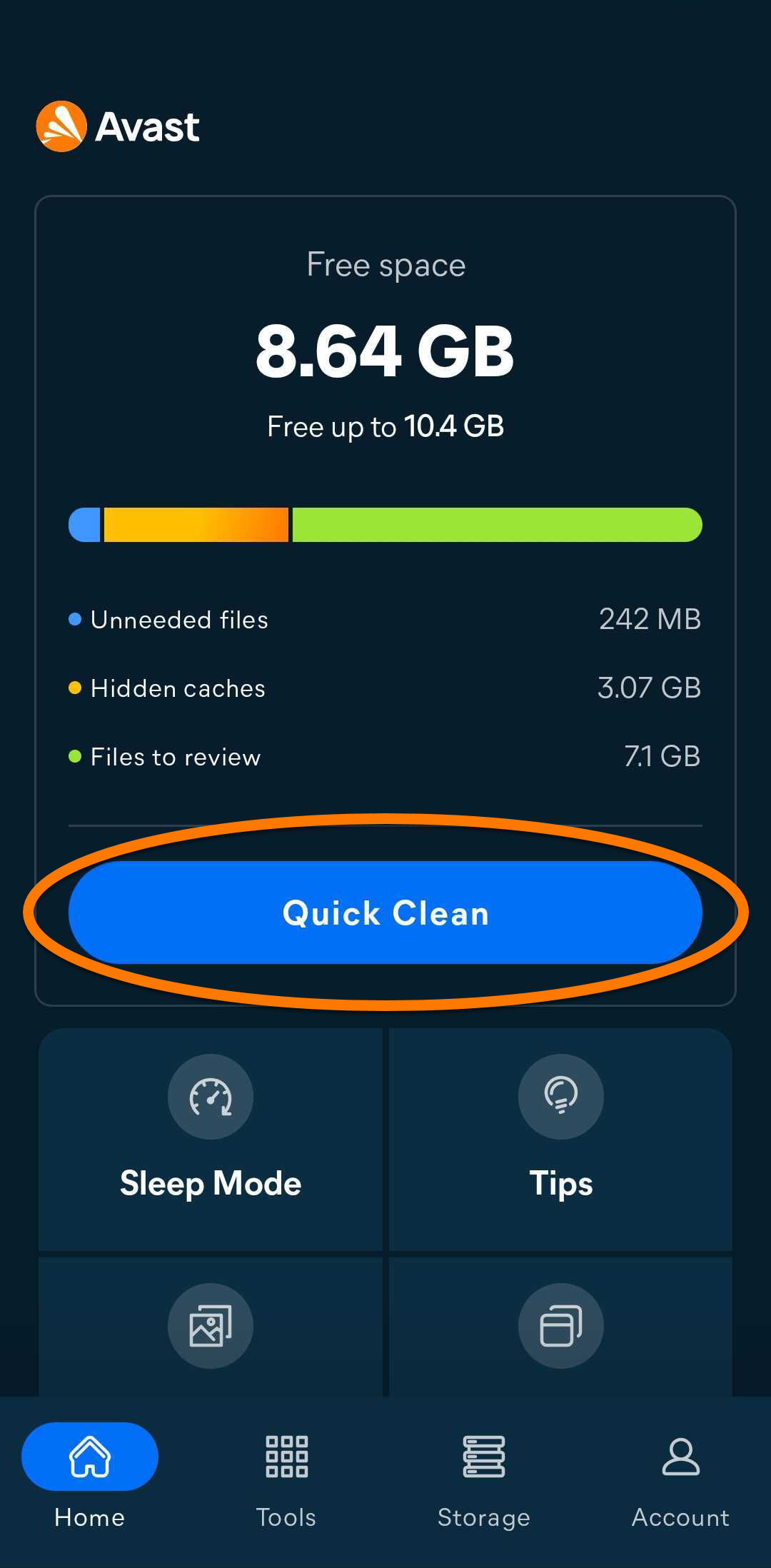
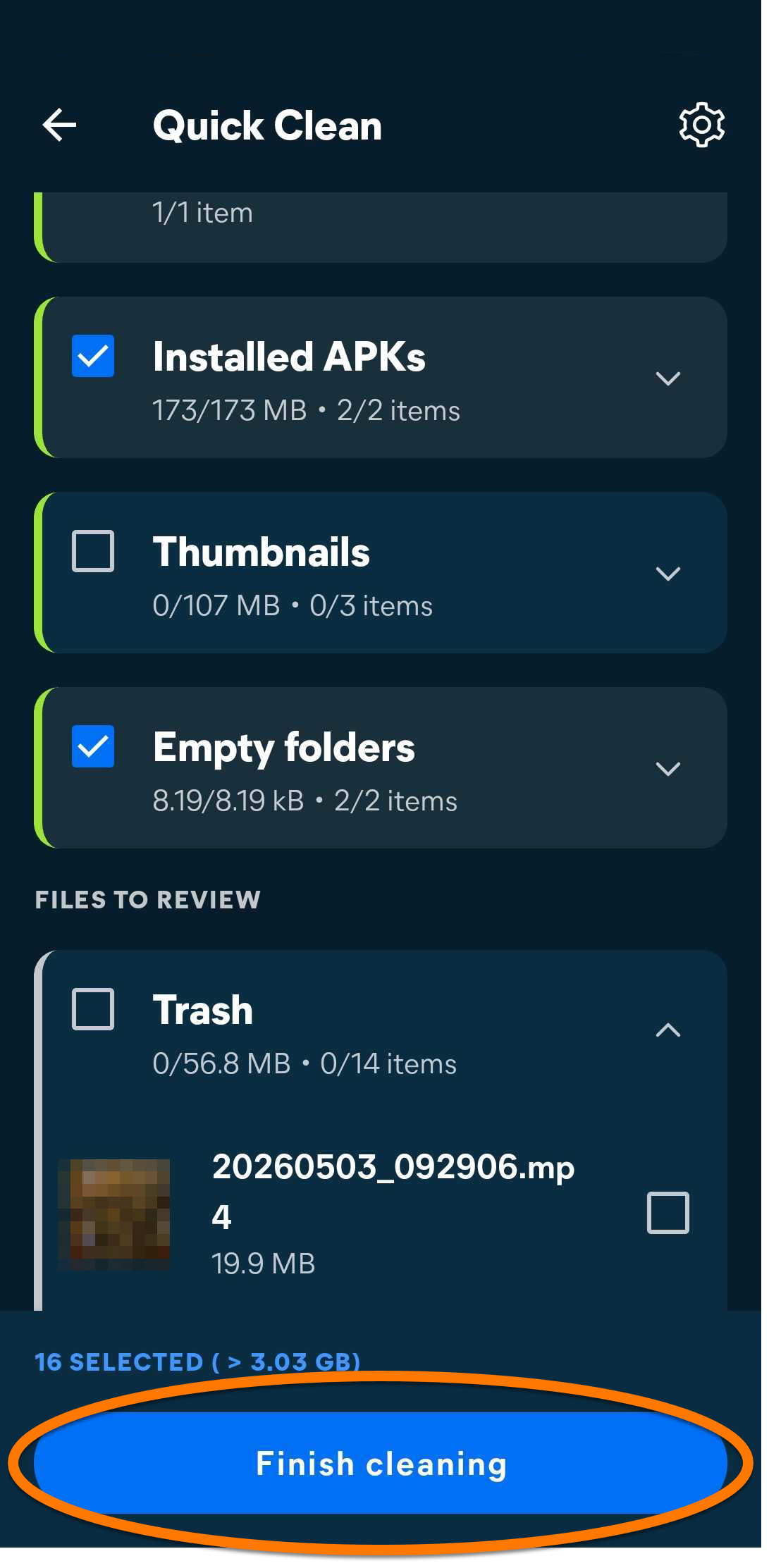
Limpieza rápida libera espacio de almacenamiento en tu dispositivo eliminando archivos innecesarios. Antes de la limpieza puedes seleccionar qué tipos de elemento se eliminarán.

  1. Toca el botón Limpieza rápida.
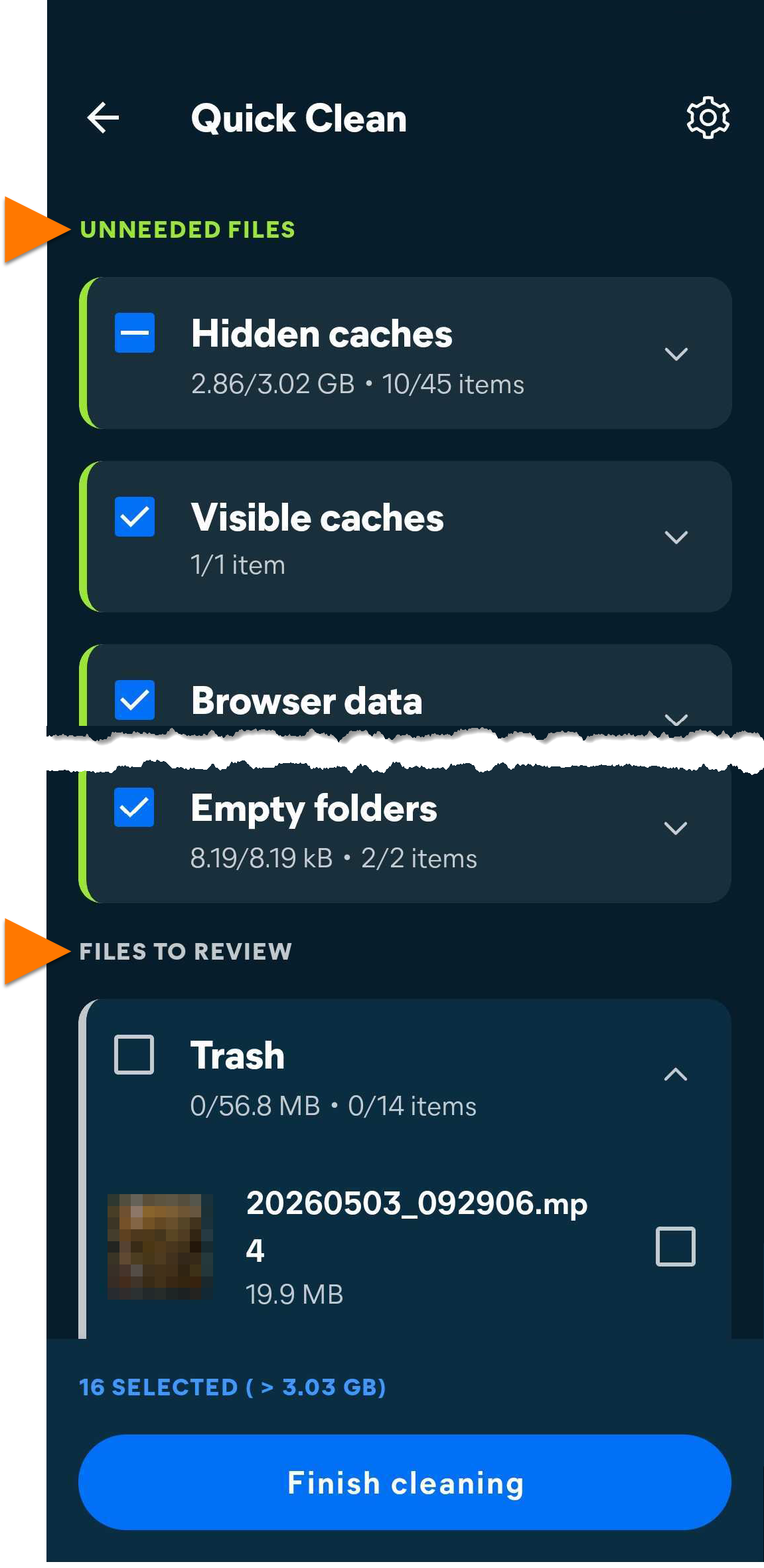
  2. Marca los tipos de elementos que deseas limpiar. Los tipos de elementos se dividen en dos secciones (puedes ver una o ambas, dependiendo de los tipos de datos que tengas almacenados en tu dispositivo):
    • Archivos innecesarios: Datos seleccionados cuidadosamente para garantizar que son realmente prescindibles, incluida la memoria caché visible y oculta, los datos del navegador, los archivos residuales, los APK instalados, las miniaturas, las memorias caché de anuncios y las carpetas vacías.
    • Archivos para revisar: datos que podrían no serte valiosos. Recomendamos revisar los elementos incluidos en este grupo y marcar los que sean prescindibles. Todos los elementos están desmarcados de forma predeterminada y no se eliminarán a menos que los selecciones manualmente.
  3. Toca Finalizar limpieza para eliminar los elementos seleccionados.

Poner aplicaciones en hibernación

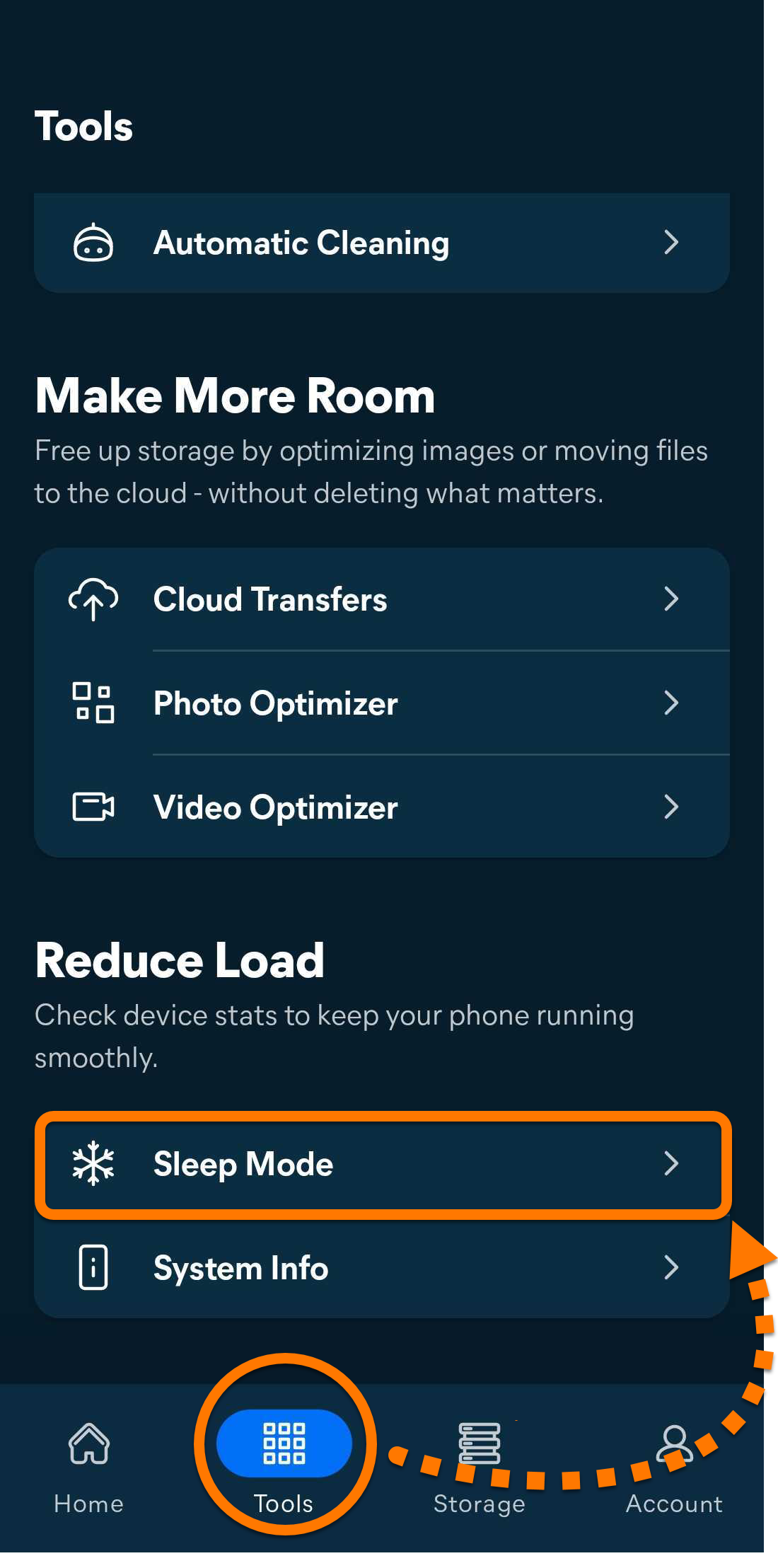
La función Modo de suspensión evita que se ejecuten aplicaciones en segundo plano, lo que libera memoria para otras tareas.

  1. Abre Avast Cleanup y toca Herramientas (en la barra de navegación inferior) ▸ Modo de suspensión.
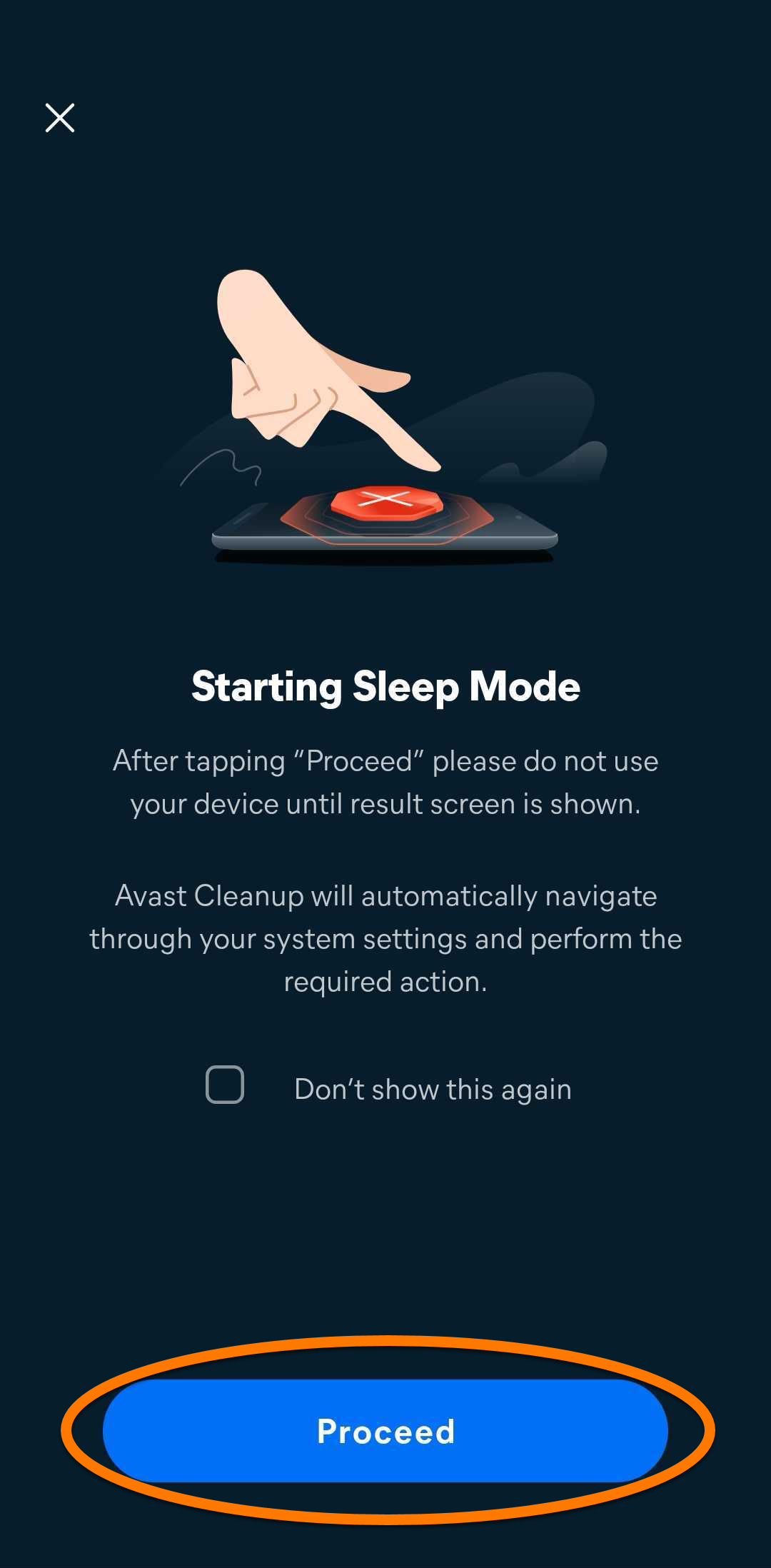
  2. Marca las aplicaciones que deseas detener y toca Forzar detención.

    Es posible que tengas que conceder permiso a Avast Cleanup en los ajustes del dispositivo para que pueda detener aplicaciones de forma masiva. Toque Conceder y sigue las instrucciones en pantalla. Si no concedes este permiso, se te pedirá confirmación para hibernar cada aplicación seleccionada individualmente.

  3. Toca Proceder.

Las aplicaciones seleccionadas ya no se ejecutan en segundo plano.

Optimiza tus fotos y vídeos

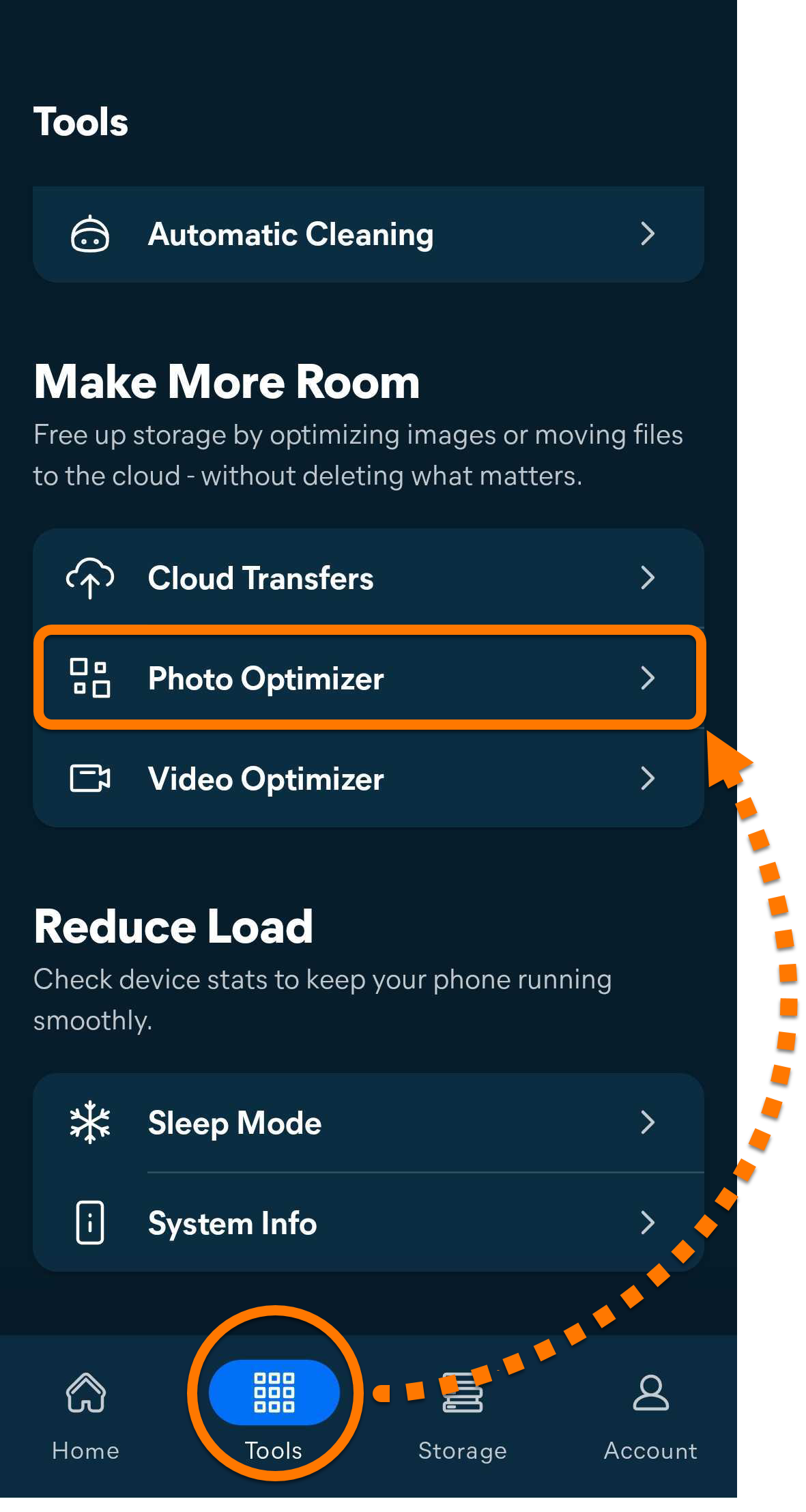
El Optimizador de fotos y vídeo te ayuda a reducir el tamaño de las fotos y los vídeos almacenados en tu dispositivo para liberar espacio de almacenamiento sin renunciar a una buena calidad. También puedes elegir conservar una copia de seguridad de los archivos originales.

Para optimizar fotos o vídeos en tu dispositivo:

Optimizador de fotos

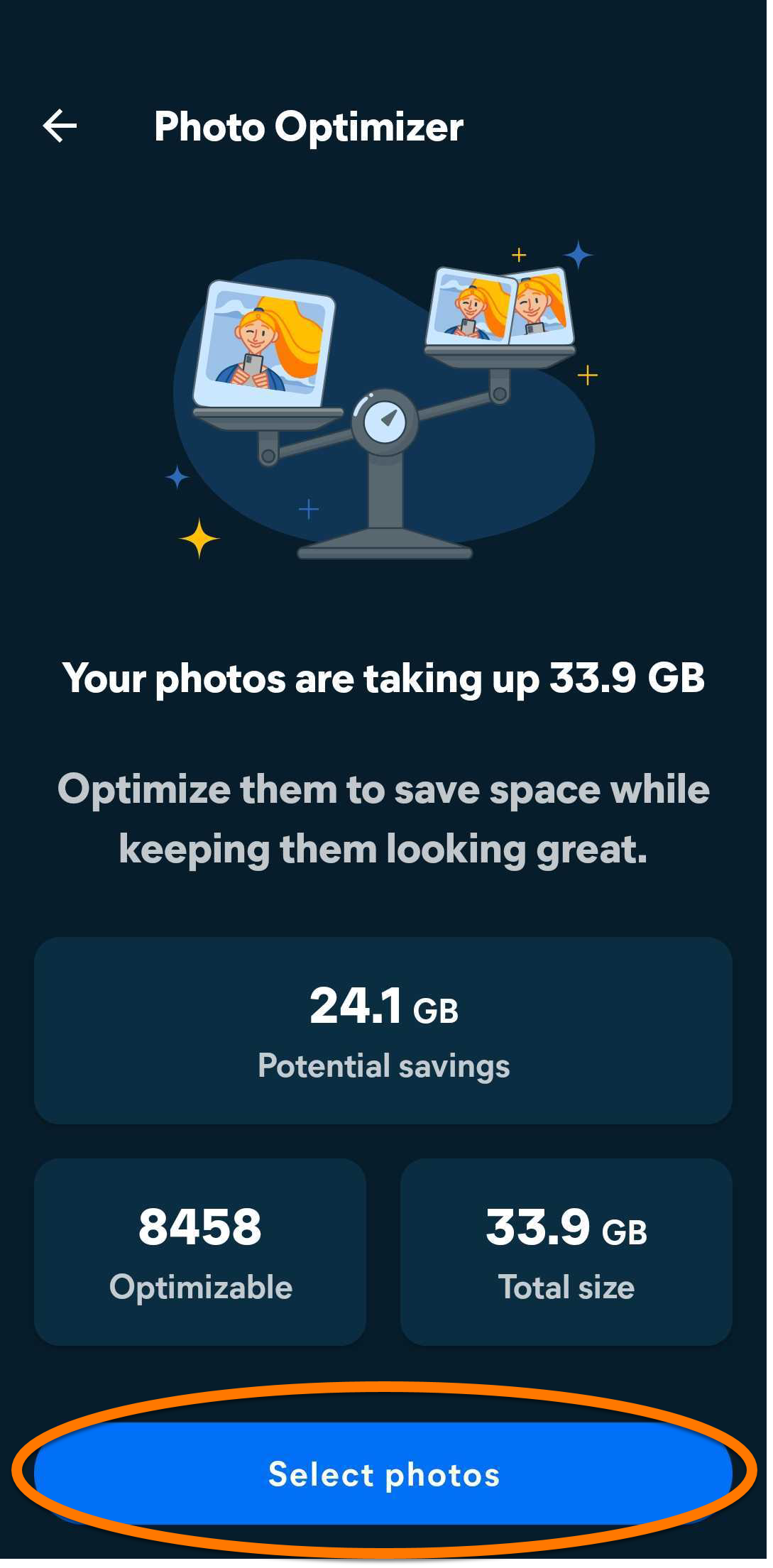
  1. Abre Avast Cleanup y toca Herramientas (en la barra de navegación inferior) y, después, selecciona Optimizador de fotos.
  2. Espera mientras Avast Cleanup analiza tus archivos y luego toca Seleccionar fotos.
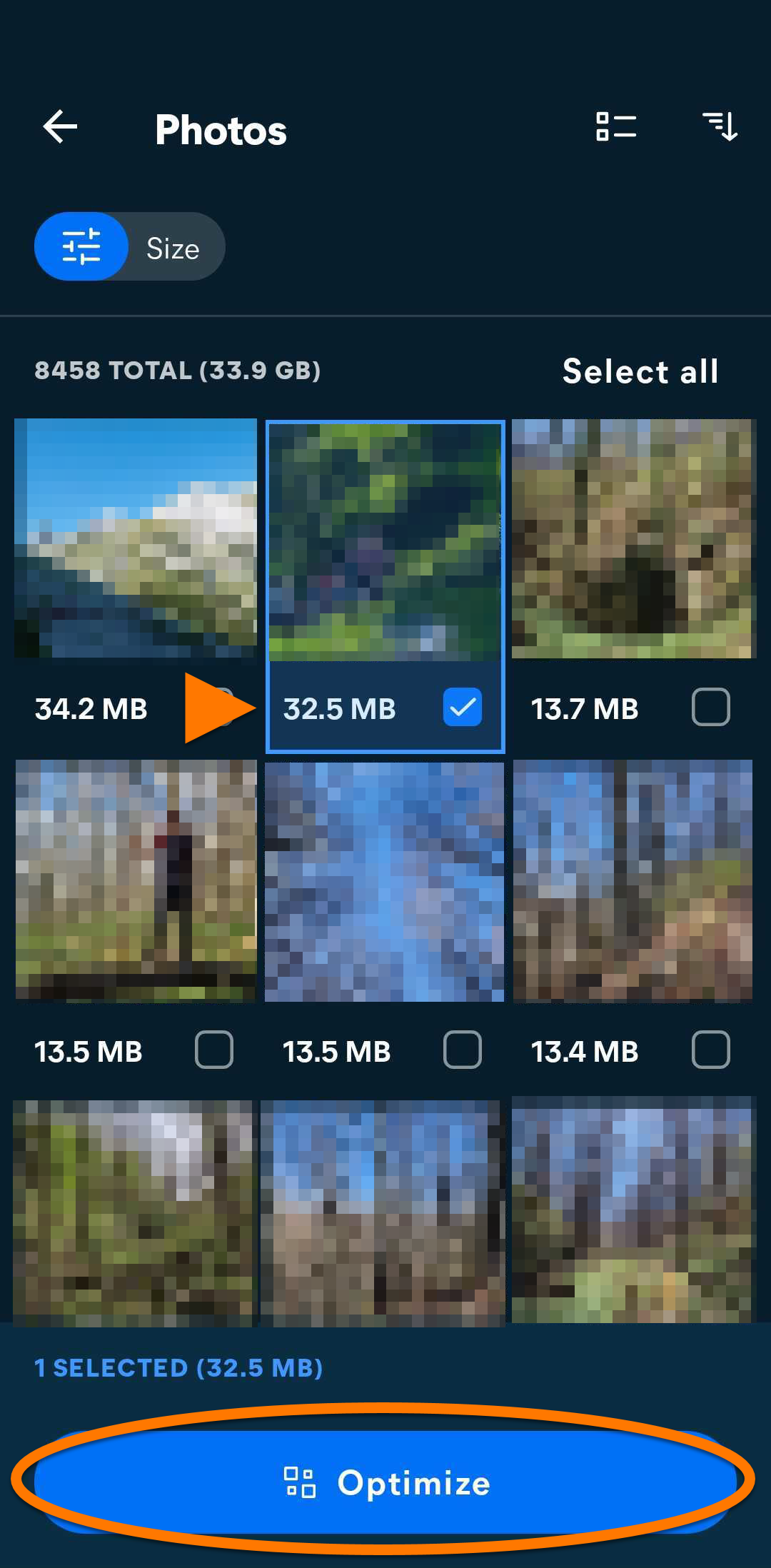
  3. Selecciona las fotos que quieres optimizar y luego toca Optimizar.
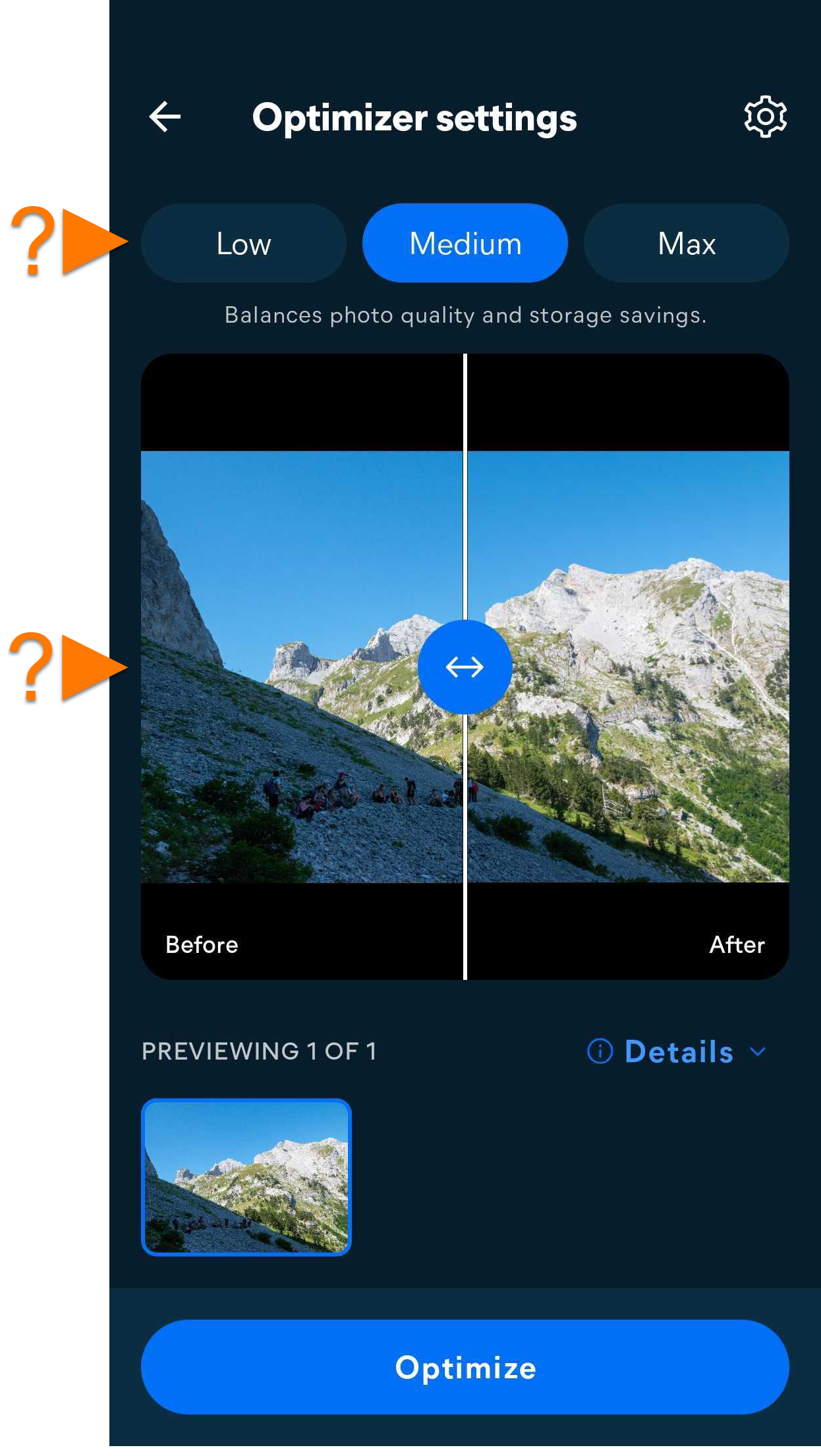
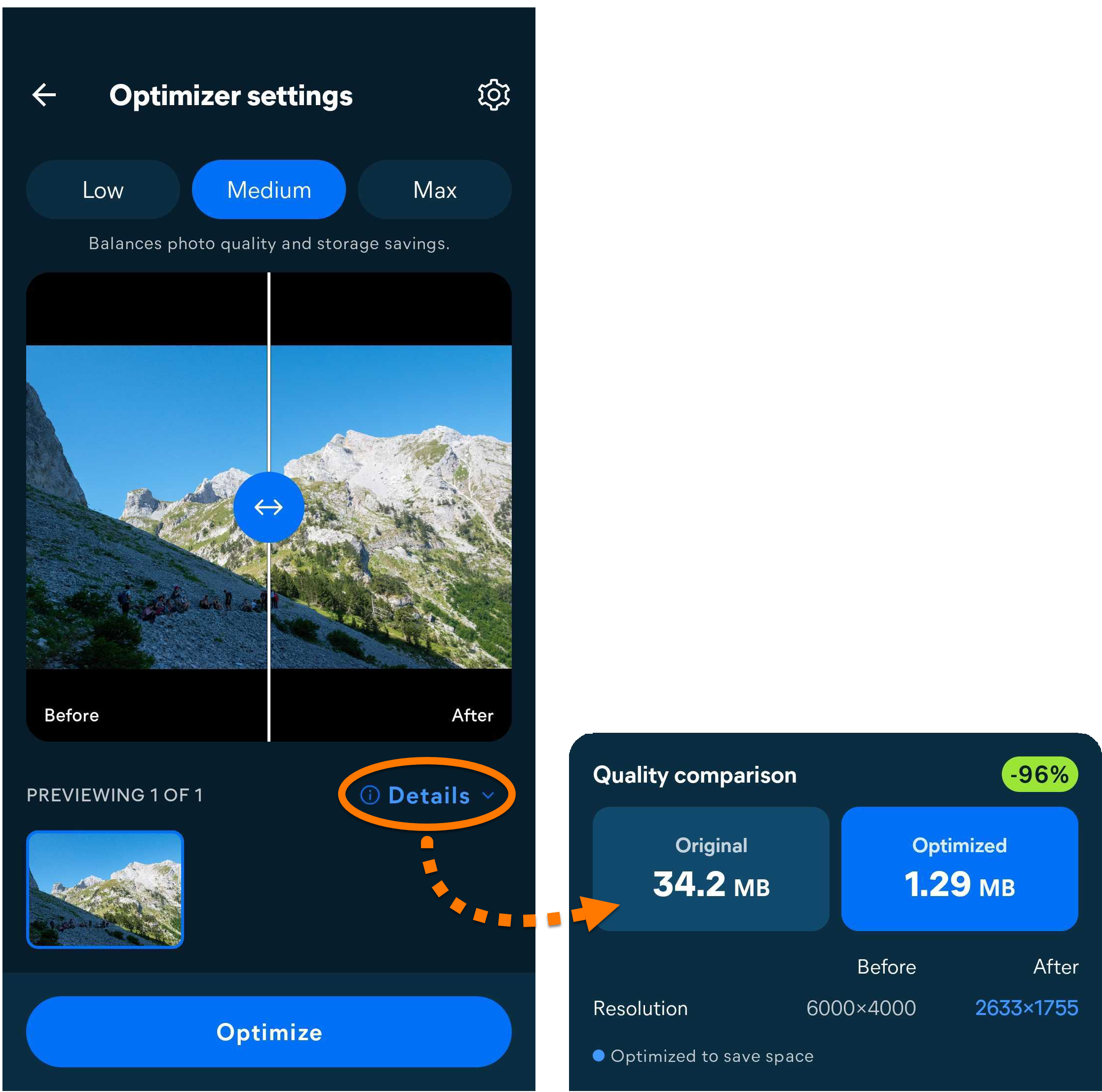
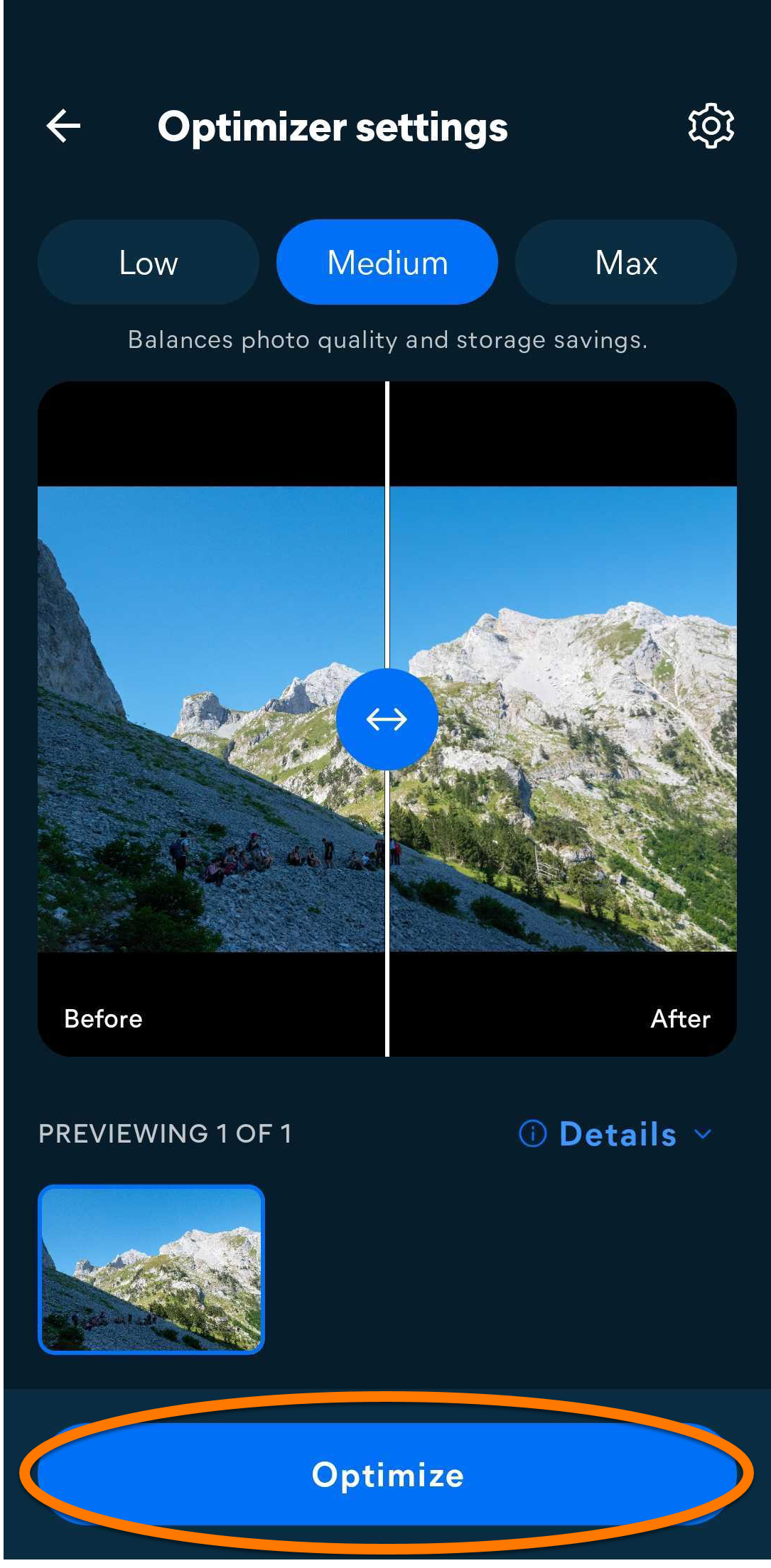
  4. Elige un nivel de optimización: Bajo, Medio o Alto. Usa el control deslizante del centro para comparar la calidad antes y después de la optimización.
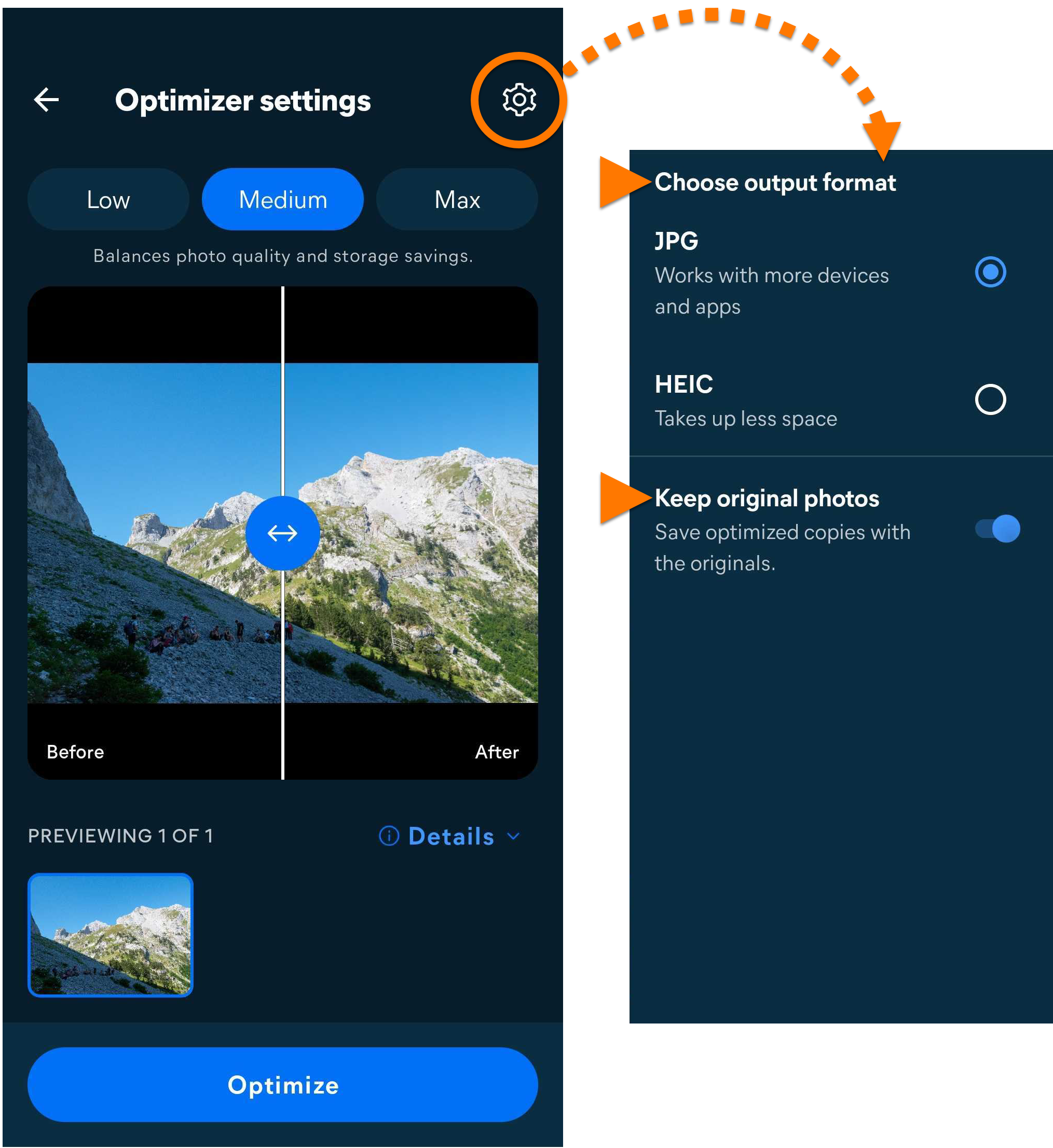
  5. Opcionalmente, toca Configuración (el icono de engranaje) en la esquina superior derecha para seleccionar el formato de salida y elegir si quieres conservar las fotos originales.
  6. También puedes tocar Detalles para comparar la calidad y el tamaño de archivo antes y después de la optimización.
  7. Toca Optimizar para empezar a optimizar los elementos seleccionados.

Una vez que se complete la optimización, toca Resultados optimizados para ver los elementos optimizados y el espacio de almacenamiento guardado.

Optimizador de vídeo

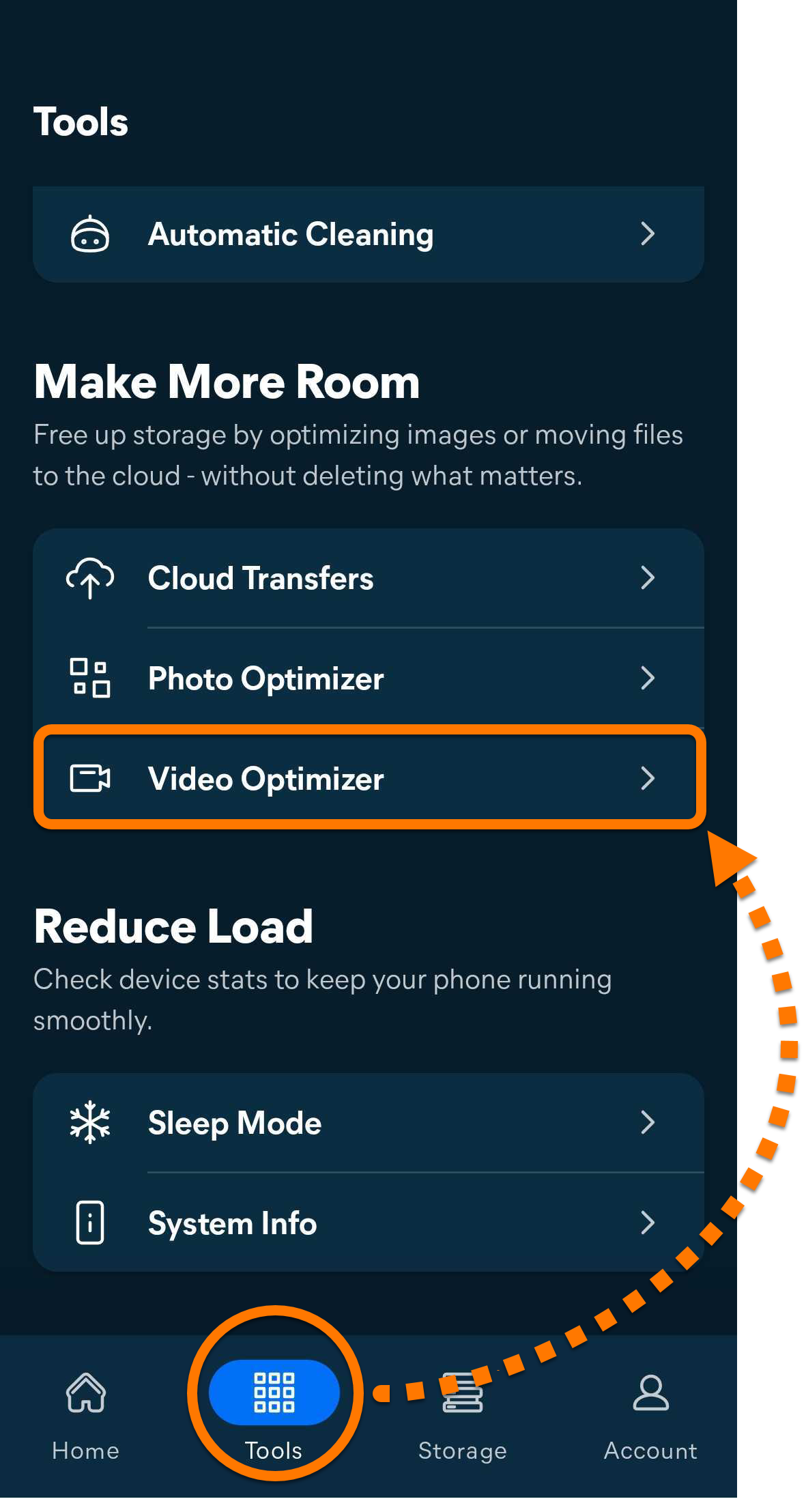
  1. Abre Avast Cleanup y toca Herramientas (en la barra de navegación inferior) y luego selecciona Optimizador de vídeo.
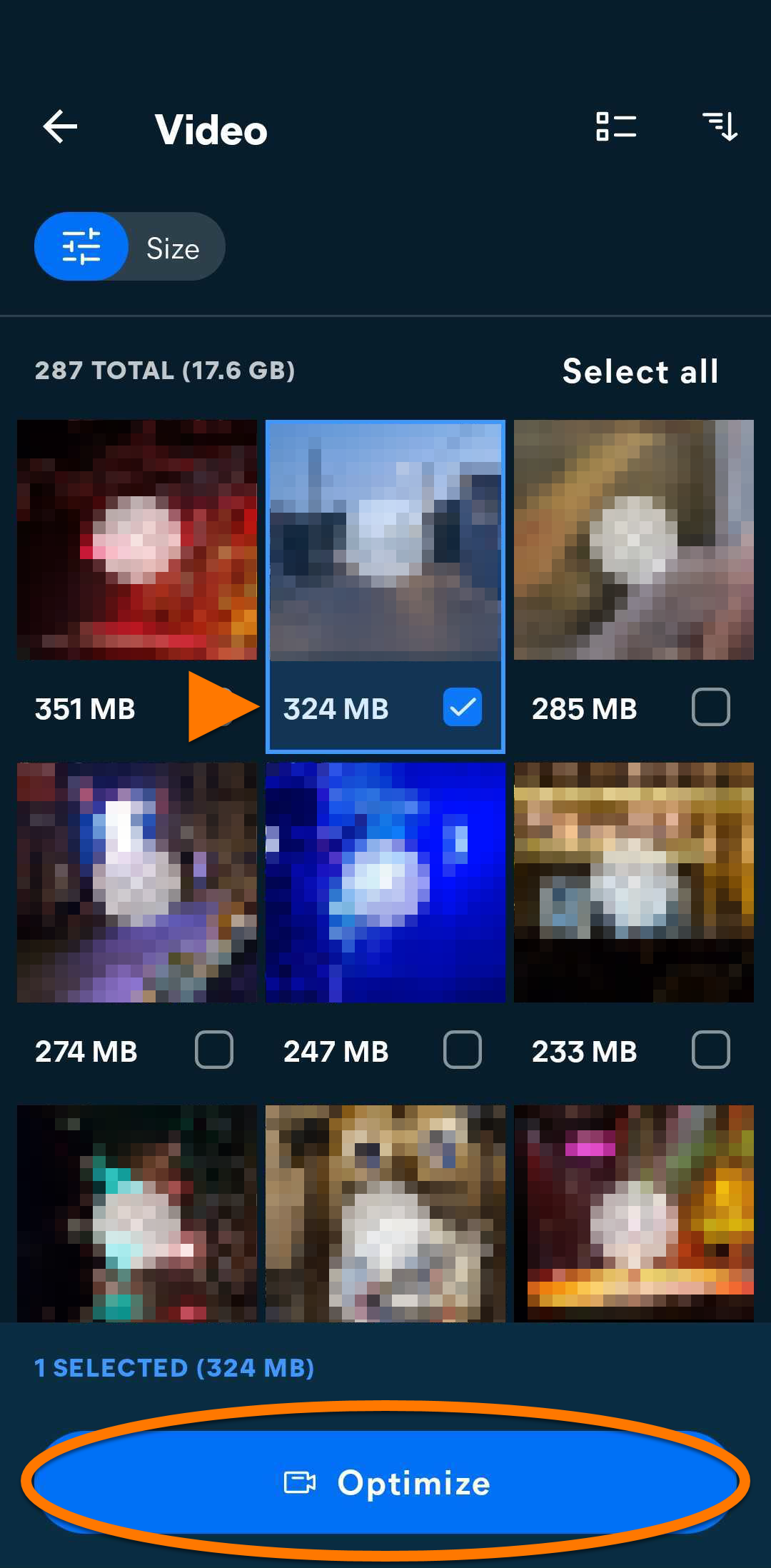
  2. Espera mientras Avast Cleanup analiza tus archivos y luego toca Seleccionar vídeos.
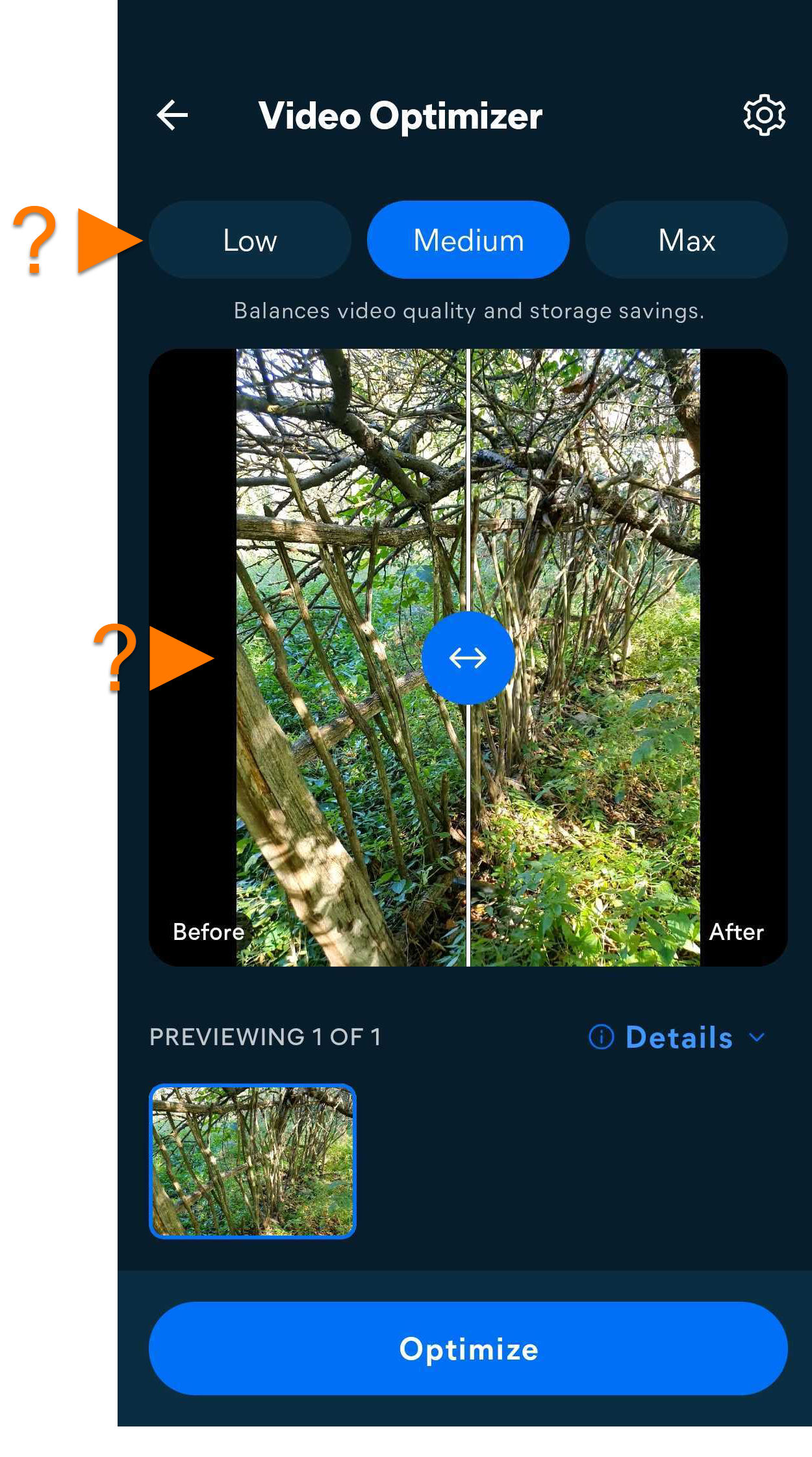
  3. Selecciona los vídeos que quieras optimizar y, después, toca Optimize.
  4. Elige un nivel de optimización: Bajo, Medio o Alto. Usa el control deslizante del centro para comparar la calidad antes y después de la optimización.
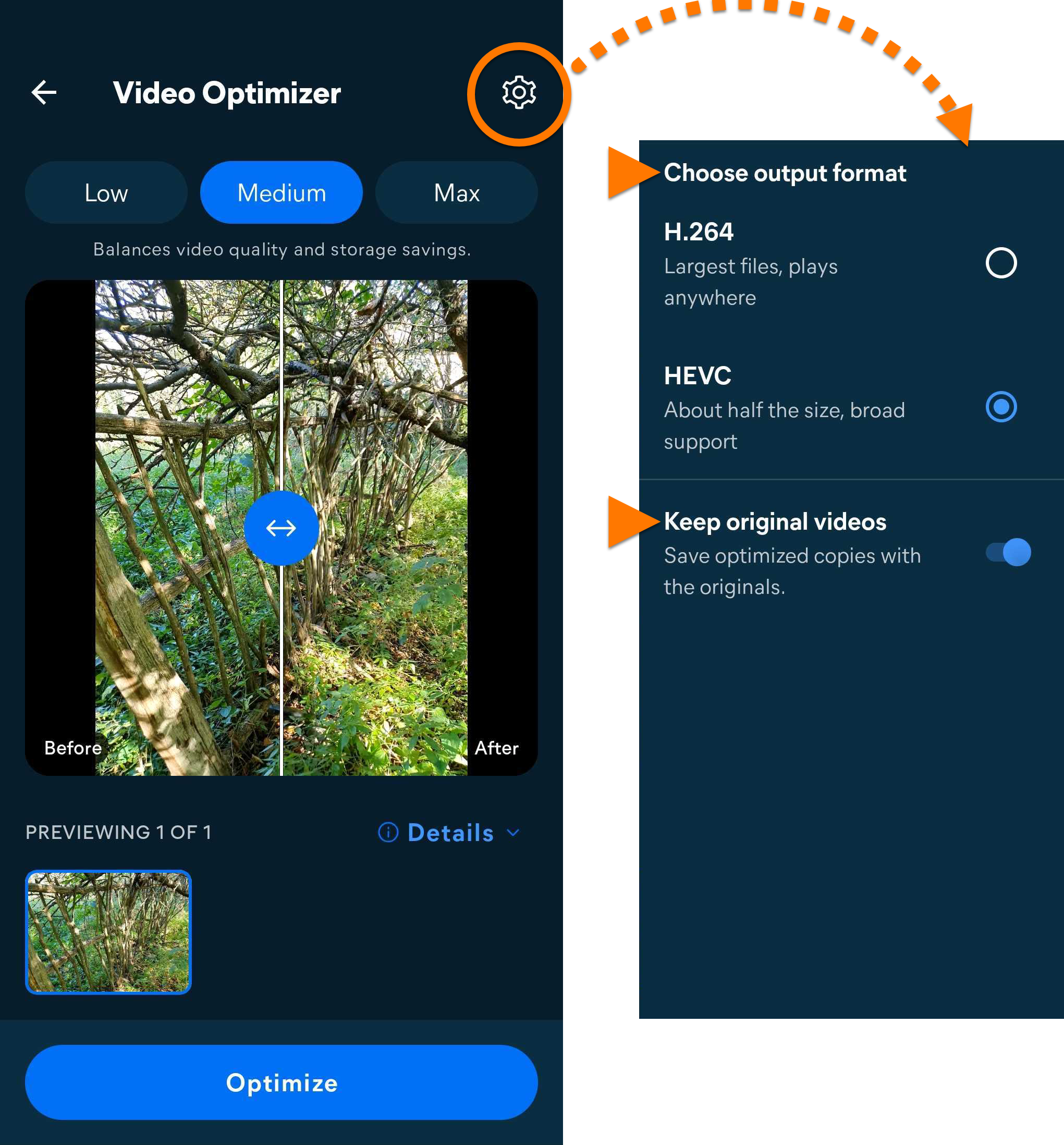
  5. Opcionalmente, toca Configuración (el icono del engranaje) en la esquina superior derecha para seleccionar el formato de salida y elegir si quieres conservar los vídeos originales.
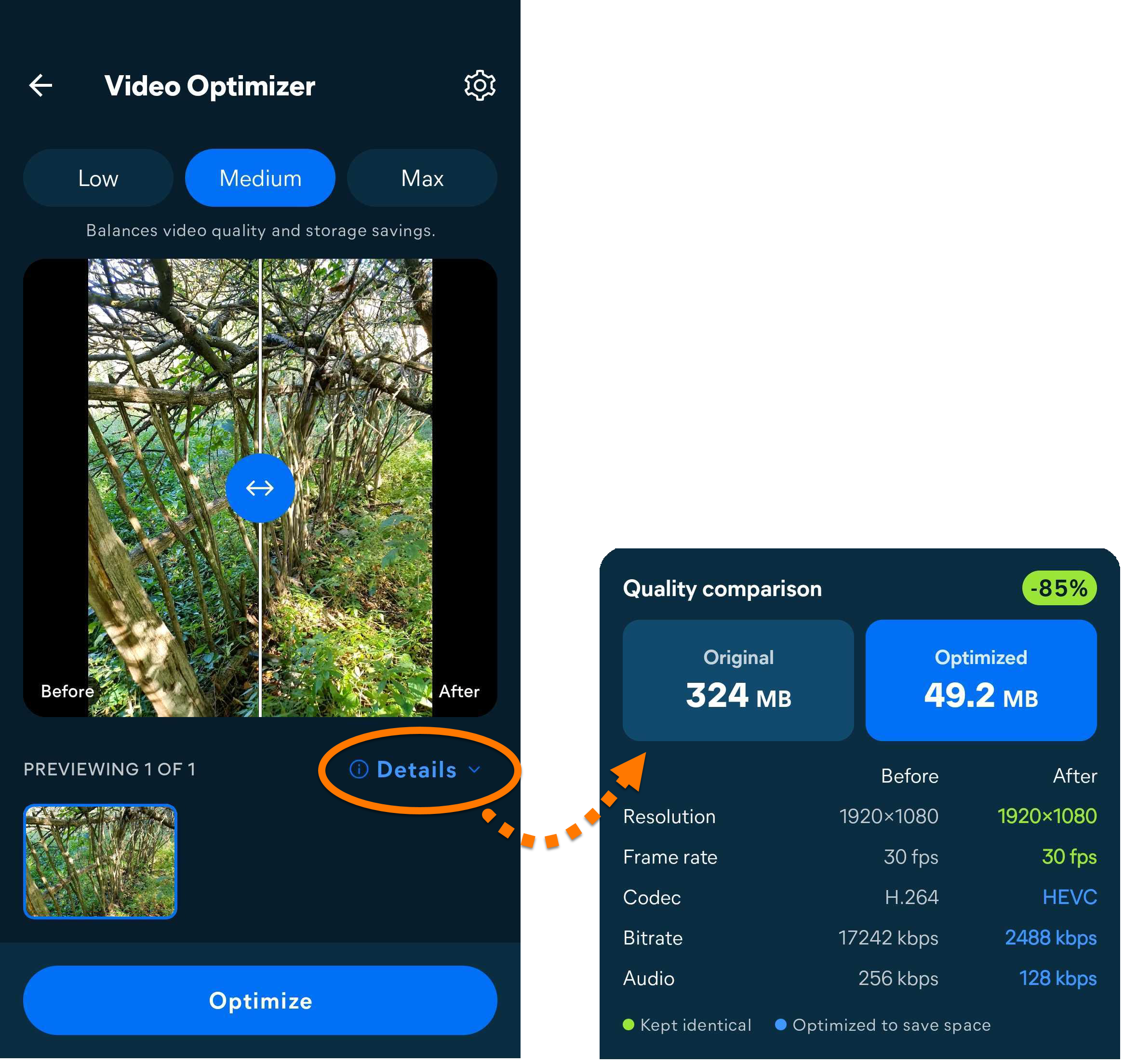
  6. Opcionalmente, toca Detalles para comparar la calidad y el tamaño del archivo antes y después de la optimización.
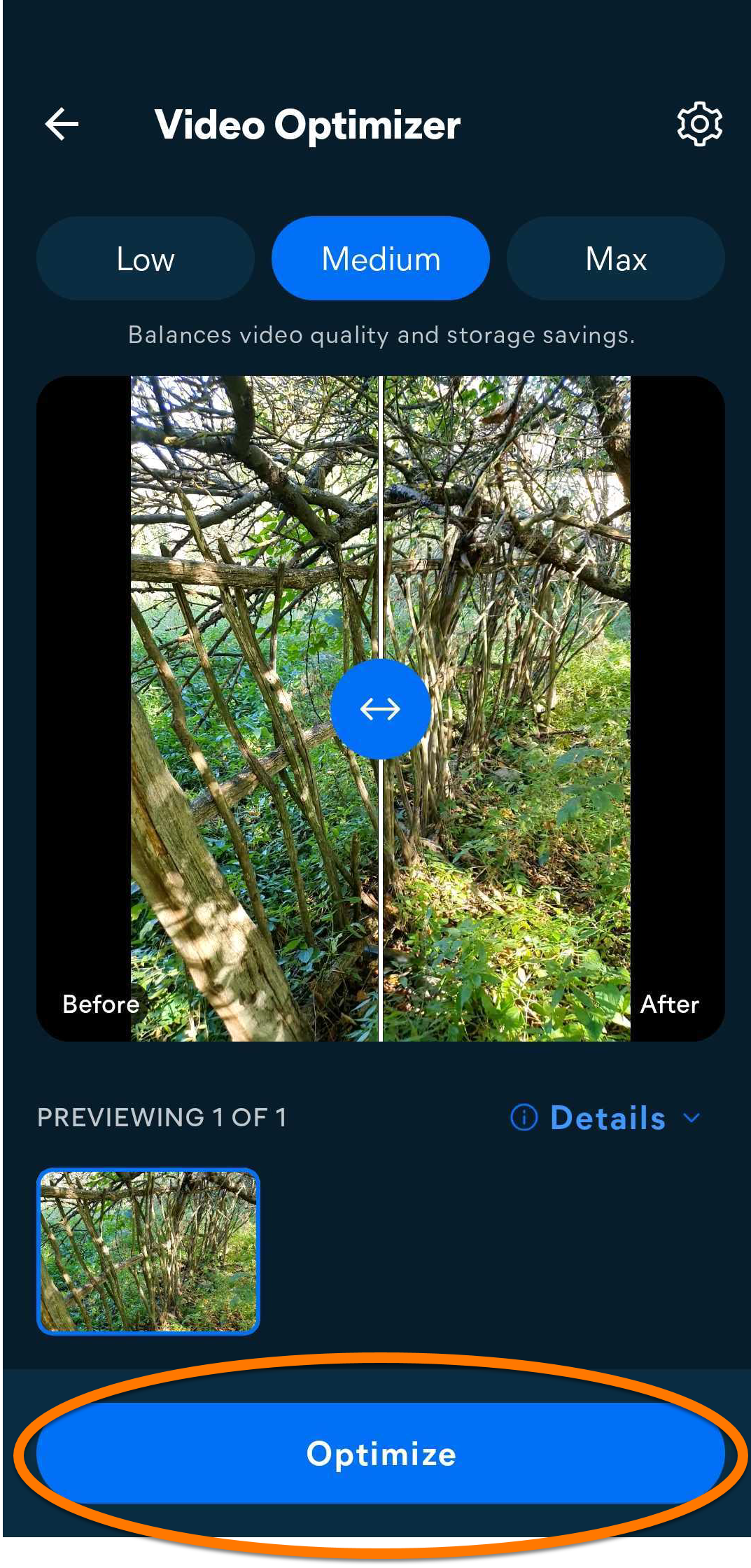
  7. Toca Optimizar para empezar a optimizar los elementos seleccionados.

Cuando se complete la optimización, toca Resultados optimizados para ver los elementos optimizados y el espacio de almacenamiento guardado.

Definir las preferencias de análisis

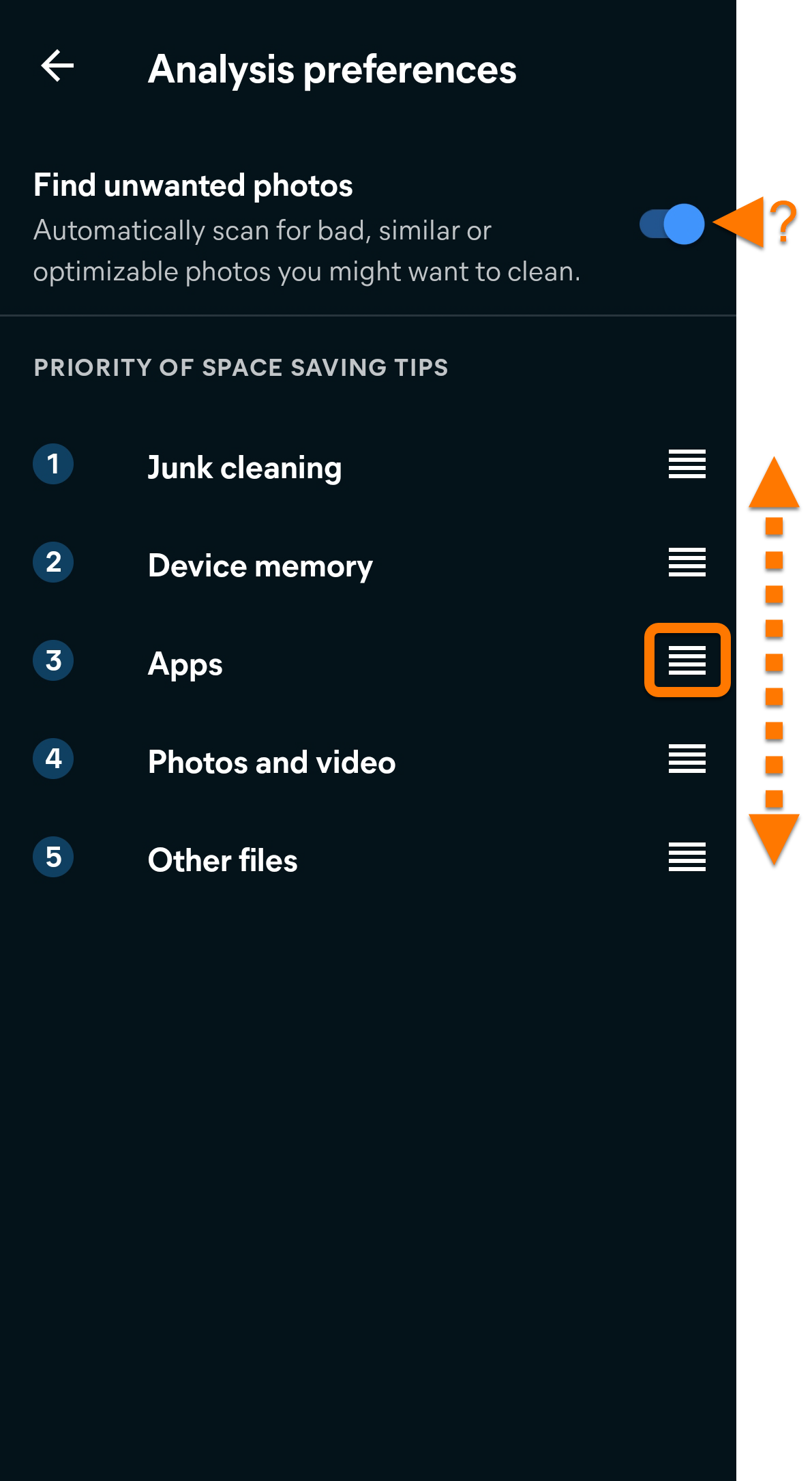
Al tocar el mosaico Sugerencias en la pantalla principal de la aplicación, puedes consultar consejos para liberar espacio en tu dispositivo. Puedes especificar los tipos de consejos que deseas que Avast Cleanup priorice mediante la pantalla de preferencias del análisis:

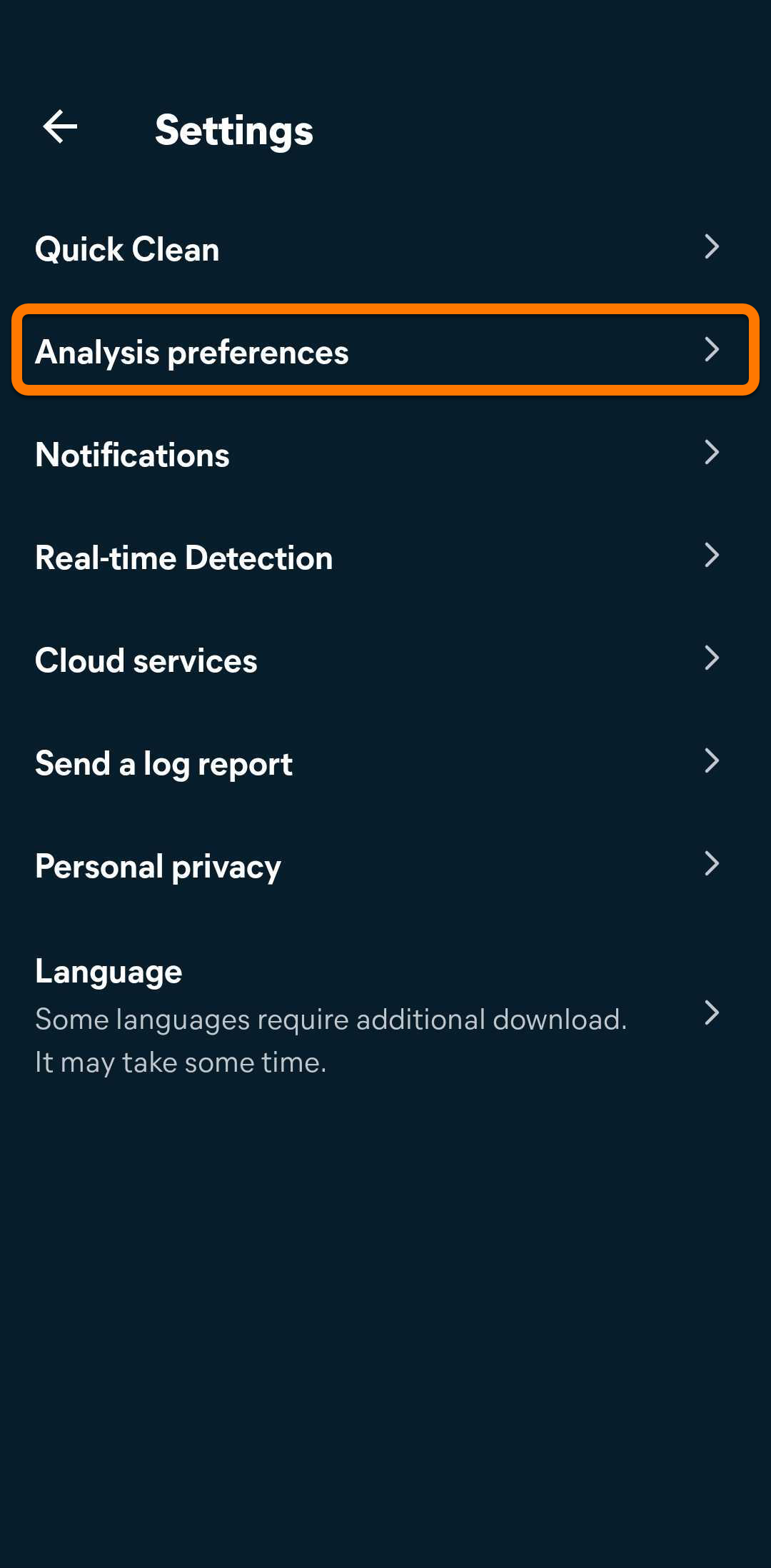
  1. Abre Avast Cleanup y toca Cuenta (en la barra de navegación inferior) ▸ Configuración.
  2. Toca Preferencias de análisis.
  3. Mantén pulsado el icono (cuatro rayas) situado junto a una categoría de consejos y arrastra el panel hacia arriba o hacia abajo de acuerdo con tus preferencias. Si lo deseas, toca el control deslizante situado junto a Buscador de duplicados para activar (azul) o desactivar (gris) esta función.

Avast Cleanup muestra consejos que coinciden con las preferencias que hayas especificado.

Gestionar las transferencias de la nube

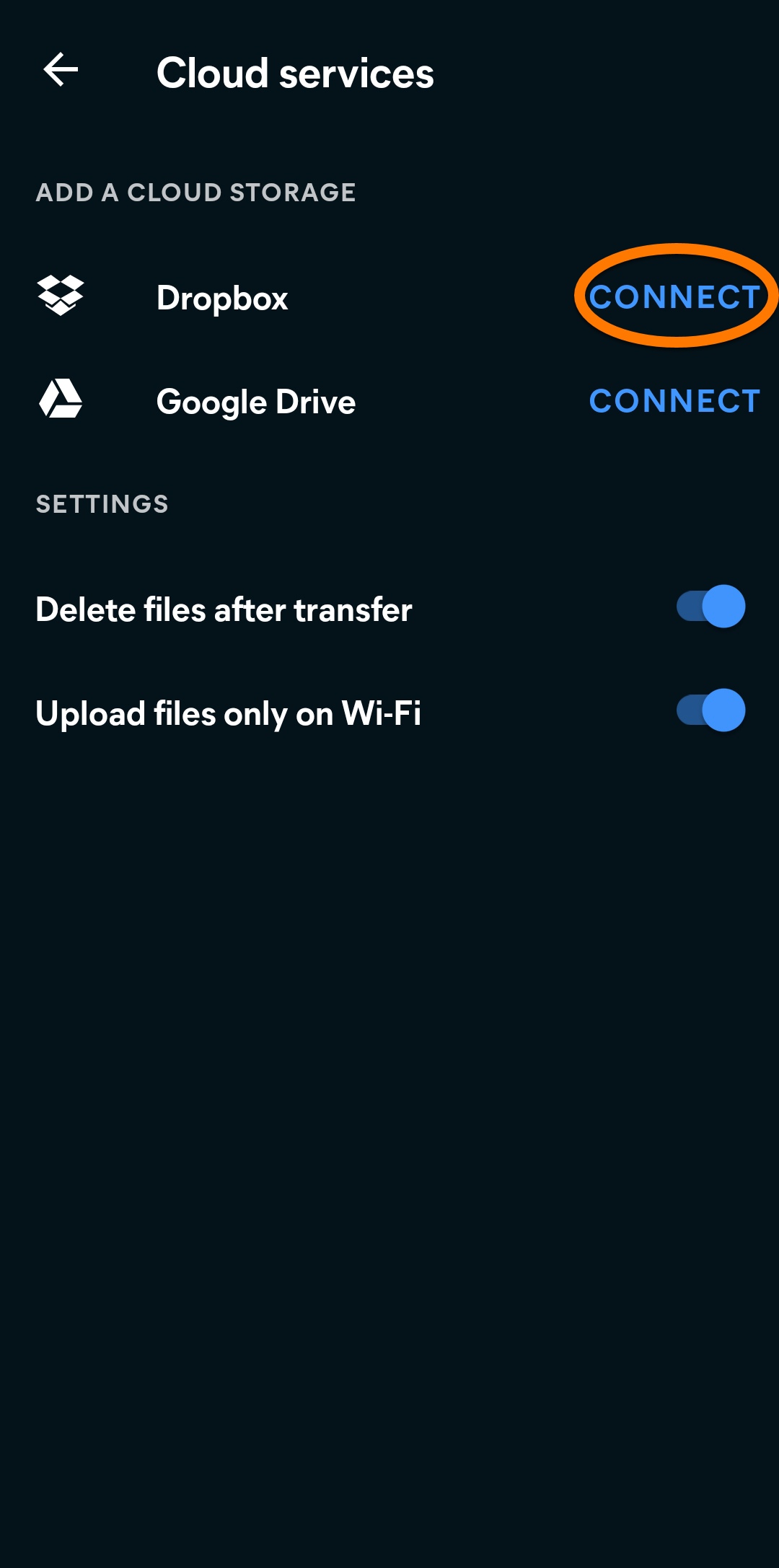
«La nube» hace referencia al espacio de almacenamiento virtual en el que puedes guardar archivos multimedia y de otros tipos, como fotos, vídeos y documentos. Avast Cleanup te permite transferir fácilmente elementos del dispositivo a una cuenta de almacenamiento en la nube conectada. Para conectar Avast Cleanup a una cuenta de almacenamiento en la nube:

  1. Abre Avast Cleanup y toca Cuenta (en la barra de navegación inferior) ▸ Transferencias a la nube.
  2. Toca Conectar junto al servicio de nube elegido (Dropbox o Google Drive).
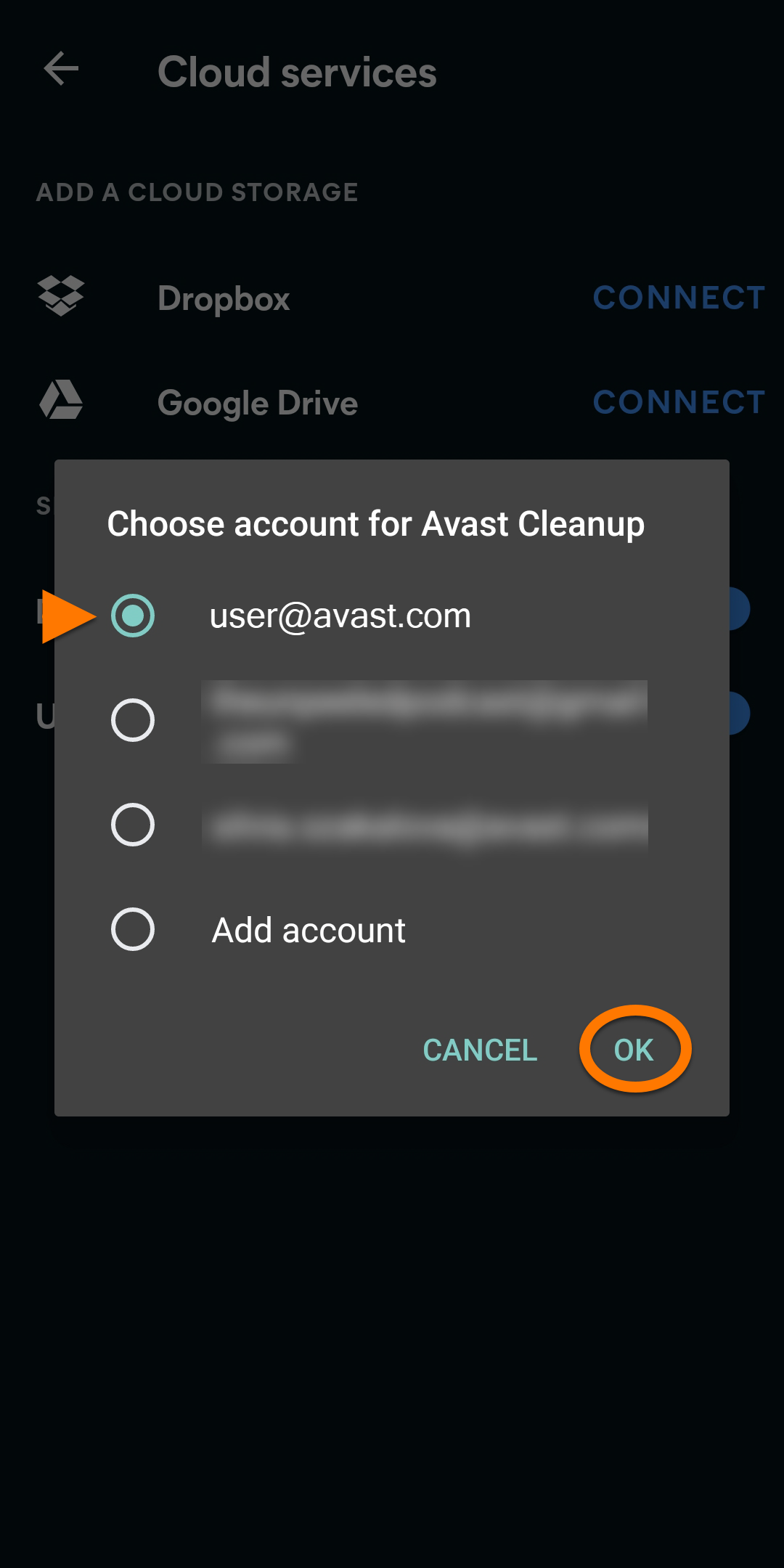
  3. Selecciona la cuenta que prefieras y toca OK. Si te lo piden, introduce tus credenciales de inicio de sesión.
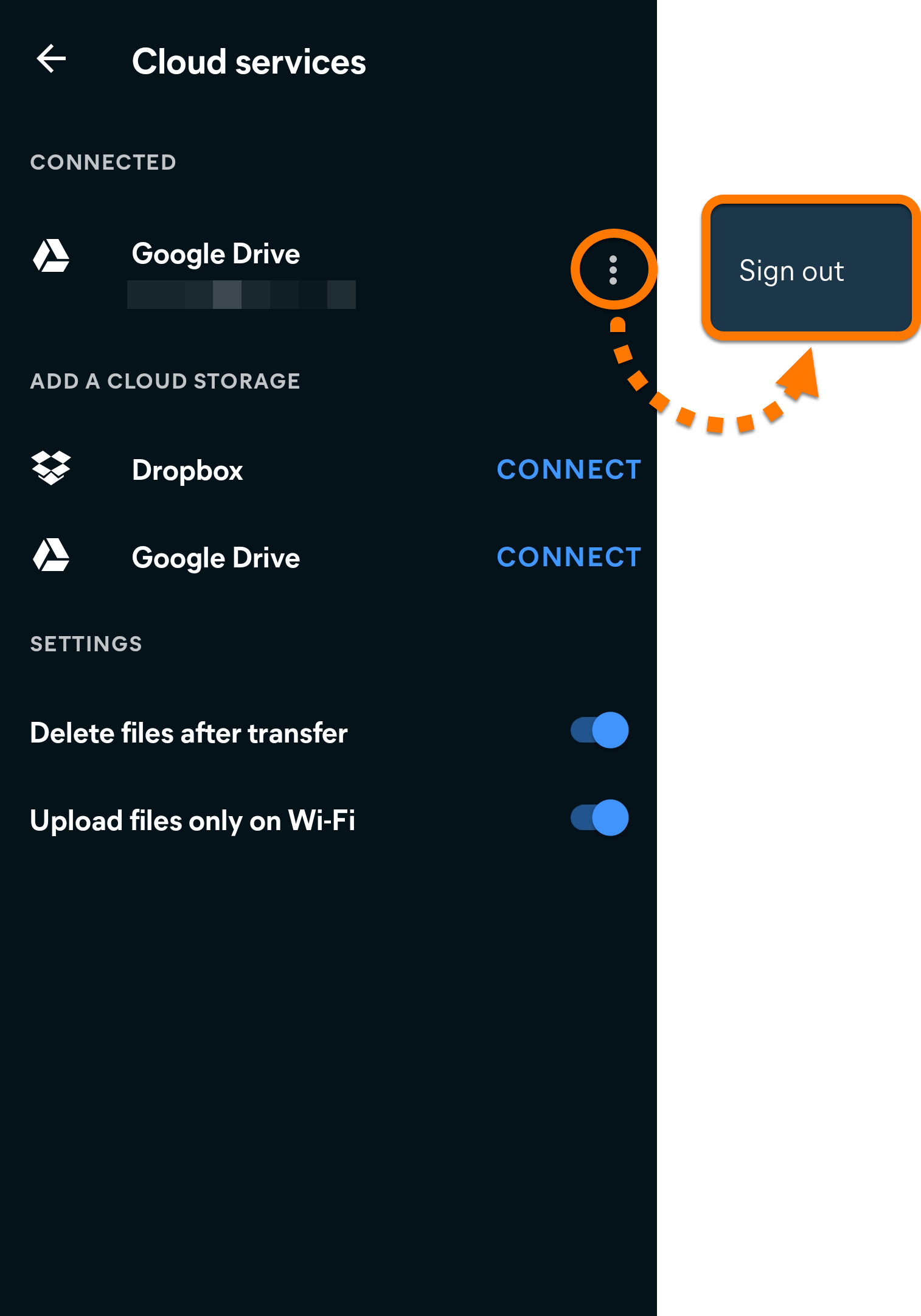
  4. La cuenta aparece ya en Conectadas. Para cerrar sesión en una cuenta, toca el icono ⋮ Más opciones (tres puntos) junto a la cuenta y selecciona Cerrar sesión.

Te puedes conectar a varias cuentas de Google Drive y a una de Dropbox al mismo tiempo. Si estás conectado a varias cuentas simultáneamente, se te indicará que elijas una cada vez que intentes transferir datos a un almacenamiento en la nube.

Para obtener más información sobre cómo gestionar transferencias en la nube en Avast Cleanup para Android, consulta el artículo siguiente: Avast Cleanup para Android: servicios en la nube.

Otras recomendaciones

Para obtener más información sobre Avast Cleanup Premium, consulta el artículo siguiente:
ID del documento: use-cleanup-premiumÚltima modificación: 09/03/2026

¿Te resultó útil este artículo?

Promotional banner image

¡Mantén tu identidad en línea privada!

Navega como si nadie te estuviera mirando con el software Antiseguimiento de Avast.

¿Necesitas más ayuda?

Cuenta de Avast
Comunidad
Visitar el Centro de enseñanza