
¿TU EQUIPO VA LENTO? FUNCIONA COMO NUEVO
Si no se les da mantenimiento, los equipos pierden rendimiento con el tiempo. Avast Cleanup Premium puede ayudar a mejorar significativamente el rendimiento de tu equipo.
Modo de banca de Avast Secure Browser - Introducción
Windows
El Modo de banca es una función de Avast Secure Browser y Avast Antivirus que proporciona un escritorio virtual que actúa como un PC limpio y seguro dentro de tu PC real. El escritorio virtual del Modo de banca te protege frente a la inyección de código malicioso, el registro de pulsaciones del teclado e intentos de capturas de pantalla por parte de aplicaciones de terceros. Se recomienda utilizar el Modo de banca siempre que vayas a acceder al sitio web de un banco o a realizar pagos por Internet.
Instalar productos de Avast
Para utilizar el Modo de banca debes tener instalados tanto Avast Secure Browser como Avast Antivirus o Avast One en tu PC.
Para obtener instrucciones detalladas para instalar tu producto antivirus Avast preferido, consulta los artículos correspondientes que aparecen a continuación:
Para consultar las instrucciones de instalación detalladas de Avast Secure Browser, lee el artículo siguiente:
Abrir el Modo de banca
Puedes abrir Modo de banca mediante la opción A, B o C que se indica a continuación:
- Opción A: Abre Avast Secure Browser y ve al Menú
⋮(tres puntos) ▸ Nueva ventana del Modo de banca.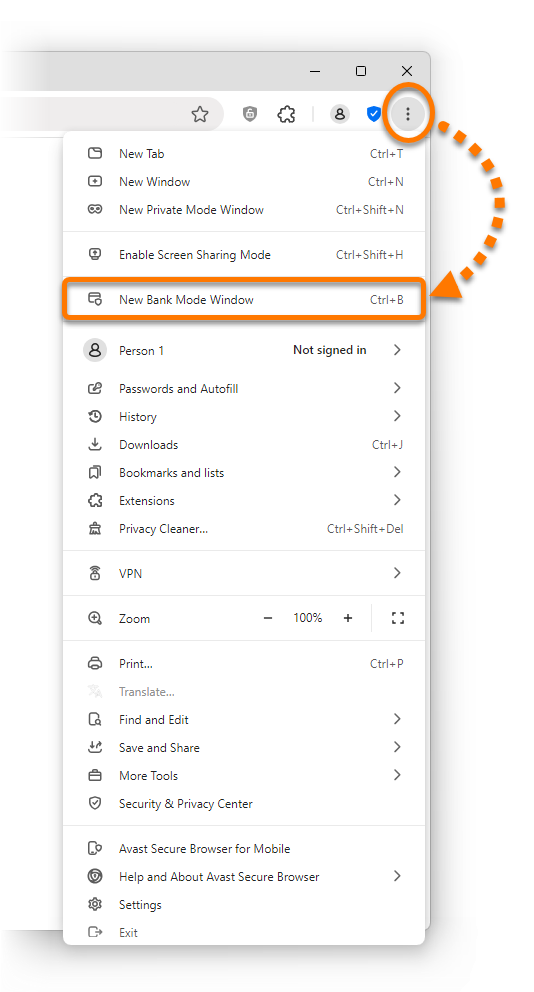
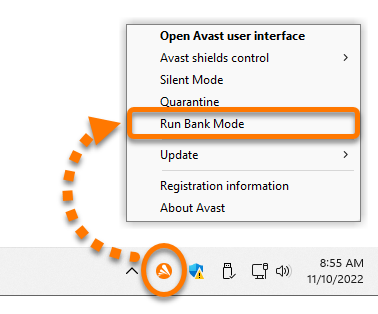
- Opción B: Haz clic con el botón secundario en el icono de
 Avast Antivirus de la barra de tareas de Windows y selecciona Ejecutar modo de banca.
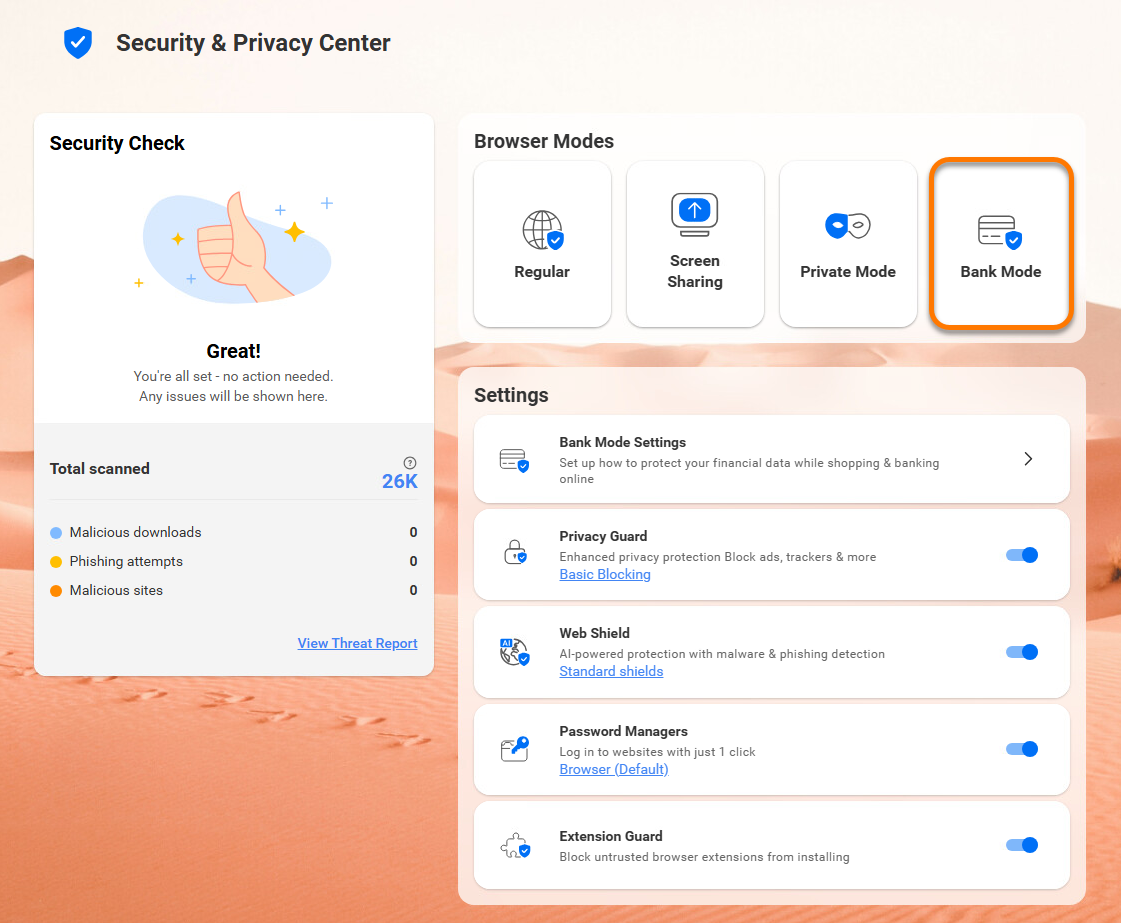
- Opción C: Abre Avast Secure Browser y haz clic en el icono azul
 Security & Privacy Center a la derecha de la barra de direcciones y haz clic en el mosaico Modo de banca.
Para abrir un marcador en Modo de banca, haz clic con el botón derecho en el marcador en Avast Secure Browser y selecciona Abrir vínculo en Modo de banca.
Gestionar el Modo de banca
Una vez que el Modo de banca está abierto, puedes volver fácilmente a Avast Secure Browser, añadir aplicaciones a la barra de tareas o desactivar el Modo de banca por completo.
Cambiar entre el Modo de banca y Avast Secure Browser
El Modo de banca se sigue ejecutando en segundo plano cuando cambias a Avast Secure Browser.
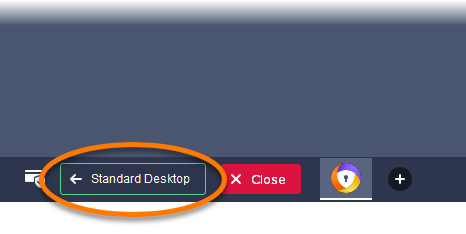
- Para volver a Avast Secure Browser, haz clic en Standard Desktop en la barra de tareas del escritorio virtual del Modo de banca.
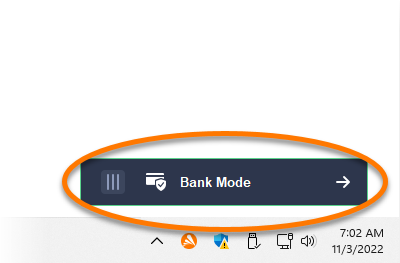
- Para volver al escritorio virtual del Modo de banca, haz clic en el botón Modo de banca en la parte inferior derecha de tu escritorio estándar.
Anclar una aplicación a la barra de tareas del Modo de banca
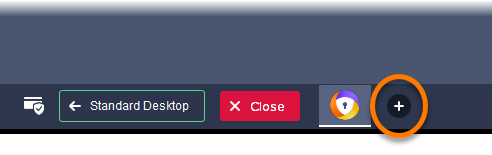
- Haz clic en el icono + (más) en la barra de tareas del escritorio virtual del Modo de banca.
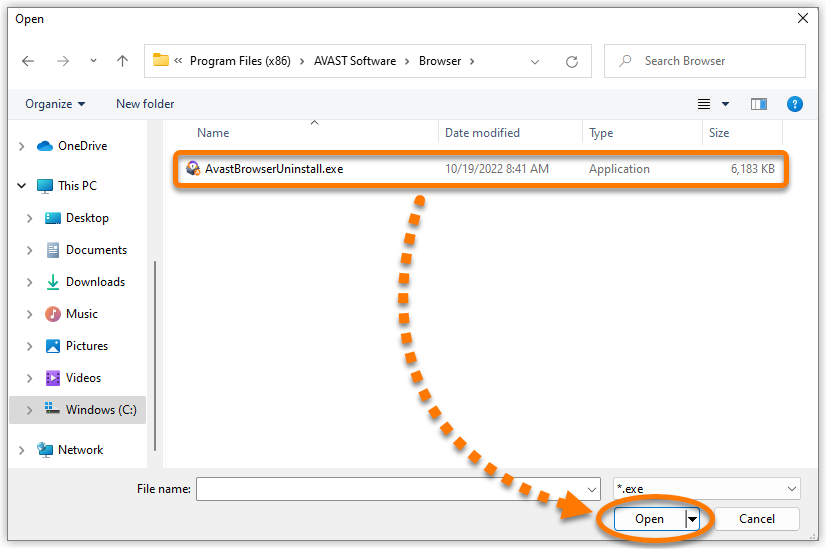
- Seleccione la aplicación que quieres añadir a la barra de tareas del Modo de banca y luego haz clic en Abrir.
- En el cuadro de confirmación que aparece, haz clic en Aceptar.

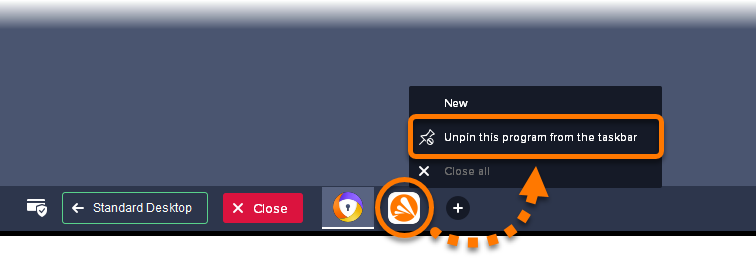
Para eliminar una aplicación de la barra de tareas del Modo de banca, haz clic con el botón derecho en el icono de la aplicación en la barra de tareas y, a continuación, haz clic en Desancla este programa de la barra de tareas.
Desactivar el Modo de banca
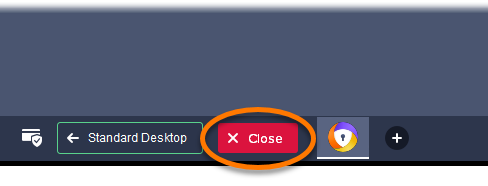
- Haz clic en Cerrar en la barra de tareas del escritorio virtual del Modo de banca.
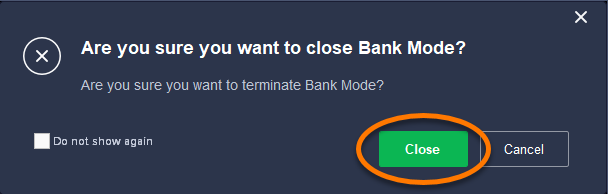
- En el cuadro de confirmación que aparece, haz clic en Cerrar.
Configuración
Aunque se recomienda utilizar el Modo de banca para todos los pagos en línea y los sitios web de banca, puedes configurar algunas opciones de este modo. Para acceder a las opciones del Modo de banca:
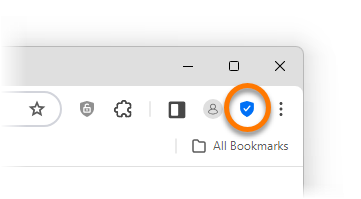
- Abre Avast Secure Browser y haz clic en el icono azul del Centro de seguridad y privacidad a la derecha de la barra de direcciones.
- Haz clic en la flecha del mosaico Configuración del Modo de banca.
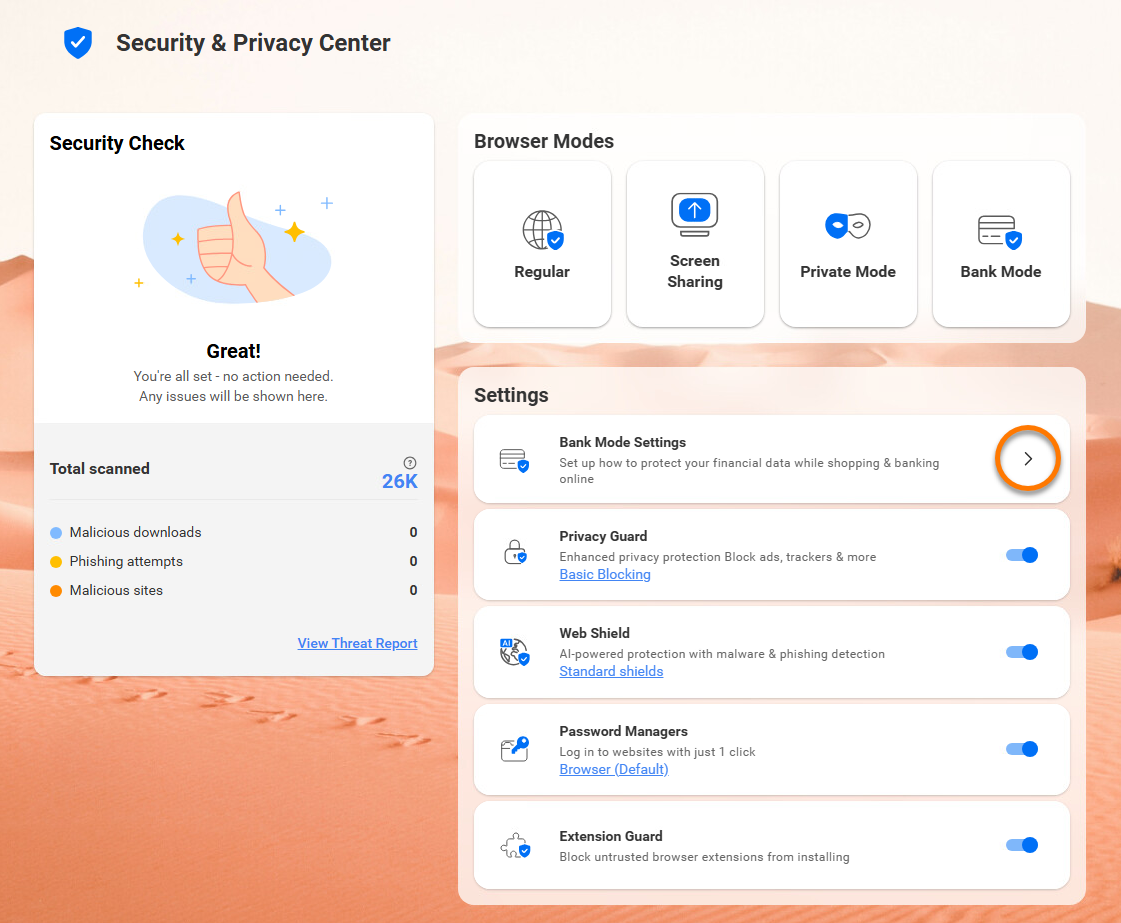
- En la pantalla de opciones del Modo de banca puedes configurar las opciones siguientes:

- Al navegar en el Modo de banca, siempre: Elige la acción que prefieras de entre las distintas opciones.
- Mostrar la notificación del Modo de banca en los sitios web de banca (activado de forma predeterminada): Permite al Modo de banca mostrarte un banner de notificación en la parte superior de la pantalla cuando visitas un sitio web de banca. Haz clic en Abrir en Modo de banca en el banner de notificación para abrir el sitio web con el escritorio virtual del Modo de banca.
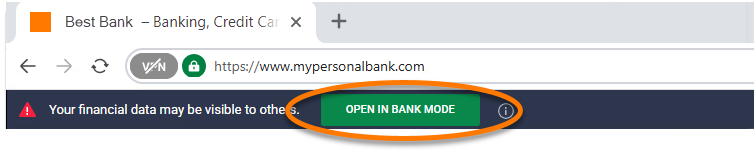
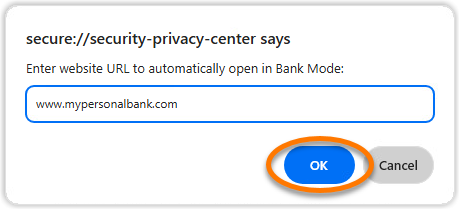
- Abrir automáticamente el Modo de banca en los siguientes sitios web: Permite al Modo de banca abrirse automáticamente cuando visitas determinados sitios web. Haz clic en Añadir, escribe la URL del sitio web y haz clic en Añadir de nuevo para confirmar.
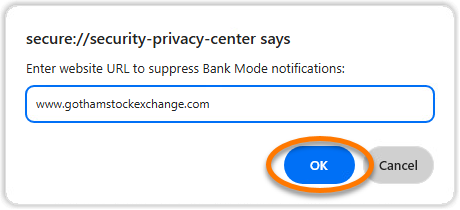
- No mostrar la notificación del Modo de banca en los siguientes sitios web: Evita que el Modo de banca muestre un banner de notificación cuando visites determinados sitios web. Haz clic en Añadir, escribe la URL del sitio web y haz clic en Añadir de nuevo para confirmar.
Resolución de problemas
Si experimentas problemas al abrir el Modo de banca, intenta cerrar y volver a abrir el navegador. Si el problema persiste, te recomendamos lo siguiente:
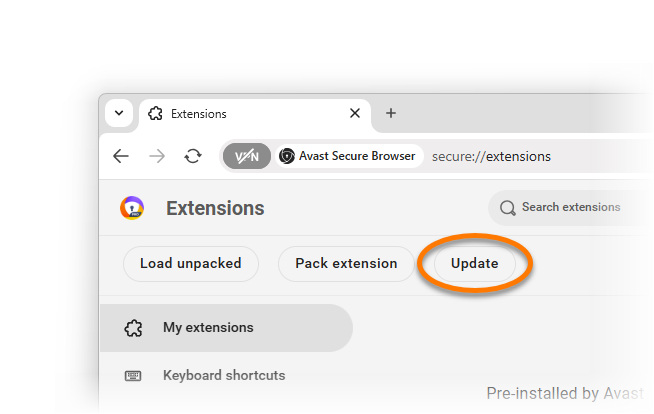
- Abre Avast Secure Browser y, a continuación, escribe
secure://extensionsen la barra de tareas y pulsa la tecla Intro en tu teclado.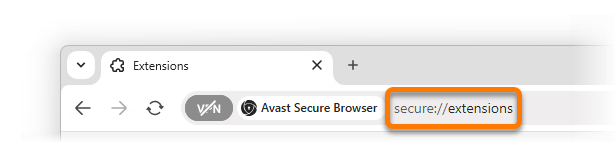
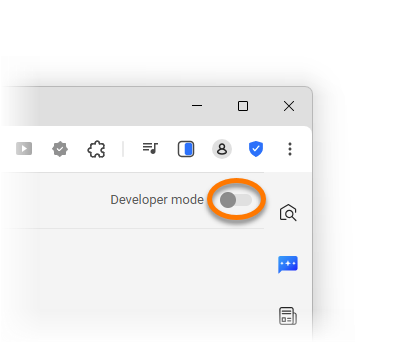
- Haz clic en el control deslizante gris (Desactivado) junto al modo de desarrollador para que cambie a azul (Activado).
- Haz clic en Actualizar.
- Cuando veas el mensaje Extensiones actualizadas en la parte inferior de la pantalla, intenta volver a abrir el Modo de banca.
Ahora debería abrirse normalmente el Modo de banca. Si el problema persiste, intenta una de estas soluciones:
- Abre el Modo de banca con otro método.
- Comprueba que tienes instalada en tu PC la versión más reciente de Avast Antivirus. Para obtener información sobre las instrucciones, lee el artículo siguiente:
- Repara tu aplicación Avast Antivirus. Para obtener información sobre las instrucciones, lee el artículo siguiente:
- Desinstala y vuelve a instalar Avast Secure Browser.
¿Te resultó útil este artículo?

¡Mantén tu identidad en línea privada!
Navega como si nadie te estuviera mirando con el software Antiseguimiento de Avast.