

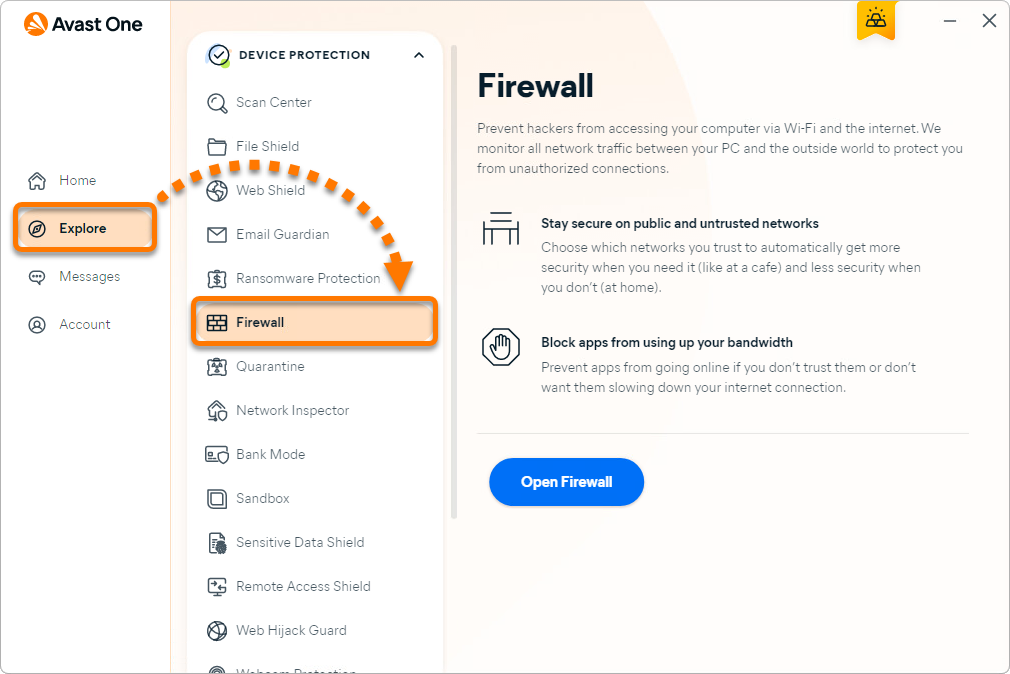
 Explorar ▸ Cortafuegos.
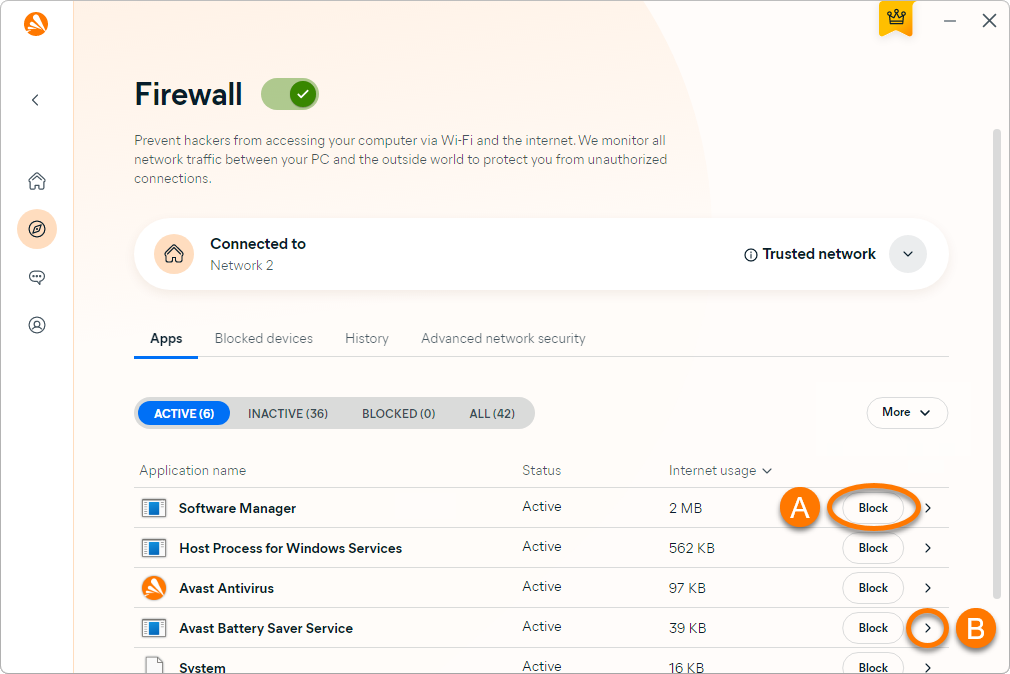
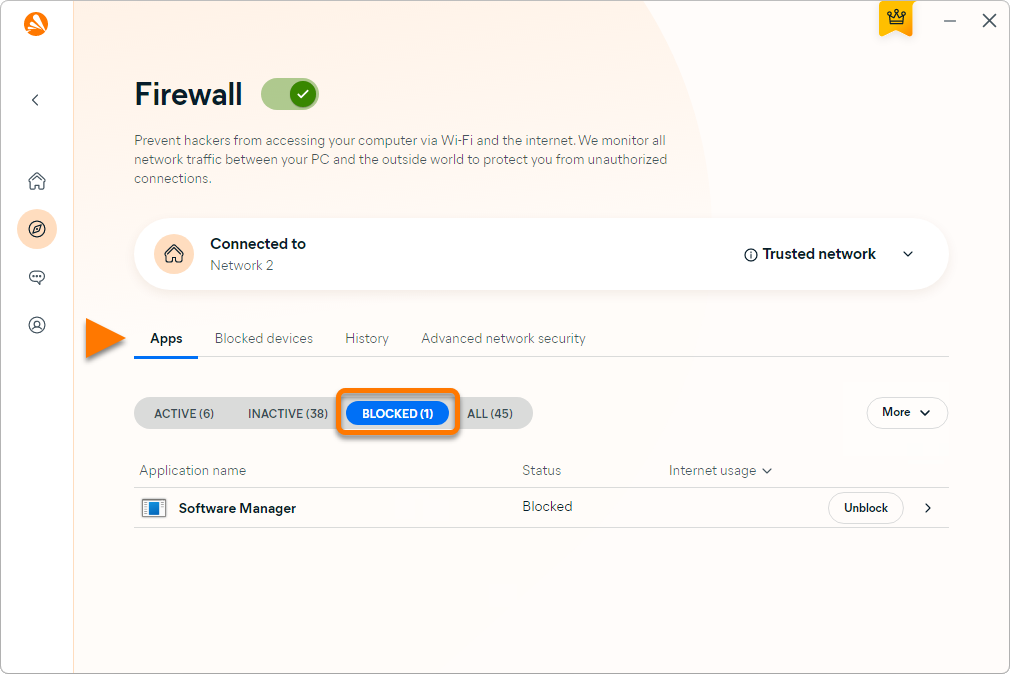
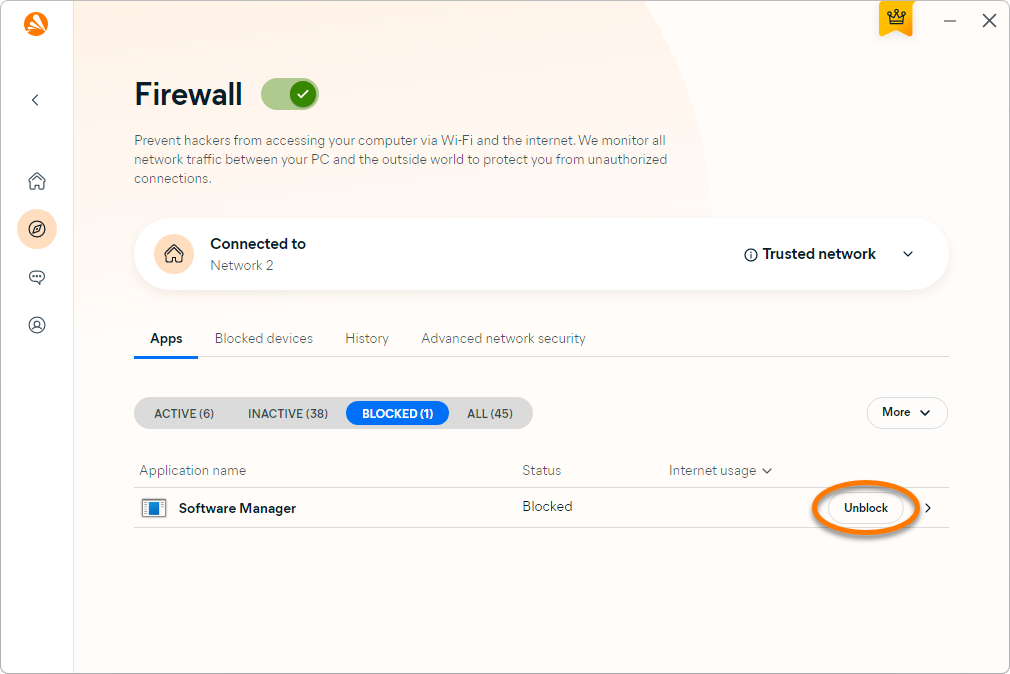

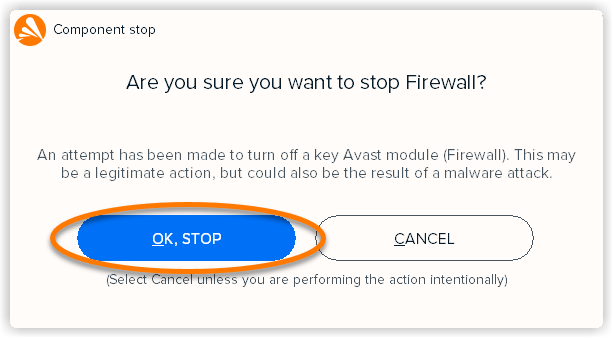
La función Cortafuegos de Avast One supervisa todo el tráfico de red entre el Mac y el mundo exterior para protegerle contra comunicaciones e intrusiones no autorizadas. Esta función está diseñada de forma que requiere una configuración mínima. Para asegurarse de que está protegido, lo único que debe hacer es activar el Cortafuegos y, cuando se le pregunte, especificar si la red a la que se conecta es de confianza.
Activar Cortafuegos
Para activar el Cortafuegos:
- Abra Avast One y vaya a
 Explorar ▸ Cortafuegos.
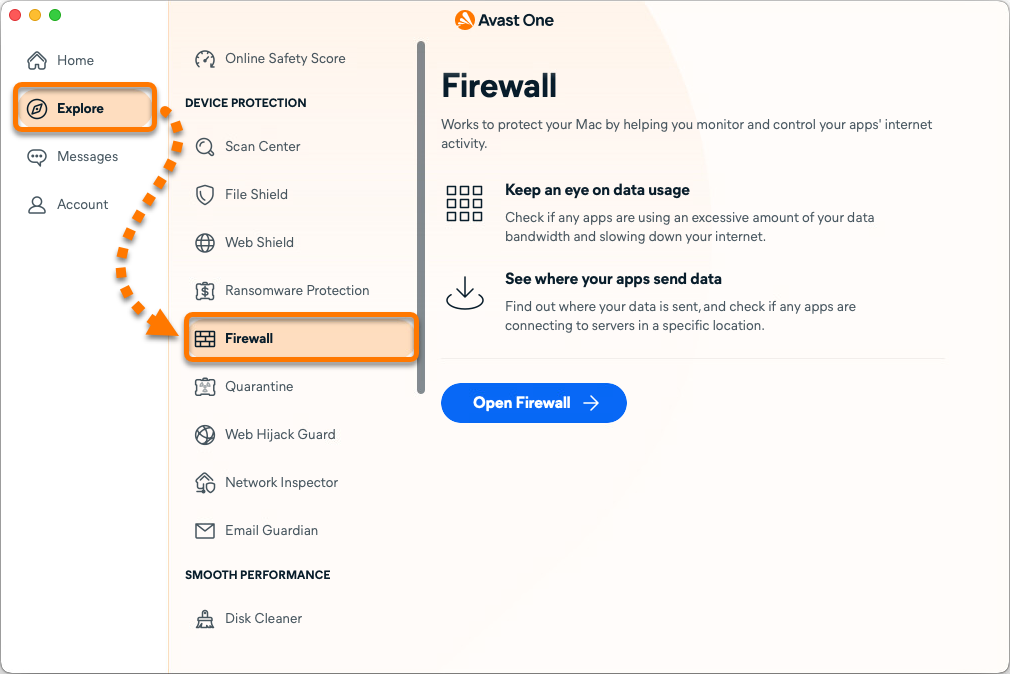
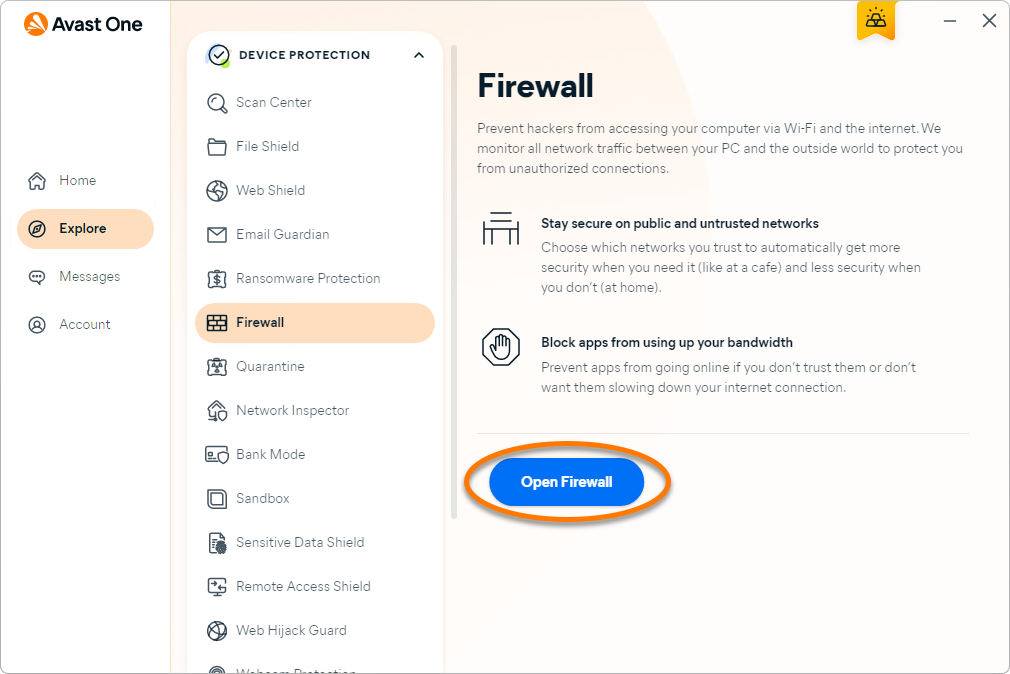
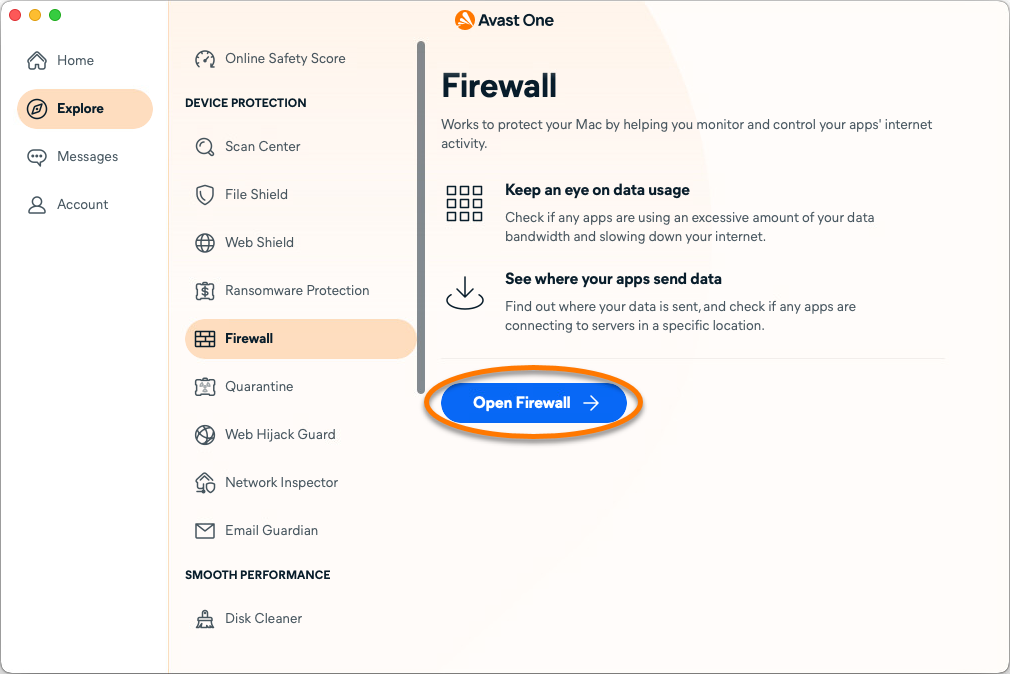
- Haga clic en Abrir Cortafuegos.
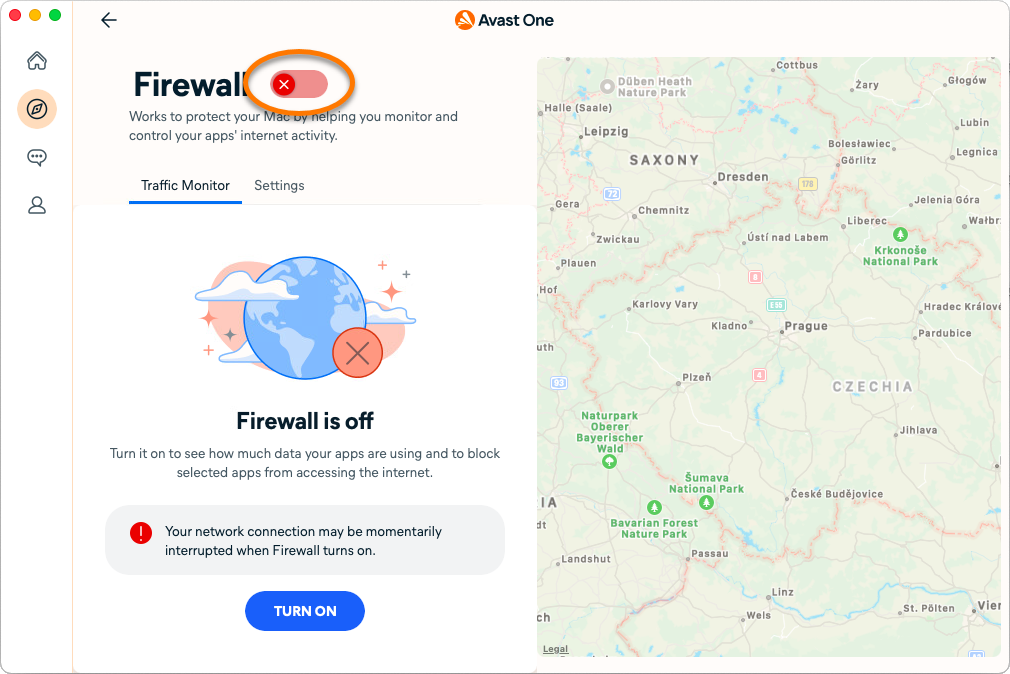
- Para activar el Cortafuegos, haga clic en el control deslizante rojo (desactivado) para que cambie a verde (activado).
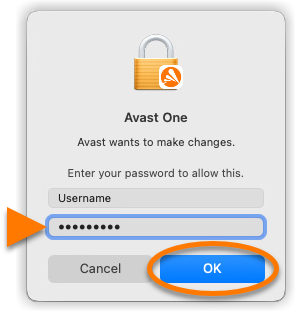
- Si se le pide, escriba la contraseña que usa para iniciar el Mac y haga clic en Aceptar.
El Cortafuegos está activado.
Añadir redes de confianza
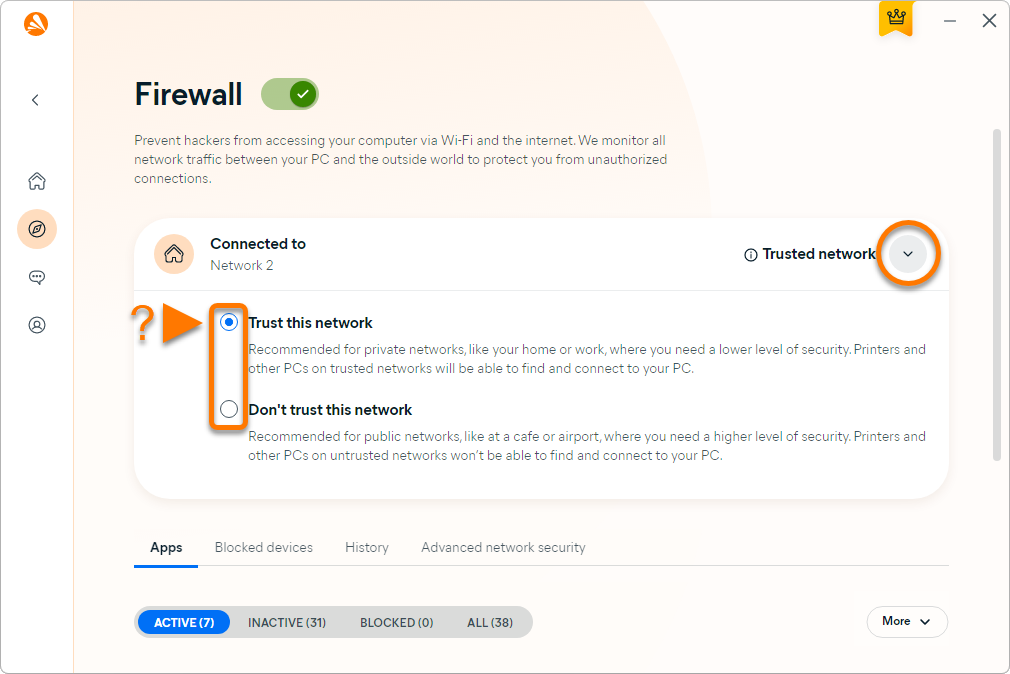
Cada vez que se conecte a una red, el Cortafuegos le pedirá que active la VPN o seleccione Confiar en esta red.

Para especificar manualmente si una red es de confianza:
- Abra Avast One y vaya a Explorar ▸ Cortafuegos.
- Haga clic en Abrir Cortafuegos.
- Seleccione Configuración, y haga clic en Administrar junto a Redes privadas.
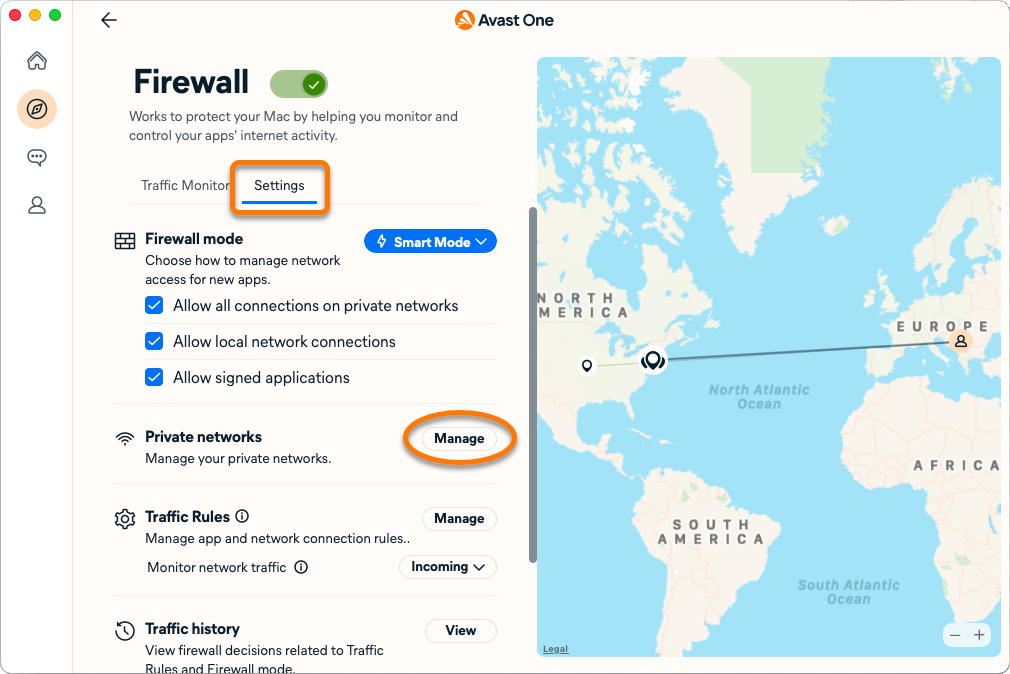
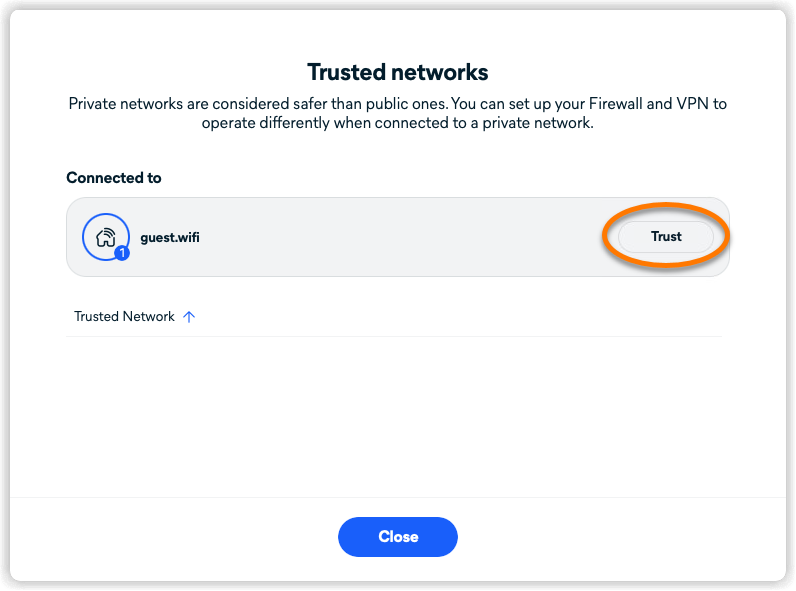
- Haga clic en De confianza junto a la conexión de red detectada. La conexión de red se añade a la lista Redes de confianza.
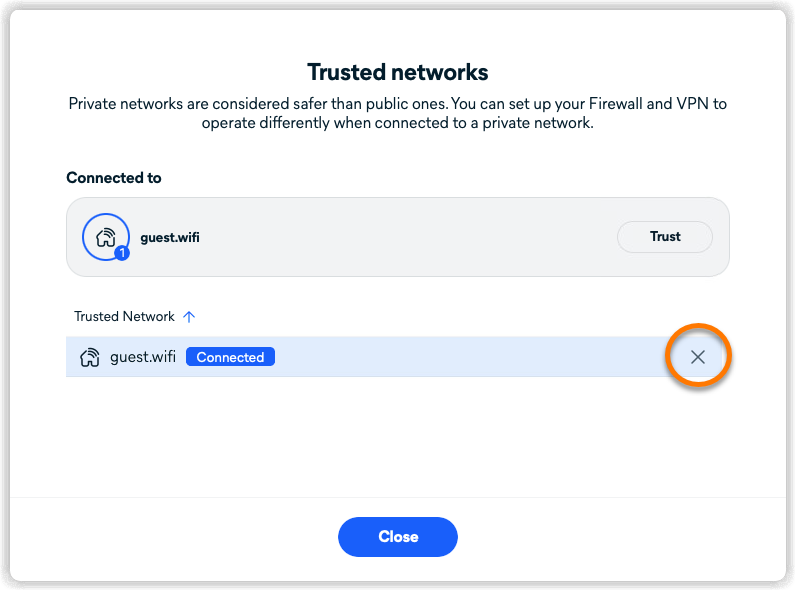
- También puede hacer clic en el icono X junto a una red para eliminarla de la lista Redes de confianza. Recomendamos mantener la VPN activada cuando se conecte a redes que no sean de confianza.
El Cortafuegos aplica los parámetros en función de sus preferencias.
Administrar las conexiones de aplicaciones
El Cortafuegos controla cuándo las aplicaciones de su Mac se pueden conectar a internet o a otras redes. Crea reglas predeterminadas para una aplicación cuando se inicia por primera vez.
Para especificar manualmente el modo en que el Cortafuegos administra los intentos de conexión de todas las aplicaciones:
- Abra Avast One y vaya a Explorar ▸ Cortafuegos.
- Haga clic en Abrir Cortafuegos.
- Asegúrese de que la opción Monitor de tráfico esté seleccionada y haga clic en el botón Modo de Cortafuegos para seleccionar uno de estos modos:
- Modo inteligente: le pregunta si quiere bloquear o permitir conexiones de aplicaciones que no son de confianza.
- Bloquear todas las conexiones nuevas: bloquea automáticamente todas las nuevas conexiones sin notificárselo, excepto las conexiones con reglas establecidas.
- Permitir todas las conexiones nuevas: permite automáticamente todas las nuevas conexiones sin notificárselo, excepto las conexiones con reglas establecidas.
- Solo supervisar: no se bloquea ninguna conexión y se ignoran las reglas establecidas previamente.

La función Modo inteligente solo es compatible con Apple macOS 11.x (Big Sur) o versiones posteriores.
- Si se le pide, escriba la contraseña que usa para iniciar el Mac y haga clic en Aceptar.
Las reglas seleccionadas se aplican a todas sus aplicaciones.
Establecer reglas para aplicaciones específicas
Para especificar manualmente el modo en que el Cortafuegos administra los intentos de conexión de las aplicaciones individuales:
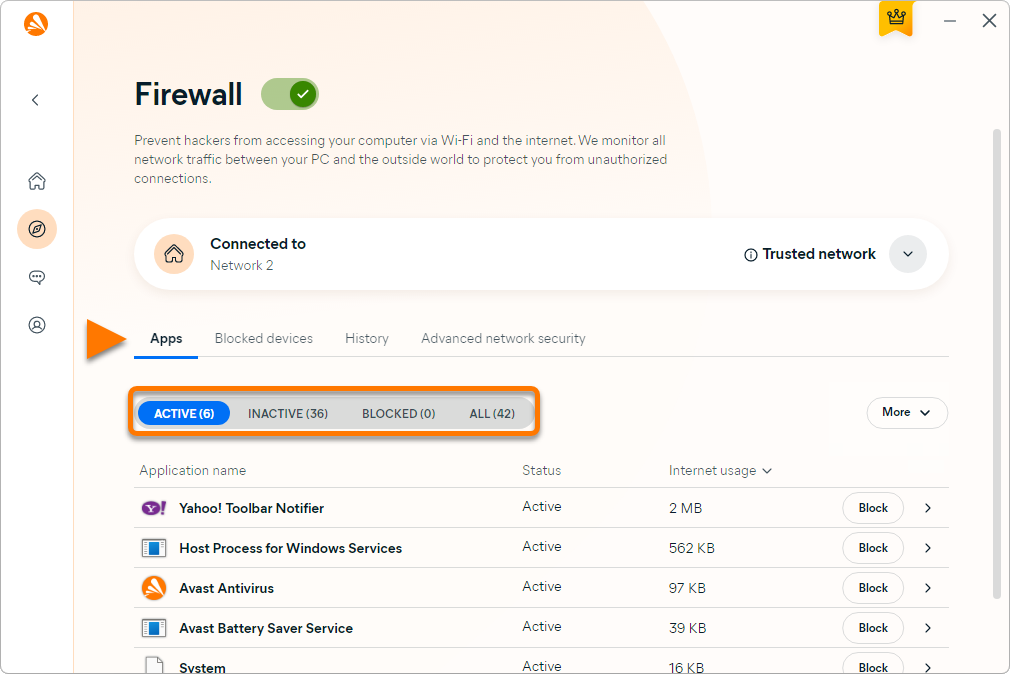
- Seleccione una aplicación para ver detalles sobre su uso de datos.
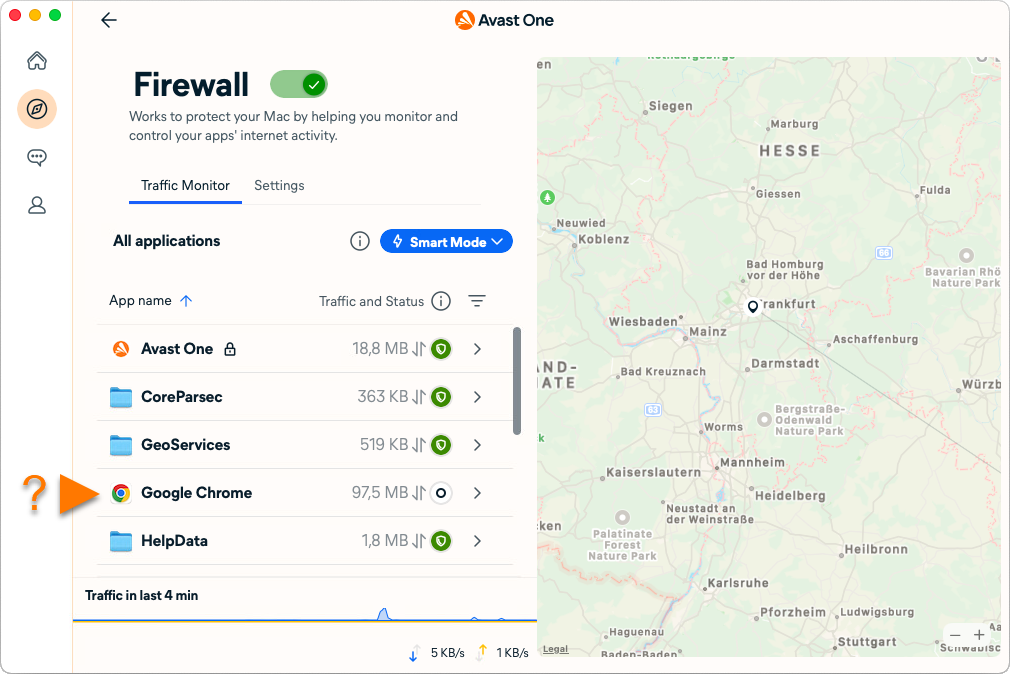
- Estas son las opciones disponibles:
- Utilice el control deslizante junto a la aplicación en cuestión para
 bloquear,
 permitir,
 confiar o que la aplicación
 le pida permiso al conectarse a internet.
- En Conexiones de aplicaciones, use el control deslizante para
 bloquear o
 permitir cada conexión.
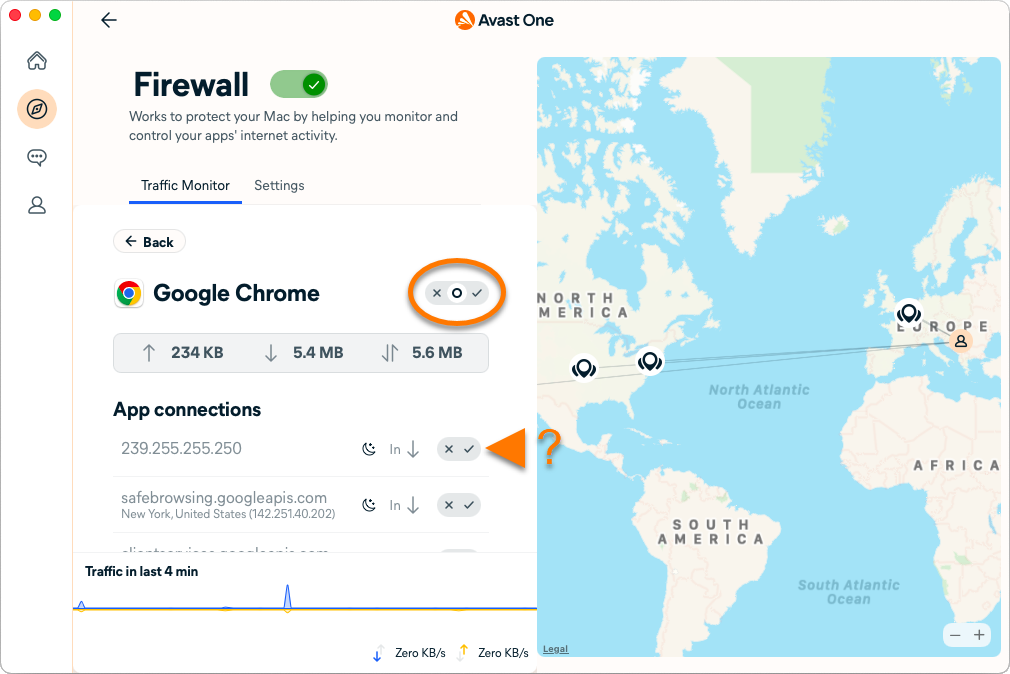
- Utilice el control deslizante junto a la aplicación en cuestión para
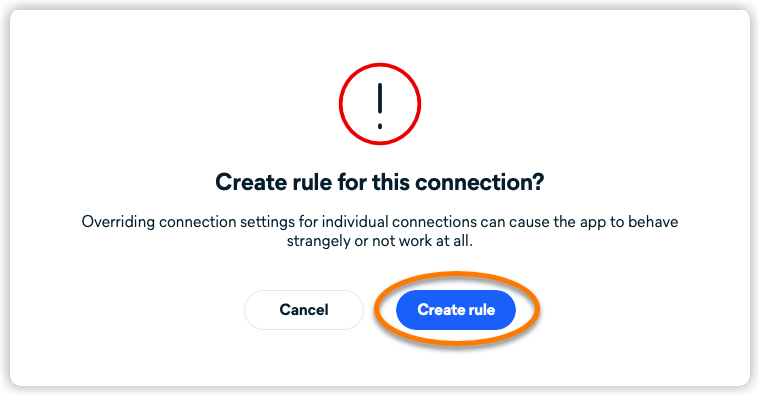
- Haga clic en Crear regla para confirmar la regla para la conexión.
El Cortafuegos permite o bloquea las conexiones en función de las reglas definidas.
Desactivar Cortafuegos
Le recomendamos que mantenga activado el Cortafuegos en todo momento a menos que necesite desactivarlo temporalmente para resolver algún problema.
Para desactivar el Cortafuegos:
- Abra Avast One y vaya a Explorar ▸ Cortafuegos.
- Haga clic en Abrir Cortafuegos.
- Haga clic en el control deslizante de color verde (Activado) y especifique durante cuánto tiempo quiere que el Cortafuegos esté desactivado.

No recomendamos seleccionar la opción Hasta que lo vuelva a activar para detener permanentemente el Cortafuegos.
- Si se le pide, escriba la contraseña que usa para iniciar el Mac y haga clic en Aceptar.
El Cortafuegos está desactivado.
Otras recomendaciones
Para obtener más información sobre la función del Cortafuegos de Avast One, consulte el artículo siguiente:
