
Añadir o eliminar carpetas protegidas
De forma predeterminada, el Escudo de ransomware protege automáticamente las carpetas donde se suelen almacenar tus datos personales (como las carpetas Documentos e Imágenes). Las subcarpetas de las carpetas protegidas también lo están. Para añadir o eliminar carpetas de la lista Carpetas protegidas:
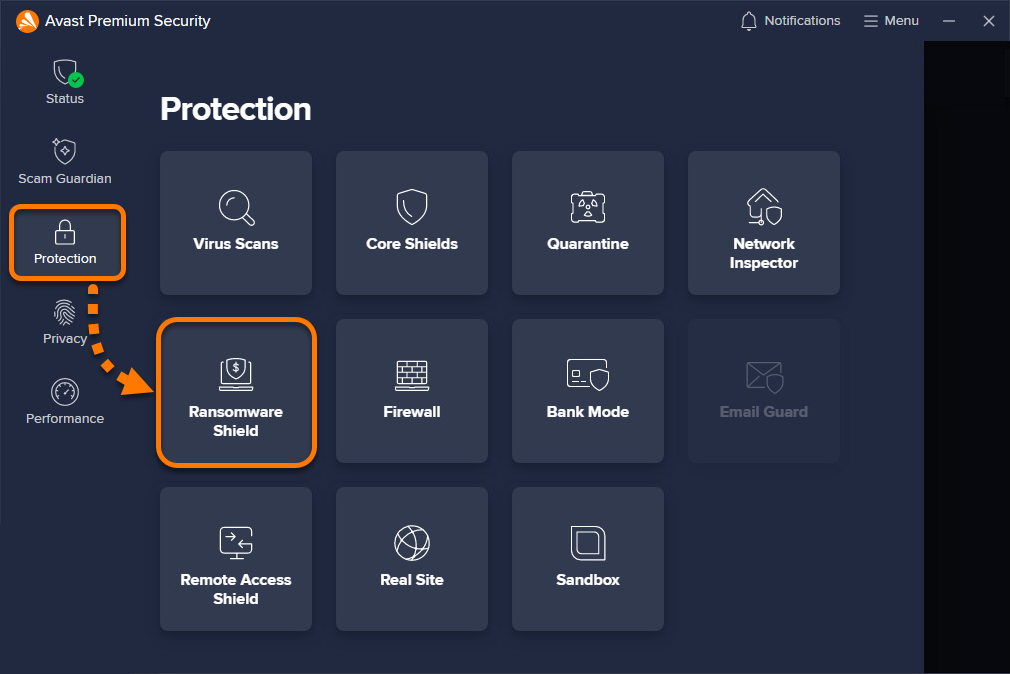
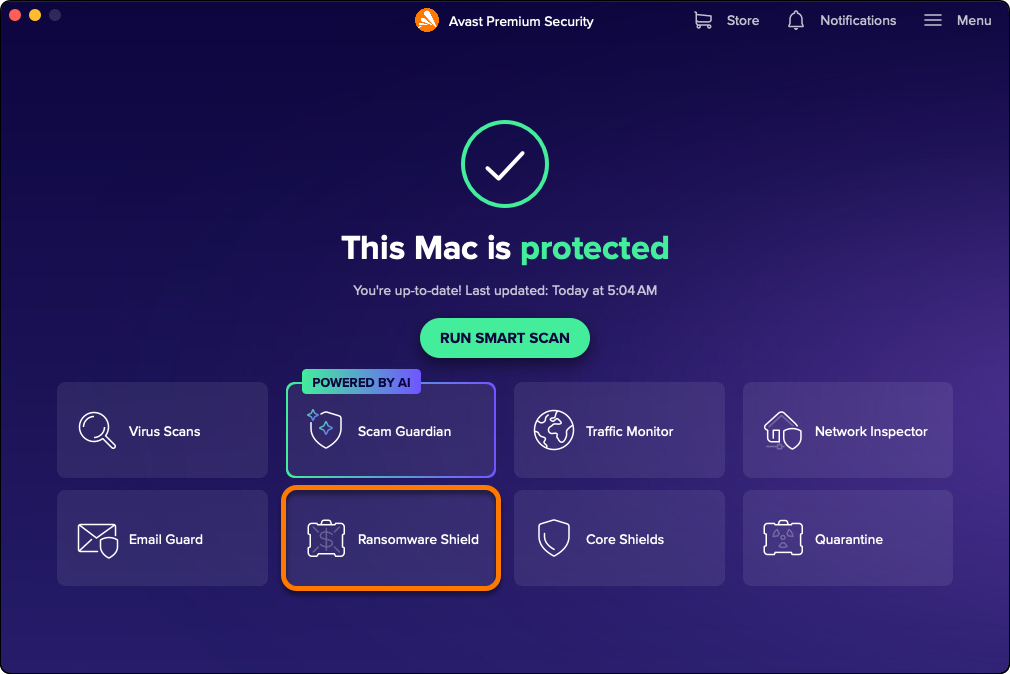
- Abre Avast Premium Security y haz clic en el mosaico Escudo de ransomware.
- Añade o elimina una carpeta seleccionada:
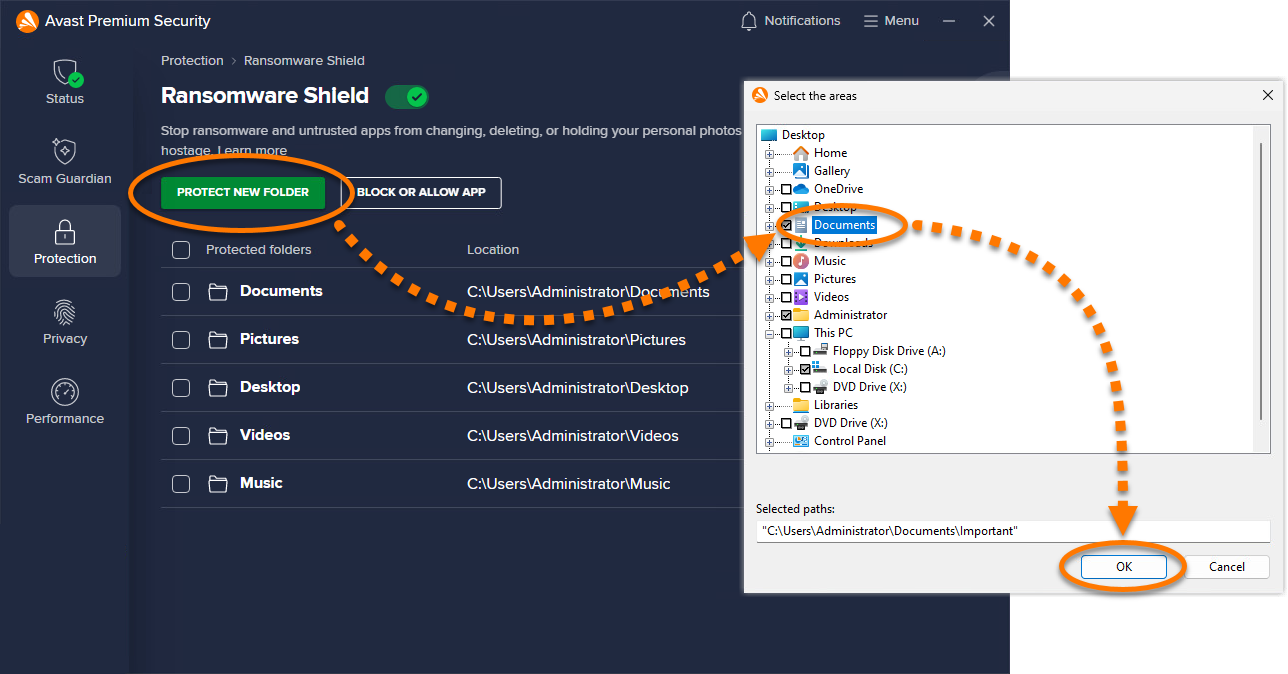
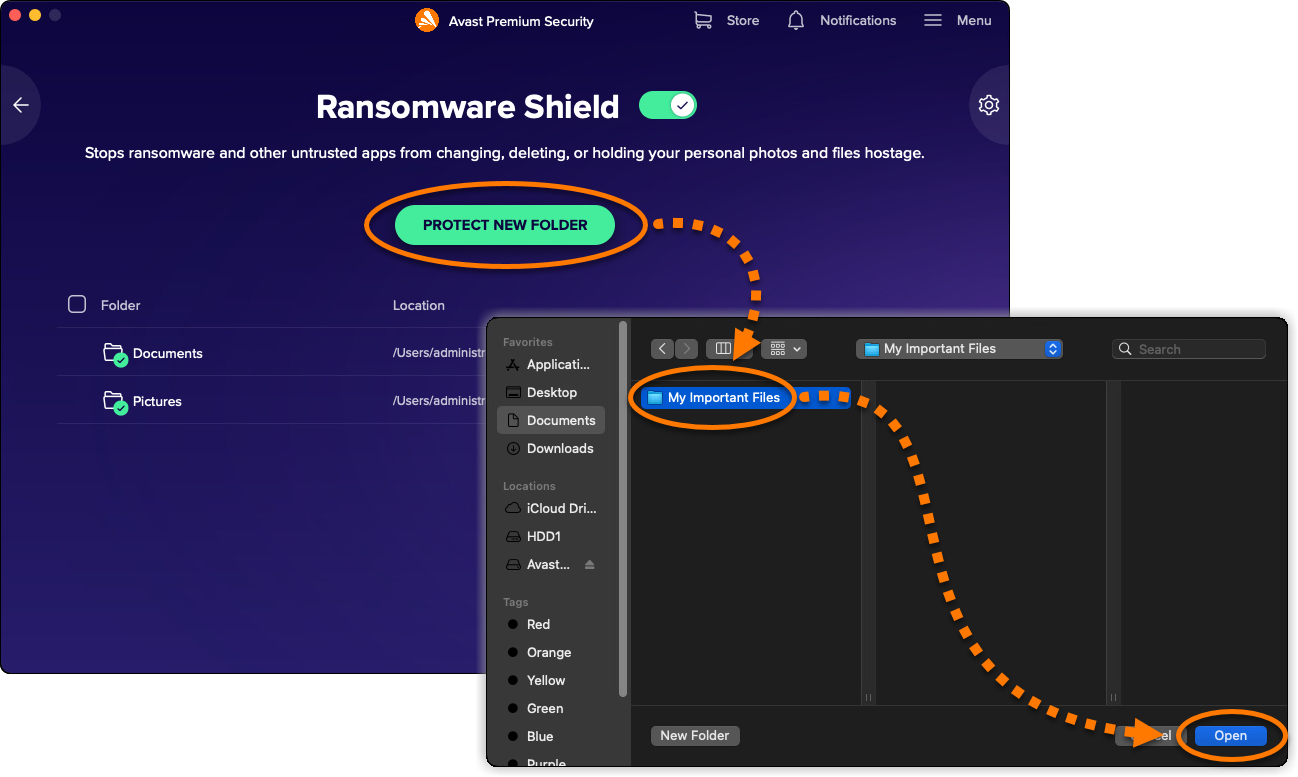
- Para añadir una carpeta: Haz clic en Proteger nueva carpeta, selecciona la carpeta que deseas proteger y luego haz clic en Abrir.
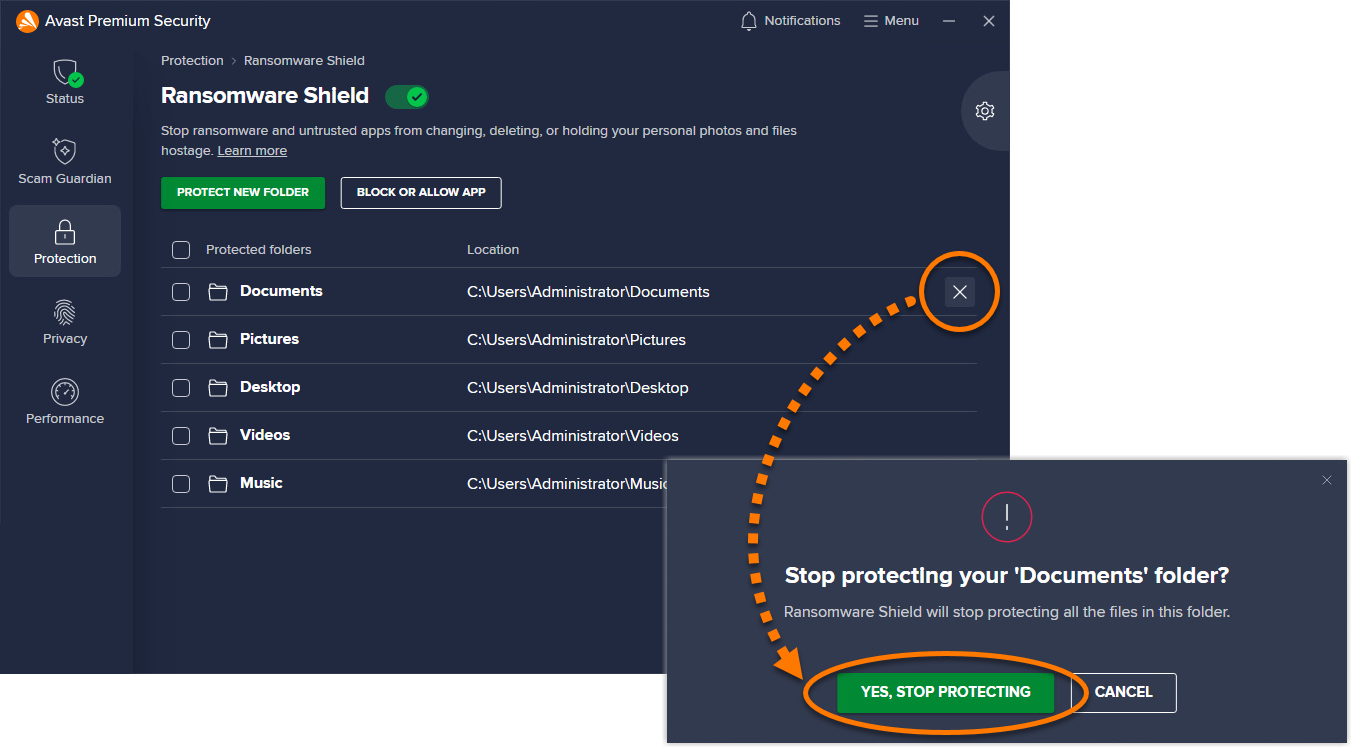
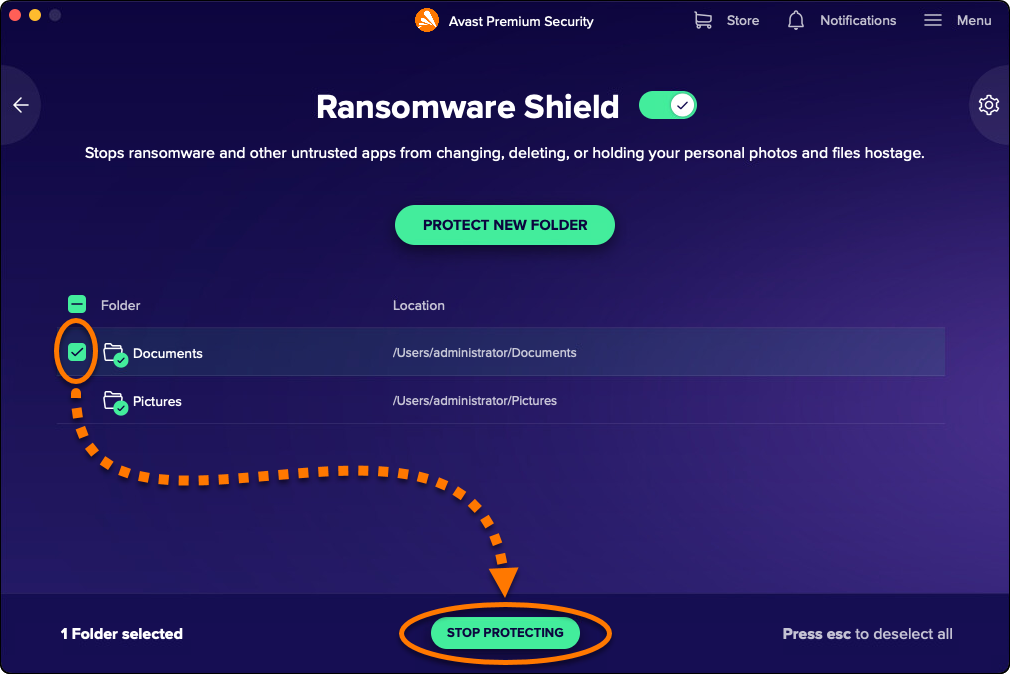
- Para eliminar una carpeta: Marca la casilla junto a la carpeta que deseas dejar de proteger y haz clic en Detener la protección.
- Para añadir una carpeta: Haz clic en Proteger nueva carpeta, selecciona la carpeta que deseas proteger y luego haz clic en Abrir.
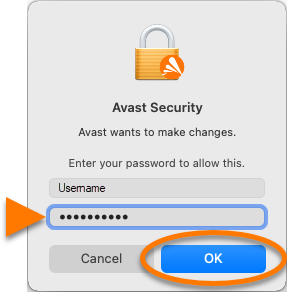
- Introduce la contraseña que usas cuando inicias el Mac y haz clic en Aceptar.
Especificar tipos de archivo protegidos
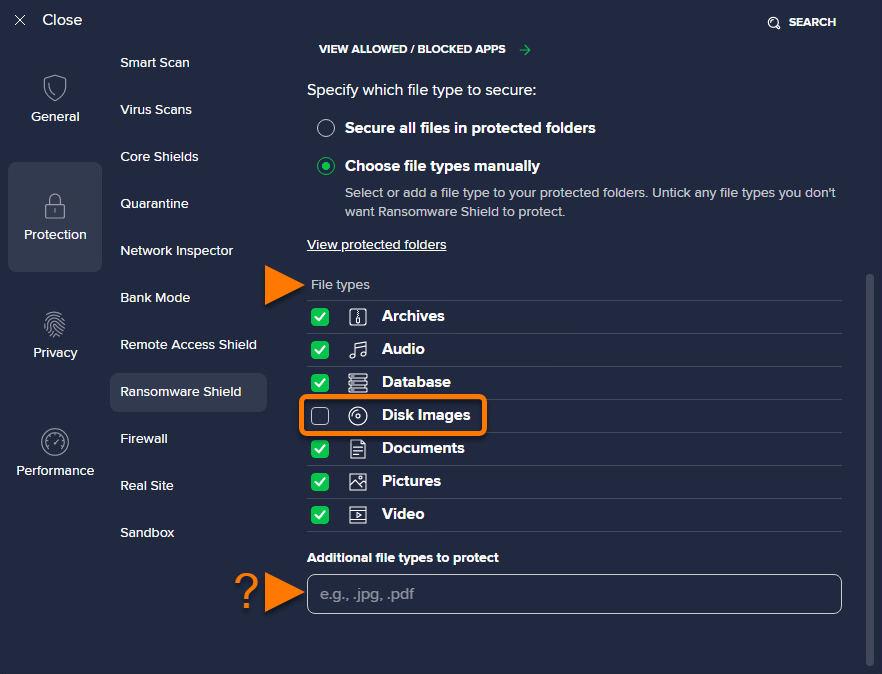
El Escudo de ransomware protege los tipos de archivo especificados de tus carpetas protegidas. Puedes modificar la lista predefinida y añadir o eliminar tipos de archivos adicionales siguiendo los pasos siguientes:
- Abre Avast Premium Security y haz clic en el mosaico Escudo de ransomware.
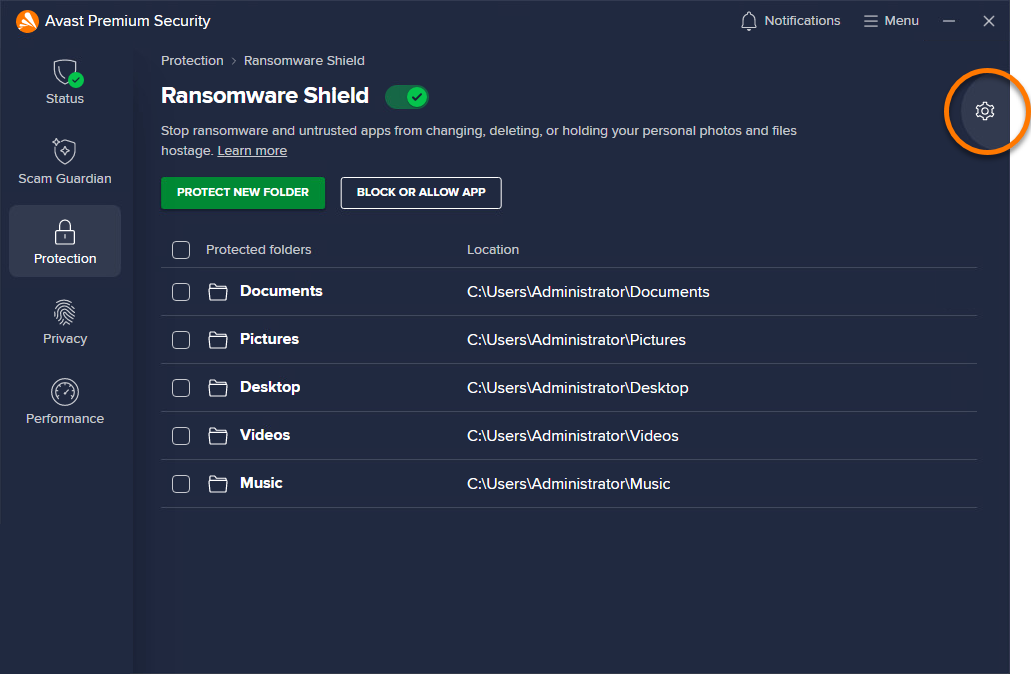
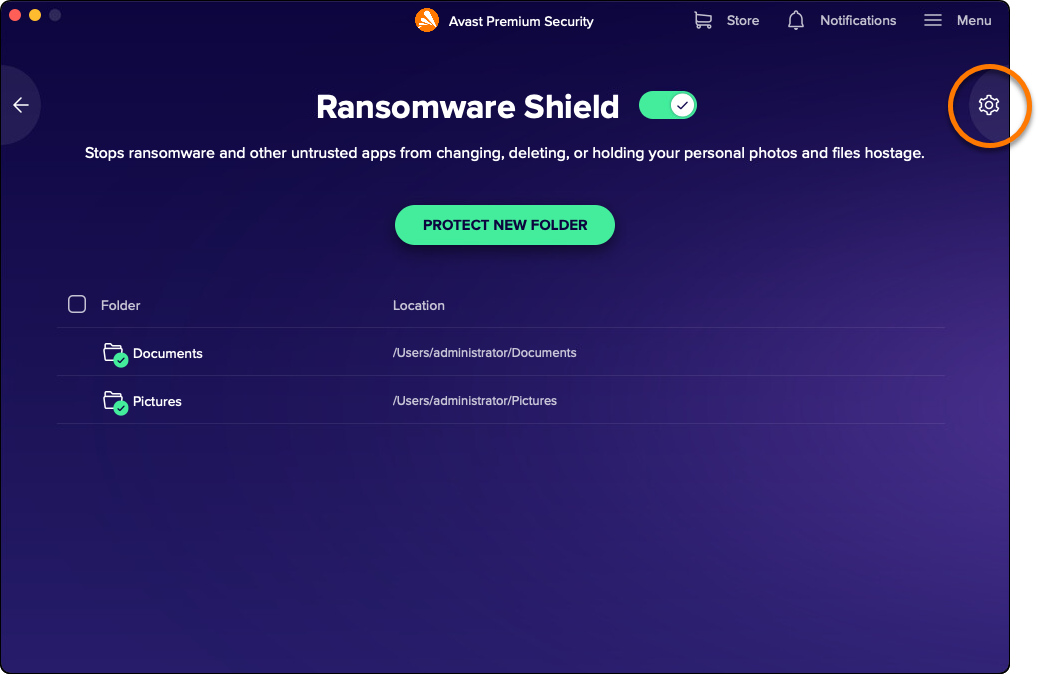
- Haz clic en
 Preferencias (el icono del engranaje) en la esquina superior derecha de la pantalla del Escudo de ransomware.
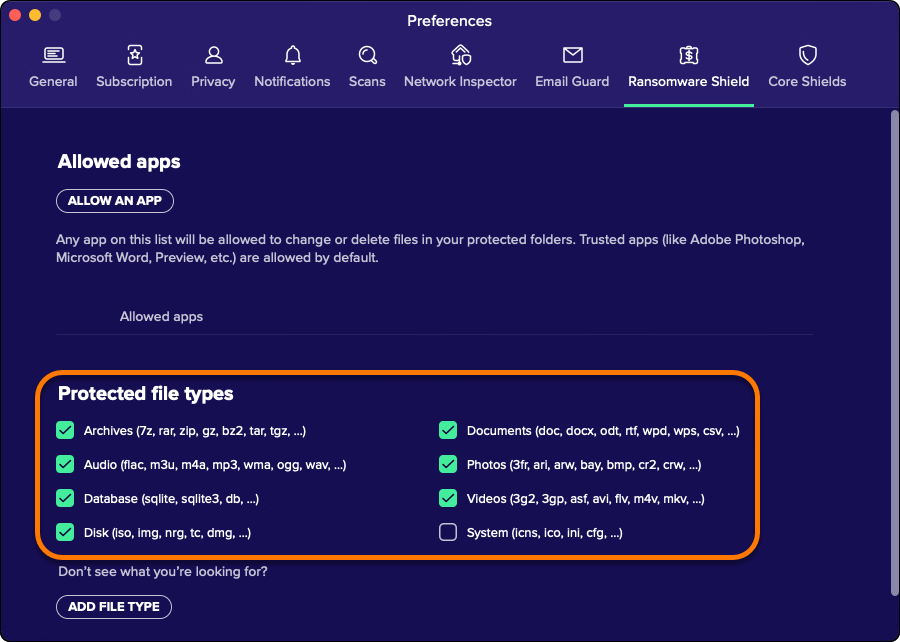
- En la sección Tipos de archivos protegidos, desmarca la casilla situada junto a los tipos de archivo que no deseas que el Escudo de ransomware proteja o márcala junto a los tipos de archivo que deseas que estén protegidos.
- Añade o elimina otros tipos de archivo:
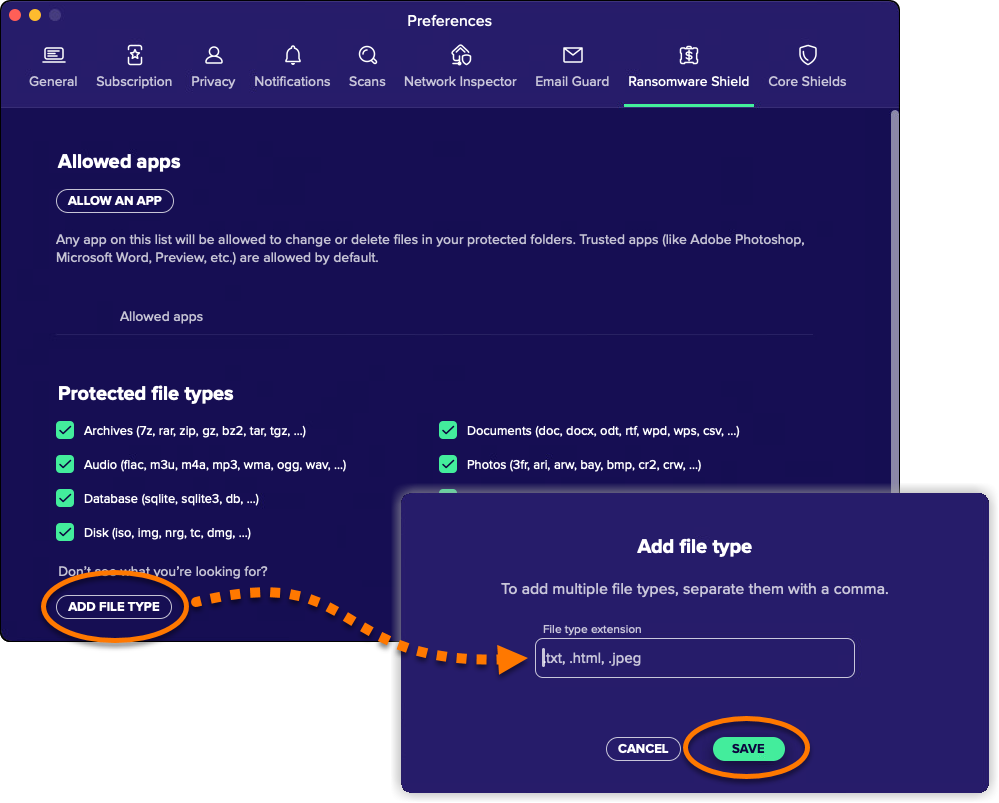
- Para añadir un nuevo tipo de archivo: Haz clic en Añadir tipo de archivo, introduce la extensión del archivo y luego haz clic en Guardar.
- Para eliminar un tipo de archivo añadido: Coloca el cursor sobre la extensión del nombre del archivo en la lista Otros tipos de archivos y luego haz clic en el icono de Papelera.
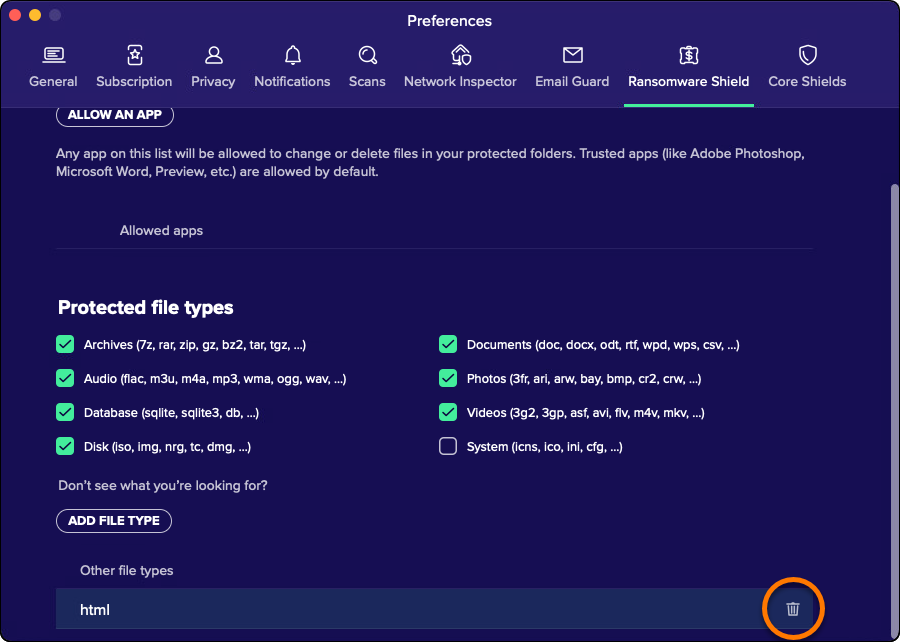
- Para añadir un nuevo tipo de archivo: Haz clic en Añadir tipo de archivo, introduce la extensión del archivo y luego haz clic en Guardar.
- Introduce la contraseña que usas cuando inicias el Mac y haz clic en Aceptar.
Gestiona la lista de aplicaciones permitidas
Las aplicaciones de la lista de aplicaciones permitidas están autorizadas para acceder a los archivos de tus carpetas protegidas. De este modo, podrás mantener tus archivos protegidos con el Escudo de ransomware a la vez que accedes a ellos solo con aplicaciones de confianza. Para añadir o eliminar aplicaciones de la lista Aplicaciones permitidas:
- Abre Avast Premium Security y haz clic en el mosaico Escudo de ransomware.
- Haz clic en Preferencias (el icono del engranaje) en la esquina superior derecha de la pantalla del Escudo de ransomware.
- Añadir o eliminar una aplicación:
- Cómo agregar una aplicación: Haz clic en Permitir una aplicación, selecciona la aplicación que deseas permitir y luego haz clic en Abrir.
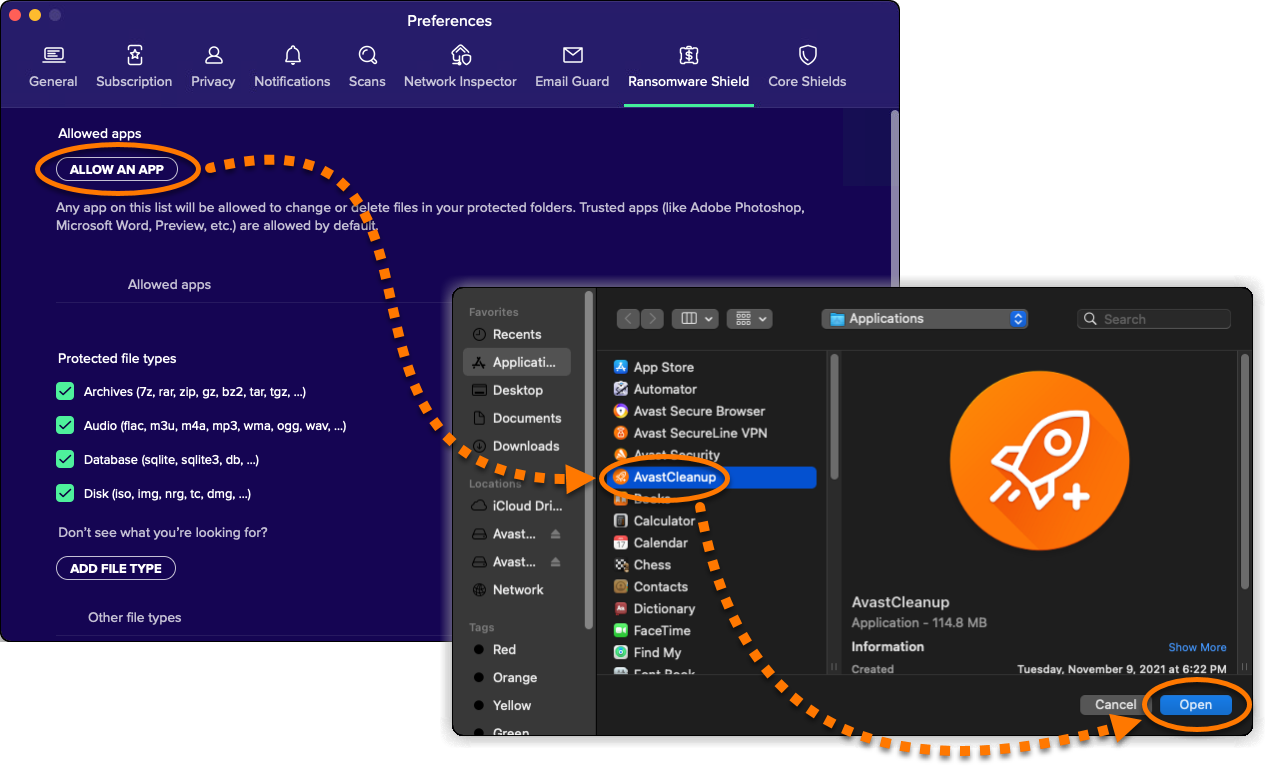
- Cómo eliminar una aplicación: Coloca el cursor sobre el nombre de la aplicación en la lista de aplicaciones permitidas y haz clic en el icono de la Papelera.
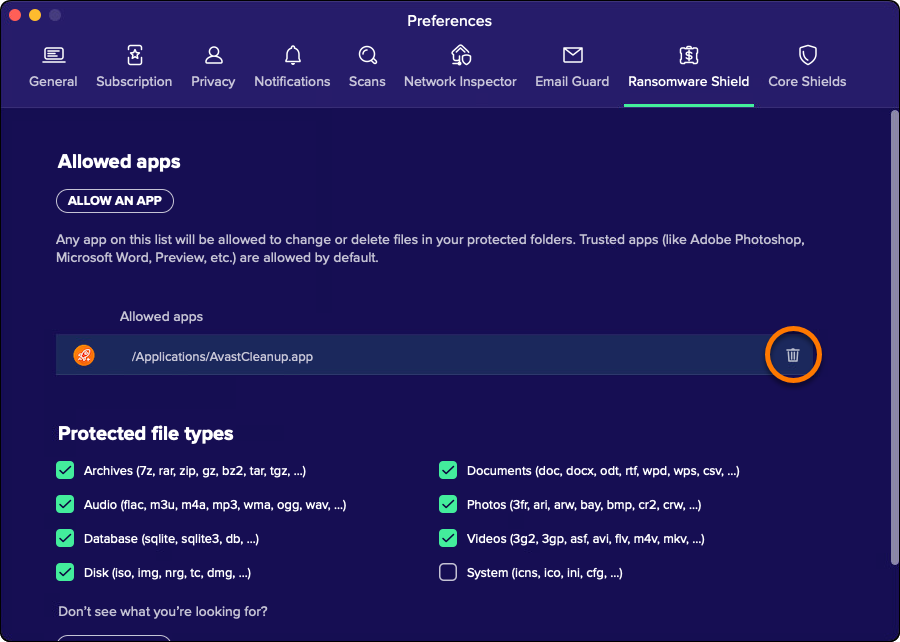
- Cómo agregar una aplicación: Haz clic en Permitir una aplicación, selecciona la aplicación que deseas permitir y luego haz clic en Abrir.
- Introduce la contraseña que usas cuando inicias el Mac y haz clic en Aceptar.
Permitir o bloquear aplicaciones específicas de modificar archivos
Para especificar qué aplicaciones permite o bloquea Escudo de ransomware:
- Abre Avast Premium Security y haz clic en el mosaico Escudo de ransomware.
- Haz clic en Preferencias (el icono del engranaje) en la esquina superior derecha de la pantalla Escudo de ransomware.
- Haz clic en Permitir una aplicación.
- selecciona la aplicación que deseas permitir y luego haz clic en Abrir.
Para eliminar una aplicación de cualquiera de las listas, coloca el cursor sobre el nombre de la aplicación en la lista de lista de aplicaciones permitidas y haz clic en el icono de papelera.
Desactivar el Escudo de ransomware
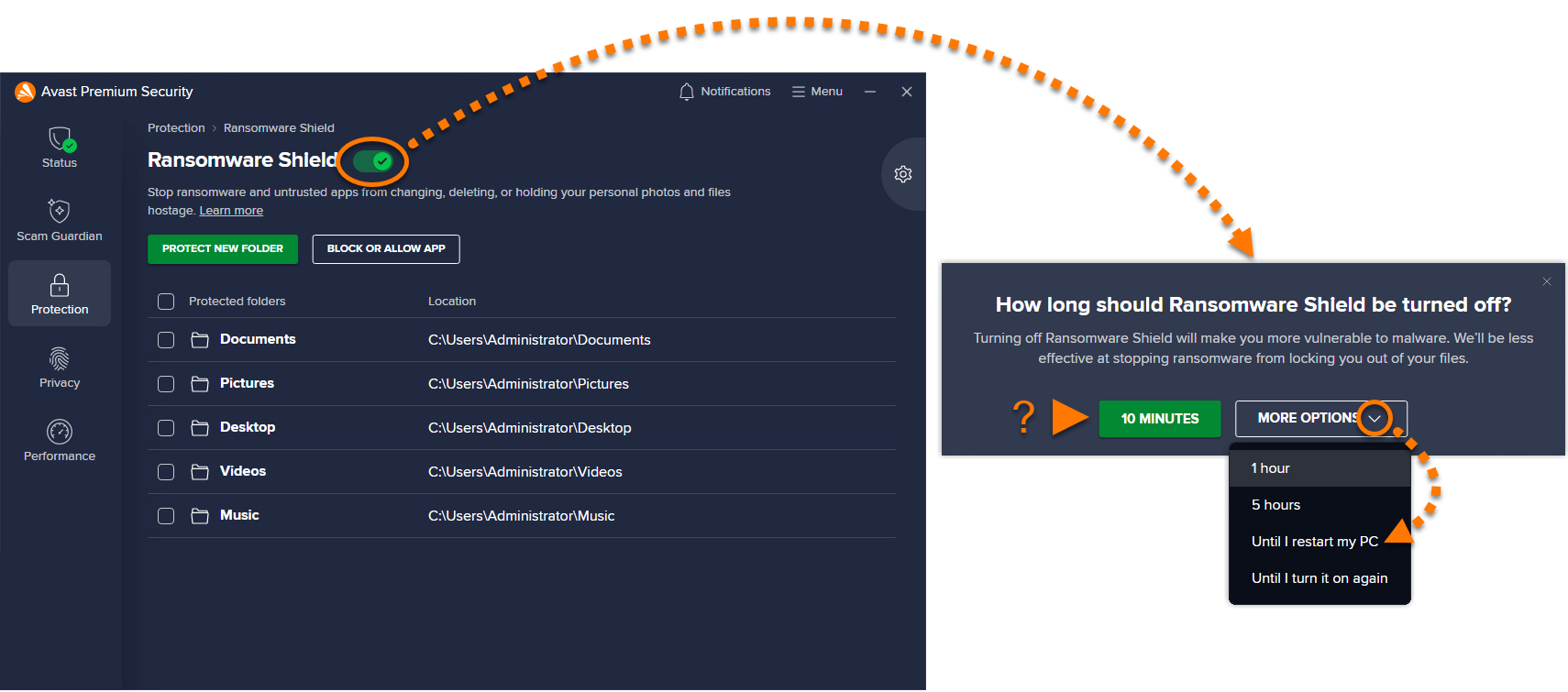
El Escudo de ransomware está activado de forma predeterminada, pero es posible desactivarlo para resolver algún problema mediante los pasos siguientes:
- Abre Avast Premium Security y haz clic en el mosaico Escudo de ransomware.
- Haz clic en el control deslizante verde (ON) de la pantalla del Escudo de ransomware.
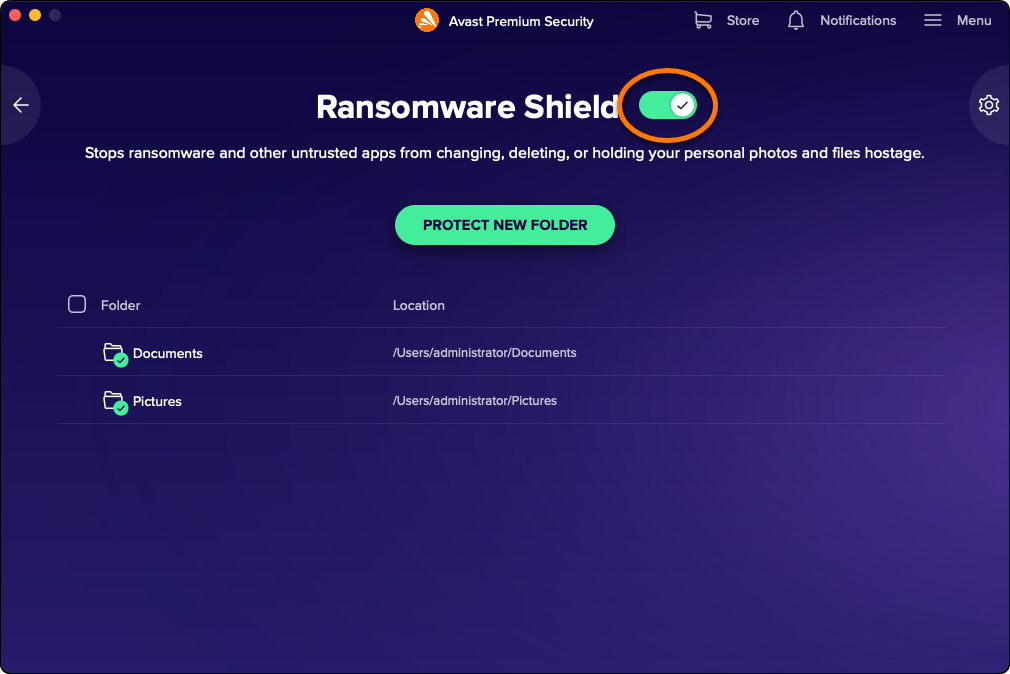
- Introduce la contraseña que usas cuando inicias el Mac y haz clic en Aceptar.
Escudo de ransomware ya está desactivado. Para activarlo, haz clic en el control deslizante rojo (Desactivado) para que cambie a verde (Activado).
