Usar la pantalla de configuración Aplicaciones bloqueadas y admitidas en Avast Antivirus
La pantalla de configuración Aplicaciones bloqueadas y admitidas le permite gestionar fácilmente las aplicaciones de su PC que siempre están bloqueadas o admitidas por al menos una de las siguientes funciones de Avast Antivirus:
Las funciones que puede gestionar a través de la pantalla de configuración Aplicaciones bloqueadas y admitidas dependen del producto de Avast Antivirus que tenga. Avast Free Antivirus solo incluye funciones gratuitas, mientras que Avast Premium Security incluye todas las funciones de pago y gratuitas en la aplicación.
Consulte las secciones correspondientes de este artículo para gestionar las aplicaciones bloqueadas y admitidas.
Abra la pantalla de configuración de Aplicaciones bloqueadas o admitidas
- Abra Avast Antivirus y vaya a
☰ Menú ▸ Configuración. 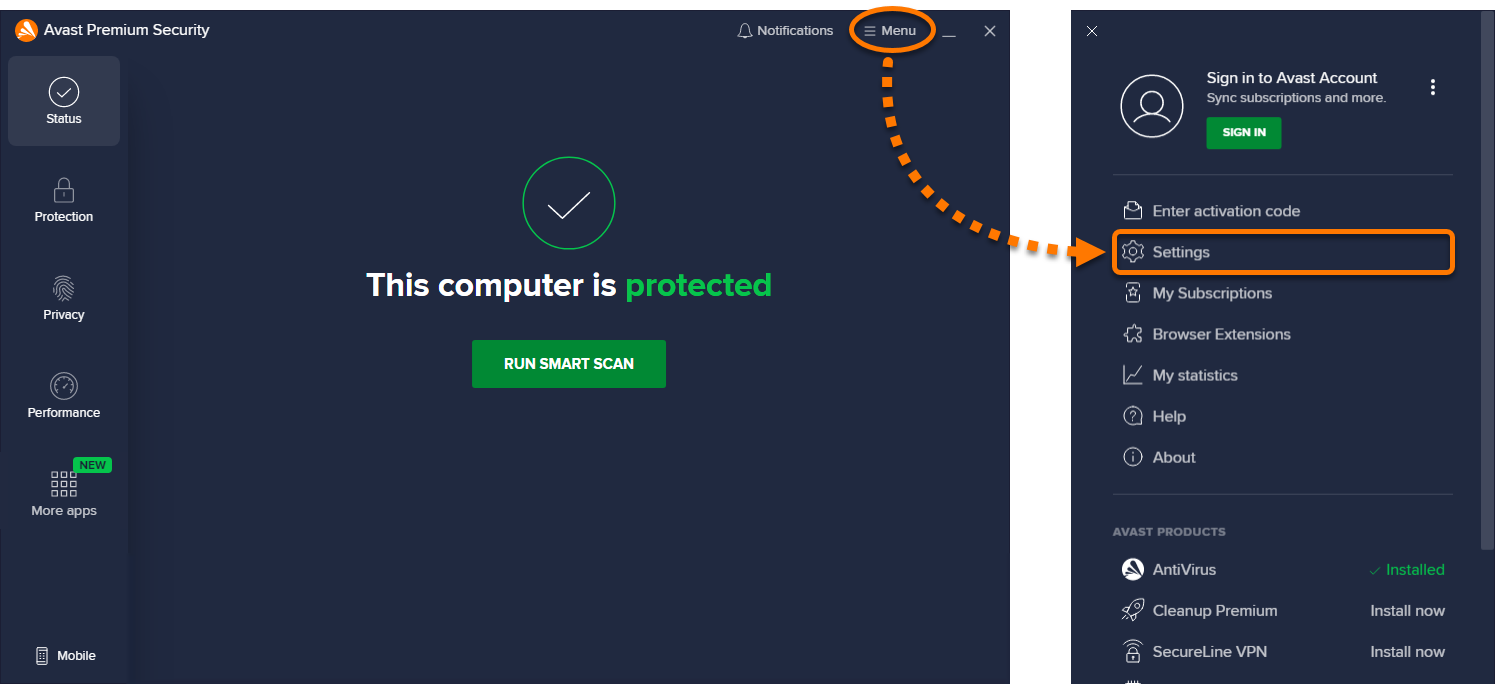
- Seleccione General ▸ Aplicaciones bloqueadas y admitidas.
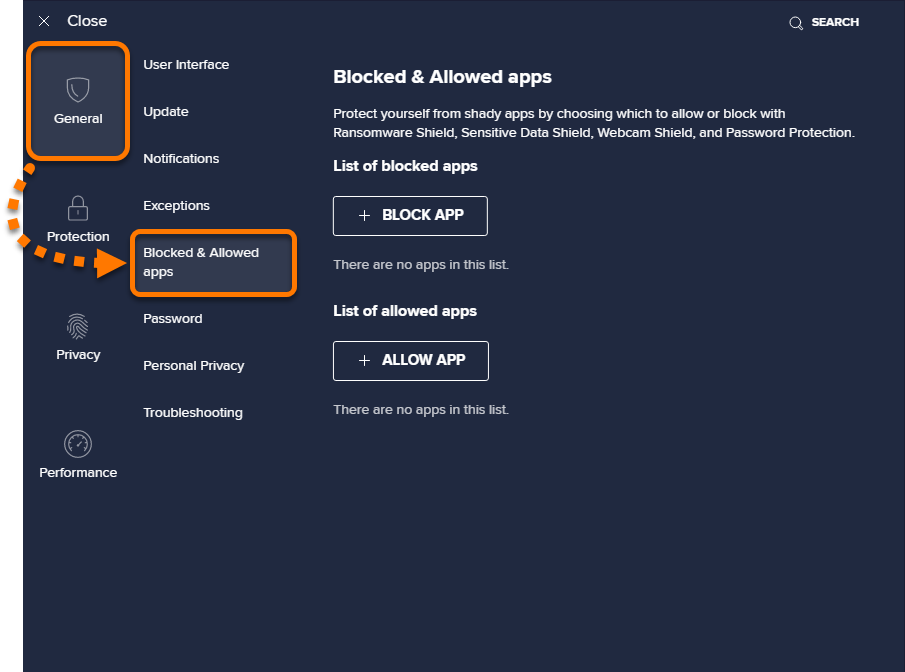
La pantalla de configuración de Aplicaciones bloqueadas o admitidas muestra su Lista de aplicaciones bloqueadas y su Lista de aplicaciones permitidas:
- Aplicaciones bloqueadas: las aplicaciones bloqueadas no pueden acceder nunca al sistema. No se le avisará cuando una aplicación bloqueada intente acceder a su sistema.
- Aplicaciones permitidas: las aplicaciones permitidas siempre pueden acceder al sistema. No se le avisará cuando una aplicación permitida acceda a su sistema.
Añadir una aplicación bloqueada o permitida a la lista
Si una aplicación en la que no se confía intenta acceder a su webcam, a documentos confidenciales, a carpetas protegidas o a navegadores, puede recibir una notificación de Avast donde se le pregunte si bloquea o acepta la interacción.
- Al seleccionar Bloquear se añade automáticamente la aplicación a su Lista de aplicaciones bloqueadas.
- Al seleccionar Permitir se añade automáticamente la aplicación a su Lista de aplicaciones permitidas.
También puede añadir aplicaciones de forma manual tanto a cualquier lista mediante los siguientes pasos correspondientes.
Su acción preferida:
Especifique las funciones que bloquean o permiten una aplicación de la lista
Puede ver las funciones de Avast que bloquean o permiten una aplicación de la lista comprobando los iconos que aparecen en las secciones Lista de aplicaciones bloqueadas / Lista de aplicaciones permitidas:
- Escudo de ransomware: bloquea o permite el acceso a sus carpetas protegidas.
- Escudo de datos confidenciales: bloquea o permite el acceso a sus documentos confidenciales.
- Escudo de webcam: bloquea o permite el acceso a su webcam.
- Escudo del navegador: Bloquea o permite el acceso a sus navegadores web.
Su acción preferida:
Para cambiar las funciones de Avast que bloquean una aplicación:
- Haga clic en
… Opciones (tres puntos) y seleccione Cambiar funciones bloqueadas. 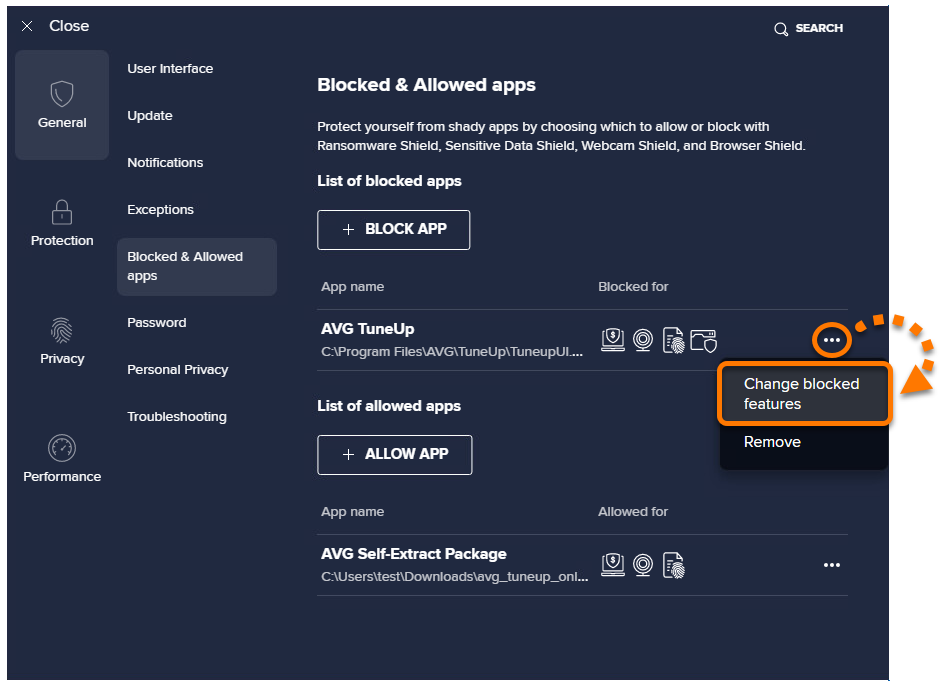
- Marque o desmarque las funciones de Avast que desee que bloqueen siempre esta aplicación y haga clic en Cambiar.
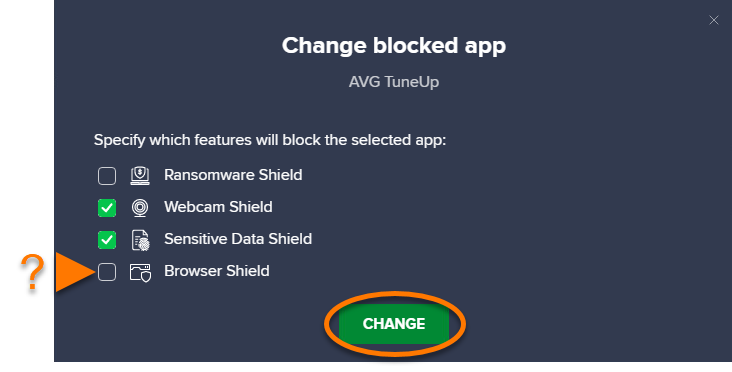
Los cambios se han guardado y ahora aparecen en la pantalla de la configuración de Aplicaciones bloqueadas y admitidas en la sección Lista de aplicaciones bloqueadas.
Para cambiar las funciones de Avast que permiten una aplicación:
- Haga clic en
… Opciones (tres puntos) y seleccione Cambiar funciones permitidas. 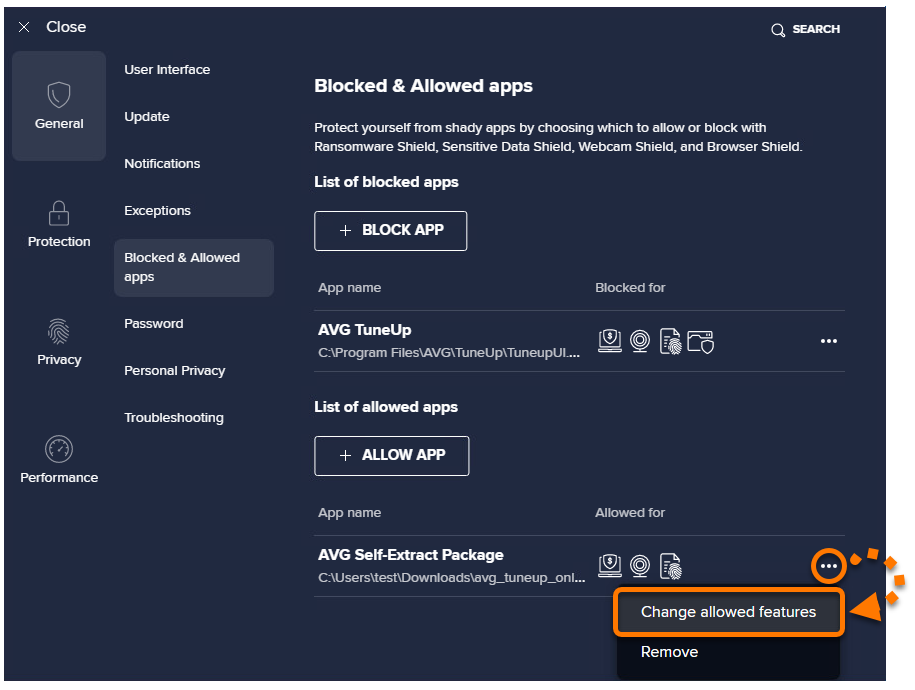
- Marque o desmarque las funciones de Avast que desee que permitan el acceso a esta aplicación y haga clic en Cambiar.
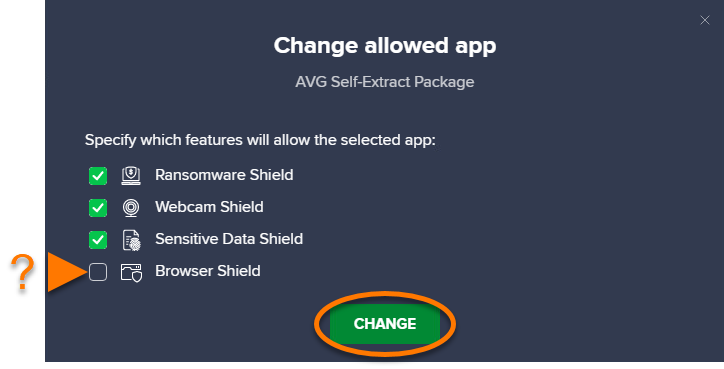
Los cambios se han guardado y ahora aparecen en la pantalla de la configuración de Aplicaciones bloqueadas y admitidas en la sección Lista de aplicaciones permitidas.
Eliminar una aplicación de la lista
Para eliminar una aplicación de su Lista de aplicaciones bloqueadas o Lista de aplicaciones permitidas:
- Haga clic en
… Opciones (tres puntos) y seleccione Eliminar. 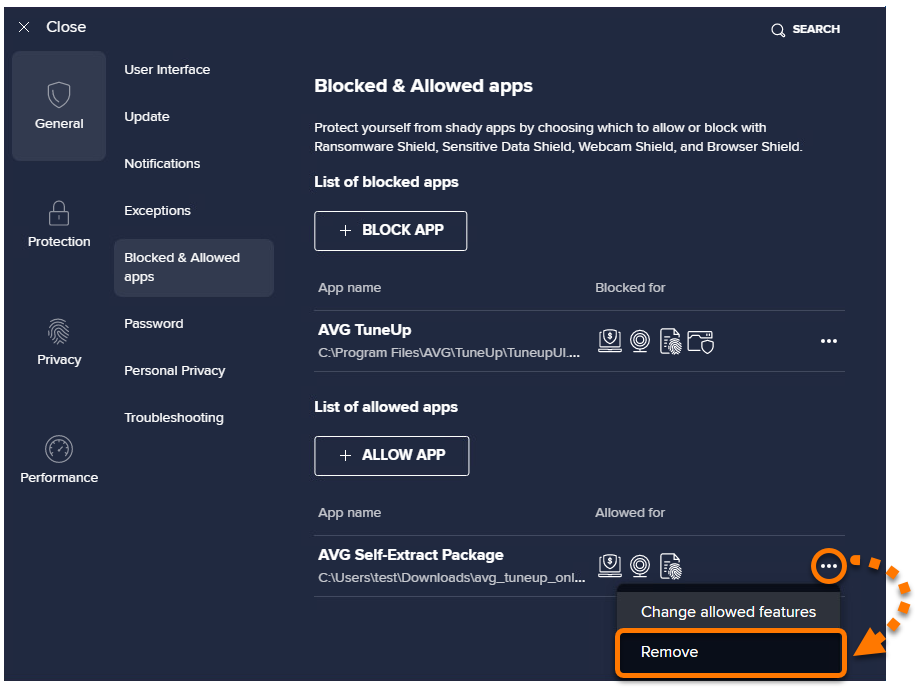
La aplicación ya no aparecerá en su Lista de aplicaciones bloqueadas / Lista de aplicaciones permitidas. La próxima vez que la aplicación eliminada intente acceder a carpetas protegidas, a su webcam, a documentos confidenciales o a navegadores, recibirá una notificación donde se le pregunte si bloquea o acepta la interacción.


