
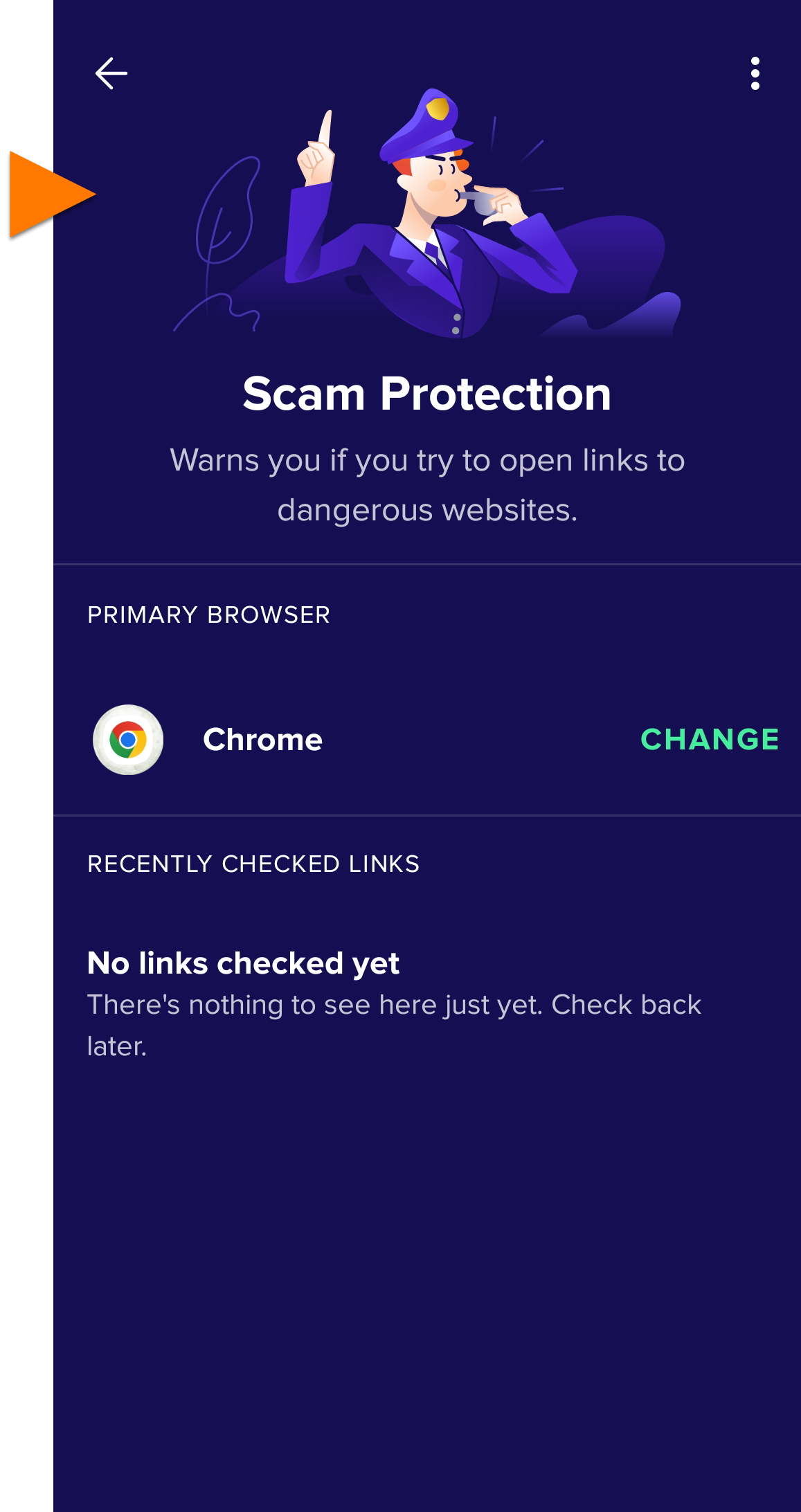

Estos pasos pueden variar ligeramente en función del modelo del dispositivo, la versión de Android y las personalizaciones del proveedor.
Configurar la protección contra estafas
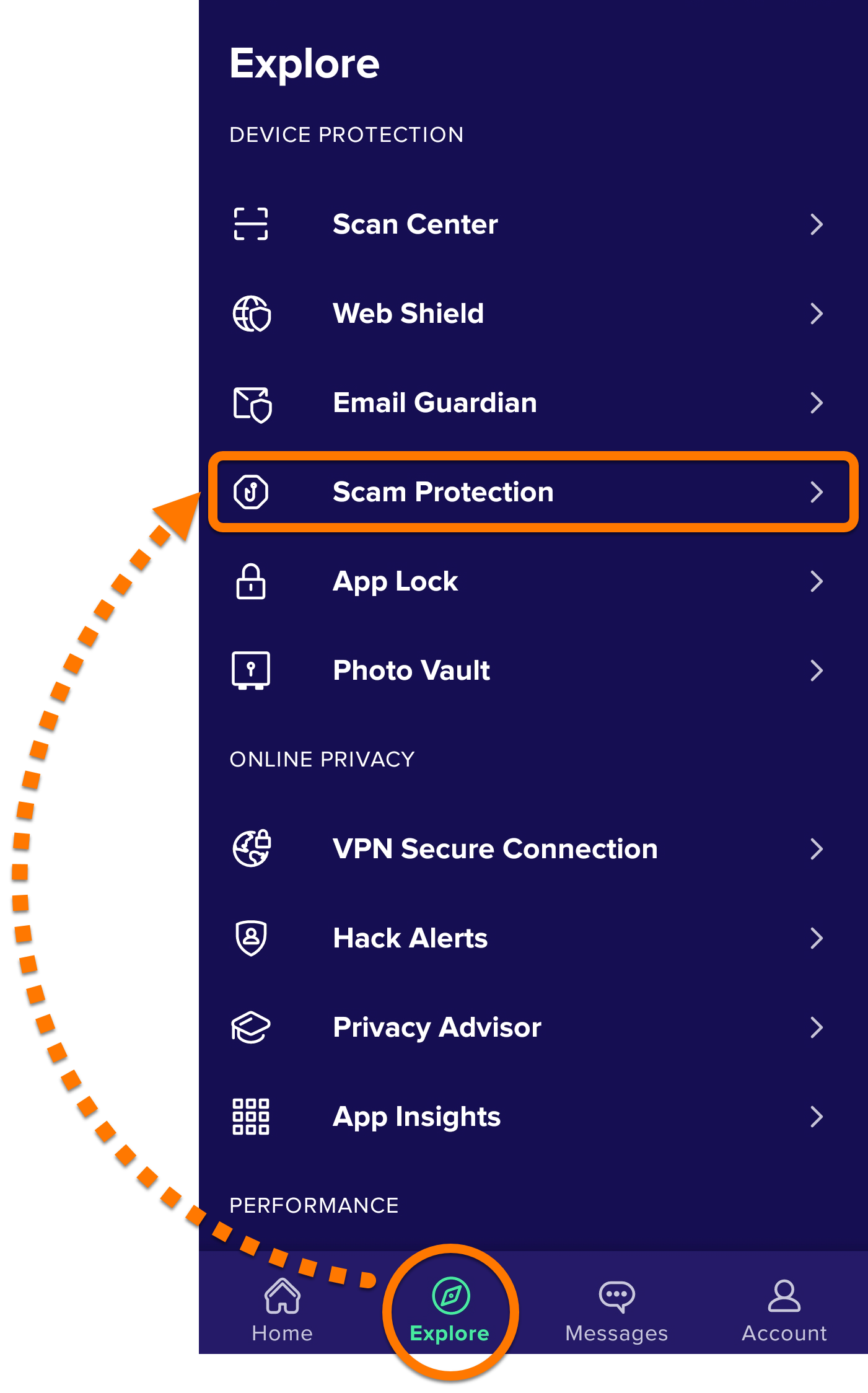
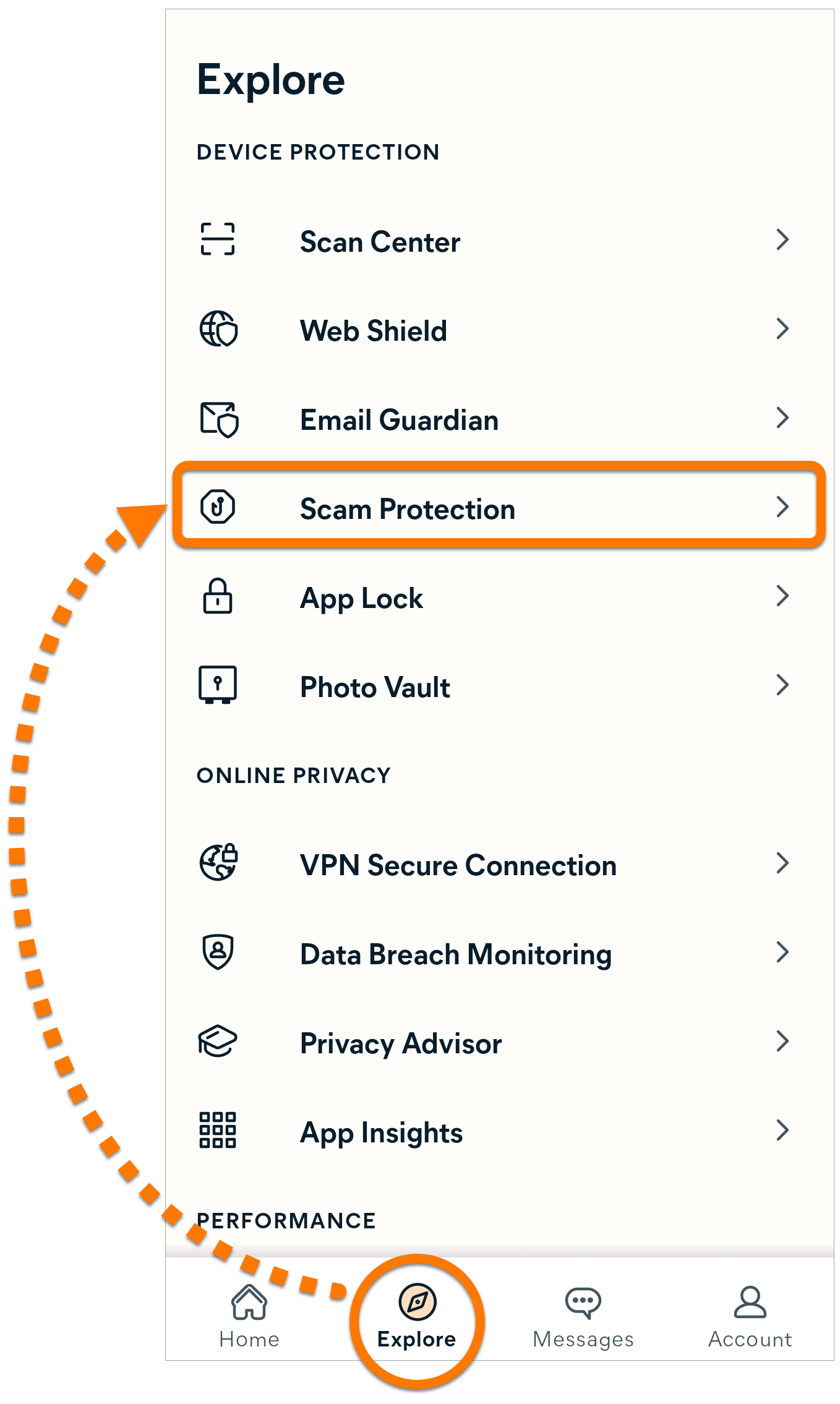
- Abra Avast One y toque
 Explorar ▸ Protección contra estafas.
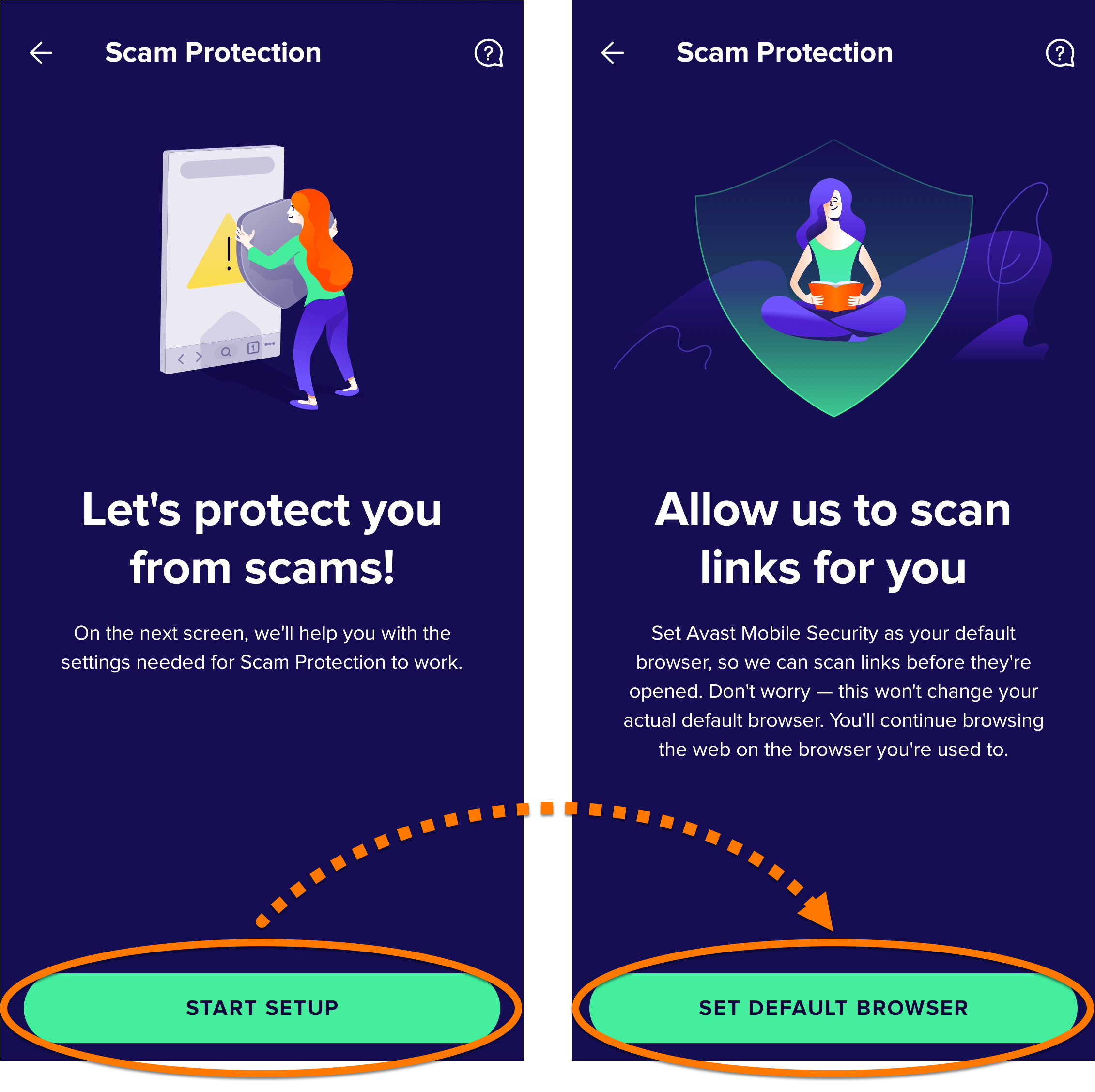
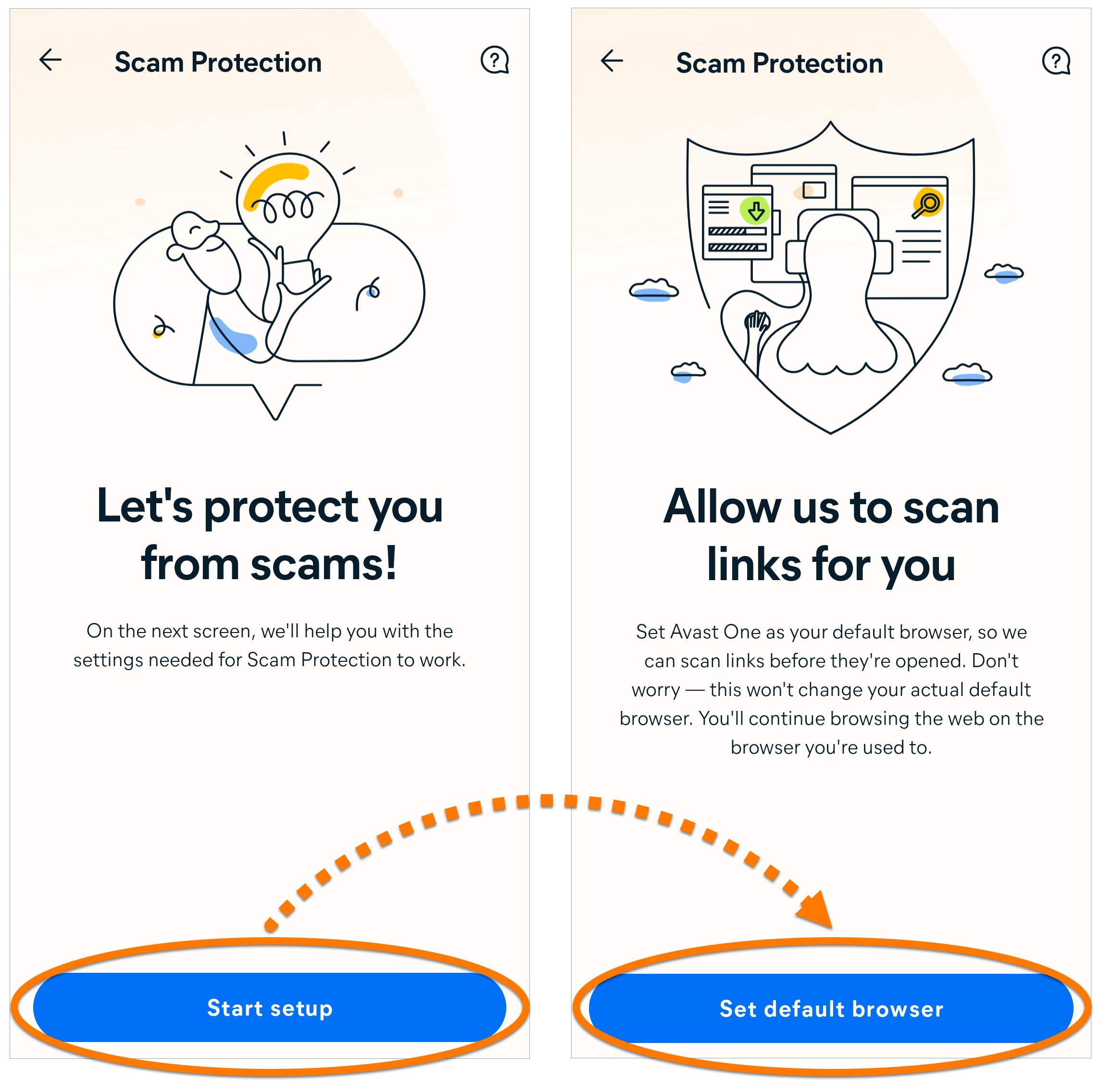
- Si se le solicita, toque Iniciar configuración ▸ Establecer navegador predeterminado para abrir los Ajustes de su dispositivo Android.
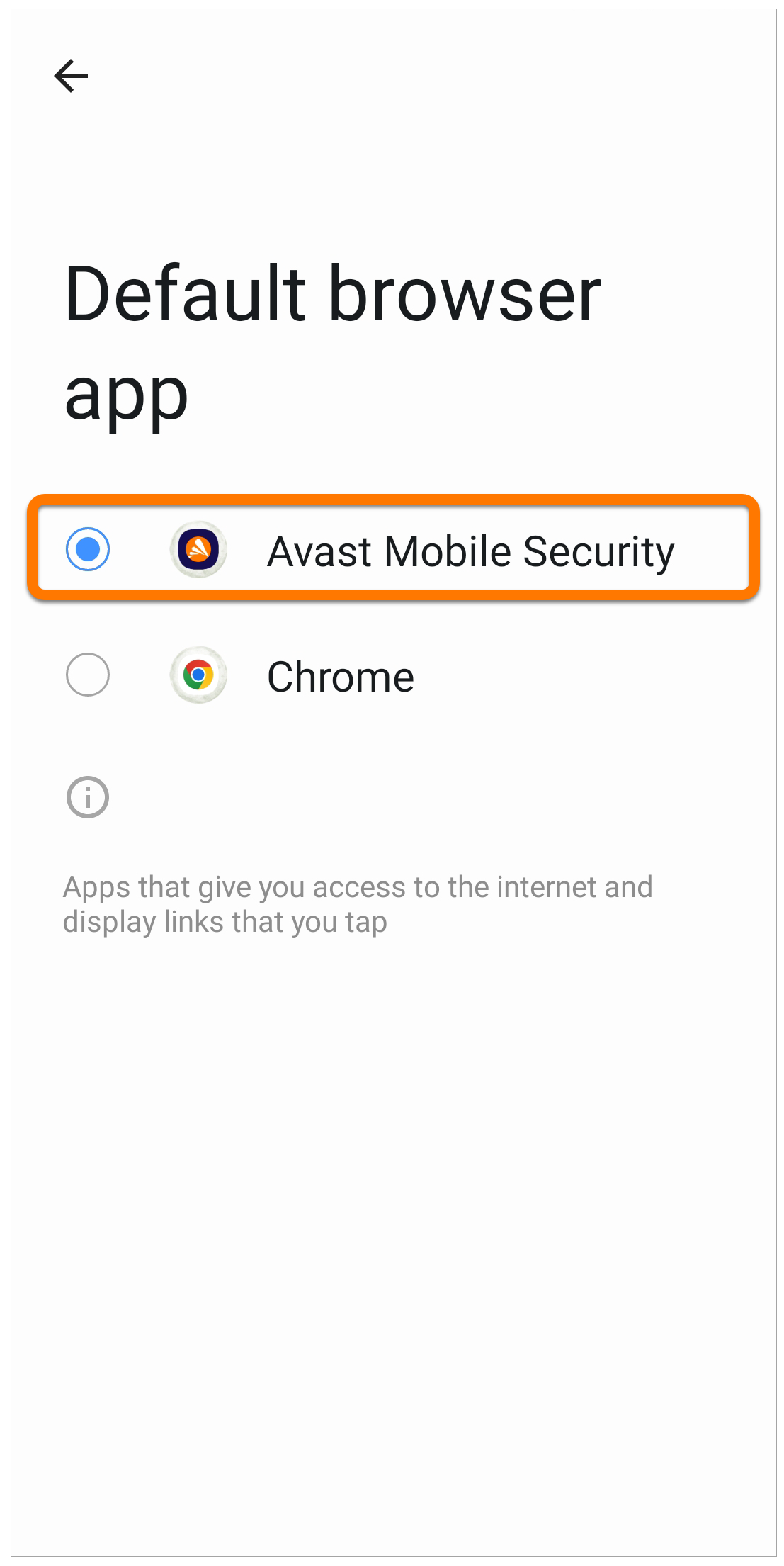
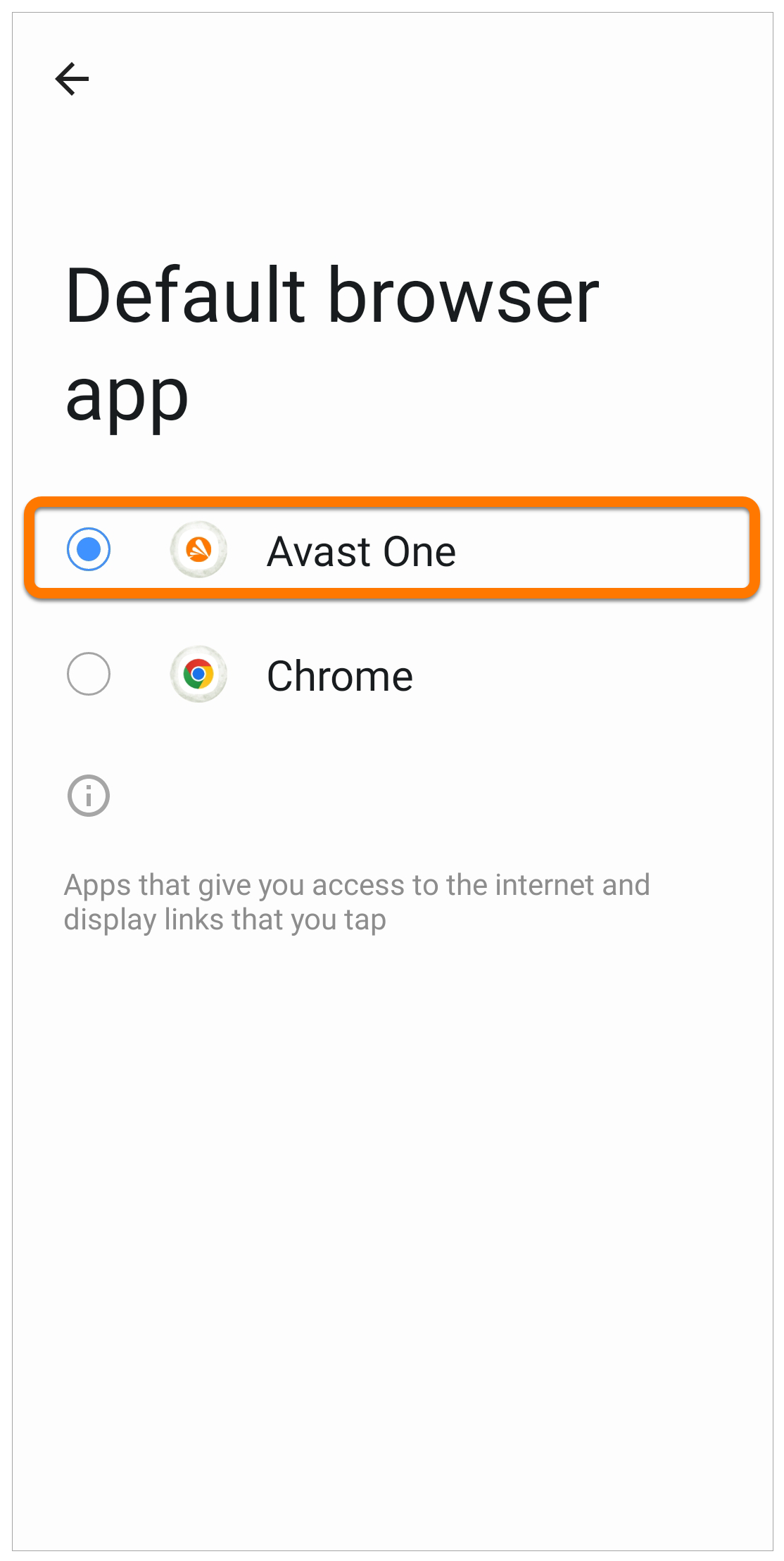
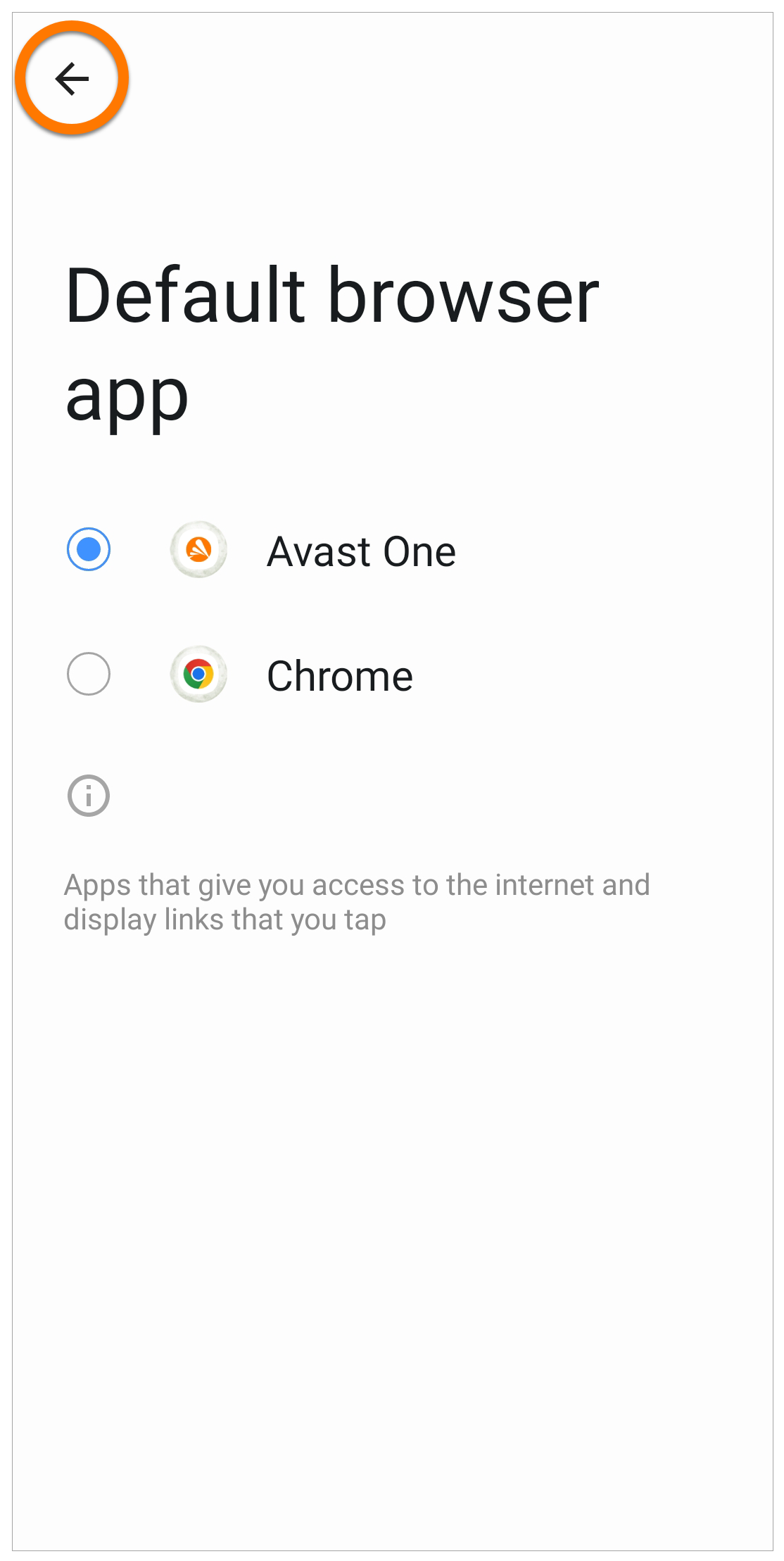
- En Ajustes de su dispositivo Android, seleccione Aplicaciones ▸ Aplicaciones predeterminados ▸ Aplicación de navegador.
- Seleccione Avast One como navegador predeterminado. Este requisito solo es una formalidad del sistema para que Avast One pueda analizar posibles amenazas. Una vez comprobado el enlace, se abrirá en su navegador web preferido.
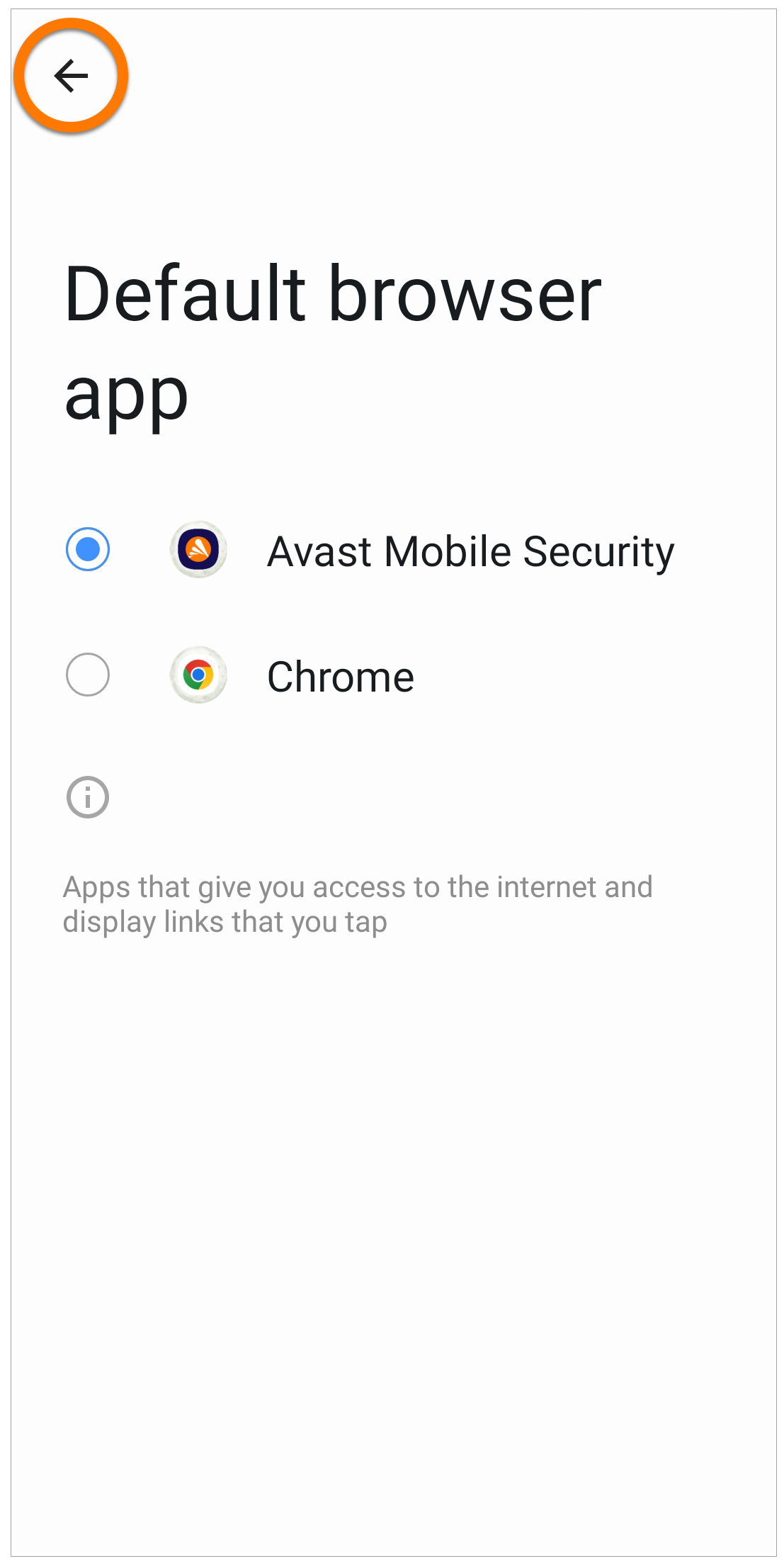
- Haga clic en la flecha hacia atrás para volver a Avast One.
- Si ve la pantalla principal de Protección contra estafas, la función está activada.
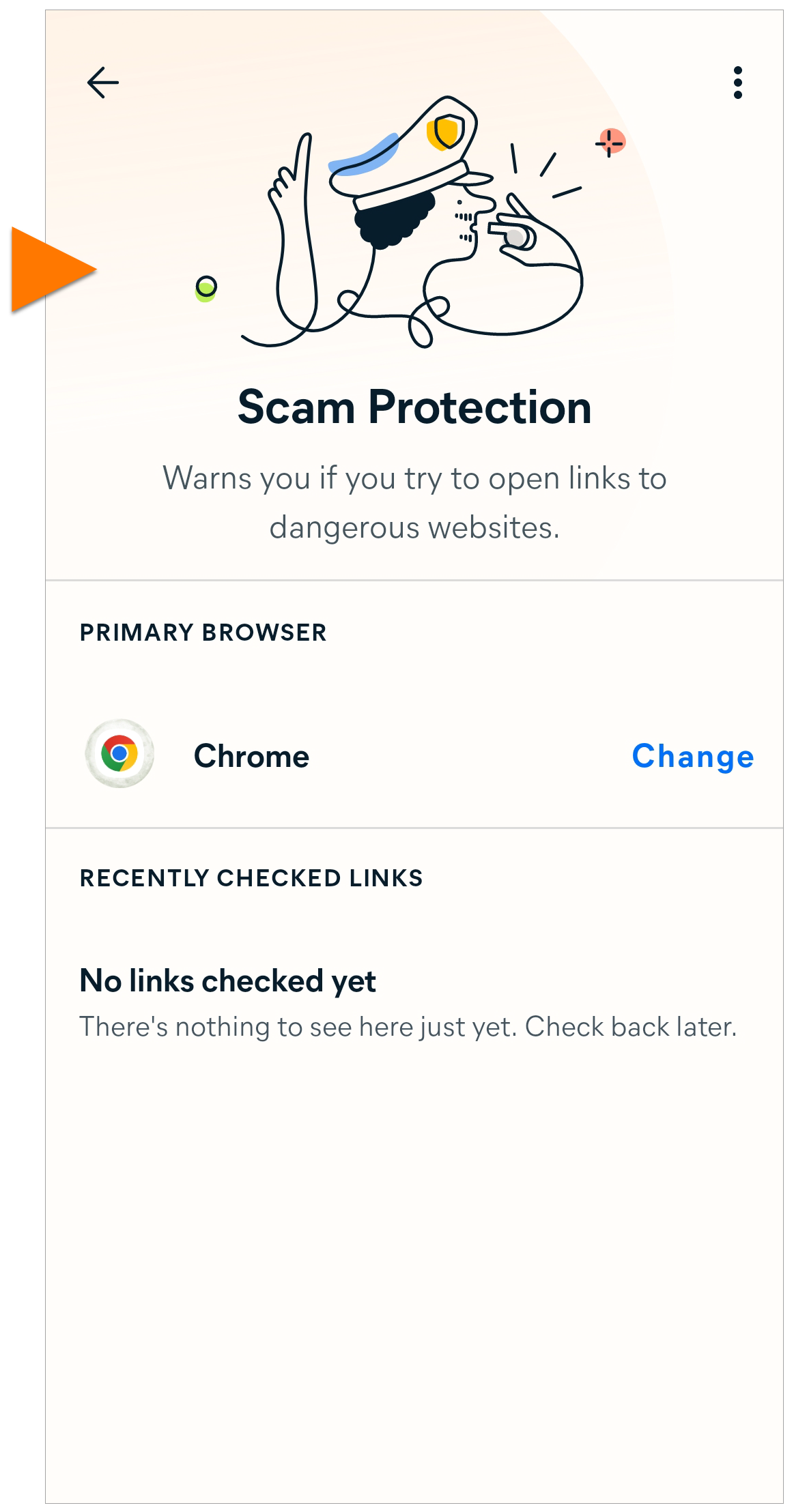
Para mantener activada la protección contra estafas, consulte la siguiente sección.
Seleccionar siempre Avast One
Cuando el cuadro de diálogo Completar acción utilizando aparece para abrir el vínculo, seleccione Avast One y toque Siempre. Si Avast One no se ofrece como opción, consulte Seleccionar otra aplicación una vez.

Si selecciona Siempre para otra aplicación de navegador, Sla protección contra estafas se desactiva. Para cambiar su selección, consulte la sección Activar el diálogo de la hoja inferior del presente artículo.
La protección contra estafas está activada y el enlace se abre en la aplicación de su navegador preferido (por ejemplo, Chrome).
Resolución de problemas
Si la Protección contra estafas está correctamente configurada en los ajustes de su dispositivo, pero la función está desactivada, pruebe estas posibles soluciones:
Pruebe estas soluciones:
- Desinstalar y reinstalar Avast One
- Activar el diálogo de la hoja inferior
- Seleccionar otra aplicación una vez
Desinstalar y reinstalar Avast One
Para resolver los problemas que puedan ser causados por una configuración incorrecta, siga los siguientes pasos:
- Desinstale, reinstale y reactive Avast One para resolver los problemas causados por una configuración incorrecta.
- Siga los pasos para Configurar la protección contra estafas en la sección anterior.
- Vaya a otra aplicación (por ejemplo, su aplicación de correo electrónico) e intente abrir un enlace externo.
- Cuando se abre el cuadro de diálogo Completar acción utilizando, seleccione Avast One y toque Siempre. Si Avast One no se ofrece como opción, consulte Seleccionar otra aplicación una vez.
Para confirmar si Protección contra estafas está activado, vaya a Explorar ▸ Protección contra estafas.
Activar el diálogo de la hoja inferior
Si ha seleccionado Siempre para otra aplicación de navegador, siga los pasos que se indican a continuación para activar el cuadro de diálogo Completar acción utilizando de nuevo:
- Instale otra aplicación de navegador (por ejemplo, Avast Secure Browser gratuito). Para consultar las instrucciones de instalación, lea el artículo siguiente: Instalar Avast Secure Browser.
- Vaya a otra aplicación (por ejemplo, su aplicación de correo electrónico) e intente abrir un enlace externo.
- Cuando se abre el cuadro de diálogo Completar acción utilizando, seleccione Avast One y toque Siempre. Si Avast One no se ofrece como opción, consulte Seleccionar otra aplicación una vez.
- Siga los pasos para Configurar la protección contra estafas en la sección anterior.
Para confirmar si Protección contra estafas está activado, vaya a Explorar ▸ Protección contra estafas.
Seleccionar otra aplicación una vez
Si Avast One no estaba como opción de aplicación en el cuadro de diálogo Completar acción utilizando, siga estos pasos:
- O bien, opcionalmente, desinstale Avast One.
- Instale otra aplicación de navegador (por ejemplo, Avast Secure Browser gratuito). Para consultar las instrucciones de instalación, lea el artículo siguiente: Instalar Avast Secure Browser.
- Vaya a otra aplicación (por ejemplo, su aplicación de correo electrónico) e intente abrir un enlace externo.
- Cuando se abre el cuadro de diálogo Completar acción utilizando, seleccione Avast Secure Browser y toque Solo una vez. El cuadro de diálogo volverá a aparecer la próxima vez que abra un enlace.
- Si ha desinstalado Avast One, reinstale y reactive la aplicación.
- Vaya a otra aplicación (por ejemplo, su aplicación de correo electrónico) e intente abrir un enlace externo.
- Cuando se abre el cuadro de diálogo Completar acción utilizando, seleccione Avast One y toque Siempre.
- Siga los pasos para Configurar la protección contra estafas en la sección anterior.
Para confirmar si Protección contra estafas está activado, vaya a Explorar ▸ Protección contra estafas.
