Promotional banner image

¿TU EQUIPO VA LENTO? FUNCIONA COMO NUEVO

Si no se les da mantenimiento, los equipos pierden rendimiento con el tiempo. Avast Cleanup Premium puede ayudar a mejorar significativamente el rendimiento de tu equipo.

Resolver las advertencias del cliente de correo electrónico sobre certificados de servidor no válidos

Windows

Después de instalar Avast Antivirus, algunos clientes de correo electrónico de terceros, como Mozilla Thunderbird, SeaMonkey, The Bat! o Microsoft Outlook, pueden indicar que el certificado del servidor de correo no es válido cuando envías y recibes mensajes de correo electrónico.

Escudo de correo electrónico de Avast Antivirus usa un método de análisis avanzado para los correos electrónicos entrantes y salientes que se transmiten a través de conexiones SSL/TLS protegidas. Mozilla Thunderbird, SeaMonkey, The Bat! y Microsoft Outlook disponen de sus propios almacenes de certificados y pueden requerir una configuración extra para evitar las advertencias sobre certificados del servidor de correo no válidos.

Para Mozilla Thunderbird, SeaMonkey y The Bat!, sigue los pasos a continuación para detener las advertencias sobre certificados de servidor de correo no válidos. Primero debes exportar el certificado de Escudo de correo electrónico, luego importarlo en el almacén de certificados de tu cliente de correo electrónico.

Para Microsoft Outlook, sigue los pasos en la sección Solucionar errores de Microsoft Outlook para reinstalar Avast Antivirus.

Exportar el certificado del Escudo de correo electrónico

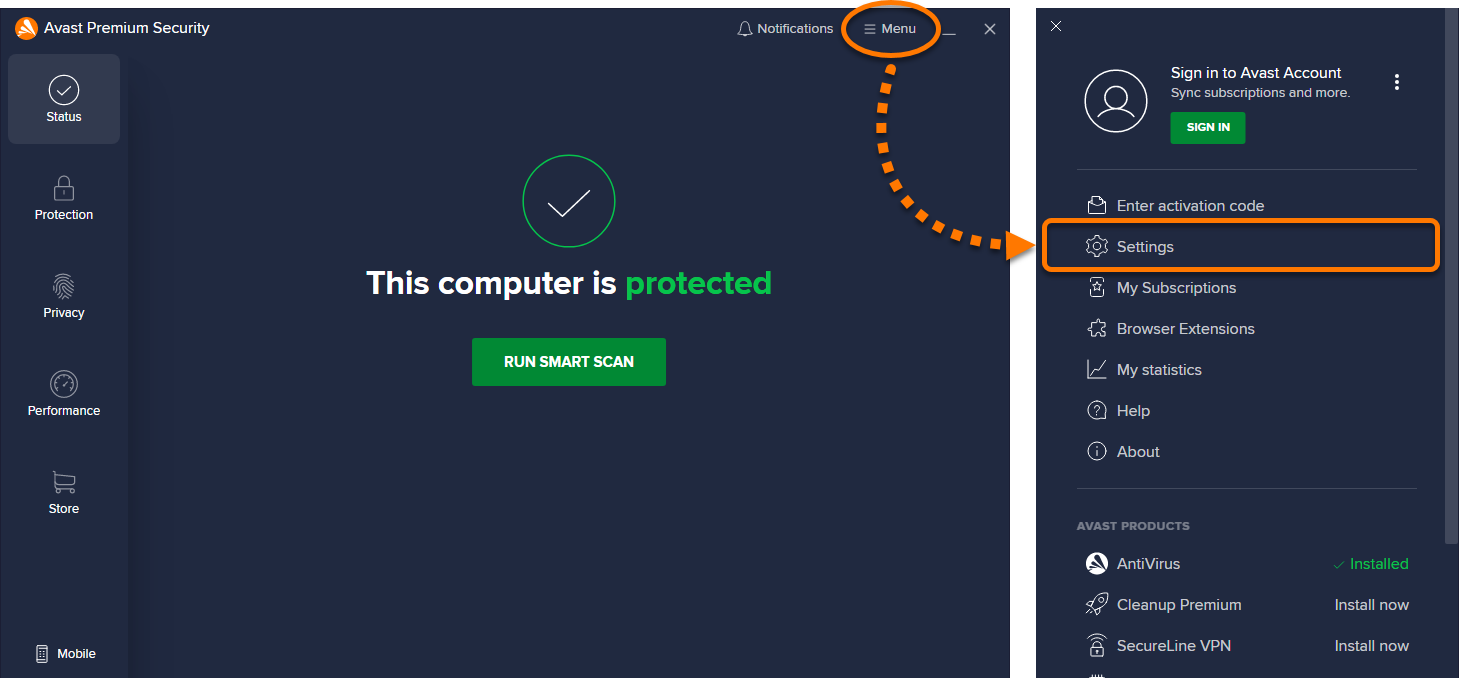
  1. Abre Avast Antivirus y ve a ☰ Menú ▸ Opciones.
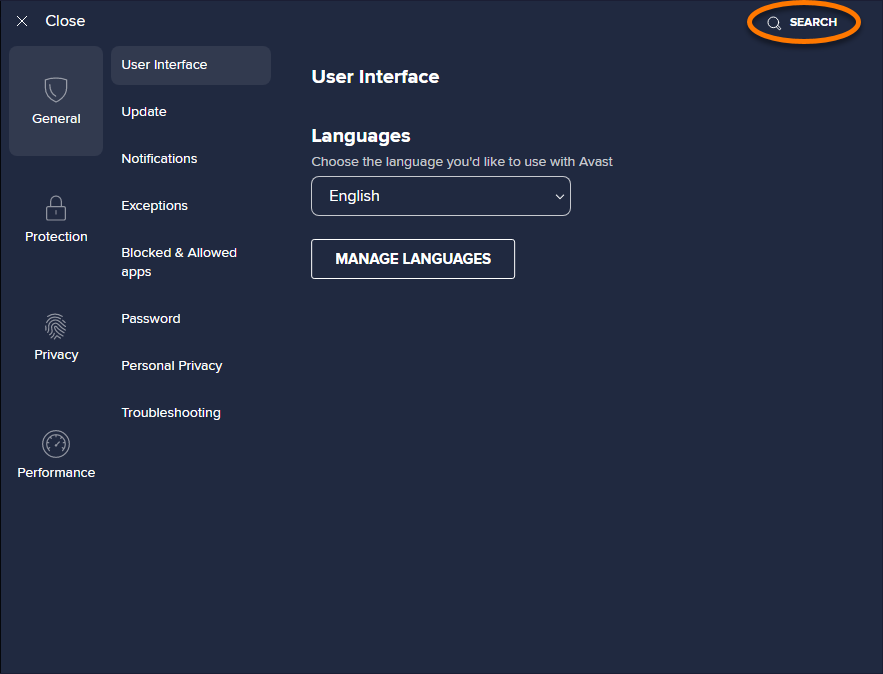
  2. Haz clic en Buscar en la esquina superior derecha.
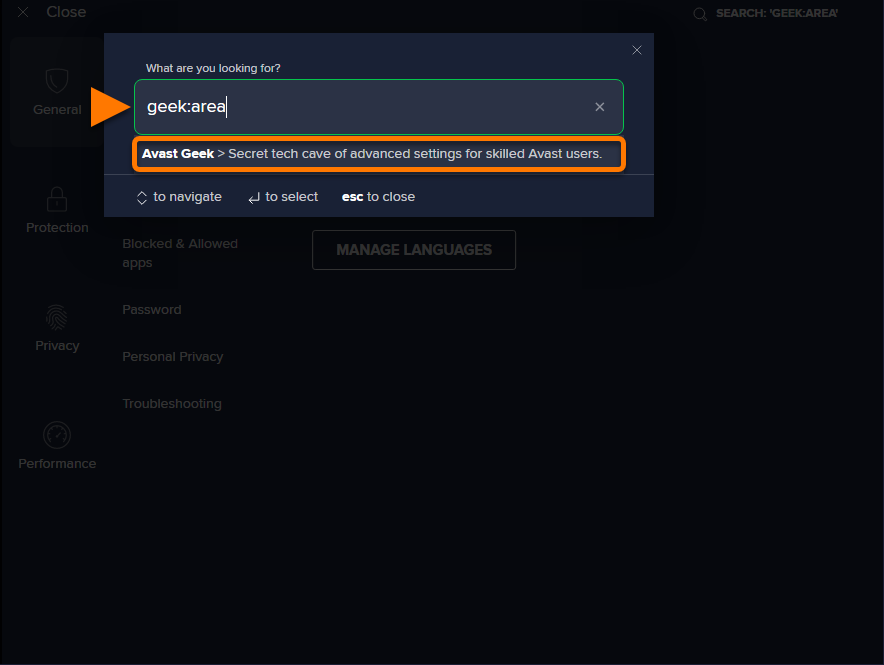
  3. Escribe geek:area en el cuadro de búsqueda y selecciona Avast Geek en los resultados de búsqueda.
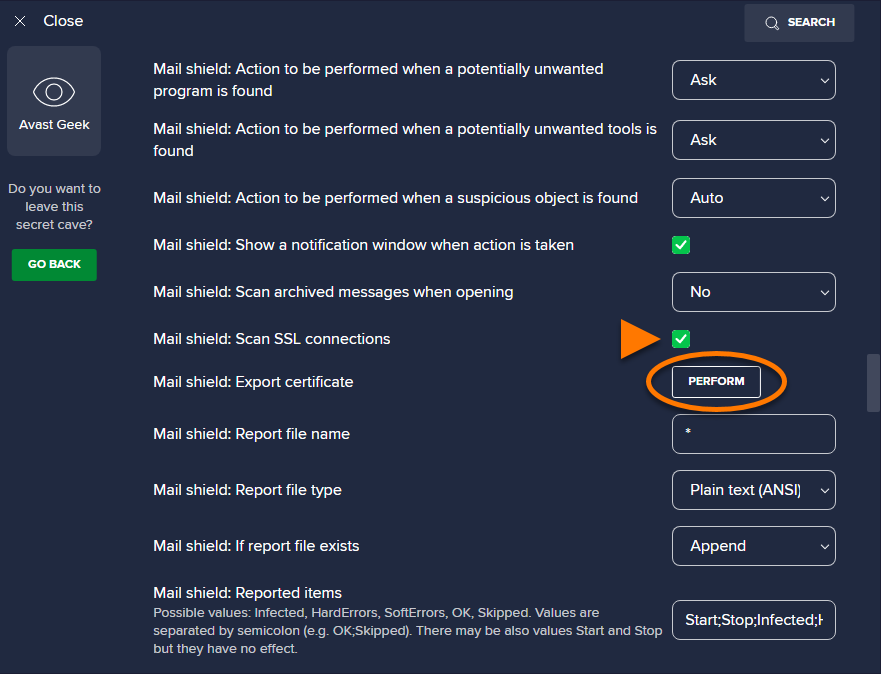
  4. Desplázate hasta la sección Escudo de correo electrónico. Asegúrate de que la casilla situada junto a Escudo de correo electrónico: Analizar conexiones SSL esté activada y haz clic en Realizar junto a Escudo de correo electrónico: Exportar certificado.
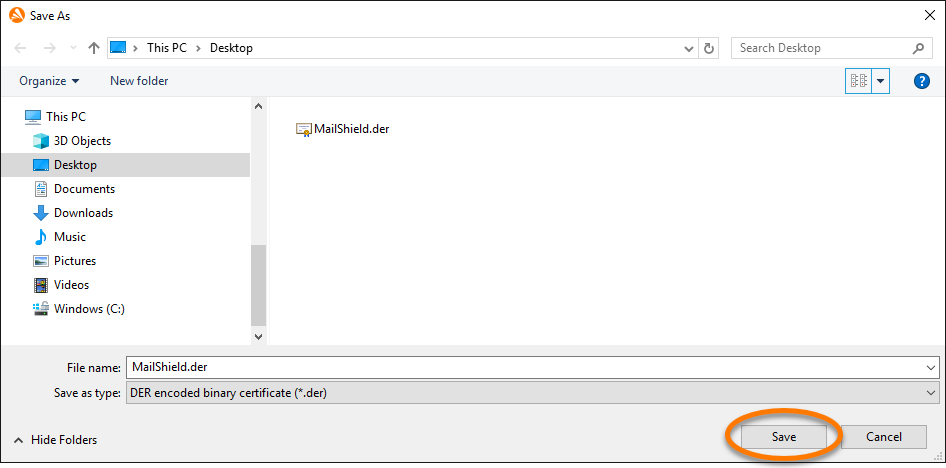
  5. Selecciona una ubicación para guardar el certificado exportado de Mail Shield (por ejemplo, el escritorio de Windows) y haz clic en Guardar.
  6. Haz clic en Aceptar en el cuadro de diálogo de Información de Avast.
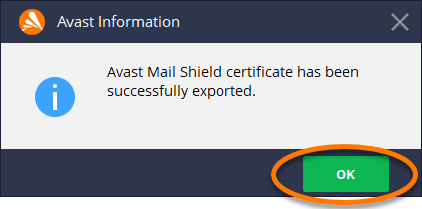
El certificado del Escudo de correo electrónico se exporta. Continúa siguiendo los pasos a continuación para importar el certificado del Escudo de correo electrónico a tu cliente de correo.

Cada cuenta de correo electrónico individual de dicho cliente se debe configurar siguiendo las instrucciones de tu proveedor de correo. Consúltalas en la documentación de tu cliente y tu proveedor de correo.

Importa el certificado Escudo de correo electrónico

Tu cliente de correo electrónico:

  1. En Mozilla Thunderbird, haz clic en ☰ Menú (las tres líneas) ▸ Opciones.
  2. Selecciona Privacidad y seguridad en el panel de la izquierda.
  3. Desplázate al apartado Certificados y haz clic en Gestionar certificados.
  4. Selecciona la pestaña Autoridades y luego haz clic en Importar.
  5. Busca el certificado de Escudo de correo electrónico que exportaste previamente desde Avast Antivirus, selecciona el archivo y haz clic en Abrir.
  6. Marca la casilla junto a Confiar en este CA para identificar sitios web y luego haz clic en Aceptar.
  7. Cuando vuelva a aparecer la pantalla Administrador de certificados, haz clic en la pestaña Servidores.
  8. Comprueba que no haya ninguna entrada de Avast Mail Scanner. Si existe una entrada, elimina todos los certificados conectados a Escudo de correo electrónico de Avast en la pestaña Servidores. A continuación, haz clic en Aceptar para guardar los cambios.

El certificado del Escudo de correo electrónico de Avast ahora está importado en Mozilla Thunderbird.

  1. En SeaMonkey, haz clic en Editar ▸ Preferencias.
  2. Haga clic en la flecha junto a Privacidad y seguridad para expandir esta sección.
  3. Selecciona Certificados y haz clic en Administrar certificados.
  4. Selecciona la pestaña Autoridades y luego haz clic en Importar.
  5. Busca el certificado de Escudo de correo electrónico que exportaste previamente desde Avast Antivirus, selecciona el archivo y haz clic en Abrir.
  6. Marca la casilla junto a Confiar en este CA para identificar sitios web y haz clic en Aceptar.
  7. Cuando vuelva a aparecer la pantalla Administrador de certificados, haz clic en la pestaña Servidores.
  8. Comprueba que no haya ninguna entrada de Avast Mail Scanner. Si existe una entrada, elimina todos los certificados conectados a Escudo de correo electrónico de Avast en la pestaña Servidores. A continuación, haz clic en Aceptar para cerrar el Administrador de certificados.
  9. Haz clic en Aceptar en la ventana Preferencias para aplicar los cambios.

El certificado del Escudo de correo electrónico de Avast ahora está importado en SeaMonkey.

  1. En The Bat!, haz clic en Herramientas y selecciona Libreta de direcciones.
  2. Junto a CA raíz de confianza, haz clic en ⋮ (las elipses verticales) y selecciona Nuevo contacto en el menú contextual.
  3. Escribe Escudo de correo electrónico de Avast en el campo Nombre y haz clic en la marca verde en el panel Nuevo certificado arriba.
  4. Asegúrate de que Escudo de correo electrónico de Avast esté seleccionado y haz clic en el panel verde Administrar certificados.
  5. Haz clic en Importar.
  6. Busca el certificado de Escudo de correo electrónico que exportaste previamente desde Avast Antivirus, selecciona el archivo y haz clic en Abrir.
  7. Cuando aparezca el certificado Escudo de correo electrónico en la pestaña Certificados, toca Aceptar para aplicar los cambios.

El certificado del Escudo de correo electrónico de Avast ahora está importado en The Bat!.

Resolución de problemas de Microsoft Outlook

Si ves advertencias o errores de certificado en Microsoft Outlook, te recomendamos reinstalar Avast Antivirus. Para obtener instrucciones detalladas, sigue los pasos a continuación:

  1. Desinstala tu Avast Premium Security o Avast Free Antivirus.
  2. Reinicia tu dispositivo Windows.
  3. Antes de reinstalar Avast, abre Microsoft Outlook y verifica si el problema persiste.

    Si el problema persiste, probablemente no sea causado por Avast. En este caso, verifica la configuración de tu cuenta de correo electrónico en Outlook y asegúrate de que estén configuradas correctamente según las instrucciones de tu proveedor de correo electrónico.

    Si el problema no ocurre, procede al siguiente paso y reinstala Avast Antivirus.
  4. Reinstala Avast Premium Security o Avast Free Antivirus.
  5. Reinicia tu dispositivo Windows nuevamente.

Una vez que Avast Antivirus esté reinstalado, abre Microsoft Outlook y verifica si el problema persiste.

ID del documento: troubleshoot-invalid-antivirus-email-certificateÚltima modificación: 09/03/2026

¿Te resultó útil este artículo?

Promotional banner image

¡Mantén tu identidad en línea privada!

Navega como si nadie te estuviera mirando con el software Antiseguimiento de Avast.

¿Necesitas más ayuda?

Cuenta de Avast
Comunidad
Visitar el Centro de enseñanza
