Para cambiar el PIN del Bloqueo de aplicaciones en Avast Mobile Security:
- Abra Avast Mobile Security y vaya a Explorar ▸ Bloqueo de aplicaciones.

Como alternativa, abra la aplicación bloqueada por Bloqueo de aplicaciones y vaya al paso 2.
- Cuando se le pida que escriba el PIN actual, toque ¿Ha olvidado su PIN?.
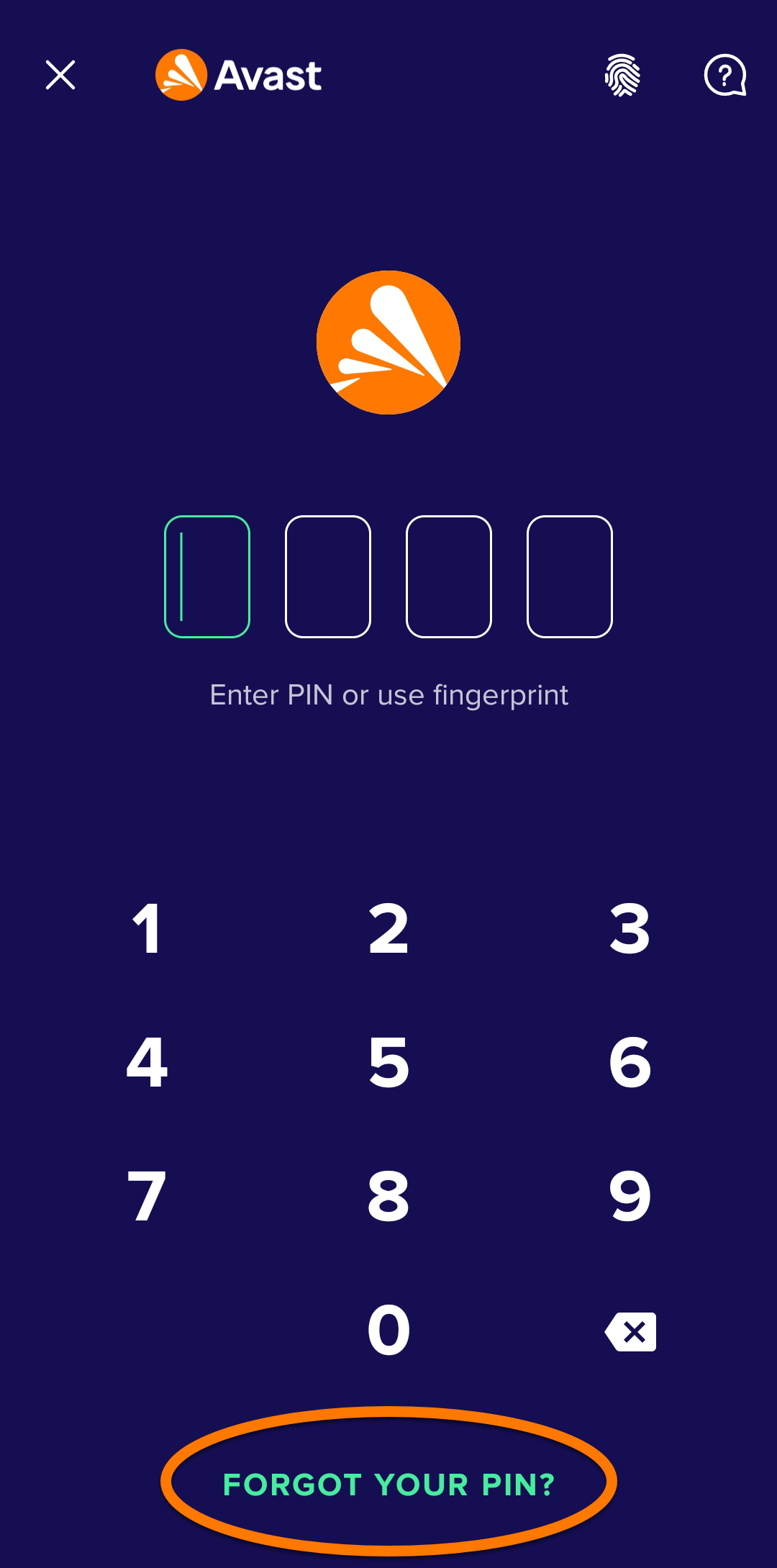
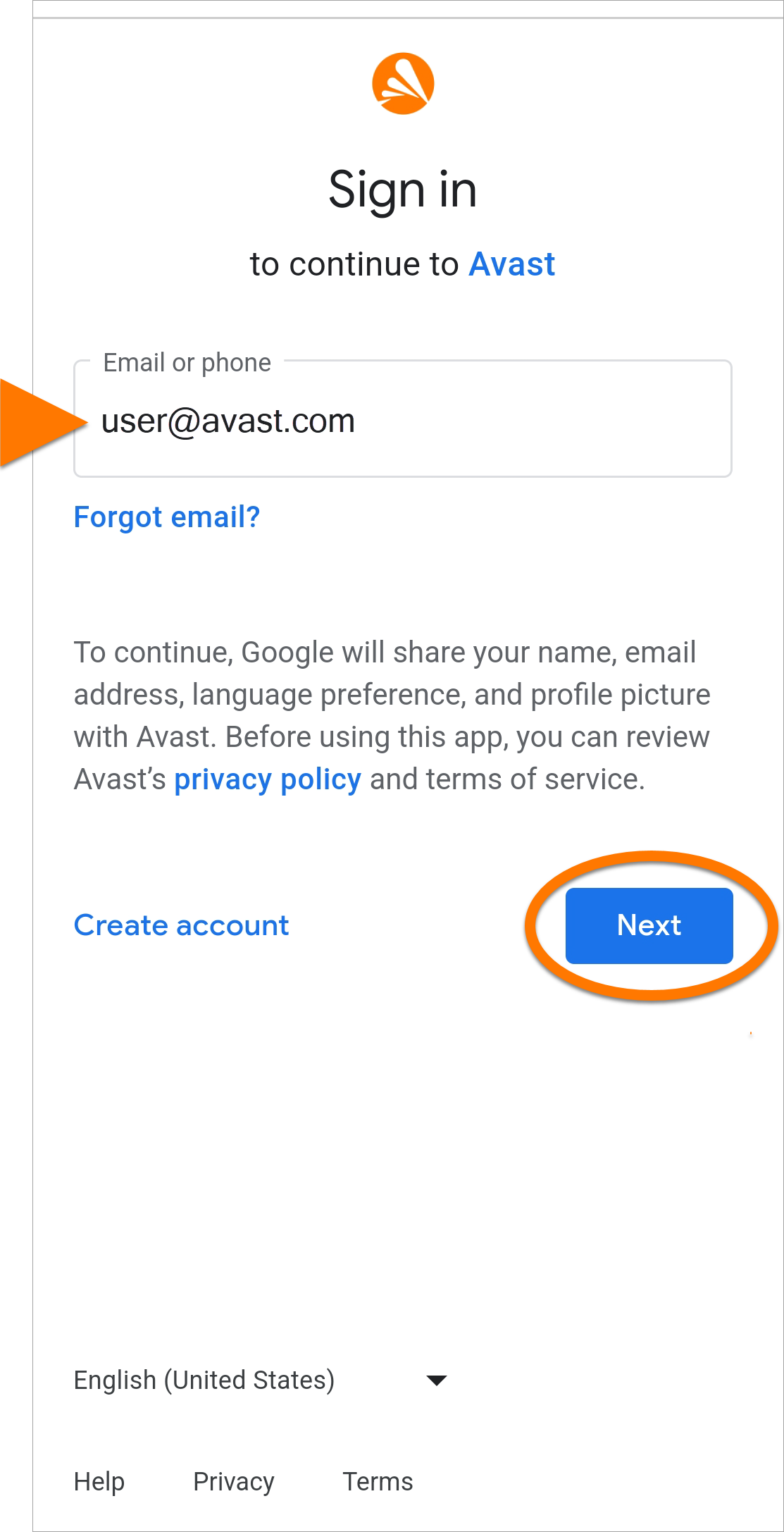
- Se le redirige a la página de inicio de sesión de la cuenta de Google. Asegúrese de que la cuenta de Google que aparece es la que ha seleccionado para restablecer el PIN del Bloqueo de aplicaciones. A continuación, toque Siguiente.
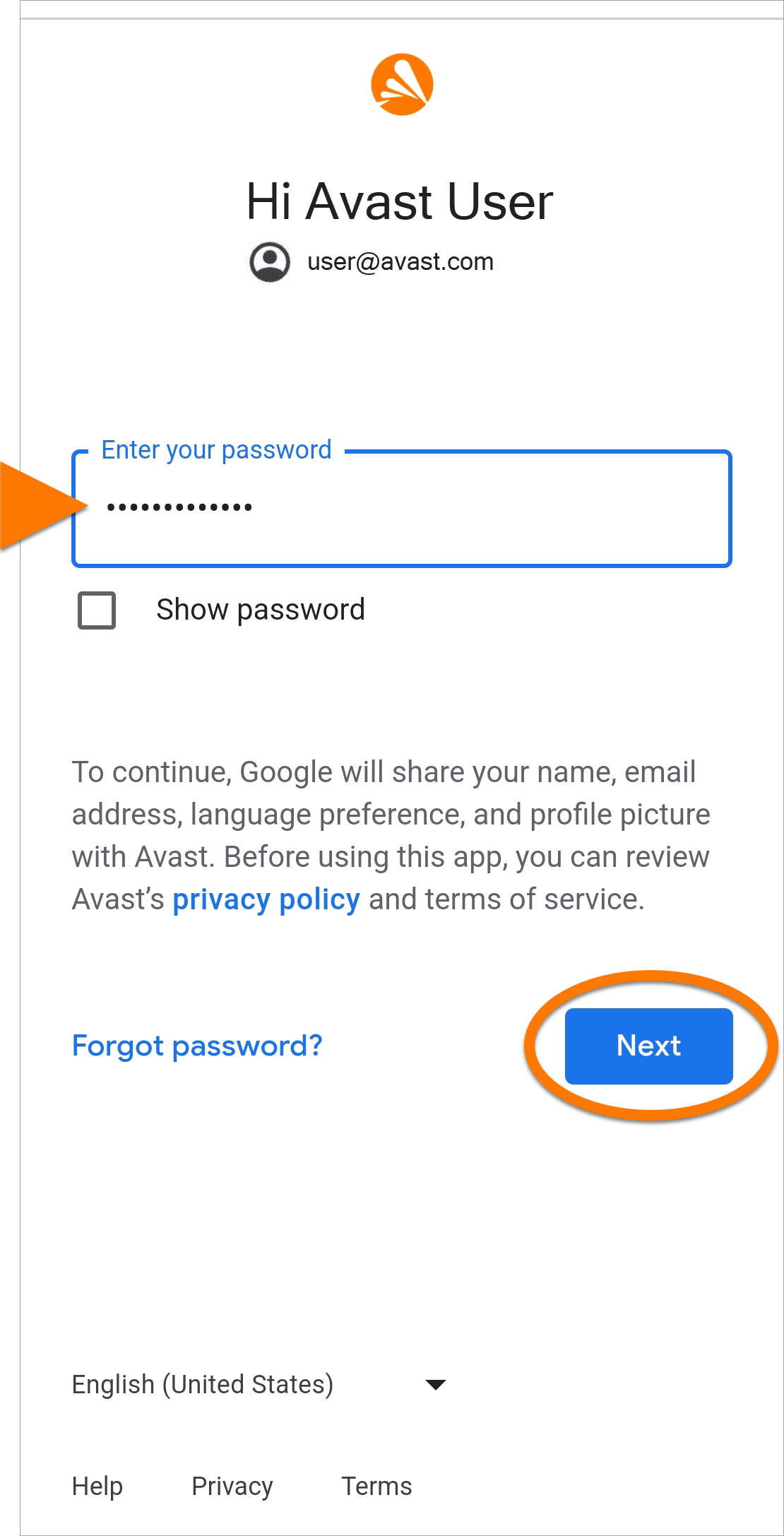
- Escriba la contraseña de su cuenta de Google y toque Siguiente.
- Escriba su nuevo PIN dos veces para confirmar el cambio.
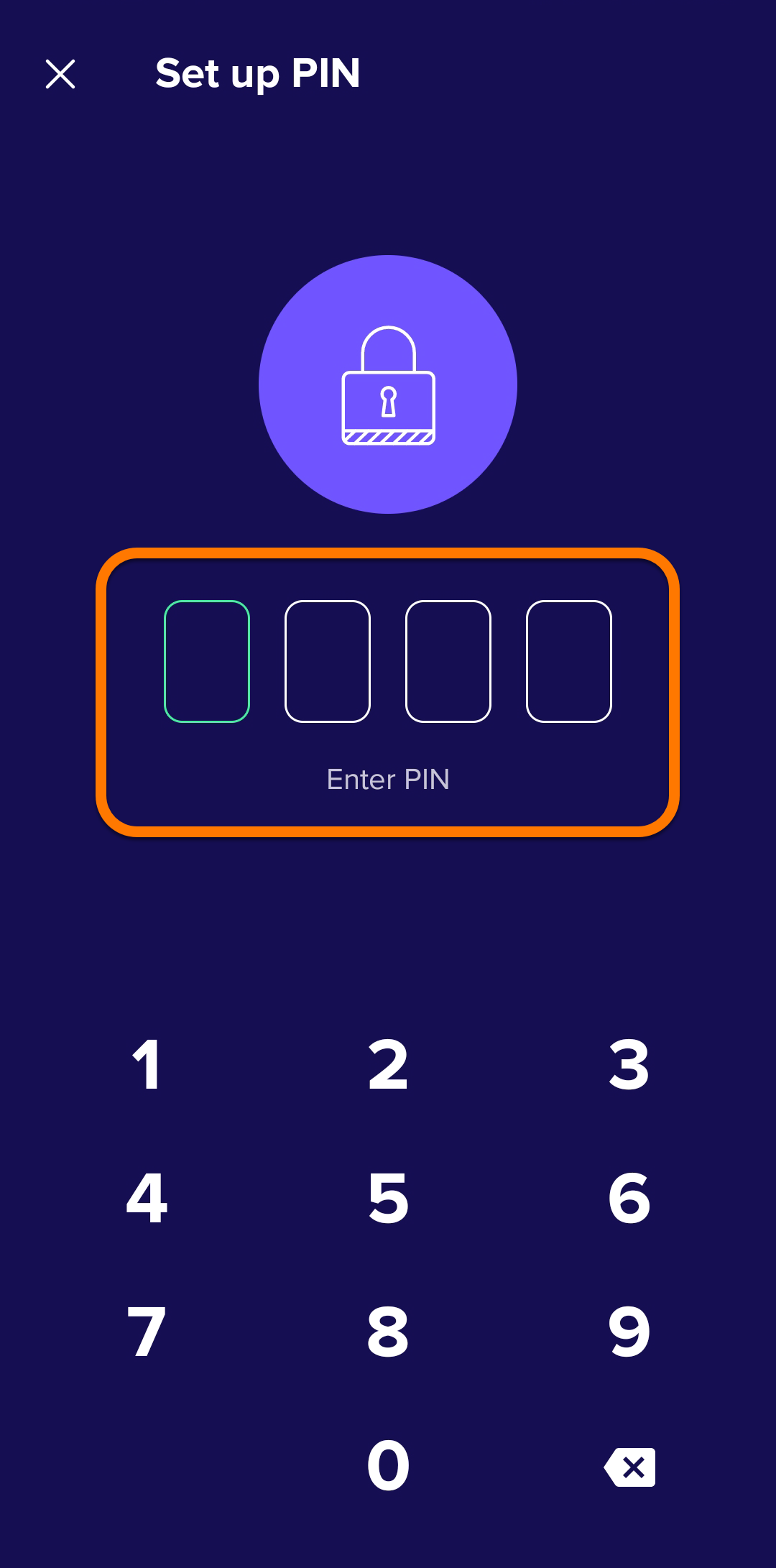
Ya se ha cambiado su nuevo PIN del Bloqueo de aplicaciones.
Otras recomendaciones
Para obtener más información sobre Avast Mobile Security y el Bloqueo de aplicaciones, consulte los siguientes artículos:
Para cambiar el PIN del Bloqueo de aplicaciones en Avast One:
- Abra Avast One y vaya a Explorar ▸ Bloqueo de aplicaciones.

Como alternativa, abra la aplicación bloqueada por Bloqueo de aplicaciones y vaya al paso 2.
- Cuando se le pida que escriba el PIN actual, toque ¿Ha olvidado su PIN?.
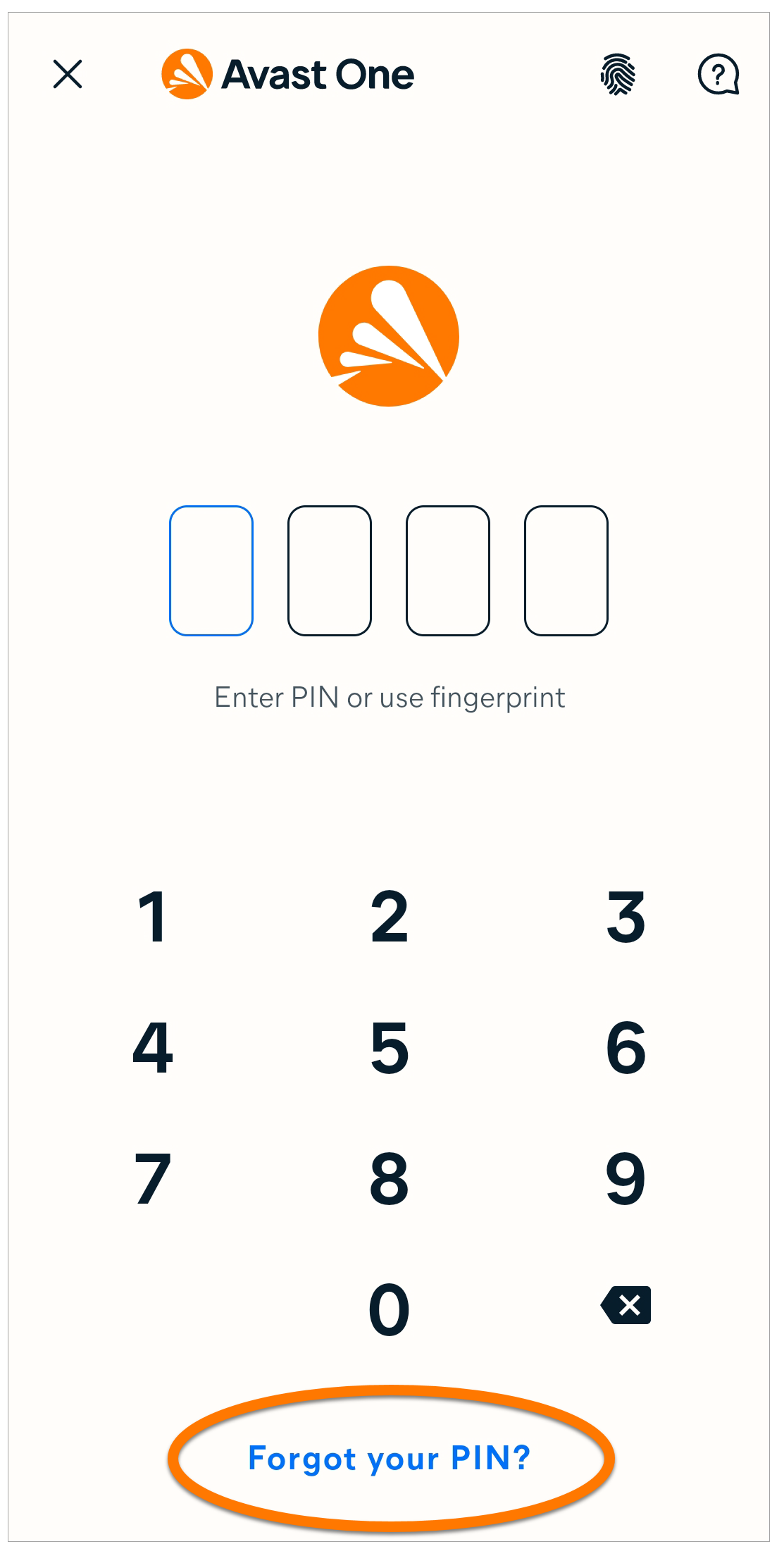
- Se le redirige a la página de inicio de sesión de la cuenta de Google. Asegúrese de que la cuenta de Google que aparece es la que ha seleccionado para restablecer el PIN del Bloqueo de aplicaciones. A continuación, toque Siguiente.
- Escriba la contraseña de su cuenta de Google y toque Siguiente.
- Escriba su nuevo PIN dos veces para confirmar el cambio.
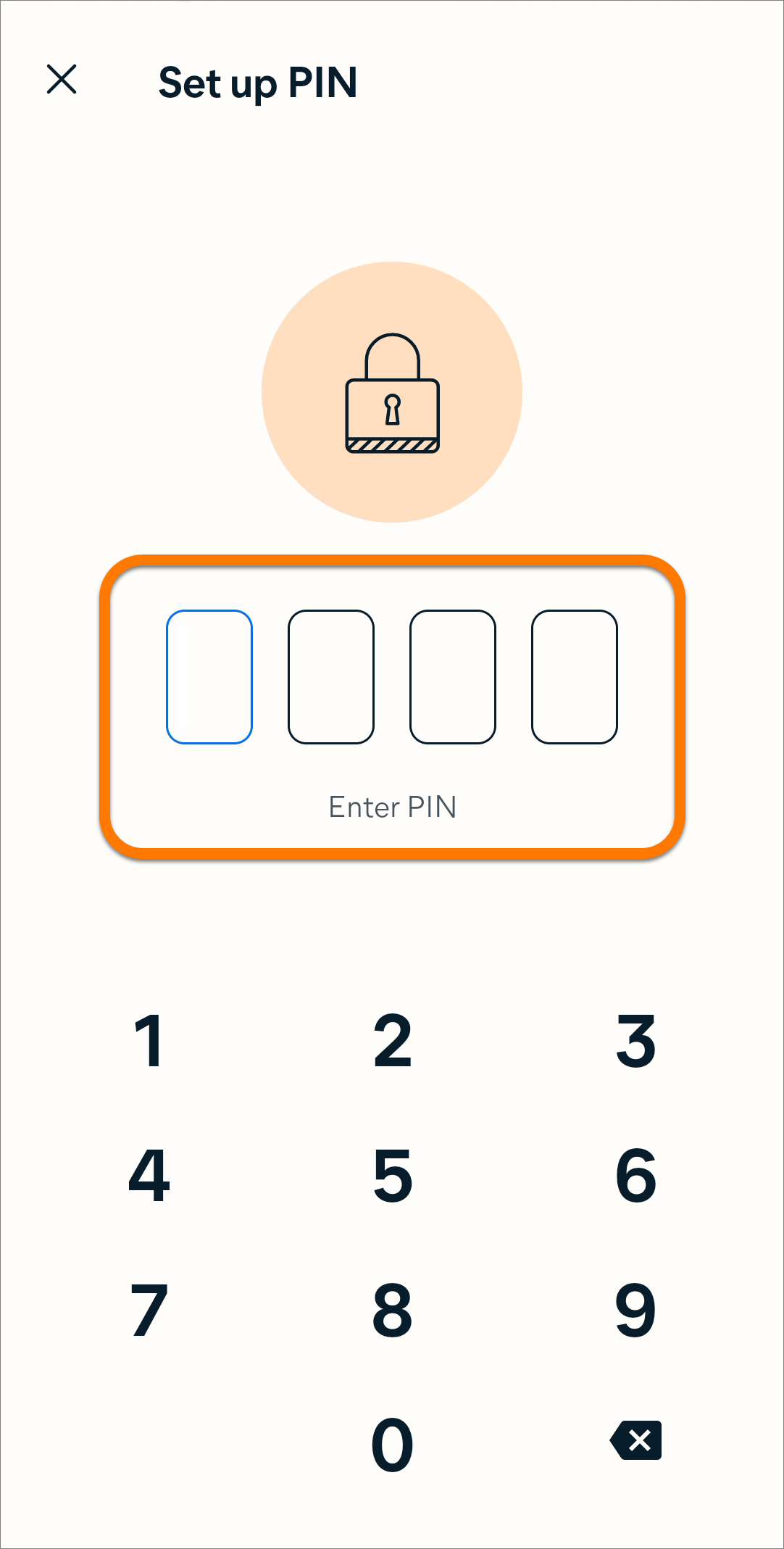
Ya se ha cambiado su nuevo PIN del Bloqueo de aplicaciones.
Otras recomendaciones
Para obtener más información sobre Avast One y el Bloqueo de aplicaciones, consulte el siguiente artículo:

