
¿TU EQUIPO VA LENTO? FUNCIONA COMO NUEVO
Si no se les da mantenimiento, los equipos pierden rendimiento con el tiempo. Avast Cleanup Premium puede ayudar a mejorar significativamente el rendimiento de tu equipo.
Avast Mobile Security para Android: guía de inicio
Android
Este artículo se aplica a la app antigua Avast Mobile Security, que se está sustituyendo por Avast One. Como parte de esta transición, se está eliminando la versión anterior de Avast Mobile Security del Google Play Store y pronto dejará de estar disponible. Todas las nuevas instalaciones en Android ahora instalan la nueva app Avast One.
Para obtener información sobre el nuevo Avast One, consulta el siguiente artículo:
Avast Mobile Security es una aplicación de seguridad para Android diseñada para proteger tu dispositivo contra phishing, malware, spyware y virus maliciosos, como troyanos. Las secciones de este artículo contienen las instrucciones de uso de Avast Mobile Security.
En este artículo se presupone que tienes instalada en el dispositivo Android la versión más reciente de Avast Mobile Security. Consulta las instrucciones detalladas de instalación en el artículo siguiente: Instalar Avast Mobile Security.
Ejecuta un Análisis inteligente
Al abrir Avast Mobile Security, tienes la opción de ejecutar un Análisis inteligente, que comprueba si hay alguna amenaza potencial en tu dispositivo. Para iniciar el análisis:
- Toca el icono de Avast Mobile Security en la pantalla de inicio de tu dispositivo. Se abre la aplicación.

- Pulsa Iniciar análisis en la pantalla principal de Avast Mobile Security.
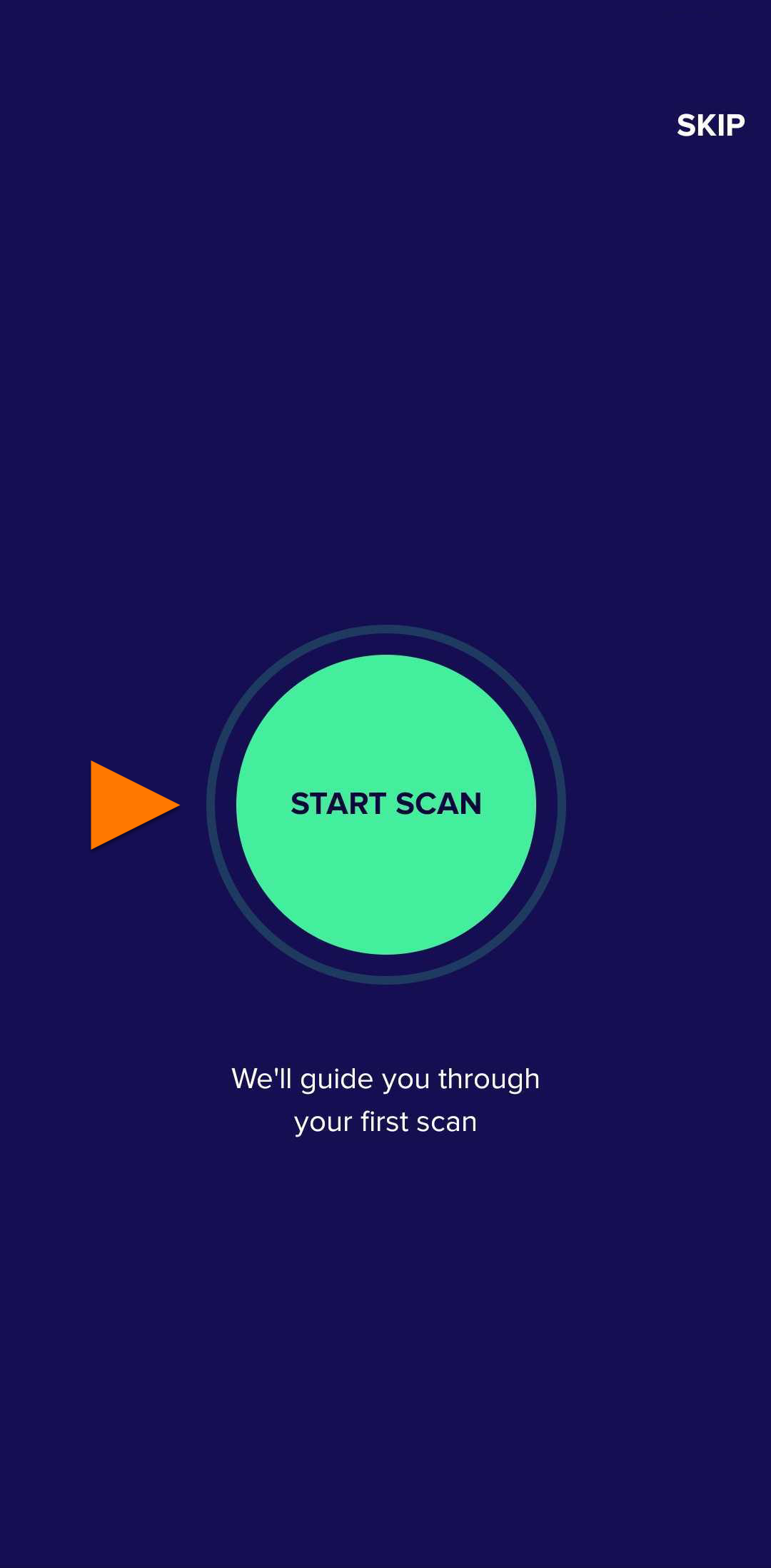
- Sigue las instrucciones en pantalla para resolver los problemas que se detecten o toca Omitir para hacerlo más tarde.
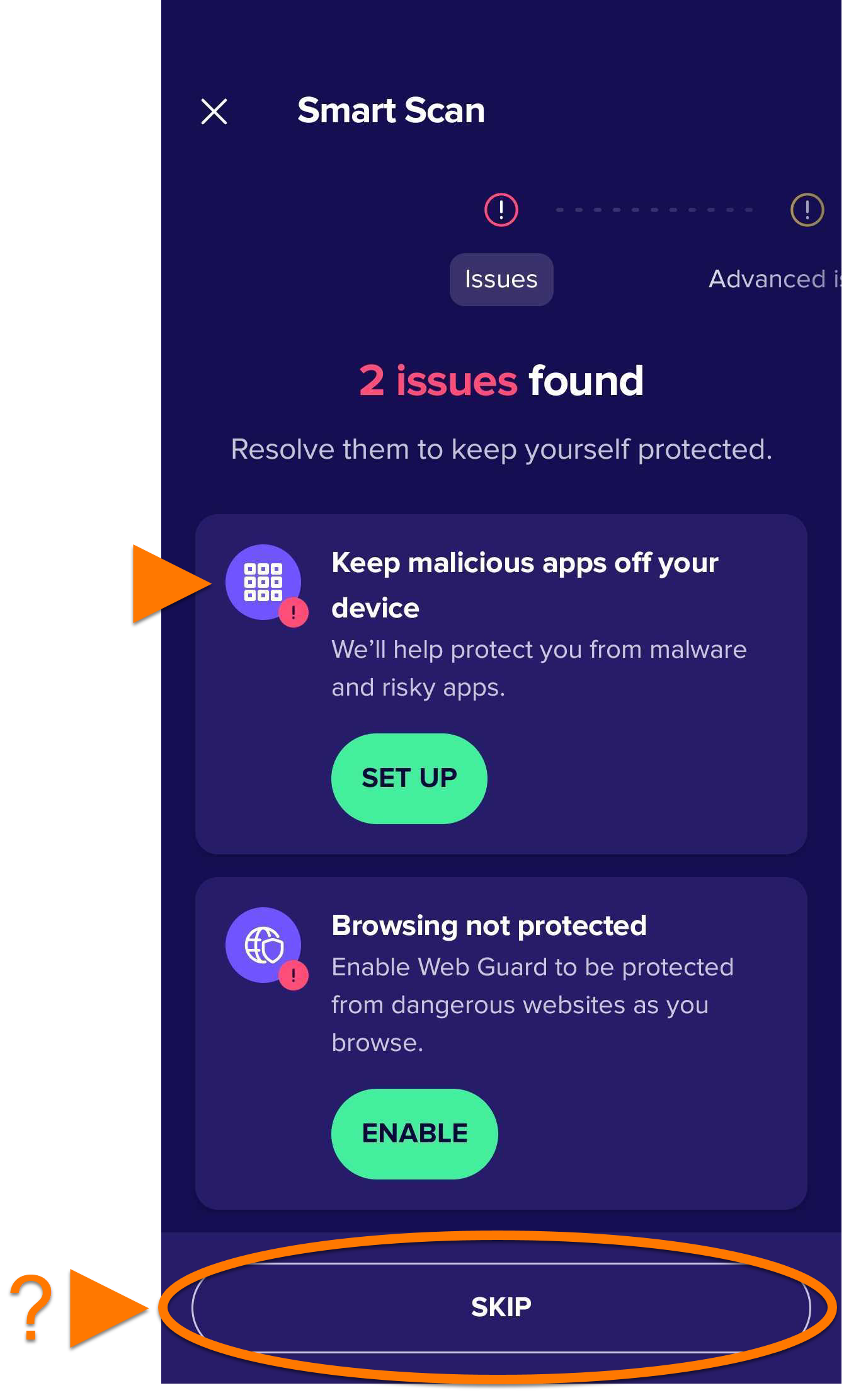
Consulta las siguientes secciones para obtener instrucciones sobre cómo resolver los problemas encontrados.
Es posible que necesites una suscripción de pago para resolver algunos de los problemas, como activar la Conexión segura VPN.
Programar análisis regulares
El botón Analizar ahora de la pantalla principal de la aplicación analiza todas las aplicaciones que tienes instaladas en el dispositivo y te informa de los riesgos de seguridad causados por los cambios en la configuración predeterminada de Android.
Para programar análisis automáticos, haz lo siguiente:
- Toque
 Cuenta ▸
 Configuración.
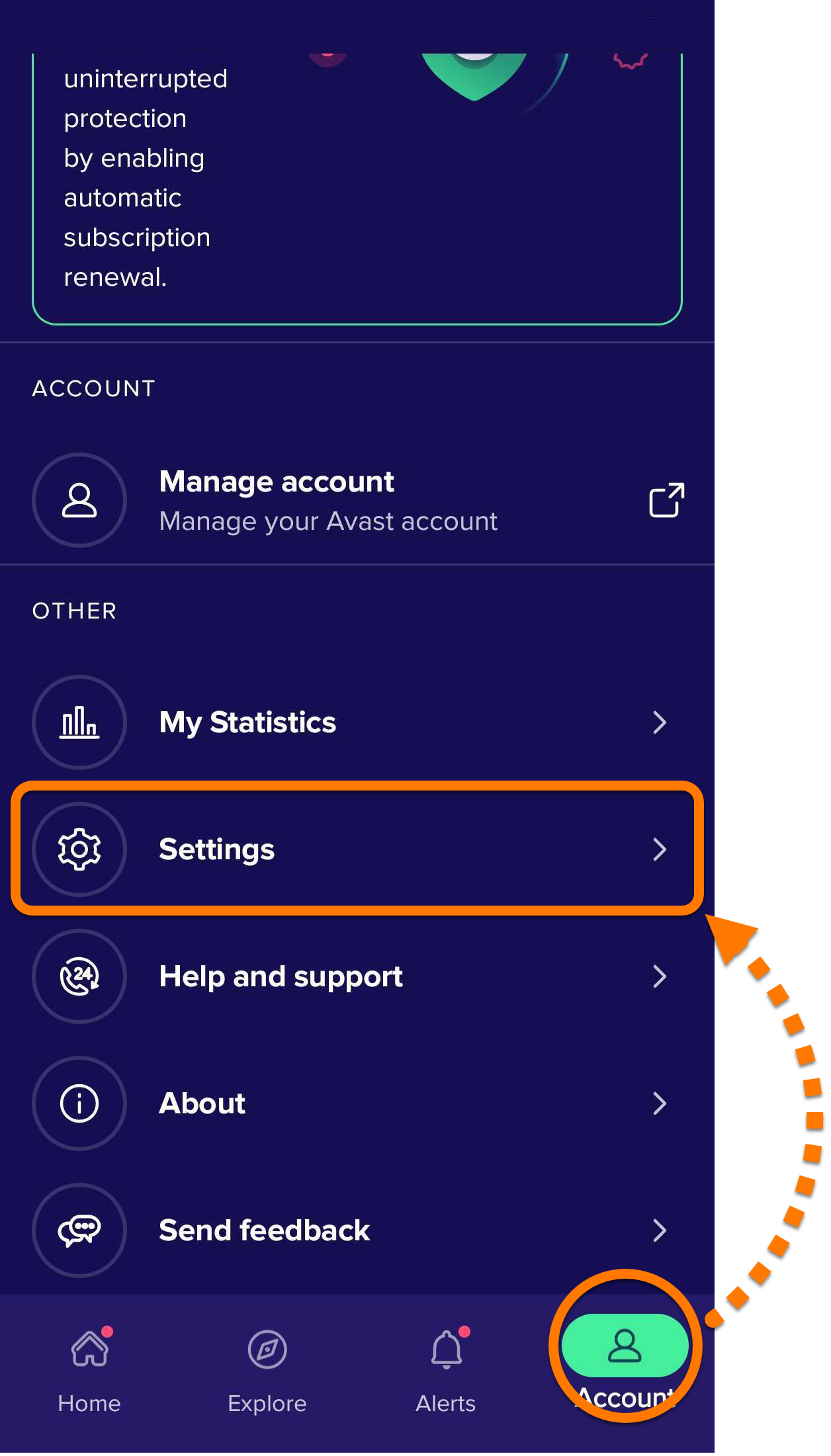
- Toca Análisis automático.
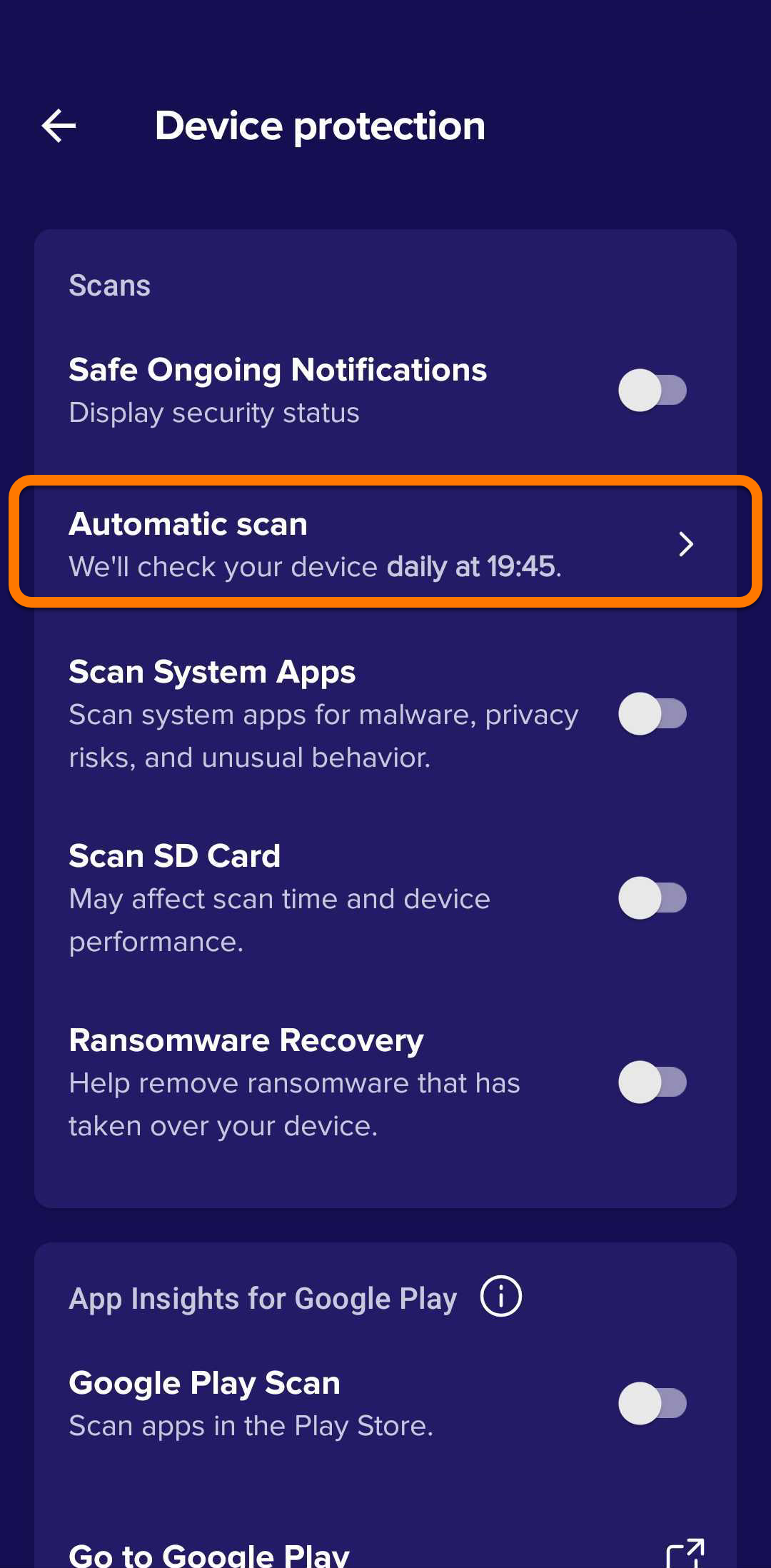
- Asegúrate de que el control deslizante en la parte inferior de la pantalla esté Activado.
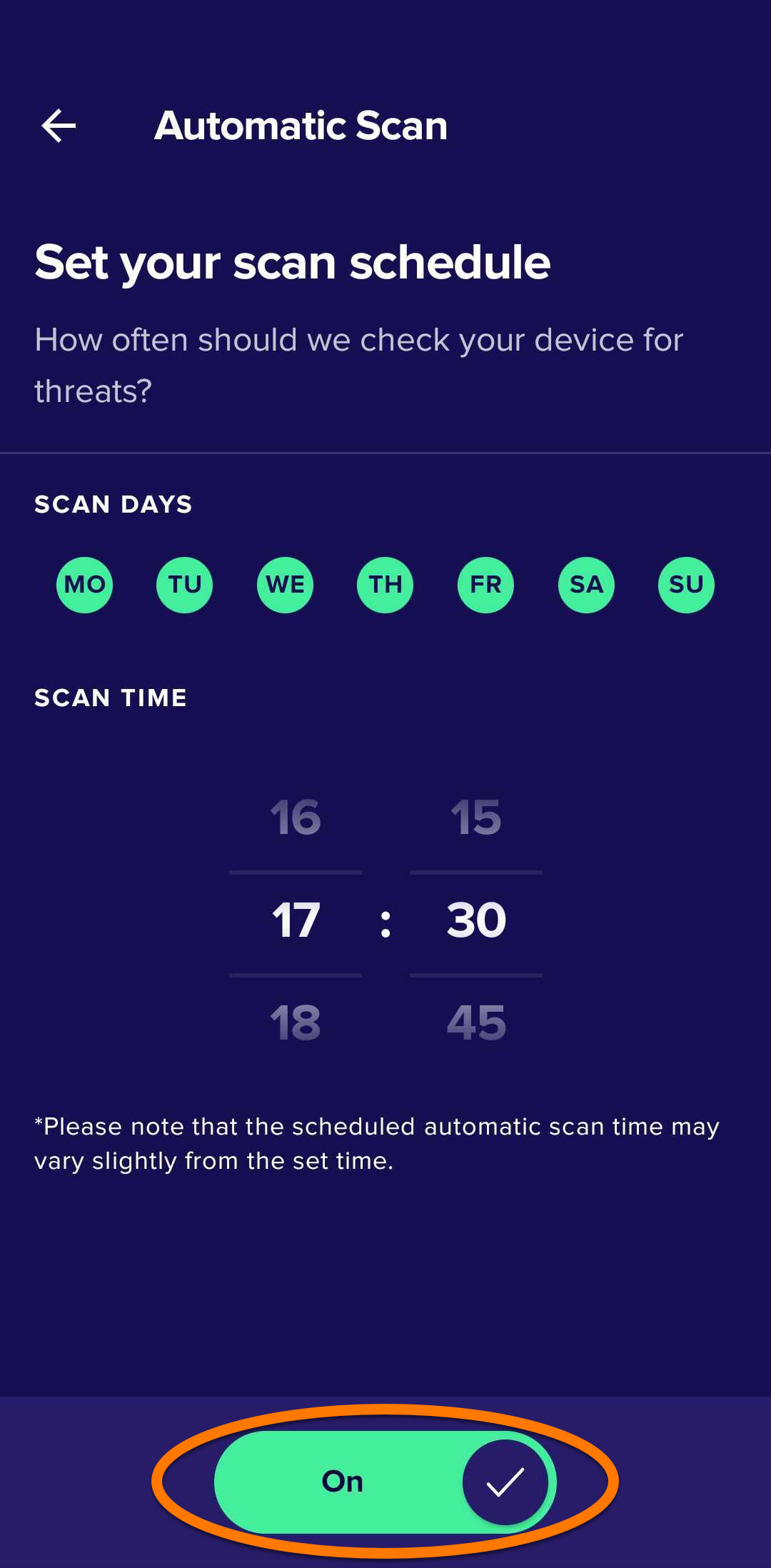
- Especifica Días de análisis y Hora de análisis seleccionando los días y la hora en que deseas que se ejecute automáticamente el análisis.
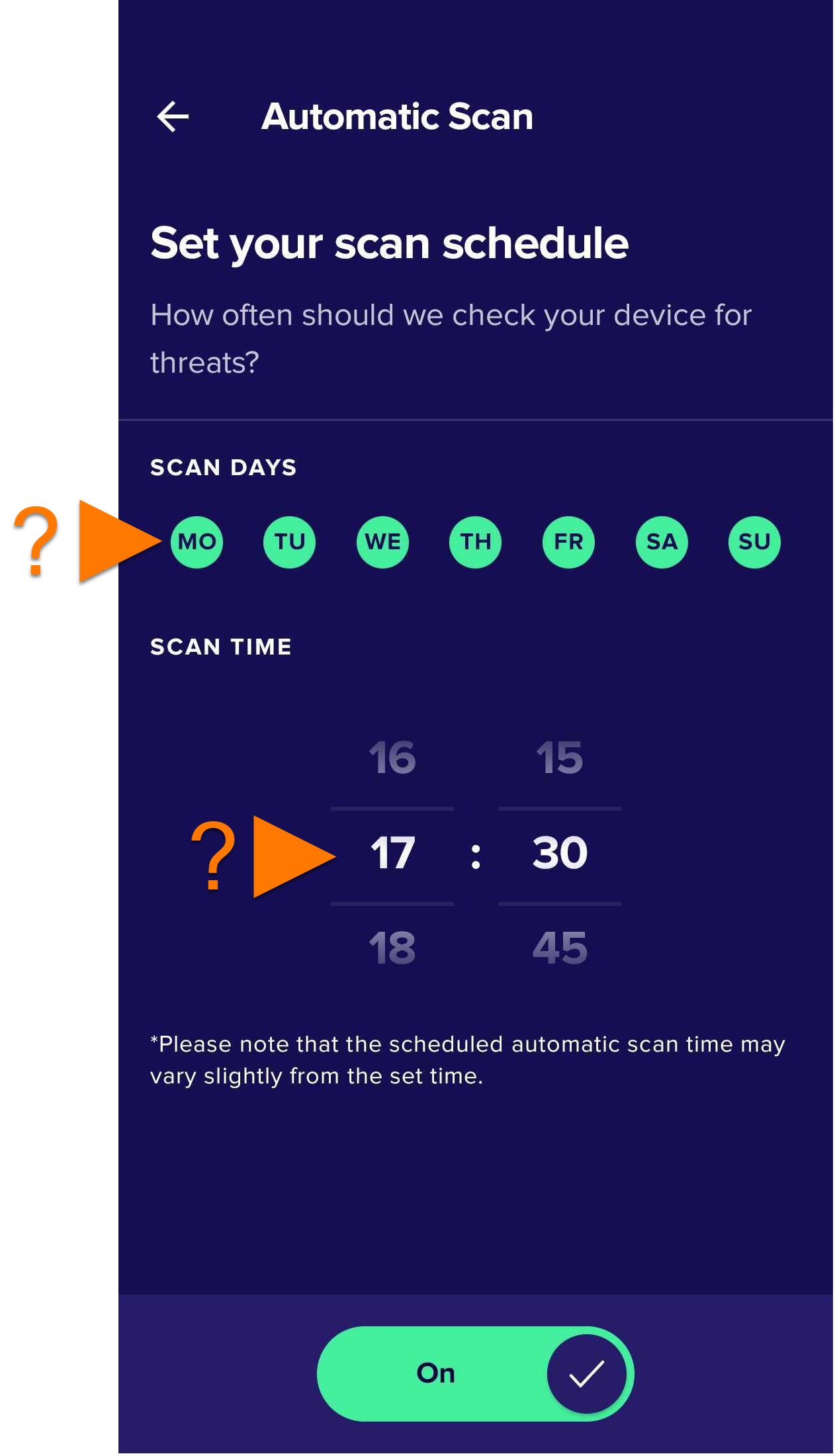
Los análisis programados se ejecutan automáticamente según se hayan configurado.
Usa Guardián de antiestafas Pro
Guardián de antiestafas Pro es una de las funciones principales de Avast Mobile Security. Ofrece a los usuarios las siguientes herramientas para reconocer y evitar amenazas en línea, mejorando la seguridad digital:
- Asistente de Avast: Un asistente de ciberseguridad con IA que analiza textos, correos electrónicos y vínculos para detectar posibles estafas y preocupaciones de ciberseguridad. También se puede usar para cualquier pregunta relacionada con la seguridad en línea.
- Guardián de la web: Esta herramienta analiza la actividad en internet en tiempo real para evitar que el software malicioso se descargue en los dispositivos y ayudarte a evitar sitios web sospechosos. Se requiere una VPN (red privada virtual) local para activar esta función.
- Guardián de email: Una función que analiza el correo electrónico entrante en tus cuentas en línea para ayudar a detectar posibles riesgos de estafa y phishing, con detección basada en IA disponible como una configuración opcional. Para saber cómo configurar y utilizar esta función, consulta el artículo siguiente: Guardián de email: primeros pasos.
- Guardián de SMS: Una herramienta de protección contra estafas que analiza los mensajes de texto en tu app de mensajería predeterminada para ayudar a detectar vínculos potencialmente peligrosos o contenido de estafa, con detección opcional basada en IA.
- Guardián de llamadas: Bloquea automáticamente las llamadas sospechosas y fraudulentas, y te ayuda a identificar si las llamadas entrantes son de contactos de confianza, empresas o fuentes potencialmente riesgosas.
- Link Guard: Esta función analiza los vínculos a los que accedes desde fuera de tu navegador, como los vínculos de correos electrónicos o mensajes, y te avisa si son peligrosos antes de abrirlos en tu navegador predeterminado.
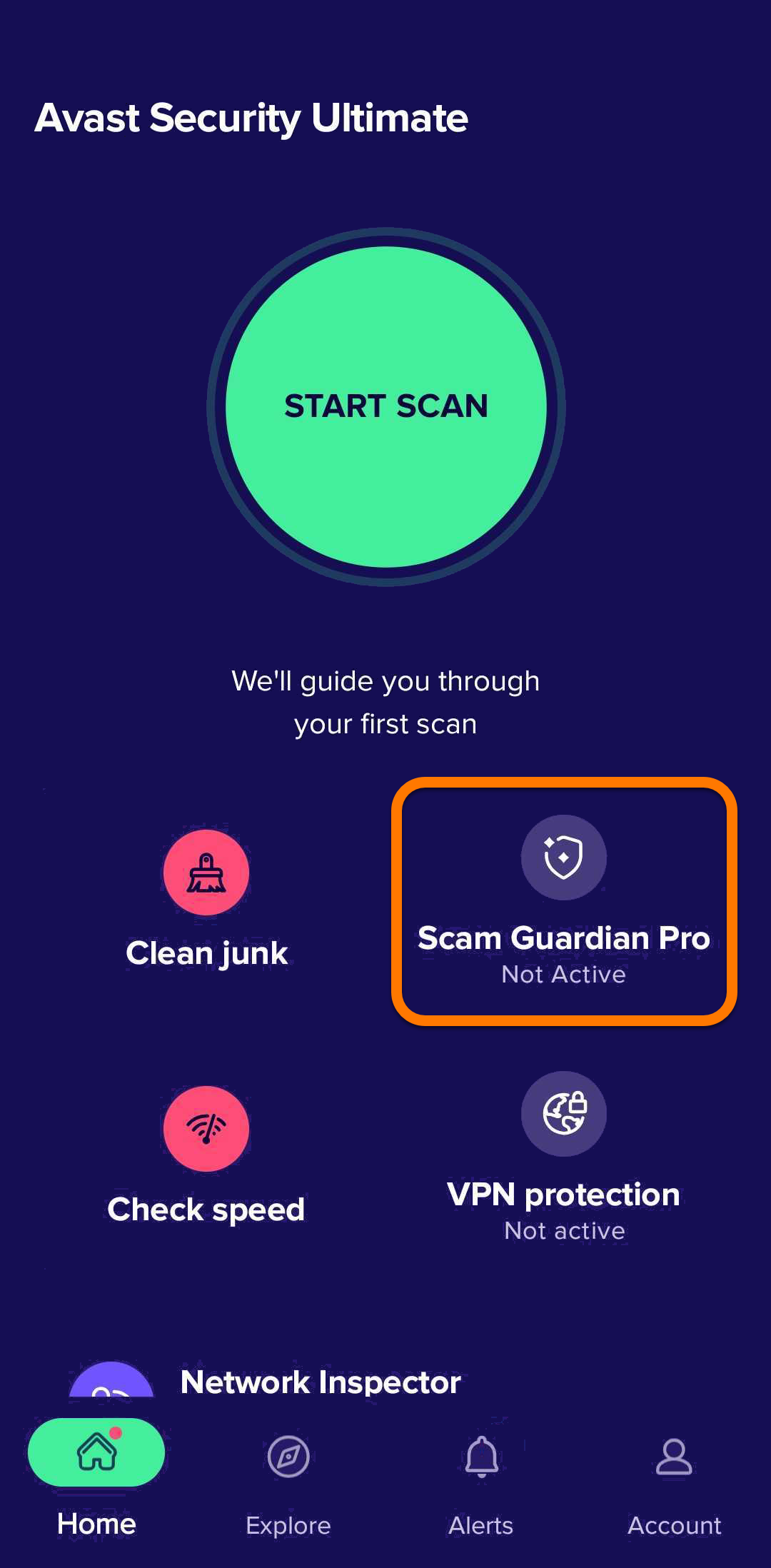
Para saber cómo configurar y utilizar estas funciones, consulta el artículo siguiente: Guardián antiestafas: primeros pasos.
Configurar el Bloqueo de aplicaciones
El Bloqueo de aplicaciones es una función prémium que solo está disponible en la versión de pago (Avast Mobile Security Premium). Para cambiar de la versión gratuita (Avast Mobile Security) y utilizar la función, toca Actualizar en la parte superior derecha, selecciona tu plan preferido y sigue las instrucciones en pantalla.
El Bloqueo de aplicaciones ayuda a proteger tus apps confidenciales con un PIN o un patrón. Para activar esta función, sigue estos pasos:
- Toca
 Explorar ▸ Bloqueo de aplicaciones.
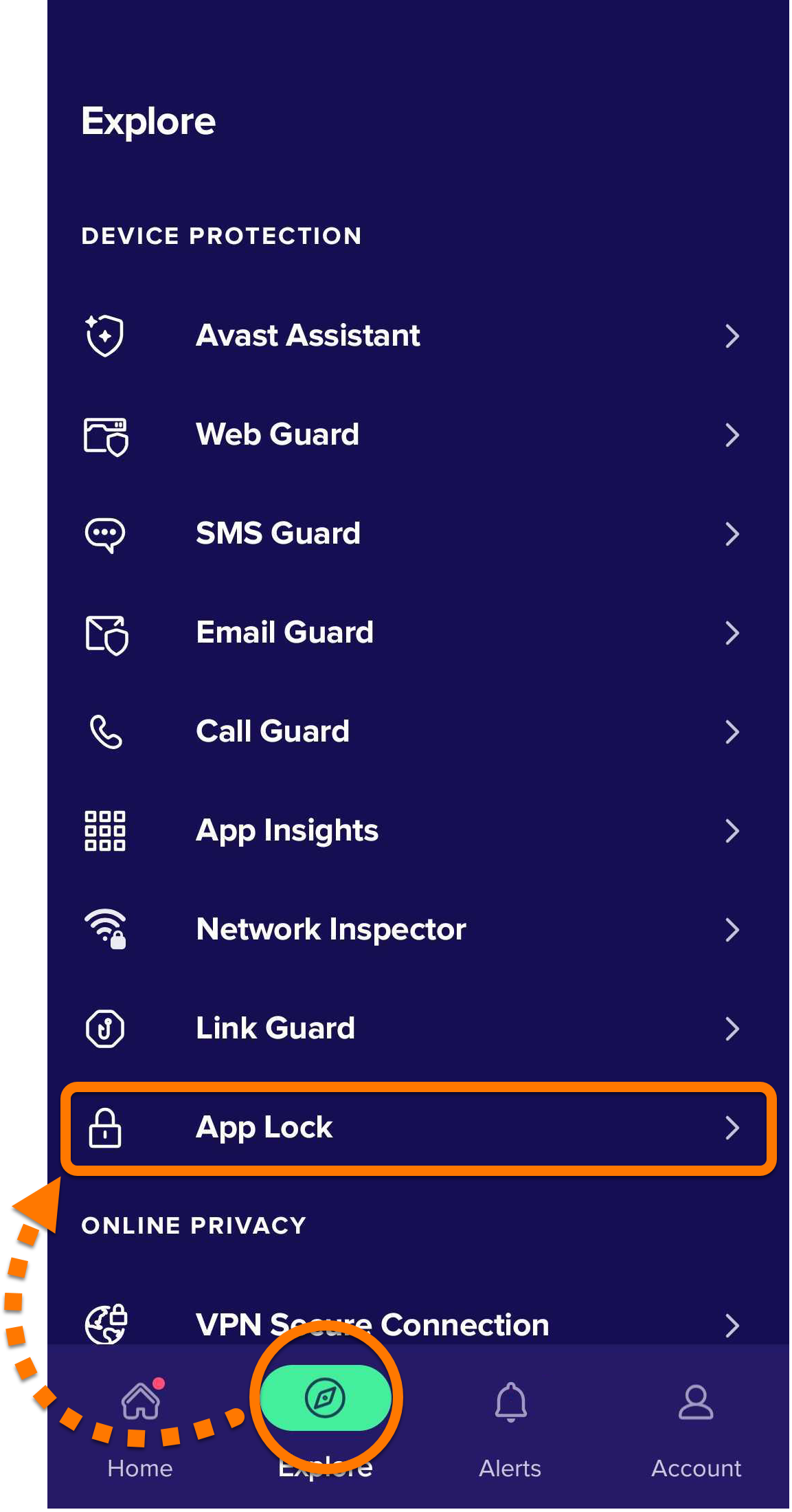
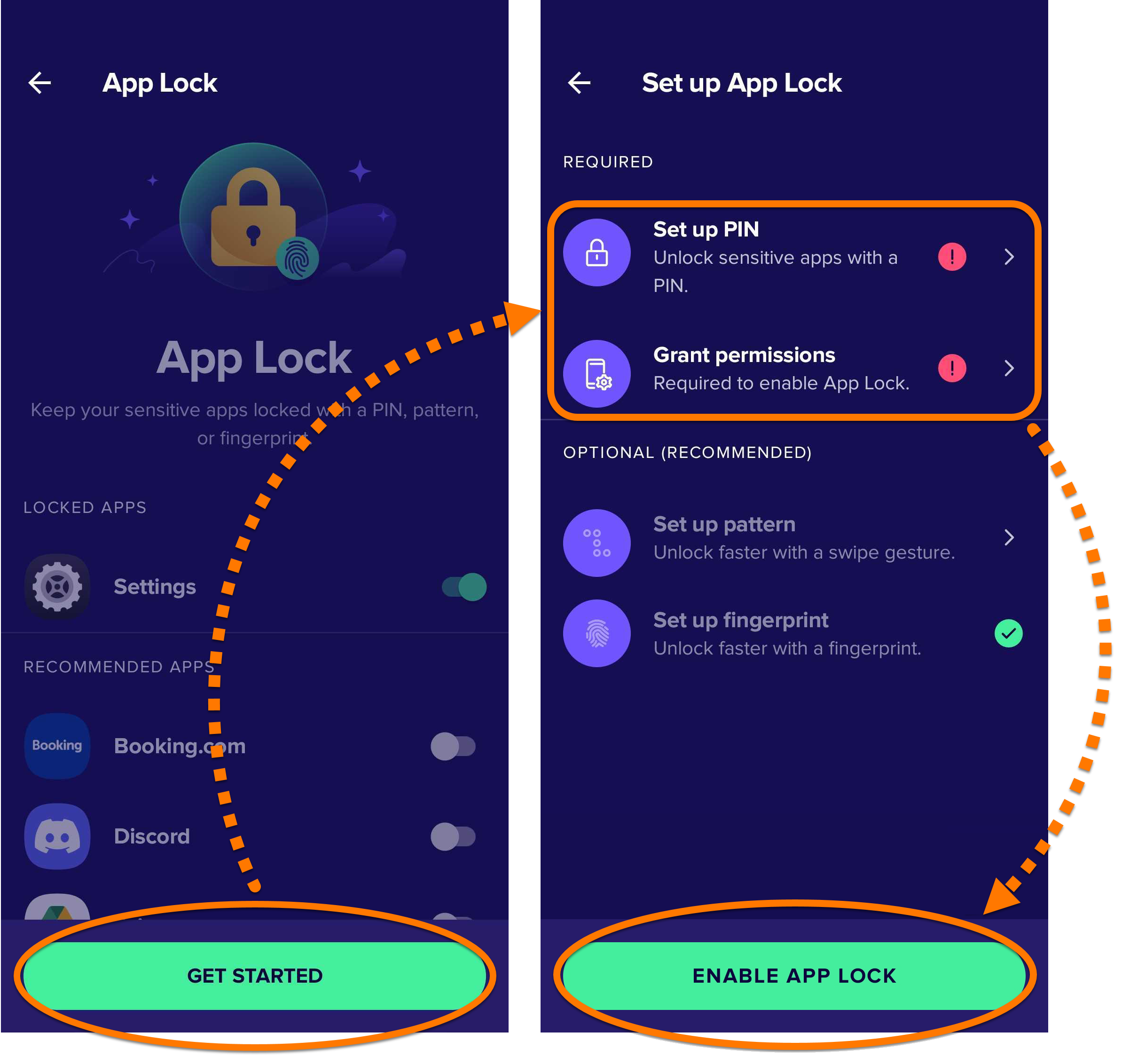
- Si se te solicita, toca Comenzar y sigue las instrucciones en pantalla para Configurar PIN y/o Conceder permisos. Luego, toca Habilitar Bloqueo de aplicaciones.
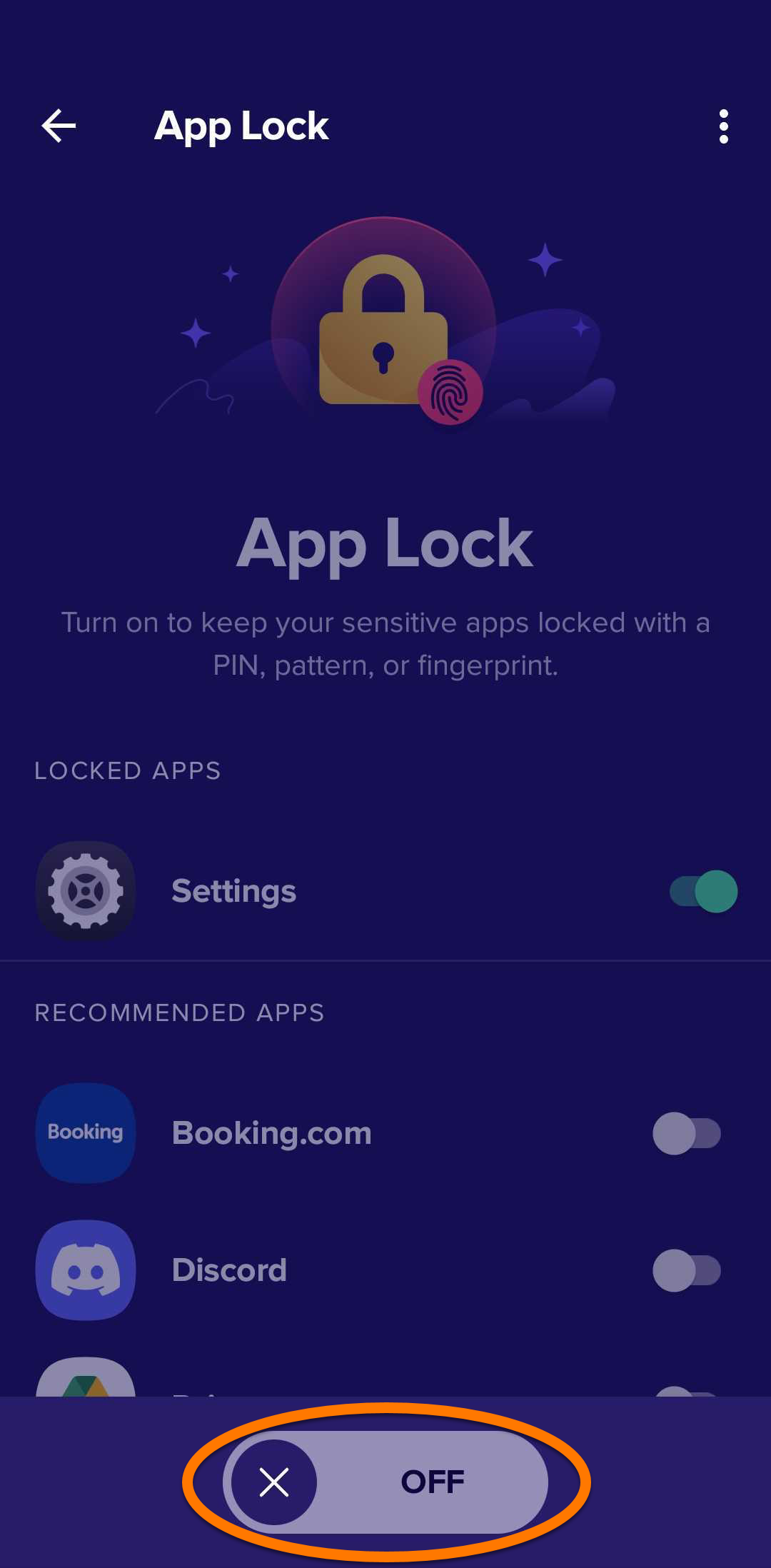
- Si se te indica, toca el control deslizante gris (Desactivado) para que cambie a verde (Activado).
Ahora, Bloqueo de aplicaciones está activado y puedes comenzar a proteger aplicaciones desde la pantalla principal de Bloqueo de aplicaciones. Toca el control deslizante situado junto a una app que quieras proteger para que cambie a verde (On).

Se ha activado Bloqueo de aplicaciones en las aplicaciones seleccionadas. Cuando abras las aplicaciones seleccionadas, tendrás que introducir el PIN, patrón o huella dactilar para desbloquearlas.
El Bloqueo de aplicaciones está diseñado para funcionar con la gran mayoría de las aplicaciones disponibles en Google Play Store. Sin embargo, algunas aplicaciones, como Google Wallet, no pueden protegerse con el Bloqueo de aplicaciones. Estas aplicaciones pueden tener tus propias medidas de seguridad, que podrían ser incompatibles con el Bloqueo de aplicaciones.
Administrar la configuración del Bloqueo de aplicaciones
Para gestionar la configuración de Bloqueo de aplicaciones, sigue estos pasos:
- Toca
⋮Más opciones (los tres puntos) ▸ Configuración.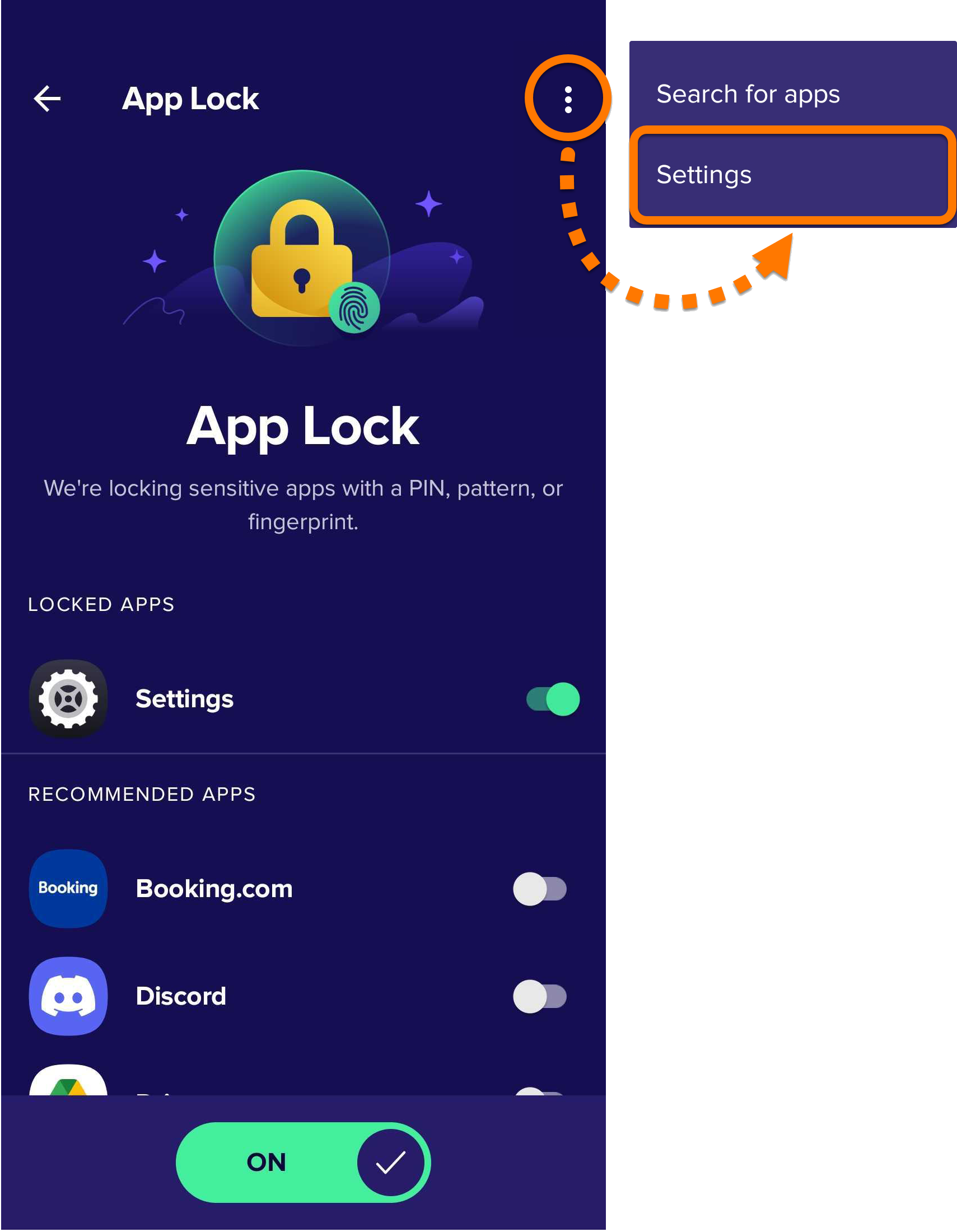
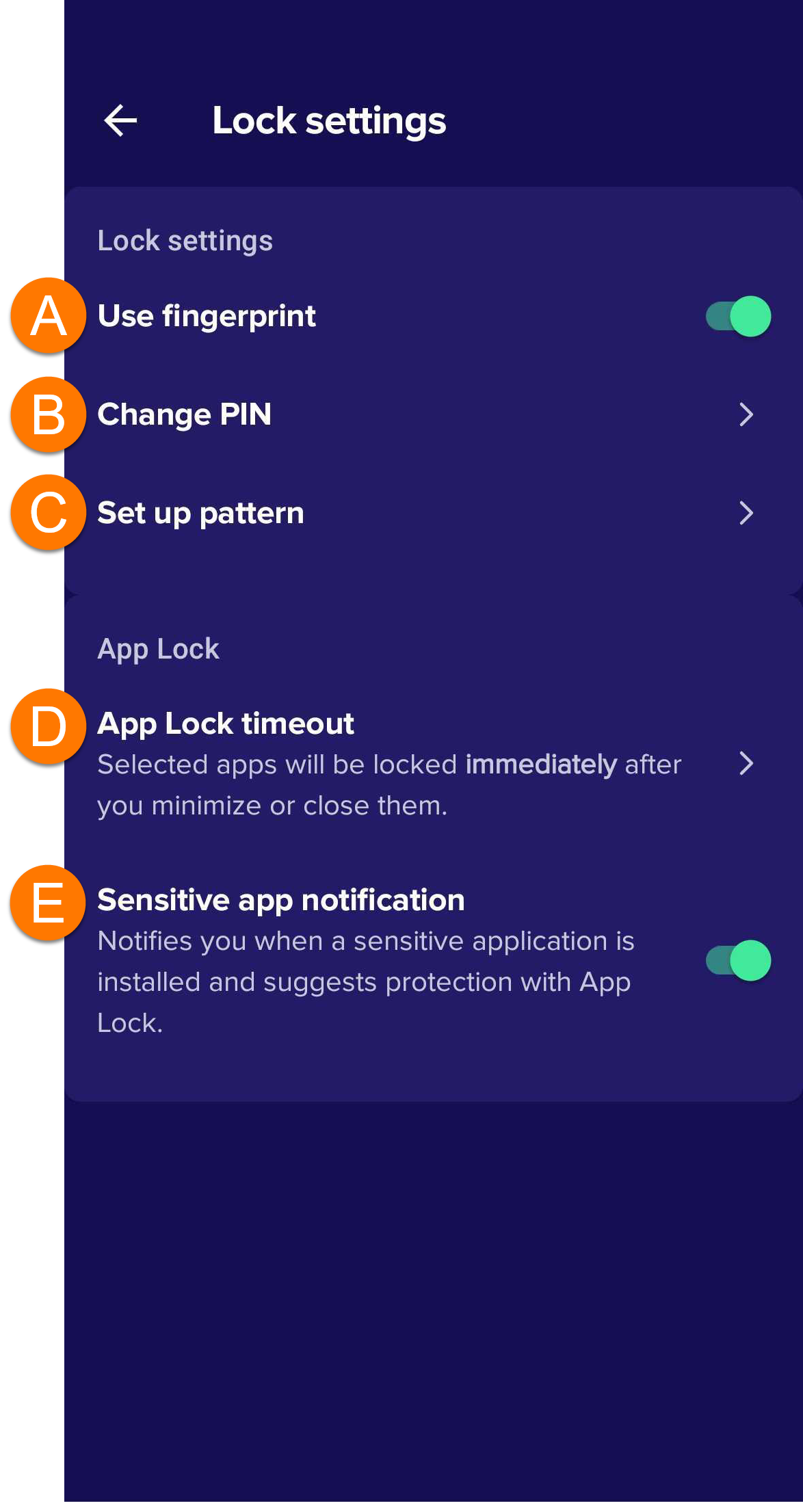
- Toca PIN y patrón para acceder a las opciones siguientes:
- Usar huella digital: Si tu dispositivo es compatible con el desbloqueo mediante huella digital, activa esta opción para acceder a las áreas protegidas de Avast Mobile Security con la huella digital.
- Cambiar PIN: Establece un PIN de Avast nuevo. Para utilizar esta opción, primero debes introducir el PIN de Avast actual.
- Configura el patrón: Accede a las áreas protegidas de Avast Mobile Security mediante un gesto de desplazar el dedo en lugar de introducir un código PIN.
- Tiempo de espera de Bloqueo de aplicaciones: Selecciona el límite de tiempo antes de que la app se bloquee.
- Notificación de aplicación confidencial: Habilita esta opción para que Avast Mobile Security te notifique automáticamente cuando se instale una app sensible.
Bloqueo de aplicaciones funciona según lo configurado.
Cuando una app gestionada por el Bloqueo de aplicaciones se inicia dentro del tiempo de espera seleccionado, la cuenta atrás se detiene y comienza de nuevo. Independientemente de la configuración del tiempo de espera, la función Bloqueo de aplicaciones siempre bloquea tus aplicaciones cuando la pantalla se apaga. Cuando una se desbloquea, el resto de aplicaciones gestionadas por la función Bloqueo de aplicaciones también se desbloquean automáticamente para que puedas acceder a todas las aplicaciones durante el periodo que dure el tiempo de espera.
Desactivar el Bloqueo de aplicaciones
Para desactivar el Bloqueo de aplicaciones:
- Toca Explorar ▸ Bloqueo de aplicaciones.
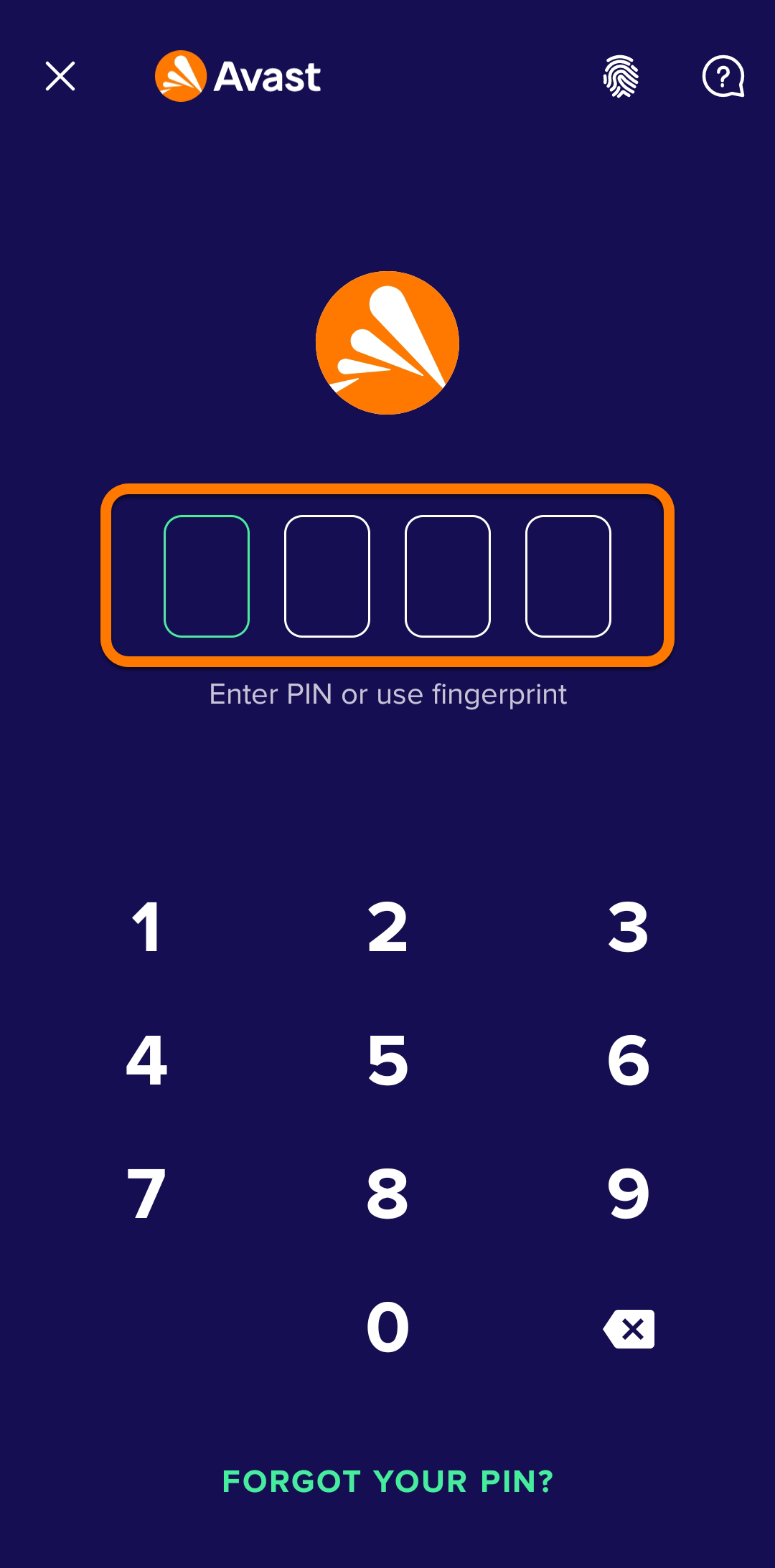
- Introduce el PIN del Bloqueo de aplicaciones.
- Toca el control deslizante verde (Activado) para que cambie a gris (Desactivado).
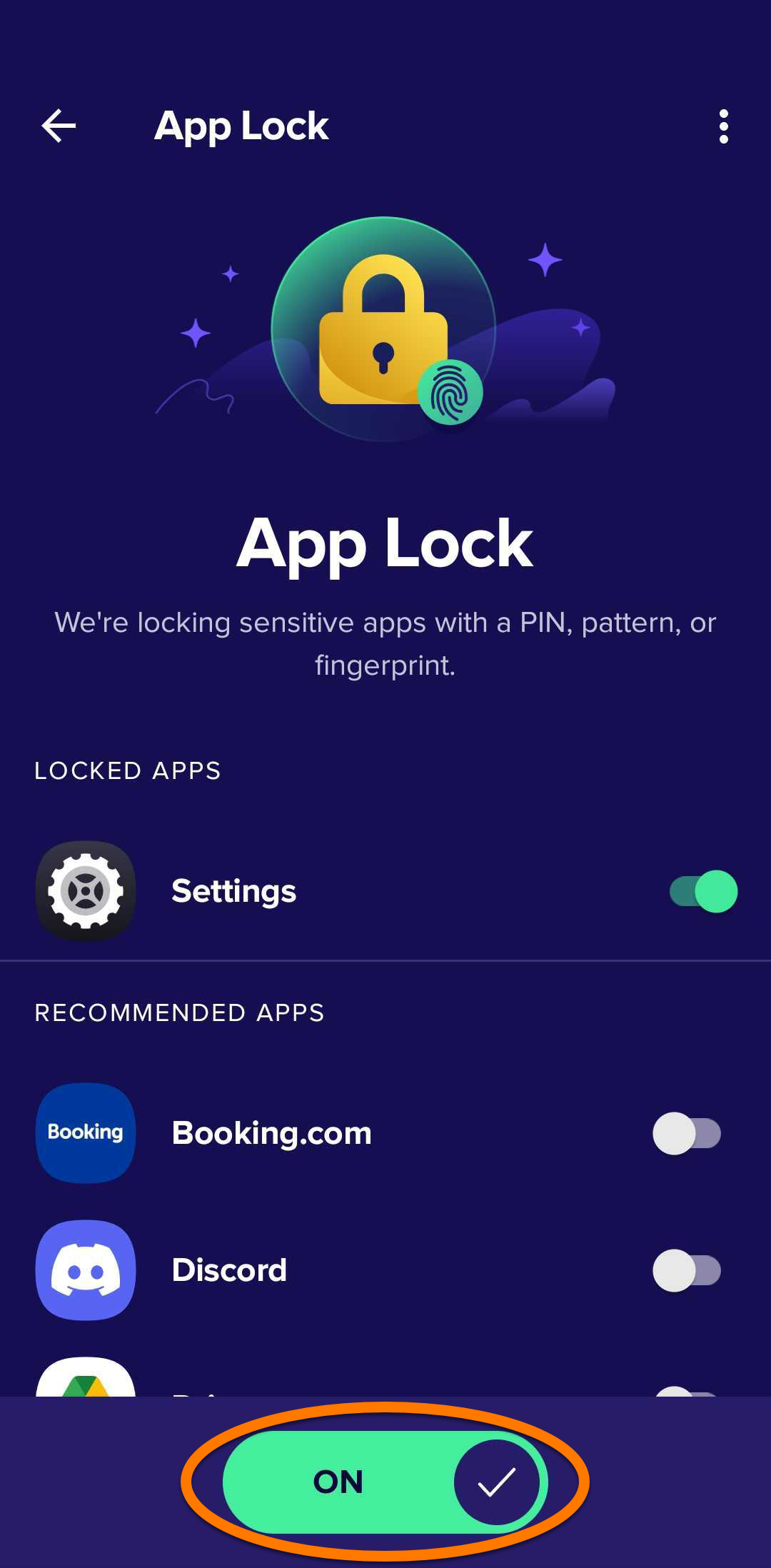
Bloqueo de aplicaciones está desactivado.
Restablecer PIN de Bloqueo de aplicaciones
Si has olvidado el PIN del Bloqueo de aplicaciones, sigue estos pasos para cambiarlo:
- Toca Explorar ▸ Bloqueo de aplicaciones.
- Toca ¿Olvidaste tu PIN?, luego sigue las instrucciones en pantalla para restablecer el PIN usando las credenciales de tu cuenta de Google.
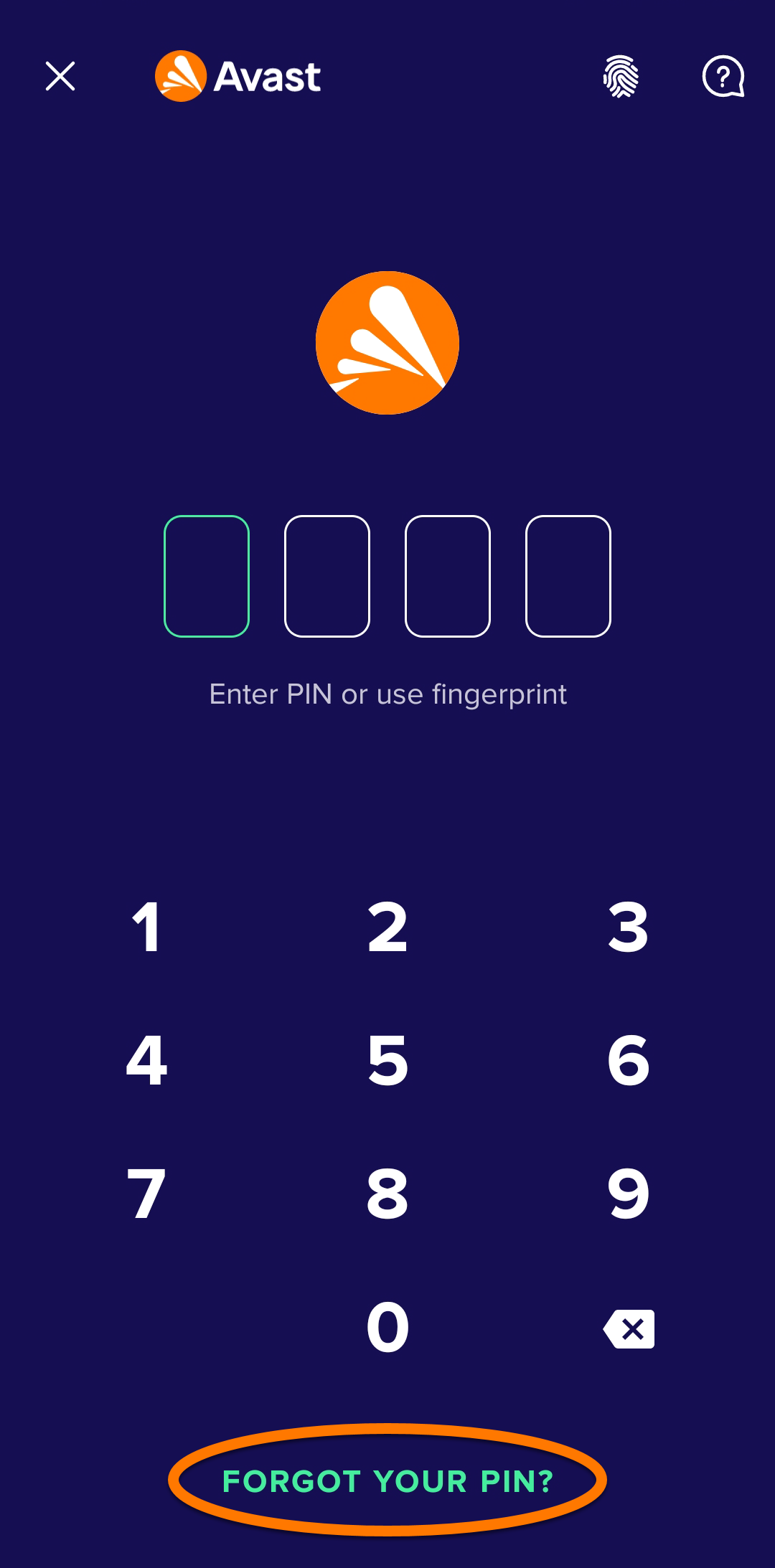
Tu PIN del Bloqueo de aplicaciones se ha restablecido.
Activar Conexión VPN
Conexión segura VPN utiliza nuestra infraestructura VPN (red privada virtual) para crear una conexión VPN cifrada y privada. Esto permite proteger los datos que cargas y descargas de Internet, además de mantener la privacidad de tu actividad en línea. Para activar Conexión segura VPN:
La Conexión segura VPN está disponible como parte de una suscripción a Avast Mobile Security Ultimate.
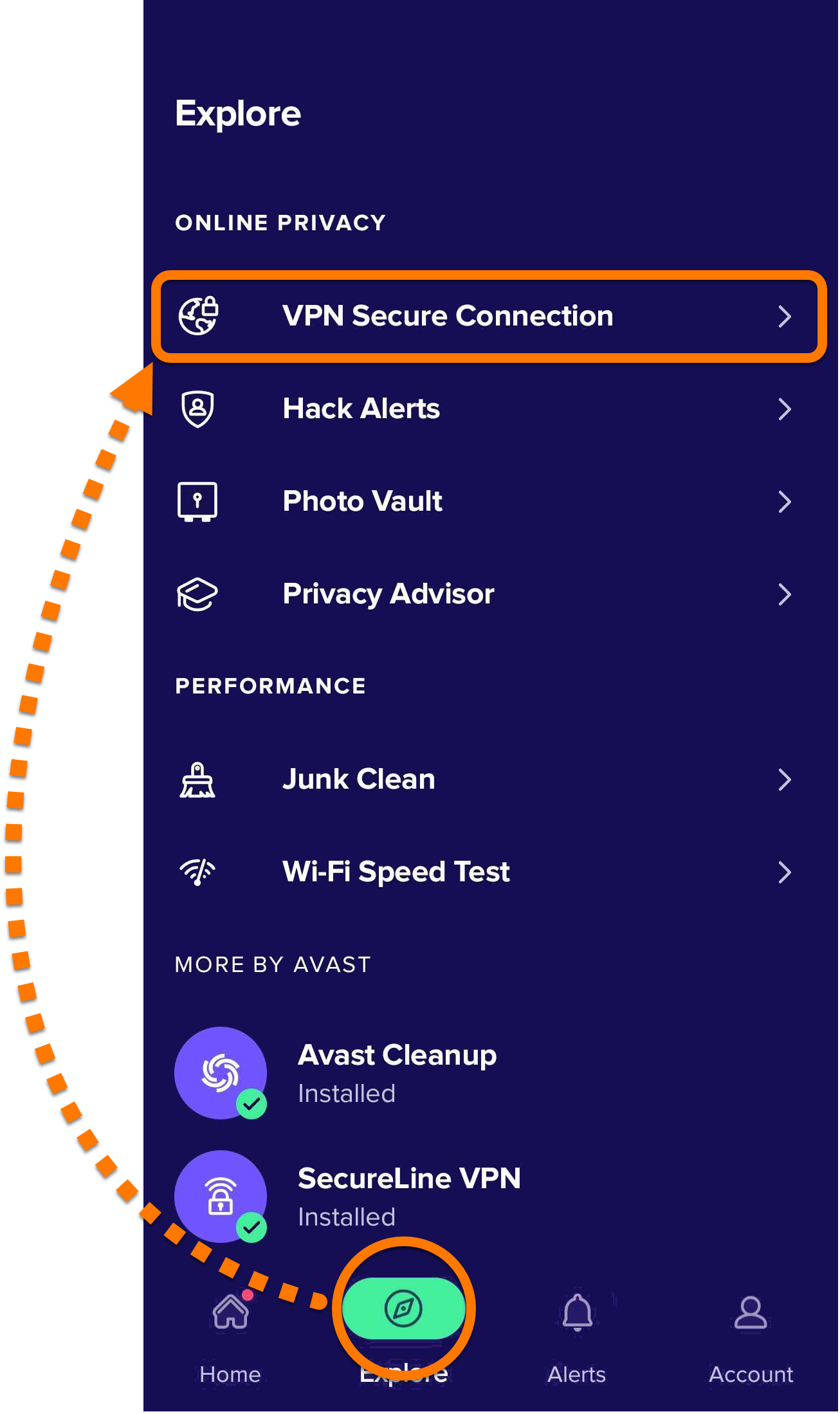
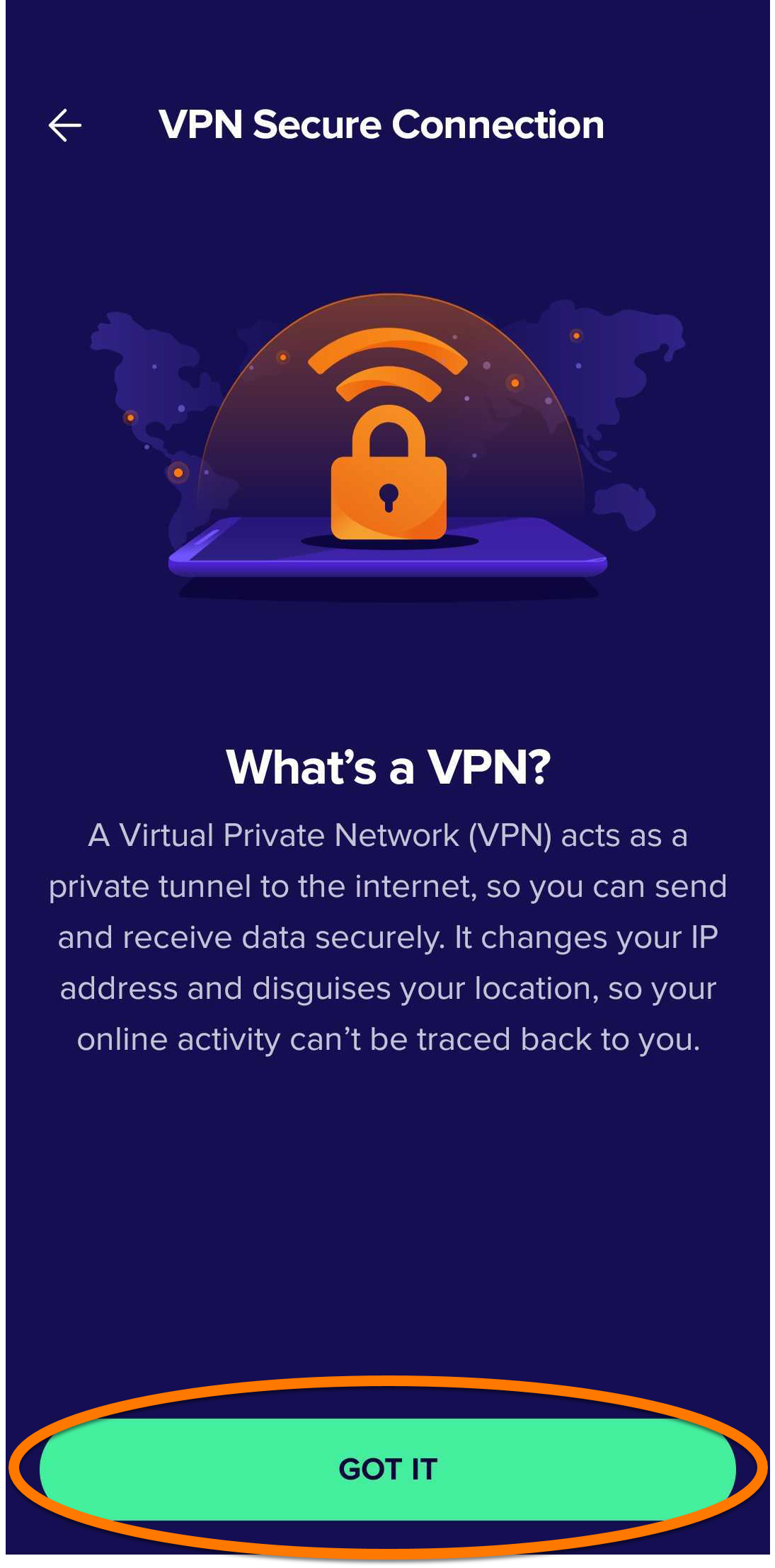
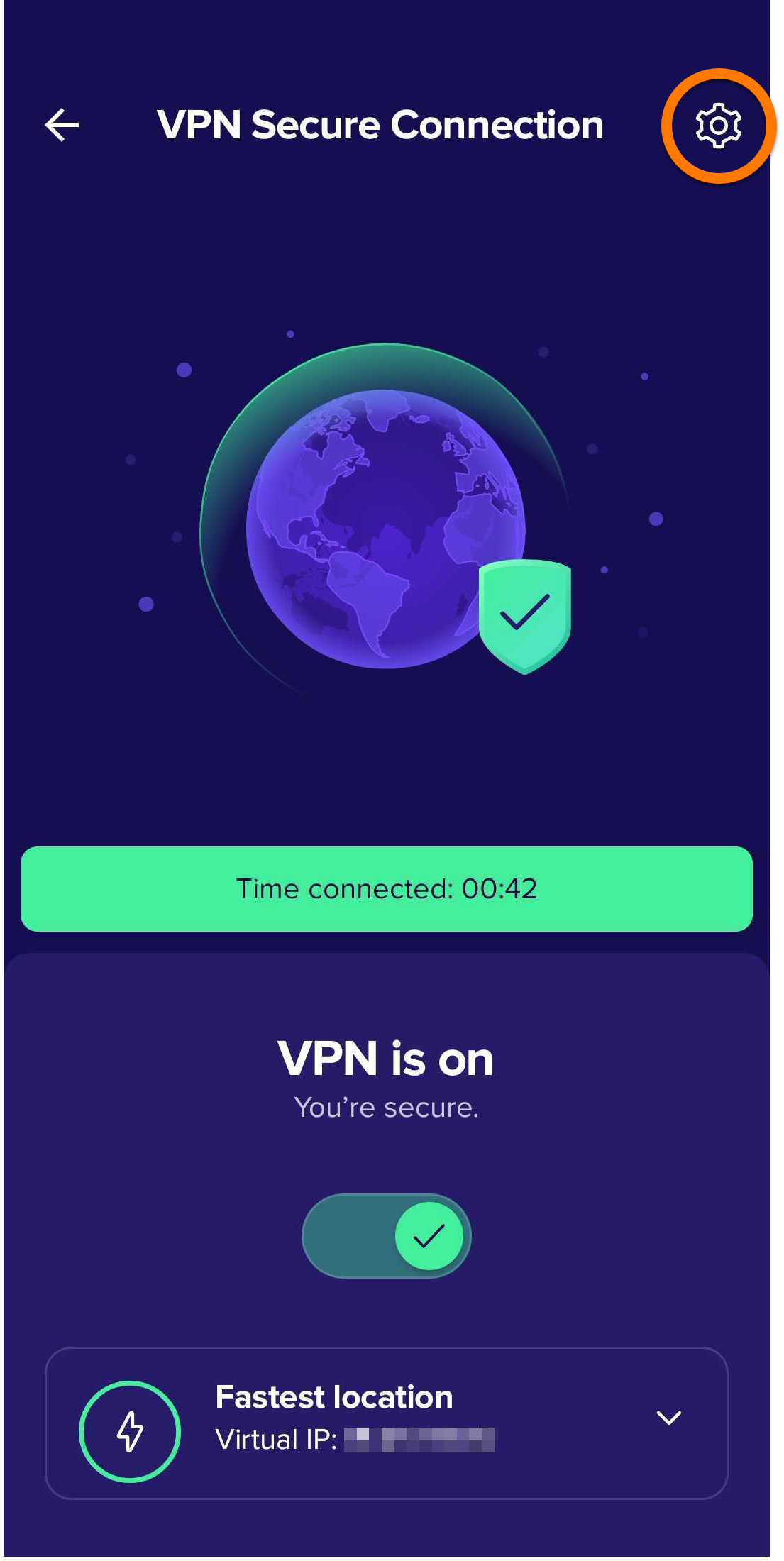
- Toca Explorar ▸ Conexión segura VPN.
- Toca Entendido.
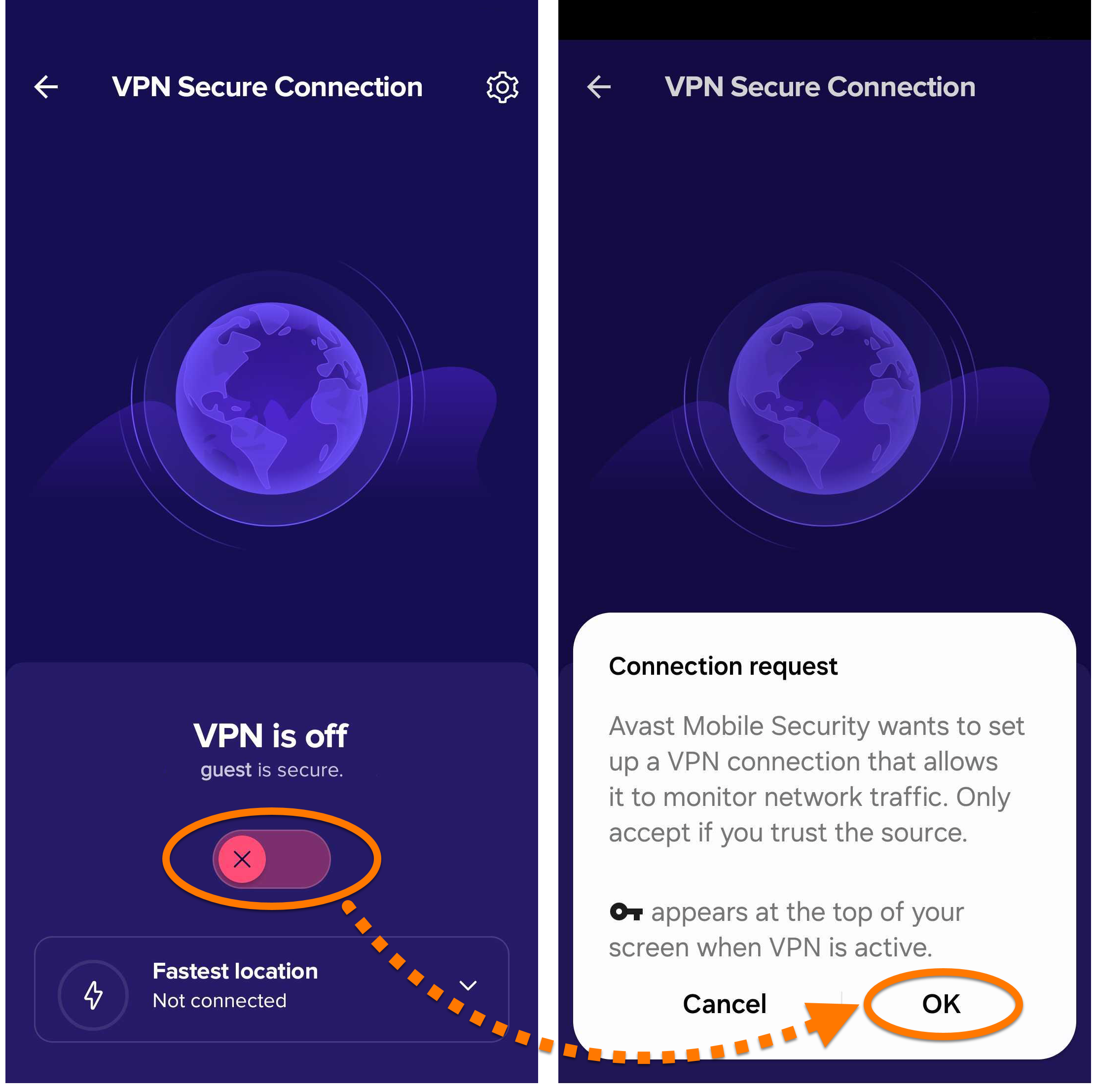
- Toca el control deslizante rojo (Desactivado) para que se vuelva verde (Activado). Si te lo solicitan, toca Aceptar para dar permiso a Avast Mobile Security para configurar una conexión VPN.
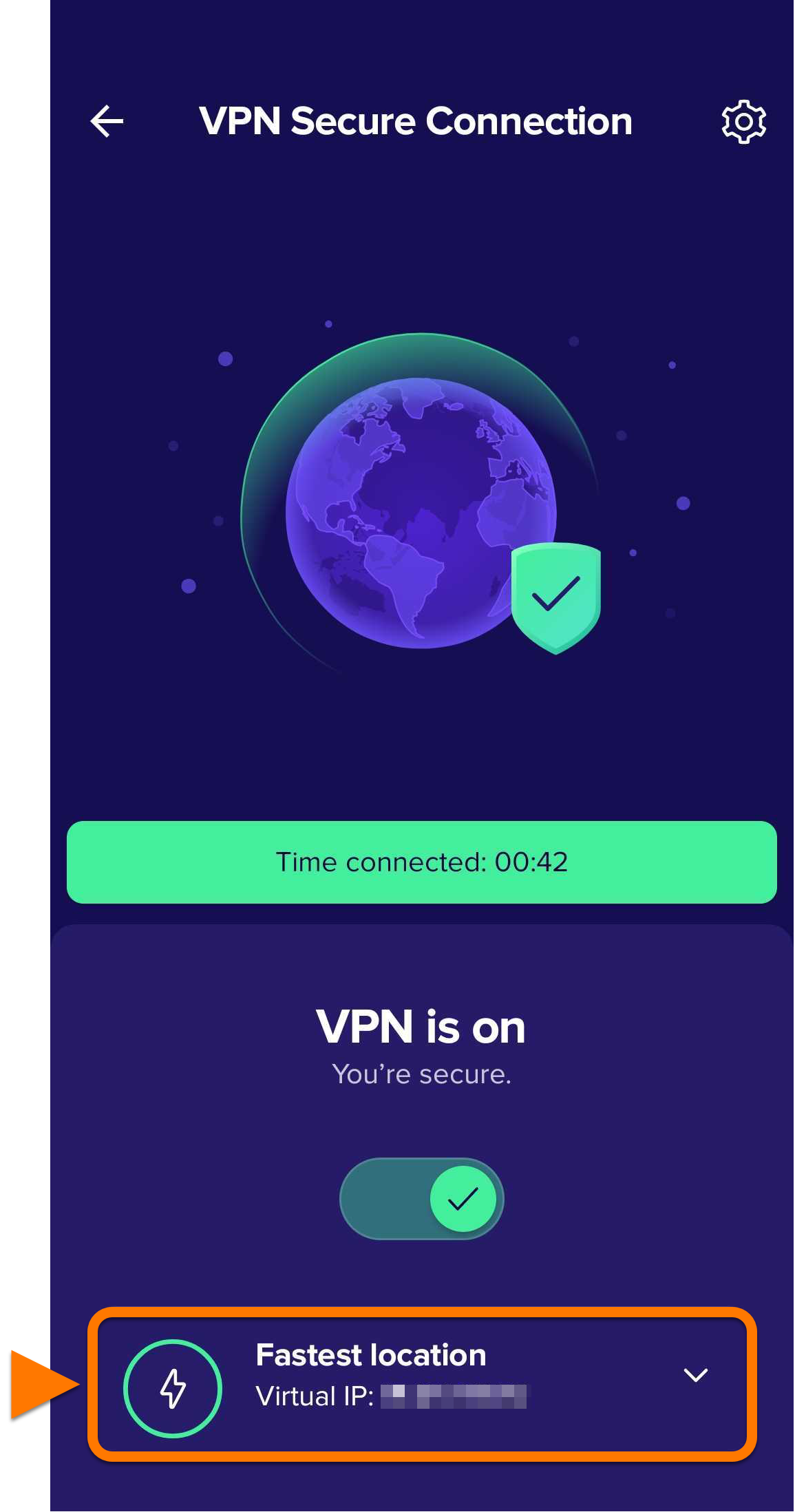
La Conexión segura VPN está activada y conectada a la ubicación del servidor más rápido.
Gestionar la Conexión VPN
Para conectarte a una ubicación diferente:
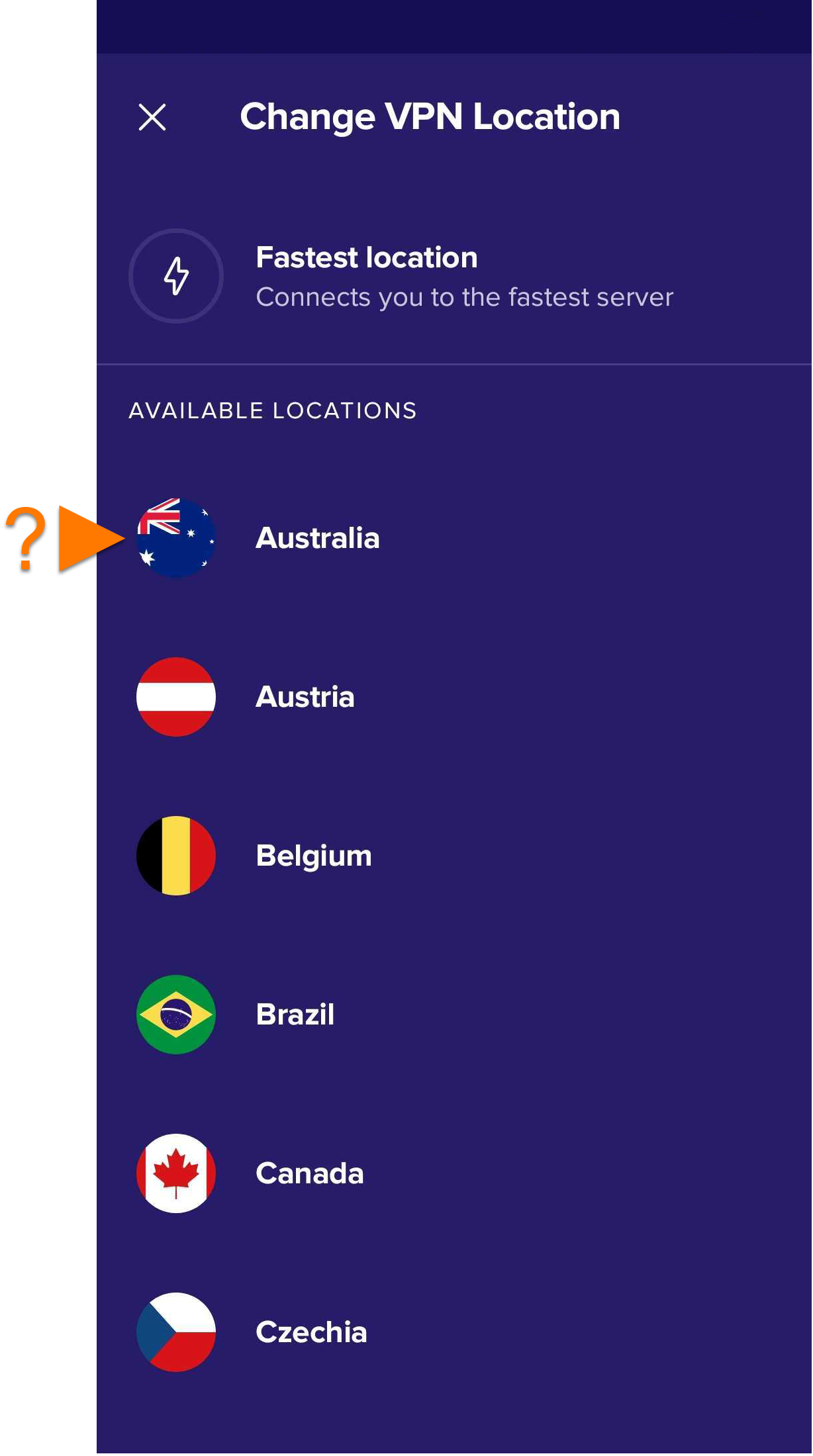
- Toca la ubicación del servidor en la parte inferior de la pantalla principal de la app.
- Toca el país que prefieras para cambiar tu ubicación.
Para gestionar las reglas de Conexión automática:
- Toca
 Configuración (el icono de engranaje) en la esquina superior derecha de la pantalla.
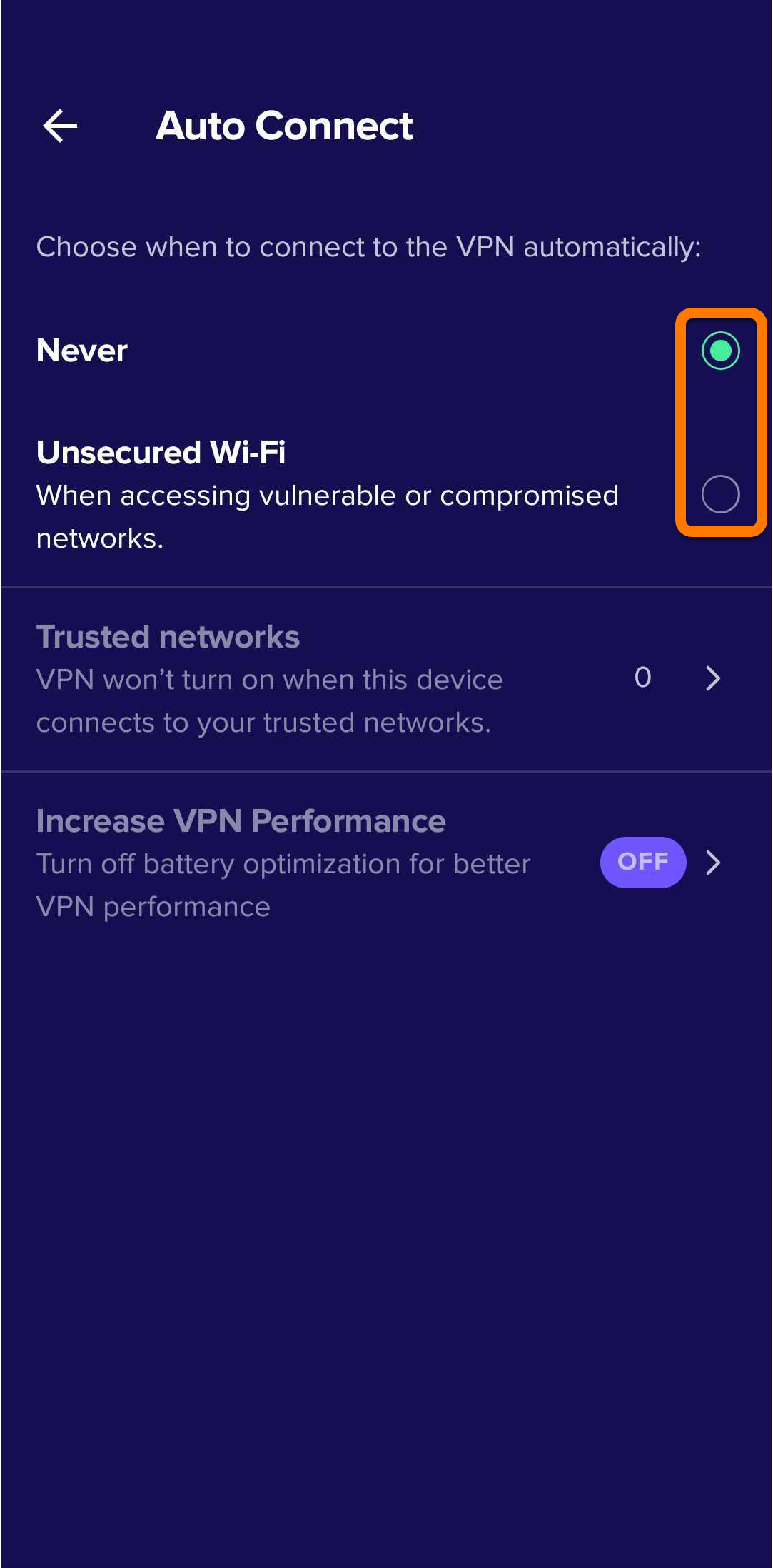
- Elige entre las siguientes opciones:
- Nunca: Conexión VPN nunca se conectará automáticamente.
- Red Wi-Fi no segura: La Conexión VPN siempre tendrá la Conexión automática activada en redes no privadas.
- Opcionalmente, para añadir una Red Privada, asegúrate de que la opción Wi-Fi no segura esté habilitada, luego toca Redes de confianza ▸
+(el icono más) para añadir la red actual a la lista de Redes Privadas.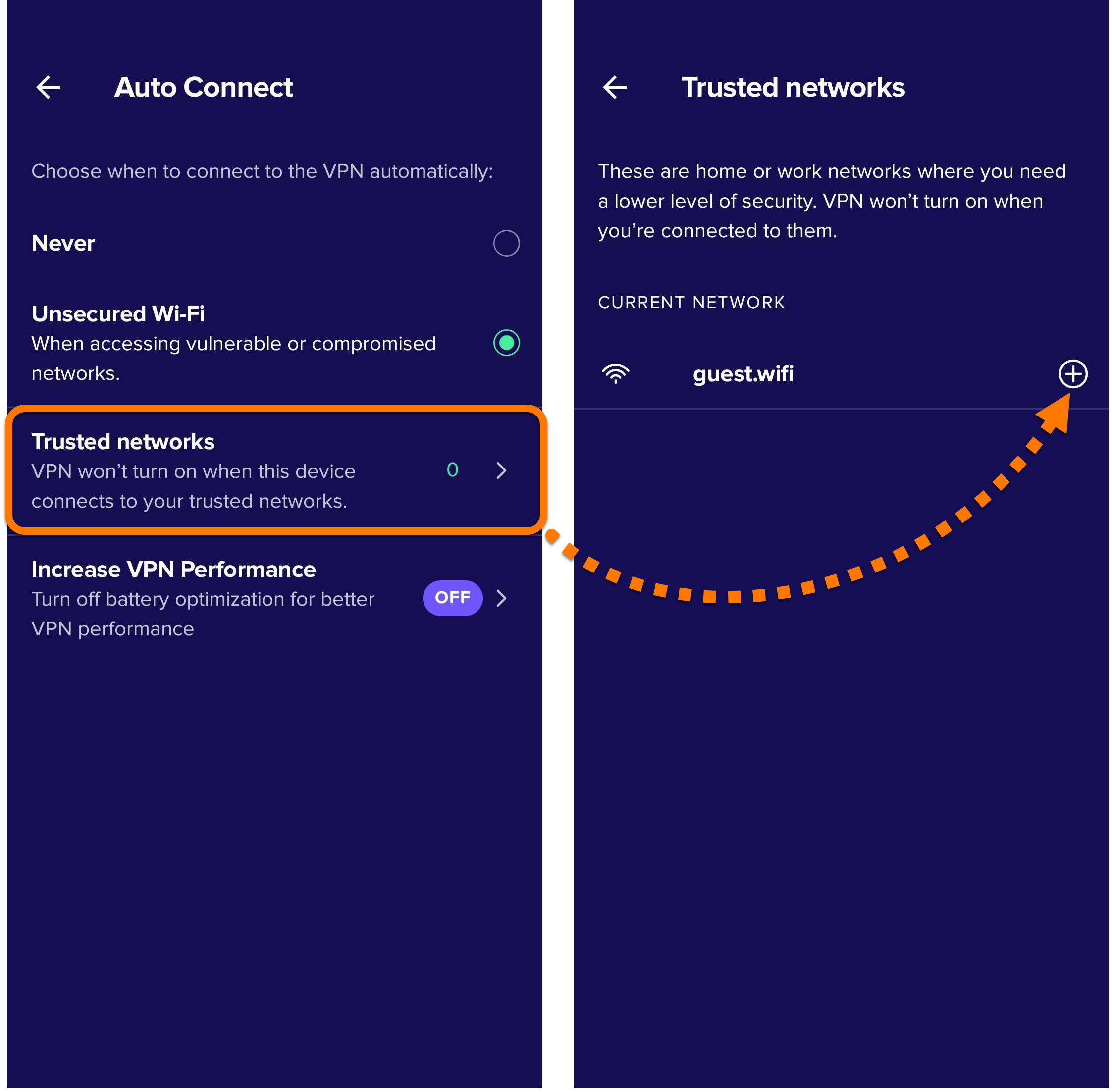
La Conexión VPN no se conectará automáticamente mientras estés conectado a una red privada.
Comprobar la presencia de hackeos y filtraciones
La función Alertas de hackeo supervisa las cuentas en línea conectadas a tu dirección de correo electrónico y te notifica si ha habido un hackeo o una filtración.
Para utilizar esta función, debes iniciar sesión en tu Cuenta Avast. Se ha creado una Cuenta Avast mediante la dirección de correo electrónico que proporcionaste al comprar la suscripción. Para iniciar sesión en tu Cuenta Avast por primera vez, consulta el artículo siguiente: Activar tu Cuenta Avast.
Para activar las Alertas de hackeo, sigue estos pasos:
- Toca Explorar ▸ Alertas de hackeo.
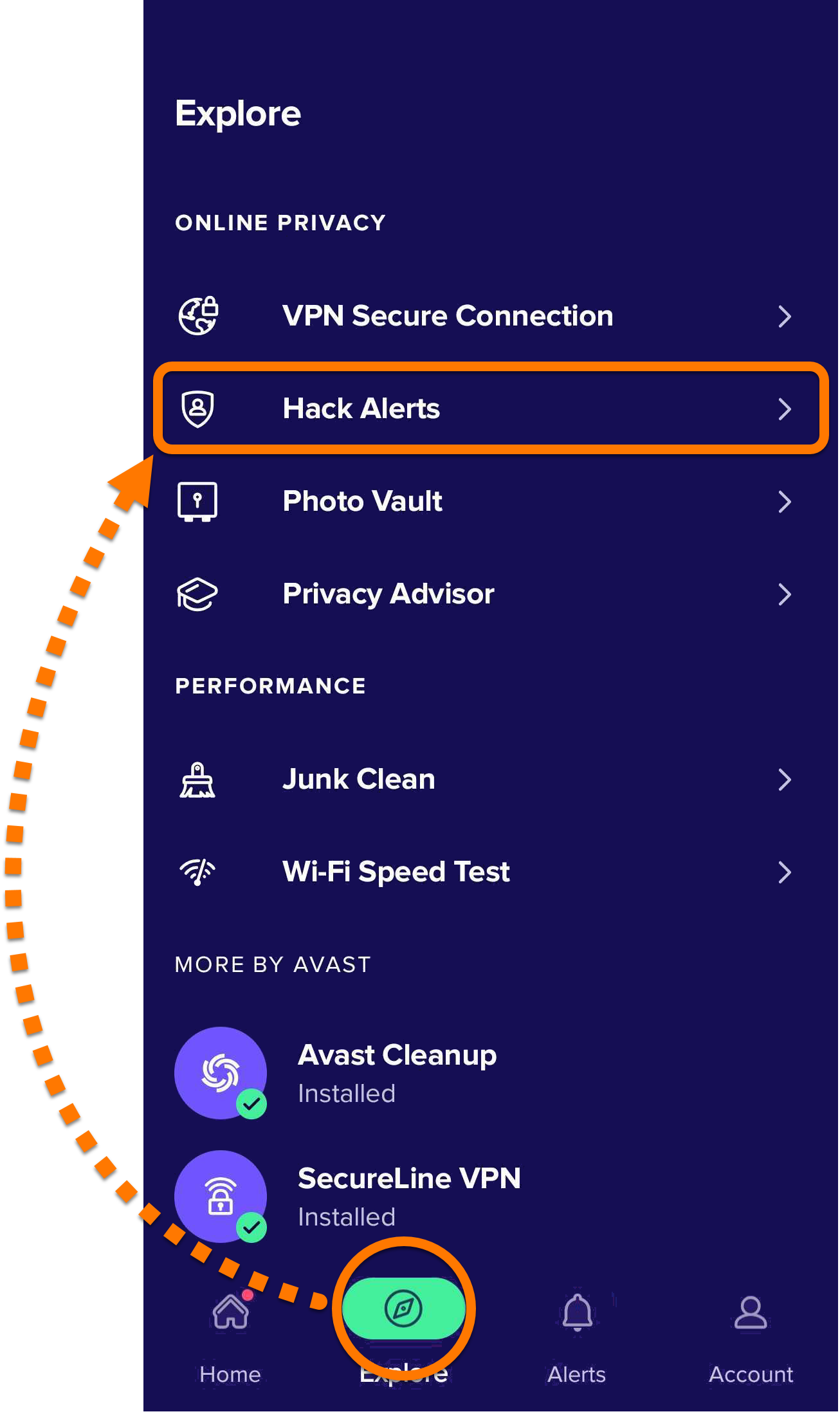
- Toca Añadir correo electrónico ▸ Añadir.
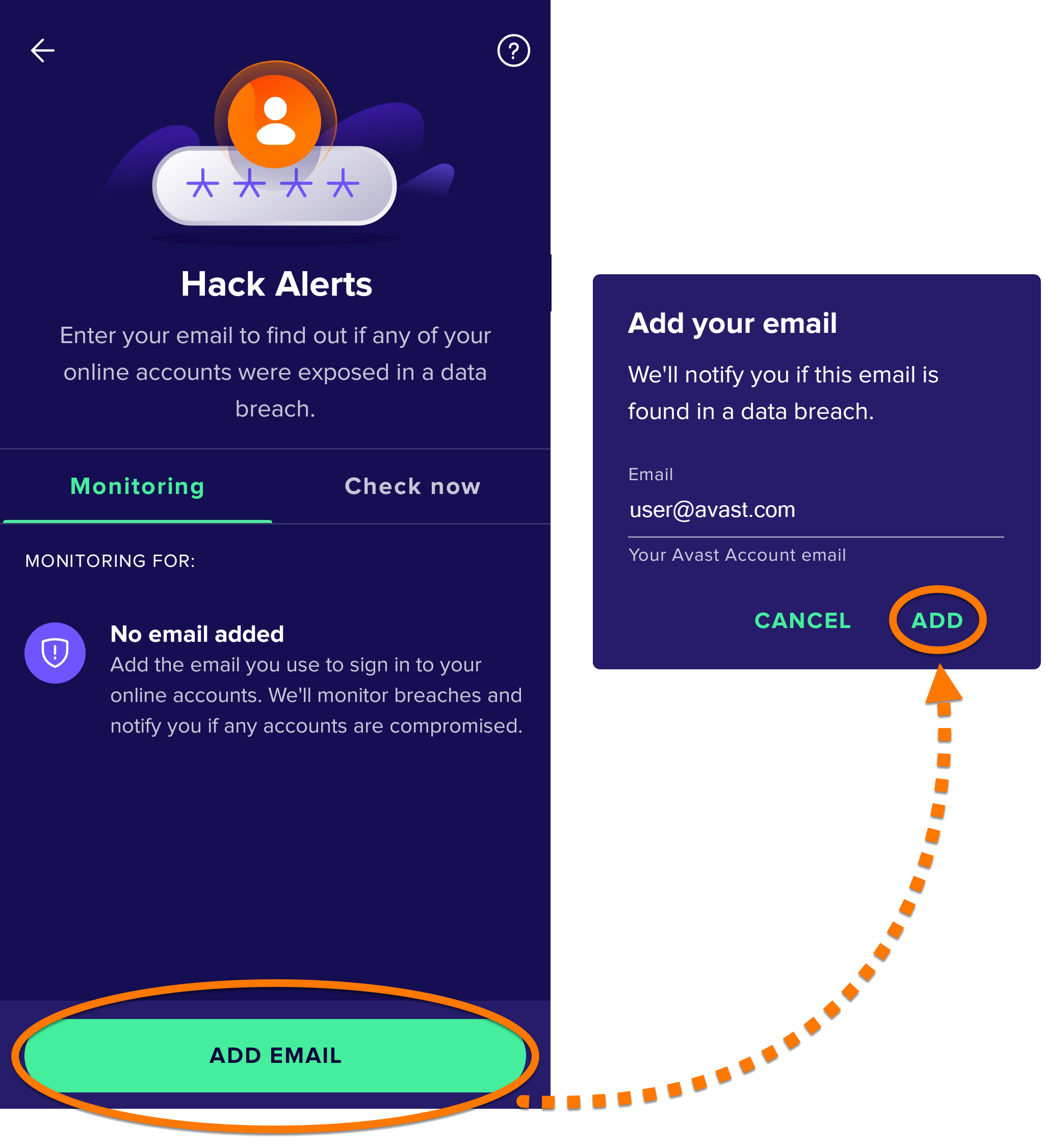
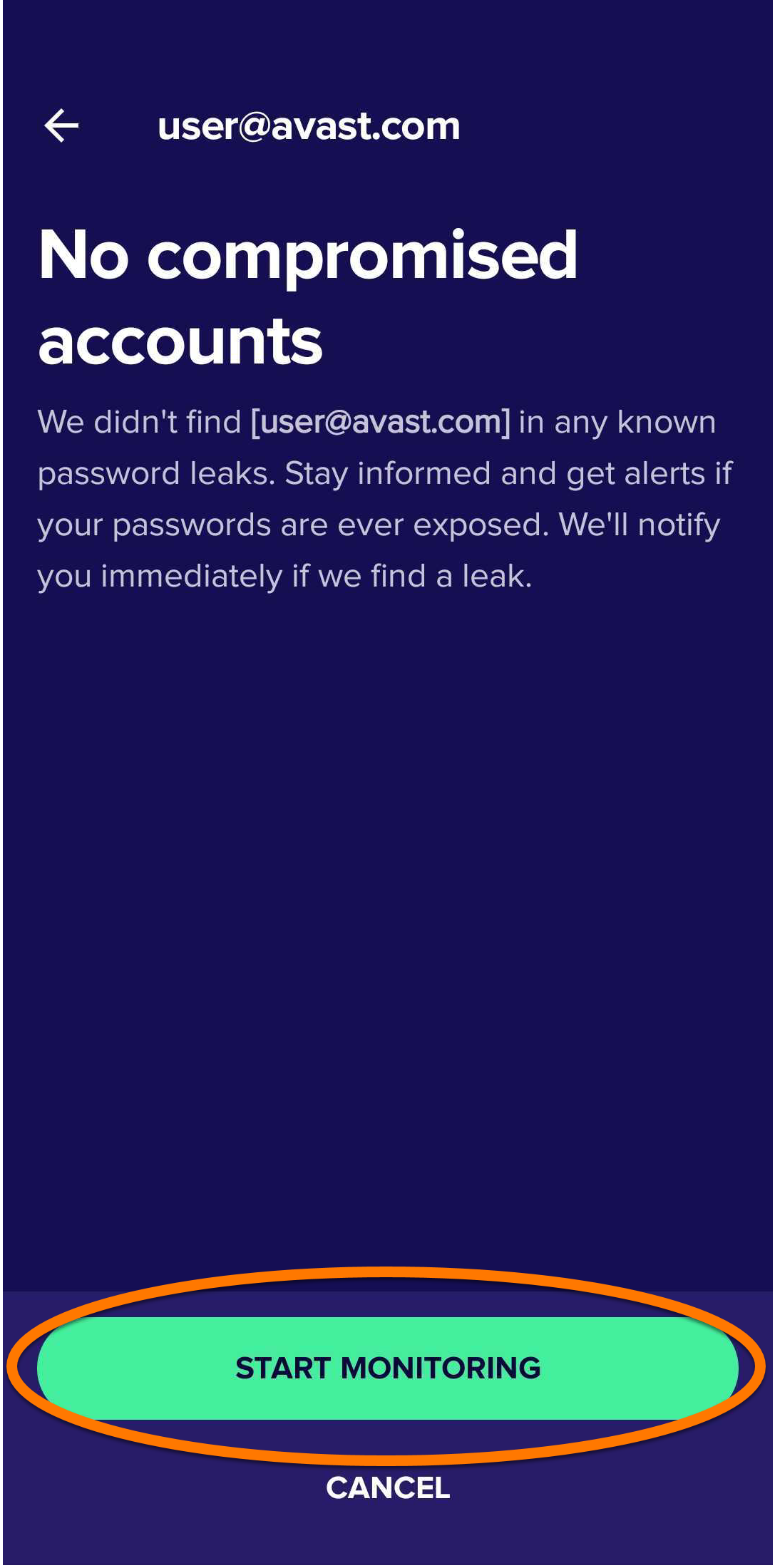
- Cuando el análisis haya finalizado, toca Comenzar a monitorizar.
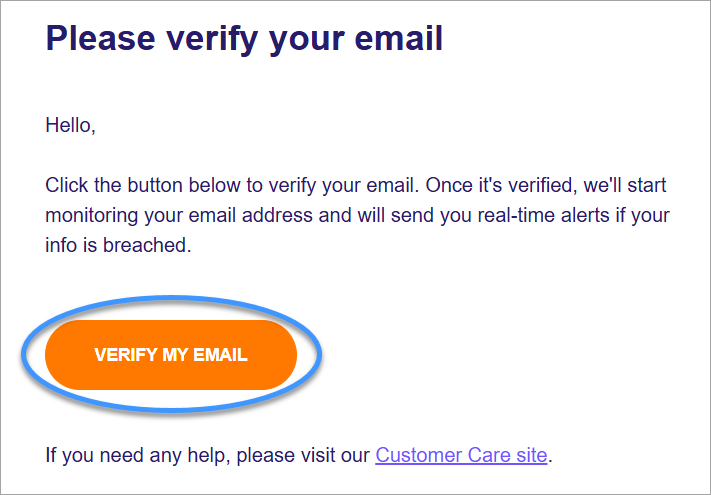
- Abre la bandeja de entrada del correo electrónico y busca el mensaje de notification@emails.avast.com con el asunto: Verifica tu correo electrónico. Toca el botón Verificar mi correo electrónico.
- En la app Avast Mobile Security, selecciona tu dirección de correo electrónico y toca Ya se ha verificado.
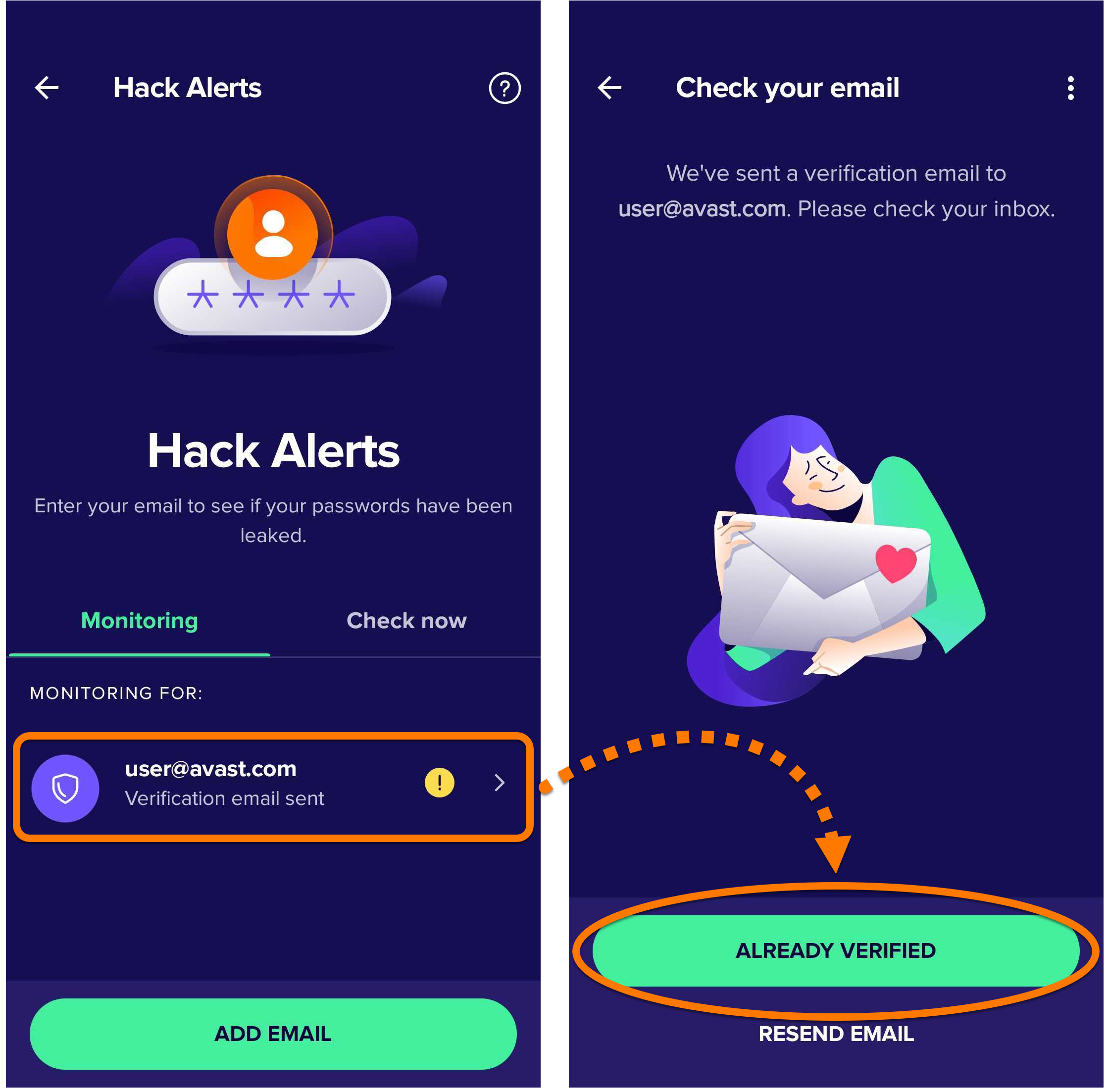
Alertas de hackeo está activa y supervisa continuamente la existencia de nuevas fugas de datos en las que se haya visto implicada esta dirección de correo electrónico. Los usuarios que usan la versión gratuita solo pueden supervisar una dirección de correo electrónico a la vez. Los usuarios de la versión de pago pueden supervisar cinco.
Para eliminar una dirección de correo electrónico, selecciona el correo electrónico que quieres dejar de supervisar y toca
(el icono de papelera) ▸ Sí, eliminar.
Comprobar manualmente una dirección de correo electrónico
Para comprobar manualmente una dirección de correo electrónico a fin de detectar filtraciones:
- Toque Alertas de hackeo ▸ Verificar ahora.
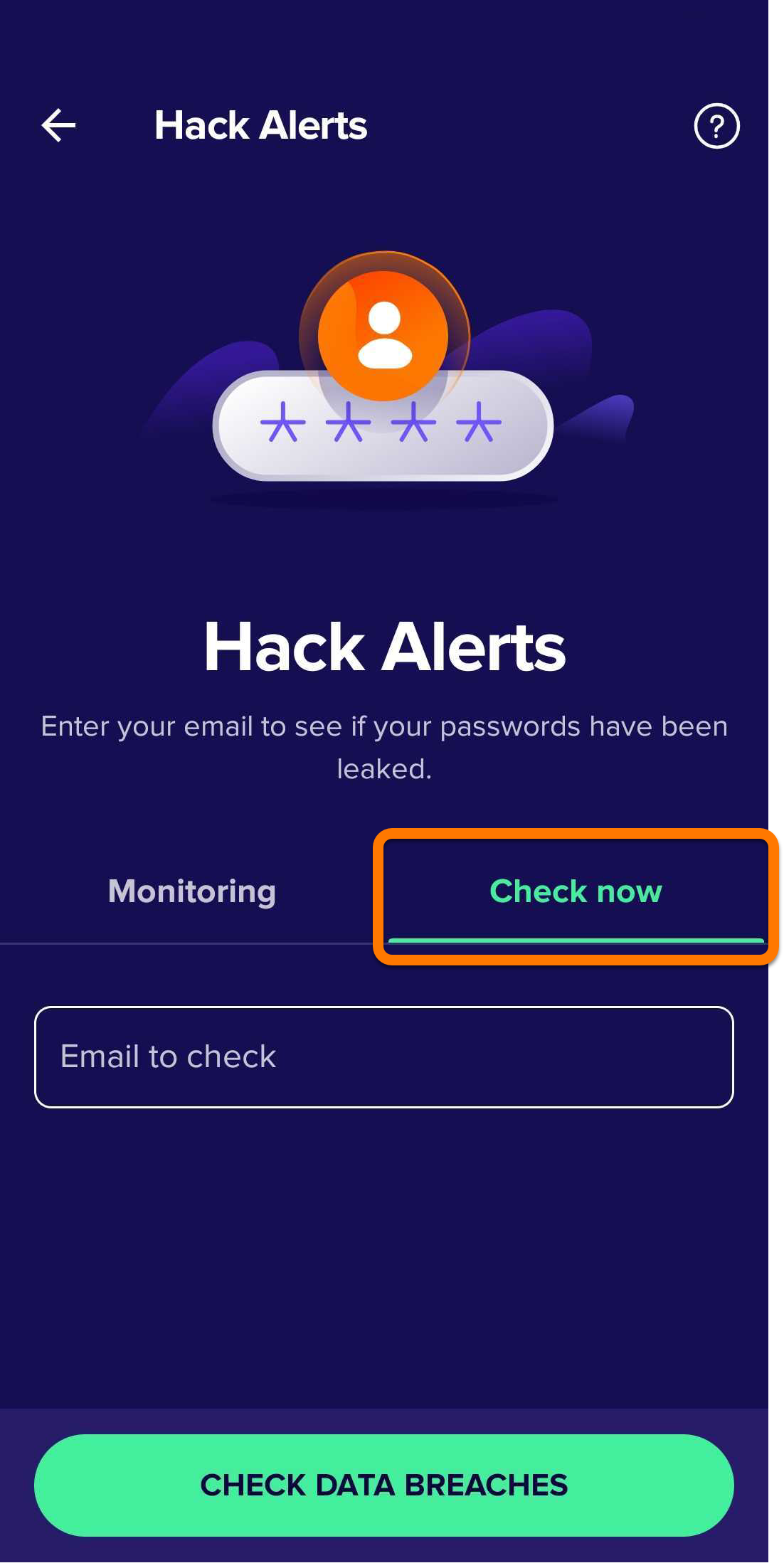
- Introduce la dirección de correo electrónico que deseas comprobar y toca Comprobar filtraciones de datos.
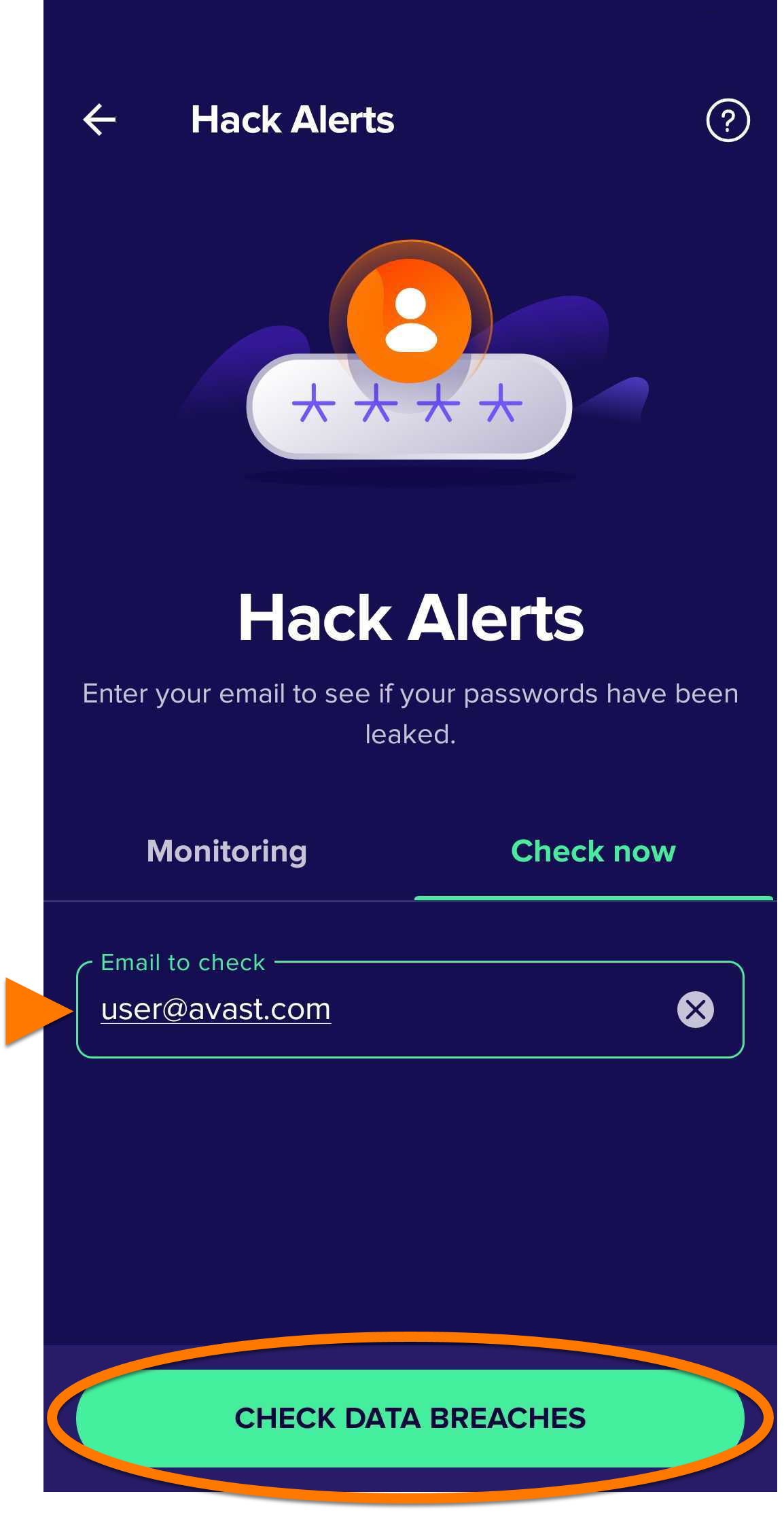
Los resultados del análisis muestran las cuentas en línea afectadas o el mensaje Sin cuentas comprometidas.
Protegiendo cuentas comprometidas
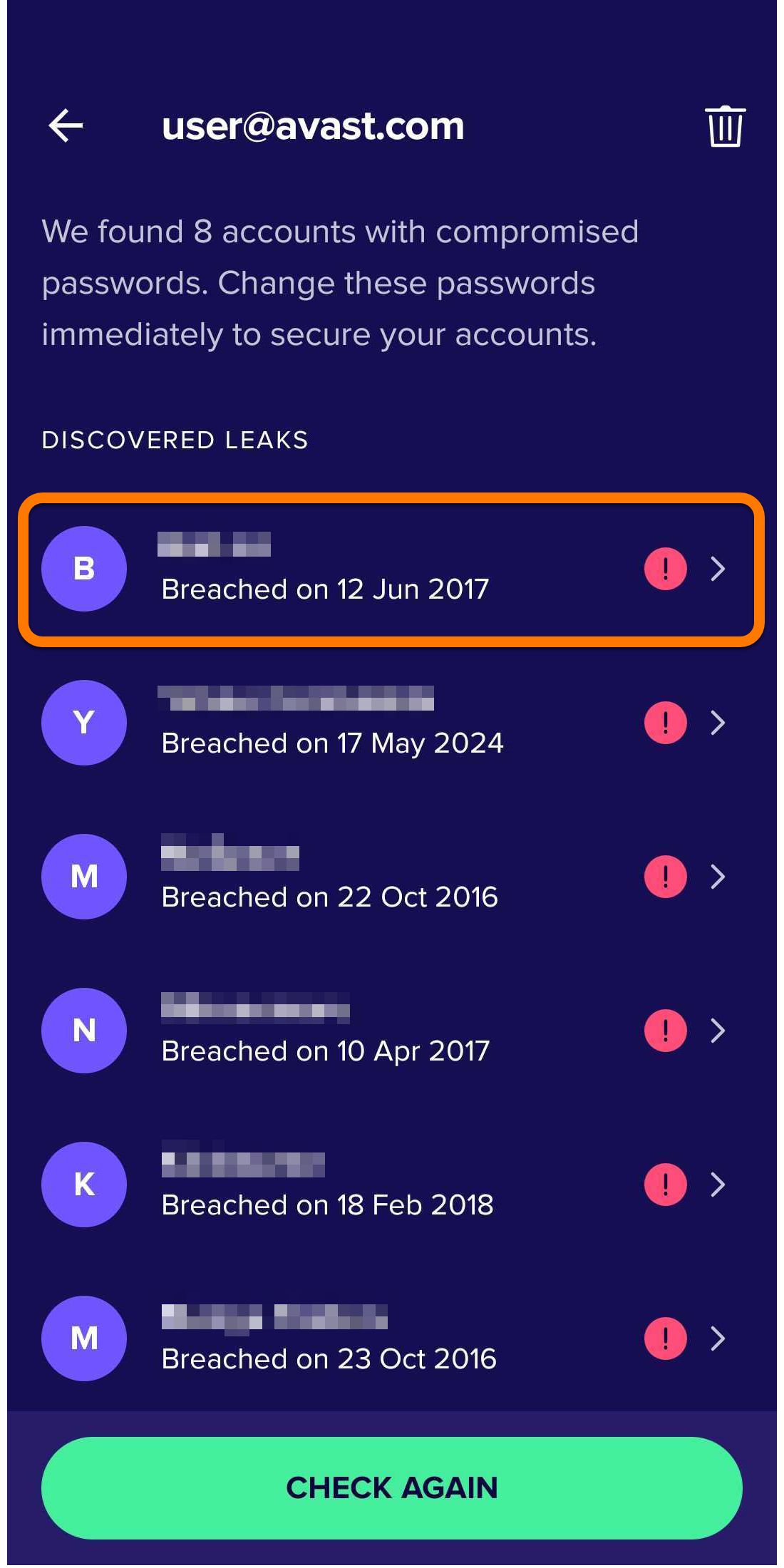
Si Alertas de hackeo encuentra alguna filtración relacionada con tu dirección de correo electrónico, enumera todas las cuentas involucradas en la lista Cuentas comprometidas. Se recomienda que cambies de inmediato las contraseñas de todas las cuentas incluidas en Cuentas vulneradas:
- Toca una cuenta vulnerada en tu lista de Sin resolver.
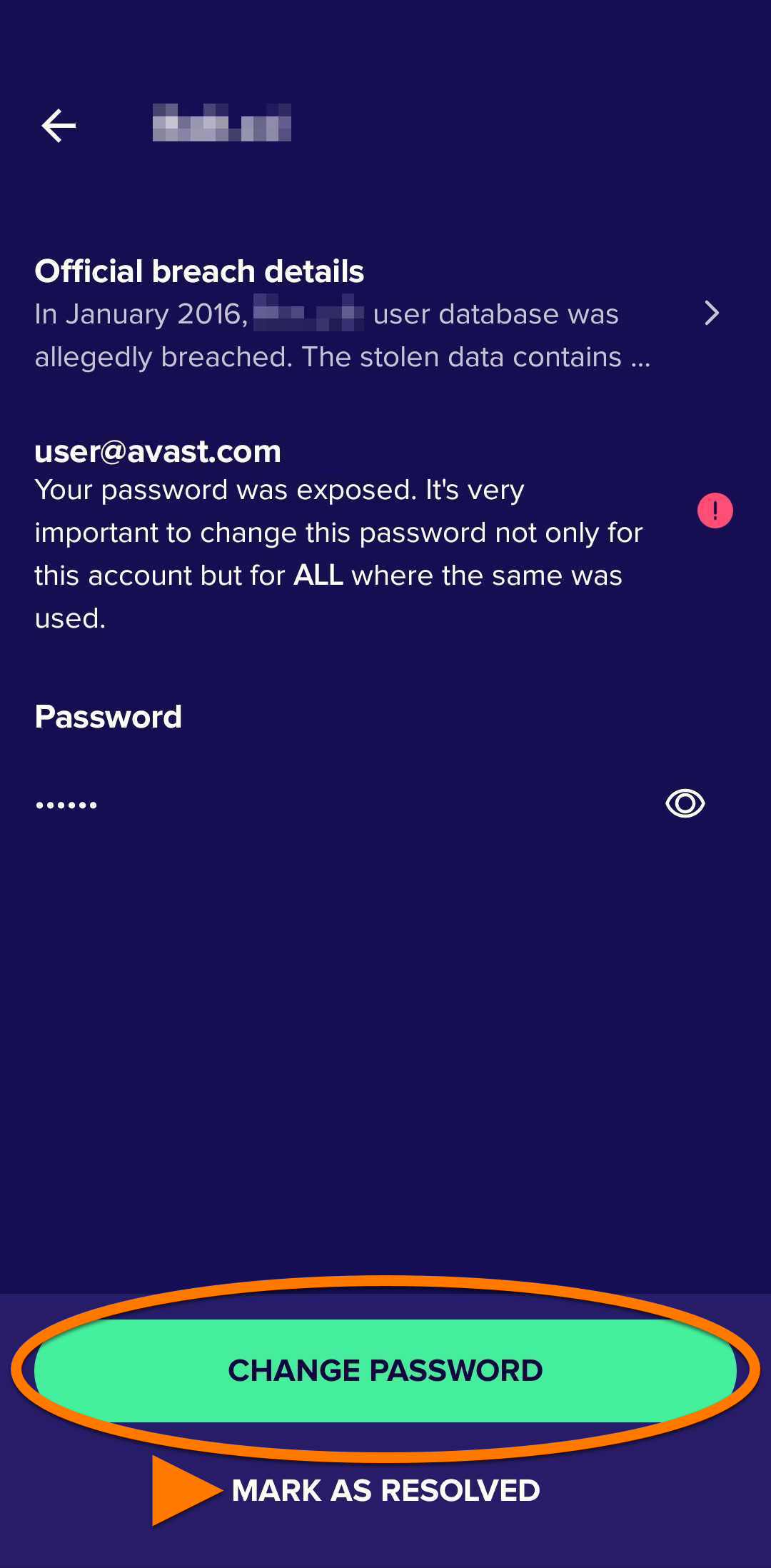
- Toca Cambiar contraseña para seguir las instrucciones en pantalla y cambiar la contraseña de la cuenta. Cuando hayas terminado, toca Marcar como resuelto.
Configurar el Baúl de fotos
Si desinstalas la app heredada de Avast Mobile Security, las fotos almacenadas en el Baúl de fotos se eliminarán junto con la app y no se podrán restaurar. No se puede reinstalar la app heredada. Te recomendamos exportar tus archivos desde el Baúl de fotos antes de desinstalar la versión antigua de Avast Mobile Security.
El Baúl de fotos te permite proteger el acceso a las fotos que almacenas en tu dispositivo con un código PIN. Las fotos que se mueven al Baúl de fotos se cifran y ocultan.
Para proteger las fotos con el Baúl de fotos, sigue estos pasos:
- Toca Explorar ▸ Baúl de fotos.
- Toca Continuar y, si se te solicita, sigue las instrucciones en pantalla para Configurar PIN y Conceder permisos.
- Cuando esté activado el Baúl de fotos, toca Añadir foto y selecciona una de las siguientes opciones:
- Hacer una foto nueva: Toma una foto nueva y añádela directamente al Baúl de fotos.
- Importar de la galería: selecciona fotos de la galería. Toque las fotos que quieras ocultar y, después, toca Ocultar ahora.
Ahora, las fotos seleccionadas se muestran en el Baúl de fotos.
En la versión gratuita de Avast Mobile Security, puedes proteger hasta 10 fotos. Con una versión de pago de la aplicación, Avast Mobile Security Premium puedes proteger un número ilimitado de fotos.
Eliminar archivos del Baúl de fotos
Para eliminar fotos del Baúl de fotos, selecciona las que quieras eliminar y toca el icono correspondiente en la parte superior de la pantalla:
- Icono Exportar: sirve para exportar una foto a la ubicación original y que todo el mundo la pueda ver.
- Icono Papelera: sirve para eliminar una foto del Baúl de fotos y de tu ubicación original. Esta acción no se puede deshacer.
Restablece tu PIN del Baúl de fotos
Si se te olvida el PIN:
- Toca Explorar ▸ Baúl de fotos.
- Cuando te pidan que introduzcas tu PIN, toca ¿Has olvidado tu PIN?
- Sigue las instrucciones en pantalla para usar las credenciales de tu cuenta de Google con el fin de restaurar el PIN.
Limpia la basura de tu dispositivo
Limpiador de archivos no deseados detecta elementos prescindibles que ocupan espacio de almacenamiento en tu dispositivo, incluidos APK sobrantes, archivos residuales y memoria caché visible. Si quieres eliminar estos elementos para liberar espacio de almacenamiento:
- Toca Explorar ▸ Limpiar basura.
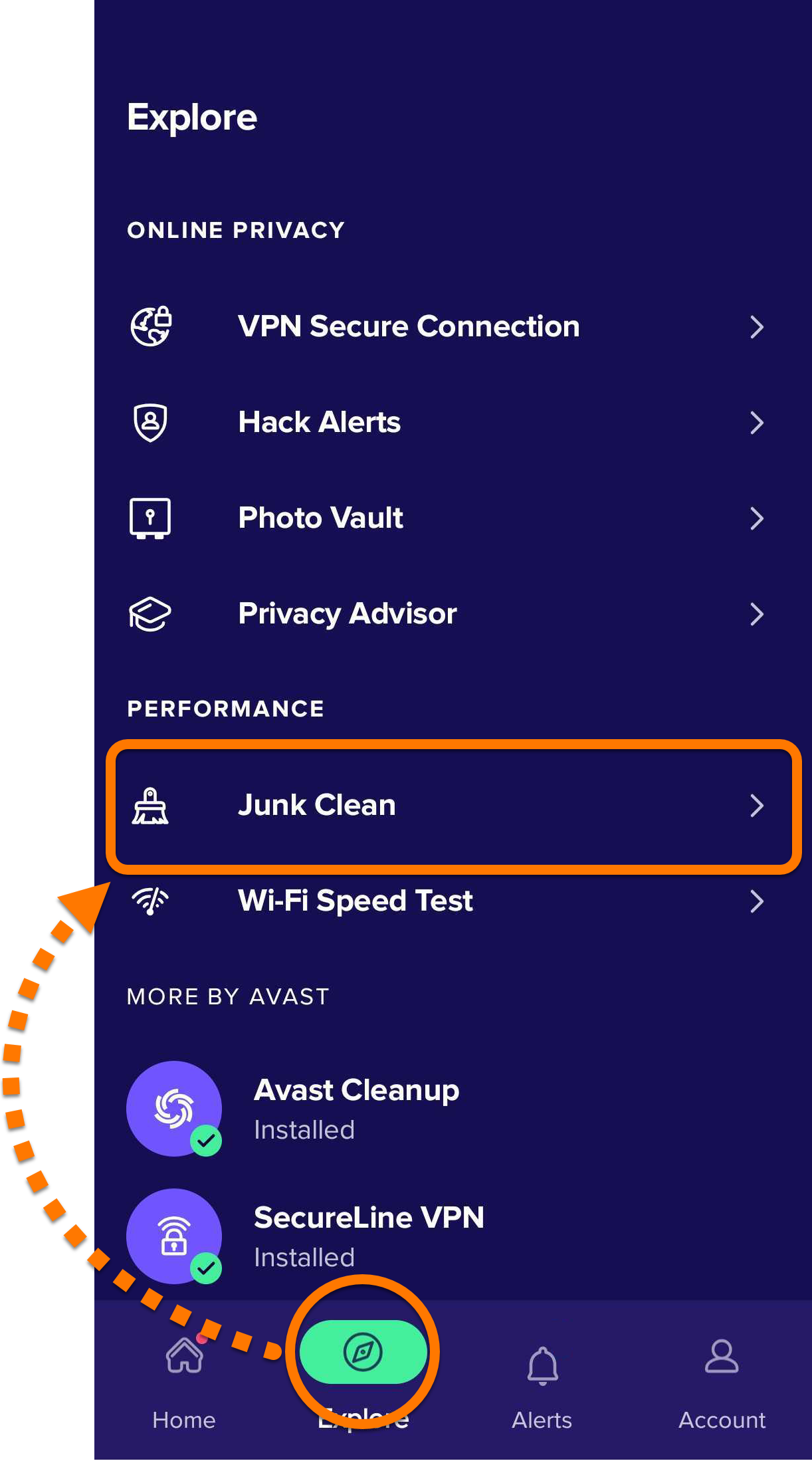
- Una vez que el análisis se complete, desmarca los elementos que no desees limpiar y libera espacio en tu dispositivo tocando Finalizar limpieza.
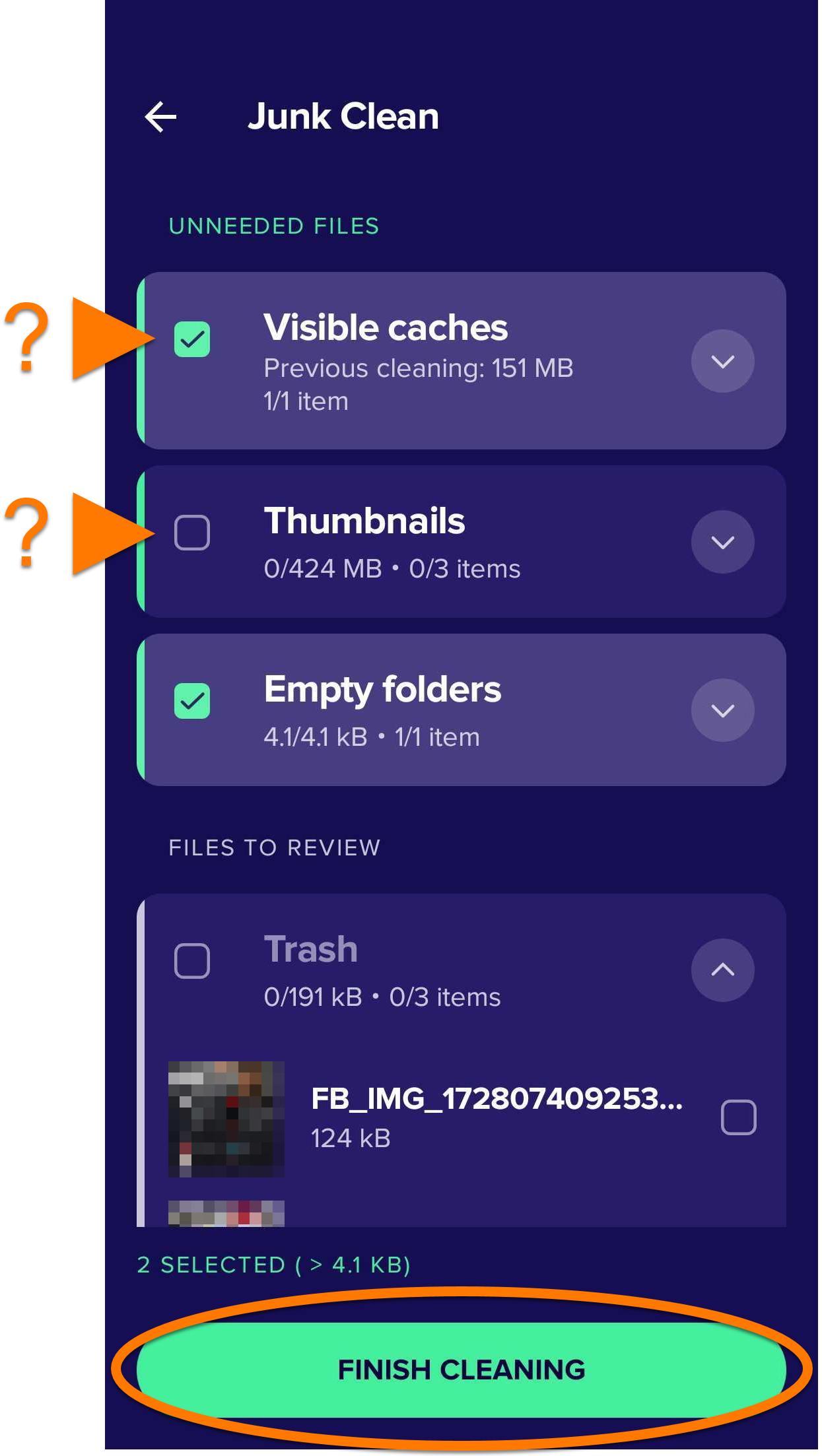
Se eliminan los elementos seleccionados.
Otras recomendaciones
Para obtener más información sobre las funciones disponibles en Avast Mobile Security, consulta el artículo siguiente:
¿Te resultó útil este artículo?

¡Mantén tu identidad en línea privada!
Navega como si nadie te estuviera mirando con el software Antiseguimiento de Avast.