
¿TU EQUIPO VA LENTO? FUNCIONA COMO NUEVO
Si no se les da mantenimiento, los equipos pierden rendimiento con el tiempo. Avast Cleanup Premium puede ayudar a mejorar significativamente el rendimiento de tu equipo.
Crear análisis personalizados en Avast Antivirus
Windows
Avast Antivirus te permite crear tu propio análisis personalizado y especificar los parámetros. Consulta las secciones de este artículo para obtener información detallada sobre cómo crear un análisis personalizado.
Crear un análisis personalizado
Para crear un análisis personalizado que se ejecute según tus especificaciones:
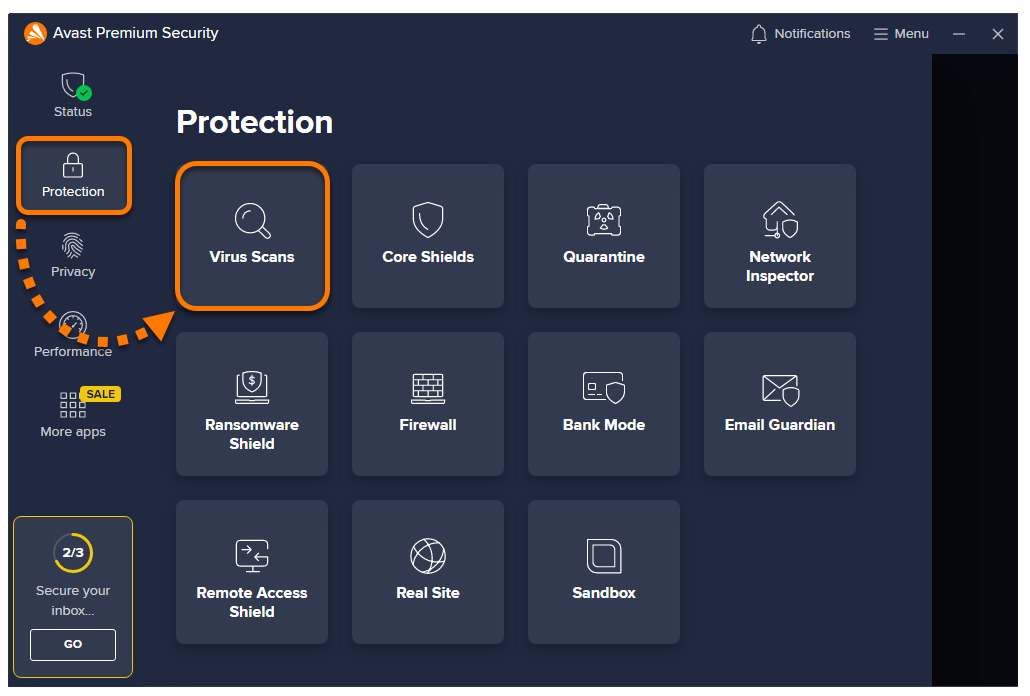
- Abre Avast Antivirus y ve a Protección ▸ Análisis de virus.
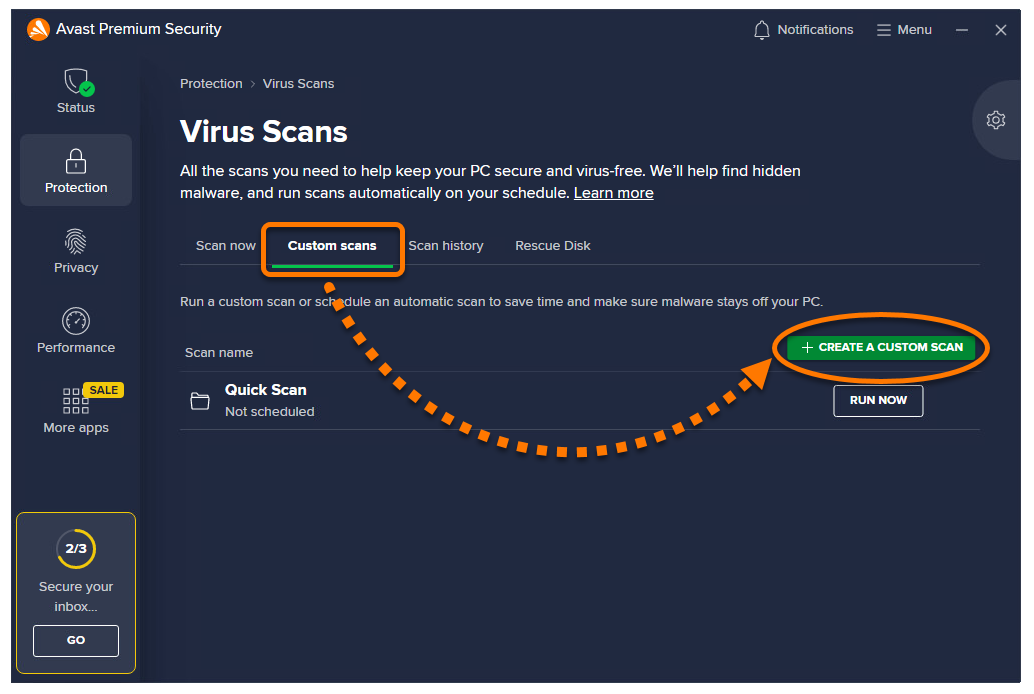
- Selecciona la pestaña Análisis personalizados y haz clic en + Crear un análisis personalizado.
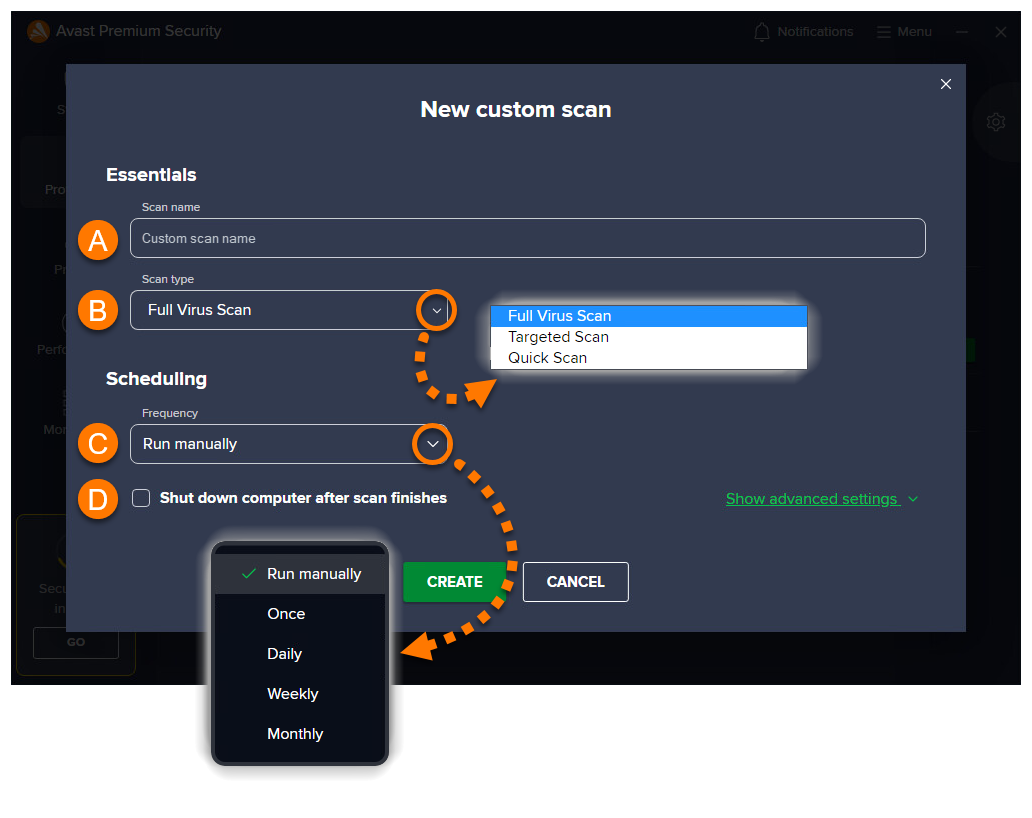
- Define los parámetros del análisis:
- Nombre del análisis: escribe un nombre para el análisis en el cuadro de texto.
- Tipo de análisis: haz clic en el menú desplegable y selecciona el análisis que desees.
- Frecuencia: haz clic en el menú desplegable y define la frecuencia del análisis.
- Apagar el equipo tras finalizar el análisis: marca esta opción para permitir que tu dispositivo se apague cuando finalice el análisis personalizado.
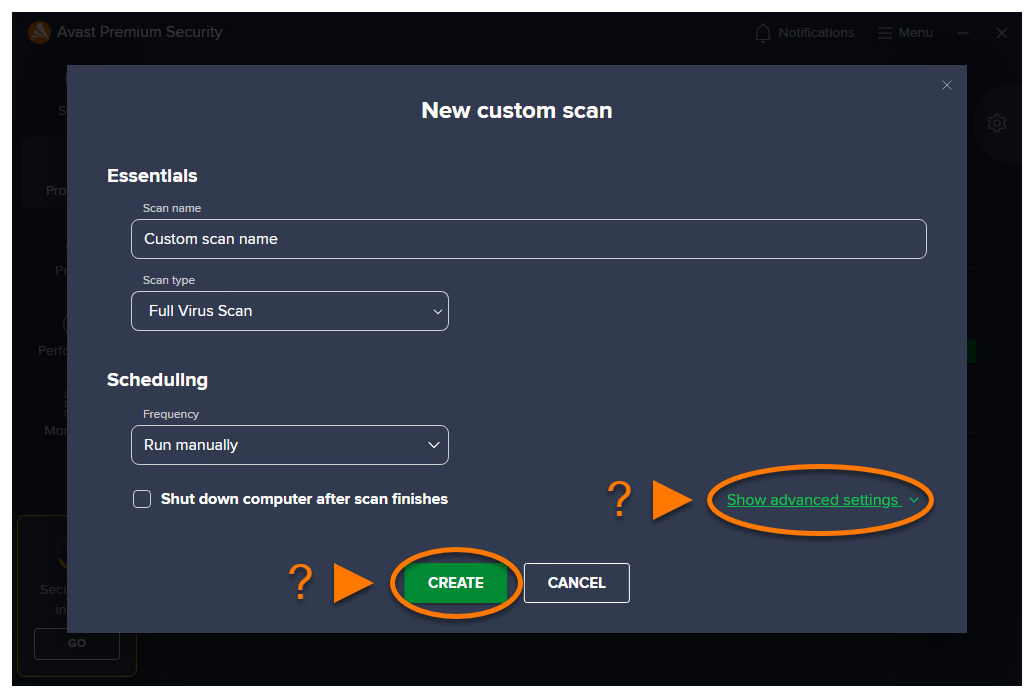
- Haz clic en Mostrar configuración avanzada para ajustar la configuración avanzada o selecciona Crear para crear el análisis personalizado con la configuración predefinida.
Ajustar la configuración avanzada
- Define los siguientes parámetros y configuración del análisis:
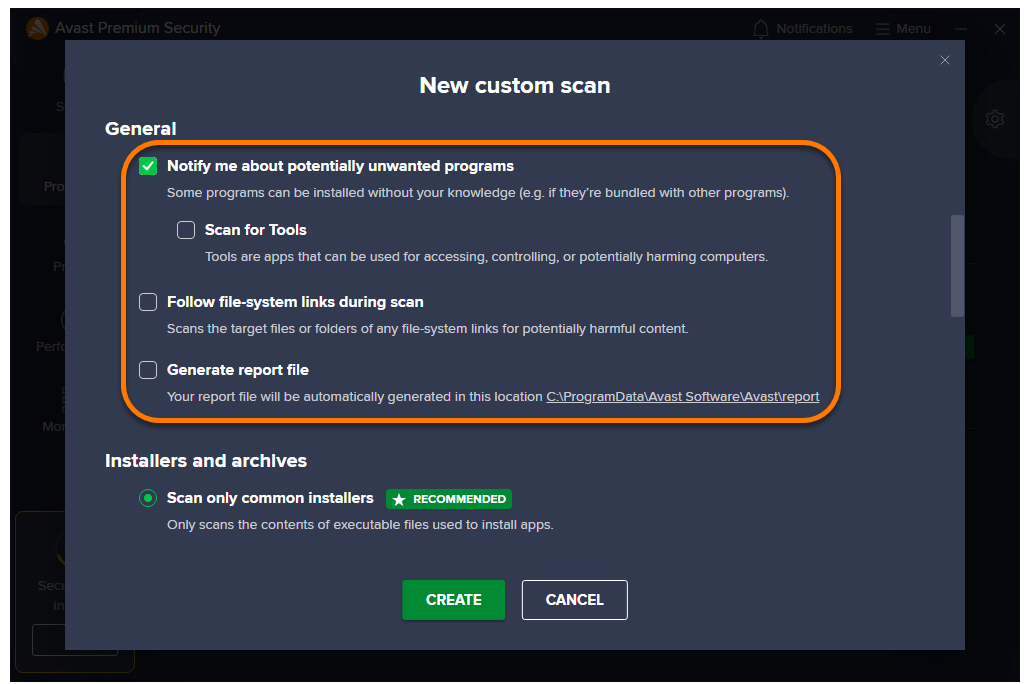
Definir la configuración general
- Notificarme sobre programas potencialmente no deseados (activado de manera predeterminada): marca esta opción para recibir notificaciones sobre programas descargados de forma inadvertida con otros programas y que, por lo general, llevan a cabo una actividad no deseada.
- Analizar en busca de herramientas: marca esta opción para buscar aplicaciones potencialmente dañinas.
- Seguir vínculos del sistema de archivos durante el análisis: marca esta opción para analizar otros archivos que utilizan los archivos que se están analizando en busca de contenido potencialmente dañino.
- Generar archivo de informe: marca esta opción para generar un archivo de informe del análisis.
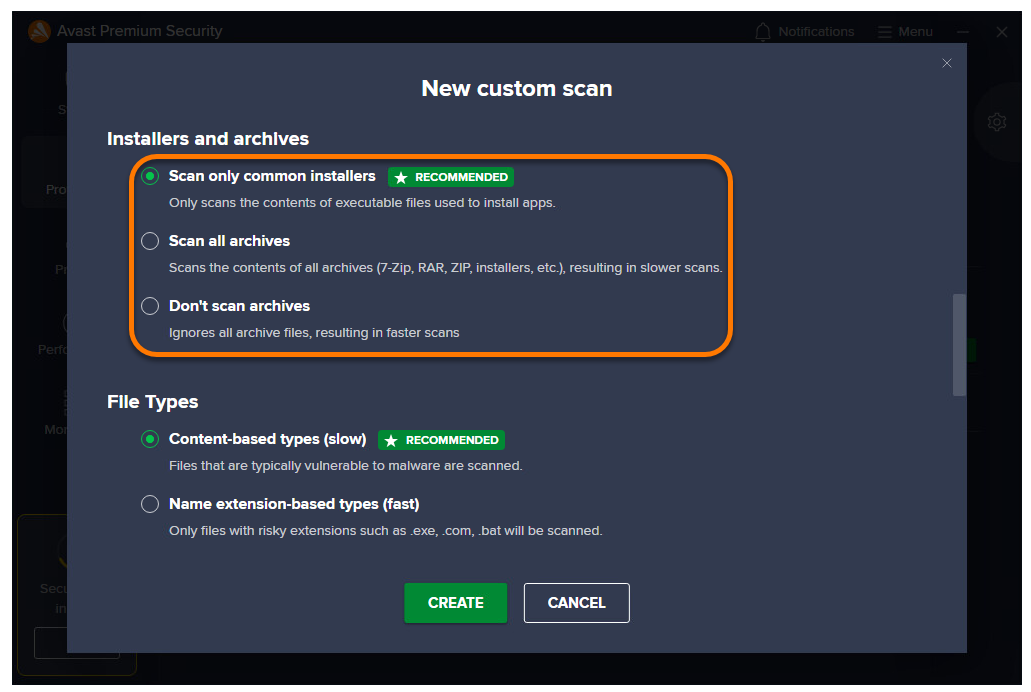
Elegir instaladores y archivos comprimidos
- Analizar solo instaladores comunes (seleccionado de forma predeterminada): selecciona esta opción para analizar únicamente los tipos de archivos más habituales, como .zip, .rar y otros ejecutables o archivos comprimidos de instalación.
- Analizar todos los archivos comprimidos: selecciona esta opción para analizar todos los archivos comprimidos, lo que conlleva un aumento significativo de la duración.
- No analizar archivos comprimidos: selecciona esta opción para excluir del análisis todos los archivos comprimidos.
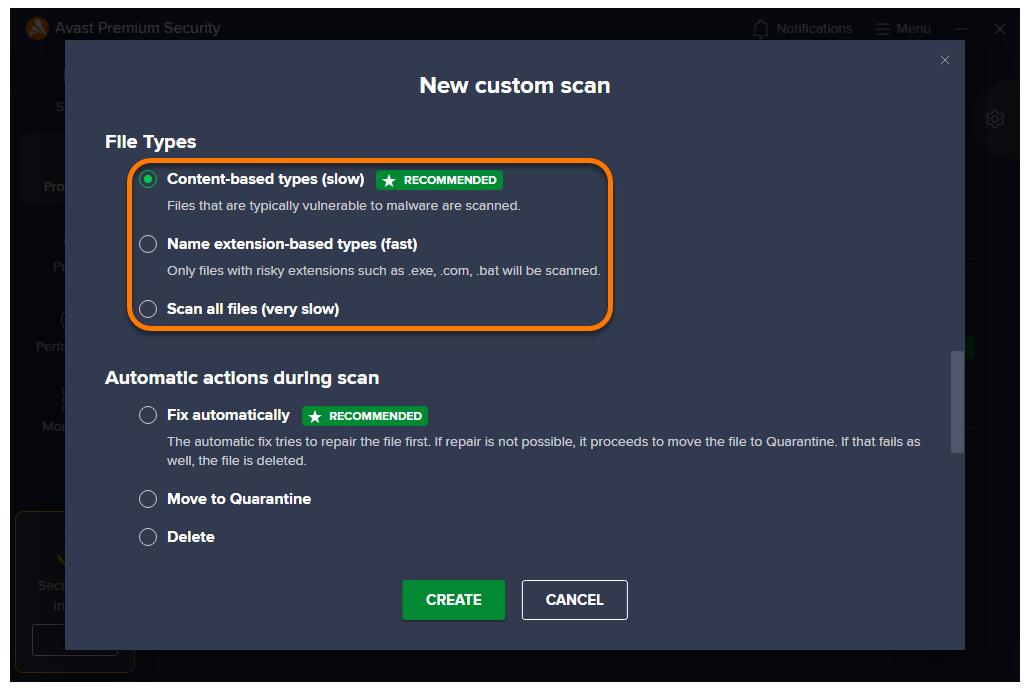
Seleccionar tipos de archivo
- Tipos basados en el contenido (lento) (seleccionado de forma predeterminada): selecciona esta opción para analizar los archivos que suelen ser más vulnerables a los ataques de malware.
- Tipos basados en extensiones de nombre (rápido): selecciona esta opción para analizar únicamente los archivos con extensiones peligrosas, como .exe, .com y .bat.
- Analizar todos los archivos (muy lento): selecciona esta opción para analizar todos los archivos del PC en busca de malware.
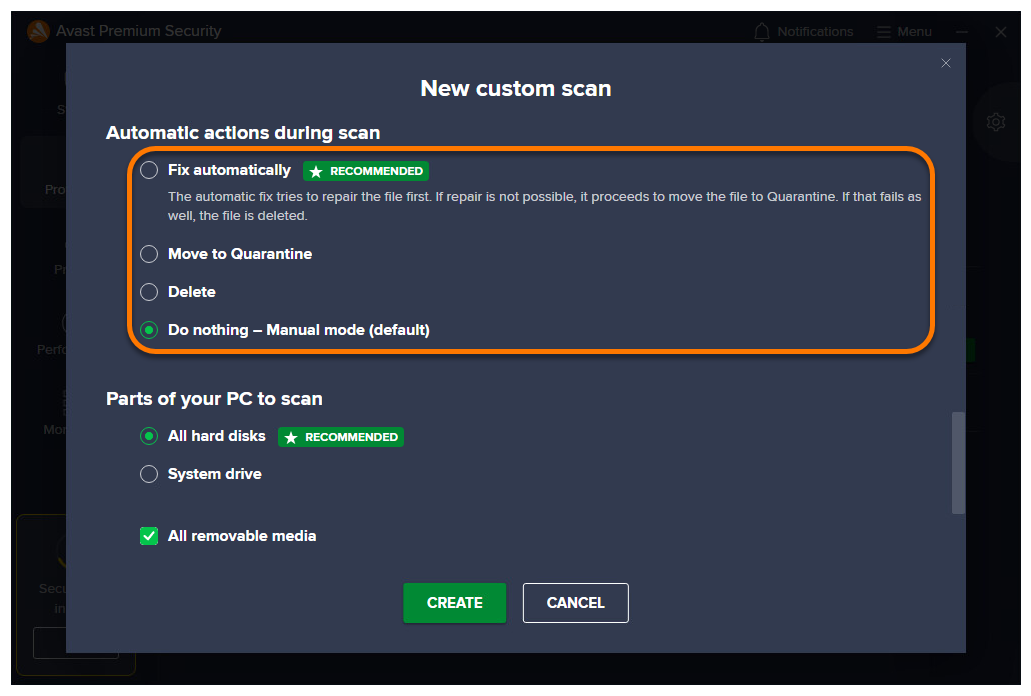
Ajustar acciones automáticas
- Solucionar automáticamente: Cuando se detecta un archivo infectado, Avast intentará repararlo. Si la reparación no es posible, el archivo se mueve a la Cuarentena. Si esto falla, el archivo se elimina.
- Mover a Cuarentena: cuando se detecte un archivo infectado, Avast lo moverá a la Cuarentena.
- Borrar: cuando se detecte un archivo infectado, Avast lo eliminará automáticamente.
- No hacer nada - Modo manual: cuando se detecta un archivo infectado, Avast no realizará ninguna acción automática.
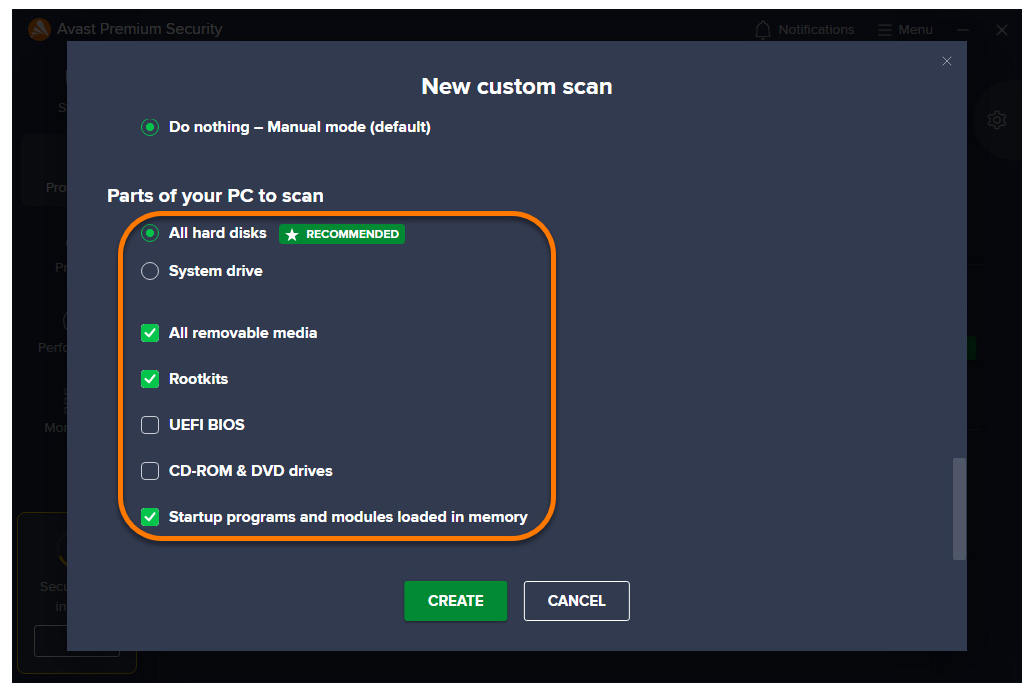
Seleccionar partes del PC para analizar
- Todos los discos duros (seleccionado de forma predeterminada): selecciona esta opción para que Avast analice todos los discos duros en tu PC.
- Unidad del sistema: selecciona esta opción para incluir los datos que se almacenan en dispositivos físicos como discos duros y memorias USB.
- Todos los medios extraíbles (activado de forma predeterminada): Marca esta opción para que Avast analice las aplicaciones que se inician automáticamente al insertar un dispositivo USB u otro tipo de dispositivo extraíble en tu PC. El análisis de medios extraíbles puede tardar mucho debido a las limitaciones de velocidad.
- Rootkits (activado de forma predeterminada): marca esta opción para que Avast analice y busque amenazas ocultas en el sistema.
- UEFI BIOS: marca esta opción para que Avast analice y busque amenazas ocultas en el proceso de arranque de la UEFI/BIOS.
- CD-ROM y unidades de DVD: marca esta opción para que Avast analice las unidades de CD y DVD en busca de contenido malicioso.
- Programas de inicio y módulos cargados en memoria (activado de forma predeterminada): marca esta opción para que Avast analice las aplicaciones y procesos que se inician tras el arranque del sistema o que se ejecutan en segundo plano.
- Haz clic en Crear para completar la configuración de tu análisis personalizado.
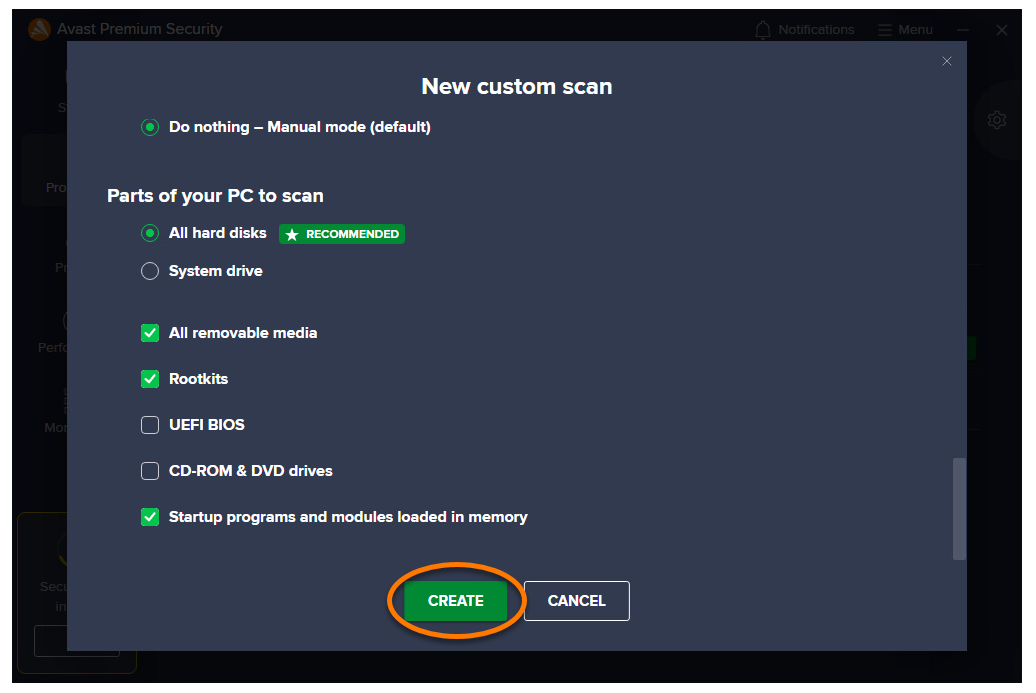
Tu análisis personalizado ya se ha creado.
Para editar los ajustes de tu análisis personalizado, ve a Protección ▸ Análisis de virus ▸ Análisis personalizados, pasa el cursor sobre el nombre del análisis y haz clic en
…Más opciones (tres puntos) ▸ Editar.
Otras recomendaciones
Para obtener más información sobre los análisis de virus, consulta los siguientes artículos:
¿Te resultó útil este artículo?

¡Mantén tu identidad en línea privada!
Navega como si nadie te estuviera mirando con el software Antiseguimiento de Avast.