






 Cuenta ▸ Preferencias.



Si se necesita algún permiso, aparecerá automáticamente el tutorial de configuración de Avast después de abrir Avast Security o Avast Premium Security. Para conceder los permisos necesarios, siga los pasos de la sección correspondiente:
- Permitir la protección en tiempo real
- Añadir configuraciones de proxy DNS
- Permitir el Acceso total al disco
- Añadir certificados de Avast
- Permitir el acceso al modo de Concentración
Permitir la protección en tiempo real
Autorizar la activación de la protección en tiempo real permite a Avast Security proteger su Mac y detectar el malware en tiempo real.
Su versión de macOS:
macOS 15
- Abra Avast Security y, si es la primera vez que lo inicia, haga clic en Continuar en la pantalla de introducción.

- Haga clic en Abrir.

- Toque el control deslizante situado junto a Avast Security para que cambie de gris (DESACTIVADO) a verde (ACTIVADO).

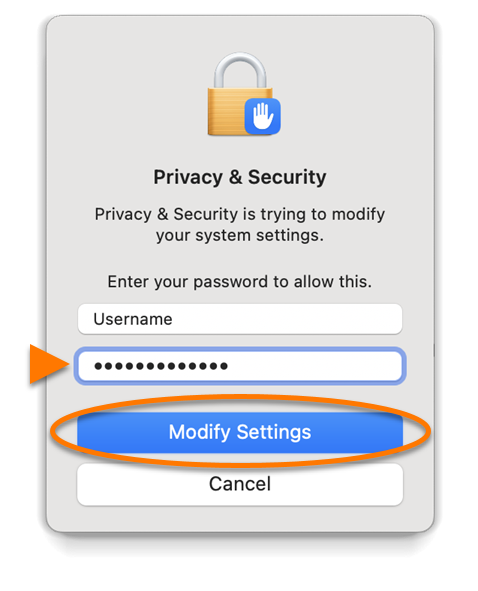
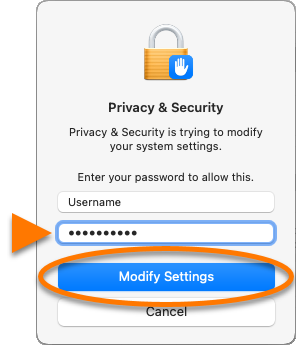
- Cuando se le pida, escriba la contraseña que usa para iniciar sesión en su Mac y haga clic en Modificar opciones.
- Haga clic en Listo.

El permiso de protección en tiempo real necesario ya está concedido. El tutorial de configuración de Avast Security le solicitará añadir configuraciones de proxy DNS.
macOS 13 y 14
- Abra Avast Security y, si es la primera vez que lo inicia, haga clic en Continuar en la pantalla de introducción.
- Haga clic en Abrir.

- Compruebe que Privacidad y seguridad esté seleccionado y desplácese a la sección Seguridad. A continuación, haga clic en Permitir al lado de Se impidió la carga del software del sistema de la aplicación «Avast Security».

- Cuando se le pida, escriba la contraseña que usa para iniciar sesión en su Mac y haga clic en Modificar opciones.
El permiso de protección en tiempo real necesario ya está concedido. El tutorial de configuración de Avast Security le solicitará añadir configuraciones de proxy DNS.
macOS 12 o anterior
- Abra Avast Security y, si es la primera vez que lo inicia, haga clic en Continuar en la pantalla de introducción.
- Haga clic en Abrir.

- Si los ajustes están bloqueados, haga clic en el
 icono de bloqueo, introduzca la contraseña que usa cuando inicia el Mac y haga clic en Desbloquear.

- Asegúrese de que esté seleccionada la pestaña General junto a Permitir, después haga clic en Se impidió la carga del software del sistema de la aplicación «Avast Security».

El permiso de protección en tiempo real necesario ya está concedido. El tutorial de configuración de Avast Security le solicitará añadir configuraciones de proxy DNS.
Añadir configuraciones de proxy DNS
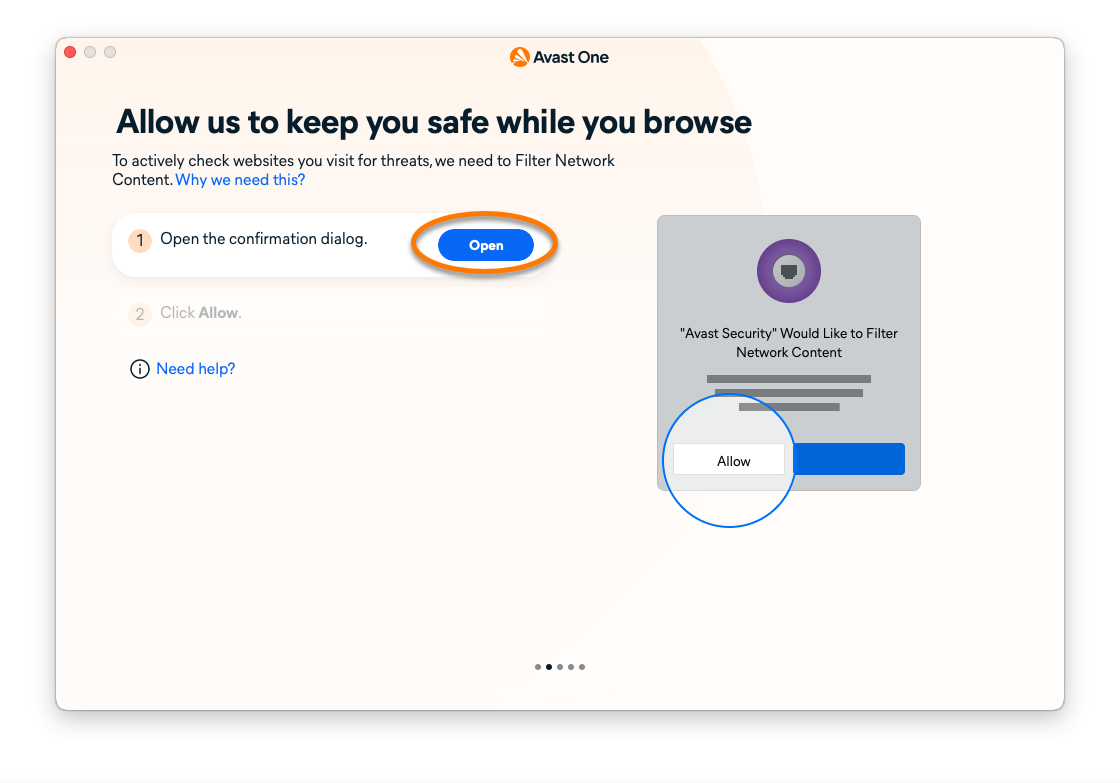
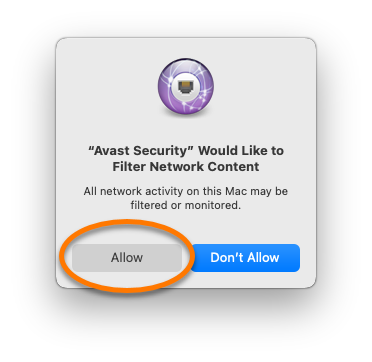
Añadir un proxy DNS al Mac permite a Avast Security supervisar de forma activa la presencia de amenazas en los sitios web mientras navega por Internet.
- Haga clic en Abrir.
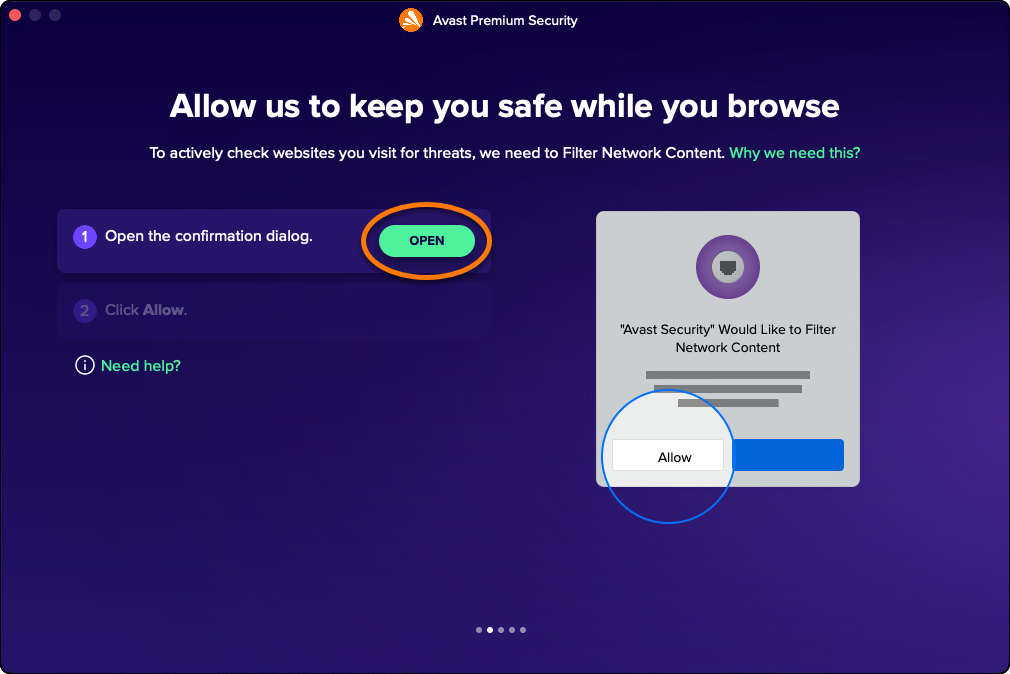
- Haga clic en Permitir.
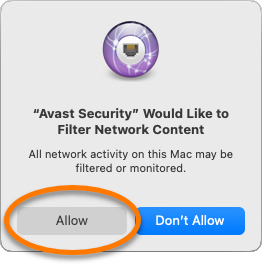
Se añaden las configuraciones de proxy DNS necesarias. El tutorial de configuración de Avast Security le solicita permitir el Acceso total al disco.
Permitir el Acceso total al disco
Al permitir el Acceso total al disco, Avast Security puede buscar amenazas ocultas en todo el Mac.
Su versión de macOS:
macOS 13 y posterior
- Haga clic en Abrir en el tutorial de configuración de Avast Security.

- Seleccione la aplicación Avast Security usando la opción A o B:
- Opción A: Toque el control deslizante situado junto a Avast Security para que cambie de gris (DESACTIVADO) a verde (ACTIVADO).

- Opción B: Haga clic en el icono Más
+, seleccione Avast Security en la carpeta de Aplicaciones y haga clic en Abrir.
- Opción A: Toque el control deslizante situado junto a Avast Security para que cambie de gris (DESACTIVADO) a verde (ACTIVADO).
- Cuando se le pida, escriba la contraseña que usa para iniciar sesión en su Mac y haga clic en Modificar opciones.
- Cuando se le pida, le recomendamos que seleccione Salir y volver a abrir.

macOS 12 o anterior
- Haga clic en Abrir en el tutorial de configuración de Avast Security.

- Si los ajustes están bloqueados, haga clic en el icono de bloqueo, introduzca la contraseña que usa cuando inicia el Mac y haga clic en Desbloquear.

- Seleccione la aplicación Avast Security usando la opción A o B:
- Opción A: Marque la casilla situada junto a Avast Security.

- Opción B: Haga clic en el icono Más
+, seleccione Avast Security en la carpeta de Aplicaciones y haga clic en Abrir.
- Opción A: Marque la casilla situada junto a Avast Security.
- Cuando se le pida, le recomendamos que haga clic en Salir y volver a abrir (o Salir ahora en macOS 10.15.x (Catalina) y versiones anteriores).

Se concede Acceso total al disco para Avast Security. Si se le solicita, continúe con los siguientes pasos para añadir los certificados de Avast.
Si no puede permitir el Acceso total al disco, se recomienda que reinicie el Mac y vuelva a seguir los pasos anteriores.
Añadir certificados de Avast
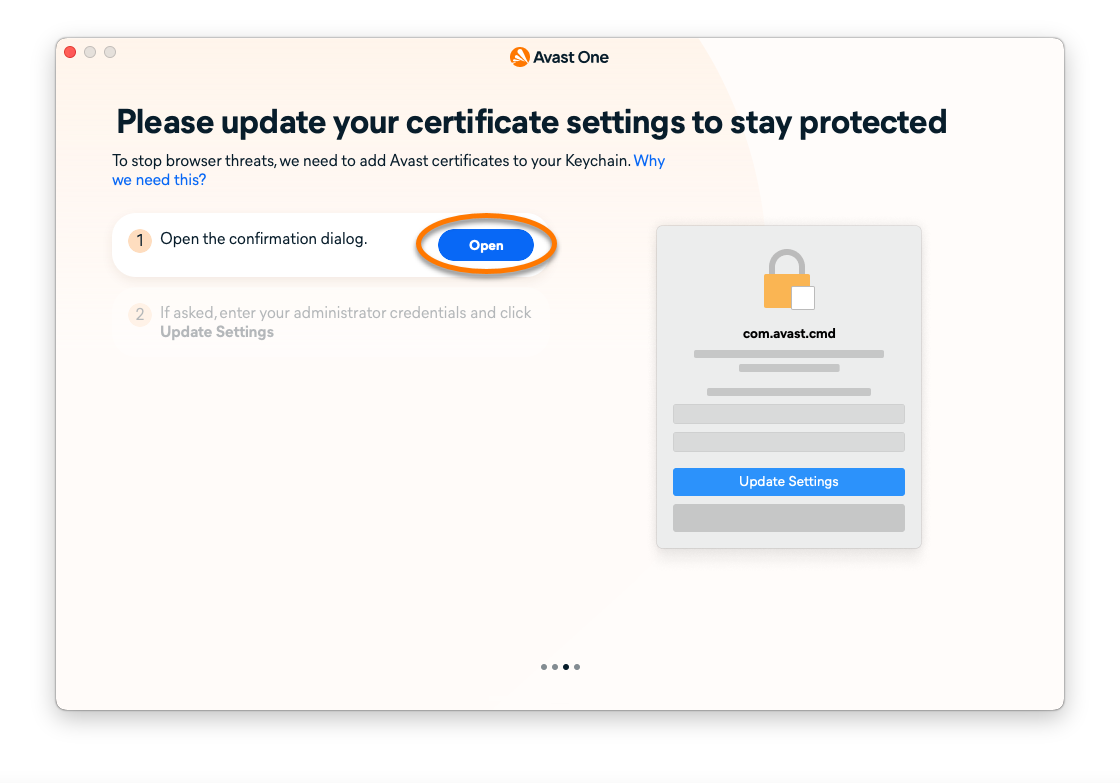
Añadir certificados de Avast permite a Avast Security detener las amenazas del navegador. Si se le pide que añada certificados de Avast al llavero, siga los siguientes pasos:
- Haga clic en Abrir en el tutorial de configuración de Avast Security.
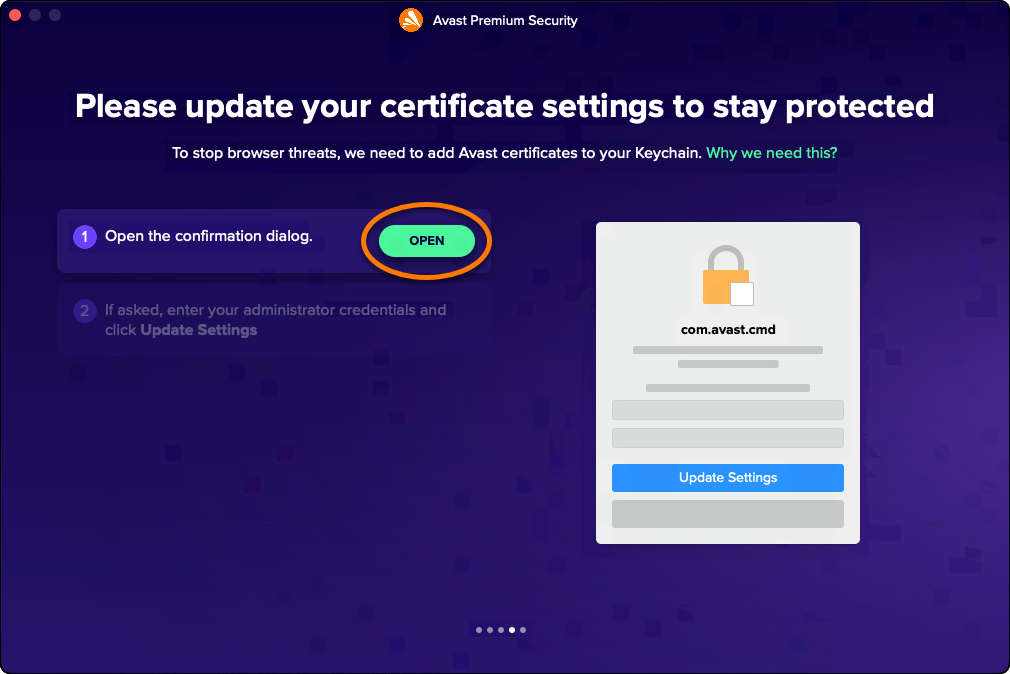
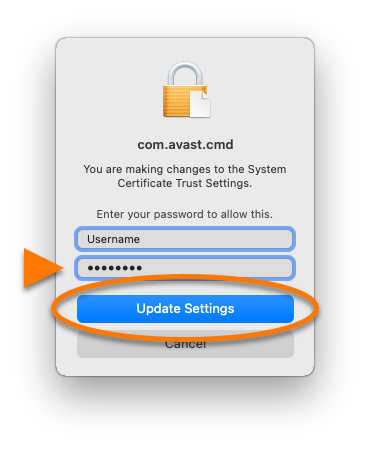
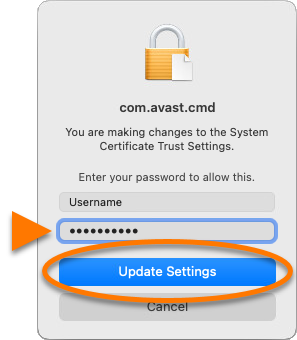
- Introduzca la contraseña que usa cuando inicia el Mac y haga clic en Actualizar opciones.
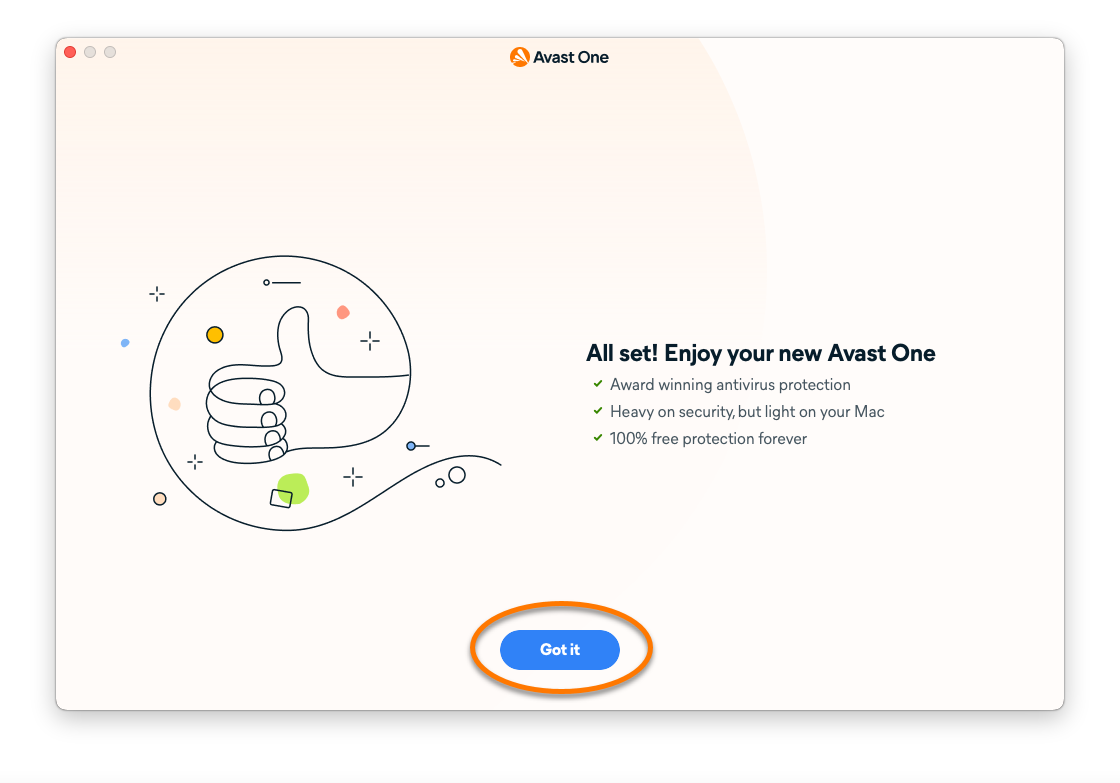
- Haga clic en Entendido.
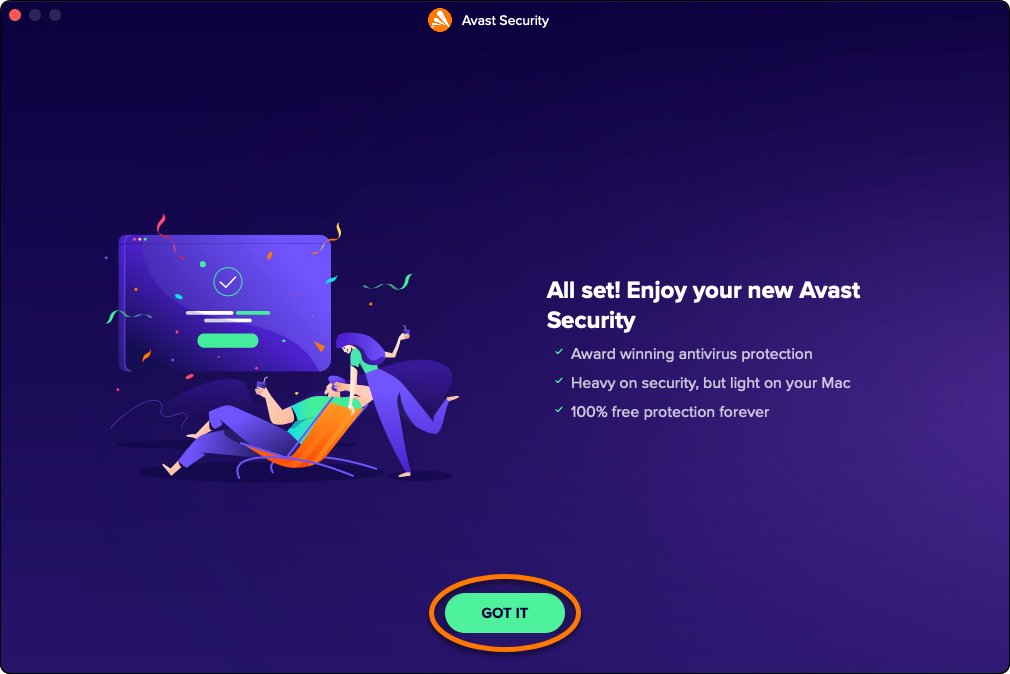
Los certificados de Avast se han añadido. Si se le pide, continúe con los pasos siguientes para permitir el acceso al modo de Concentración; de lo contrario, haga clic en Entendido para cerrar el tutorial de configuración de Avast Security.
Permitir el acceso al modo de Concentración
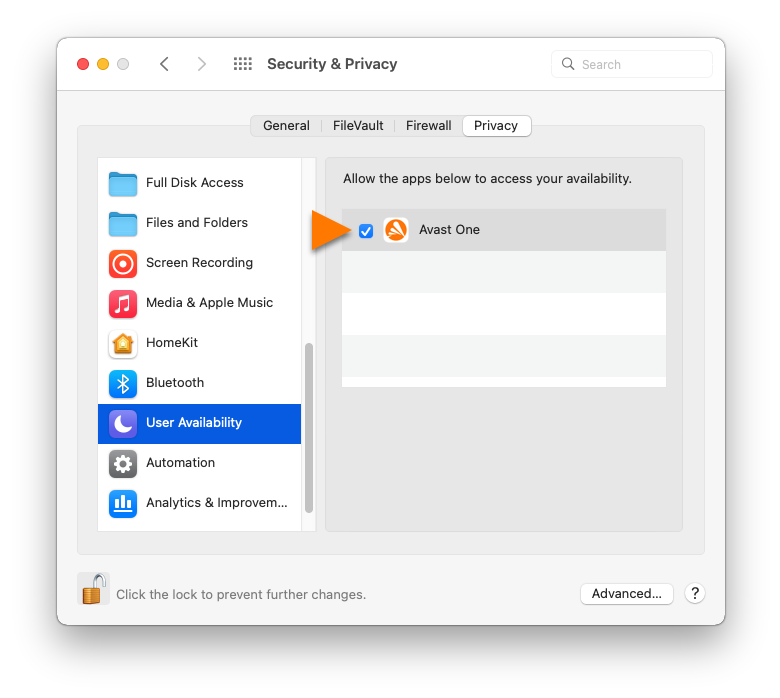
Al permitir el acceso al modo de Concentración, Avast Security sabe cuándo debe silenciar las notificaciones.
Su versión de macOS:
macOS 13 y posterior
- En la pantalla principal de Avast Security, vaya a
☰Menú ▸ Preferencias.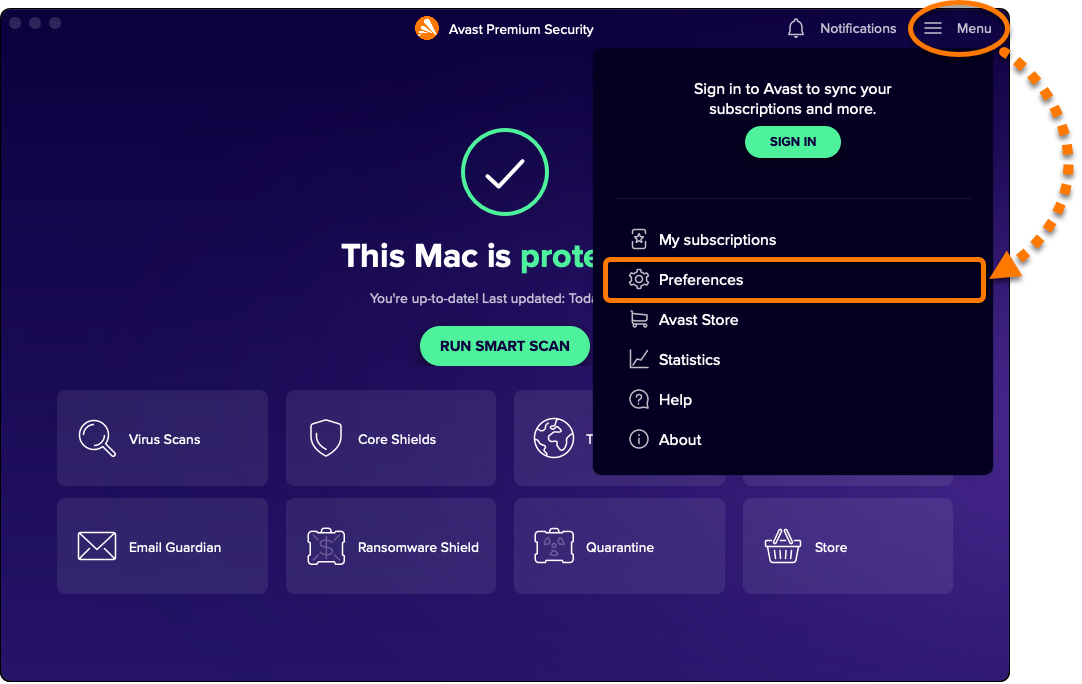
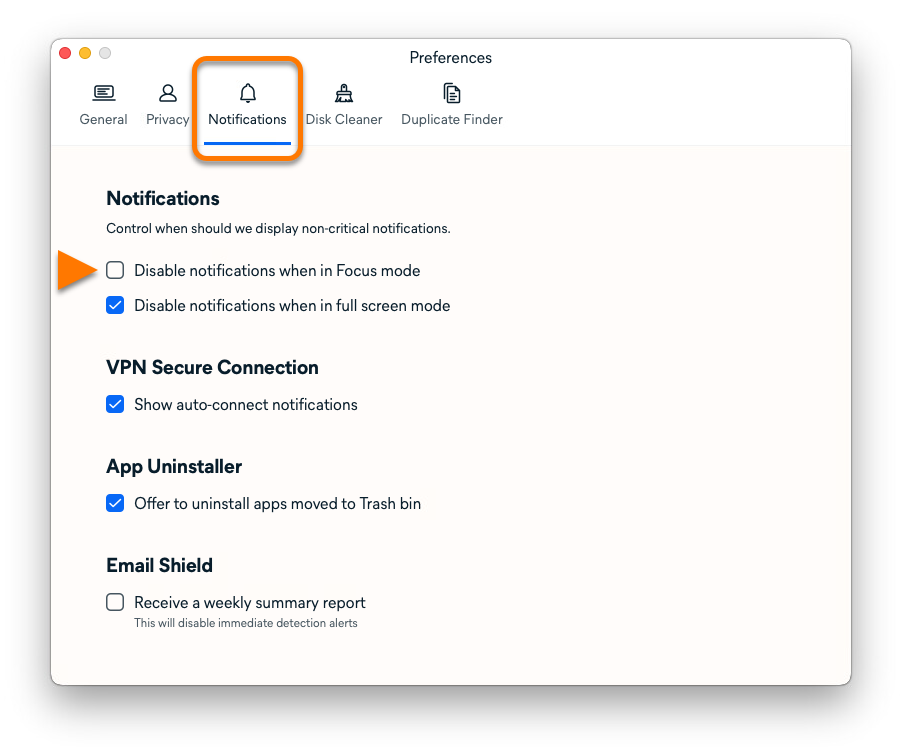
- Seleccione la pestaña Notificaciones y después, marque la casilla que está junto a Desactivar las notificaciones en modo de Concentración.
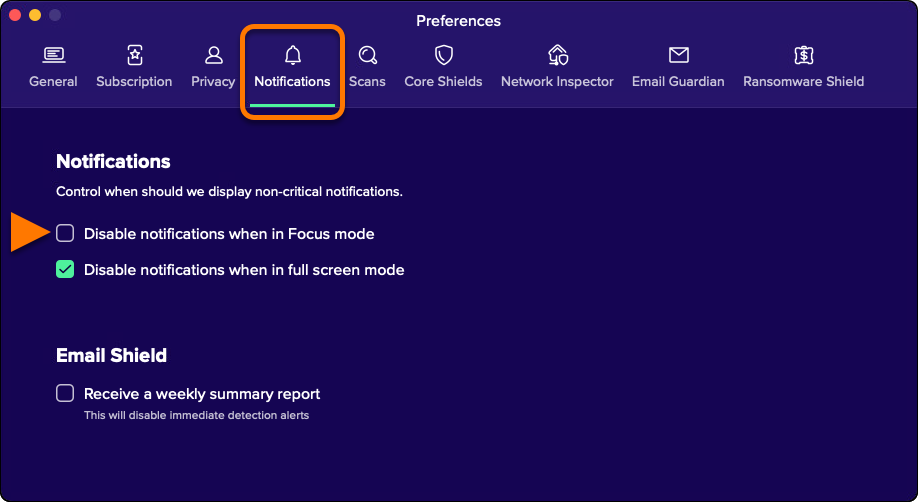
- Siga los pasos correspondientes a continuación dependiendo de lo que aparezca en su pantalla:
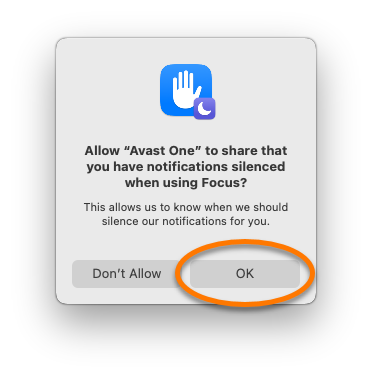
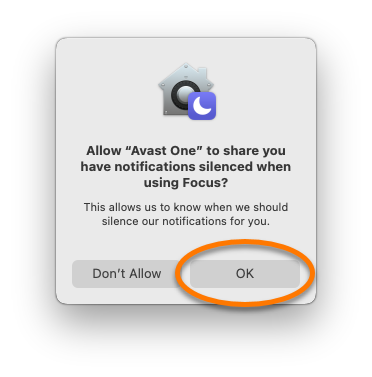
- Diálogo de confirmación: Si el cuadro de diálogo de confirmación se lo pide, haga clic en Aceptar para conceder inmediatamente el acceso al modo de Concentración para Avast Security.
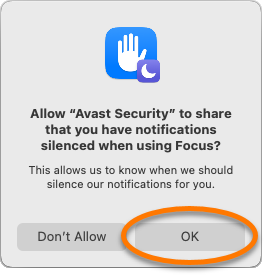
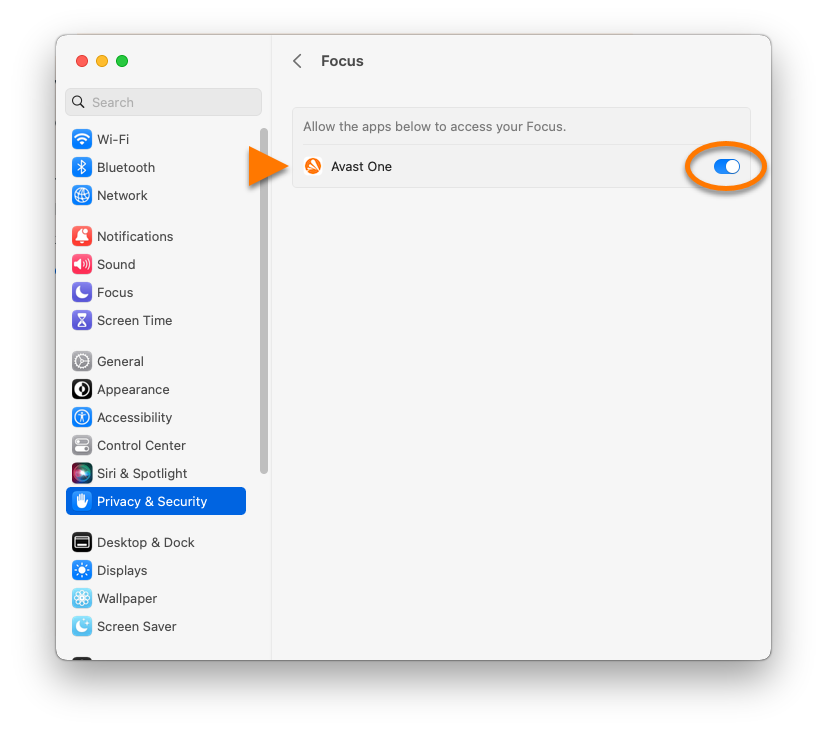
- Tutorial de configuración: En el tutorial de configuración de Avast Security, haga clic en Abrir y siga estos pasos:

- Toque el control deslizante situado junto a Avast Security para que cambie de gris (DESACTIVADO) a verde (ACTIVADO).
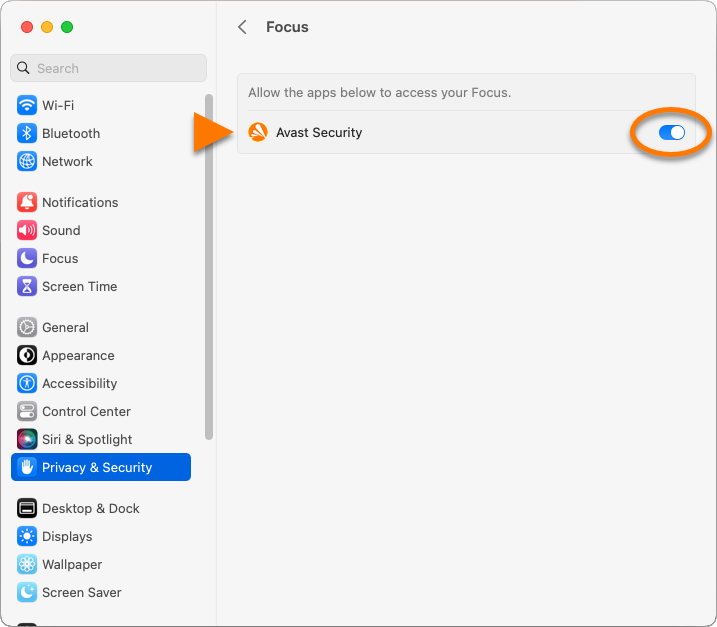
- Cuando se le pida, escriba la contraseña que usa para iniciar sesión en su Mac y haga clic en Modificar opciones.
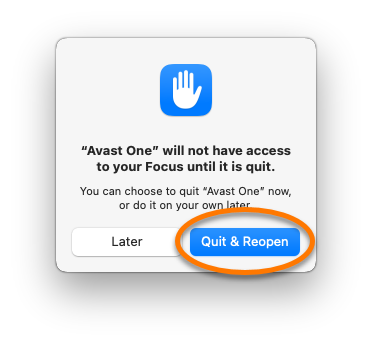
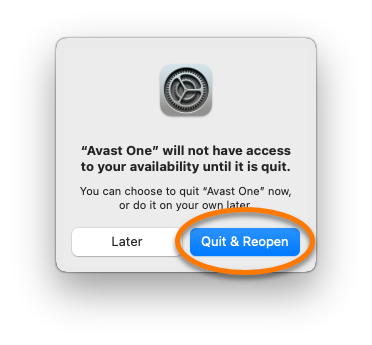
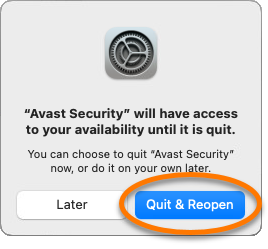
- Cuando se le indique, haga clic en Salir y volver a abrir.
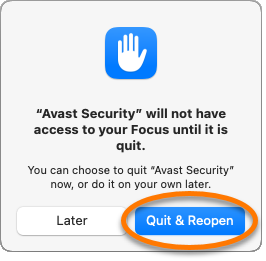
- Toque el control deslizante situado junto a Avast Security para que cambie de gris (DESACTIVADO) a verde (ACTIVADO).
- Diálogo de confirmación: Si el cuadro de diálogo de confirmación se lo pide, haga clic en Aceptar para conceder inmediatamente el acceso al modo de Concentración para Avast Security.
macOS 12 o anterior
- En la pantalla principal de Avast Security, vaya a
☰Menú ▸ Preferencias. - Seleccione la pestaña Notificaciones y después, marque la casilla que está junto a Desactivar las notificaciones en modo de Concentración.
- Siga los pasos correspondientes a continuación dependiendo de lo que aparezca en su pantalla:
- Diálogo de confirmación: Si el cuadro de diálogo de confirmación se lo pide, haga clic en Aceptar para conceder inmediatamente el acceso al modo de Concentración para Avast One.
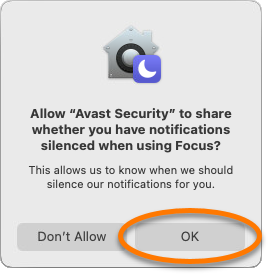
- Tutorial de configuración: En el tutorial de configuración de Avast One, haga clic en Abrir y siga estos pasos:

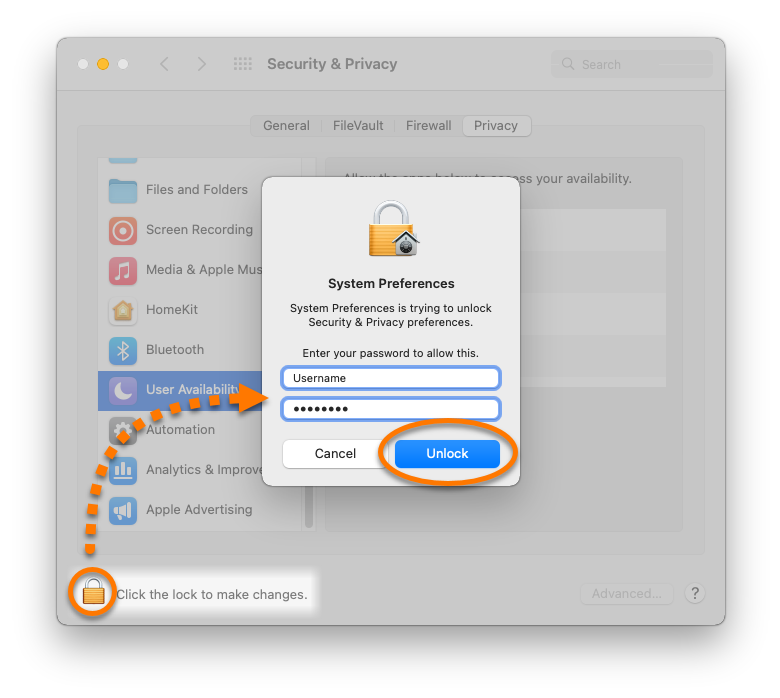
- Si los ajustes están bloqueados, haga clic en el icono de bloqueo, introduzca la contraseña que usa cuando inicia el Mac y haga clic en Desbloquear.
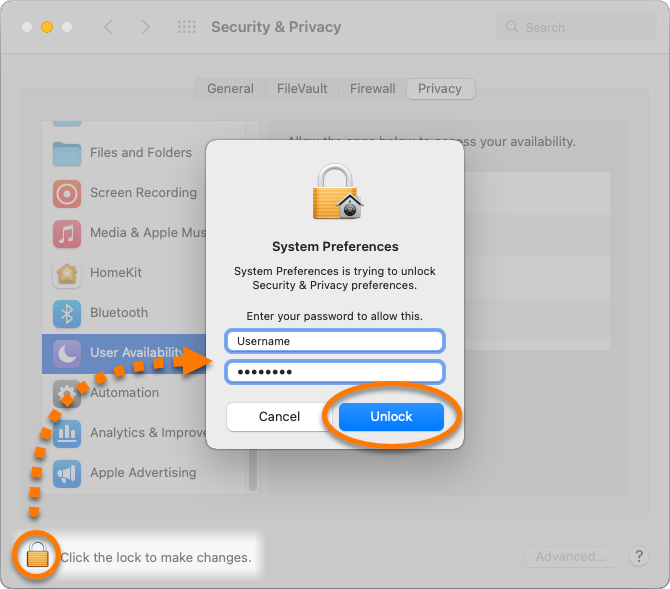
- Marque la casilla situada junto a Avast One.
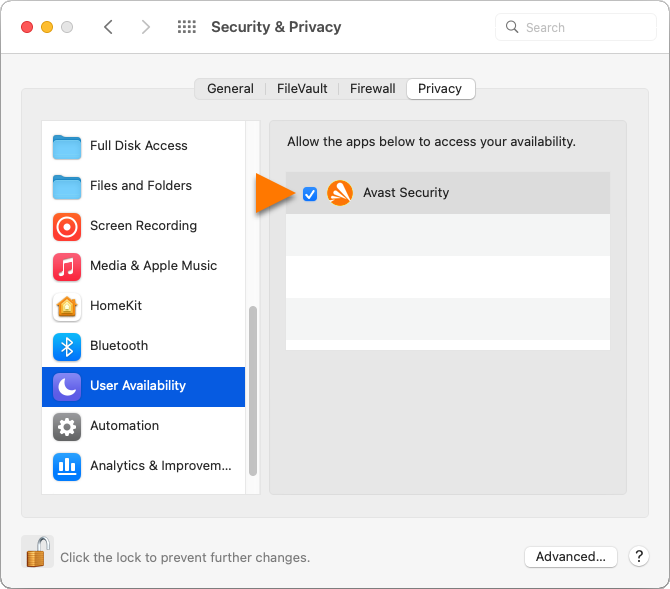
- Cuando se le indique, haga clic en Salir y volver a abrir.
- Si los ajustes están bloqueados, haga clic en el
- Diálogo de confirmación: Si el cuadro de diálogo de confirmación se lo pide, haga clic en Aceptar para conceder inmediatamente el acceso al modo de Concentración para Avast One.
Avast Security ahora tiene permiso para acceder al modo de Concentración.
