
¿TU EQUIPO VA LENTO? FUNCIONA COMO NUEVO
Si no se les da mantenimiento, los equipos pierden rendimiento con el tiempo. Avast Cleanup Premium puede ayudar a mejorar significativamente el rendimiento de tu equipo.
Resolución de problemas al dar permisos de protección en macOS
Mac
En algunos casos, un problema con macOS evita la activación de los permisos necesarios. Esto afecta principalmente a macOS 10.13 (High Sierra) y macOS 10.14 (Mojave). Si no puede activar los permisos tal y como se describe en el artículo Permitir todos los permisos de protección en macOS, pruebe una de las siguientes opciones de resolución de problemas:
Actualice macOS
Actualizar su versión de macOS debería resolver el problema. Para obtener instrucciones, consulte el siguiente artículo de Soporte de Apple:
Reinstale macOS
Para obtener instrucciones sobre como reinstalar macOS, consulte el siguiente artículo de Soporte de Apple:
Arréglelo manualmente (usuarios avanzados)
Si no es posible actualizar o reinstalar macOS, puede intentar resolver el problema manualmente de acuerdo con la instrucciones siguientes.
Se informó de estos pasos en la página web White Hat Mac, donde encontrará más información sobre el problema y una posible solución: White Hat Mac ▸ Errores de macOS están causando fallos de kext
Basándonos en el artículo de White Hat Mac, le recomendamos que primero identifique el directorio afectado por el problema antes de reparar los permisos de acceso.
Identifique el directorio afectado
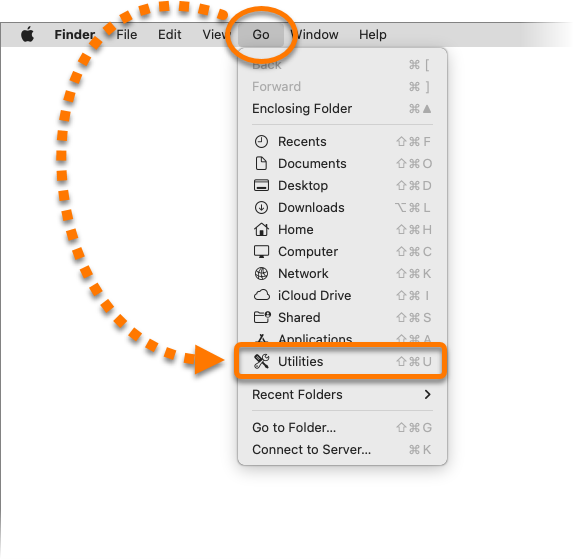
- Haga clic en Ir ▸ Utilidades en la barra de menús de Apple.
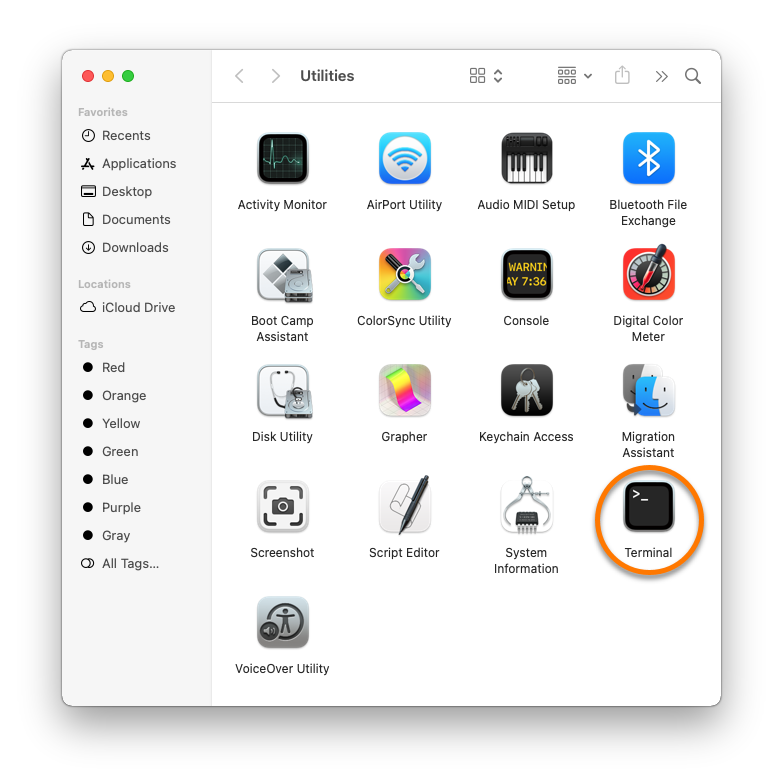
- Haga doble clic en Terminal en la ventana Utilidades.
- En la ventana Terminal, escriba:
ls -alO /Library/StagedExtensions
Asegúrese de que ha escrito correctamente el comando y pulse Intro.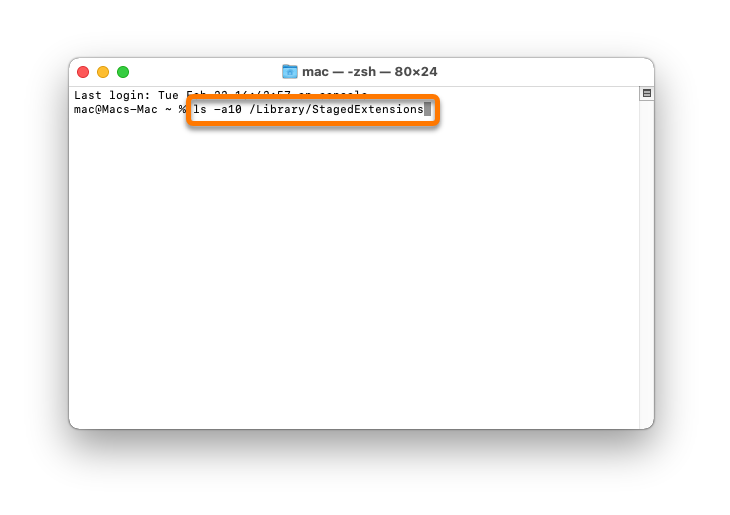
- En los resultados, busque el código siguiente:
drwxr-xr-x@ 4 root wheel restricted
- Si únicamente observa drwxr-xr-x@ 4 root wheel sin el texto restricted, el directorio Staged Extensions está afectado y puede intentar arreglar los derechos de acceso para este directorio.
- Si no ve este archivo ni este directorio, siga los pasos siguientes para comprobar el directorio Kernel Extension Management.
- En la ventana Terminal, escriba:
ls -alO /private/var/db/KernelExtensionManagement/
Asegúrese de que ha escrito correctamente el comando y pulse Intro.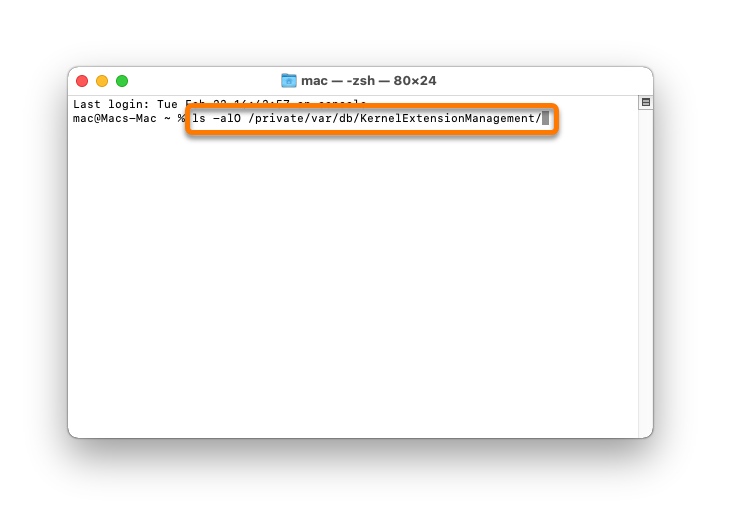
- En los resultados, busque el código siguiente:
drwxr-xr-x@ 4 root wheel restricted
Si únicamente ve drwxr-xr-x@ 4 root wheel sin el texto restricted, el directorio Kernel Extension Management está afectado y puede intentar arreglar los derechos de acceso para este directorio.
Arregle los derechos de acceso
Las instrucciones siguientes requieren ejecutar un comando en modo de recuperación y están dirigidos únicamente a usuarios avanzados. Personalizar la configuración del sistema, saltarse un paso y llevar a cabo un paso incorrectamente podría modificar la configuración del sistema de un modo que impida que el Mac se inicie adecuadamente y podría perder datos. Use estas instrucciones bajo su responsabilidad.
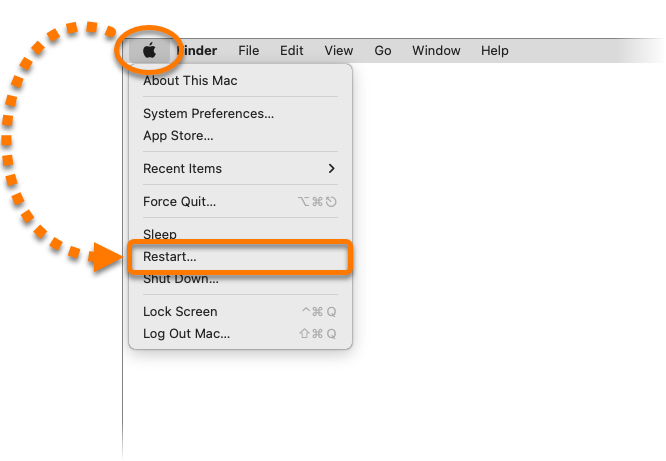
- Haga clic en el
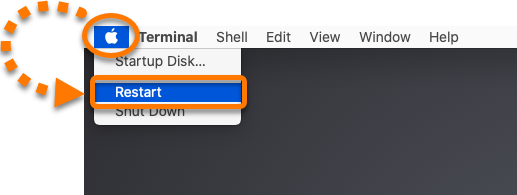
 icono Apple en la barra de menús y seleccione Reiniciar....
- Pulse las teclas
Comando ⌘yRsimultáneamente hasta que aparezca el logotipo de Apple.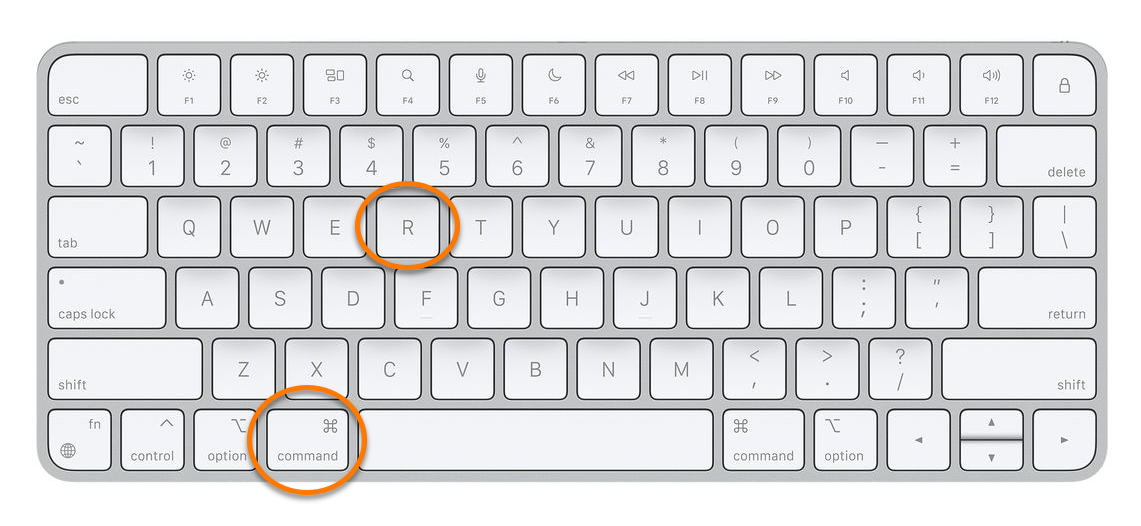
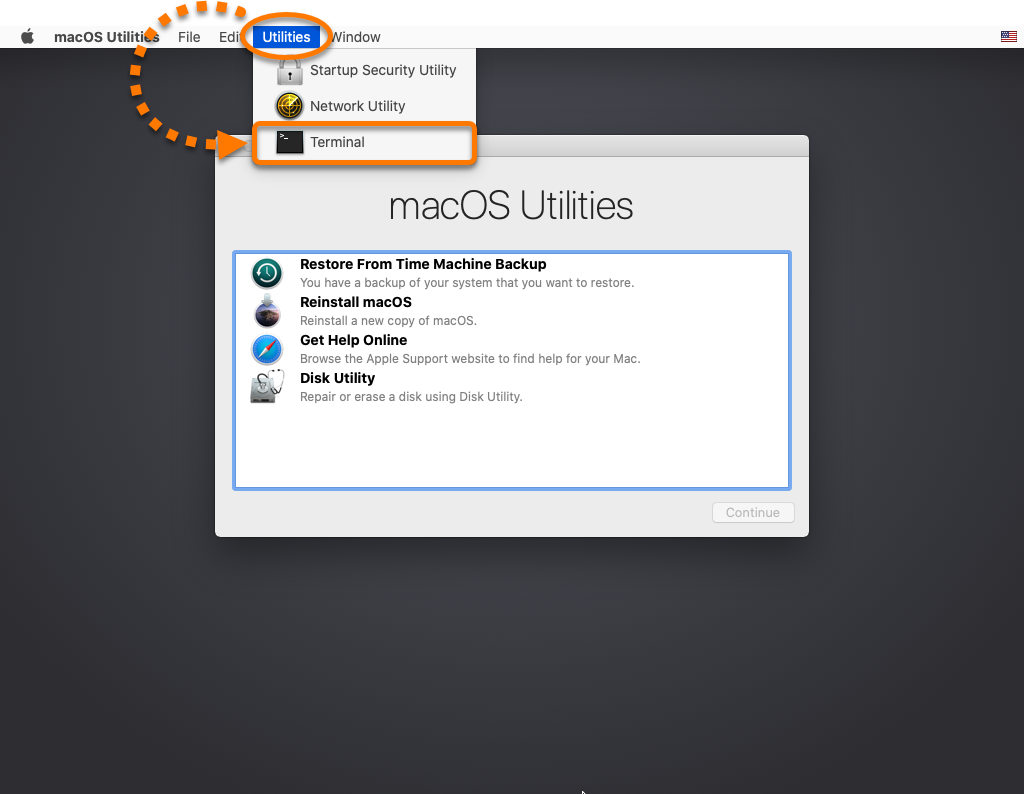
- Cuando aparezca la ventana Utilidades de macOS, haga clic en Utilidades en la barra de menús de Apple y seleccione Terminal.
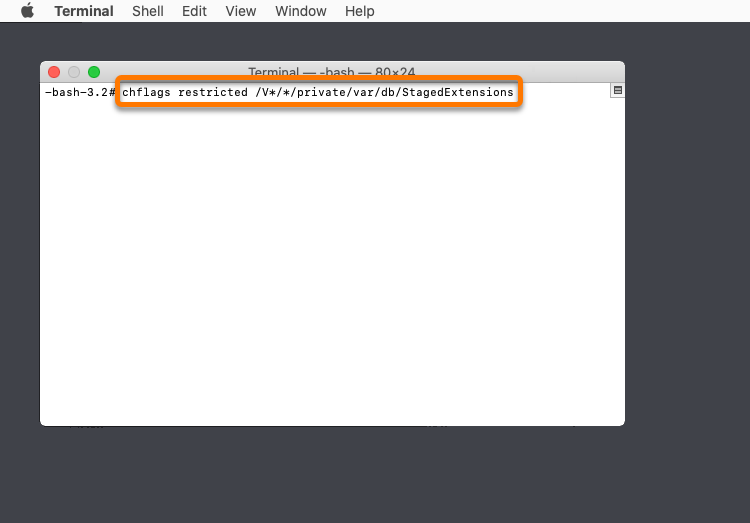
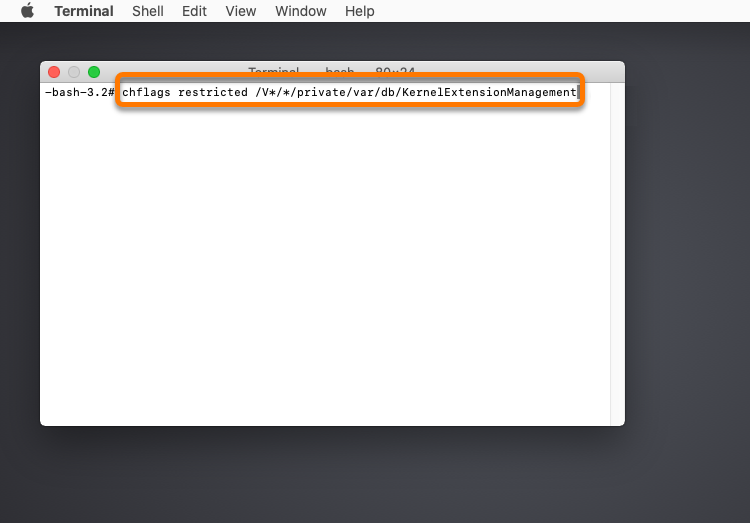
- En la ventana Terminal, escriba el código siguiente apropiado según el directorio que no tuviera la etiqueta restricted:
- Staged Extensions:
chflags restricted /V*/*/private/var/db/StagedExtensions
- Kernel Extension Management:
chflags restricted /V*/*/private/var/db/KernelExtensionManagement
- Staged Extensions:
- Haga clic en el icono de Apple en la barra de menús y seleccione Reiniciar.
Debería de ser capaz de dar todos los permisos tal y como se describe en el artículo Permitir todos los permisos de protección en macOS . Si sigue teniendo problemas, póngase en contacto con el Soporte de Avast.
¿Te resultó útil este artículo?

¡Mantén tu identidad en línea privada!
Navega como si nadie te estuviera mirando con el software Antiseguimiento de Avast.