Promotional banner image

¿TU EQUIPO VA LENTO? FUNCIONA COMO NUEVO

Si no se les da mantenimiento, los equipos pierden rendimiento con el tiempo. Avast Cleanup Premium puede ayudar a mejorar significativamente el rendimiento de tu equipo.

Desinstalar Avast BreachGuard

Windows, Mac

Si tiene una suscripción de pago de Avast BreachGuard, la desinstalación de la aplicación no cancela automáticamente la suscripción. Si quiere información sobre la cancelación de su suscripción, consulte el artículo siguiente: Cancelar una suscripción de Avast: preguntas frecuentes.

Desinstalar Avast BreachGuard

Para desinstalar Avast BreachGuard de un dispositivo Windows, seleccione la pestaña correspondiente a continuación, según su versión de Windows.

Desinstalar mediante el menú Inicio

Windows 11

Para desinstalar BreachGuard, siga el GIF o los pasos que se indican a continuación:

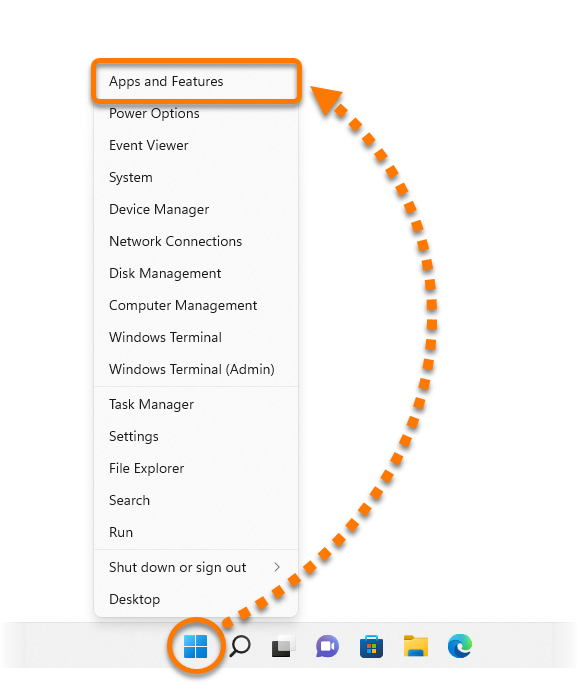
  1. Haga clic con el botón derecho en el icono Inicio de Windows y seleccione Aplicaciones y características en el menú que aparece.
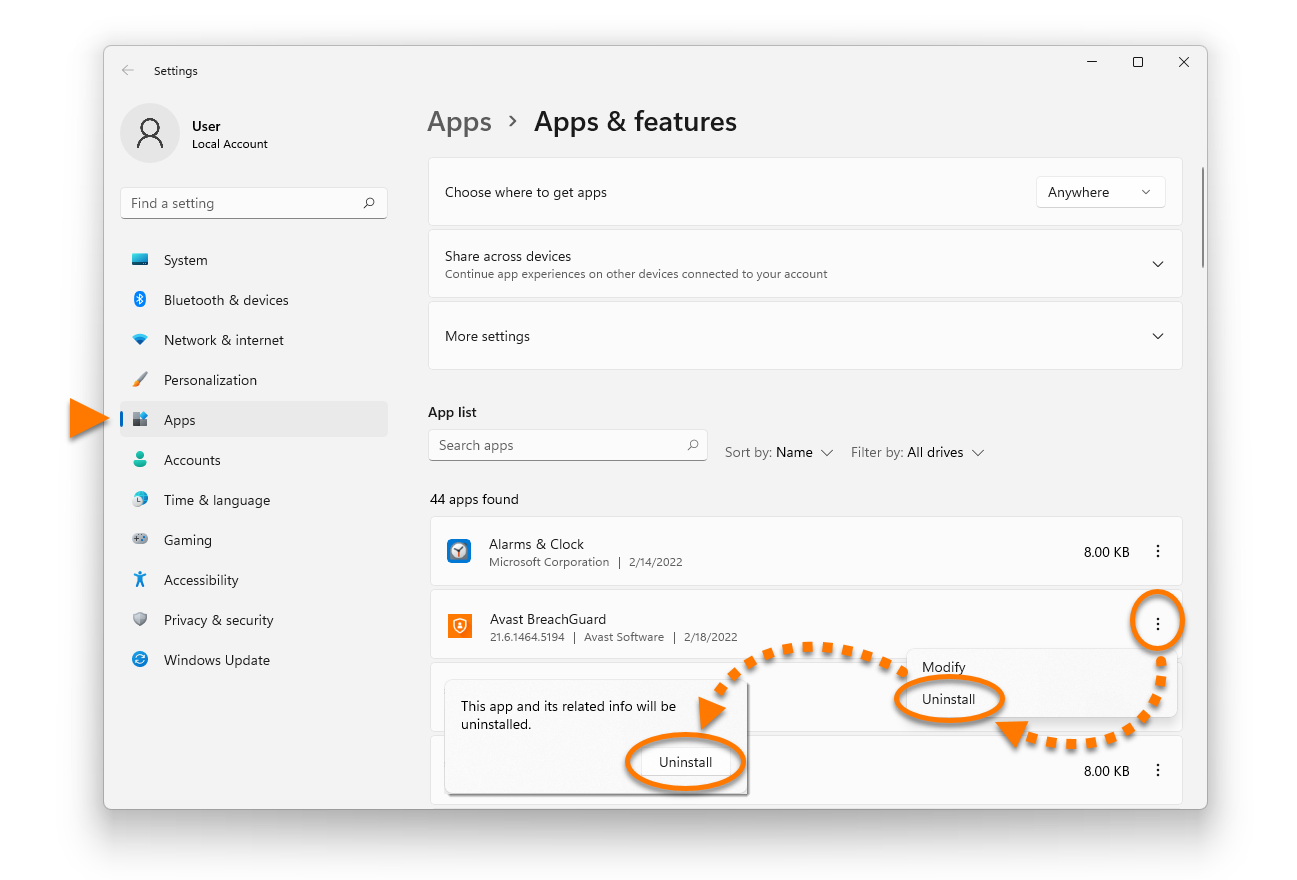
  2. Asegúrese de que Aplicaciones esté seleccionado en el panel de la izquierda; a continuación, seleccione ⋮ Opciones (tres puntos) junto a Avast BreachGuard y haga clic en Desinstalar dos veces.
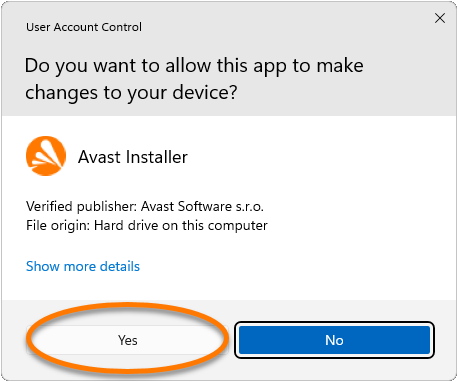
  3. Si se le piden permisos en el cuadro de diálogo Control de cuentas de usuario, haga clic en Sí.
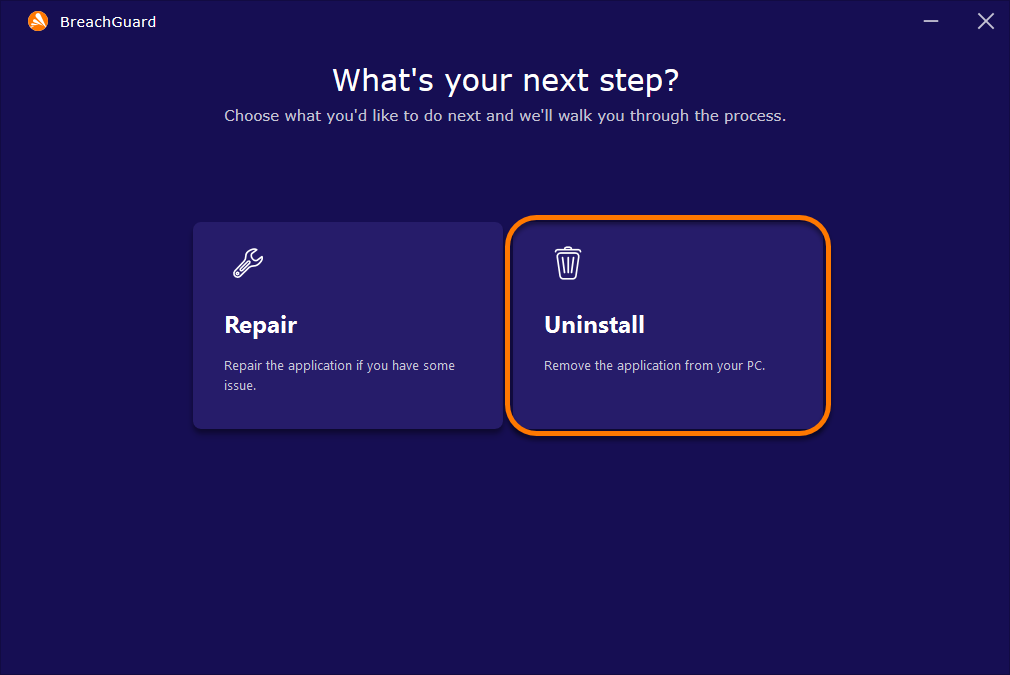
  4. Cuando aparezca la ventana de configuración de Avast BreachGuard, haga clic en Desinstalar.
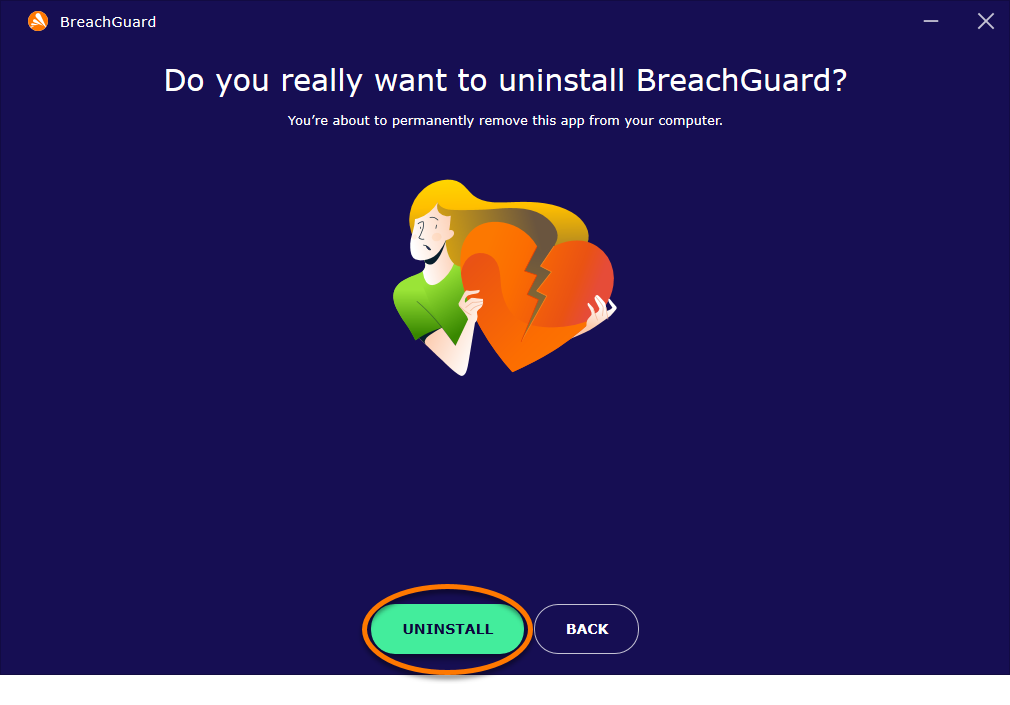
  5. Haga clic en Desinstalar para confirmar que desea desinstalar BreachGuard.
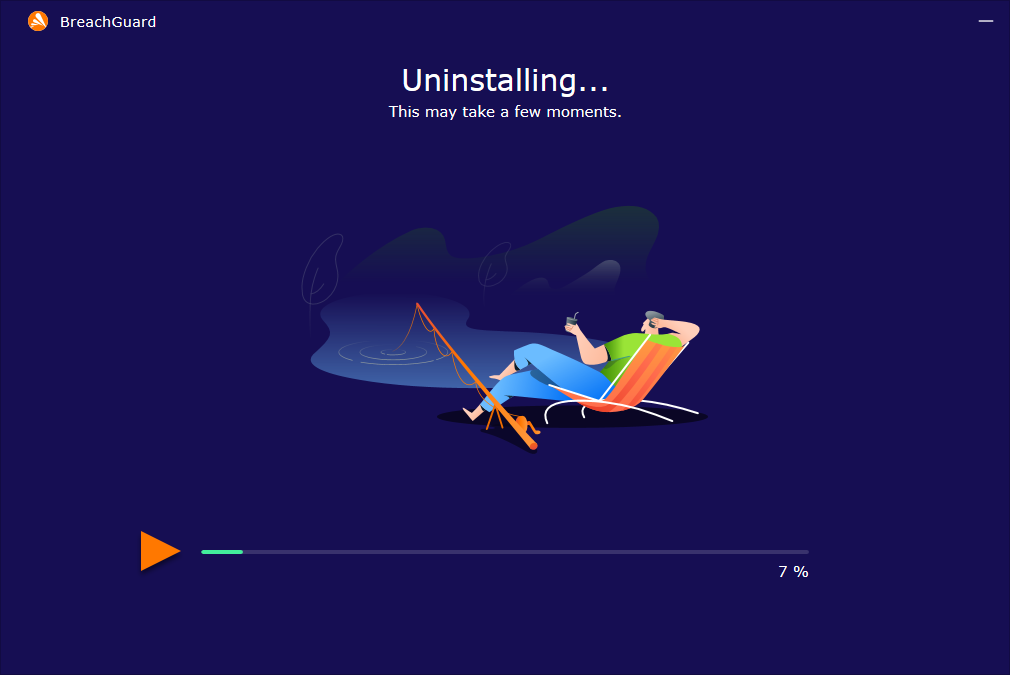
  6. Espere a que el desinstalador elimine BreachGuard del PC.
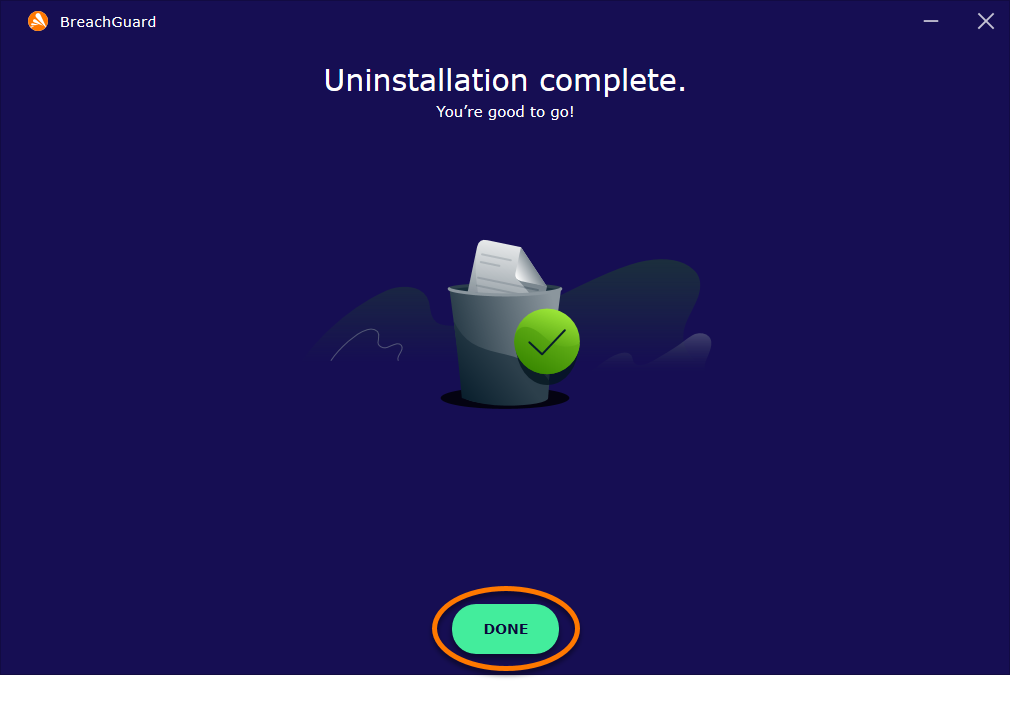
  7. Cuando aparezca el mensaje de confirmación, haga clic en Listo.

Windows 10

Para desinstalar BreachGuard, siga el GIF o los pasos que se indican a continuación:

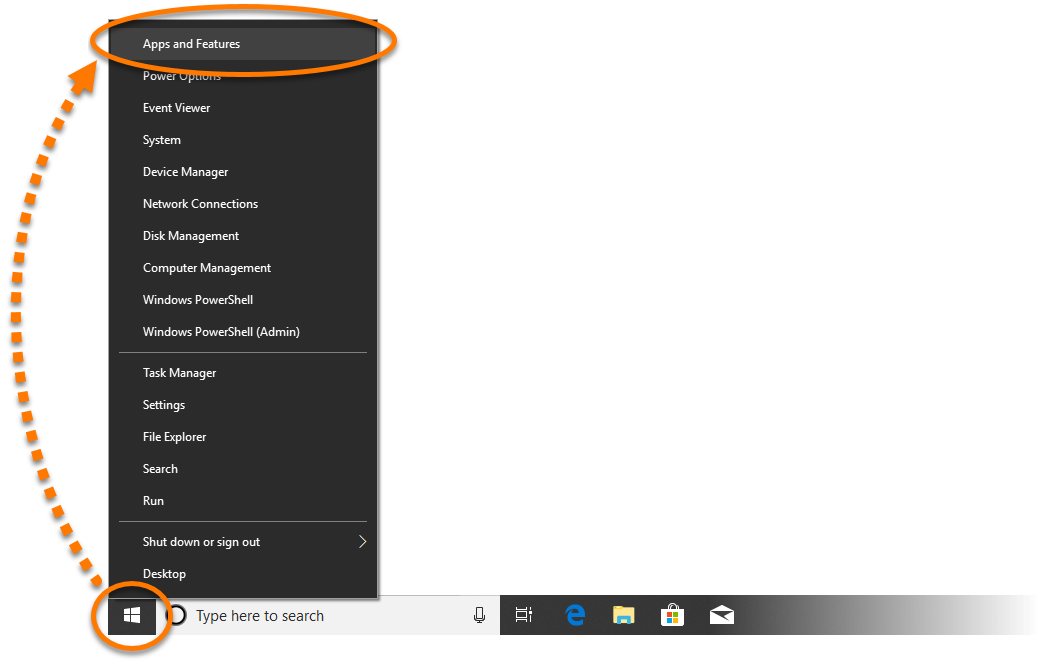
  1. Haga clic con el botón derecho en el icono Inicio de Windows y seleccione Aplicaciones y características en el menú que aparece.
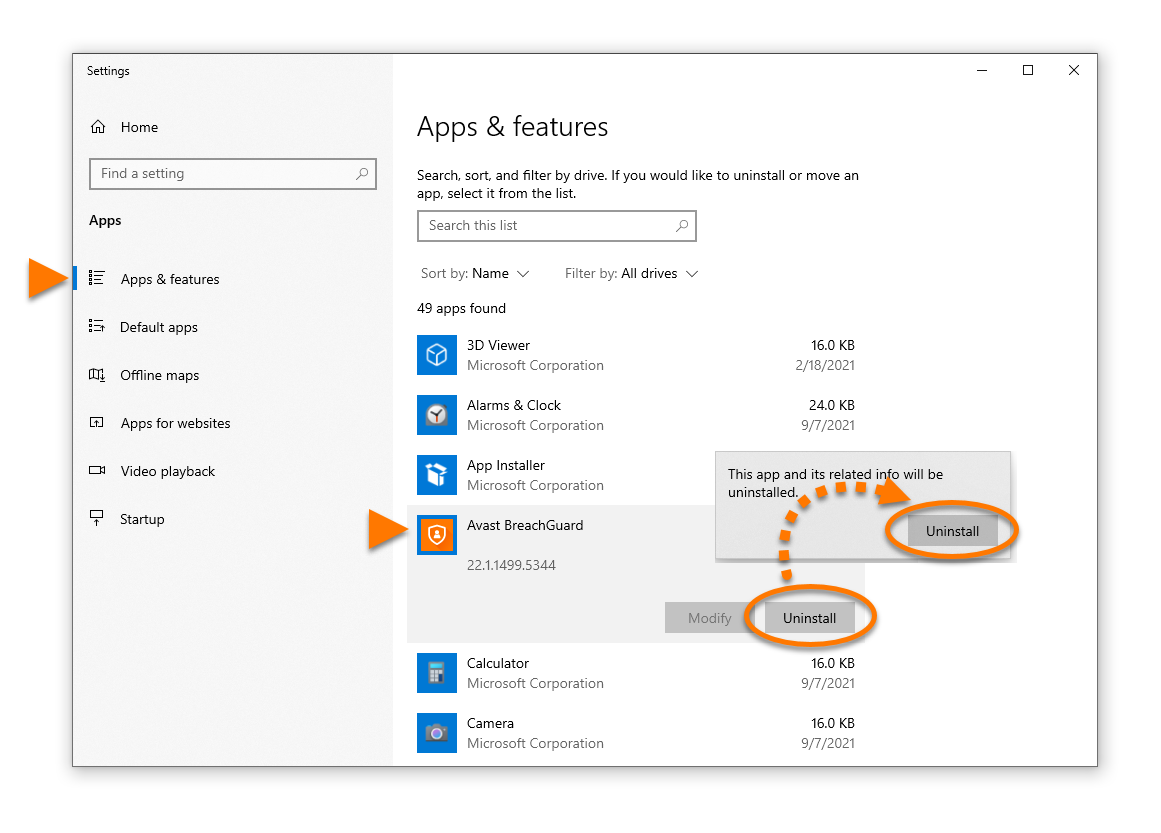
  2. Asegúrese de que Aplicaciones y Características esté seleccionado en el panel de la izquierda y, a continuación, seleccione BreachGuard y haga clic en Desinstalar dos veces.
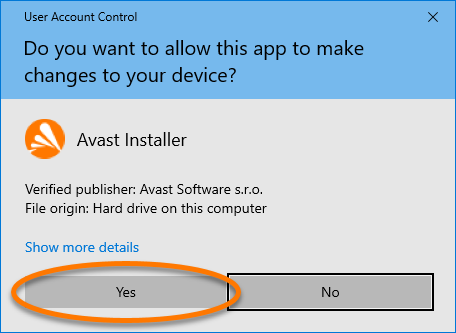
  3. Si se le piden permisos en el cuadro de diálogo Control de cuentas de usuario, haga clic en Sí.
  4. Cuando aparezca la ventana de configuración de Avast BreachGuard, haga clic en Desinstalar.
  5. Haga clic en Desinstalar para confirmar que desea desinstalar BreachGuard.
  6. Espere a que el desinstalador elimine BreachGuard del PC.
  7. Cuando aparezca el mensaje de confirmación, haga clic en Listo.

Windows 8

Para desinstalar BreachGuard, siga el GIF o los pasos que se indican a continuación:

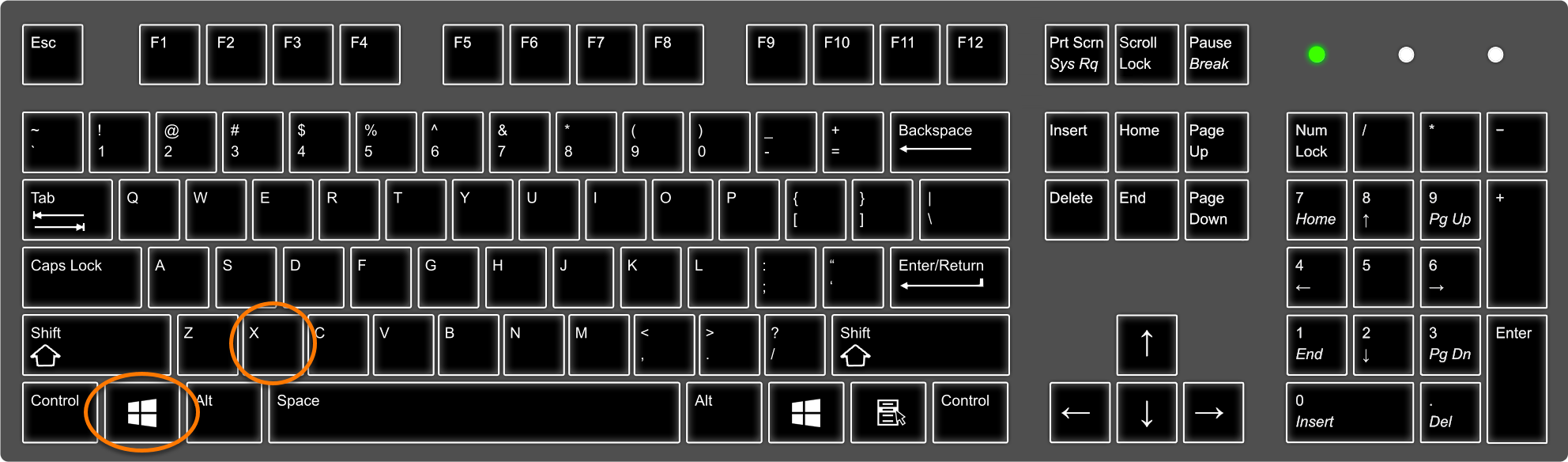
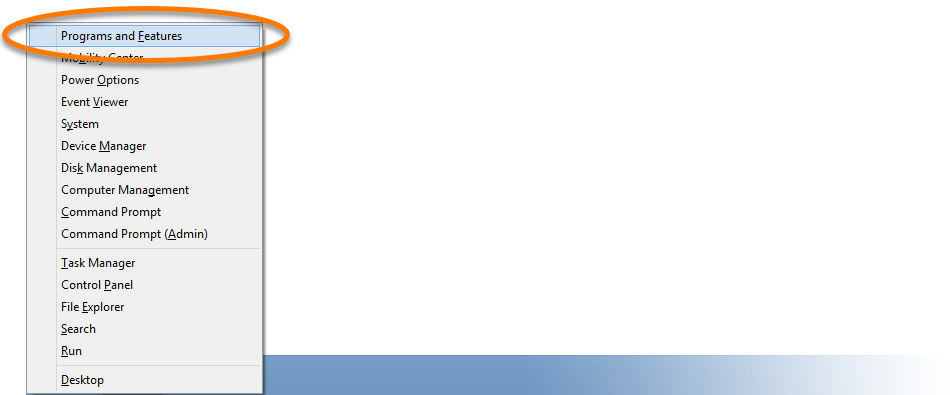
  1. En el teclado, pulse la tecla del logotipo de Windows y la tecla X simultáneamente.
  2. Seleccione Programas y características en el menú que aparece.
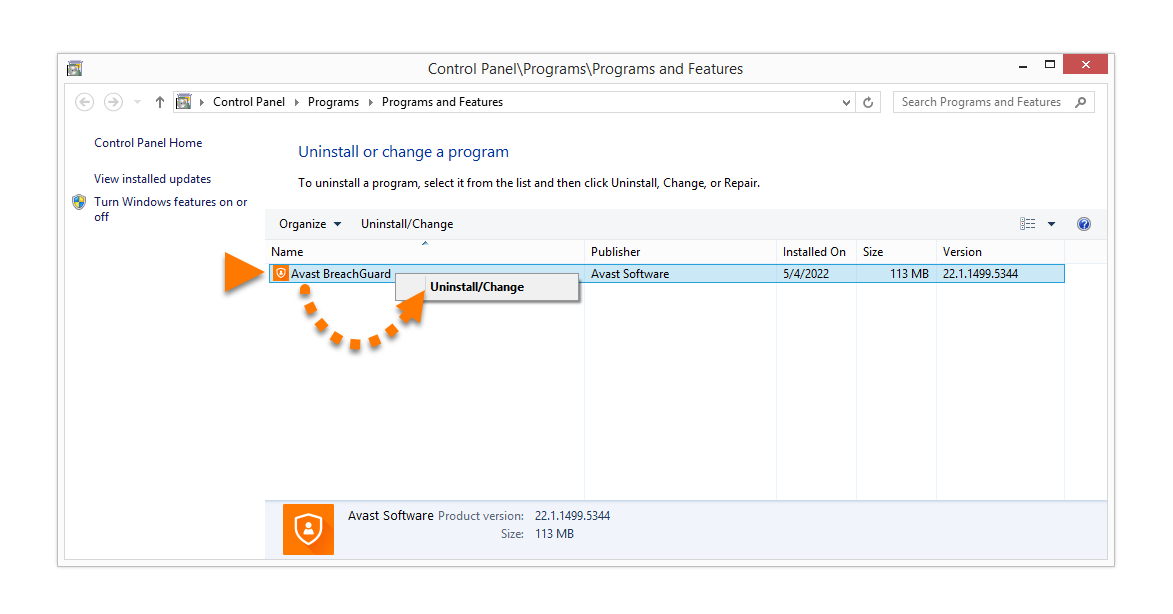
  3. Haga clic con el botón derecho en BreachGuard y seleccione Desinstalar/Cambiar en el menú desplegable.
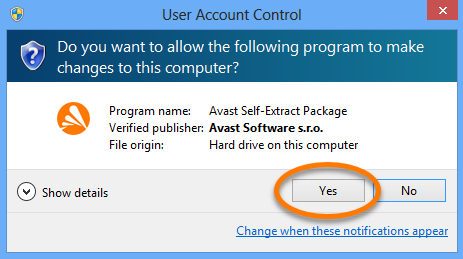
  4. Si se le piden permisos en el cuadro de diálogo Control de cuentas de usuario, haga clic en Sí.
  5. Cuando aparezca la ventana de configuración de Avast BreachGuard, haga clic en Desinstalar.
  6. Haga clic en Desinstalar para confirmar que desea desinstalar BreachGuard.
  7. Espere a que el desinstalador elimine BreachGuard del PC.
  8. Cuando aparezca el mensaje de confirmación, haga clic en Listo.

Windows 7

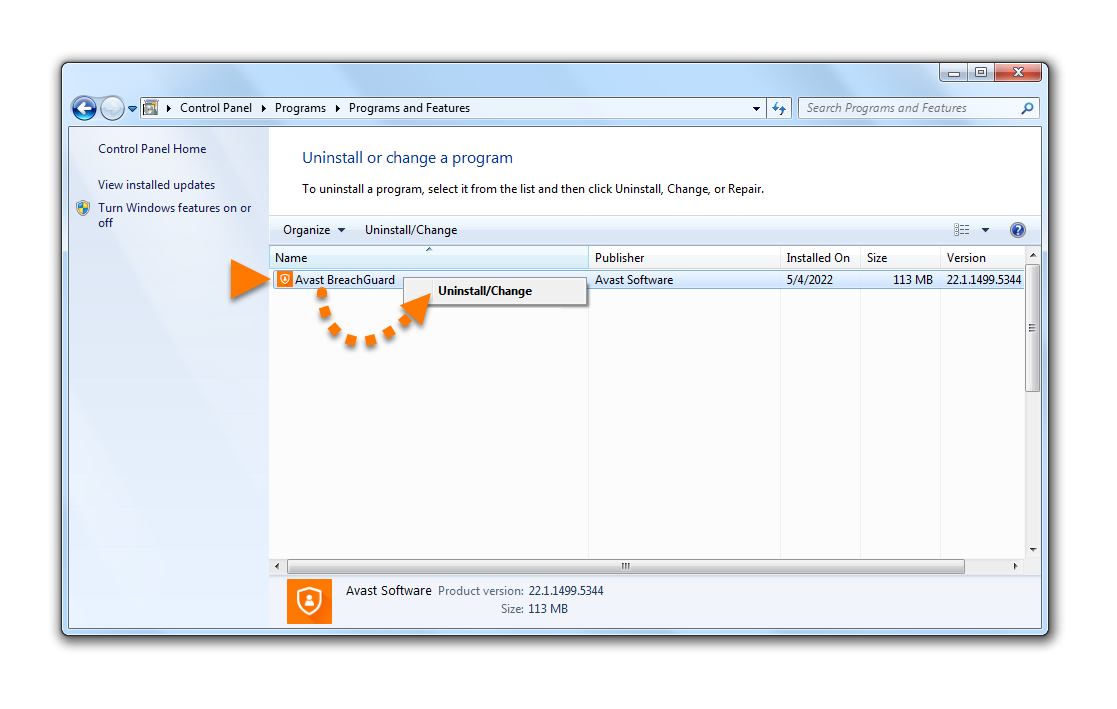
Para desinstalar BreachGuard, siga el GIF o los pasos que se indican a continuación:

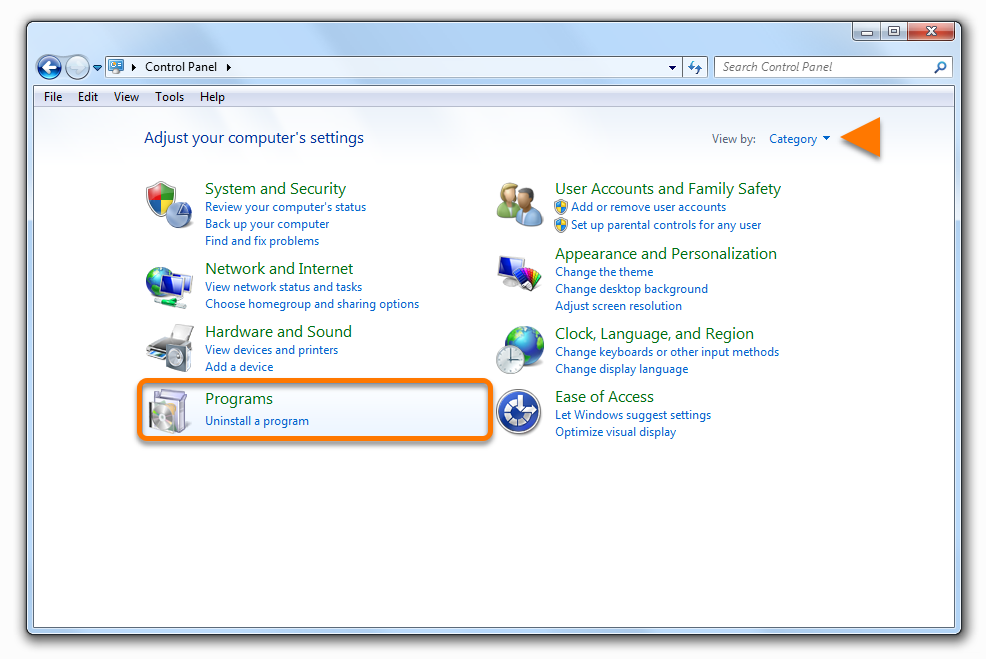
  1. Haga clic en el icono Inicio de Windows y seleccione Panel de control.
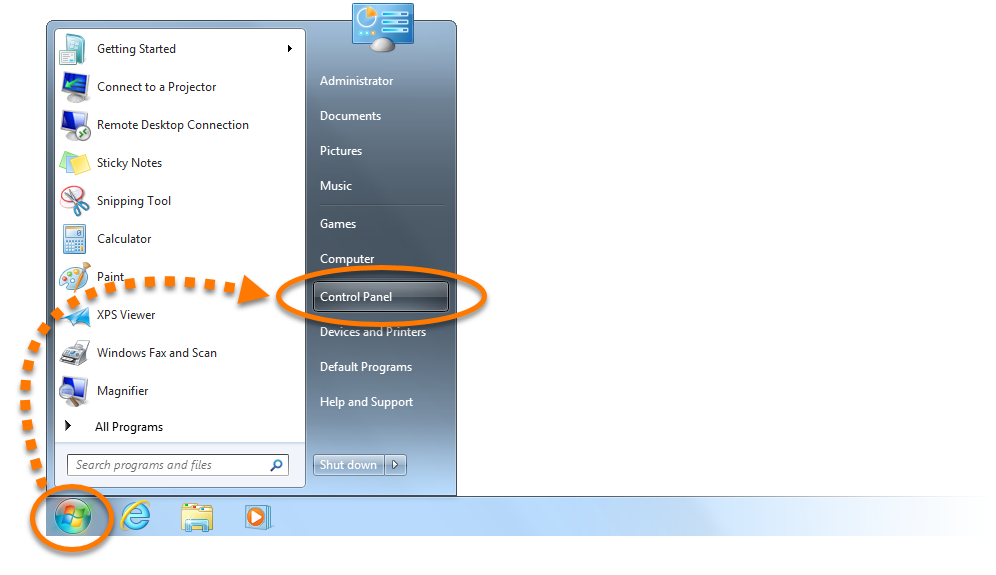
  2. Siga la opción A o la opción B a continuación según la vista:
    • Opción A (vista de categoría predeterminada): En Programas, haga clic en Desinstalar un programa.
    • Opción B (vista de iconos grandes/pequeños): Haga clic en Programas y características.
  3. Haga clic con el botón derecho en BreachGuard y seleccione Desinstalar/Cambiar en el menú desplegable.
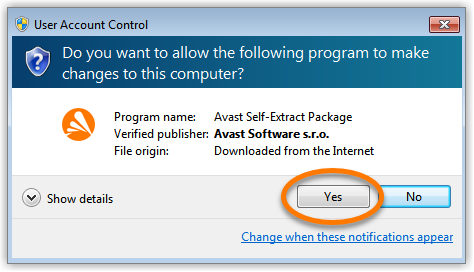
  4. Si se le piden permisos en el cuadro de diálogo Control de cuentas de usuario, haga clic en Sí.
  5. Cuando aparezca la ventana de configuración de BreachGuard, haga clic en Desinstalar.
  6. Haga clic en Desinstalar para confirmar que desea desinstalar BreachGuard.
  7. Espere a que el desinstalador elimine BreachGuard del PC.
  8. Cuando aparezca el mensaje de confirmación, haga clic en Listo.

Se ha desinstalado BreachGuard del PC.

Reinstalar Avast BreachGuard

Si necesita reinstalar BreachGuard, en el artículo siguiente encontrará las instrucciones de instalación:

Mover Avast BreachGuard a la Papelera o usar Limpiar mi Mac no desinstala por completo la aplicación. Le recomendamos que siga los siguientes pasos utilizando el desinstalador de Avast BreachGuard.

Desinstalar desde el menú de Apple

Para desinstalar BreachGuard, siga el GIF o los pasos que se indican a continuación:

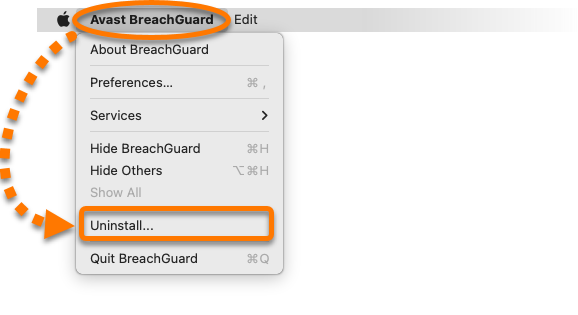
  1. Abra Avast BreachGuard, haga clic en Avast BreachGuard en la barra de menú de Apple y seleccione Desinstalar....
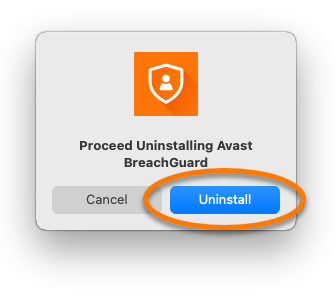
  2. Cuando aparezca la ventana del desinstalador de BreachGuard, haga clic en Desinstalar.
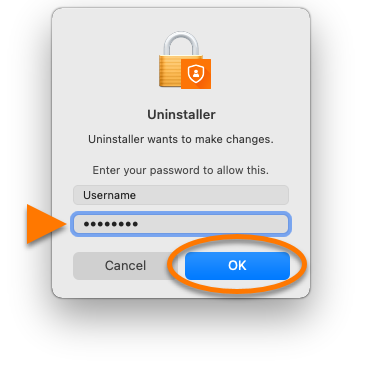
  3. Si se le pide, introduzca la contraseña que usa cuando inicia su Mac y haga clic en Aceptar.
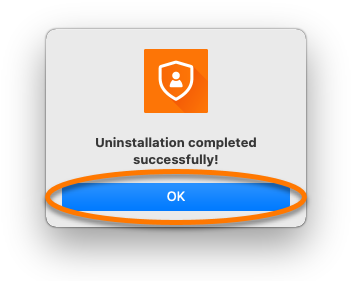
  4. Cuando aparezca el mensaje de confirmación, haga clic en Aceptar.
Se ha desinstalado BreachGuard del Mac.

Reinstalar Avast BreachGuard

Si necesita reinstalar BreachGuard, en el artículo siguiente encontrará las instrucciones de instalación:

ID del documento: uninstall-breachguardÚltima modificación: 09/03/2026

¿Te resultó útil este artículo?

Promotional banner image

¡Mantén tu identidad en línea privada!

Navega como si nadie te estuviera mirando con el software Antiseguimiento de Avast.

¿Necesitas más ayuda?

Cuenta de Avast
Comunidad
Visitar el Centro de enseñanza